Creează programări
În acest ghid, vei afla cum să faci programări în calendarul tău Fresha. Există două moduri de a crea o programare:
În acest articol
Crearea unei programări pentru o anumită oră
-
Din meniul principal din partea stângă a ecranului, mergi la Calendar.
-
Când utilizezi vizualizarea Zi, dă clic direct pe un interval orar din calendar și selectează Adaugă programare din fereastra pop-up pentru a deschide o nouă vizualizare a programării.

-
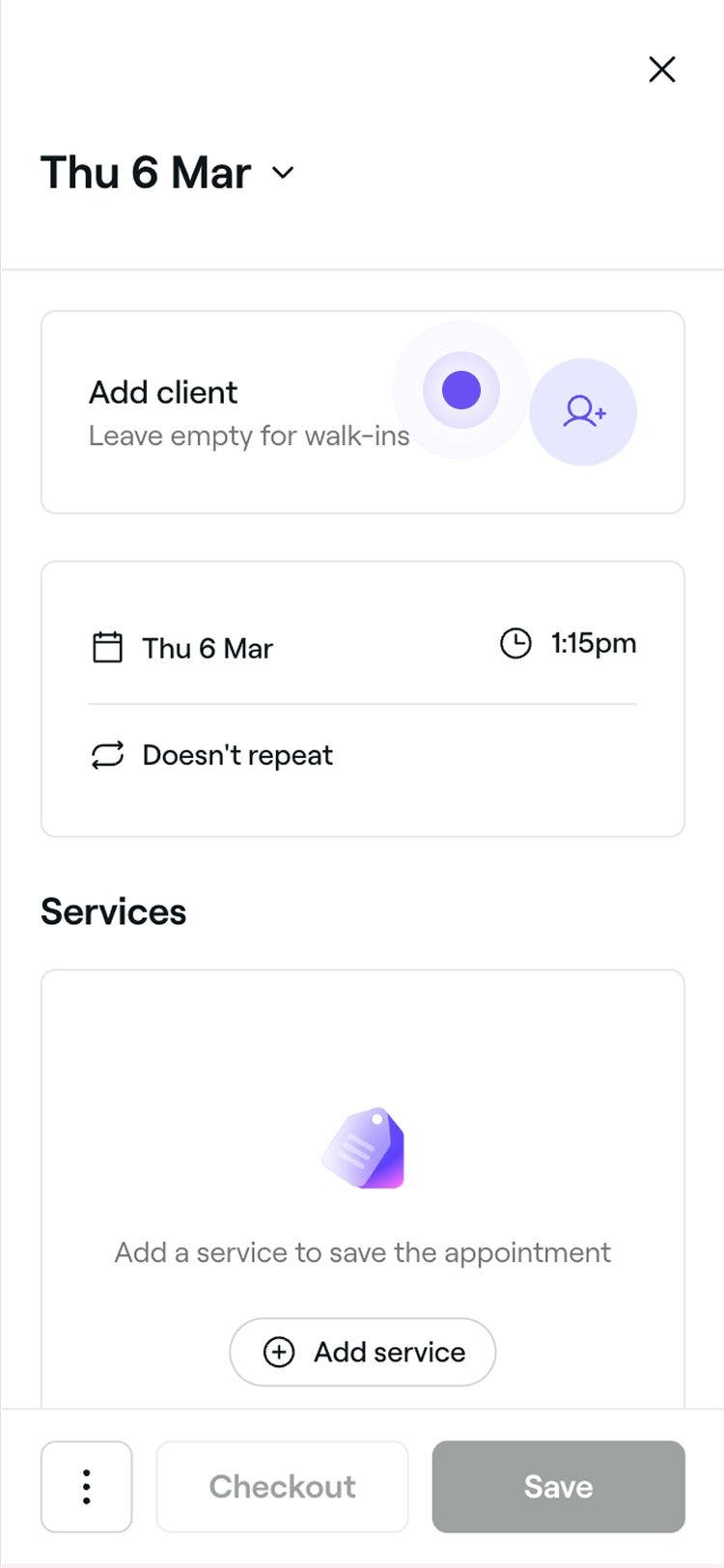
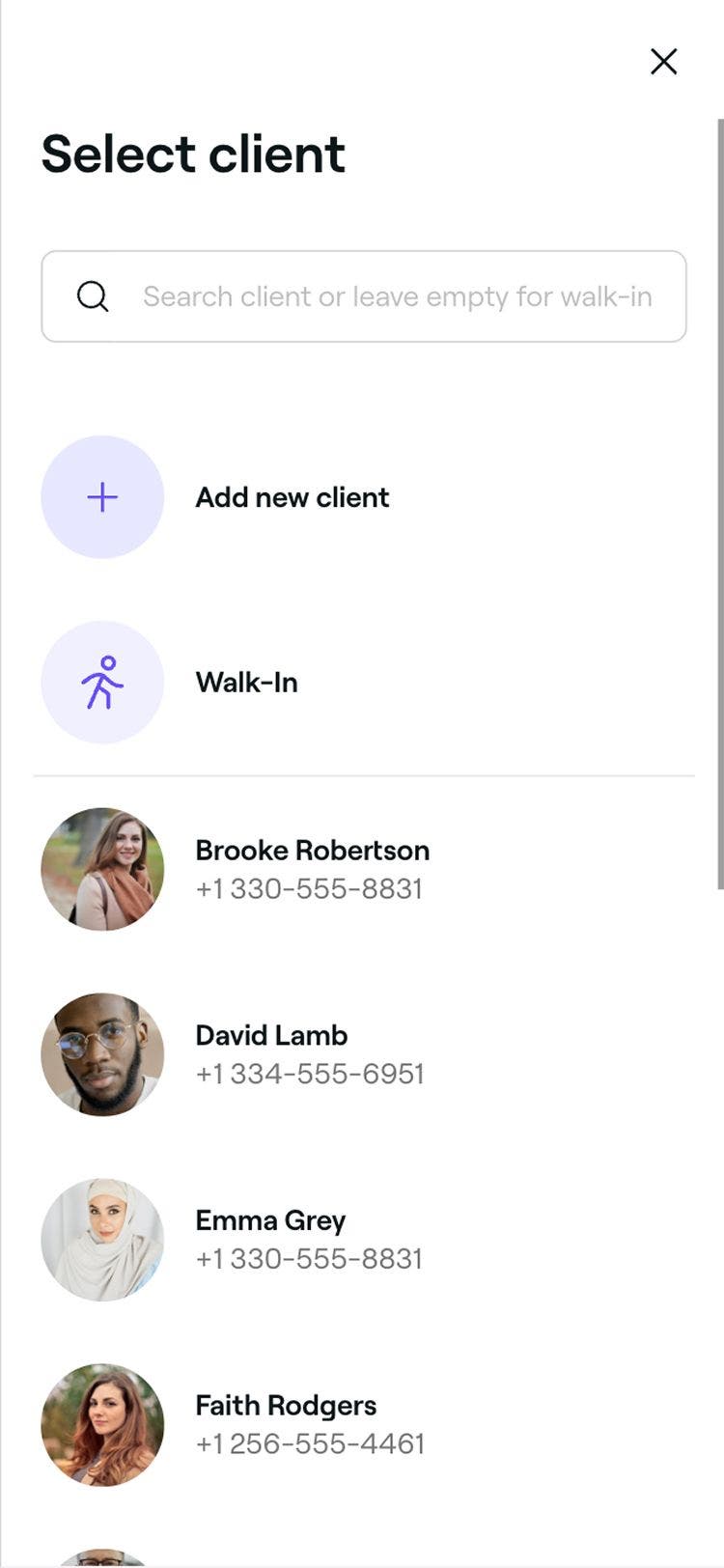
În panoul din stânga al programării, faceți clic pe Adăugare client pentru a selecta un Client existent, pentru a crea un Client nou sau pentru a lăsa programarea ca Fără programare.

-
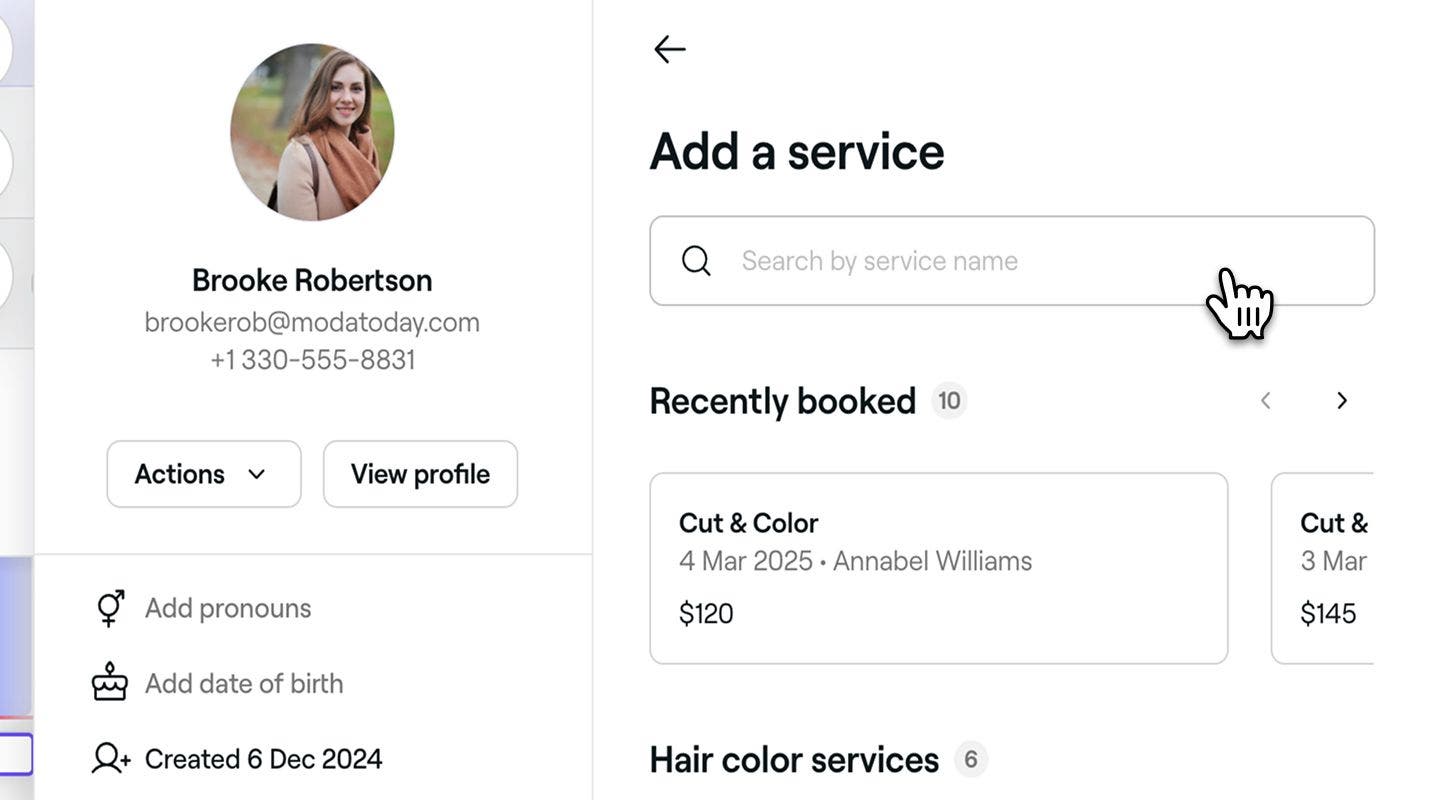
Cauta sau selectează un serviciu din lista din panoul din dreapta pentru a-l adăuga la programare.
- Pentru a adăuga mai multe servicii la programare, dă clic pe butonul Adaugă serviciu.
- Pentru a personaliza detaliile serviciului, pur și simplu faceți clic pe serviciu.
-
Fă clic pe butonul Salvează din partea de jos pentru a programa programarea în calendarul tău.

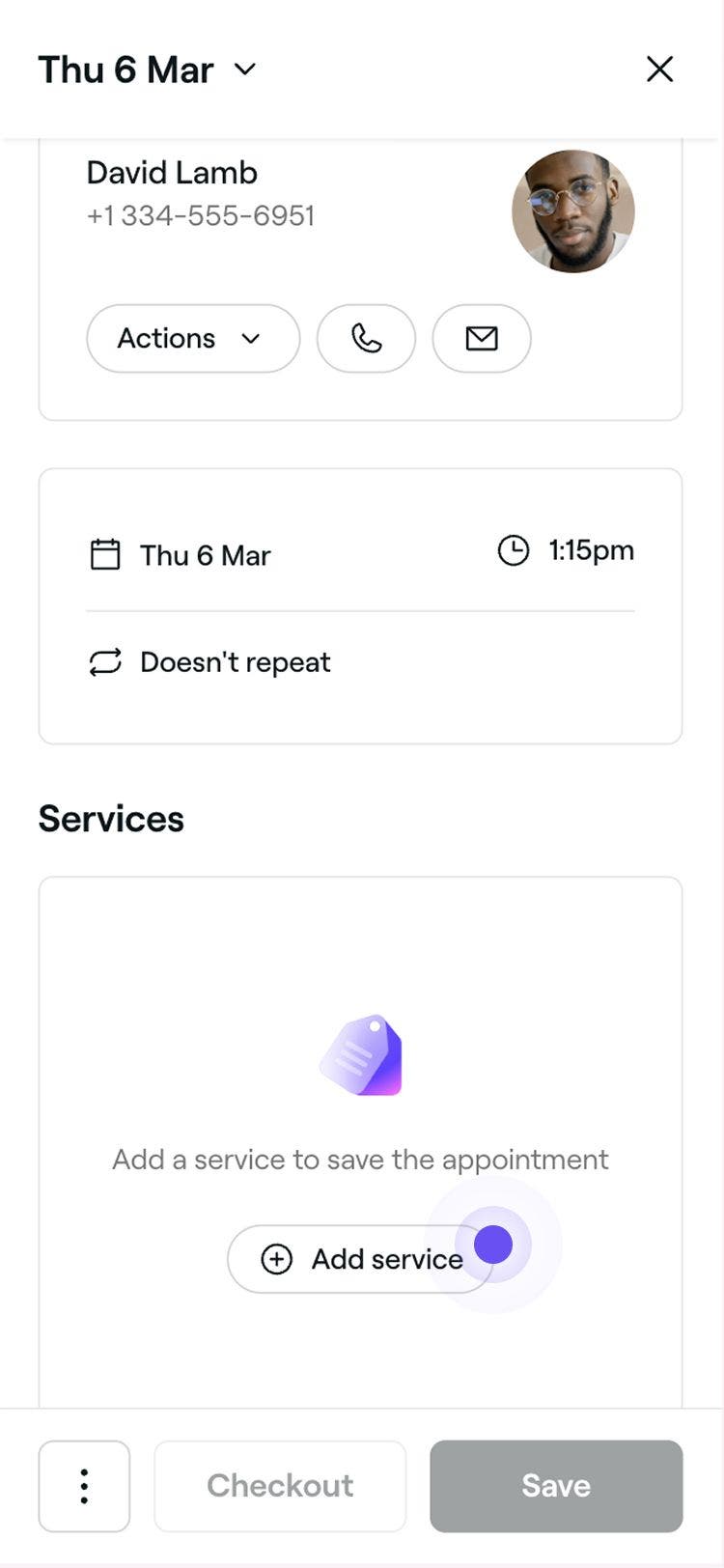
Clientul va primi un mesaj de confirmare în funcție de setările tale pentru notificări. Dacă protecția programării este activată, clientul va trebui să efectueze o plată în avans sau să adauge datele cardului pentru a asigura rezervarea.
Pentru a adăuga note, formulare sau pentru a aplica politici de plată la o programare, faceți clic pe Acțiuni (trei puncte) în partea de jos a vizualizării programării.
Caută o oră disponibilă atunci când creezi o programare
-
Din meniul principal din partea stângă a ecranului, accesează Calendar.
-
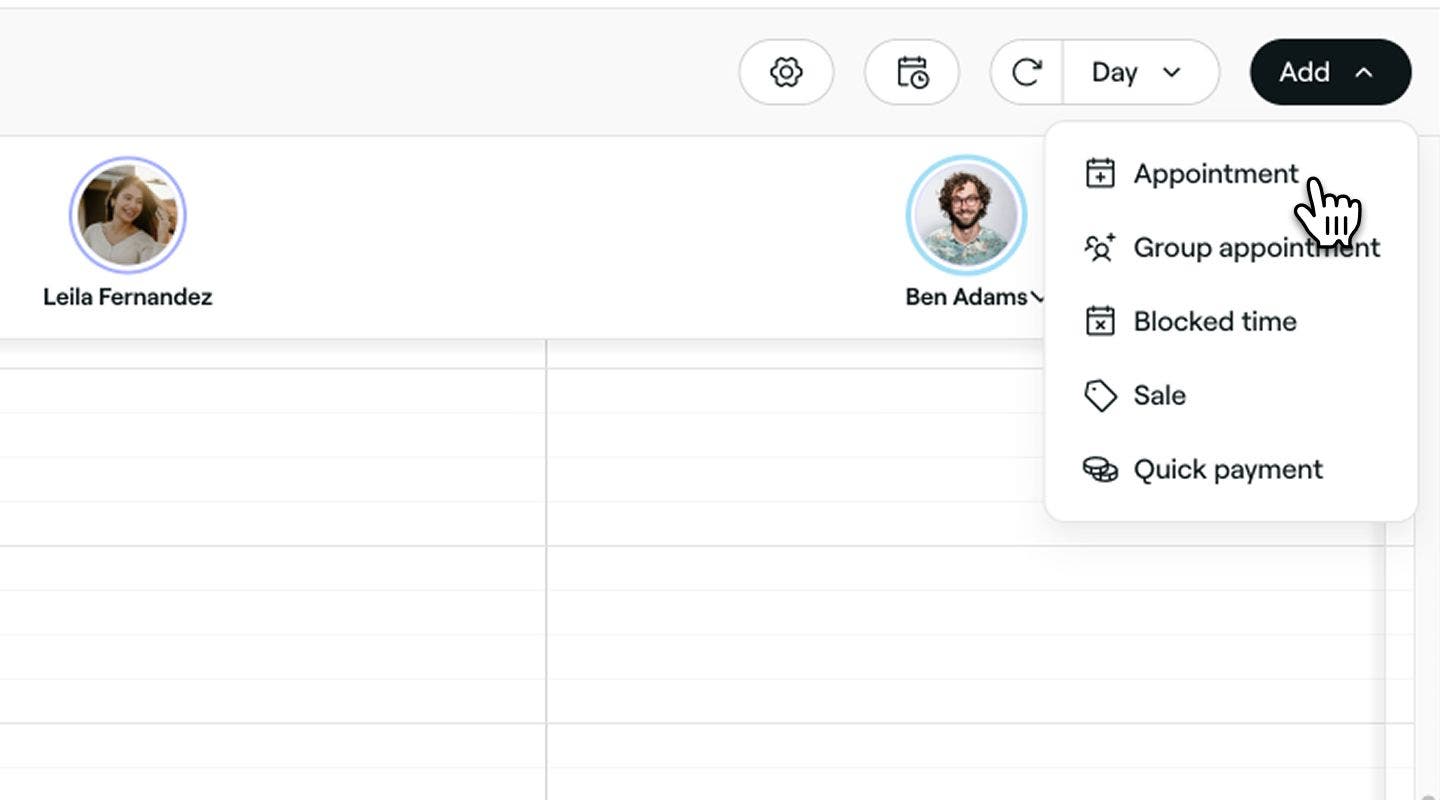
Dă clic pe butonul Adaugă din bara de instrumente a calendarului și selectează Programare din panou.
-
În panoul din stânga al vizualizării programării, fă clic pe Adaugă client pentru a selecta un Client existent, pentru a crea un Client nou sau pentru a lăsa programarea ca fără programare.
-
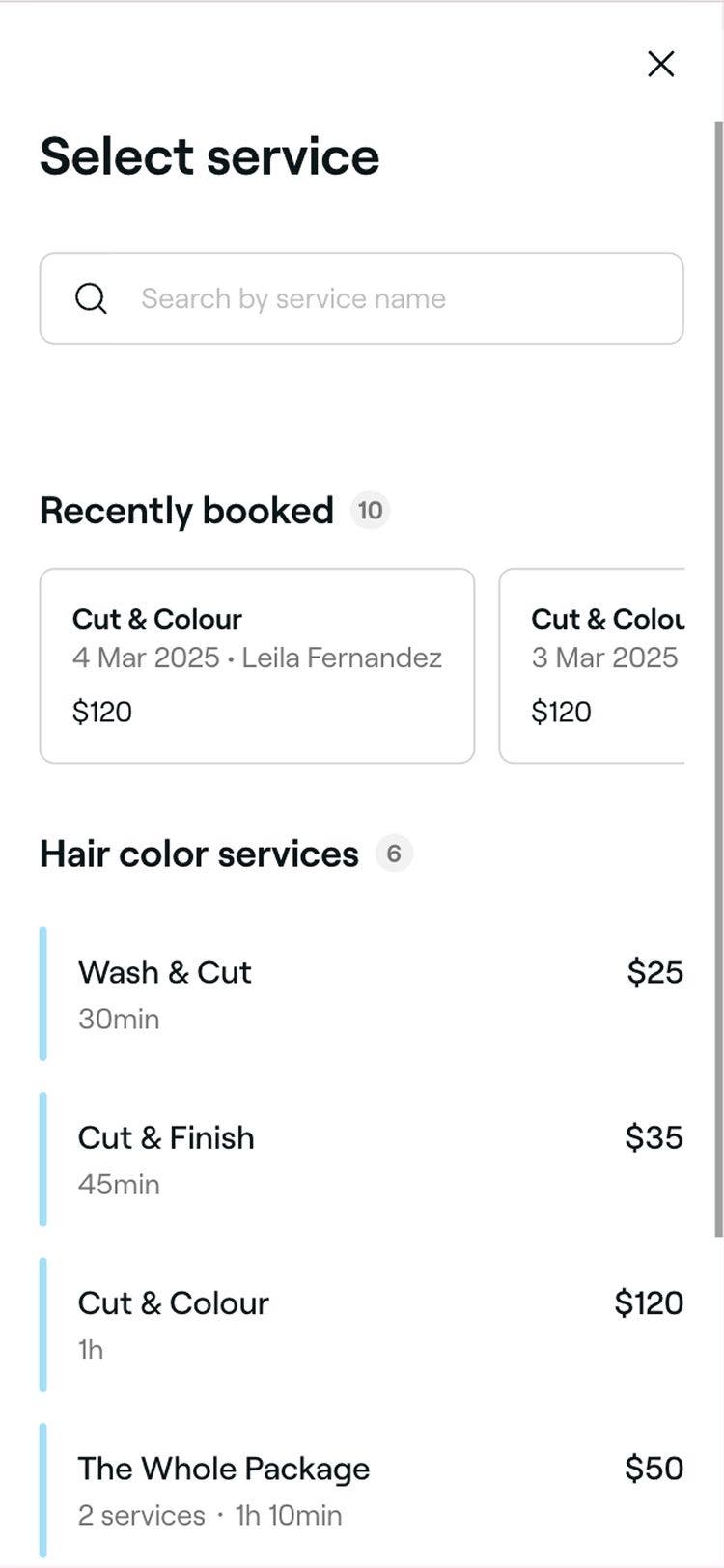
Caută sau selectează un serviciu din lista din panoul din dreapta pentru a-l adăuga la programare.
- Pentru a adăuga mai multe servicii la programare, dă clic pe butonul Adaugă serviciu.
- Pentru a personaliza detaliile serviciului, trebuie doar să dai clic pe serviciu.
- Dacă clientul solicită un anumit membru al echipei, adăugați sau actualizați acest lucru direct la serviciu.

-
Dă clic pe butonul Continuă din partea de jos pentru a vizualiza intervalele orare disponibile.
-
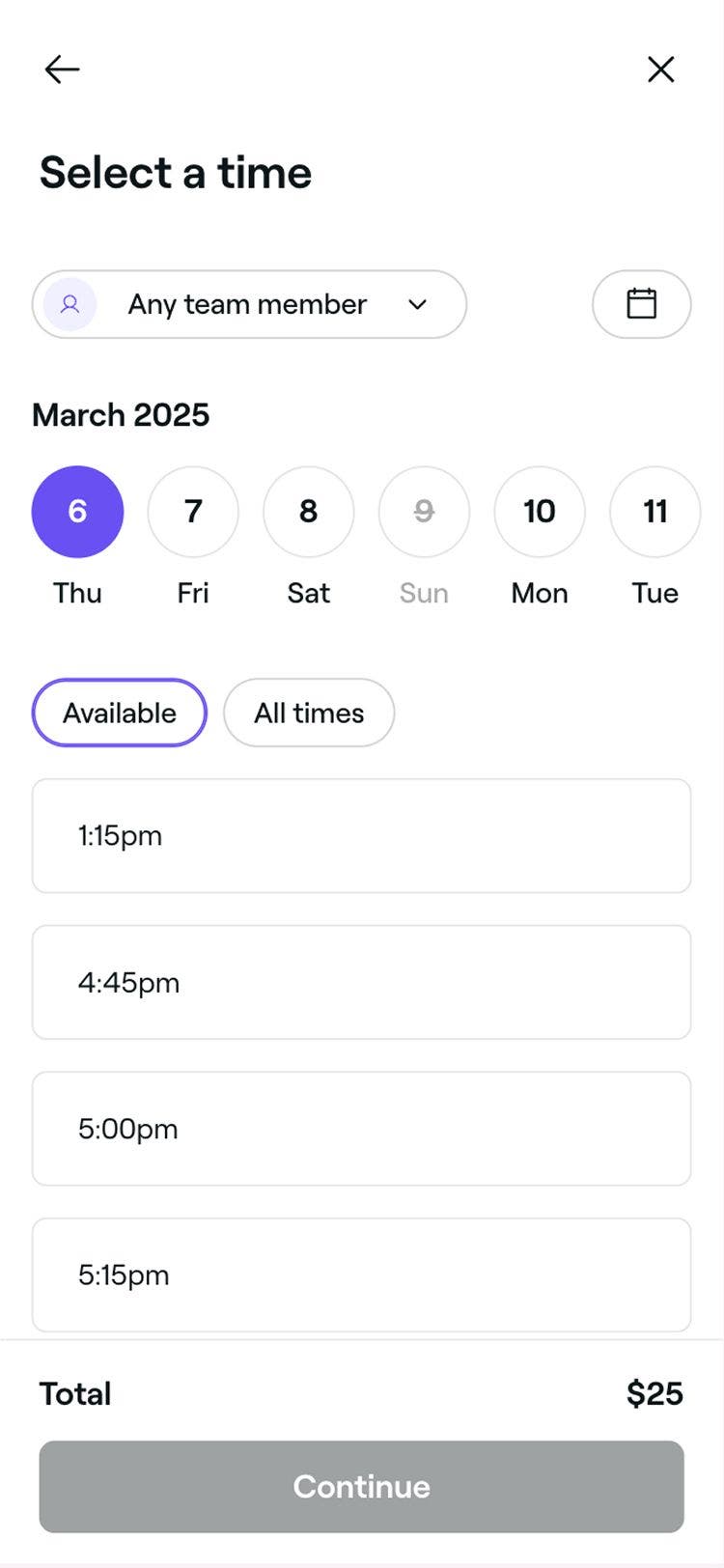
Folosește selectorul de date pentru a căuta și a selecta un interval orar disponibil. Dacă nu sunt disponibile intervale orare, încearcă următoarele Opțiuni:
- Dă clic pe Următoarea dată disponibilă pentru a găsi cel mai apropiat interval orar disponibil.
- Dă clic pe Bifează toți profesioniștii pentru a vedea disponibilitatea completă.
- Dă clic pe Alătură-te listei de așteptare pentru a adăuga programarea la lista ta de așteptare. Această opțiune este disponibilă numai dacă a fost adăugat un client.
-
Dă clic pe butonul Continuă din partea de jos a vizualizării programării pentru a verifica detaliile.
-
Fă clic pe butonul Salvează pentru a programa programarea în calendarul tău.


Întrebări frecvente
Pictograma inimă de pe o programare arată că clientul și-a ales membrul preferat al echipei pentru a presta serviciul aferent programării. Adaugi sau actualizezi această informație în timp ce personalizezi detaliile serviciului în cadrul unei programări.
Când programezi programări în calendarul tău, vei putea face programări duble în același interval orar.
Da, poți programa și gestiona programări de grup în calendarul tău și poți permite mai multor clienți să efectueze programări împreună online. Pentru a configura programări de grup în calendarul tău, alege fie să creezi o programare de grup nouă, fie să grupezi programări existente împreună.
Da, poți crea o serie de programări care se repetă pentru clienții tăi obișnuiți, astfel încât aceștia să obțină întotdeauna intervalele orare preferate. Trebuie doar să ajustați frecvența deschizând o programare și dând clic pe Nu se repetă în partea dreaptă sus a vizualizării programării. Alege cât de des trebuie să se repete programarea și setează o dată de sfârșit pentru serie. Dă clic pe Aplică modificările, apoi pe Salvează pentru a confirma și a crea programările recurente. Acestea pot fi ușor gestionate împreună sau individual
Poți adăuga trei tipuri de timp suplimentar la servicii. Timpul de procesare, intervalul blocat sau timpul pentru servicii suplimentare pot fi adăugate la servicii individuale și grupuri sau direct la programări în calendarul tău. Pentru a afla mai multe despre aceste tipuri de timp suplimentar și despre cum să le adaugi, caută mai multe informații în Adaugă timp suplimentar la servicii și programări.
Când un client selectează „Orice profesionist”, Fresha alocă automat programarea unui membru al echipei eligibil (un membru al echipei care poate fi rezervat online, este alocat serviciului, este disponibil la ora programată și lucrează la locație). Dacă mai mulți membri ai echipei sunt eligibili, rezervarea ajunge la angajatul cu cel mai mult timp liber în ziua respectivă, asigurând o distribuție echilibrată a volumului de muncă în cadrul echipei tale.

