AcasăBază de cunoștințeAcademia Fresha
Actualizează statusurile programărilor
Înapoi
  1. Bază de cunoștințe•
  2. Calendar și program•
  3. Actualizează statusurile programărilor

Actualizează statusurile programărilor

Află cum să urmărești programările din calendarul tău dintr-o privire și cum să-ți menții echipa organizată pe tot parcursul zilei utilizând stările programărilor.

În acest articol

  • Cum funcționează statusurile programărilor
  • Actualizează starea unei programări
  • Creează statusuri personalizate pentru programări
  • Modifica sau sterge statusurile programărilor

Cum funcționează statusurile programărilor

Actualizarea stărilor programărilor te ajută să-ți gestionezi fluxul de lucru și declanșează notificări privind programările pentru clienții tăi.

Fiecare programare începe cu starea implicită Rezervate și se actualizează de acolo în funcție de ceea ce se întâmplă în continuare. Poți actualiza manual stările programărilor sau le poți lăsa să se schimbe automat pe baza acțiunilor clienților sau a vânzărilor finalizate. Acestea sunt codificate pe culori și vizibile în calendarul tău, în lista de programări și în profilurile clienților, astfel încât să știi întotdeauna în ce etapă se află o programare.

Următoarele modificări de stare au loc automat:

  • Rezervate: Starea prestabilită pentru orice programare nouă creată în calendar de echipa ta. Dacă un client rezervă online și nu se aplică nicio politică de plată, programarea va fi creată cu această stare.
  • Confirmată: Se aplică atunci când un client își confirmă programarea. Poate fi setată de echipa dvs. sau automat dacă clientul confirmă prin acceptarea politicii dvs. de plăți.
  • Finalizată: setată atunci când programarea este finalizată prin POS. Va avea întotdeauna o vânzare asociată, dar plățile pot fi încă neplătite sau plătite parțial.
  • Anulate: Setată atunci când o programare este anulată. Programările pot fi anulate numai dacă data de început este în viitor. Clienții pot anula și online, în funcție de Setările tale de rezervare online.

Îți poți gestiona fluxul de lucru actualizând manual stările programărilor utilizând: 

  • Stări personalizate: creează stări adaptate nevoilor afacerii tale, de exemplu „Sosit” sau „Începută” pentru a indica faptul că programarea este în curs.
  • Neprezentare: Setează manual dacă clientul nu se prezintă la începutul programării. Poți aplica această opțiune numai după ce a trecut data de început a programării.

Actualizează starea unei programări

Poți actualiza starea unei programări oricând din calendar.

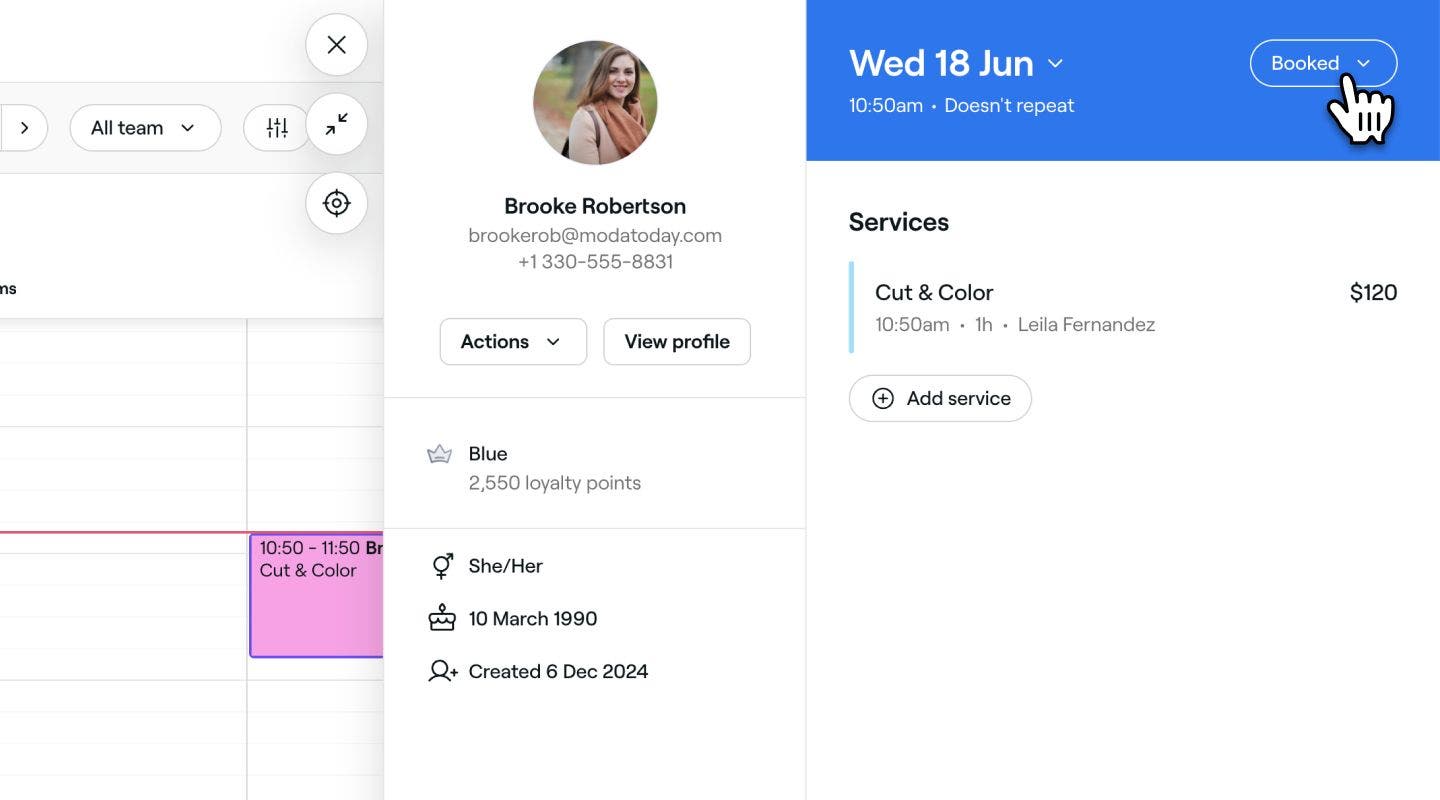
  1. Deschide o programare.
  2. Dă clic pe Starea curentă din partea dreaptă sus a vizualizării programării. Programare rezervată Fresha.jpg
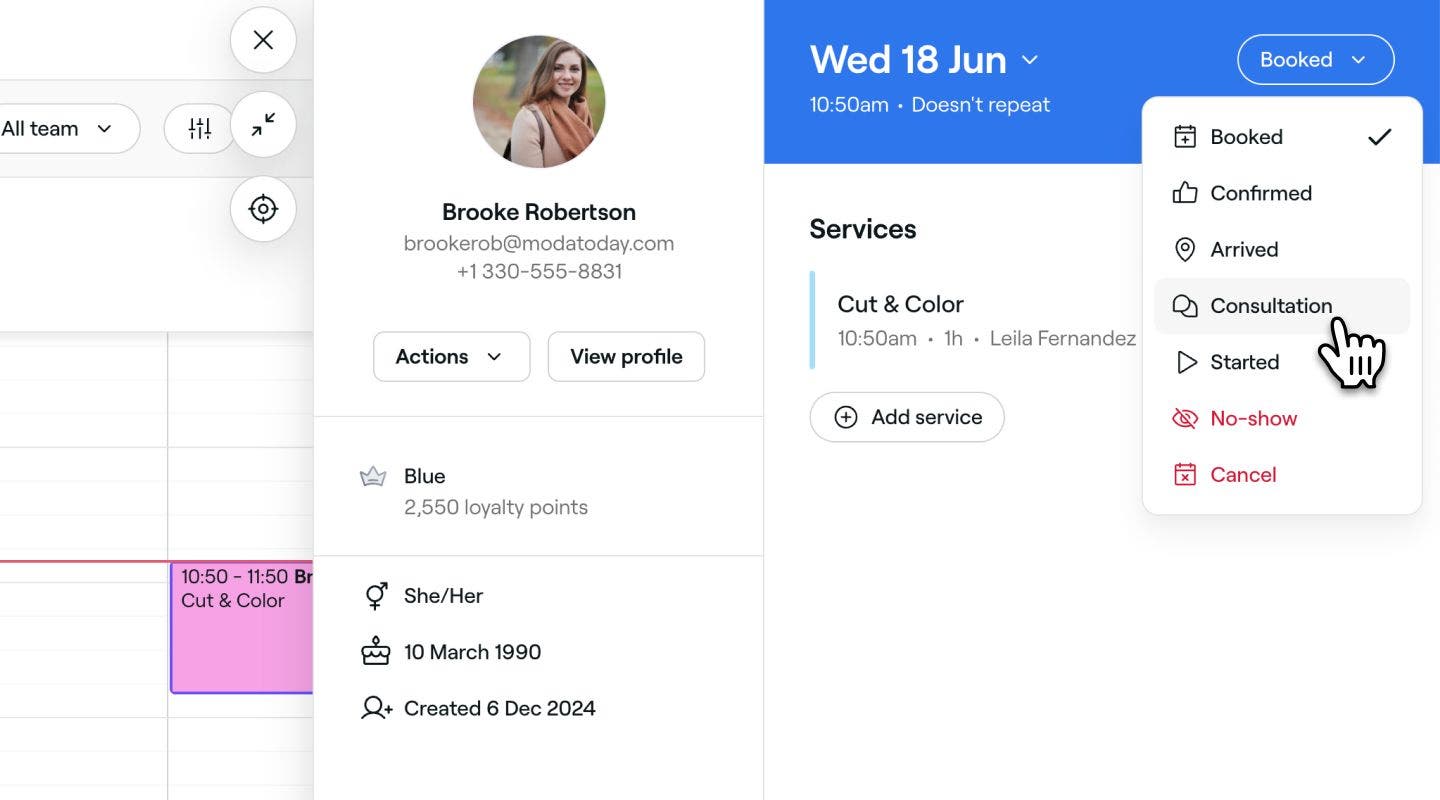
  3. Selectează o stare nouă din lista derulantă pentru a actualiza programarea. Actualizeaza starea programarii Fresha.jpg
  1. Deschideți o programare.

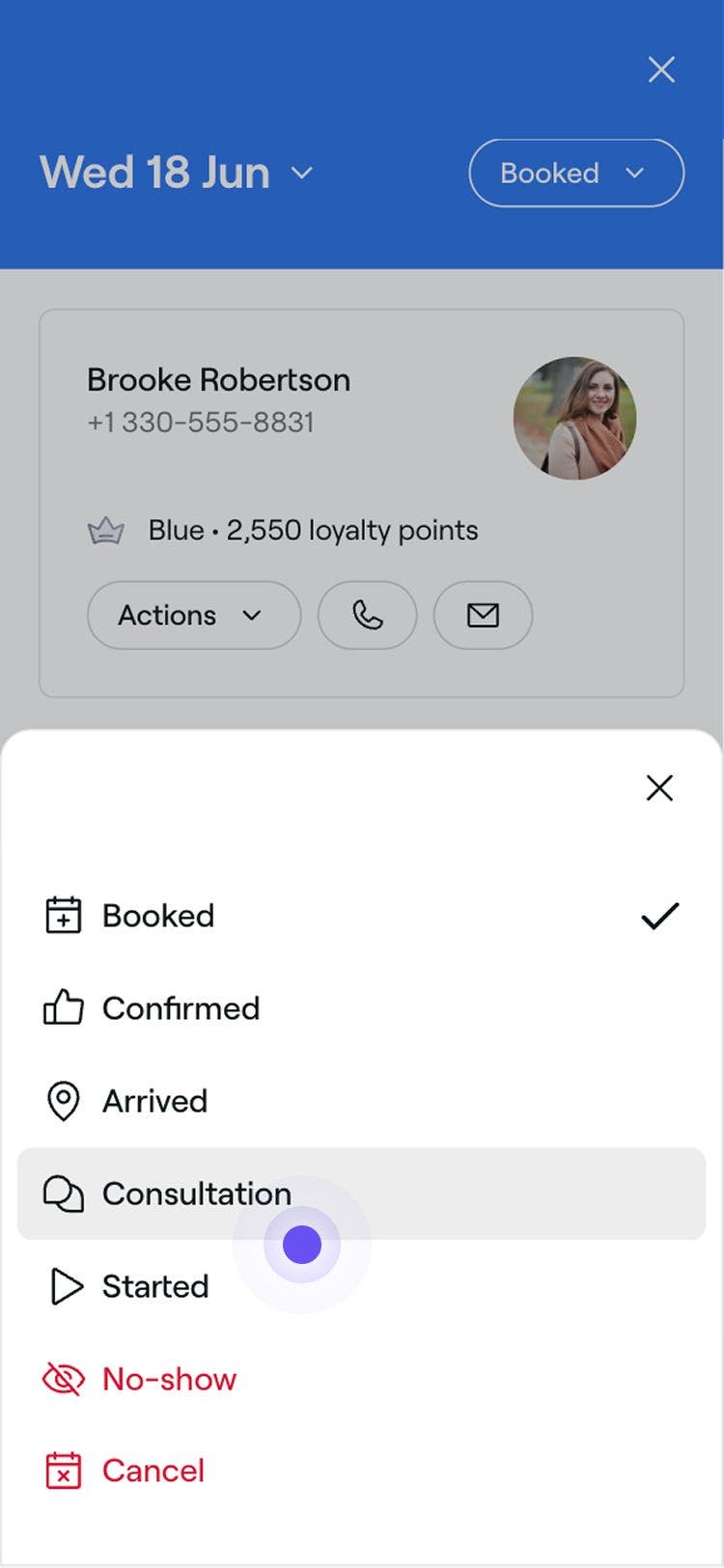
  2. Atinge Starea curentă din partea dreaptă sus a vizualizării programării. 

    Telefon mobil_Programări rezervate Fresha.jpg

  3. Selectează o stare nouă din lista derulantă pentru a actualiza programarea.

    Mobile_Update appointment status Fresha.jpg

Modificările de stare intră în vigoare imediat și vor actualiza culoarea programării în calendarul tău.

Starea programării noi Fresha.jpg

Creează statusuri personalizate pentru programări

Dacă ai un flux de lucru specific, poți crea stări personalizate care reflectă nevoile afacerii tale.

  1. Din meniul principal din partea stângă a ecranului, accesează Setări.

  2. Dă clic pe Programări pentru a crea stări personalizate pentru programări.
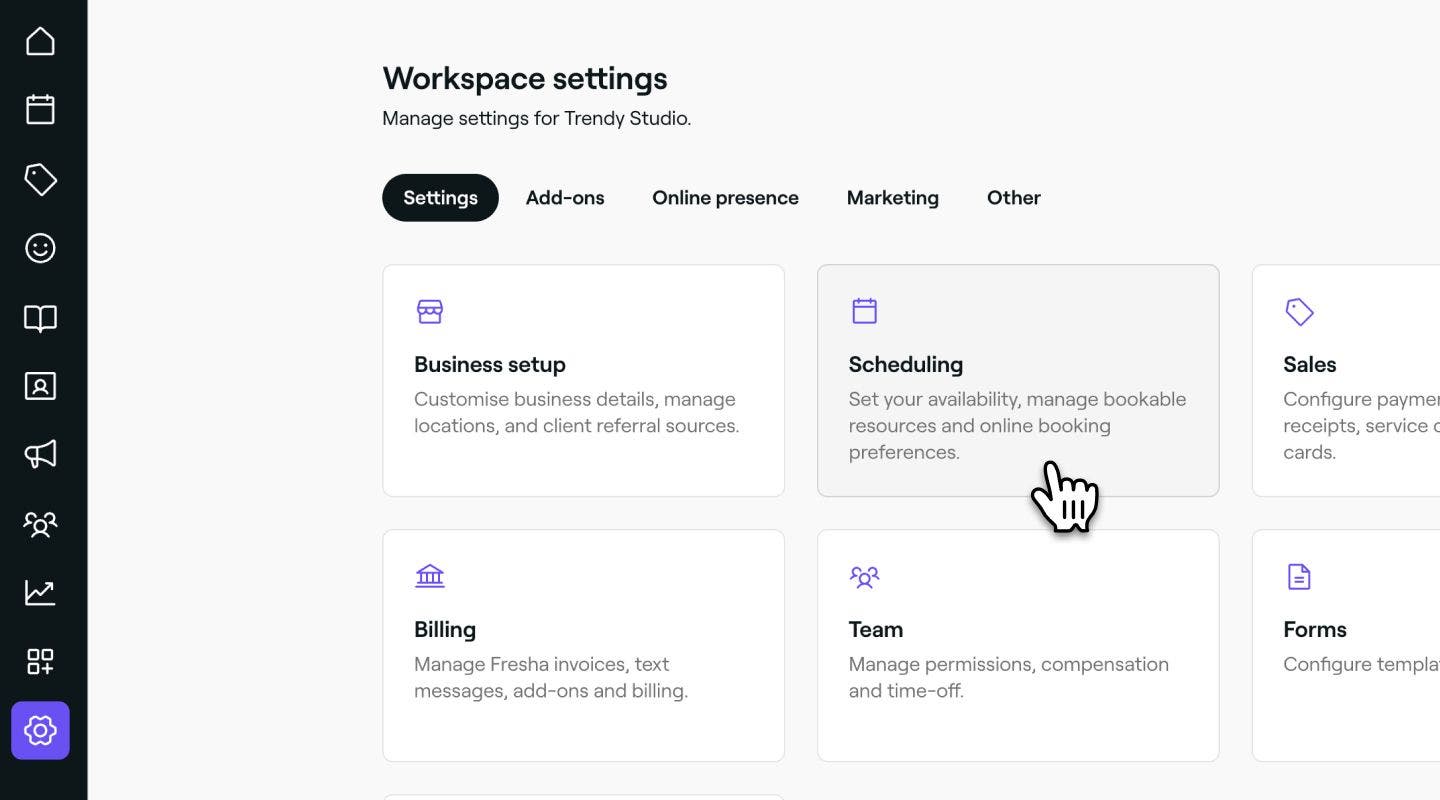
    Setări programări Fresha.jpg

  3. În panoul de meniu din stânga, selectați Stări programări.
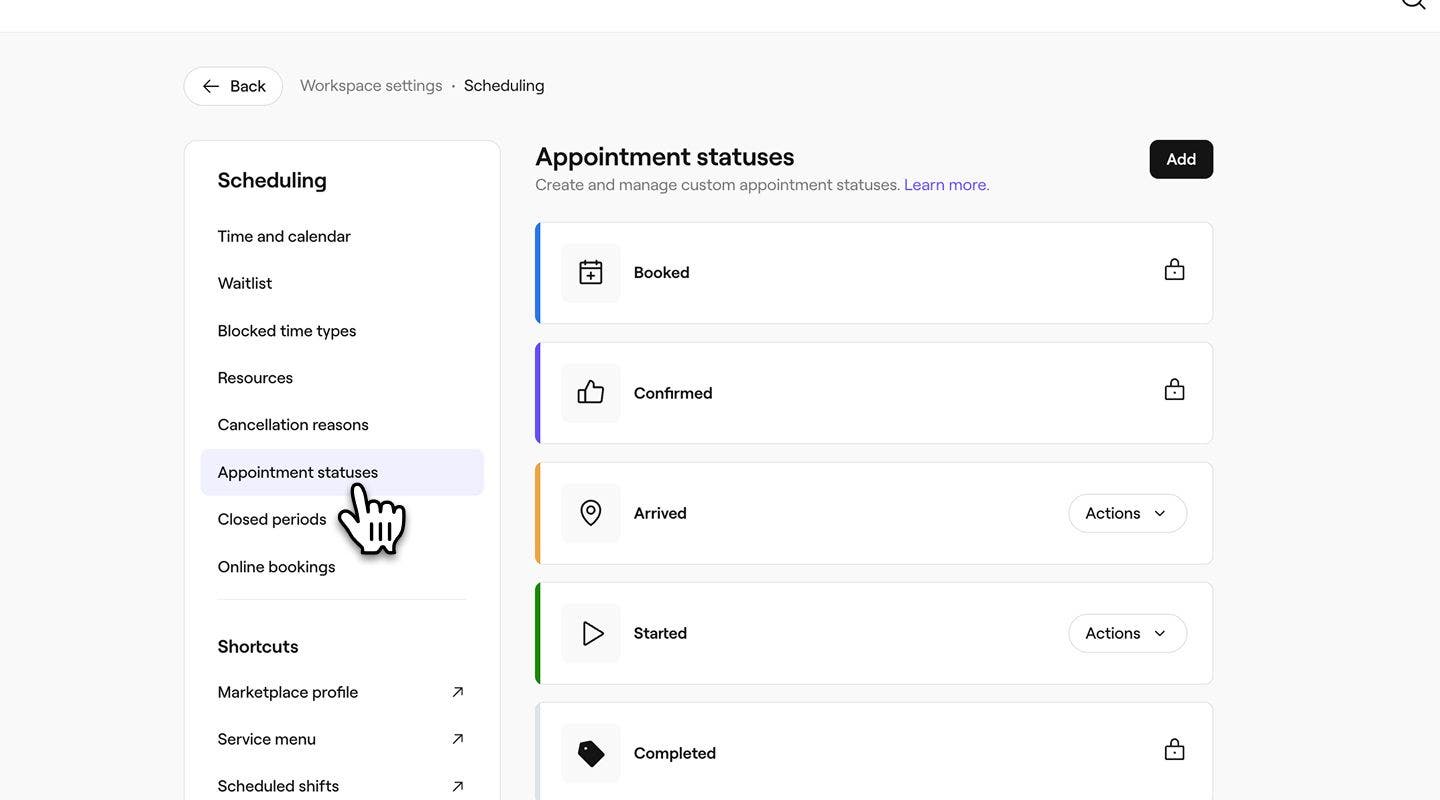
    update_appointment_status_web.jpg

  4. Fă clic pe butonul Adaugă din dreapta sus pentru a crea o stare nouă.
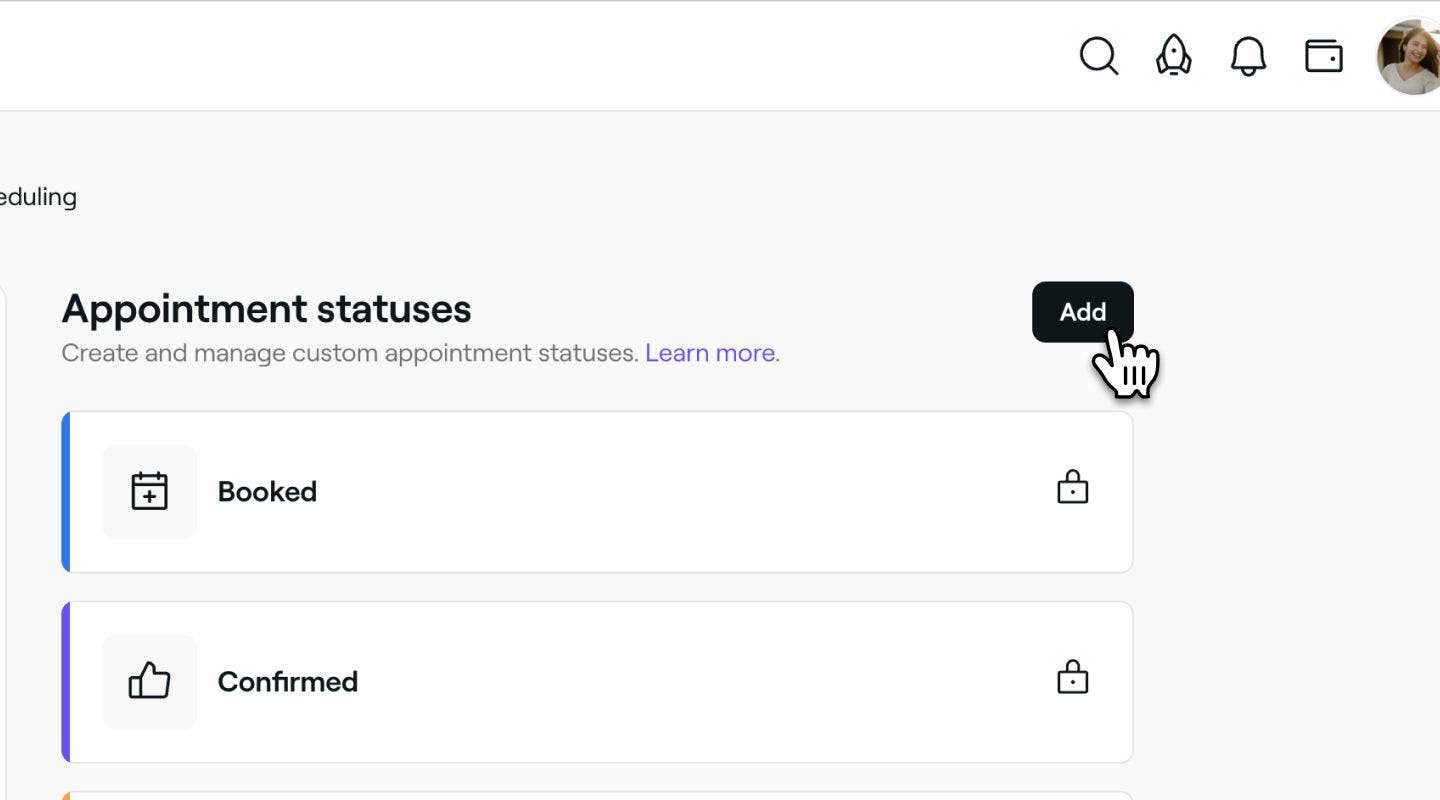
    Adauga stare noua personalizata pentru programare Fresha.jpg

  5. Pe pagina pentru starea programării noi, completează următoarele detalii:

    1. Nume: adaugă un titlu pentru stare. De exemplu, „Consultație” sau „Pre-tratament”.
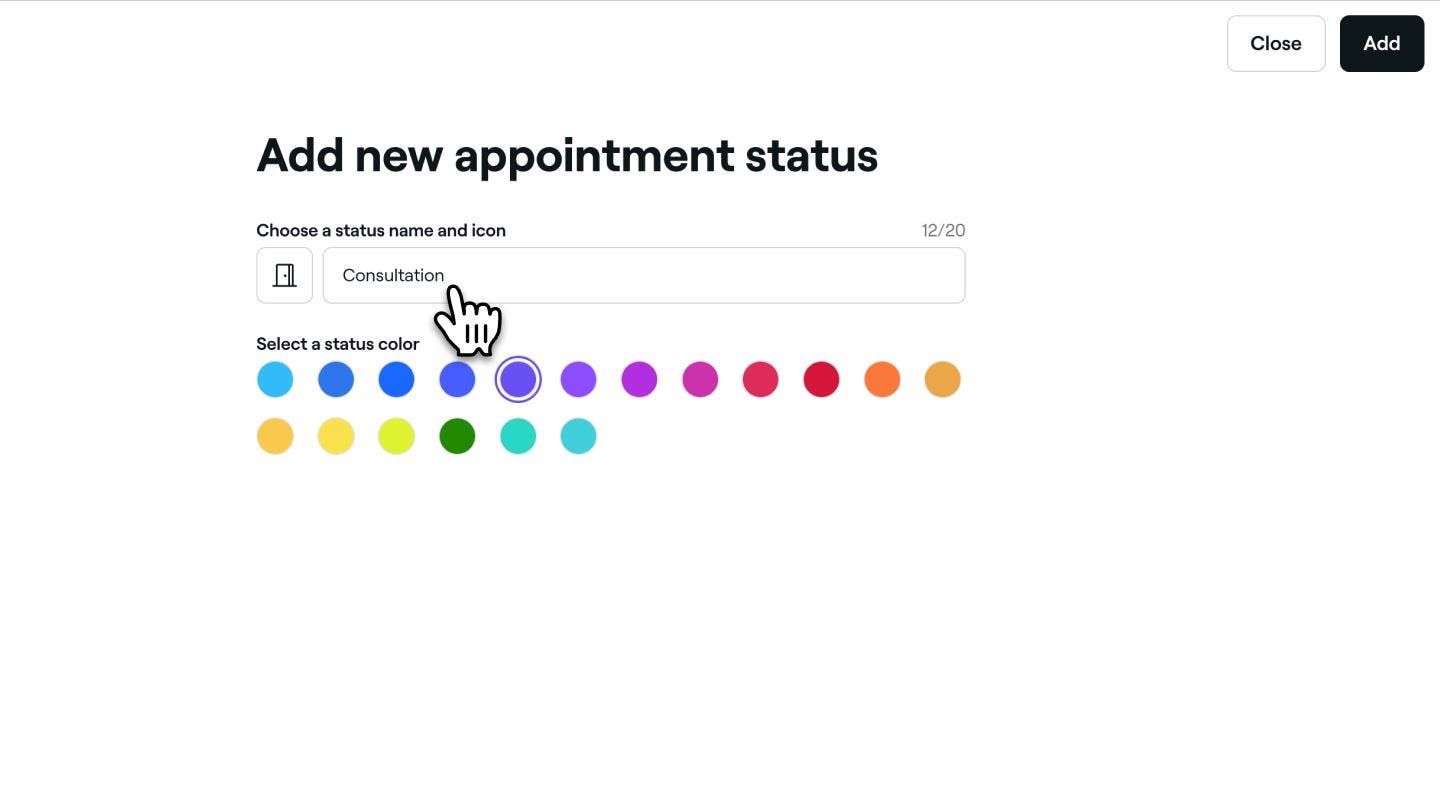
      Nume stare programare personalizată nouă Fresha.jpg

    2. Pictogramă: dă clic pe pictogramă și selectează una nouă care reflectă motivul stării. Aceasta va apărea pe programarea din calendar.
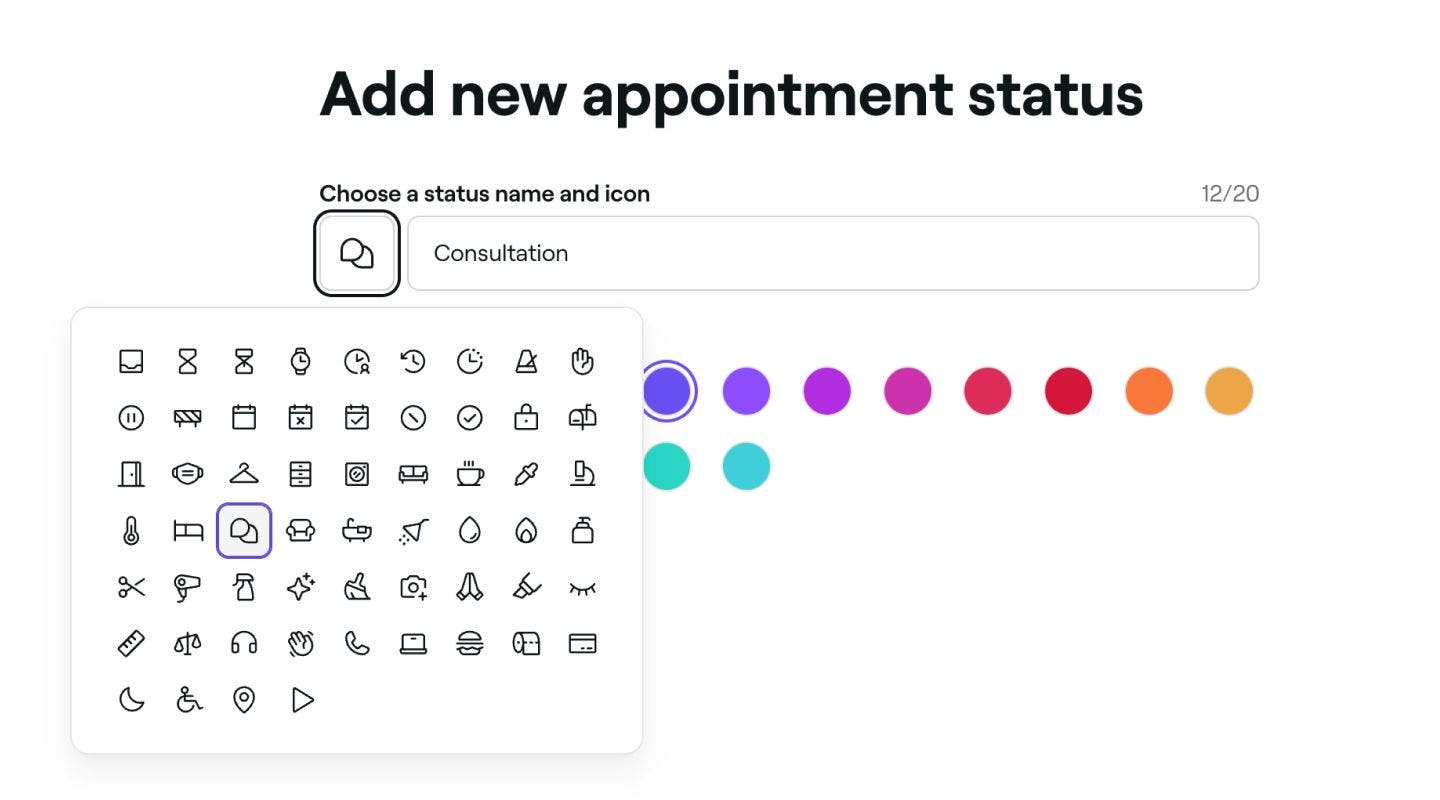
      Pictogramă stare programare personalizate nouă fresha.jpg

    3. Culoare: alege o culoare care să reflecte starea programării în calendar.

      Culoare stare programare personalizată nouă fresha.jpg

  6. Dă clic pe butonul Adaugă din dreapta sus pentru a salva noua stare a programării.
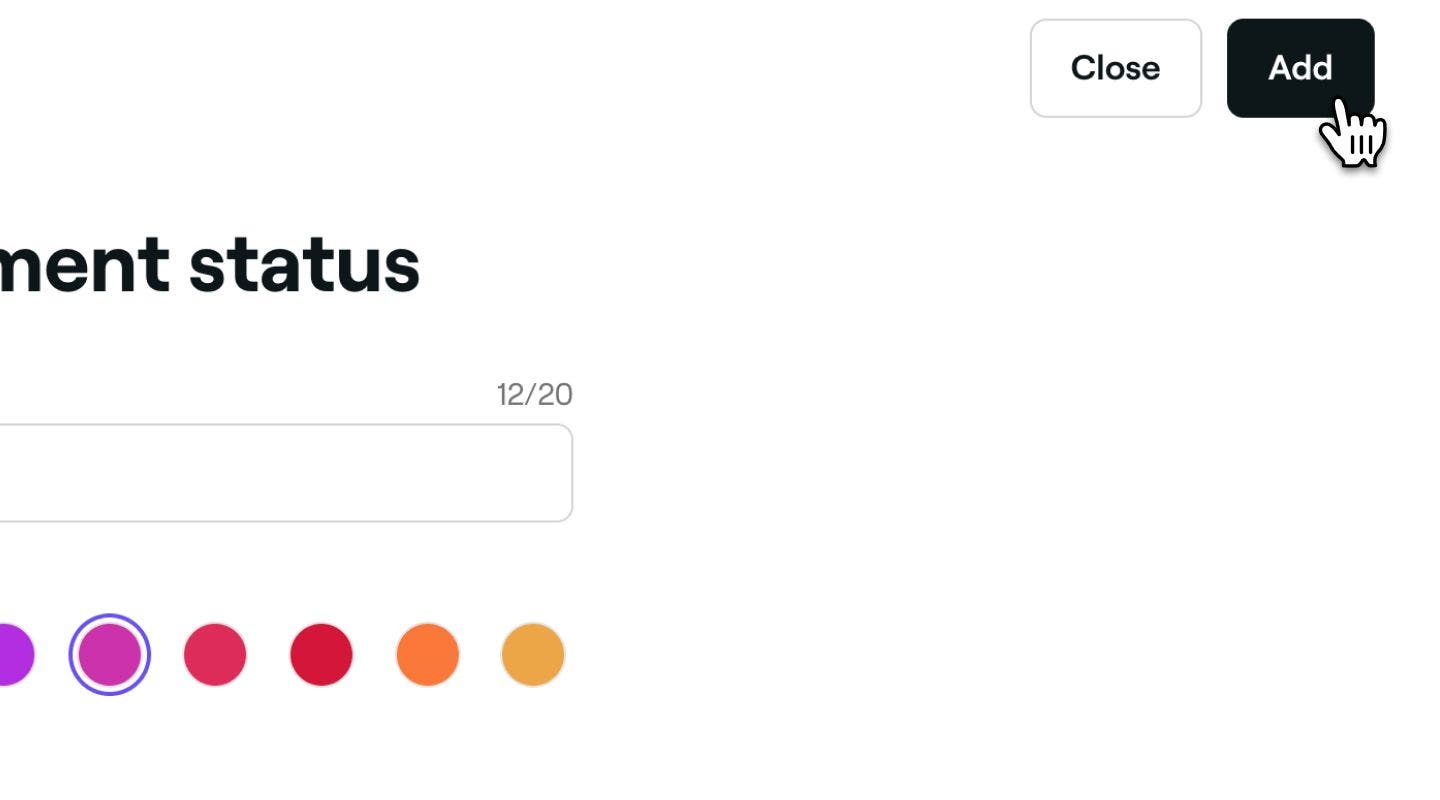
    Salvarea unei stări personalizate noi pentru programări Fresha.jpg

  1. Din meniul principal din partea de jos a ecranului, atingeți Mai multe (pictograma grilă) pentru a deschide mai multe opțiuni.

    Telefon mobil_mai multe opțiuni Fresha.jpg

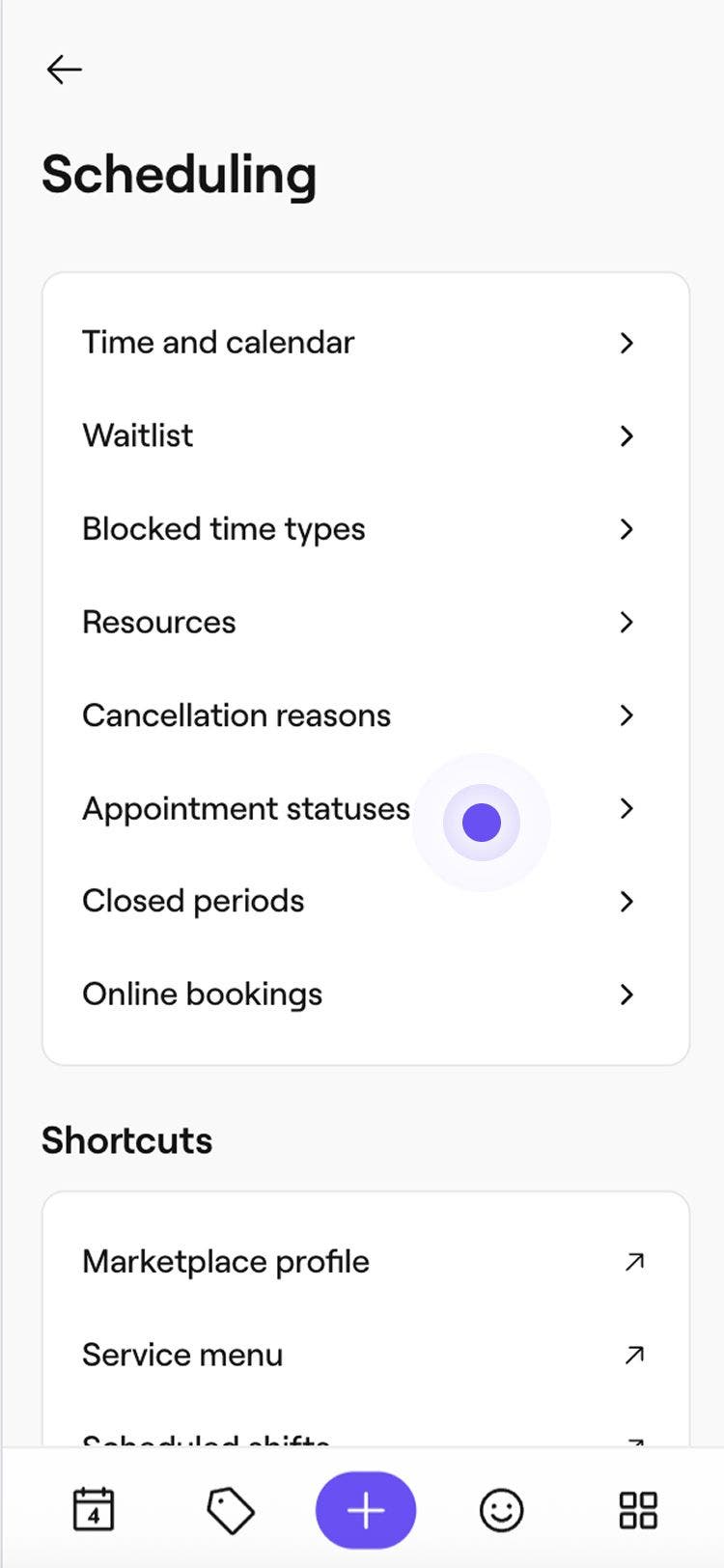
  2. Selectează Setări din meniu, apoi atinge Programare din meniul Setările spațiului de lucru.

    Mobile_workspace settings Fresha.jpg

  3. În meniul Programare, atinge Stări programări.   

    update_appointment_status_mob.jpg

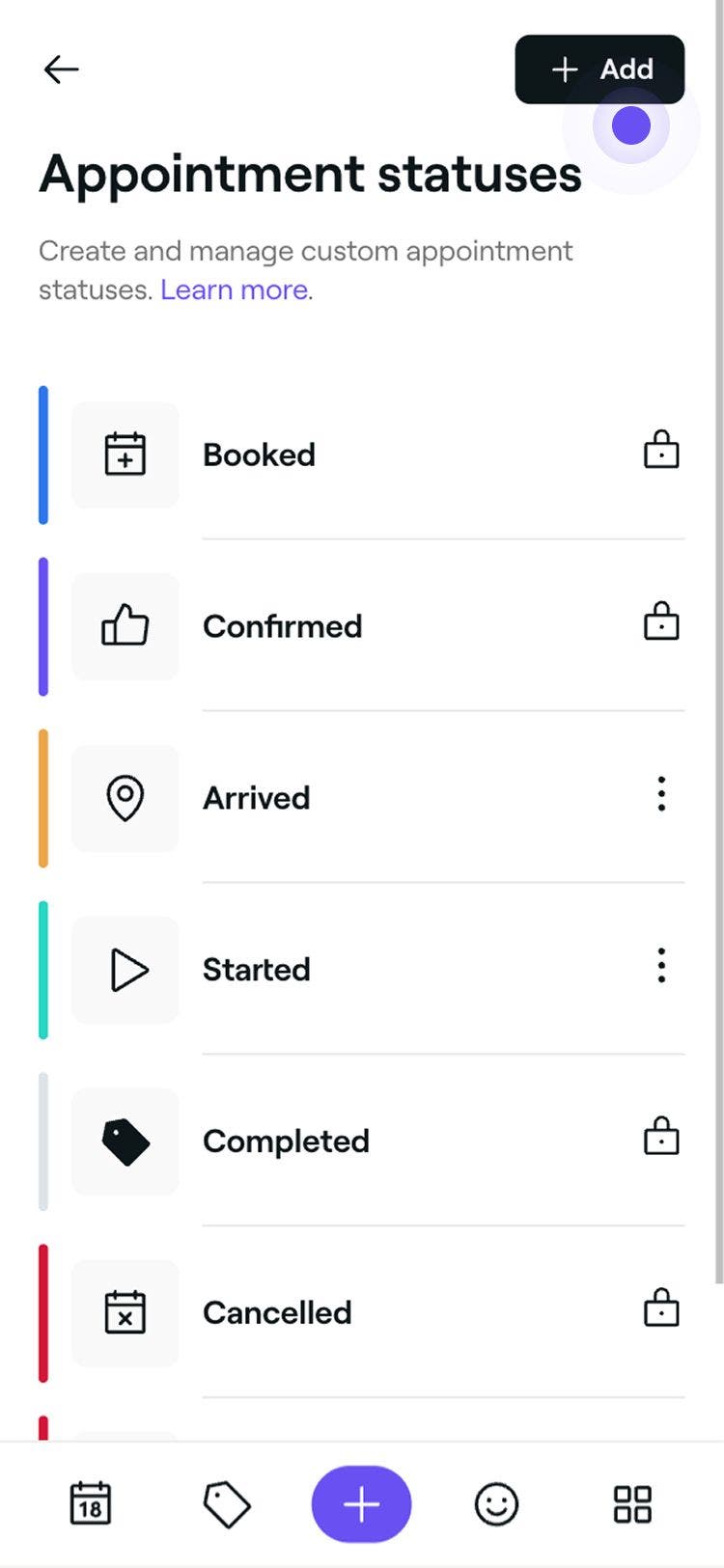
  4. Atinge butonul Adaugă din partea dreaptă sus pentru a crea o stare nouă.

    Mobile_Add new custom appointment status Fresha.jpg

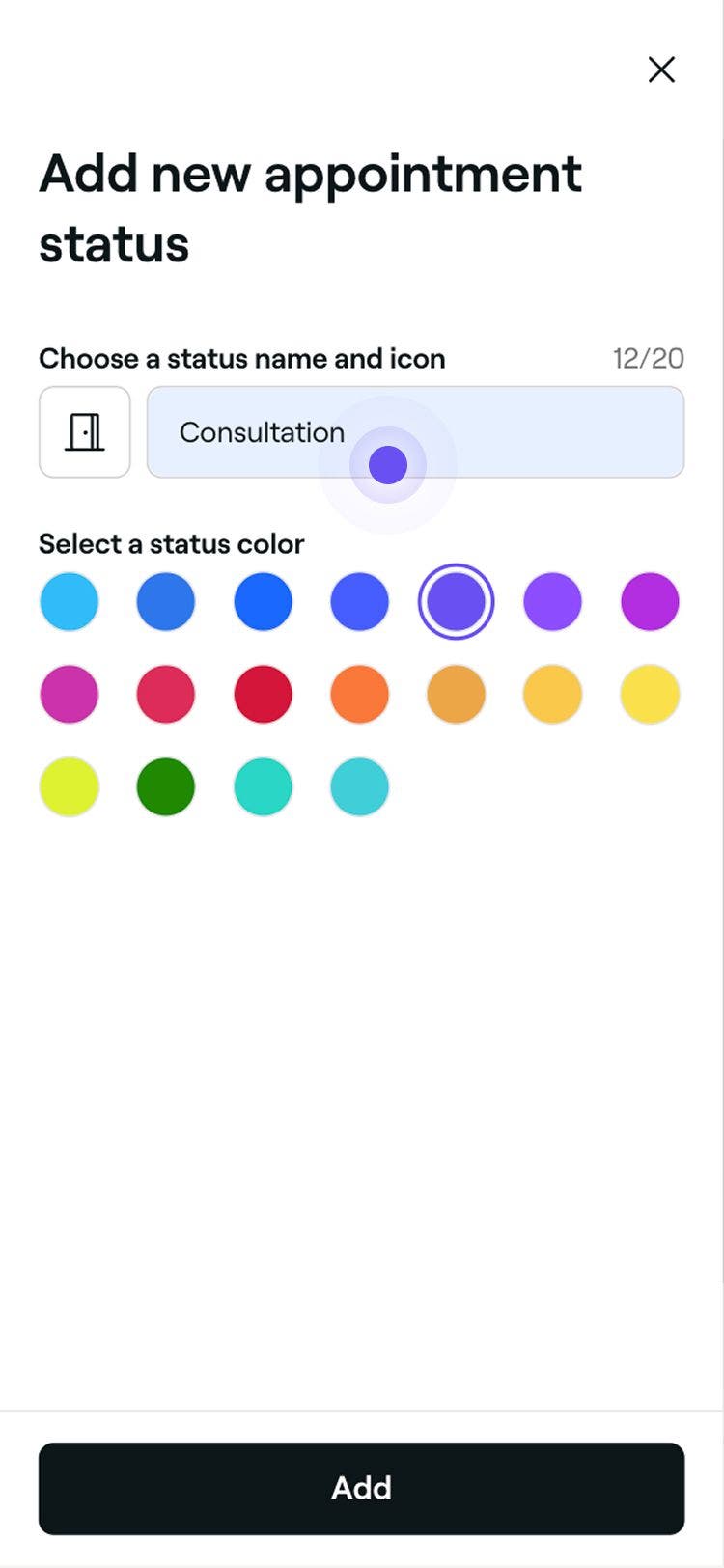
  5. Pe pagina pentru starea programării noi, completează următoarele detalii:

    1. Nume: adaugă un titlu pentru stare. De exemplu, „Consultație” sau „Pre-tratament”.

      Mobile_New custom appointment status name Fresha.jpg

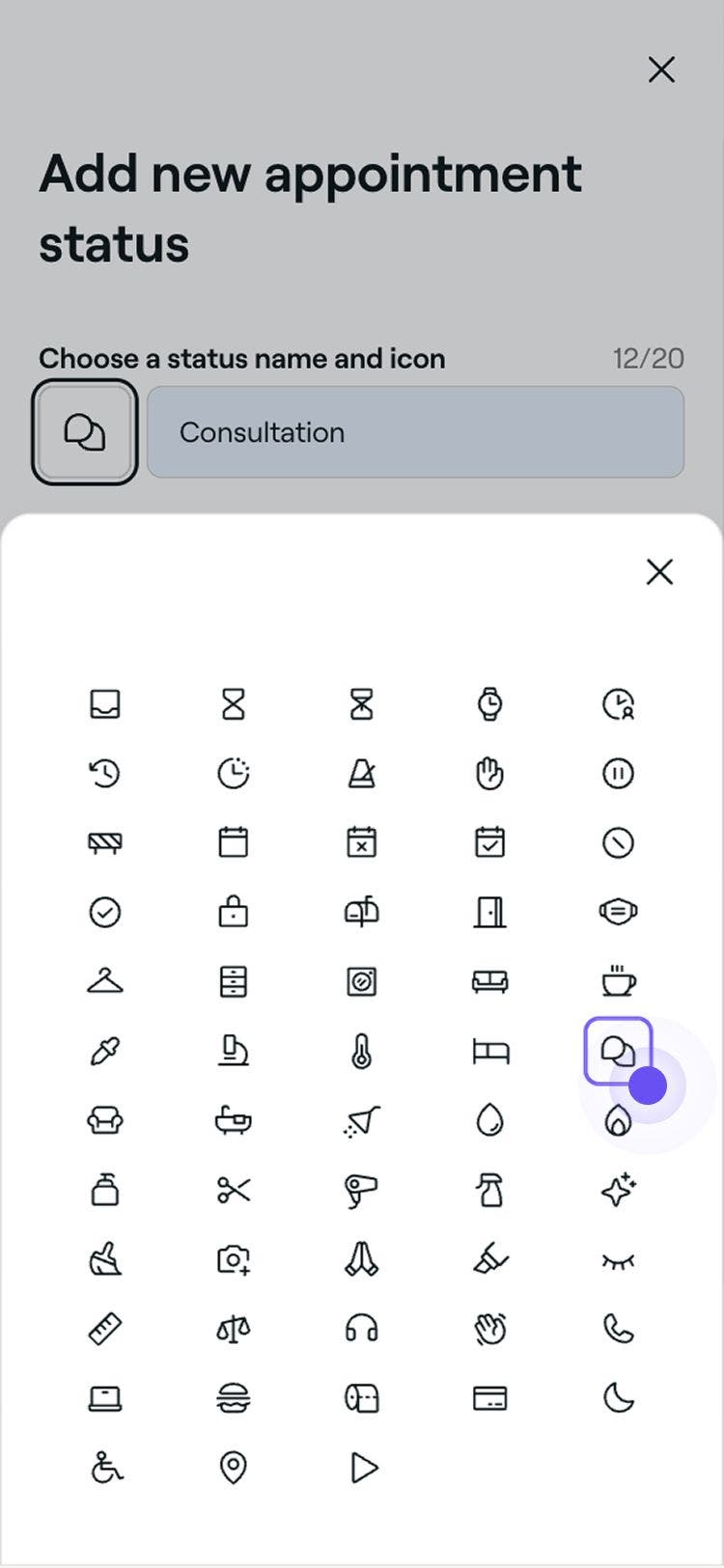
    2. Pictogramă: Atinge pictograma și selectează una nouă care reflectă motivul stării. Aceasta va apărea pe programarea din calendar. Mobile_New custom appointment status icon fresha.jpg

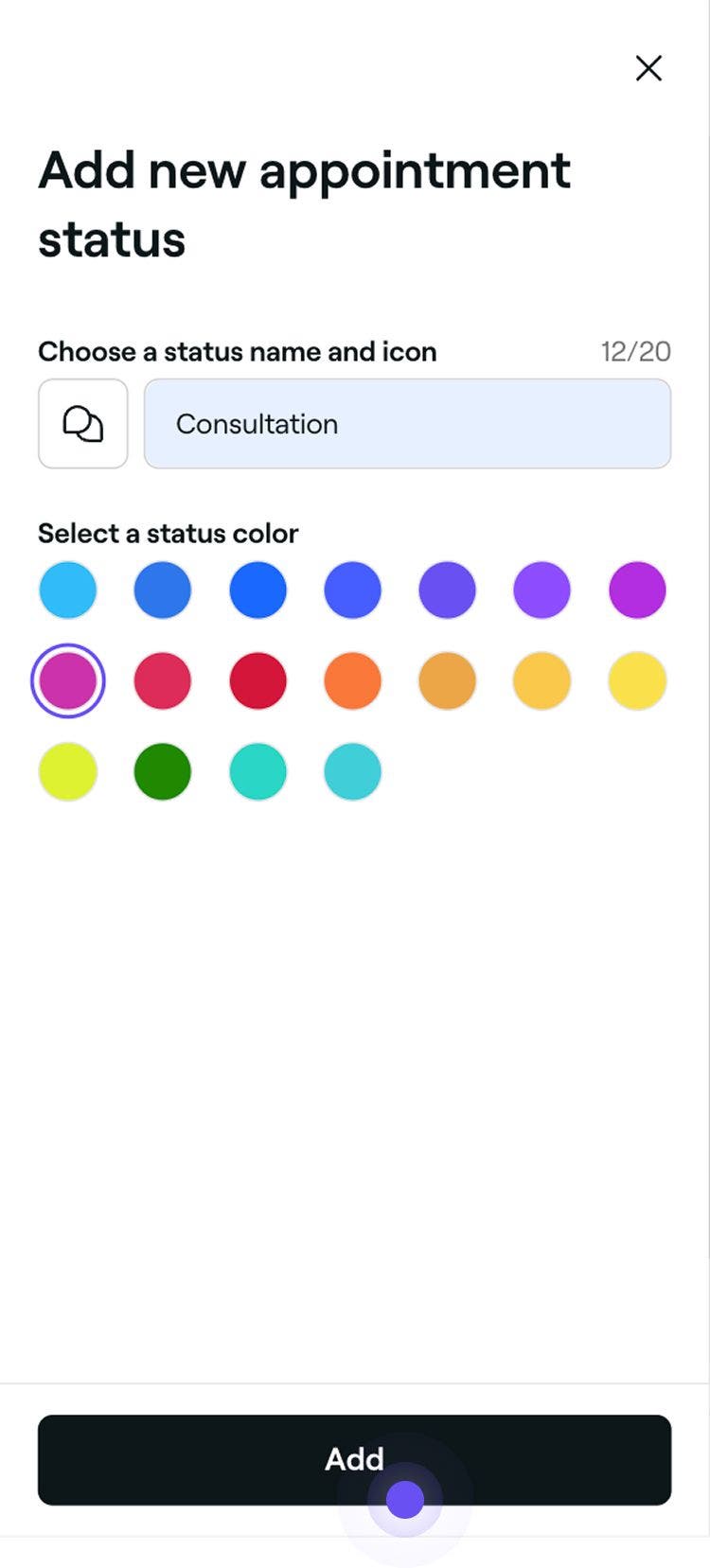
    3. Culoare: alege o culoare care să reflecte starea programării în calendar.

      Mobile_New custom appointment status color fresha.jpg

  6. Atinge butonul Adaugă din partea de jos pentru a salva noua stare a programării. 

    Mobile_Save new custom appointment status Fresha.jpg

Odată create, stările tale personalizate vor apărea ca opțiuni atunci când actualizezi starea unei programări.

Modifica sau sterge statusurile programărilor

  1. Din lista de stări de programări, dă clic pe butonul Acțiuni de lângă starea pe care dorești să o gestionezi. 
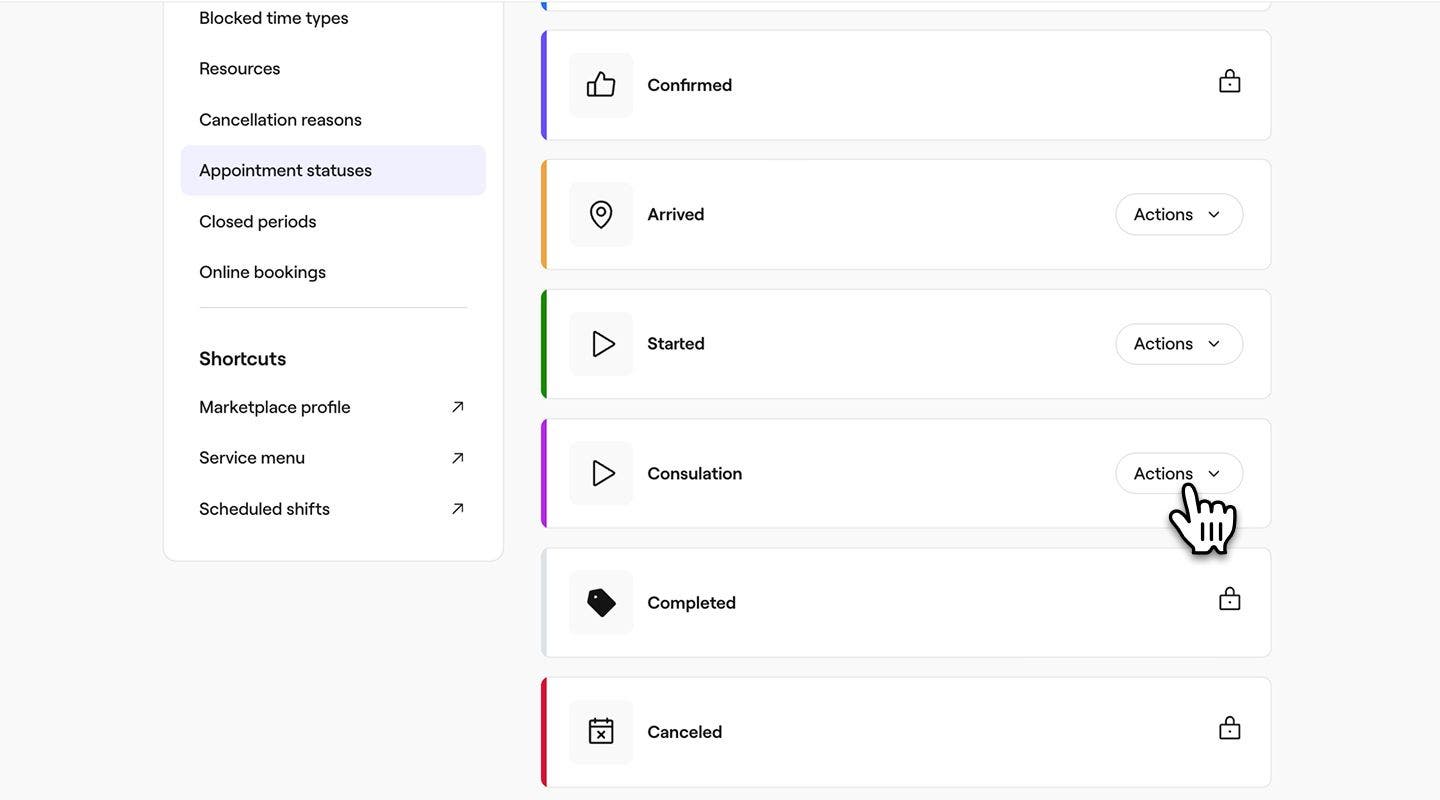
    update_appointment_status_web_1.jpg

  2. Alege una dintre următoarele opțiuni din panou:

    1. Editare: actualizați detaliile orei de stare, inclusiv Numele, Pictograma și Culoarea. 
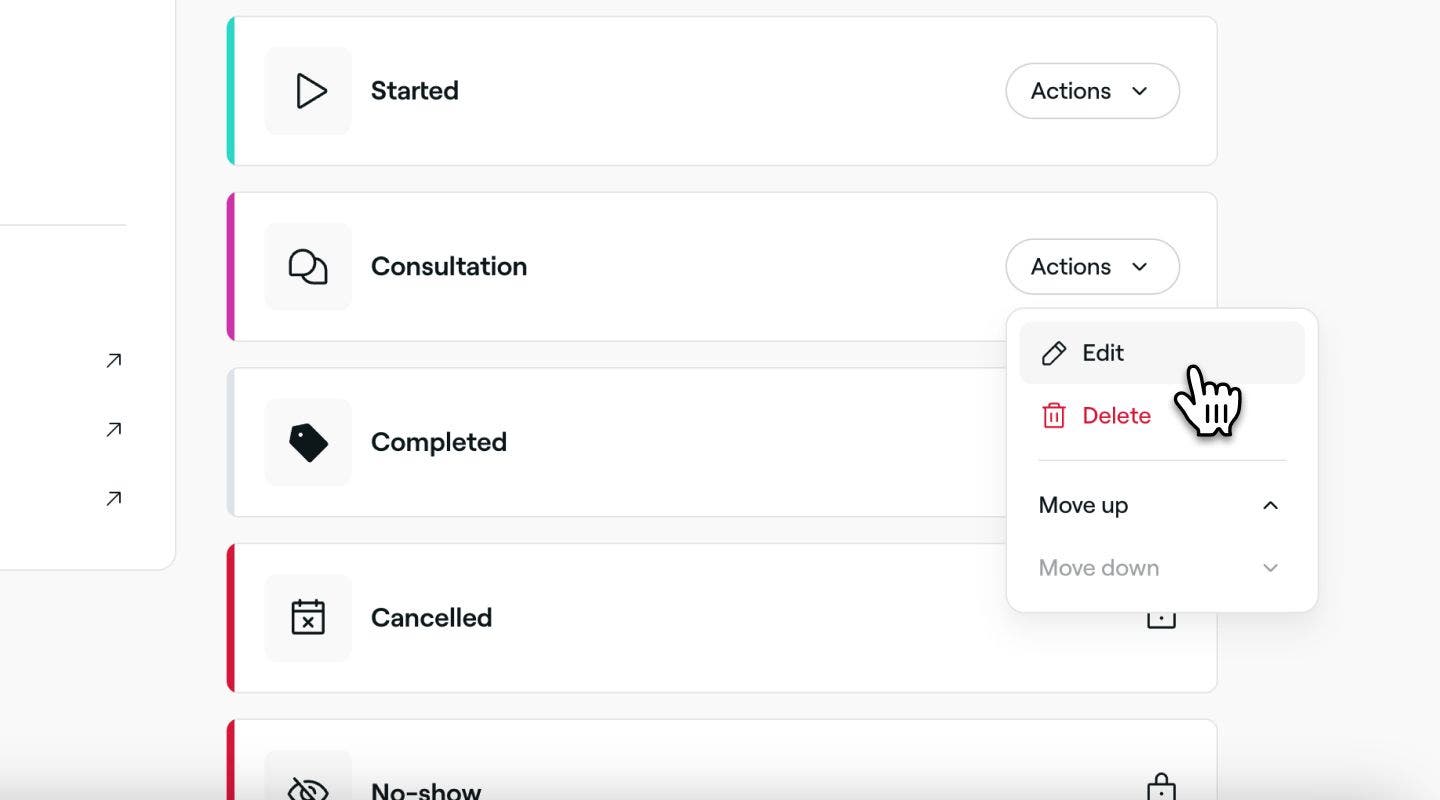
      Modificați starea personalizată a programării Fresha.jpg

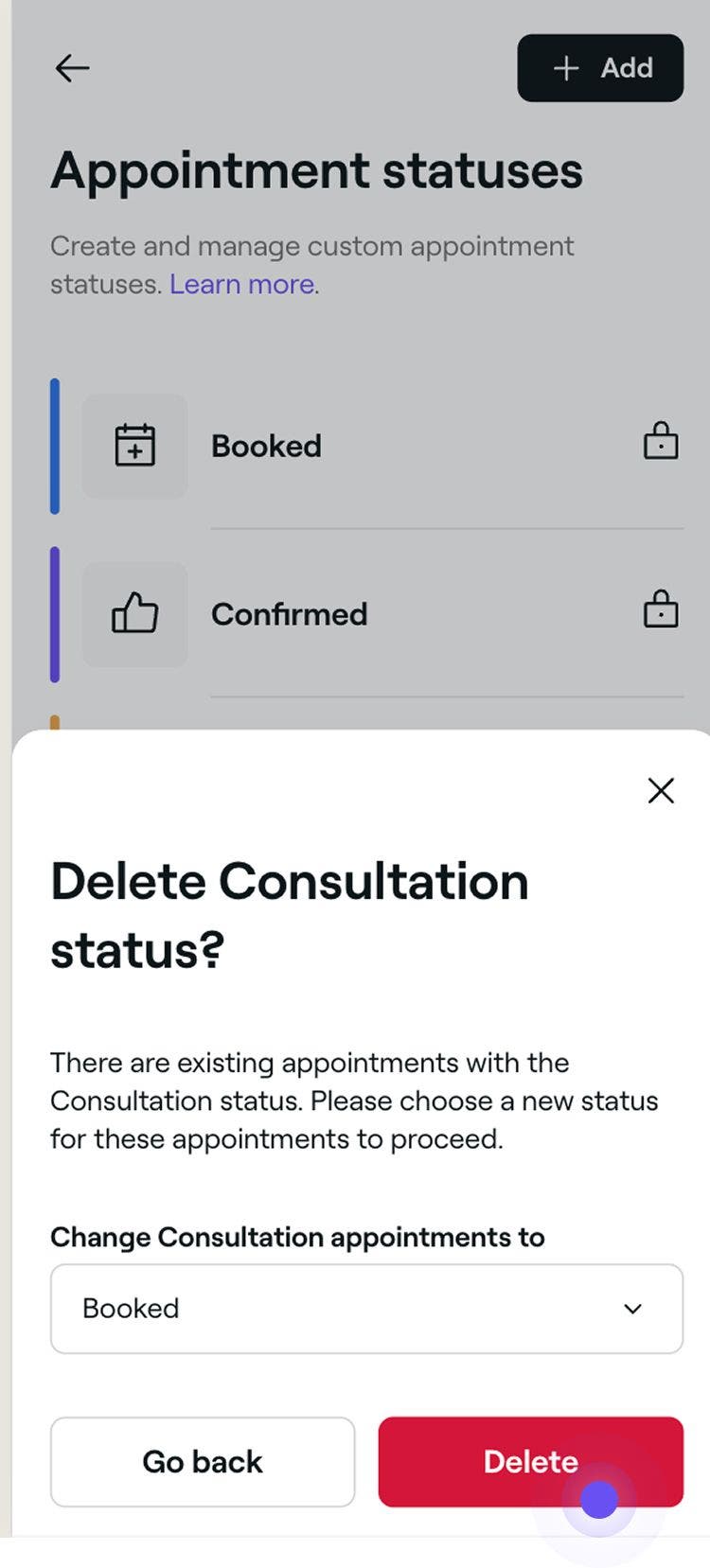
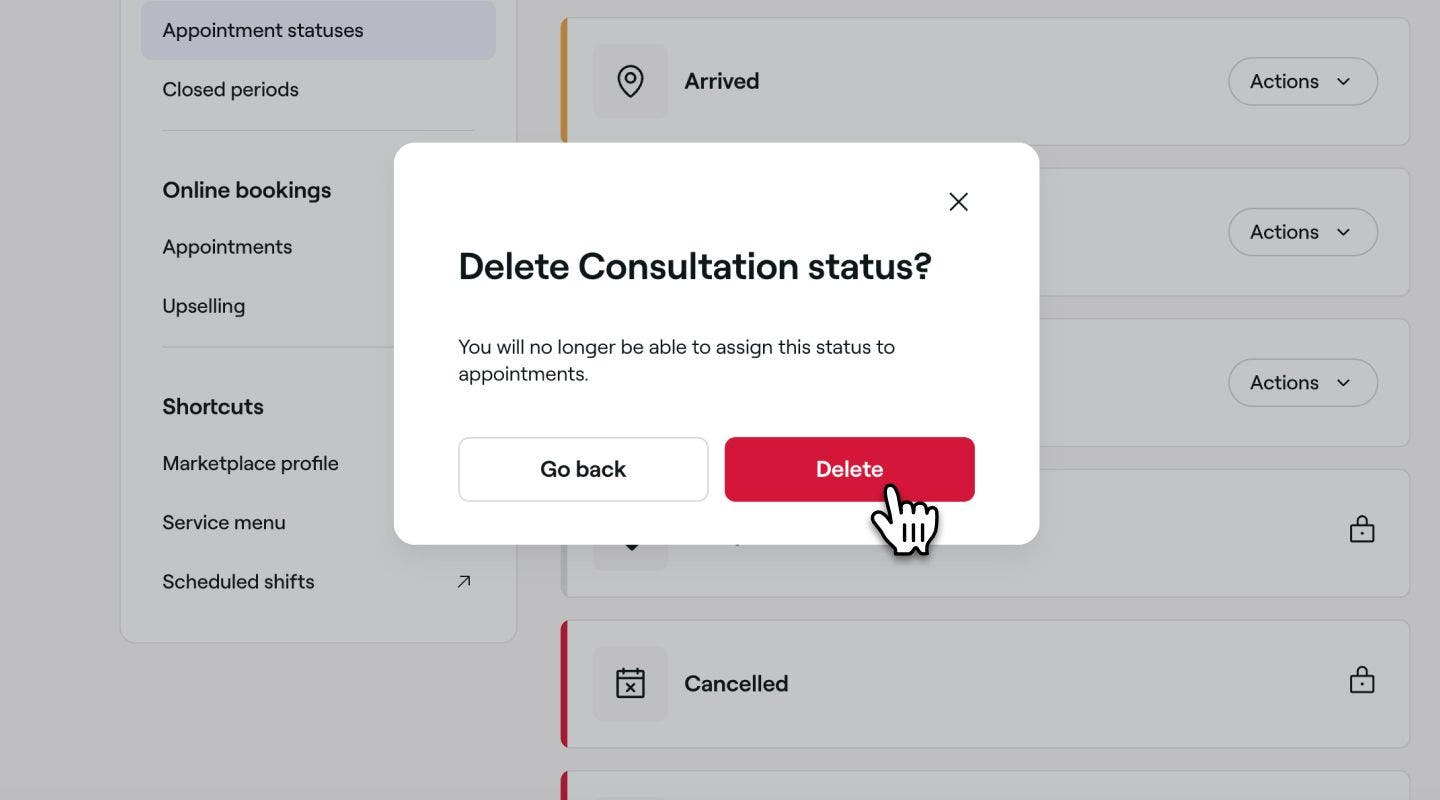
    2. Șterge: Elimină definitiv tipul de interval blocat. Va aparea o fereastra pop-up de confirmare care iti va solicita sa confirmi din nou stergerea. Sterge starea personalizată a programării Fresha.jpg
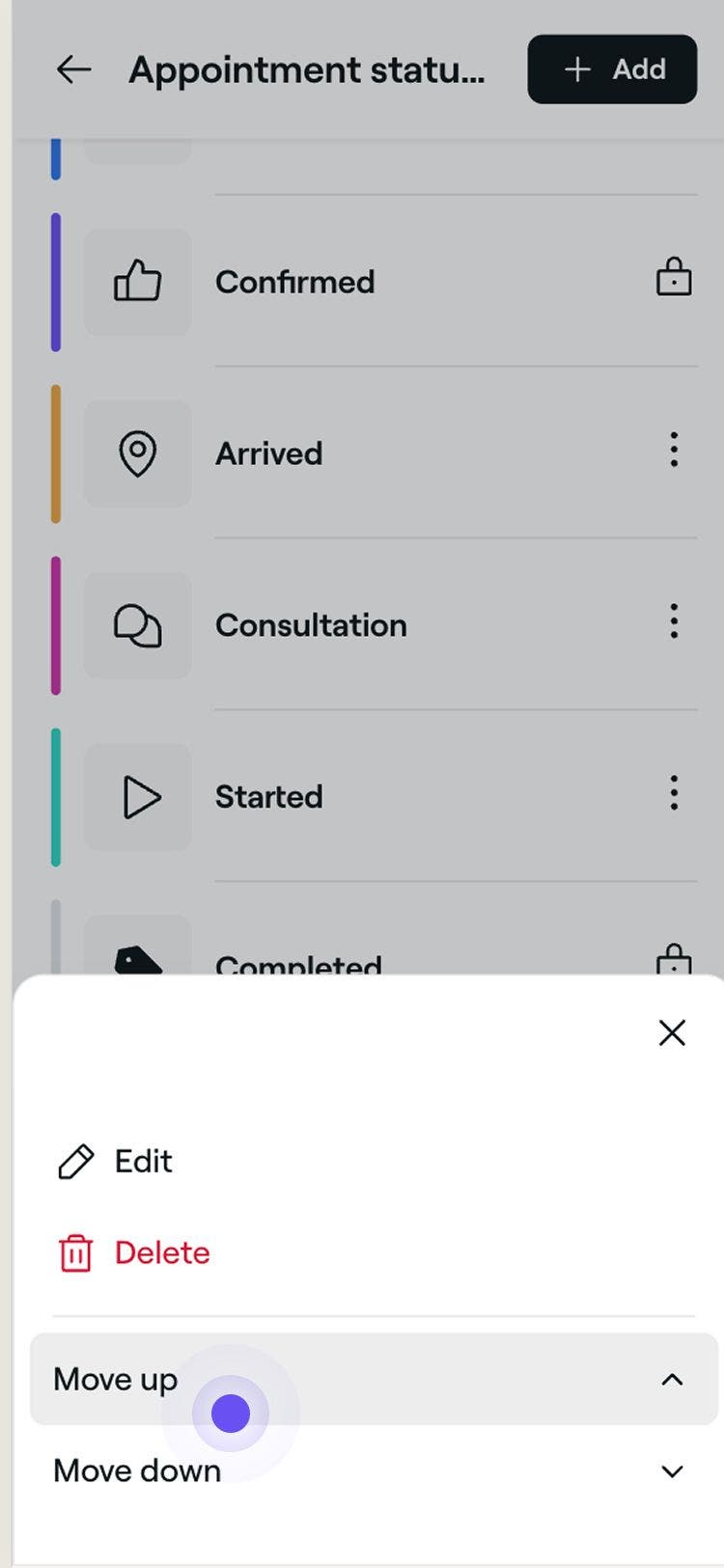
    3. Mutare în sus sau Mutare în jos: modificați poziția stării în listă pentru a controla unde apare atunci când actualizați starea unei programări.
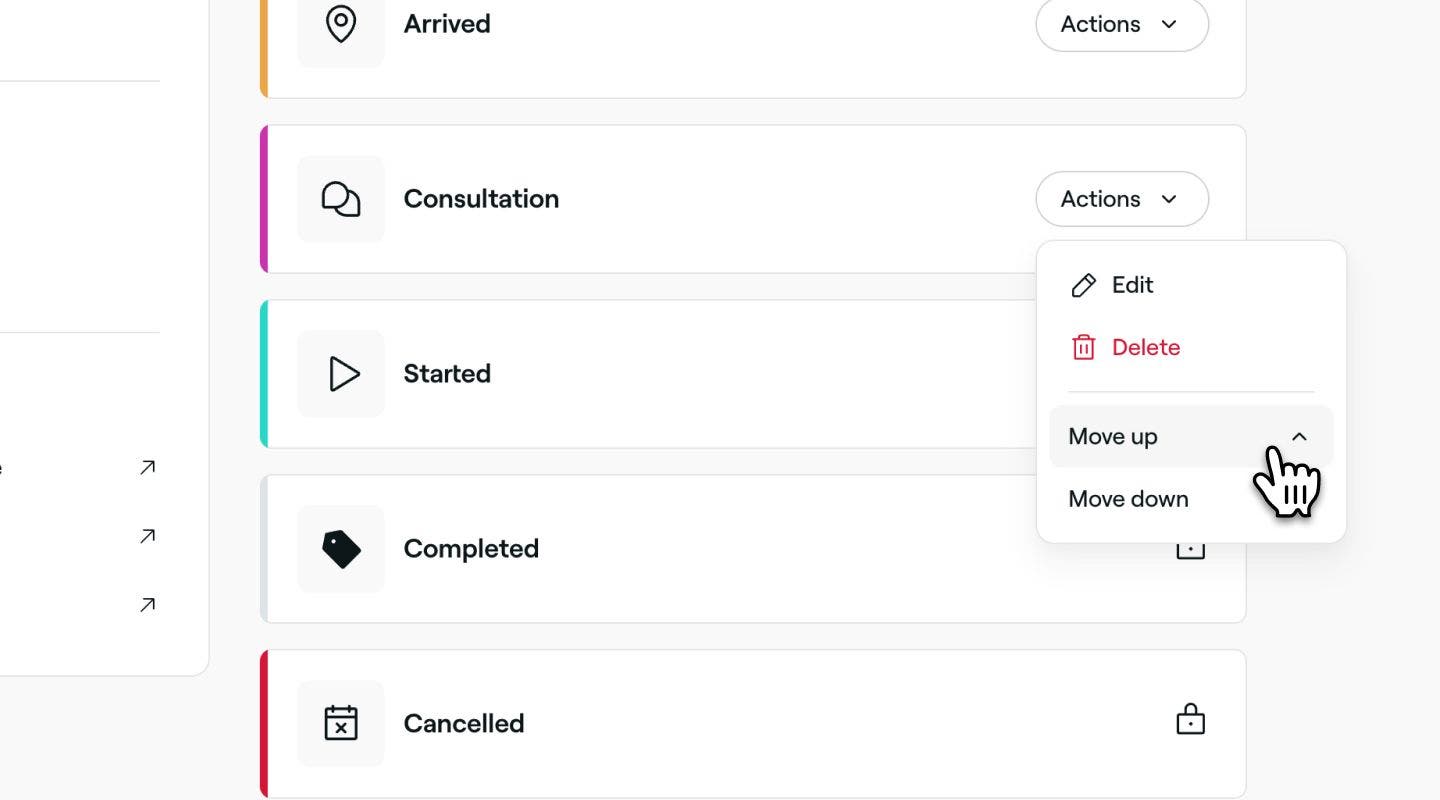
      Rearanjeaza starea personalizata a programarii Fresha.jpg

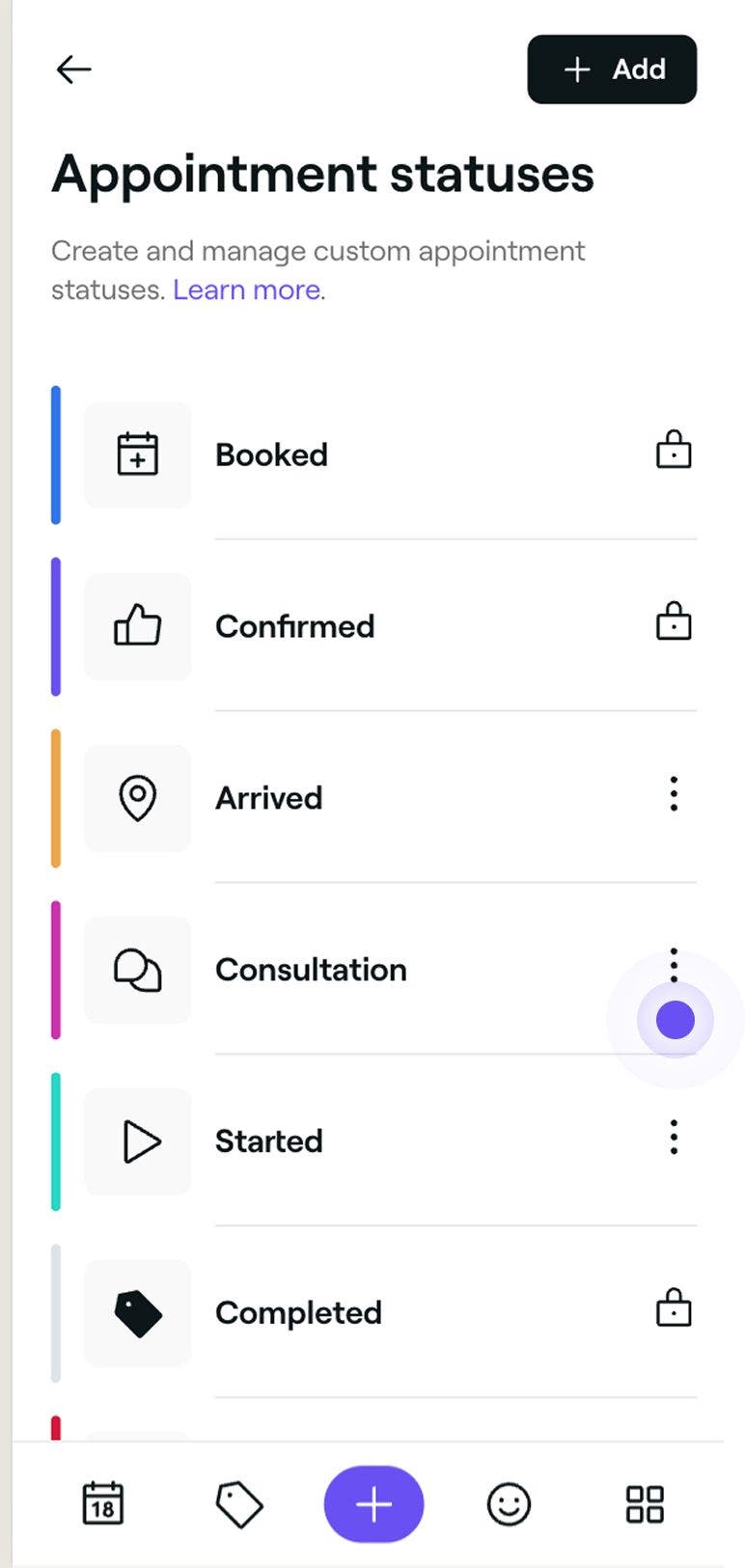
  1. Din lista de stări ale programărilor, atinge Acțiuni  (trei puncte) lângă starea pe care vrei să o gestionezi.

    Mobil_Stare personalizată existentă a programării Fresha.jpg

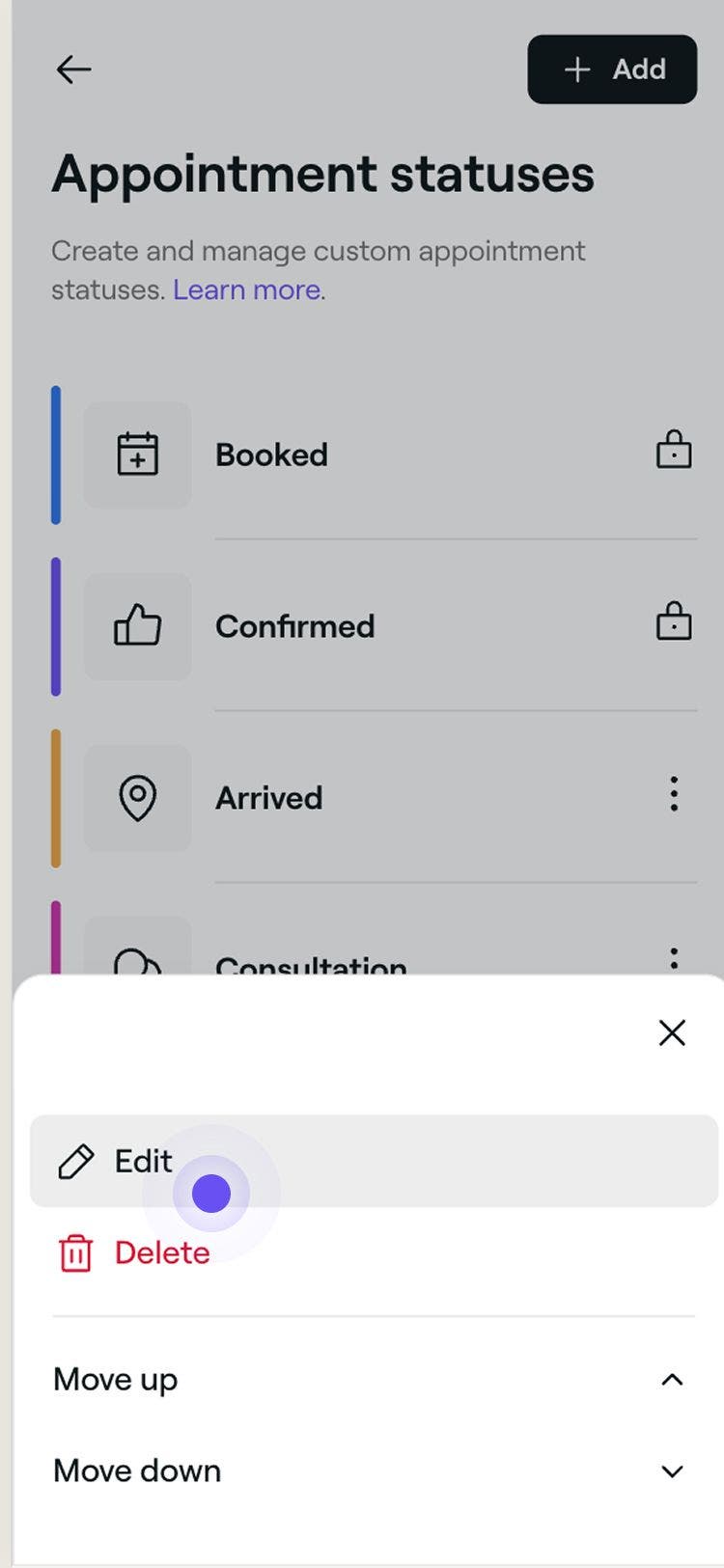
  2. Alege una dintre următoarele opțiuni:

    1. Editare: actualizați detaliile stării intervalului orar, inclusiv Numele, Pictograma și Culoarea. 

      Mobile_Edit custom appointment status Fresha.jpg

    2. Șterge: elimină definitiv tipul de interval blocat. Va aparea o fereastra pop-up de confirmare care îți va solicita să confirmi din nou ștergerea.

      Mobile_Delete custom appointment status Fresha.jpg

    3. Mutare în sus sau Mutare în jos: modificați poziția stării în listă pentru a controla unde apare atunci când actualizați starea unei programări.

      Mobile_Rearrange custom appointment status Fresha.jpg

Orice modificare adusă unei stări se va reflecta imediat în toate programările asociate. Dacă ștergi o stare care este utilizată, ți se va solicita să selectezi o stare nouă pentru a realoca acele programări.

Unele stări sunt implicite în sistem și nu pot fi editate, reordonate sau eliminate; acestea includ Rezervate, Confirmată, Finalizată, Anulată și Neprezentare.

Întrebări frecvente

    • Statusurile personalizate pentru programări sunt utilizate doar în scop intern. Clienții vor vedea în continuare actualizări standard, cum ar fi confirmări și mementouri.

      Când ștergi o stare, aceasta va fi ștearsă imediat dacă nu este utilizată. Dacă este utilizată, va trebui să realoci acele programări unei alte stări personalizate. Nu vei putea selecta Finalizat, Anulat sau Neprezentare.

      Da, fiecare programare din cadrul unei programări de grup poate avea propria stare. Poți actualiza Starea individual pentru fiecare programare din cadrul grupului.

      Stările programărilor vor fi afișate pentru fiecare programare individuală, inclusiv pentru cele din cadrul unei programări de grup. De asemenea, veți vedea starea în Lista de programări din secțiunea Vânzări și în profilul fiecărui client, în istoricul programărilor sale.


Programări

Cursuri Fresha academy
Previzualizare video curs

Stăpânește-ți calendarul

7 lecții•15 min

Vezi toate cursurile

A fost util acest ghid?

Programări

Creează programări

Începe să planifici programări cu informații detaliate despre client și serviciu.

Creează programări care se repetă

Programează programări care se repetă pentru clienții obișnuiți, pentru a asigura de fiecare dată anumite intervale orare.

Creează și gestionează programări de grup

Programează și gestionează programări de grup, permițând mai multor clienți să participe împreună.

Reprogramează programări

Mută programările în intervale orare diferite, păstrând neschimbate toate celelalte detalii.

Finalizează programările

Finalizează programările pentru a le marca ca finalizate pentru rapoarte exacte, marketing și multe altele.

Marchează programările ca neprezentări

Urmăriți programările ratate marcând clienții ca neprezentați atunci când aceștia nu se prezintă după ora programată.

Anulează programările

Eliminați programările nedorite sau accidentale din calendarul dvs. pentru a elibera disponibilitatea.

Aplică oferte și reduceri la programări

Oferă clienților cele mai bune reduceri aplicând oferte direct la finalizarea comenzii.

Actualizează programările

Modifica detaliile programarii pentru a-ți menține calendarul corect și la zi.

Actualizează statusurile programărilor

Urmărește programările din calendarul tău dintr-o privire, utilizând stările programărilor.

Cursuri Fresha academy
Previzualizare video curs

Stăpânește-ți calendarul

7 lecții•15 min

Vezi toate cursurile
Fresha
Descarcă aplicația

Despre Fresha

Cariere

Ajutor și asistență

Blog

Harta site-ului

Pentru afaceri

Pentru parteneri

Prețuri

Funcționalități

Programare

Punct de vânzare

Plăți

Capital

Marketplace

Asistență

Stare

Informații juridice

Politica de confidențialitate

Termene și condiții

Condiții de utilizare

Ne găsești pe rețelele de socializare

Facebook
Linkedin
Instagram

© 2026 Fresha.com SV Ltd