Utwórz wizyty
W tym przewodniku dowiesz się, jak planować wizyty w swoim kalendarzu Fresha. Istnieją dwa sposoby tworzenia wizyt:
Utwórz wizytę na konkretną godzinę
-
W menu głównym po lewej stronie ekranu przejdź do Kalendarza.
-
W widoku Dzień kliknij bezpośrednio termin w kalendarzu i wybierz Dodaj wizytę w wyskakującym oknie, aby otworzyć widok nowej wizyty.

-
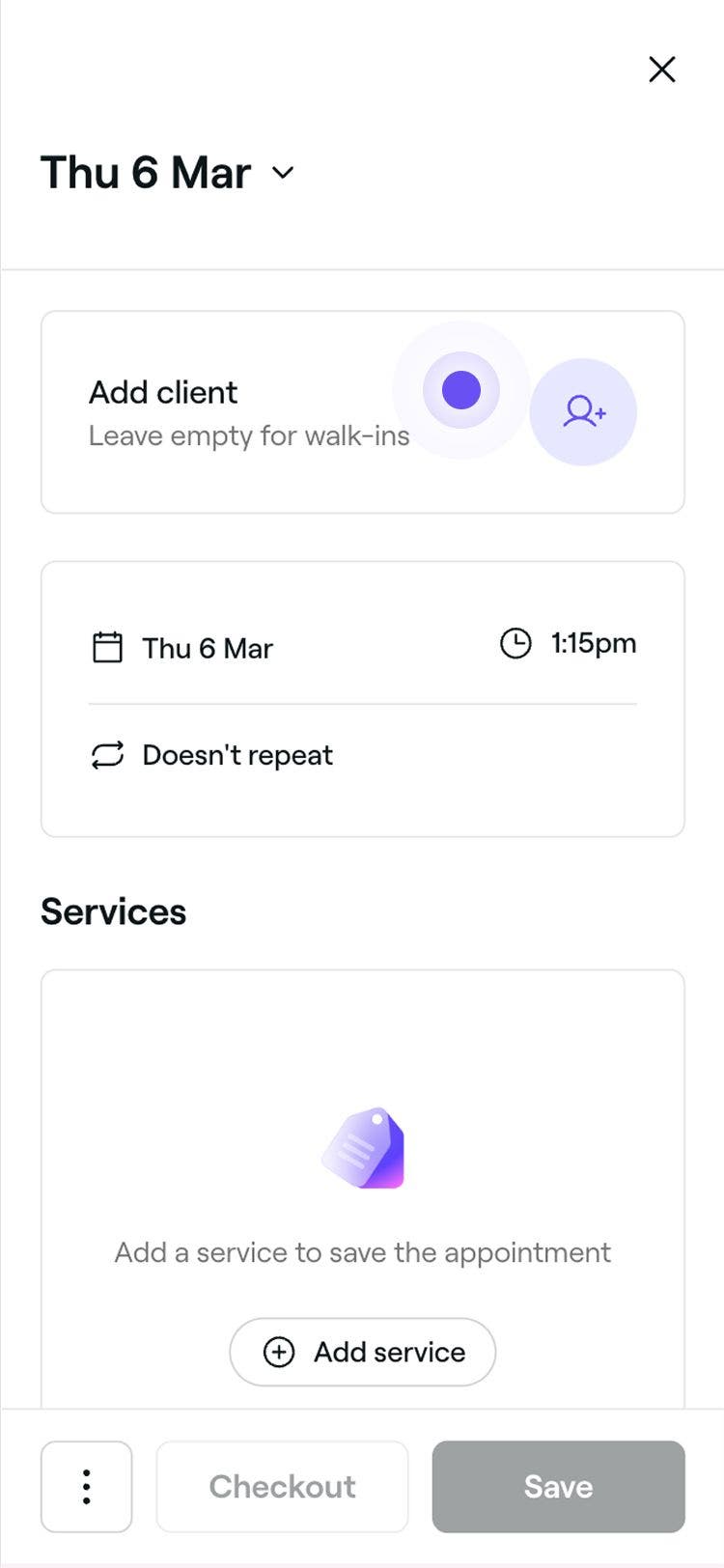
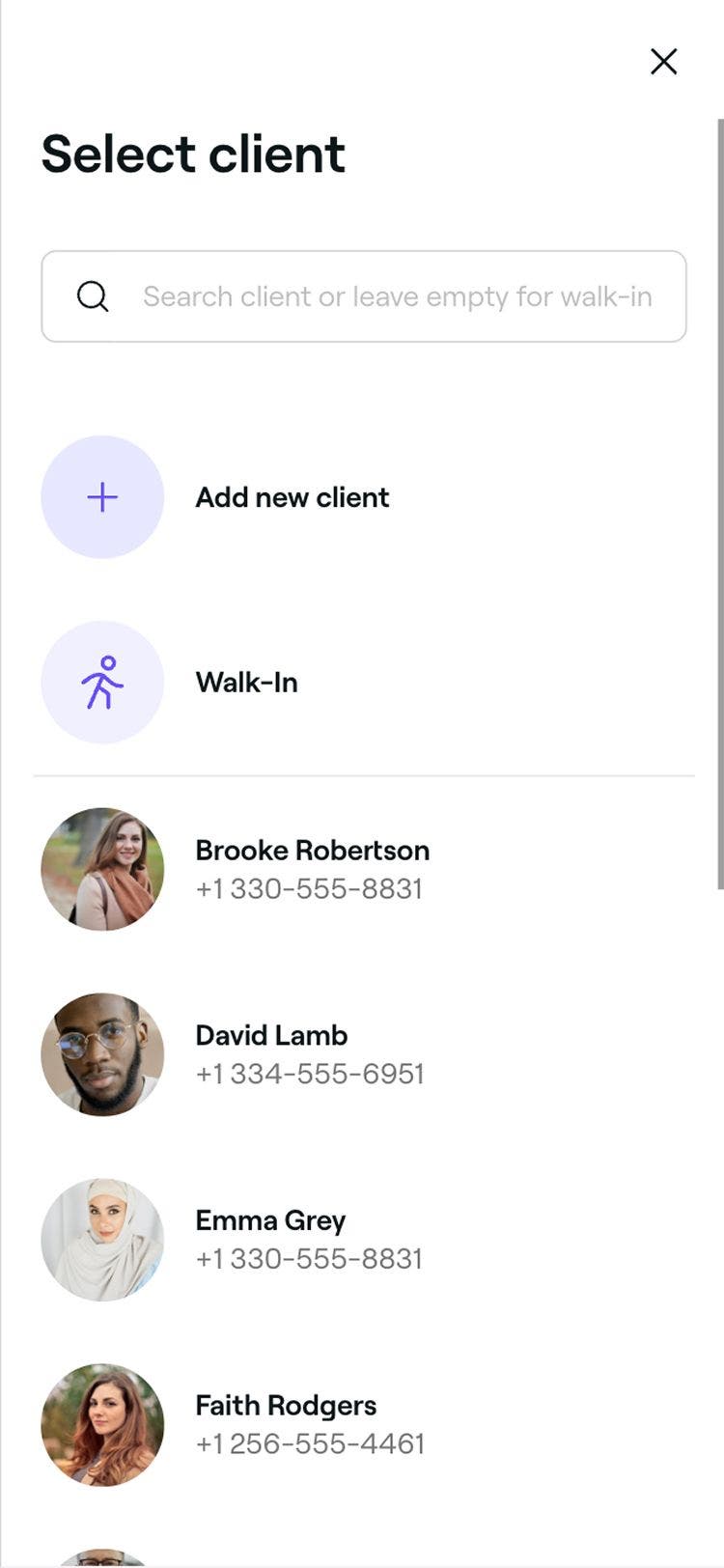
W lewym panelu wizyty kliknij Dodaj klienta, aby wybrać Istniejącego klienta, utworzyć Nowego klienta lub opuścić wizytę jako Bez rezerwacji.

-
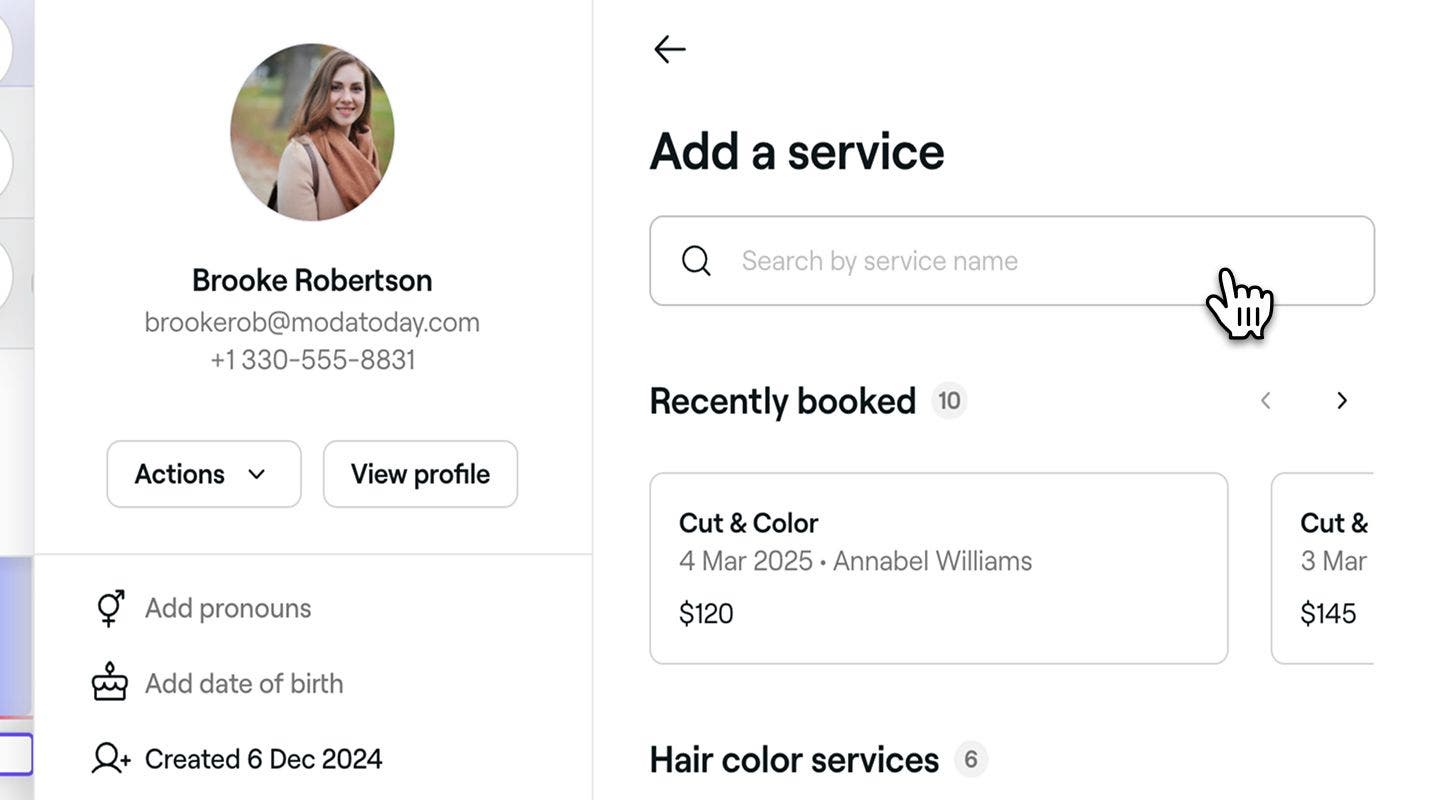
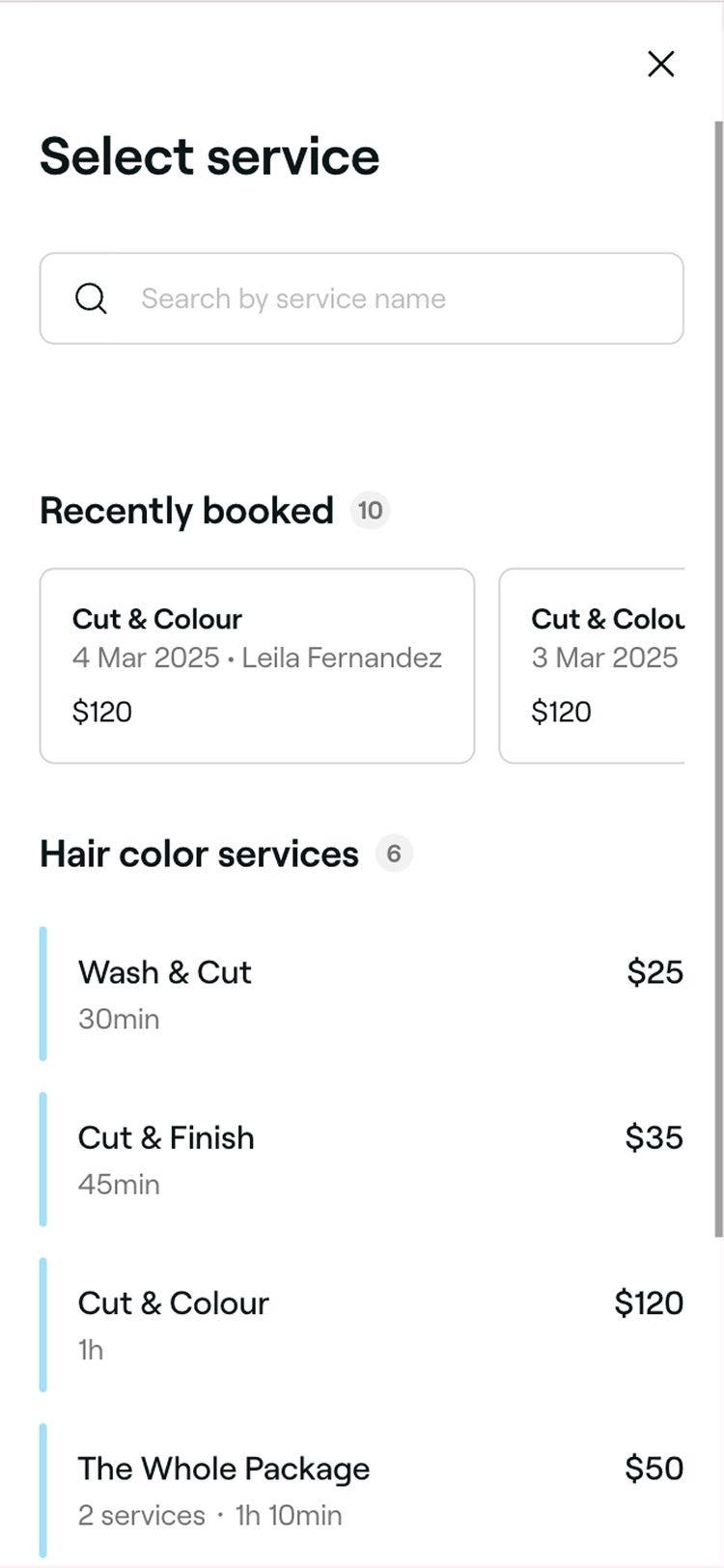
Wyszukaj lub wybierz usługę z listy w prawym panelu, aby dodać ją do wizyty.
- Aby dodać więcej Wybranych usług do wizyty, kliknij przycisk Dodaj usługę.
- Aby edytować szczegóły wybranej usługi, po prostu kliknij usługę.
-
Kliknij przycisk Zapisz u dołu, aby zaplanować wizytę w kalendarzu.

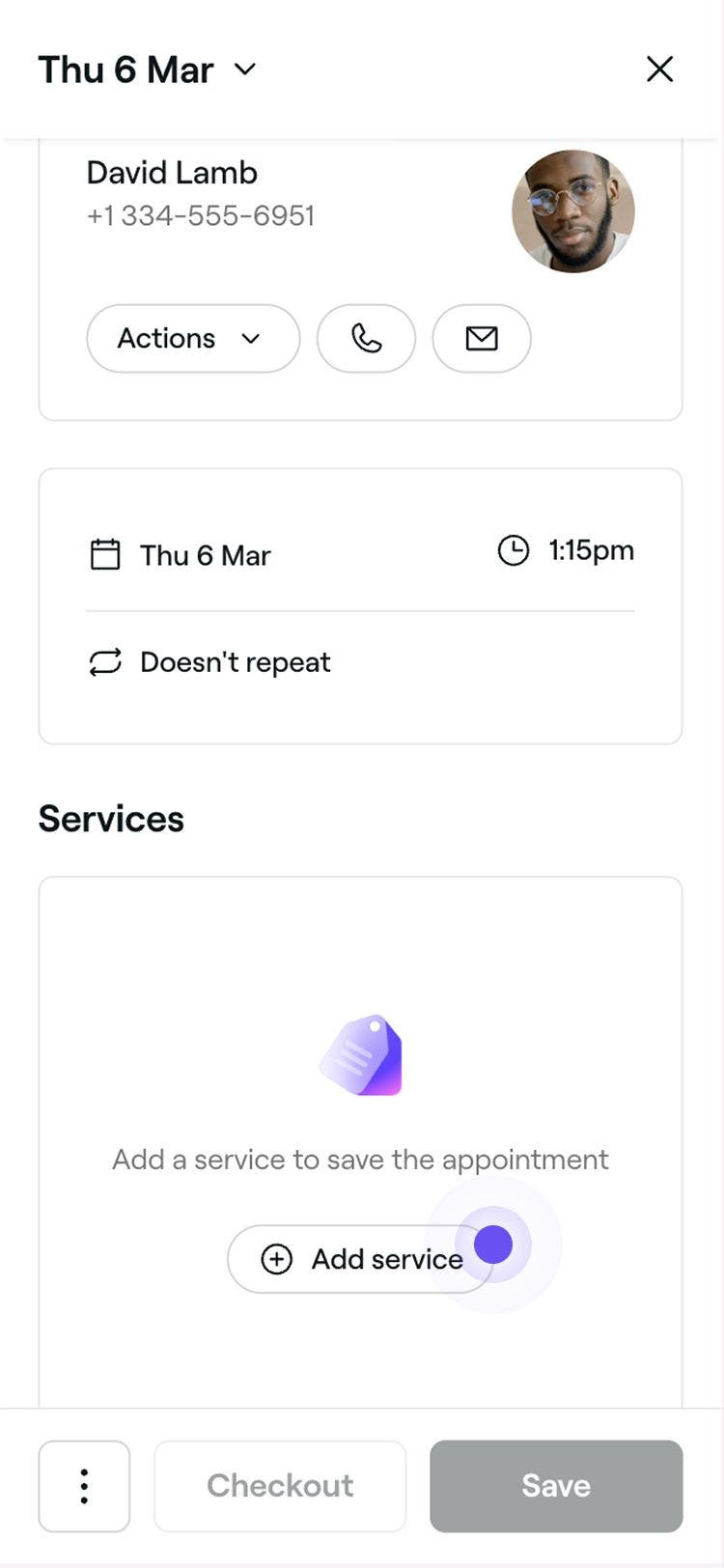
Klient otrzyma wiadomość z potwierdzeniem na podstawie Twoich Ustawień powiadomień. Jeśli włączona jest ochrona wizyty, klient będzie musiał dokonać płatności z góry lub dodać szczegóły swojej karty, aby zabezpieczyć rezerwację.
Aby dodać notatki, formularze lub zastosować zasady płatności do wizyty, kliknij Opcje (trzy kropki) u dołu widoku wizyty.
Znajdź dostępny termin podczas tworzenia wizyty
-
W menu głównym po lewej stronie ekranu przejdź do Kalendarza.
-
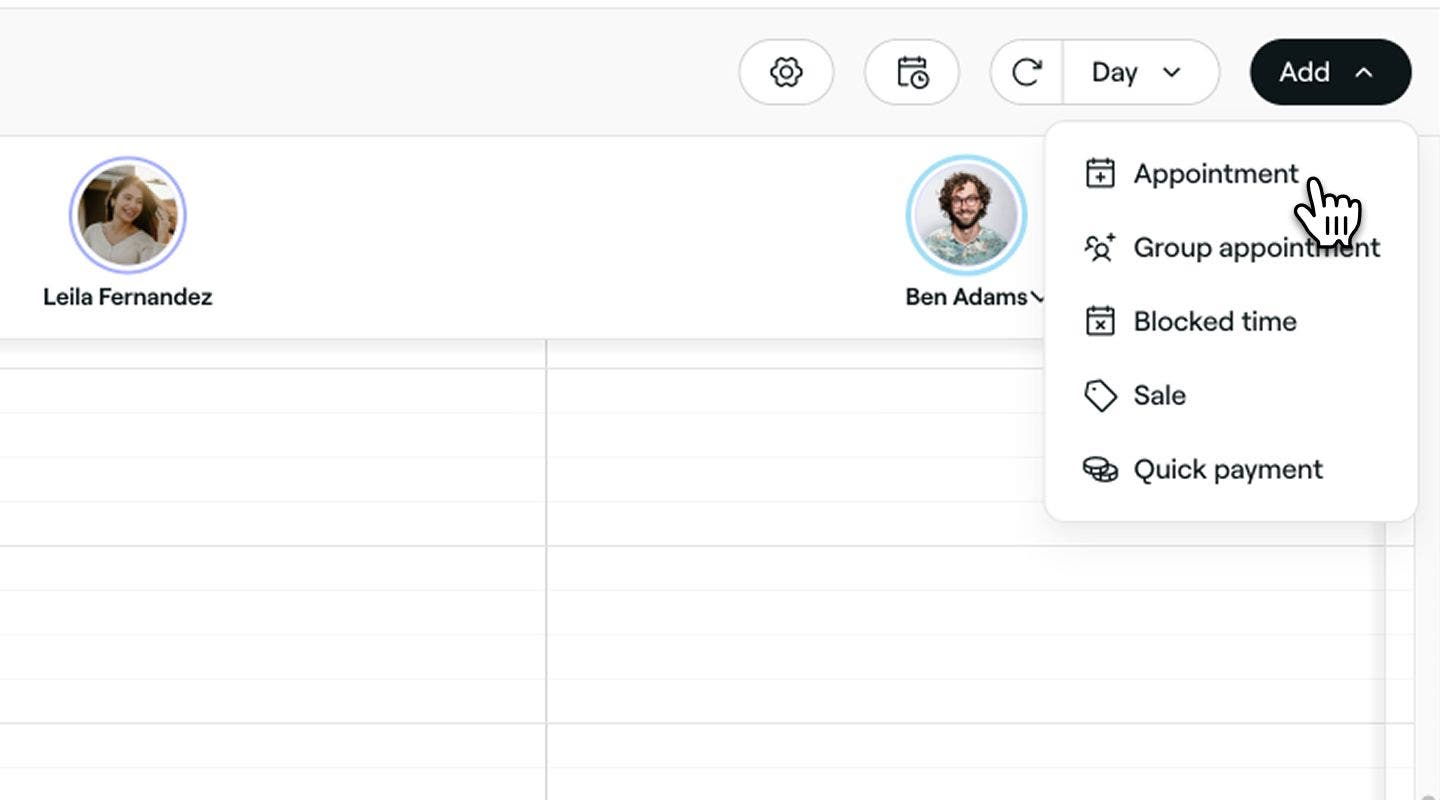
Kliknij przycisk Dodaj na pasku narzędzi kalendarza i wybierz Wizyta z panelu.
-
W lewym panelu widoku wizyty kliknij Dodaj klienta, aby wybrać Istniejącego klienta, utworzyć Nowego klienta lub opuścić wizytę jako Bez rezerwacji.
-
Wyszukaj lub wybierz usługę z listy w prawym panelu, aby dodać ją do wizyty.
- Aby dodać więcej wybranych usług do wizyty, kliknij przycisk Dodaj usługę.
- Aby edytować szczegóły wybranej usługi, po prostu kliknij usługę.
- Jeśli klient ma prośbę o konkretnego pracownika, dodaj lub zaktualizuj go bezpośrednio w usłudze.

-
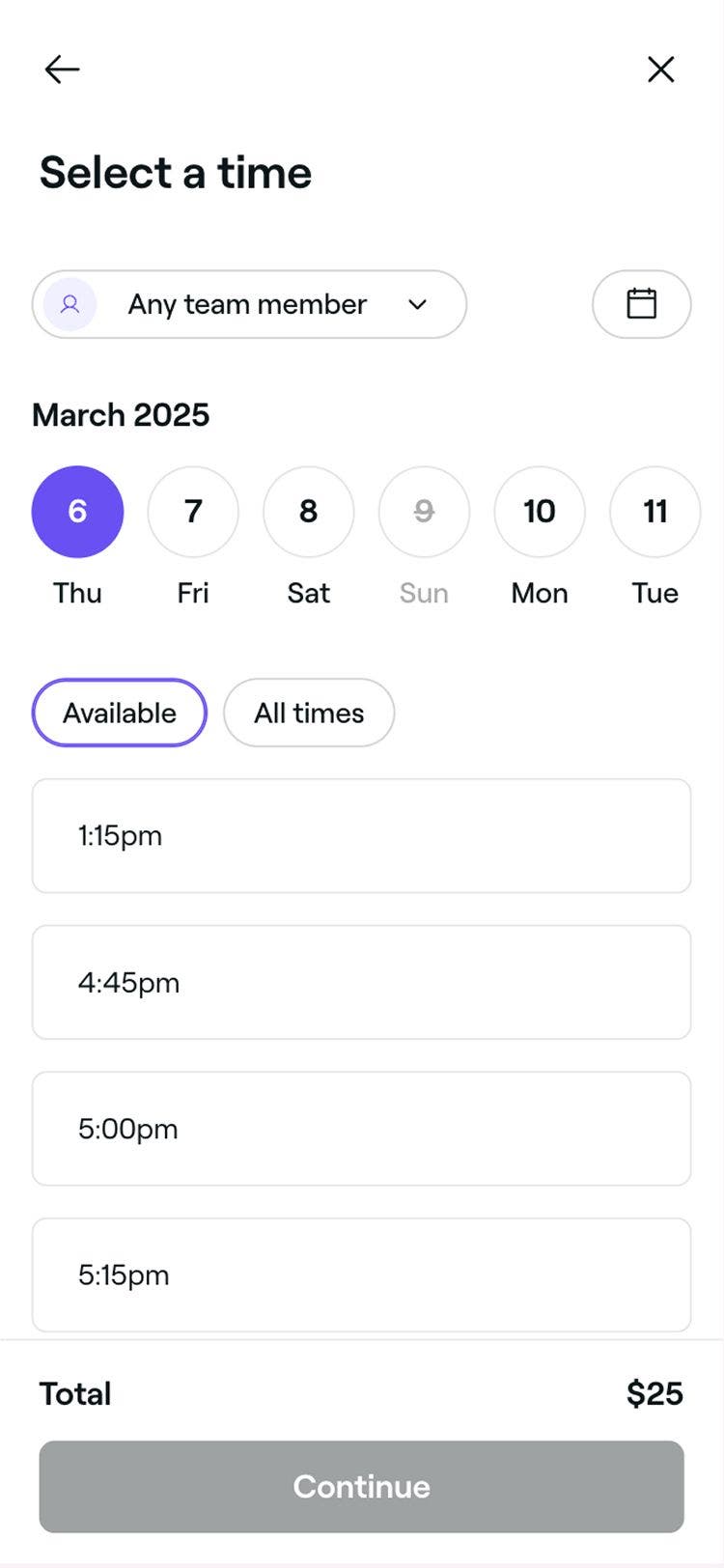
Kliknij przycisk Kontynuuj u dołu, aby wyświetlić dostępne terminy.
-
Użyj selektora daty, aby znaleźć i wybrać dostępny termin. Jeśli nie ma wolnych terminów, wypróbuj następujące Opcje:
- Kliknij Najbliższy dostępny termin, aby znaleźć najwcześniejszy otwarty przedział czasowy.
- Kliknij Sprawdź wszystkich pracowników, aby zobaczyć pełną dostępność.
- Kliknij Dołącz do listy oczekujących, aby dodać wizytę do swojej listy oczekujących. Ta opcja jest dostępna tylko wtedy, gdy dodano klienta.
-
Kliknij przycisk Kontynuuj u dołu widoku wizyty, aby przejrzeć szczegóły.
-
Kliknij przycisk Zapisz, aby zaplanować wizytę w kalendarzu.


Często zadawane pytania
Ikona serca przy rezerwacji wskazuje, że klient wybrał preferowanego pracownika do wykonania usługi podczas wizyty. Możesz to dodać lub zaktualizować podczas dostosowywania szczegółów wybranych usług w ramach wizyty.
Podczas planowania wizyt w kalendarzu możesz dokonać podwójnej rezerwacji wizyt w tym samym terminie.
Tak, możesz planować wizyty grupowe i nimi zarządzać w swoim kalendarzu oraz umożliwić wielu Klientom wspólną rezerwację online. Aby skonfigurować wizyty grupowe w kalendarzu, wybierz utwórz nową wizytę grupową lub połącz istniejące wizyty w grupę.
Tak, możesz utworzyć serię powtarzających się wizyt dla swoich stałych klientów, aby zawsze mieli swoje ulubione terminy. Wystarczy zmienić częstotliwość, otwierając wizytę i klikając Nie powtarza się w prawym górnym rogu widoku wizyty. Wybierz, jak często wizyta ma się powtarzać, i ustaw datę zakończenia serii. Kliknij Zastosuj zmiany, a następnie Zapisz, aby potwierdzić i utworzyć wizyty odnawiane automatycznie. Możesz łatwo zarządzać nimi łącznie lub indywidualnie
Do wybranych usług możesz dodać trzy rodzaje dodatkowego czasu. Czas oczekiwania, blokada czasu lub dodatkowy czas obsługi można dodać do indywidualnych usług i pakietów lub bezpośrednio do wizyt w kalendarzu. Aby dowiedzieć się więcej o tych rodzajach dodatkowego czasu i o tym, jak je dodać, przeczytaj więcej w artykule Dodaj dodatkowy czas do wybranych usług i wizyt.
Gdy klient wybierze opcję „Dowolny pracownik”, Fresha automatycznie przypisuje wizytę do pracownika, który spełnia wymagania (pracownika, który jest dostępny do rezerwacji online, przypisany do usługi, dostępny w zaplanowanym terminie i pracuje w danej lokalizacji). Jeśli wielu pracowników spełnia wymagania, rezerwacja trafia do pracownika z największą ilością wolnego czasu w danym dniu, co zapewnia zrównoważony podział pracy w zespole.

