Aktualizuj wizyty
W tym przewodniku dowiesz się, jak zaktualizować szczegóły wizyty, w tym informacje o kliencie, szczegóły wybranej usługi i status wizyty.
W tym artykule
Usuń lub zamień klientów w wizycie
- Otwórz wizytę.
- W lewym panelu widoku wizyty kliknij Opcje pod profilem klienta.
- Wybierz Usuń klienta, aby usunąć go z wizyty.
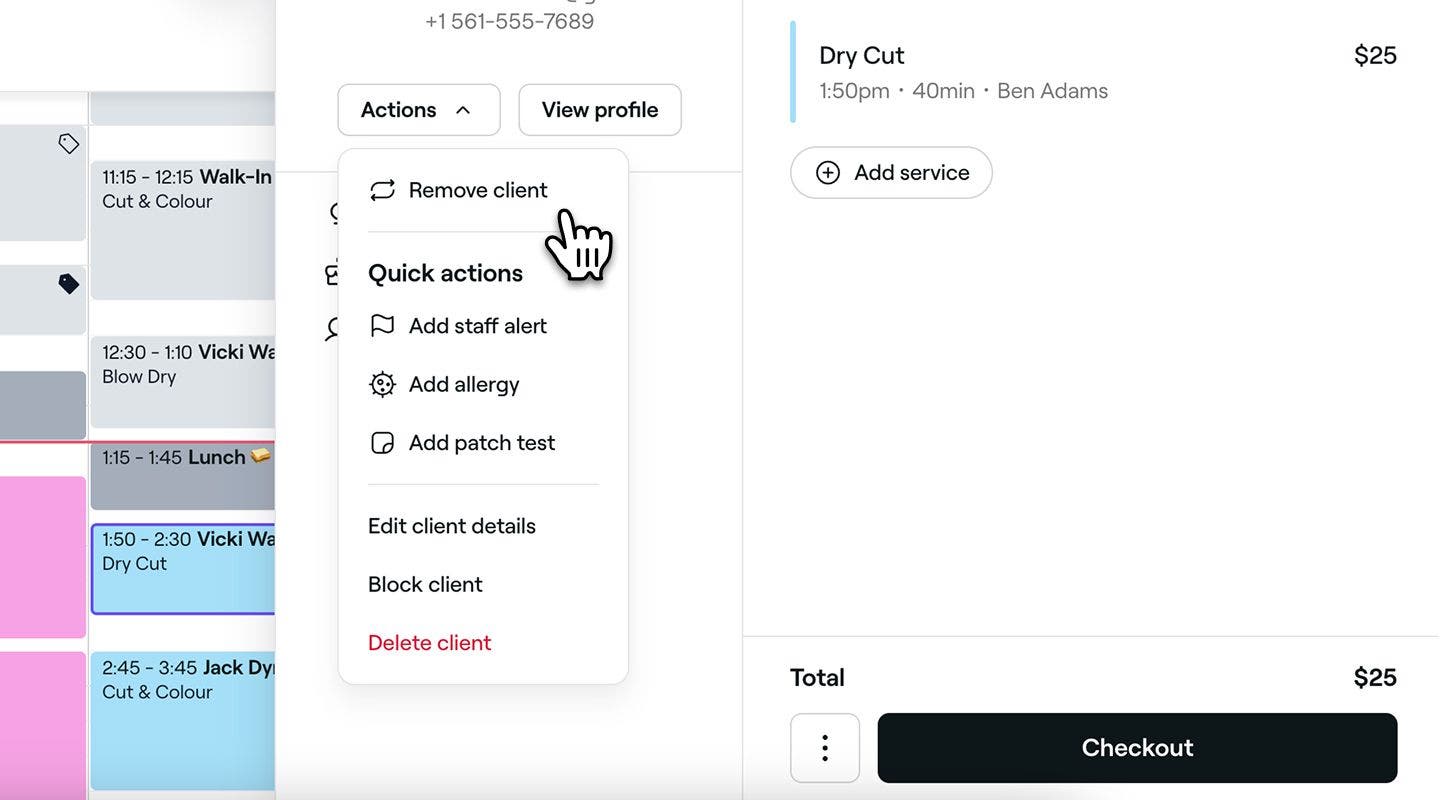
- Aby przypisać innego klienta do wizyty, kliknij Dodaj klienta w panelu po lewej stronie.
- Kliknij przycisk Zapisz, aby zaktualizować wizytę.

Klienci mogą być usuwani lub zastępowani tylko w przypadku wizyt, których rezerwacji dokonał Twój Zespół w kalendarzu lub dla których klient nie zaakceptował Zasad płatności.
Personalizuj wybrane usługi w wizycie
-
Otwórz wizytę.
-
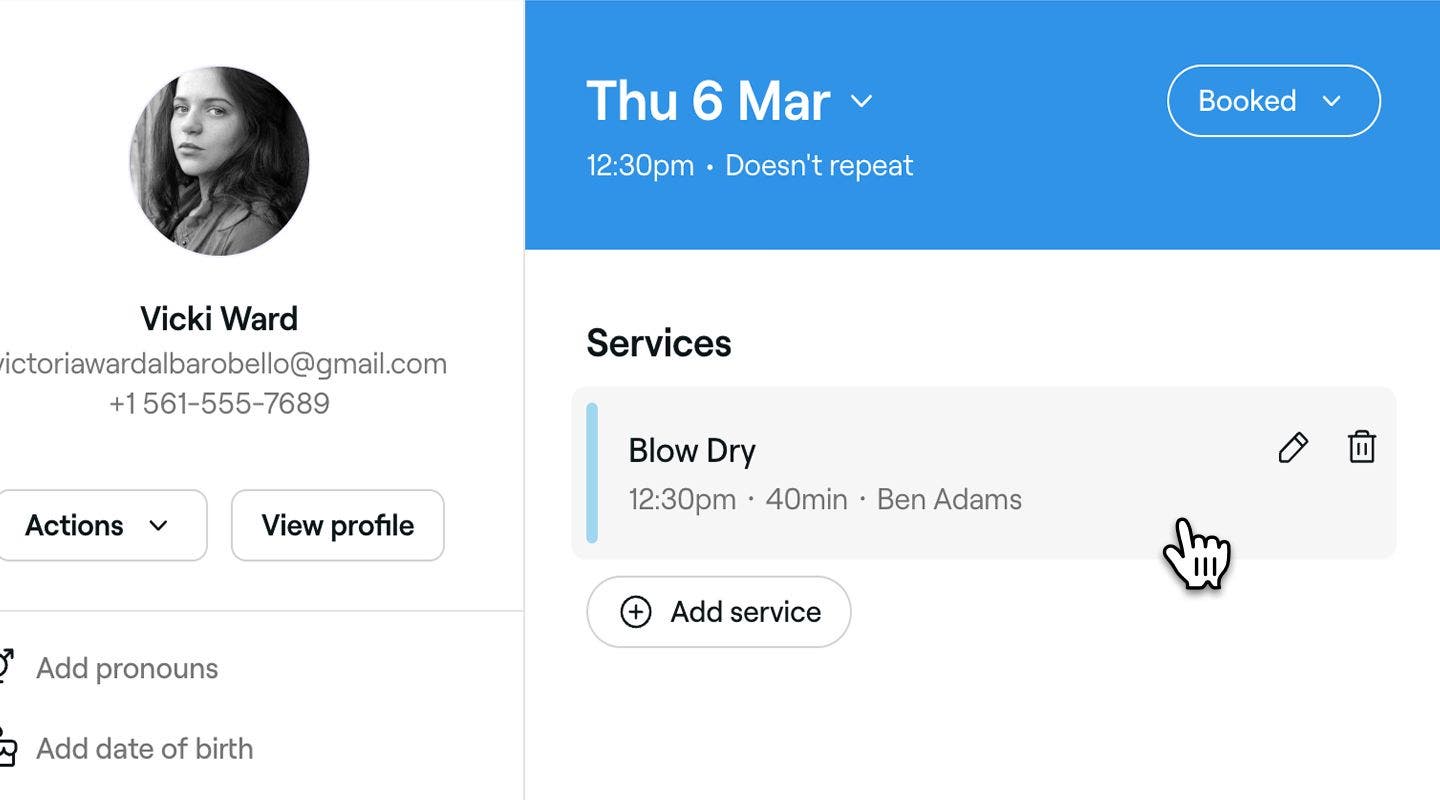
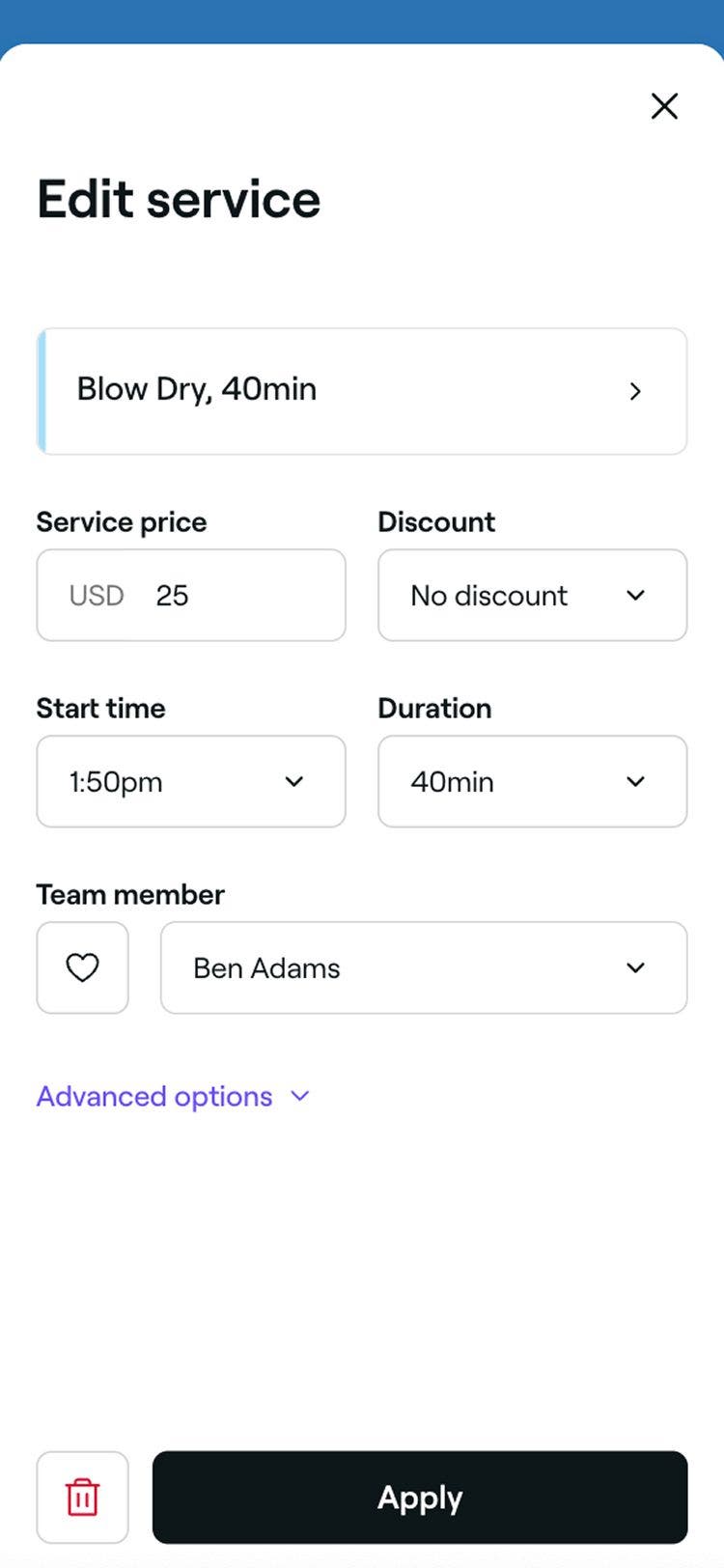
W widoku wizyty kliknij wybraną usługę, aby otworzyć widok edycji usługi.
-
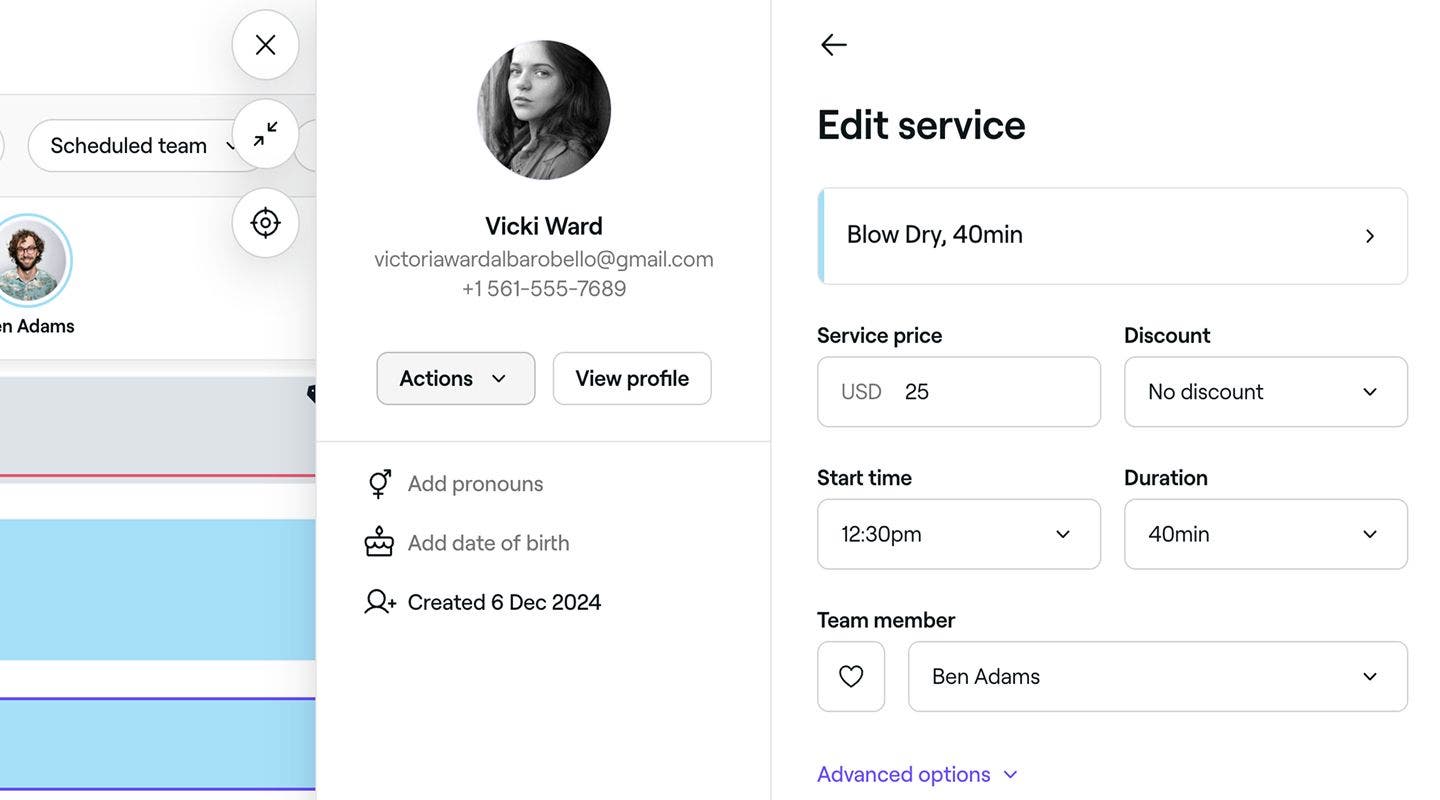
Zaktualizuj odpowiednie szczegóły, w tym:
- Typ usługi
- Cena i zniżka
- Godzina rozpoczęcia i czas trwania
- Pracownik, którego dotyczy rezerwacja
- Zasoby rezerwacji
- Opcje zaawansowane, takie jak dodatkowy czas
-
Kliknij przycisk Zastosuj u dołu widoku wizyty, aby zaktualizować szczegóły wybranej usługi.
-
Kliknij przycisk Zapisz, aby zaktualizować wizytę.


Usuń wybrane usługi z wizyty
- Otwórz wizytę.
- W widoku wizyty kliknij wybraną usługę, którą chcesz usunąć, aby otworzyć szczegóły.
- Kliknij ikonę Kosza u dołu widoku szczegółów wybranej usługi.
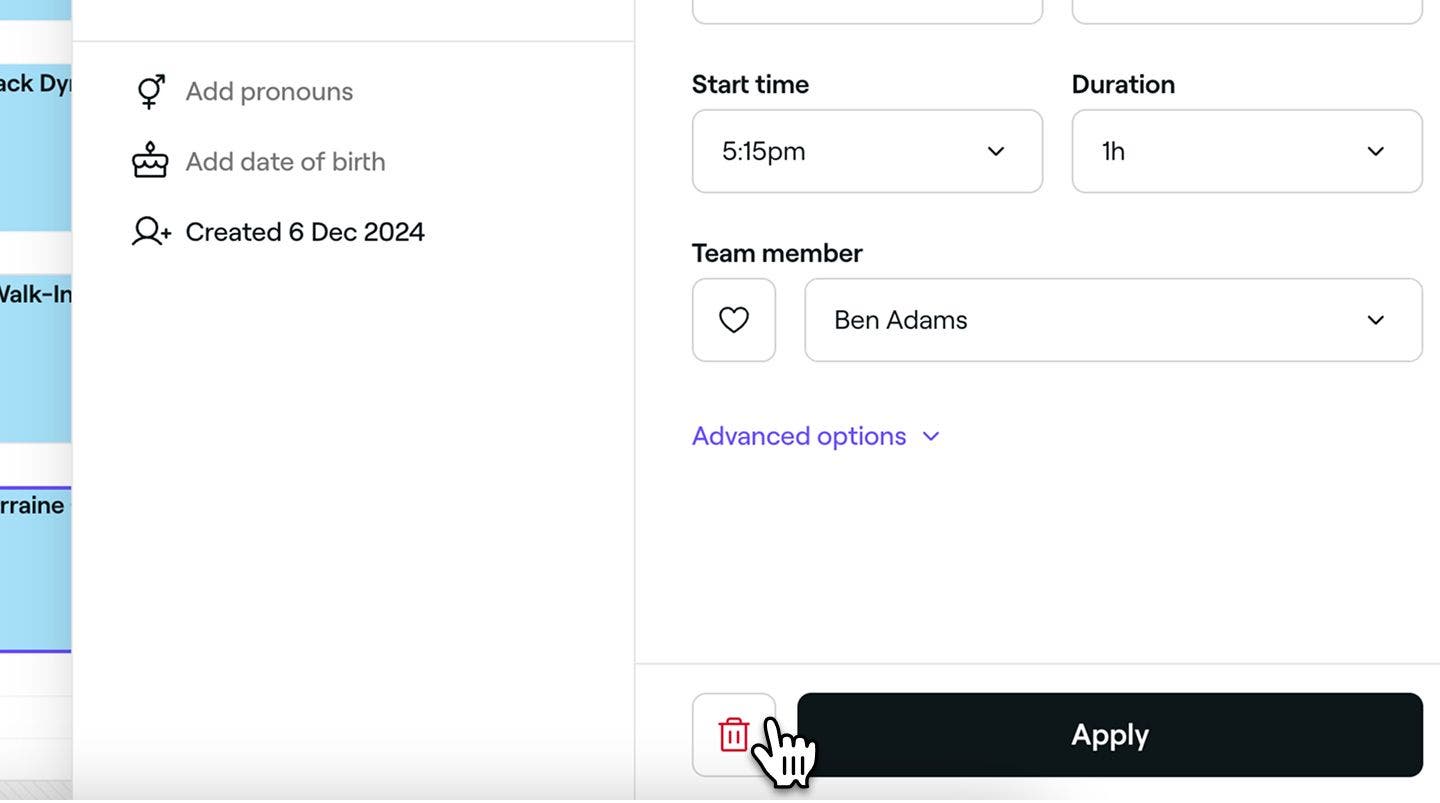
- Kliknij Kontynuuj w wyskakującym okienku potwierdzenia.
- Kliknij przycisk Zapisz, aby zaktualizować wizytę.
Dodaj i zaktualizuj notatki do wizyty
- Otwórz wizytę.
- Kliknij Opcje (trzy kropki) w lewym dolnym rogu widoku wizyty.
- Wybierz Dodaj notatkę, aby otworzyć wyskakujące okienko.
- Wprowadź notatkę w polu tekstowym, wykorzystując pasek narzędzi formatowania, aby dodać pogrubienie, listy lub inne formatowanie. Aby uwzględnić plik, kliknij Prześlij i wybierz plik ze swojego urządzenia.
- Kliknij przycisk Zapisz, aby dodać notatkę.
Notatka pojawia się w sekcji Rekordy wizyty wraz z datą i pracownikiem, który ją dodał.** **Aby wprowadzić zmiany, otwórz notatkę w Sekcji dokumentacji lub kliknij Opcje obok niej, a następnie wybierz Edytuj. Zaktualizuj tekst lub załączniki, a następnie kliknij Zapisz.
Aby usunąć notatkę, kliknij Opcje, wybierz Usuń, a następnie potwierdź w wyskakującym okienku.
Możesz zaktualizować status wizyty, aby szybko śledzić rezerwacje i uruchamiać powiadomienia o wizytach dla swoich klientów.
Często zadawane pytania
Możesz usunąć klienta z wizyty podczas tworzenia wizyty lub po jej zaplanowaniu. W tym celu kliknij Opcje pod nazwą klienta w panelu po lewej stronie i wybierz Usuń klienta. Wizyta zostanie wówczas oznaczona jako bez rezerwacji. Jednakże klienci, którzy dokonali rezerwacji online, potwierdzili rezerwację kartą lub dokonali przedpłaty, nie mogą zostać usunięci z wizyty.
Możesz wydrukować szczegółową listę swoich wizyt z Sekcji Sprzedaż w menu głównym po lewej stronie. Wybierz Wizyty, ustaw zakres dat za pomocą filtrów i kliknij Eksportuj. Następnie możesz pobrać dane w formacie PDF, Excel lub CSV do wydrukowania. Jeśli potrzebujesz tylko rezerwacji na konkretną Datę, możesz zrobić zrzut ekranu kalendarza w preferowanym widoku i go wydrukować.
Jeśli wizyta została już rozliczona i zrealizowana, Klient otrzymał wybrane usługi i dokonał płatności, co zablokowało Szczegóły wizyty przed dalszymi zmianami. Oznacza to, że nie możesz edytować wizyty.
Tak, możesz uniemożliwić klientom aktualizowanie lub odwoływanie własnych wizyt, ustawiając termin odwołania wizyty i zmiany terminu wizyty w ustawieniach rezerwacji online, aby uniemożliwić klientom dokonywanie zmian po określonym czasie.
Aby zaplanować wizytę w kalendarzu, należy dodać co najmniej jedną wybraną usługę. W przypadku konsultacji sugerujemy utworzenie dedykowanej usługi „Konsultacja” i dodawanie jej do wizyt w razie potrzeby.
Notatki dot. wizyty są prywatne i widoczne tylko dla Ciebie i Twojego Zespołu. Są one przypisane do konkretnej wizyty i nie są widoczne dla Klientów.
Nie, zmiana czasu trwania wizyty nie spowoduje zmiany ceny.
Tak, jeśli wizyta została utworzona jako wizyta powtarzana, możesz zaktualizować całą serię za jednym razem. Podczas wprowadzania zmian do dowolnej wizyty w serii będziesz mieć opcję zastosowania zmian tylko do tej wizyty lub do wszystkich przyszłych wizyt.
Tak, możesz. Przejdź do listy Wizyty i użyj paska wyszukiwania do filtrowania według nazwy klienta lub numeru referencyjnego wizyty. Możesz również zastosować filtry, aby zawęzić zakres dat. Po znalezieniu odpowiednich wizyt kliknij przycisk Eksportuj w prawym górnym rogu i wybierz preferowany format spośród PDF, CSV lub Excel.