Strona głównaBaza wiedzyAkademia Fresha
Utwórz wizyty powtarzatarzane
Wróć
  1. Baza wiedzy•
  2. Kalendarz i harmonogram•
  3. Utwórz wizyty powtarzatarzane

Utwórz wizyty powtarzatarzane

W tym przewodniku dowiesz się, jak skonfigurować powtarzające się wizyty dla stałych klientów, aby zawsze otrzymywali swoje ulubione terminy.

  1. Możesz zacząć od Utworzenia nowej wizyty lub otwarcia istniejącej.

  2. W prawym panelu widoku wizyty kliknij Nie powtarzaj pod datą, aby otworzyć Opcje powtarzania.

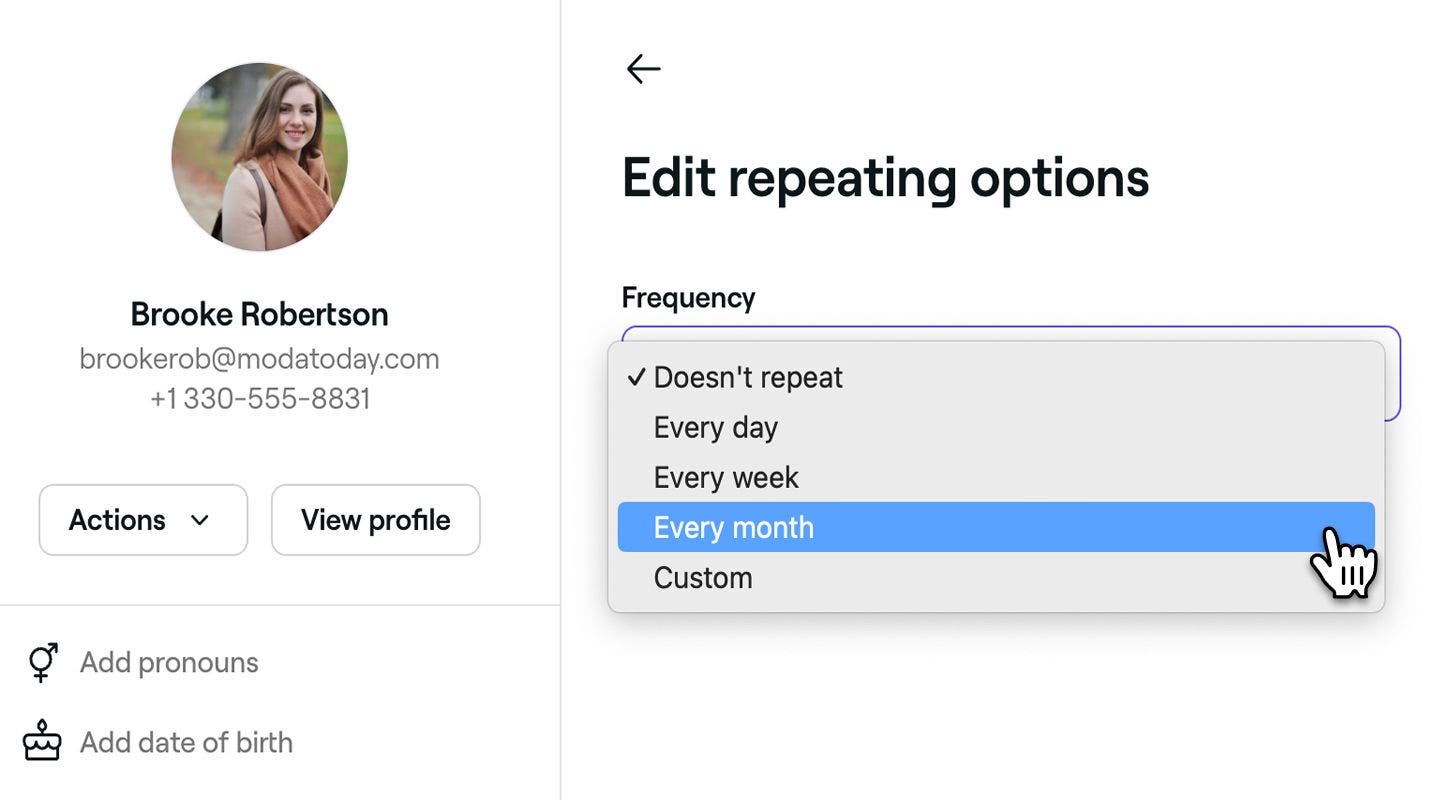
  3. W sekcji Opcje powtarzania zaktualizuj następujące szczegóły: 

    1. Częstotliwość: wybierz, jak często wizyta ma się powtarzać.
    2. Data zakończenia: ustaw datę zakończenia lub wybierz Nigdy, aby seria trwała przez czas nieokreślony.
    web_create_group_appointments_lesson_3.jpg

  4. Kliknij Zastosuj zmiany, aby potwierdzić.

  5. Kliknij przycisk Zapisz u dołu widoku wizyty.

  1. Możesz zacząć od utworzenia nowej wizyty lub otwarcia istniejącej.

  2. Pod datą i godziną w widoku wizyty dotknij Nie powtarzaj, aby otworzyć Powtarzaj opcje. 

    app_create_repeat_appointment_lesson_2.jpg

  3. W sekcji Opcje powtarzania zaktualizuj następujące szczegóły: 

    1. Częstotliwość: wybierz, jak często wizyta ma się powtarzać.
    2. Data zakończenia: ustaw datę zakończenia lub wybierz Nigdy, aby seria trwała przez czas nieokreślony.

    app_create_repeat_appointment_lesson_3.jpg

  4. Dotknij Zastosuj zmiany, aby potwierdzić.

  5. Dotknij przycisku Zapisz u dołu widoku wizyty.

Po zapisaniu seria powtarzających się wizyt zostanie dodana do Twojego kalendarza. Klienci otrzymają pojedyncze potwierdzenie następnej nadchodzącej wizyty i przypomnienie przed każdą wizytą w serii.

Wizyty powtarzające się są oznaczone w kalendarzu ikoną powtarzania i są automatycznie planowane z 12-miesięcznym wyprzedzeniem.

Często zadawane pytania

    • Zasady płatności dotyczą każdej wizyty indywidualnie. Po utworzeniu serii wizyt powtarzających się klient otrzyma powiadomienie z prośbą o potwierdzenie pierwszej wizyty w serii za pomocą karty lub poprzez dokonanie płatności z góry.

      Notatki dot. wizyty są specyficzne dla danej wizyty, co oznacza, że należy je dodać do każdej wizyty indywidualnie. Jeśli ta sama notatka dotyczy wszystkich przyszłych wizyt i chcesz, aby Twoi pracownicy ją widzieli, rozważ dodanie powiadomienia pracowników do profilu klienta. Ten alert pojawi się w profilu klienta i będzie widoczny podczas przeglądania wszystkich jego wizyt.

      Tak, podczas aktualizowania lub odwoływania powtarzającej się wizyty pojawi się pytanie, czy zastosować zmiany tylko do tej wizyty, czy do całej serii.

      Gdy utworzysz wizytę powtarzającą się bez daty zakończenia, zostaną one automatycznie wygenerowane z wyprzedzeniem do jednego roku. Pomaga to zarządzać wynikami kalendarza i zapobiega jednoczesnemu tworzeniu zbyt wielu przyszłych wizyt. Jeśli jednak wizyty są realizowane codziennie, nowe wizyty będą nadal generowane, dzięki czemu seria będzie trwać przez czas nieokreślony, nie przeciążając Twojego harmonogramu.

      Tak, jeśli wizyta jest częścią serii powtarzających się wizyt, możesz ją odwołać, zaktualizować** lub** zmienić termin wizyty jak zwykle. Dokonując zmian, będziesz mieć opcję zastosowania ich tylko do tej wizyty lub do całej serii.


Wizyty


Powiązane artykuły

Kursy Akademii Fresha
Film z podsumowaniem kursu

Zaplanuj wizyty

6 lekcji•6 min

Zobacz wszystkie kursy

Czy ten przewodnik był pomocny?

Wizyty

Utwórz wizyty

Zacznij planować wizyty ze szczegółowymi informacjami o kliencie i wybranej usłudze.

Utwórz wizyty powtarzatarzane

Powtarzaj wizyty stałych klientów, aby za każdym razem zapewnić im określone terminy.

Twórz wizyty grupowe i zarządzaj nimi

Planuj rezerwacje grupowe i zarządzaj nimi, umożliwiając wielu klientom wspólne uczestnictwo.

Zmień termin wizyty

Przenieś wizyty na inne terminy, zachowując wszystkie pozostałe szczegóły bez zmian.

Zakończ wizyty

Oznacz wizyty jako zakończone, aby uzyskać dokładne raporty, prowadzić skuteczny marketing i nie tylko.

Oznacz wizyty jako nieobecność/niepojawienie się

Monitoruj nieobecności, oznaczając klientów jako nieobecnych, gdy nie pojawią się po zaplanowanej godzinie.

Odwołaj wizyty

Usuń niechciane lub przypadkowe rezerwacje ze swojego kalendarza, aby zwiększyć dostępność.

Dodawanie ofert specjalnych i zniżek do wizyt

Zaoferuj klientom najlepsze zniżki, stosując oferty specjalne bezpośrednio przy realizacji płatności.

Aktualizuj wizyty

Edytuj szczegóły wizyty, aby Twój kalendarz był dokładny i aktualny.

Aktualizuj statusy wizyt

Śledź wizyty w swoim kalendarzu za pomocą statusów wizyt.

Powiązane artykuły

Utwórz wizyty

Zacznij planować wizyty ze szczegółowymi informacjami o kliencie i wybranej usłudze.

Zarządzaj grafikiem pracy pracowników

Dowiedz się, jak korzystać z zaawansowanego planowania, aby tworzyć łatwe do zarządzania zmiany zespołu.

Kursy Akademii Fresha
Film z podsumowaniem kursu

Zaplanuj wizyty

6 lekcji•6 min

Zobacz wszystkie kursy
Fresha
Pobierz aplikację

O Fresha

Praca

Pomoc

Blog

Mapa strony

Dla firm

Dla firm

Cennik

Funkcje

Planowanie

System POS

Płatności

Kapitał

Marketplace

Pomoc

Status

Informacje prawne

Polityka prywatności

Warunki korzystania z serwisu

Warunki użytkowania

Znajdź nas w mediach społecznościowych

Facebook
Linkedin
Instagram

© 2026 Fresha.com SV Ltd