Zarządzaj grafikiem pracy pracowników
W tym przewodniku dowiesz się, jak zarządzać grafikiem pracy pracowników, w tym jak ustawiać powtarzające się zmiany oraz aktualizować lub usuwać indywidualne zmiany.
Jak działa grafik pracy
Planowanie zmian pomaga Ci zarządzać tym, kiedy pracuje każdy pracownik, dzięki czemu zawsze wiesz, kto jest dostępny na wizyty. Zmiany pojawiają się w Twoim kalendarzu, co ułatwia planowanie rezerwacji ręcznie lub umożliwia klientom rezerwację online.
Dodaj grafik pracy
- W menu głównym po lewej stronie ekranu przejdź do Zespołu.
- W lewym panelu menu wybierz Grafiki pracy, aby zarządzać grafikami pracy swojego zespołu.
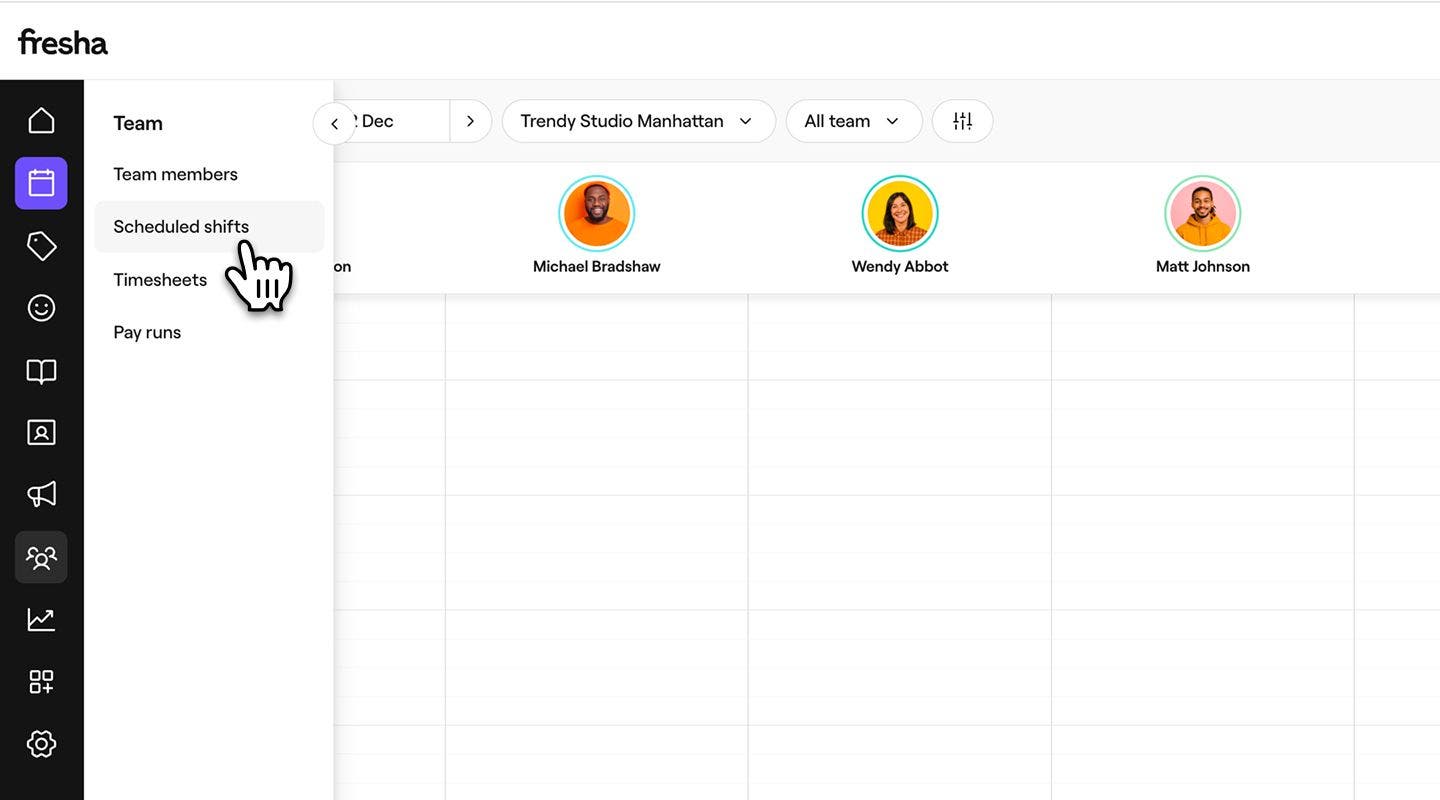
- Kliknij ikonę Edytuj obok nazwy pracownika i wybierz Ustaw powtarzające się zmiany, aby otworzyć widok jego zmian.

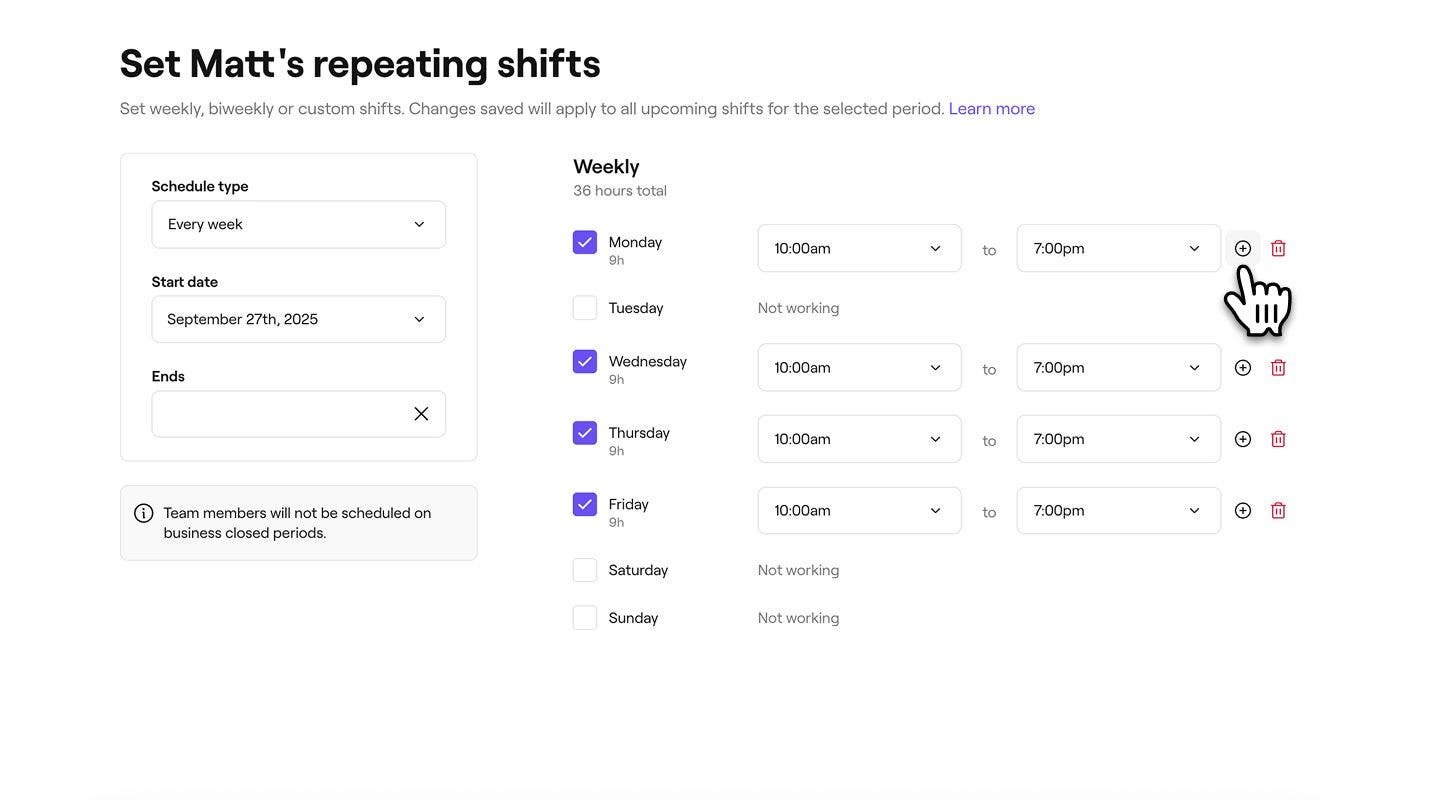
- W lewym panelu strony powtarzania zmian, w sekcji Zmiana grafiku, wybierz, jak często ma się powtarzać schemat zmian. Możesz wybrać Co tydzień, Co 2 tygodnie, Co 3 tygodnie i Co 4 tygodnie.
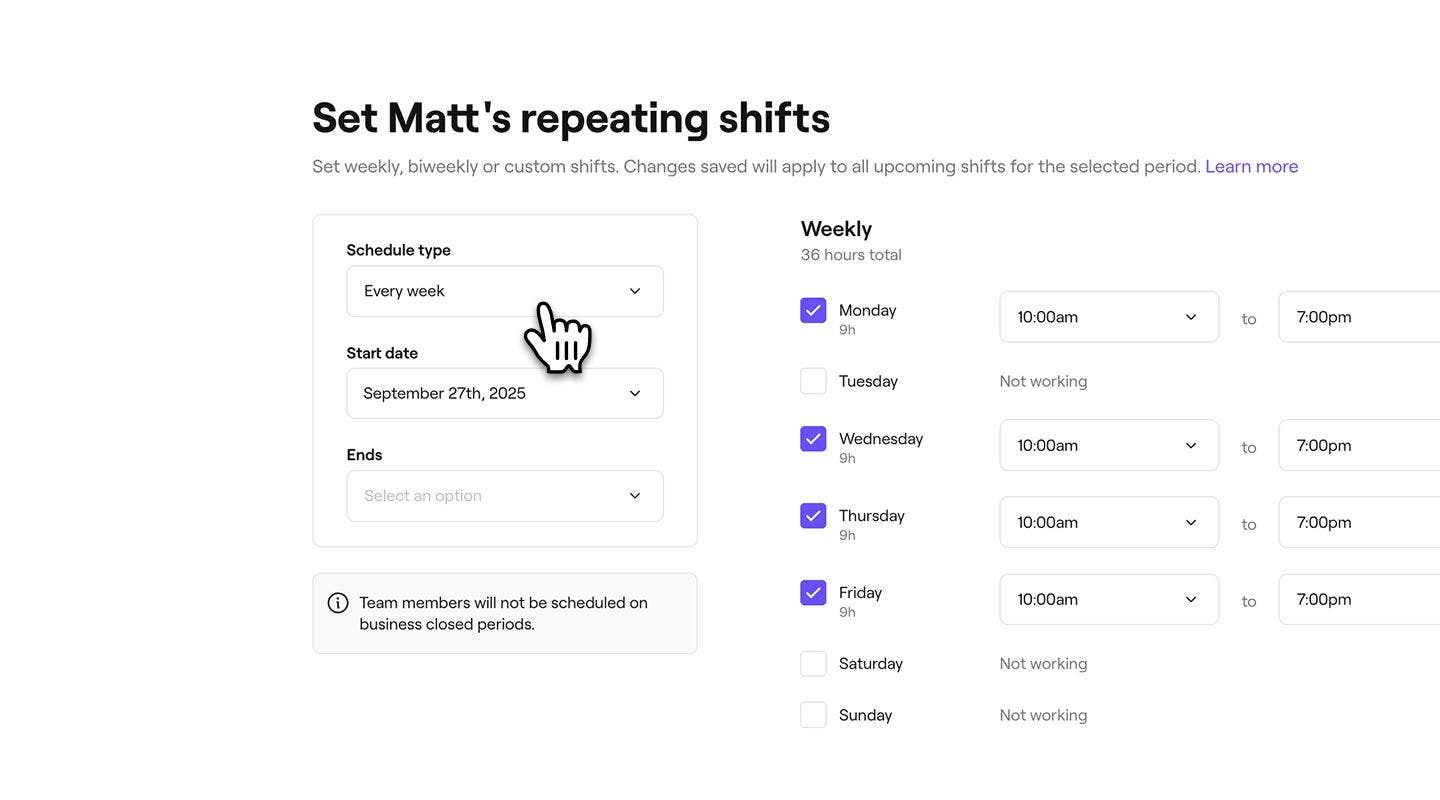
- Ustaw Datę rozpoczęcia i Datę zakończenia tych zmian:
- Możesz wybrać Nigdy, aby zachować harmonogram na czas nieokreślony, lub wybrać Konkretną datę jako Datę zakończenia harmonogramu.
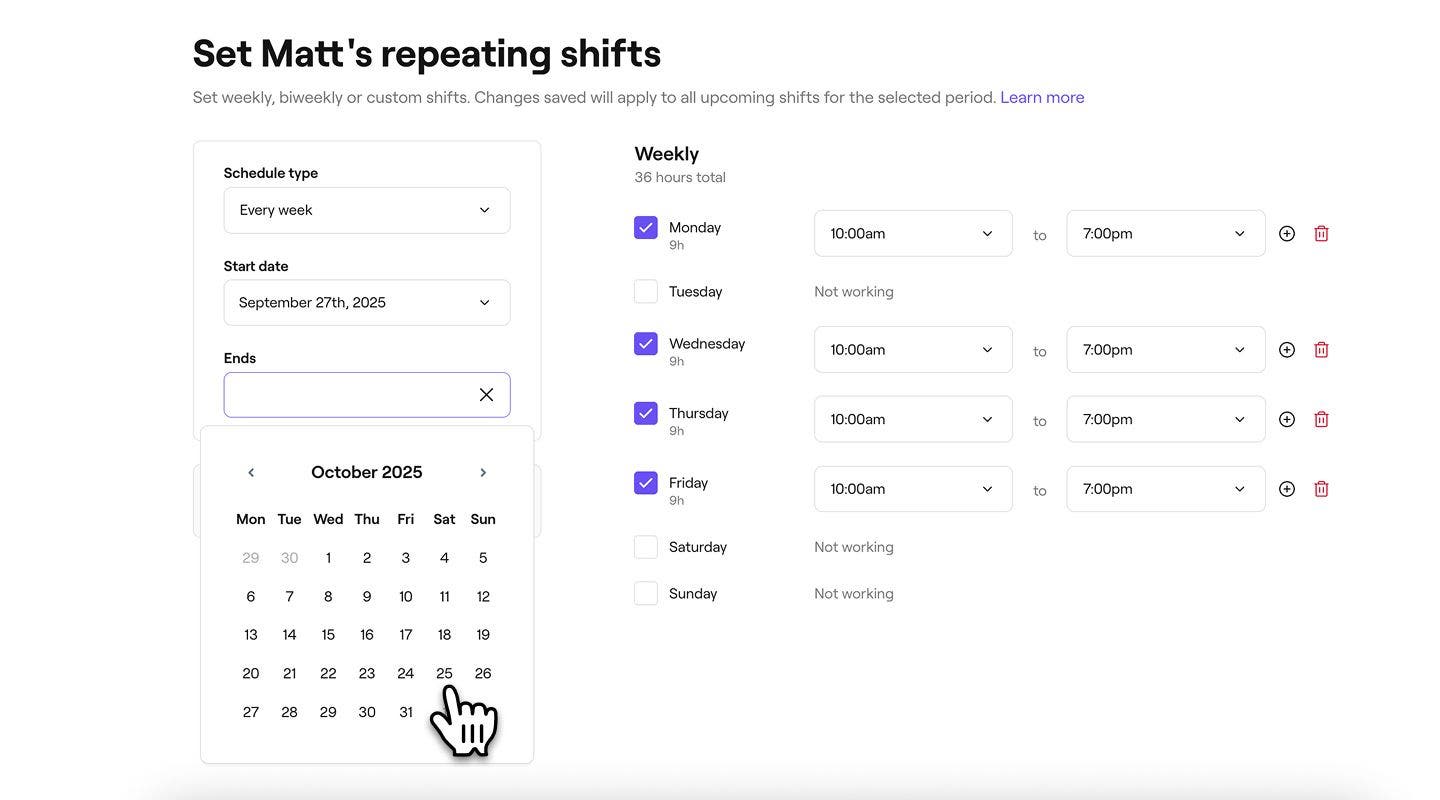
- Możesz wybrać Nigdy, aby zachować harmonogram na czas nieokreślony, lub wybrać Konkretną datę jako Datę zakończenia harmonogramu.
- Po prawej stronie ekranu powtarzania zmiany zaznacz pole wyboru obok każdego dnia tygodnia, w którym pracownik będzie pracował.
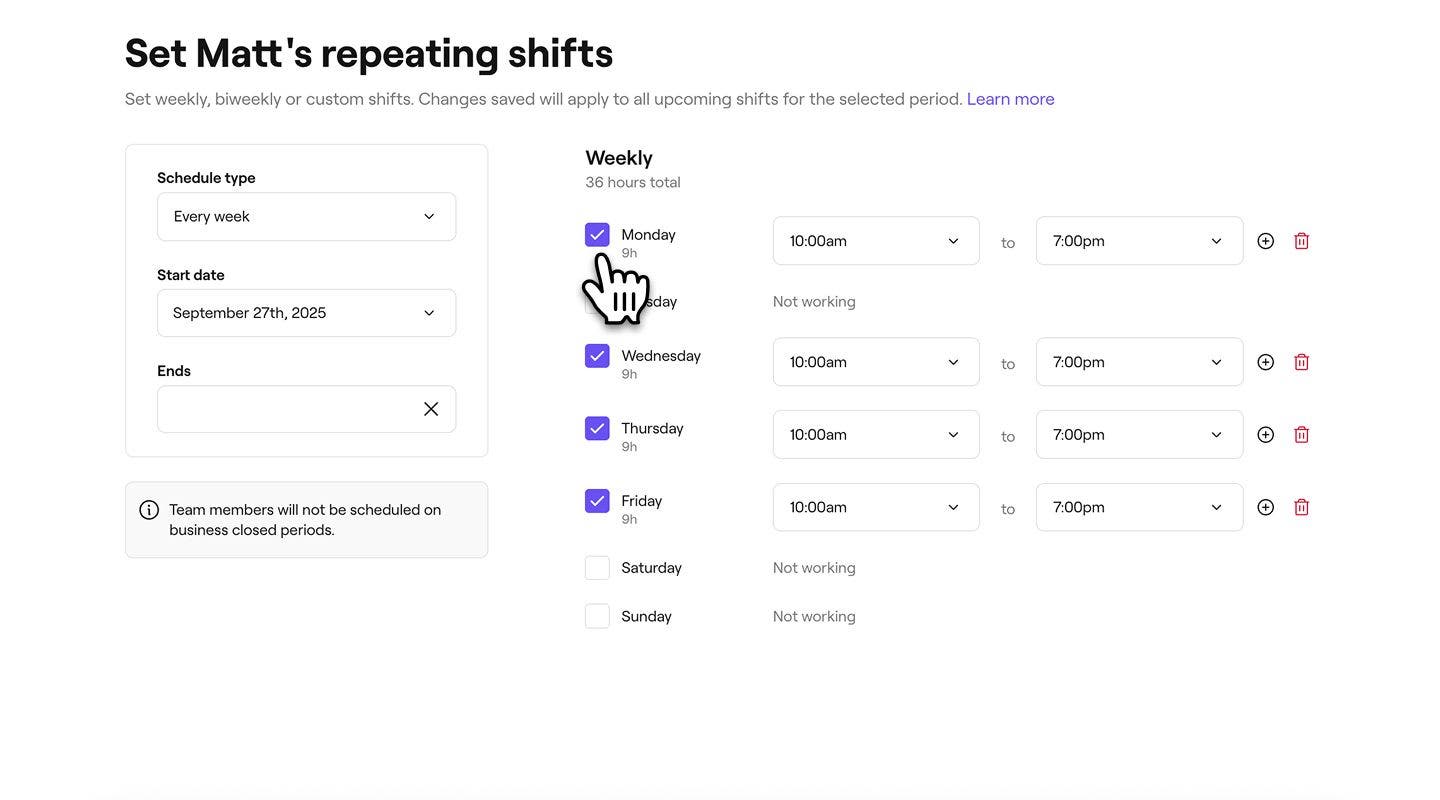
- Dla każdego zaplanowanego dnia zmień godzinę rozpoczęcia i godzinę zakończenia zmiany.
- Wybierz przycisk Dodaj obok godziny zakończenia, aby uwzględnić przerwy, i dodaj kolejną zmianę tego samego dnia.
- Wybierz przycisk Dodaj obok godziny zakończenia, aby uwzględnić przerwy, i dodaj kolejną zmianę tego samego dnia.
- Kliknij przycisk Zapisz w prawym górnym rogu, aby ustawić zmianę pracownika.



Powtarzający się harmonogram zmian pracownika zostanie teraz zaktualizowany na podstawie wprowadzonych przez Ciebie zmian, a jego dostępność zostanie odzwierciedlona w kalendarzu. Możesz wykonać te same kroki, aby dokonać dalszych aktualizacji harmonogramów zmian pracowników.
Gdy pracownik pracuje w więcej niż jednej z Twoich lokalizacji, wszystkie jego rezerwacje w innych lokalizacjach pojawiają się w kalendarzu jako wyszarzone pole z nazwą lokalizacji. Możesz tym zarządzać w Ustawieniach kalendarza.
Zaktualizuj lub usuń pojedynczą zmianę
-
Otwórz Grafik pracy w sekcji Zespół.
-
Kliknij zmianę pracownika i wybierz jedną z poniższych opcji z panelu:
- Edytuj ten dzień: zaktualizuj godzinę rozpoczęcia i zakończenia zmiany w wyskakującym okienku. Kliknij przycisk Zapisz, aby zastosować zmiany.
- Usuń tę zmianę: trwale usuń zmianę z harmonogramu pracownika. Pojawi się wyskakujące okienko z prośbą o potwierdzenie usunięcia.


Możesz również edytować zmianę, wybierając pracownika w swoim kalendarzu i wybierając Edytuj zmianę.
Często zadawane pytania
Grafiki pracy są edytowane indywidualnie dla każdego pracownika, co daje Ci pełną kontrolę nad dostępnością każdej osoby.
Fresha zapobiega podwójnym rezerwacjom, automatycznie blokując niedostępne godziny we wszystkich lokalizacjach, aby uniknąć konfliktów. Możesz jednak nadpisać to w salonie i otrzymasz ostrzeżenie, jeśli pracownik jest już zarezerwowany na ten czas. Jeśli Twoje lokalizacje są daleko od siebie, zalecamy ustawienie stałych grafików pracy, aby uniknąć nakładania się i zapewnić czas na dojazd między wizytami.
Godzinami otwarcia firmy i zmianami pracowników zarządza się oddzielnie, co daje Ci elastyczność w ustalaniu ogólnych godzin otwarcia przy jednoczesnym dostosowaniu dostępności każdego pracownika. Klienci mogą dokonywać rezerwacji tylko w czasie grafiku pracy pracownika, co zapewnia zgodność wizyt z rzeczywistą dostępnością.
Jeśli Twój grafik pracy rozpoczyna się przed godzinami otwarcia lub wykracza poza nie, możesz użyć blokady czasu, aby klienci mogli dokonywać rezerwacji tylko wtedy, gdy jesteś dostępny(-a) na wizyty.
Jeśli pracownik odchodzi i chcesz zatrzymać przyszłe rezerwacje online, możesz usunąć jego grafik pracy od określonej daty. Przejdź do strony grafików pracy, kliknij ikonę ołówka obok imienia i nazwiska pracownika, wybierz Usuń wszystkie zmiany i wybierz datę, od której pracownik nie powinien być już dostępny do rezerwacji.
Możesz dodać do 10 zmian na dzień dla każdego pracownika, co daje dużą elastyczność w dostosowywaniu zmian.
Aby pracownicy nie wyświetlali się jako zajęci, gdy mają zaplanowaną pracę w innej lokalizacji, otwórz kategorię Planowanie w Ustawieniach, a następnie wybierz Czas i kalendarz. W sekcji Ustawienia kalendarza wybierz Edytuj, a następnie usuń zaznaczenie opcji Pokaż, gdy pracownicy mają rezerwację w innej lokalizacji.
