Aktualizuj statusy wizyt
Dowiedz się, jak szybko śledzić wizyty w kalendarzu i utrzymywać dobrą organizację zespołu przez cały dzień, wykorzystując statusy wizyt.
W tym artykule
Jak działają statusy wizyt
Aktualizowanie statusów wizyt pomaga Ci zarządzać przepływem pracy i uruchamia powiadomienia o wizytach dla Twoich klientów.
Każda wizyta rozpoczyna się od domyślnego statusu rezerwacji, który następnie jest aktualizowany w zależności od tego, co dzieje się dalej. Możesz aktualizować statusy wizyt ręcznie lub pozwolić, by zmieniały się automatycznie na podstawie opcji klientów lub ukończonej sprzedaży. Są one oznaczone kolorami i widoczne w kalendarzu, na liście wizyt i w profilach klientów, dzięki czemu zawsze wiesz, na jakim etapie jest rezerwacja.
Następujące zmiany Statusu następują automatycznie:
- Rezerwacja: domyślny status każdej nowej wizyty utworzonej w kalendarzu przez Twój zespół. Jeśli klient dokona rezerwacji online i nie zostaną zastosowane żadne zasady płatności, wizyta zostanie utworzona z tym statusem.
- Potwierdzone: stosowany, gdy klient potwierdzi rezerwację. Może zostać ustawiony przez Twój zespół lub automatycznie, jeśli klient potwierdzi, akceptując Twoje Zasady płatności.
- Zakończona: ustawiany, gdy wizyta zostanie opłacona w systemie POS. Zawsze będzie z nią powiązana sprzedaż, ale płatność może być nadal nieopłacona lub częściowo opłacona.
- Anulowano: ustawiany, gdy wizyta zostanie odwołana. Wizyty można odwołać tylko wtedy, gdy data rozpoczęcia przypada w dowolnym terminie. Klienci mogą również odwołać wizytę online, w zależności od Twoich Ustawień rezerwacji online.
Możesz zarządzać swoim przepływem pracy, ręcznie aktualizując statusy wizyt za pomocą:
- Statusy niestandardowe: twórz statusy dostosowane do potrzeb Twojej firmy, na przykład „Przybył(a)” lub „Rozpoczęto”, aby wskazać, że wizyta jest w toku.
- Nieobecność/niepojawienie się: Ustaw ręcznie, jeśli klient nie pojawi się na rozpoczęcie wizyty. Możesz zastosować ten status tylko po upływie godziny rozpoczęcia wizyty.
Aktualizuj status wizyty
W każdej chwili możesz zaktualizować status wizyty w kalendarzu.
- Otwórz wizytę.
- Kliknij bieżący Status w prawym górnym rogu widoku wizyty.
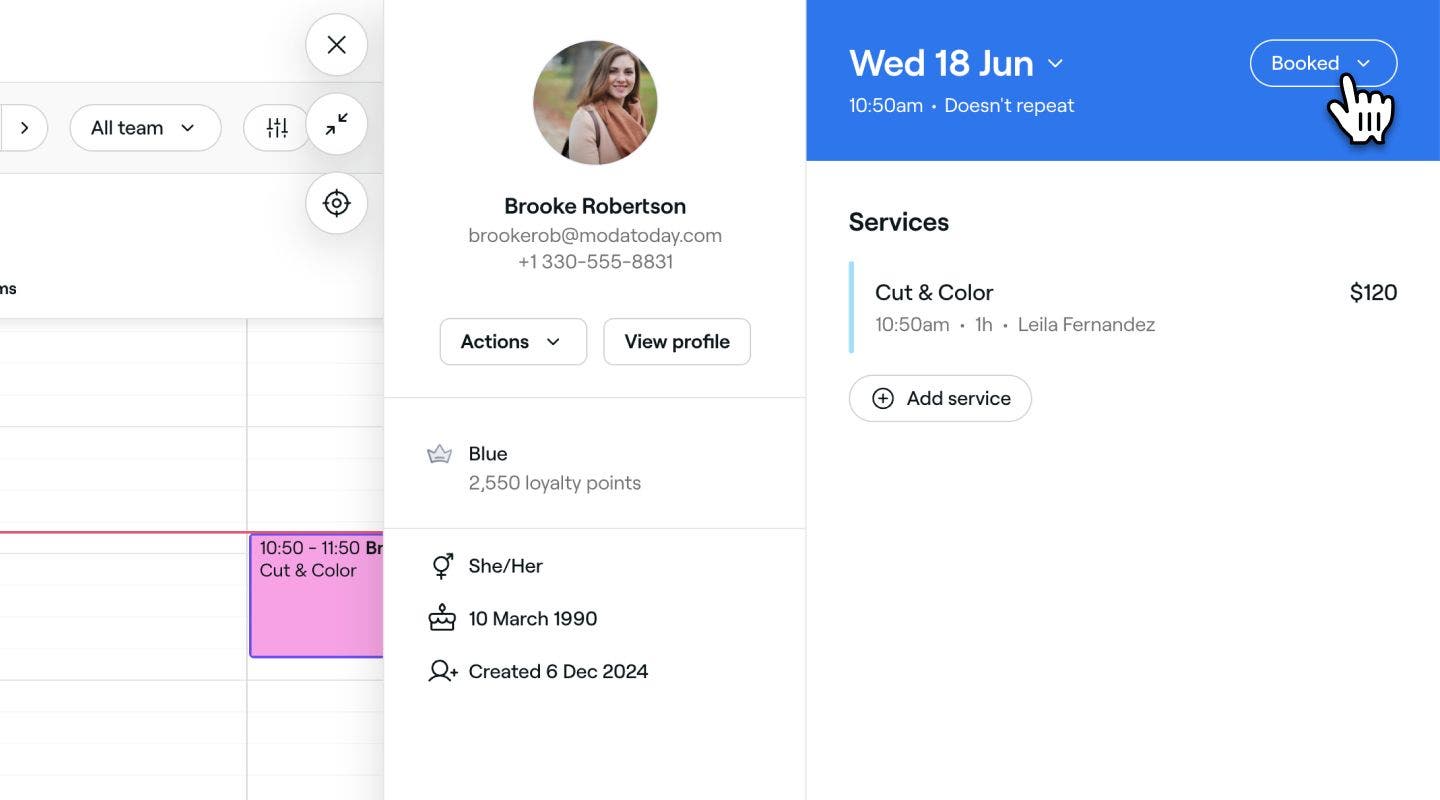
- Wybierz nowy Status z listy rozwijanej, aby zaktualizować wizytę.
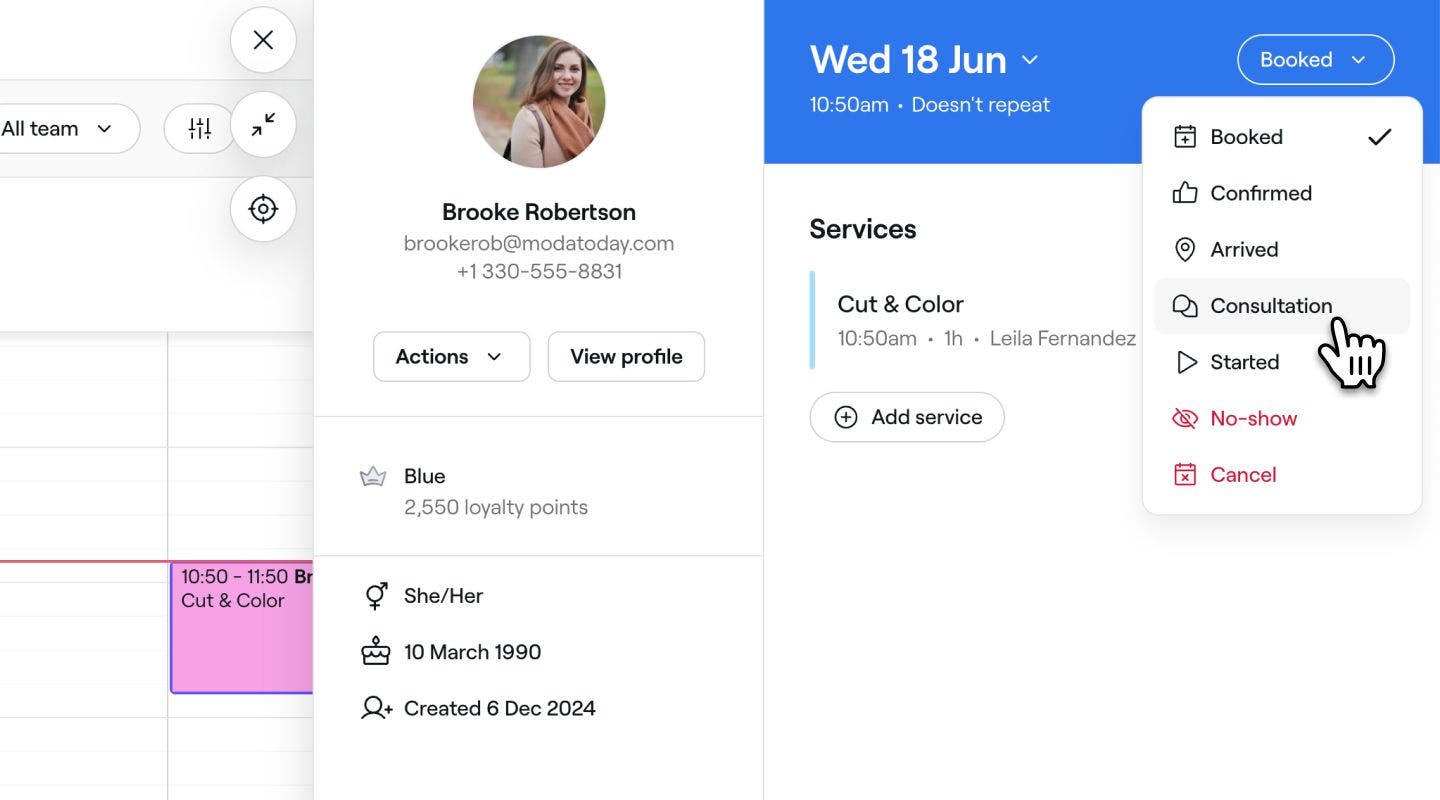

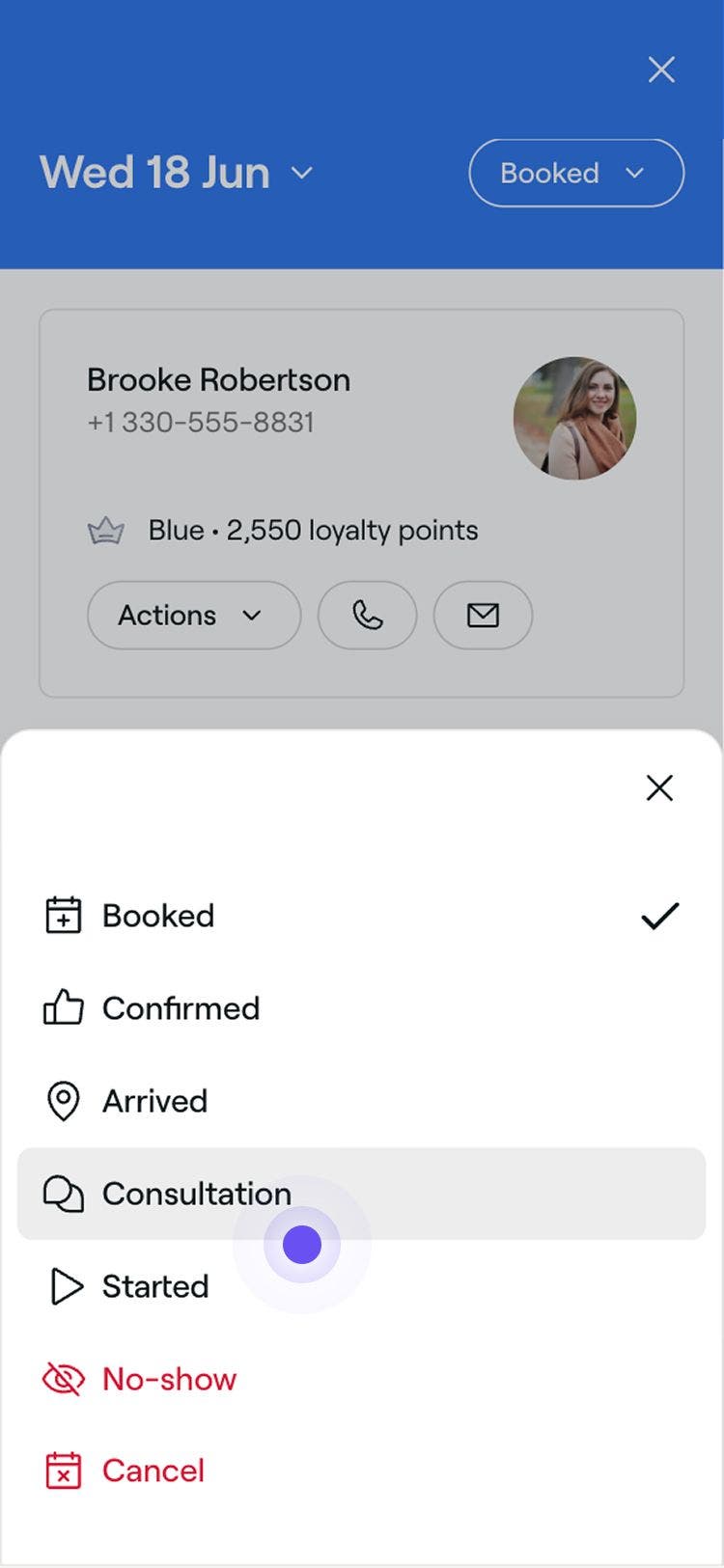
Zmiany statusu wchodzą w życie bezpośrednio i powodują aktualizację koloru wizyty w kalendarzu.

Twórz niestandardowe statusy wizyt
Jeśli masz określony przepływ pracy, możesz utworzyć niestandardowe statusy, które odzwierciedlają Twoje potrzeby biznesowe.
-
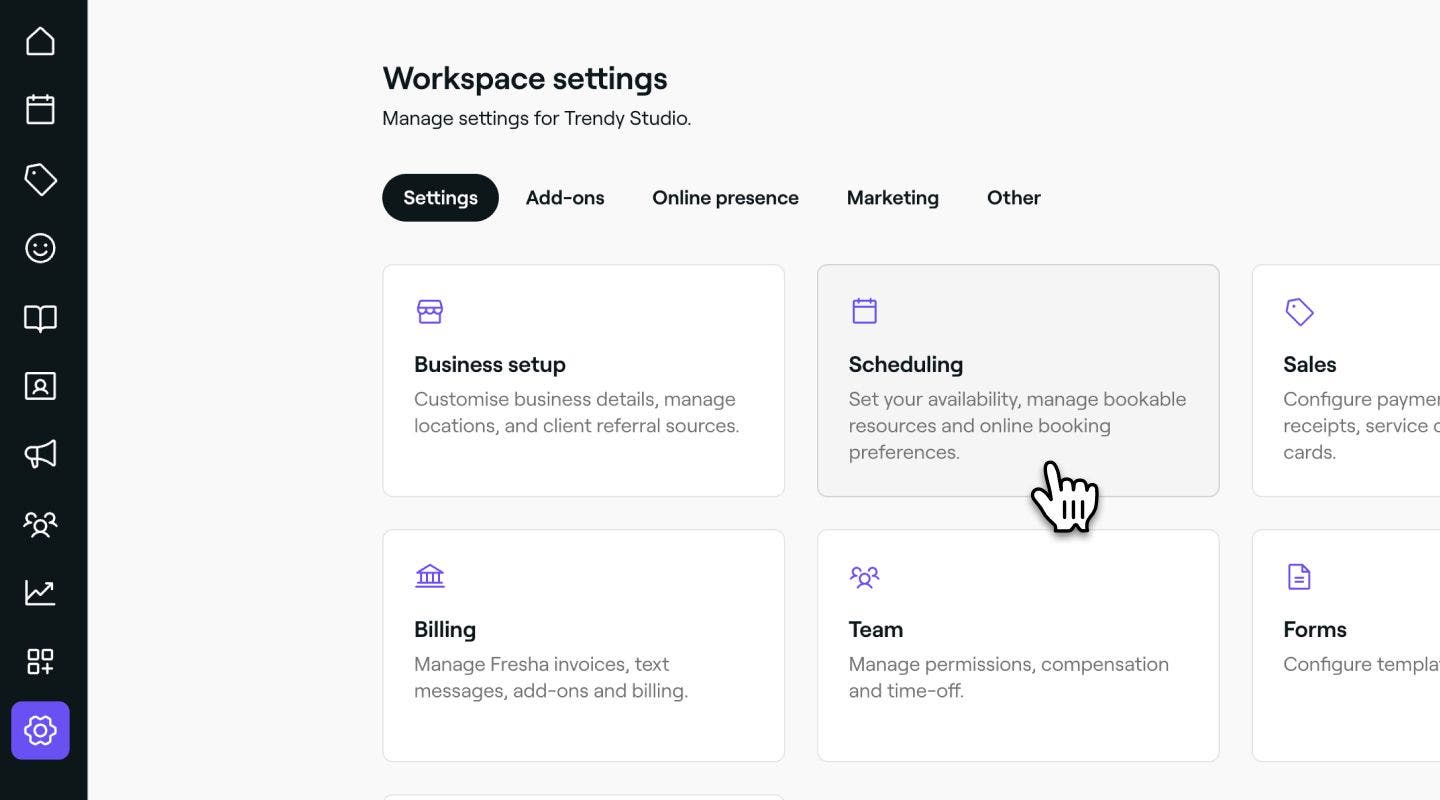
W menu głównym po lewej stronie ekranu przejdź do Ustawień.
-
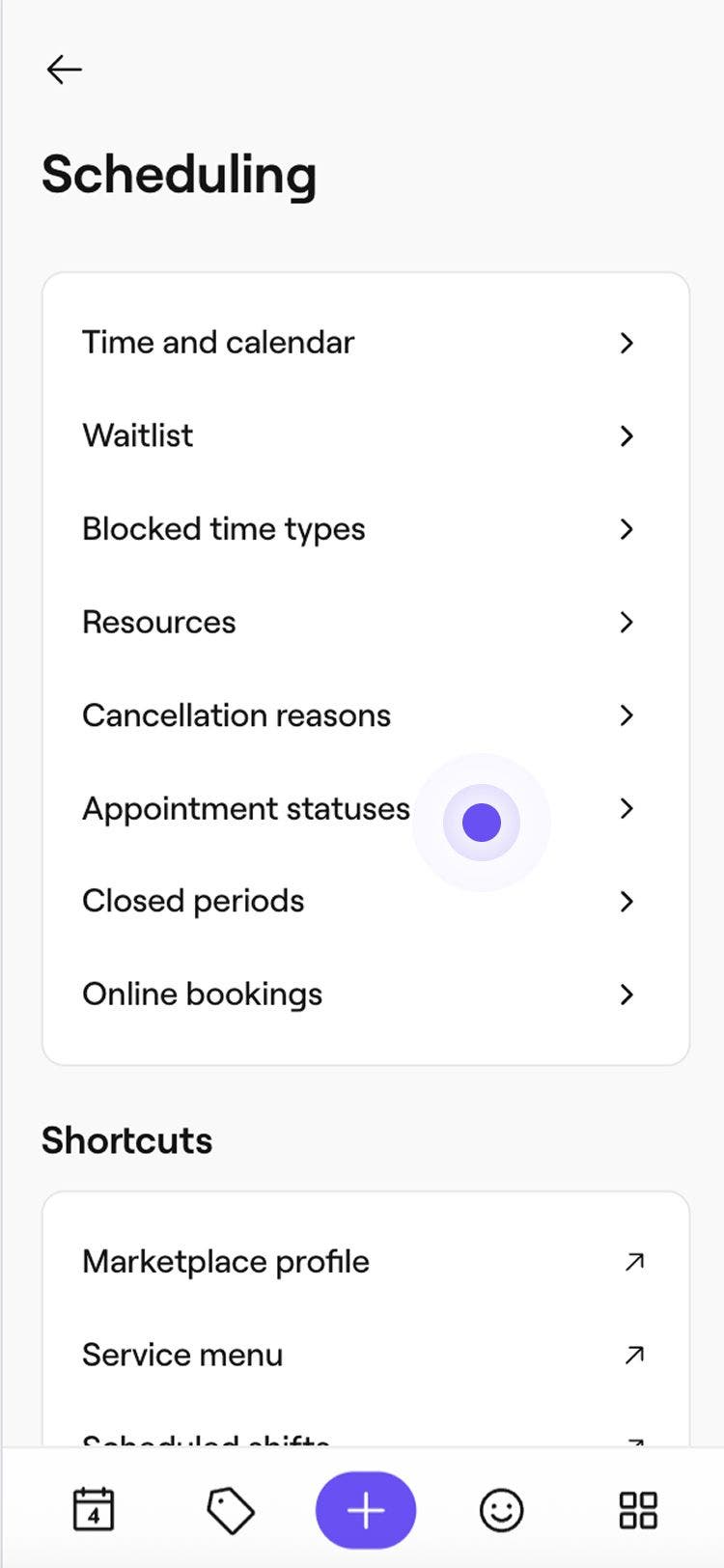
Kliknij Planowanie, aby utworzyć niestandardowe statusy wizyt.
-
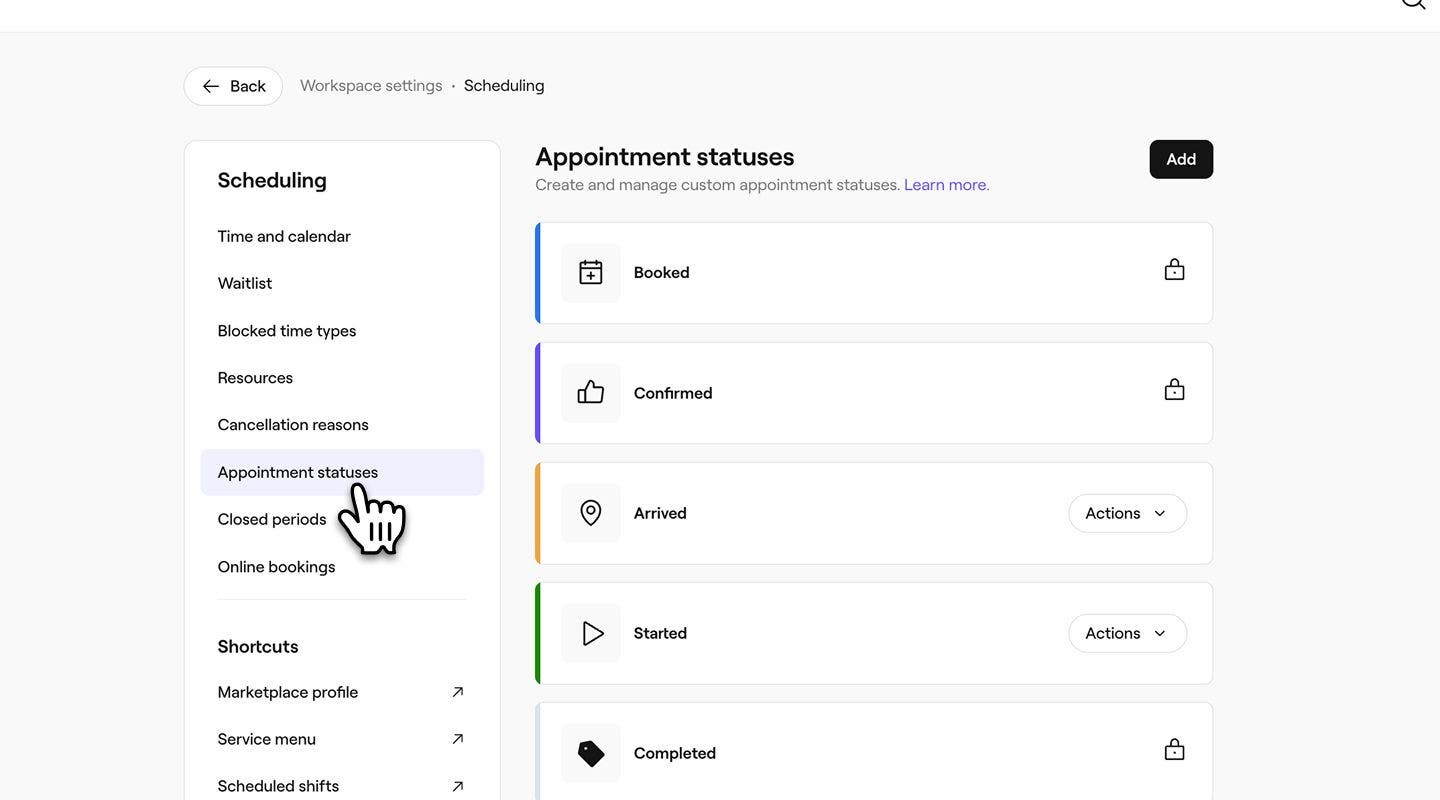
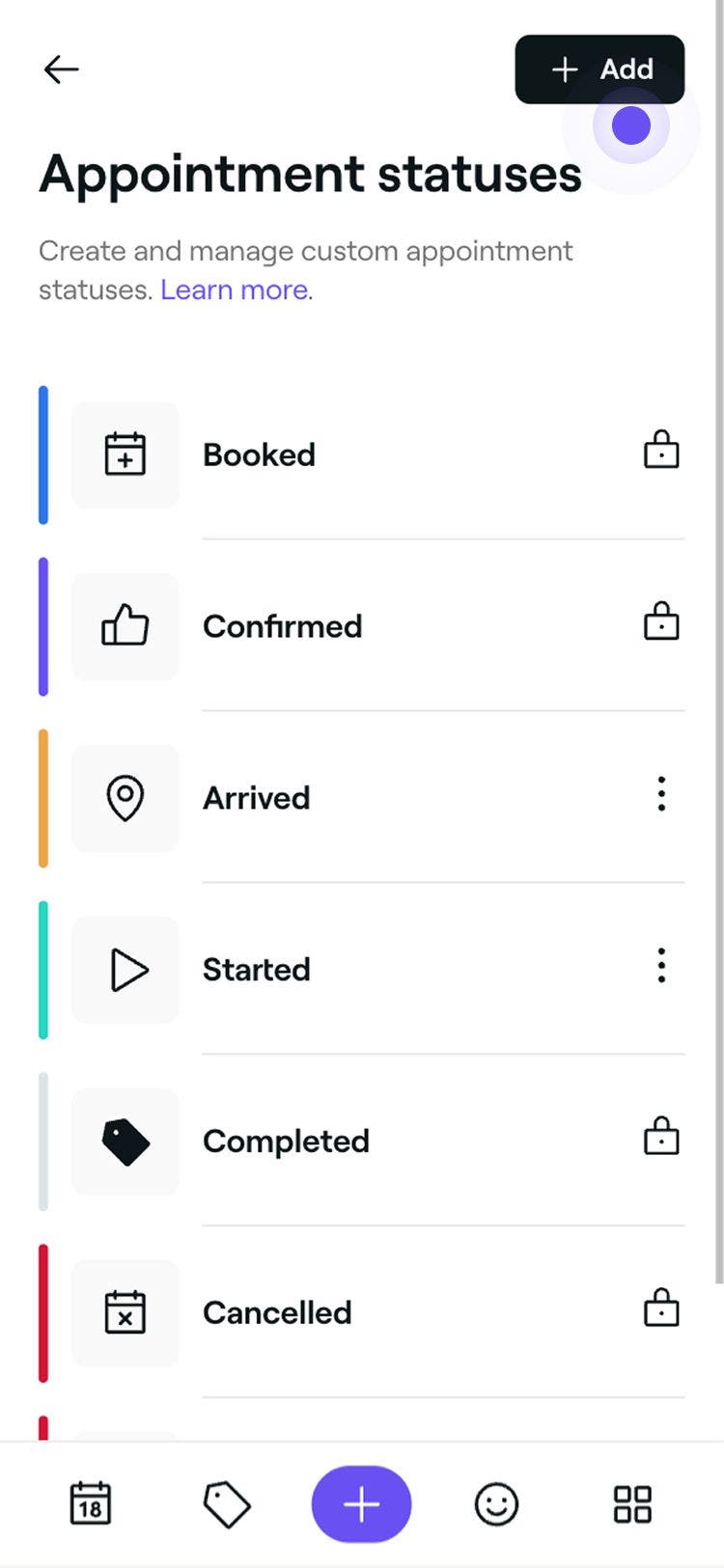
W lewym panelu menu wybierz Statusy wizyt.
-
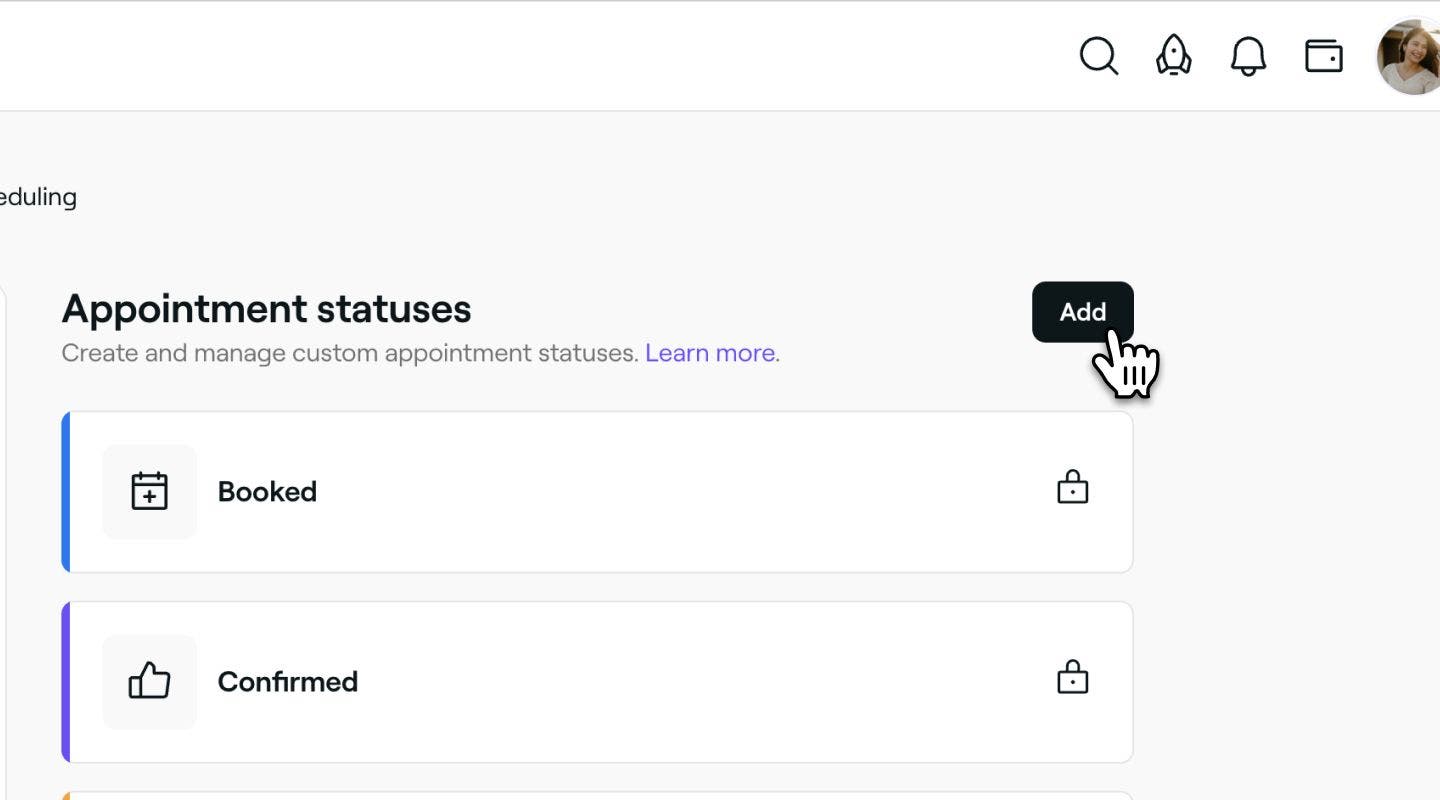
Kliknij przycisk Dodaj w prawym górnym rogu, aby utworzyć nowy Status.
-
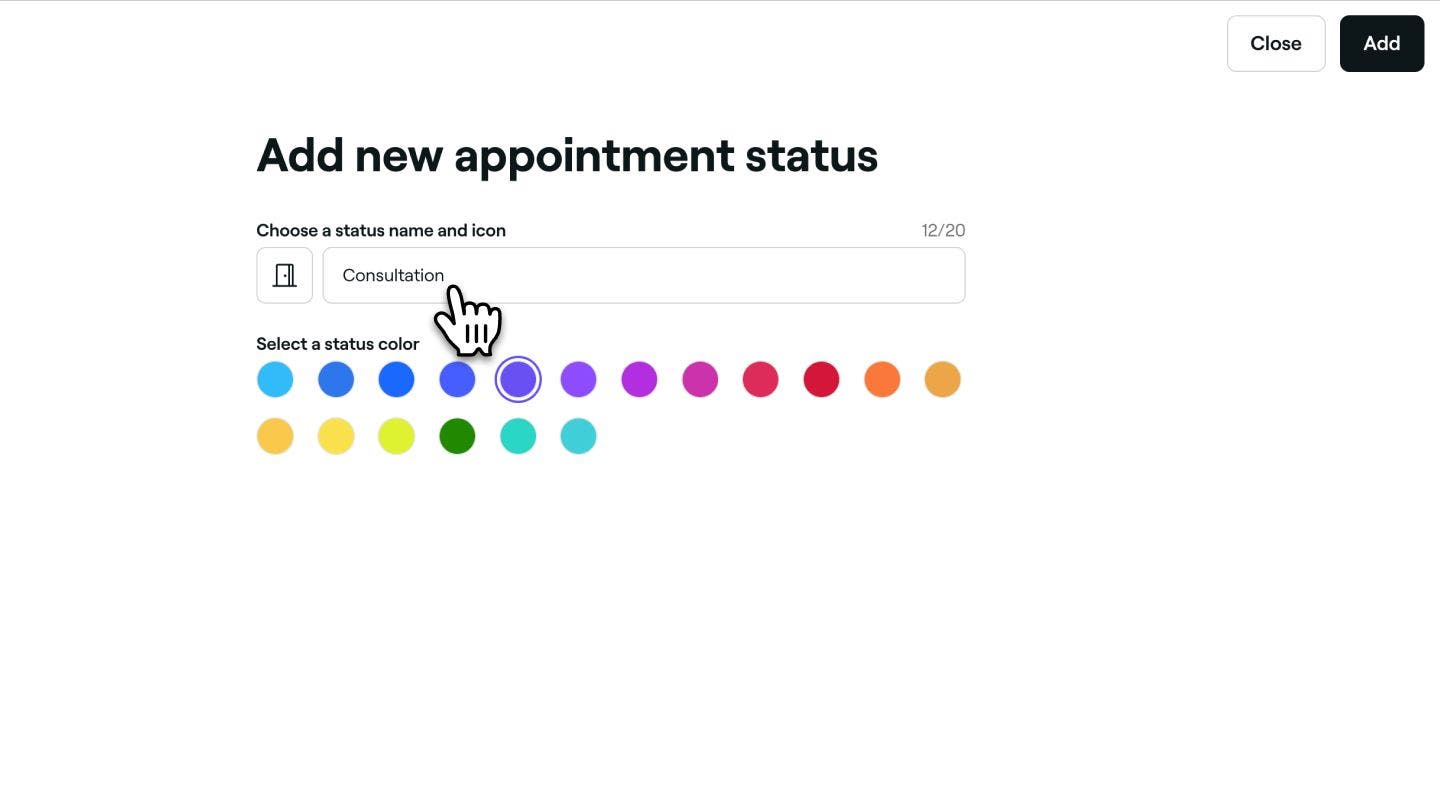
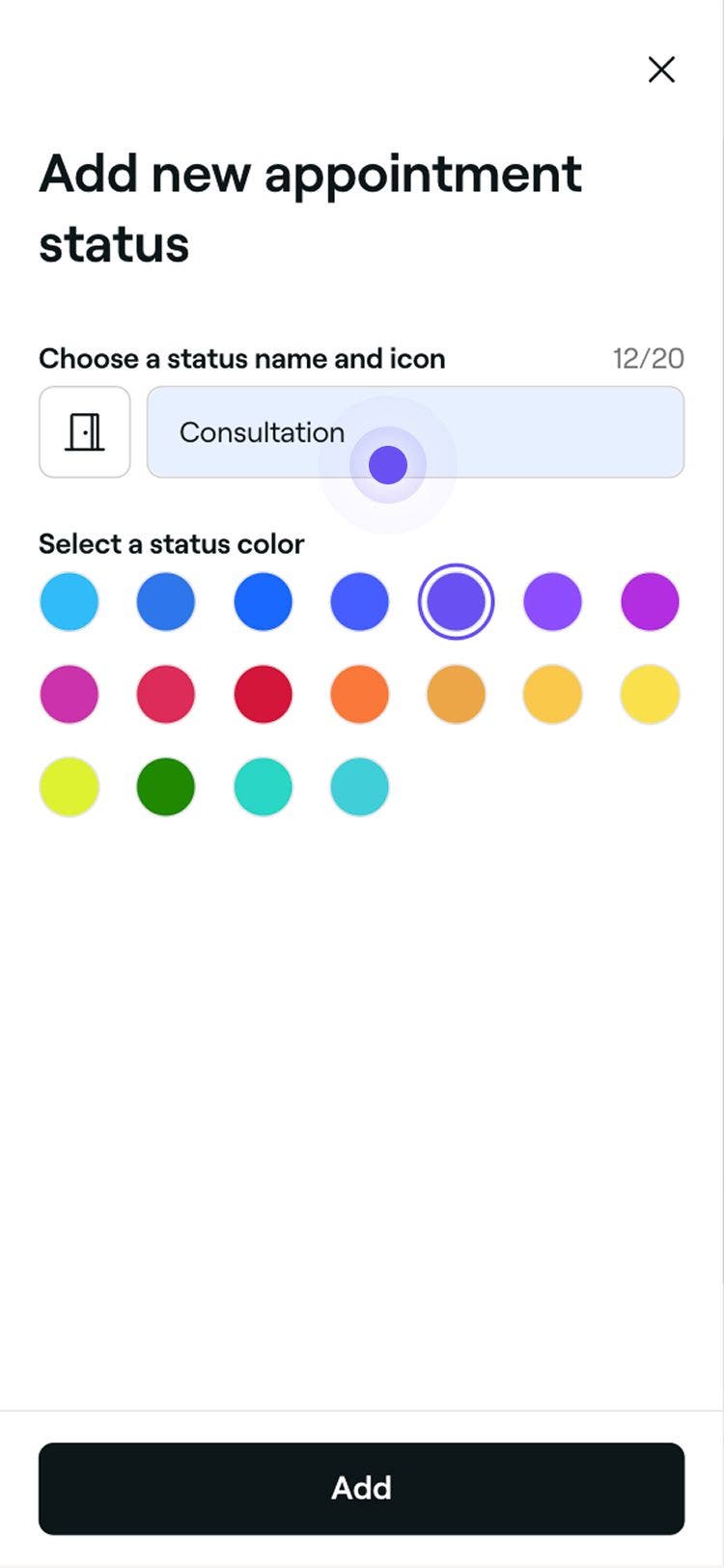
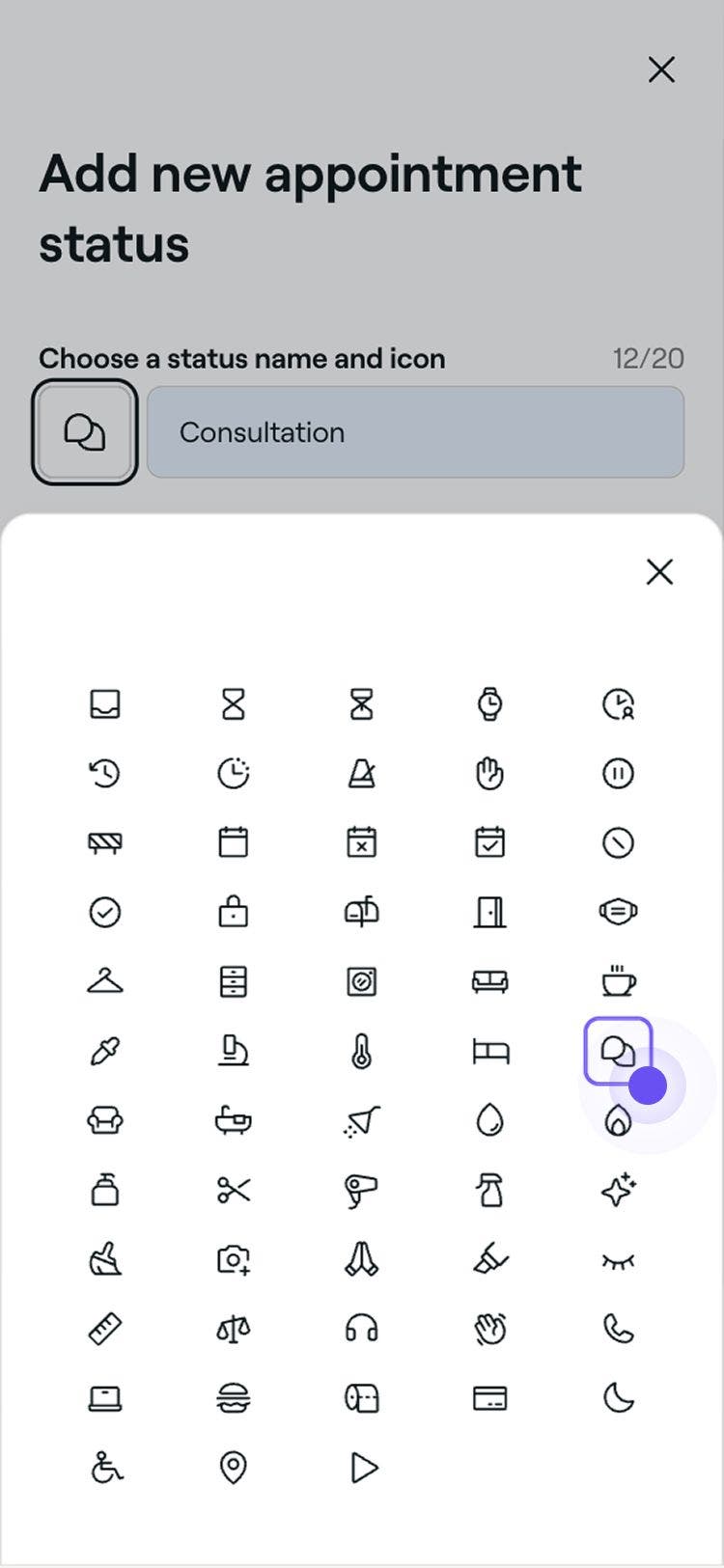
Na stronie nowego statusu wizyty podaj następujące szczegóły:
-
Nazwa: dodaj nagłówek statusu. Na przykład „Konsultacja” lub „Przed zabiegiem”.
-
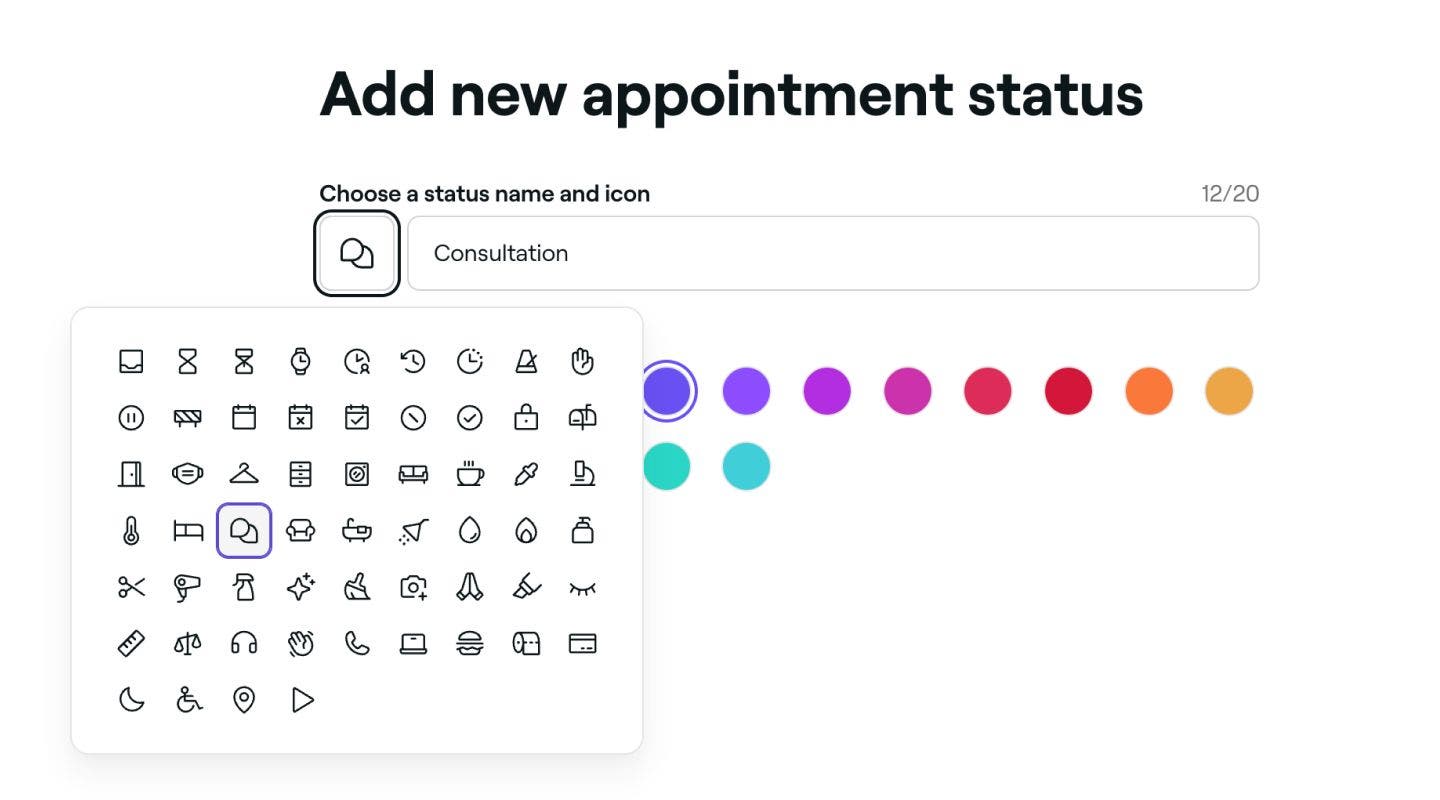
Ikona: Kliknij ikonę i wybierz nową, która odzwierciedla powód statusu. Będzie ona widoczna przy wizycie w kalendarzu.
-
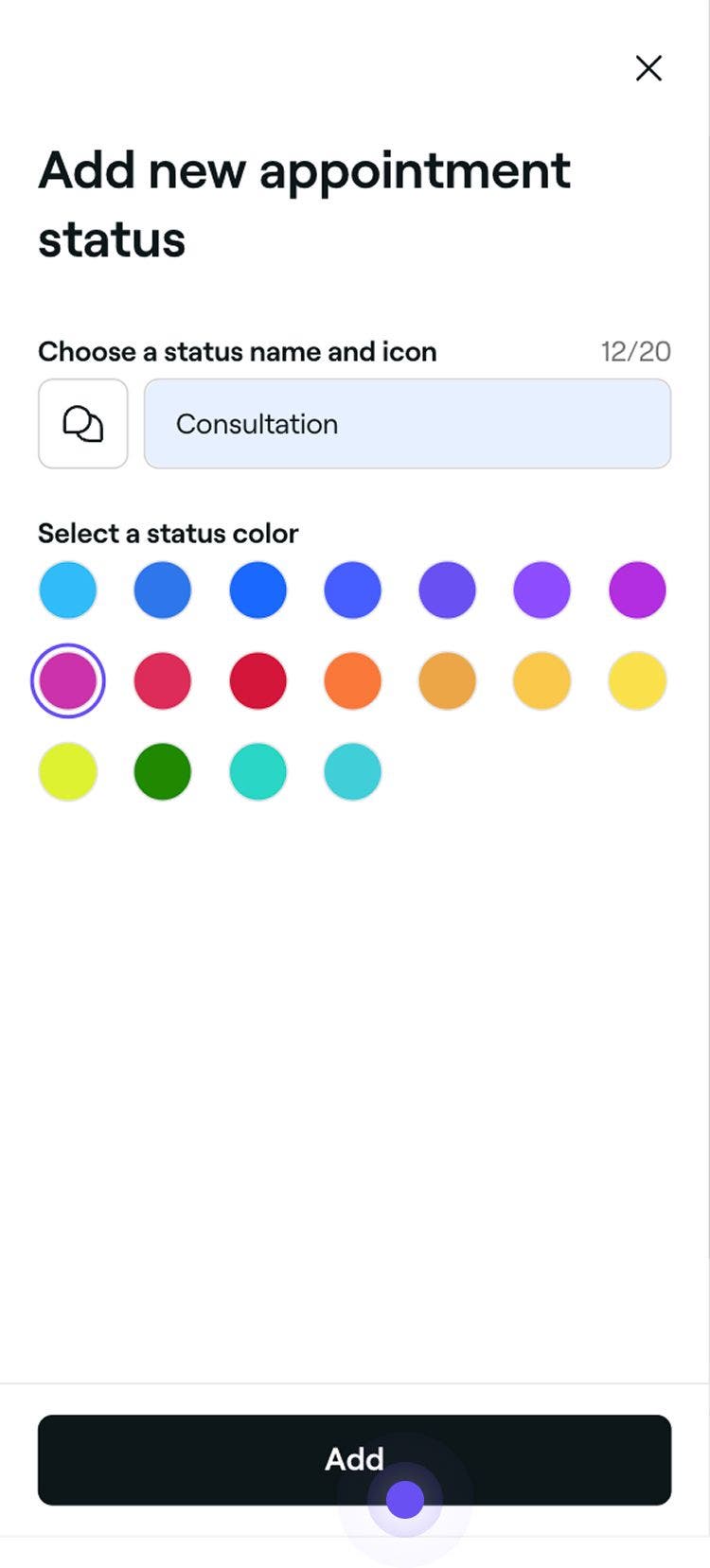
Kolor: wybierz kolor, który będzie odzwierciedlał status wizyty w kalendarzu.

-
-
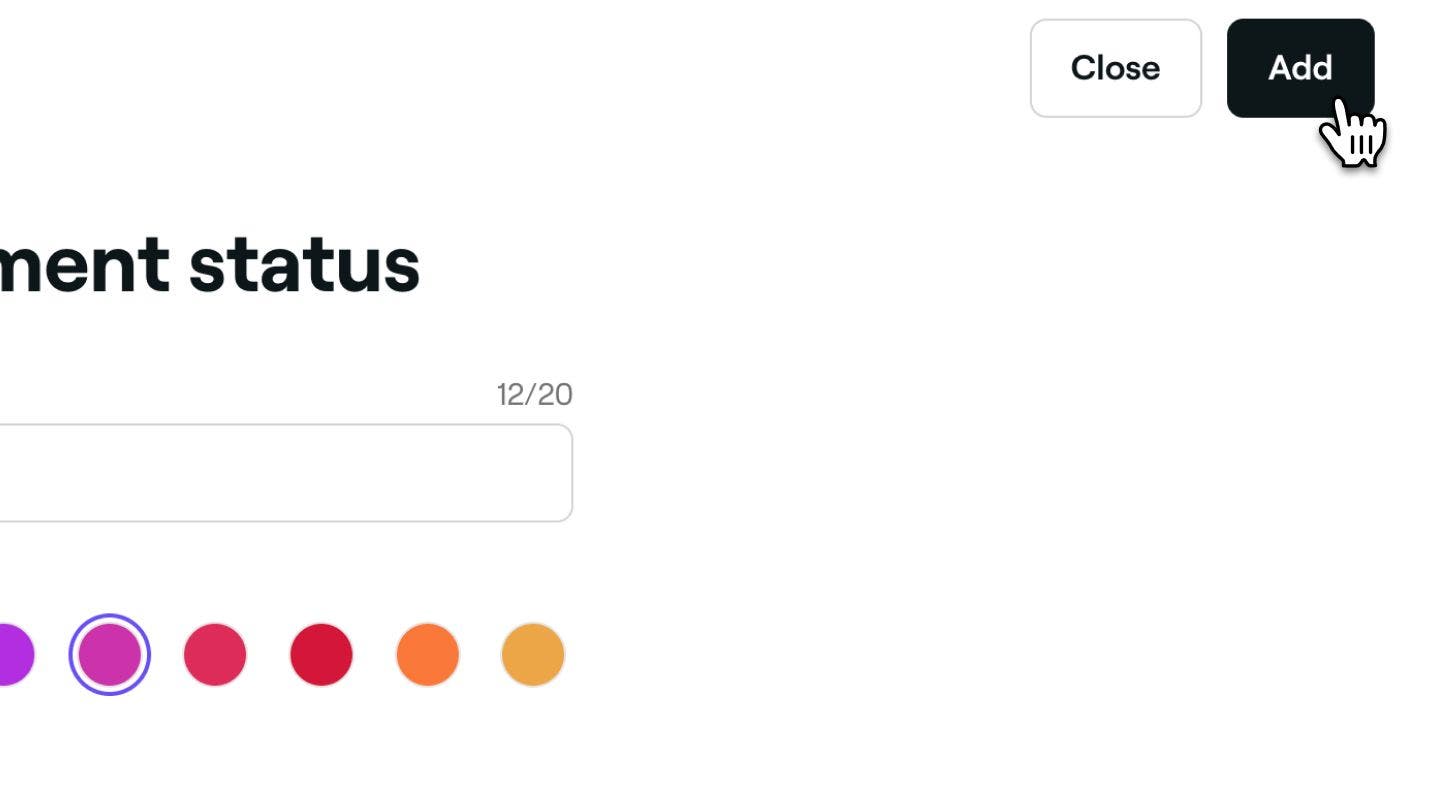
Kliknij przycisk Dodaj w prawym górnym rogu, aby zapisać nowy status wizyty.



Po utworzeniu niestandardowe statusy pojawią się jako Opcje podczas aktualizowania statusu wizyty.
Edytuj lub usuń statusy wizyt
-
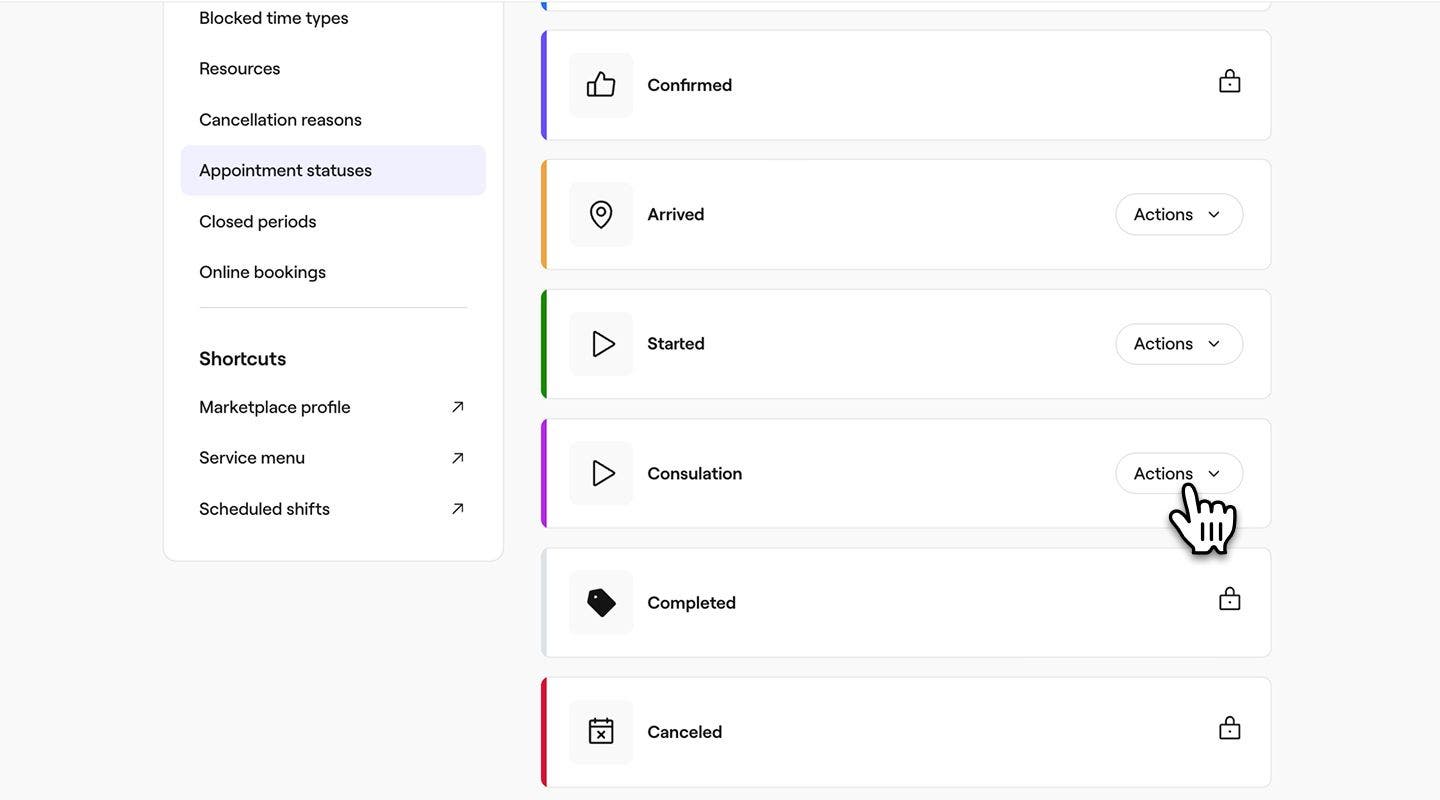
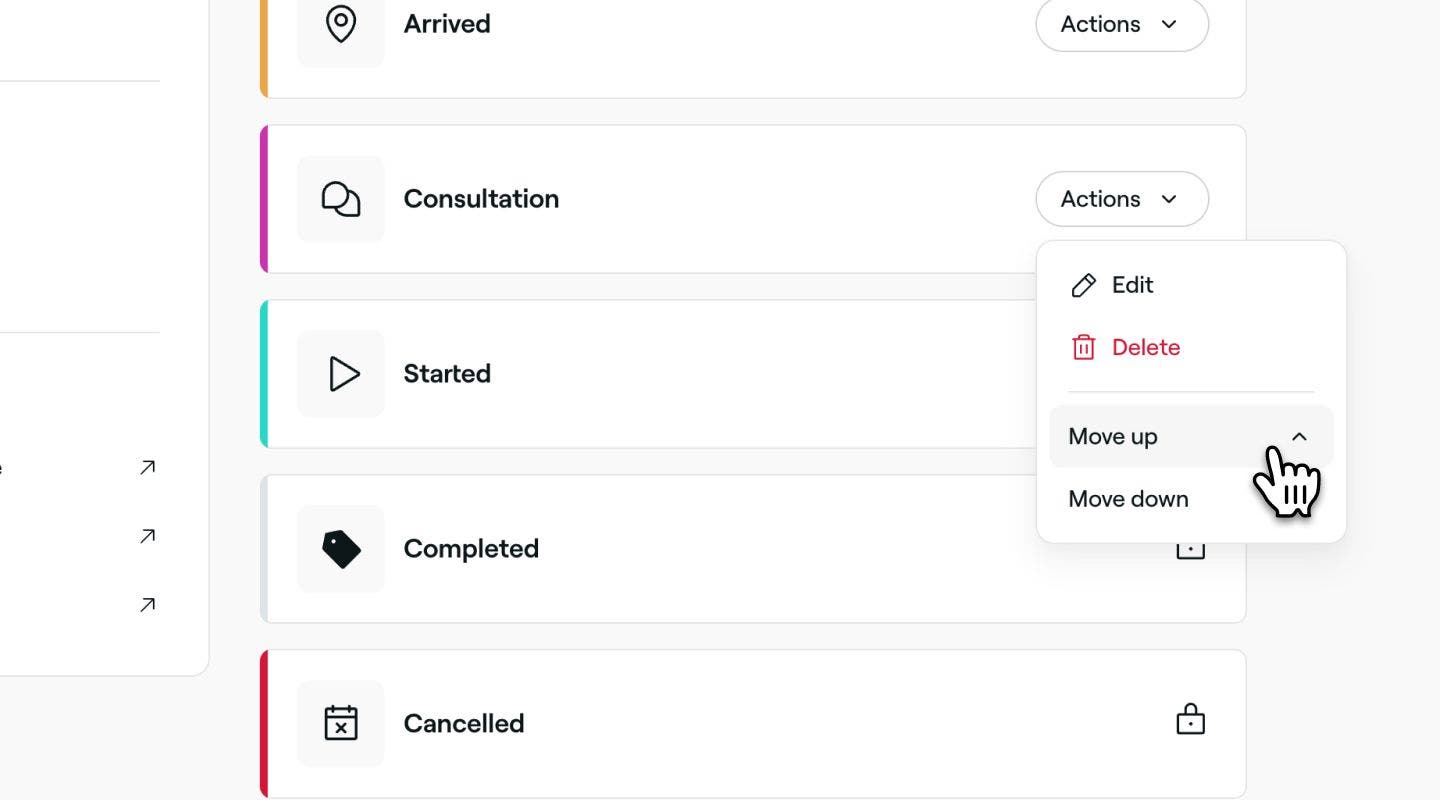
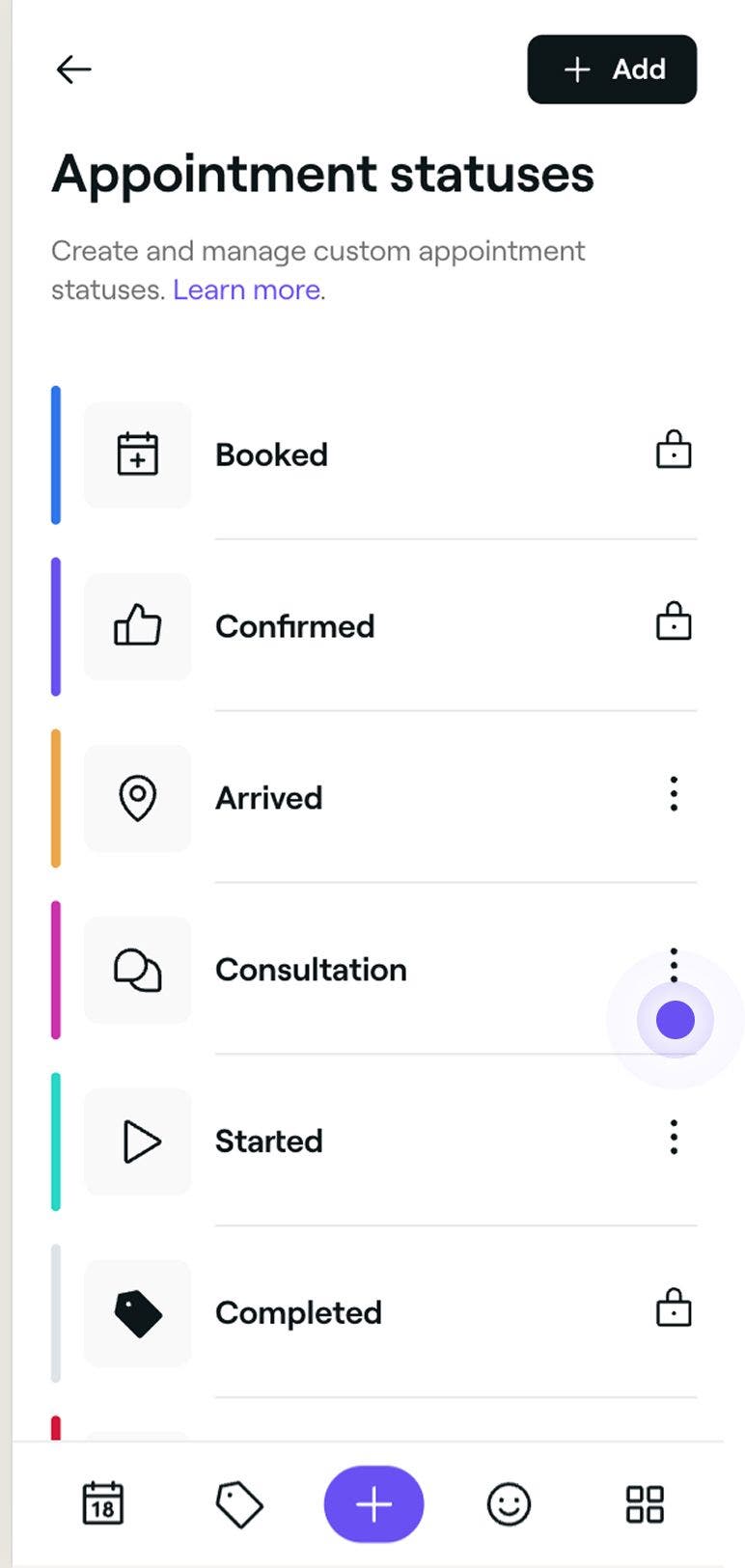
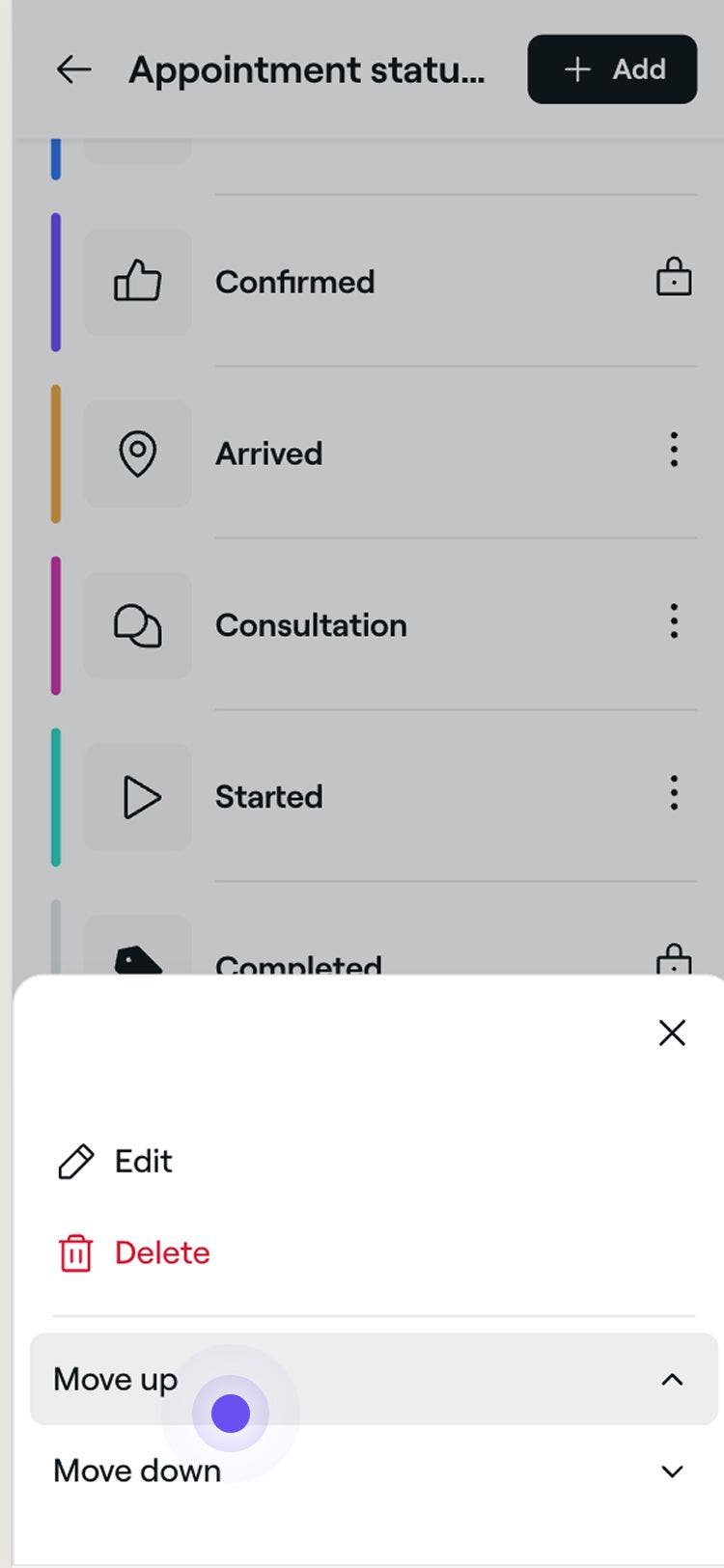
Na liście statusów wizyt kliknij przycisk Opcje obok statusu, którym chcesz zarządzać.
-
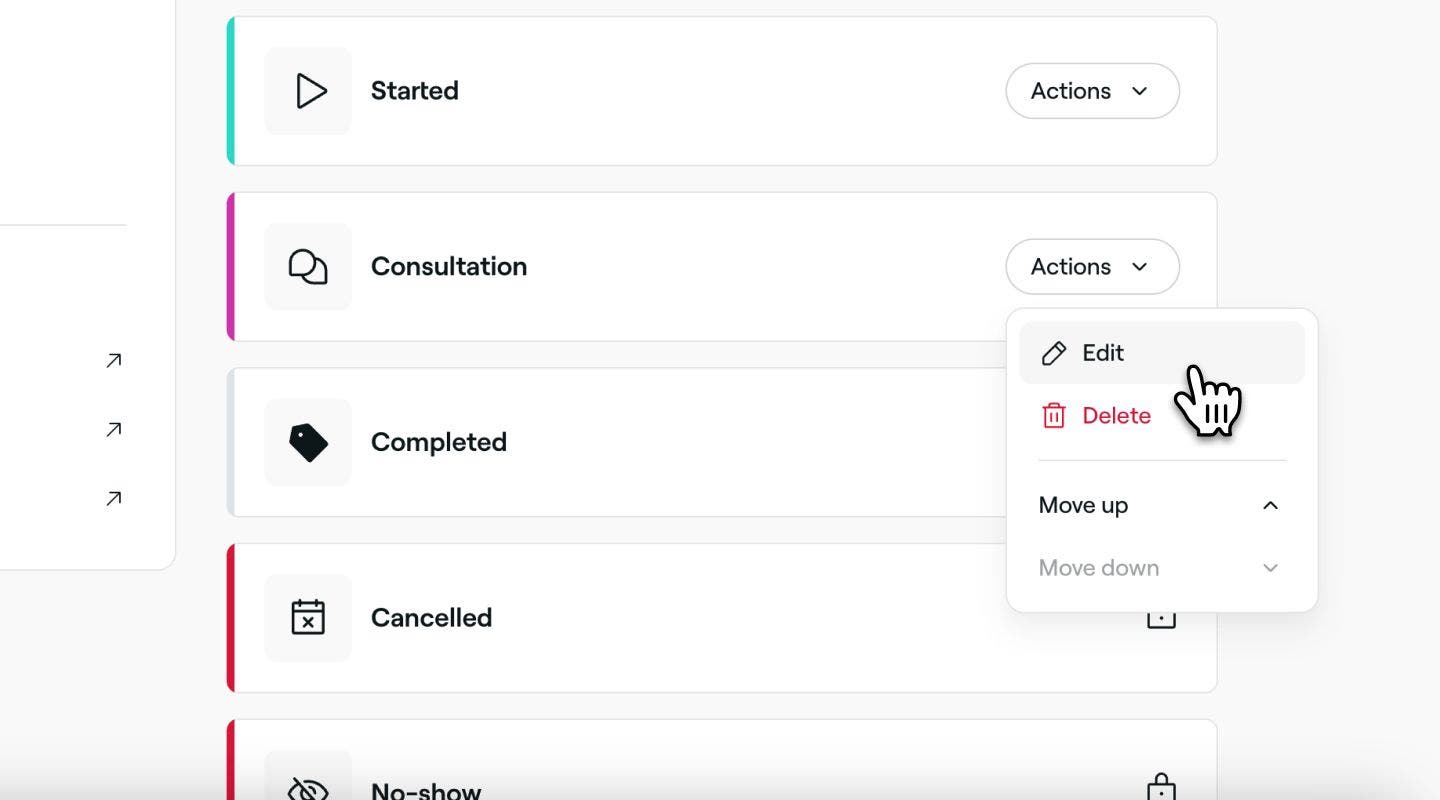
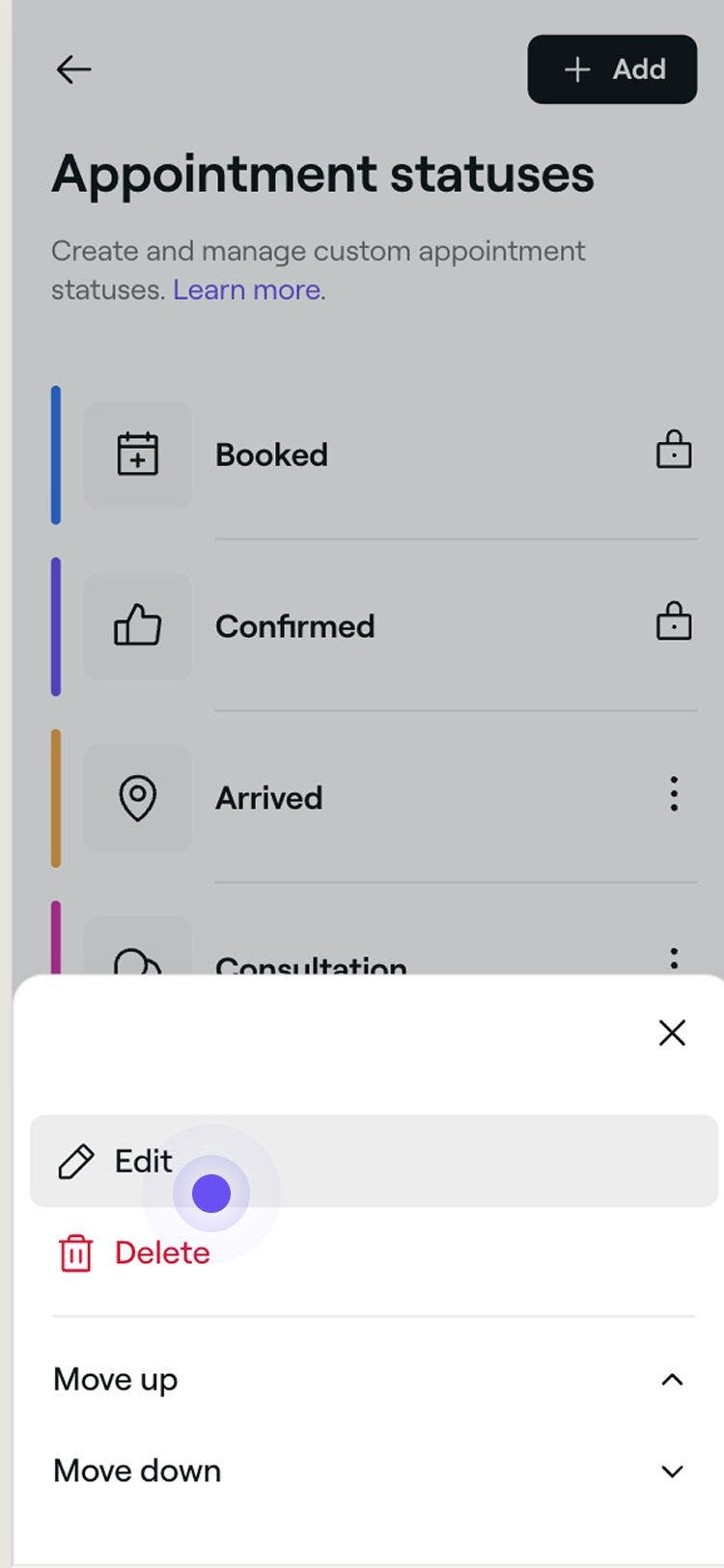
Wybierz jedną z poniższych Opcji z panelu:
-
Edytuj: zaktualizuj szczegóły czasu statusu, w tym Nazwę, Ikonę i Kolor.
-
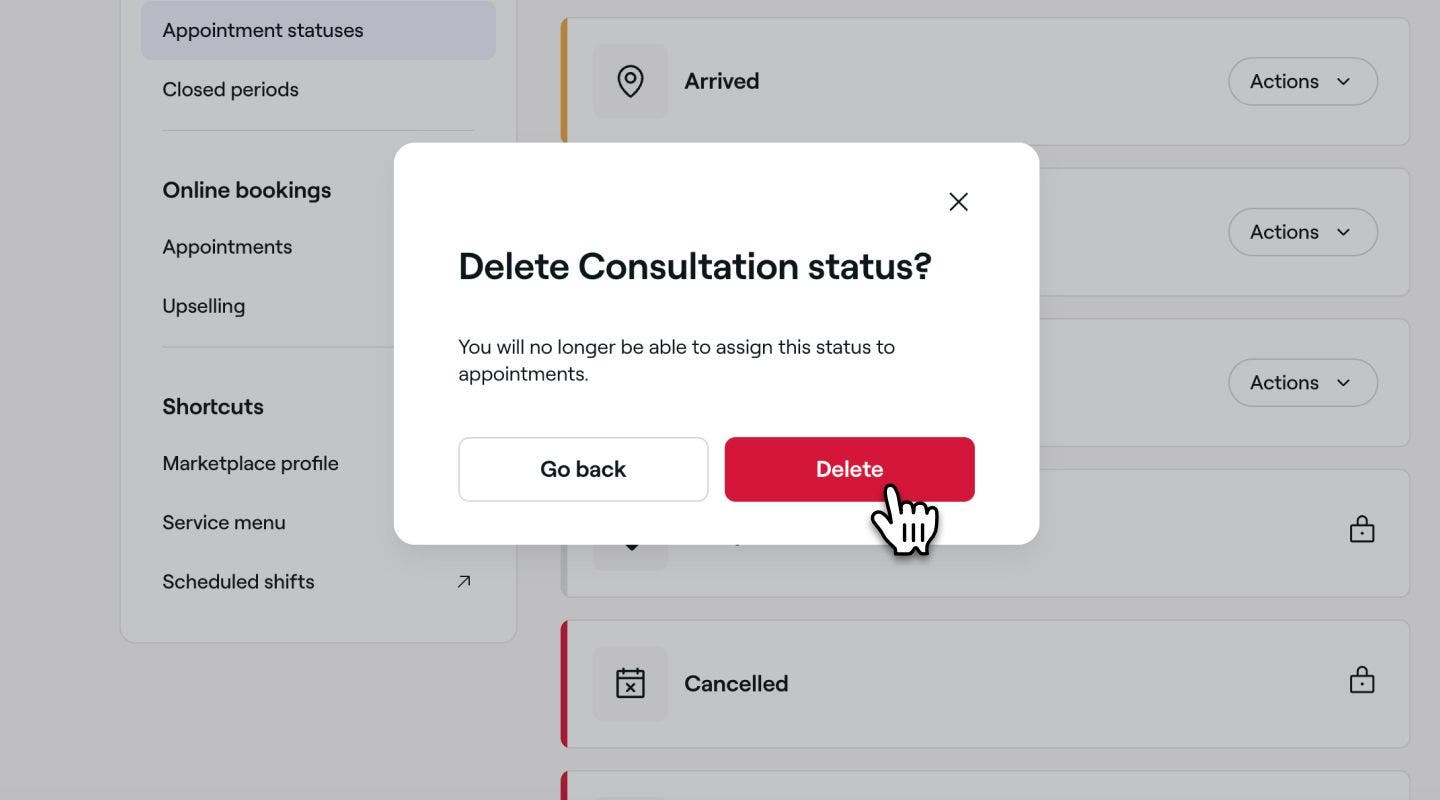
Usuń: trwale usuń typ blokady czasu. Pojawi się wyskakujące okienko z prośbą o ponowne potwierdzenie usunięcia.
-
Przesuń w górę lub Przesuń w dół: zmień pozycję statusu na liście, aby określić, gdzie będzie się on pojawiał podczas aktualizowania statusu wizyty.
-
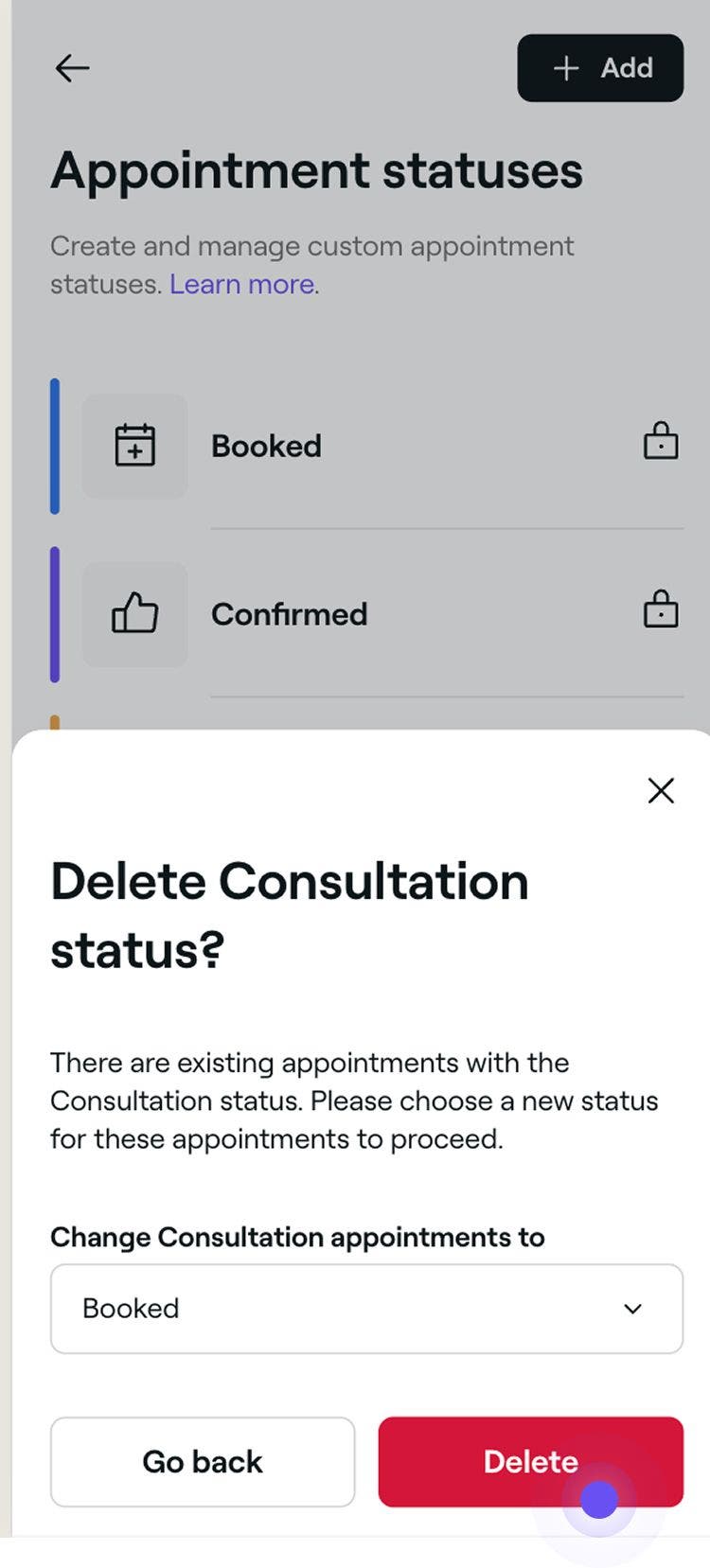
Wszelkie zmiany wprowadzone w Statusie będą natychmiast widoczne we wszystkich powiązanych Wizytach. W przypadku usunięcia statusu, który jest wykorzystywany, należy wybrać nowy status, aby ponownie przypisać te wizyty.
Niektóre statusy są domyślne w systemie i nie można ich edytować, zmieniać ich kolejności ani usuwać. Należą do nich: rezerwacji, Potwierdzone, Zakończone, Anulowano i Nieobecność/niepojawienie się.
Często zadawane pytania
Niestandardowe statusy wizyt są przeznaczone wyłącznie do użytku wewnętrznego. Klienci nadal będą widzieć standardowe aktualizacje, takie jak potwierdzenia i przypomnienia.
Podczas usuwania statusu zostanie on usunięty bezpośrednio, jeśli nie jest wykorzystywany. Jeśli jest wykorzystywany, musisz przypisać te wizyty do innego niestandardowego statusu. Nie będzie można wybrać opcji Zakończono, Anulowano ani Nieobecność/niepojawienie się.
Tak, każda wizyta w ramach wizyty grupowej może mieć własny Status. Możesz zaktualizować Status indywidualnie dla każdej rezerwacji w grupie.
Statusy wizyt będą widoczne przy każdej indywidualnej wizycie, w tym przy wizytach w ramach wizyty grupowej. Status zobaczysz również na Liście wizyt w sekcji Sprzedaż oraz w profilu każdego klienta w historii wizyt.
