Zarządzaj zasobami z możliwością rezerwacji
Dowiedz się, jak tworzyć Zasoby, takie jak gabinety czy urządzenia, które można przypisać do Wybranych usług, i jak nimi zarządzać.
W tym artykule
Jak działają zasoby
Zasoby to pomieszczenia, sprzęt lub przestrzenie w Twojej firmie, które są wykorzystywane podczas wizyt. Gdy zasób jest przypisany do wybranej usługi, staje się niedostępny na czas trwania wizyty, aby zapobiec podwójnym rezerwacjom.
Na przykład firma może utworzyć zasoby takie jak „Kozetka do masażu 1” i „Kozetka do masażu 2”. Kiedy klient rezerwuje masaż powiązany z zasobem, do wizyty zostanie automatycznie przypisany dostępny gabinet masażu na podstawie Dostępności.
Aby uporządkować zasoby, możesz pogrupować podobne zasoby w rodzaje zasobów. Możesz na przykład wygenerować automatycznie zasób o nazwie „Kozetki do masażu” i dodać do niego każdy zasób z kozetką. Ułatwia to zarządzanie zasobami i wyświetlanie dostępności w kalendarzu.
Utwórz zasób
-
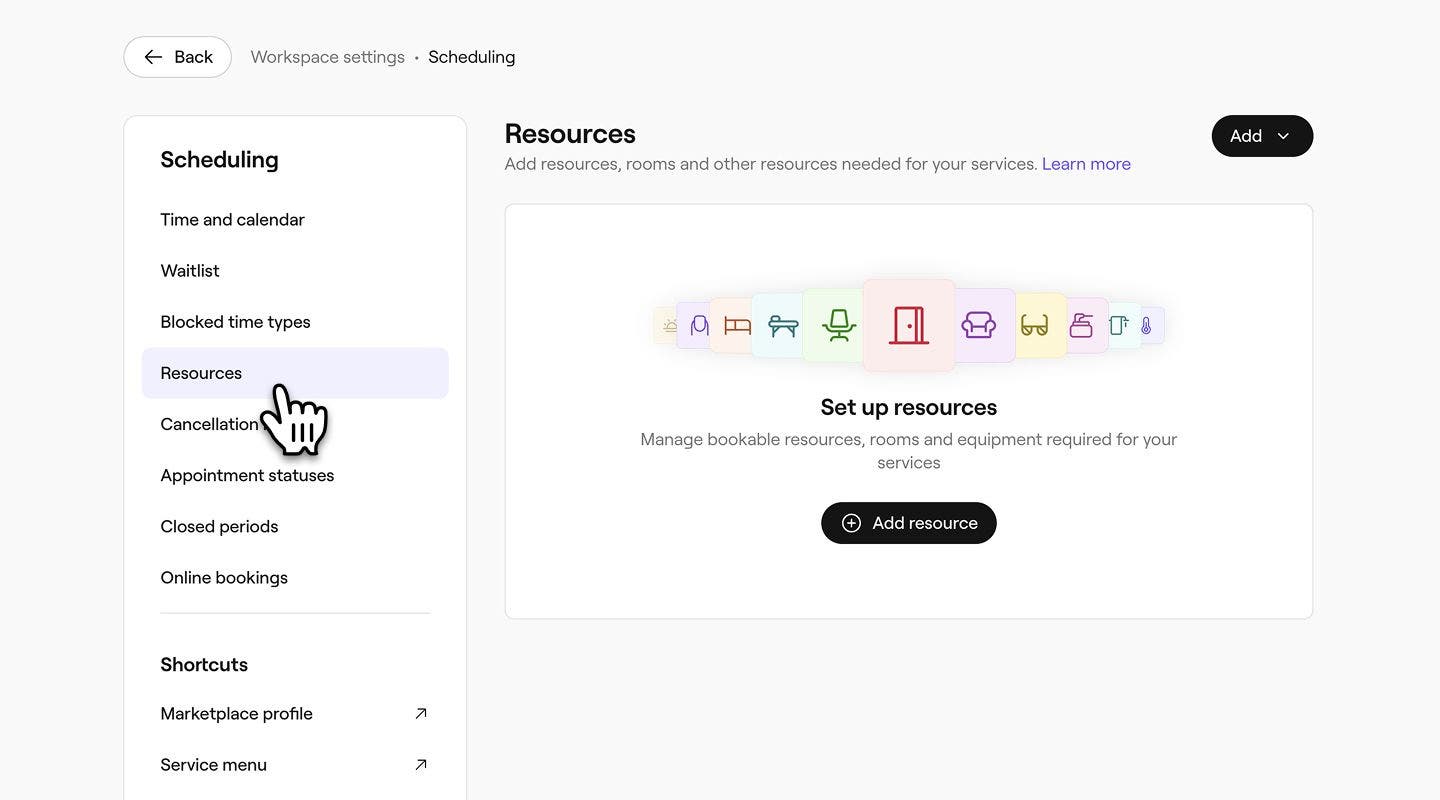
W menu głównym po lewej stronie ekranu przejdź do Ustawień.
-
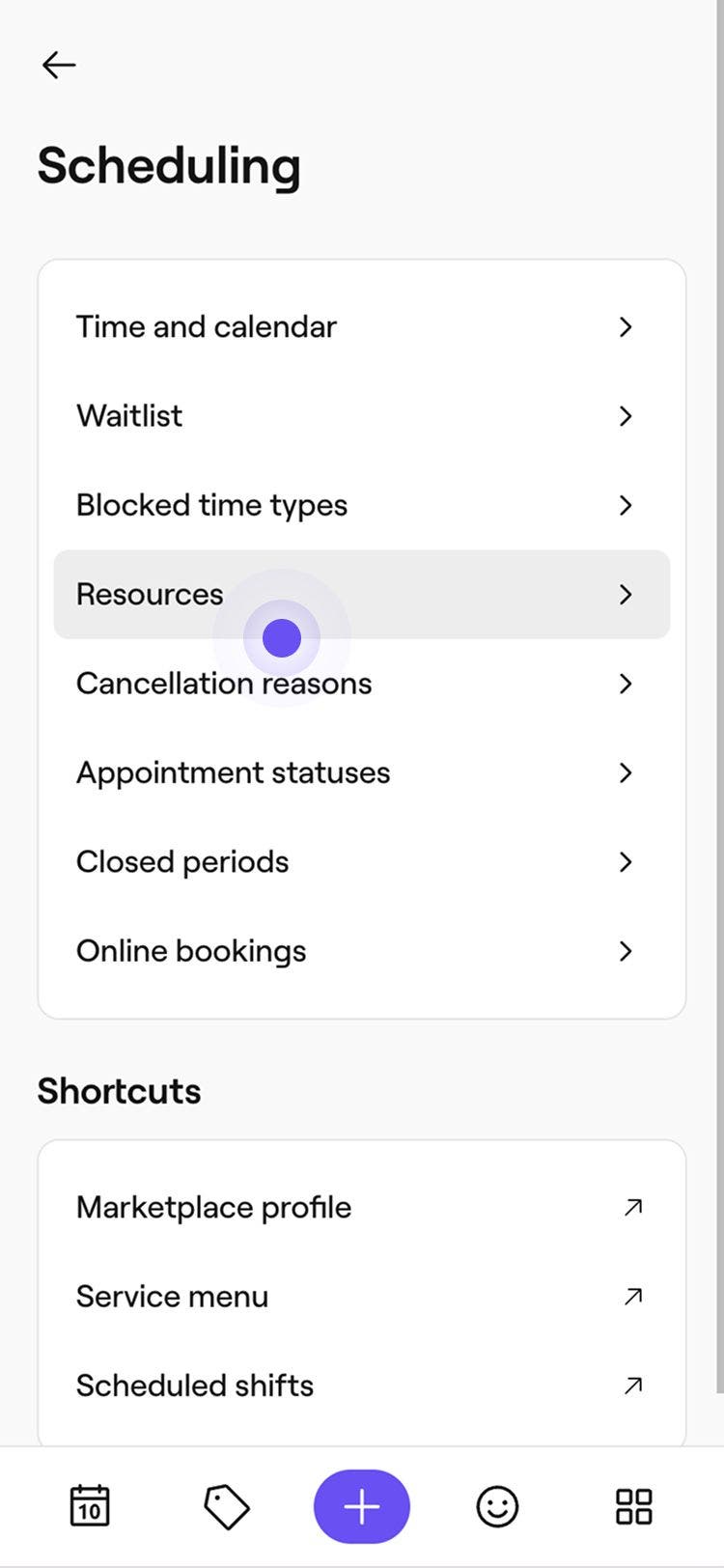
Kliknij kategorię Planowanie, aby zarządzać swoimi Zasobami.
-
W lewym panelu menu wybierz Zasoby.
-
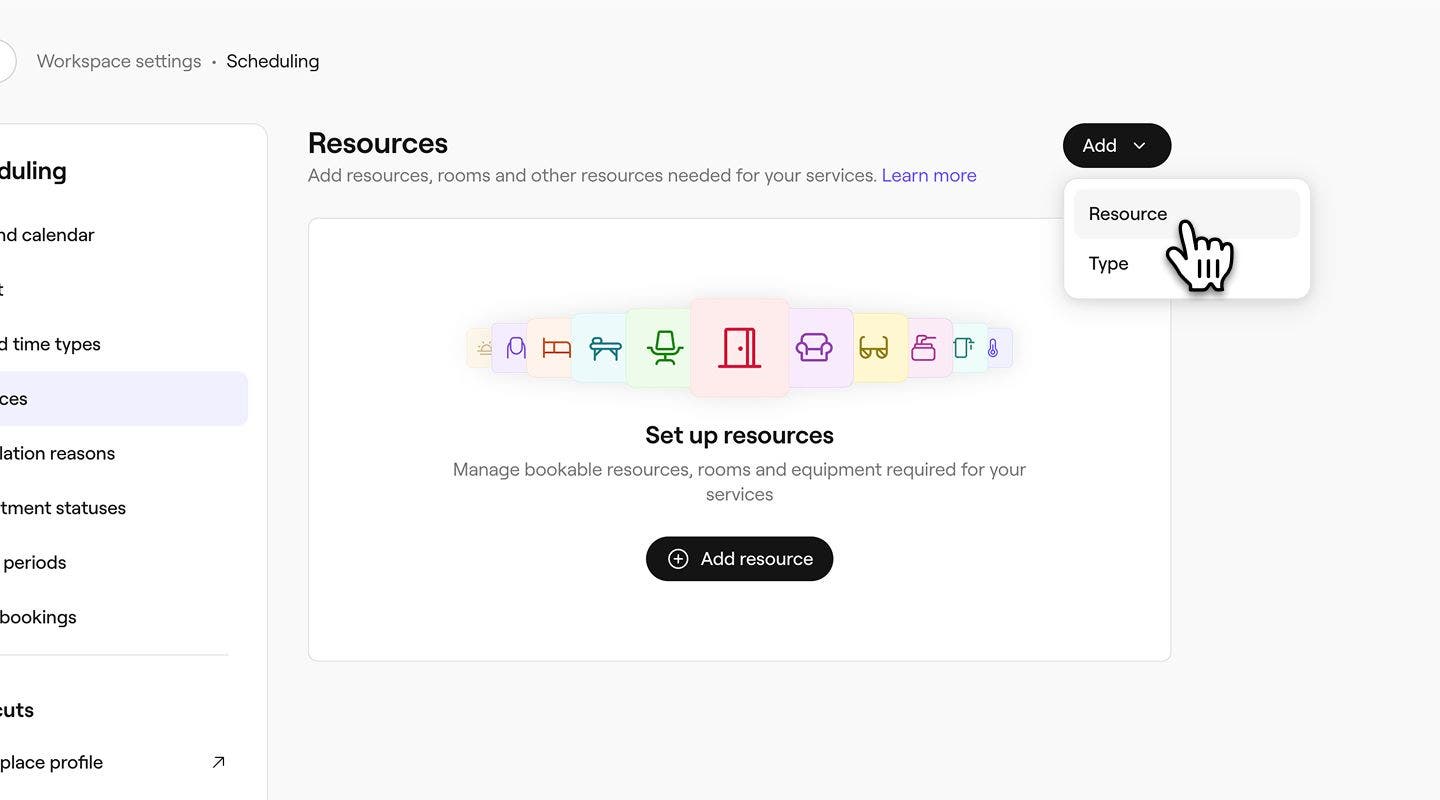
Kliknij przycisk Dodaj w prawym górnym rogu, a następnie wybierz Zasób.
-
W sekcji Informacje podstawowe wprowadź Nazwę zasobu, wybierz Typ zasobu i dodaj opcjonalny Opis.

- Aby utworzyć nowy typ zasobu podczas tworzenia zasobu, kliknij menu rozwijane Typ zasobu i wybierz Dodaj nowy typ. Wprowadź szczegóły typu w wyskakującym okienku, a następnie kliknij Dodaj.

-
W sekcji Limit pojemności wybierz, czy zasób może być wykorzystany do Jednej wizyty w danym momencie, czy ustaw Określoną liczbę wizyt, które mogą wykorzystywać zasób jednocześnie, przy czym minimalna liczba to dwie wizyty.

-
W sekcji Kolor kalendarza wybierz kolor, w jakim ten zasób będzie wyświetlany w Twoim kalendarzu.
-
Opcjonalnie wprowadź Identyfikator zasobu do wewnętrznej ewidencji.
-
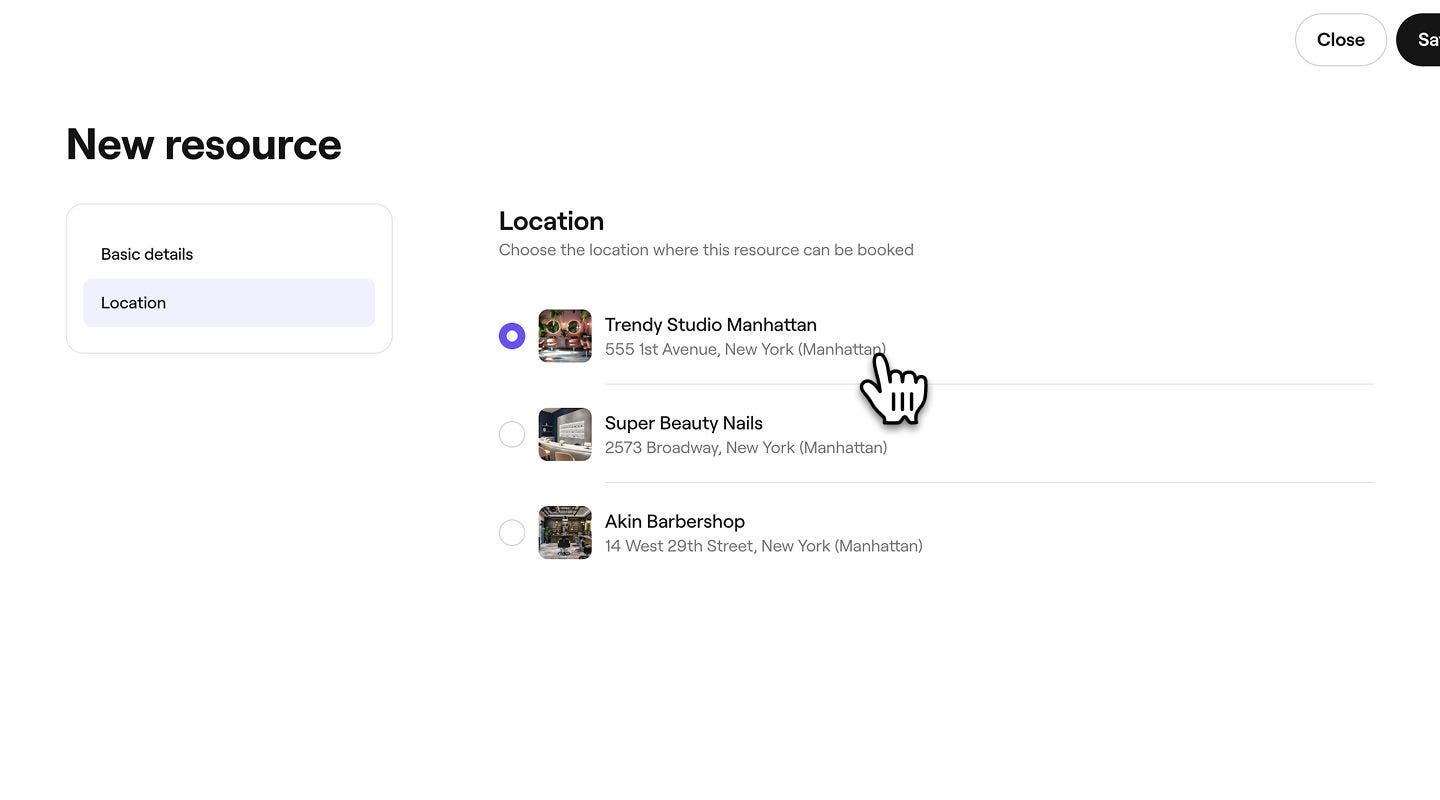
Jeśli masz wiele lokalizacji, kliknij Lokalizacja w panelu po lewej stronie i wybierz lokalizację, w której ten zasób może być rezerwowany.
-
Aby zastosować zmiany, kliknij przycisk Zapisz w prawym górnym rogu.
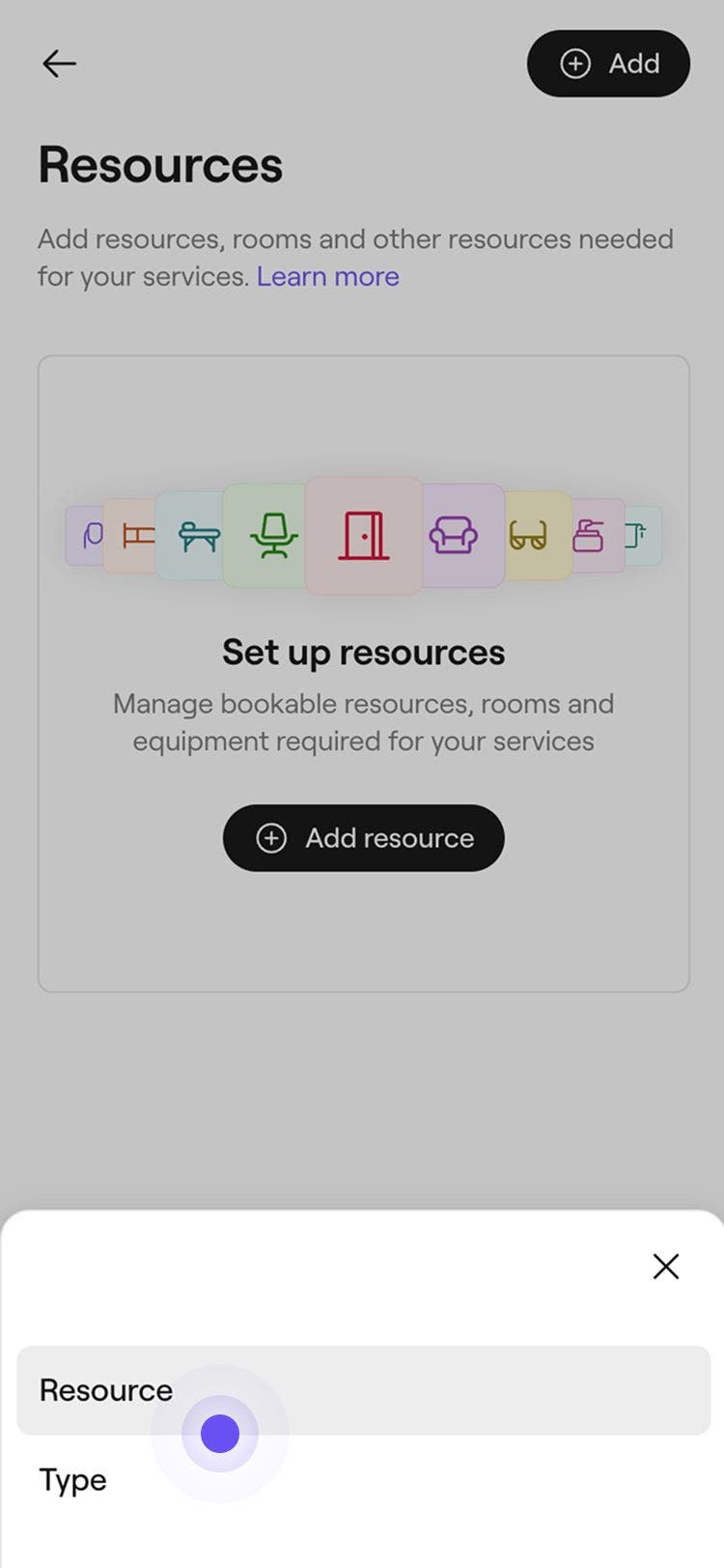
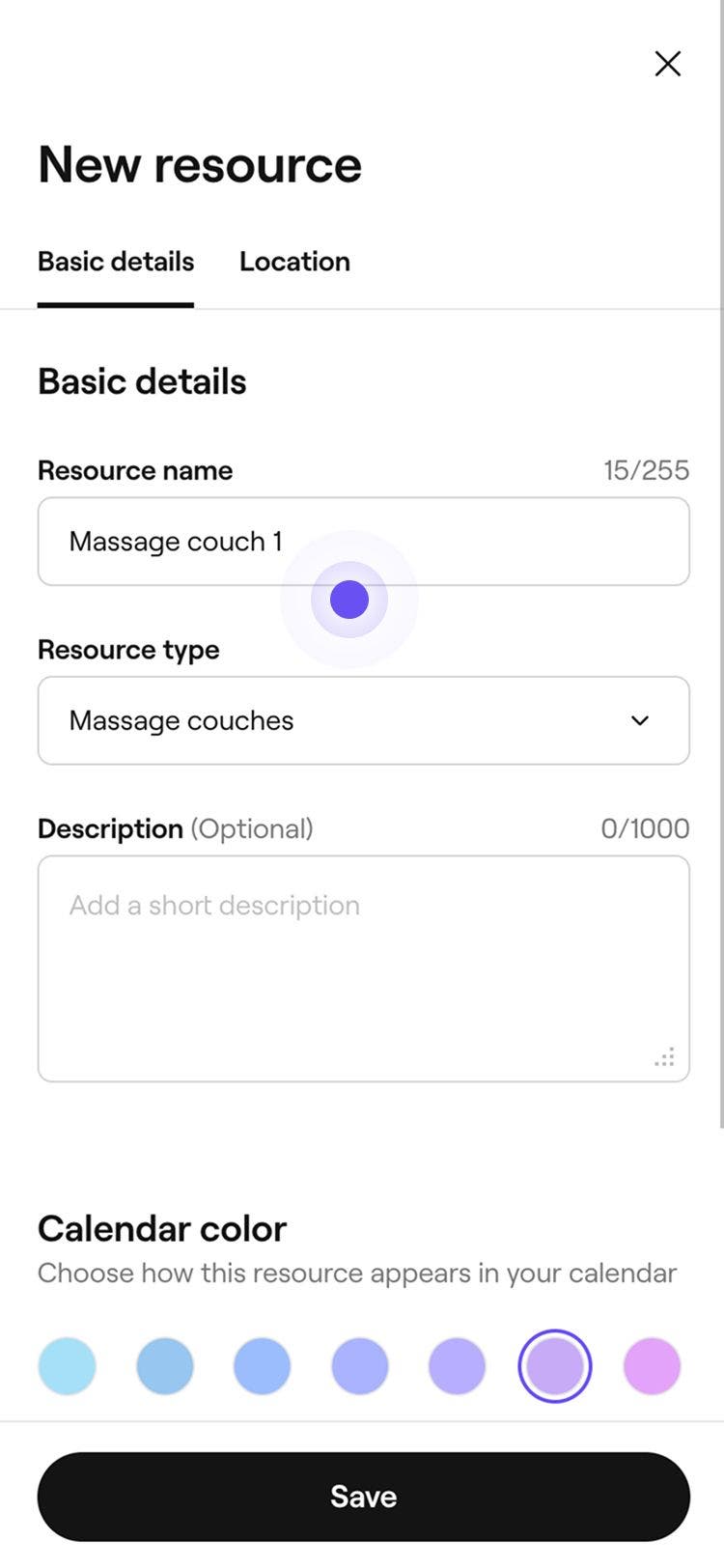

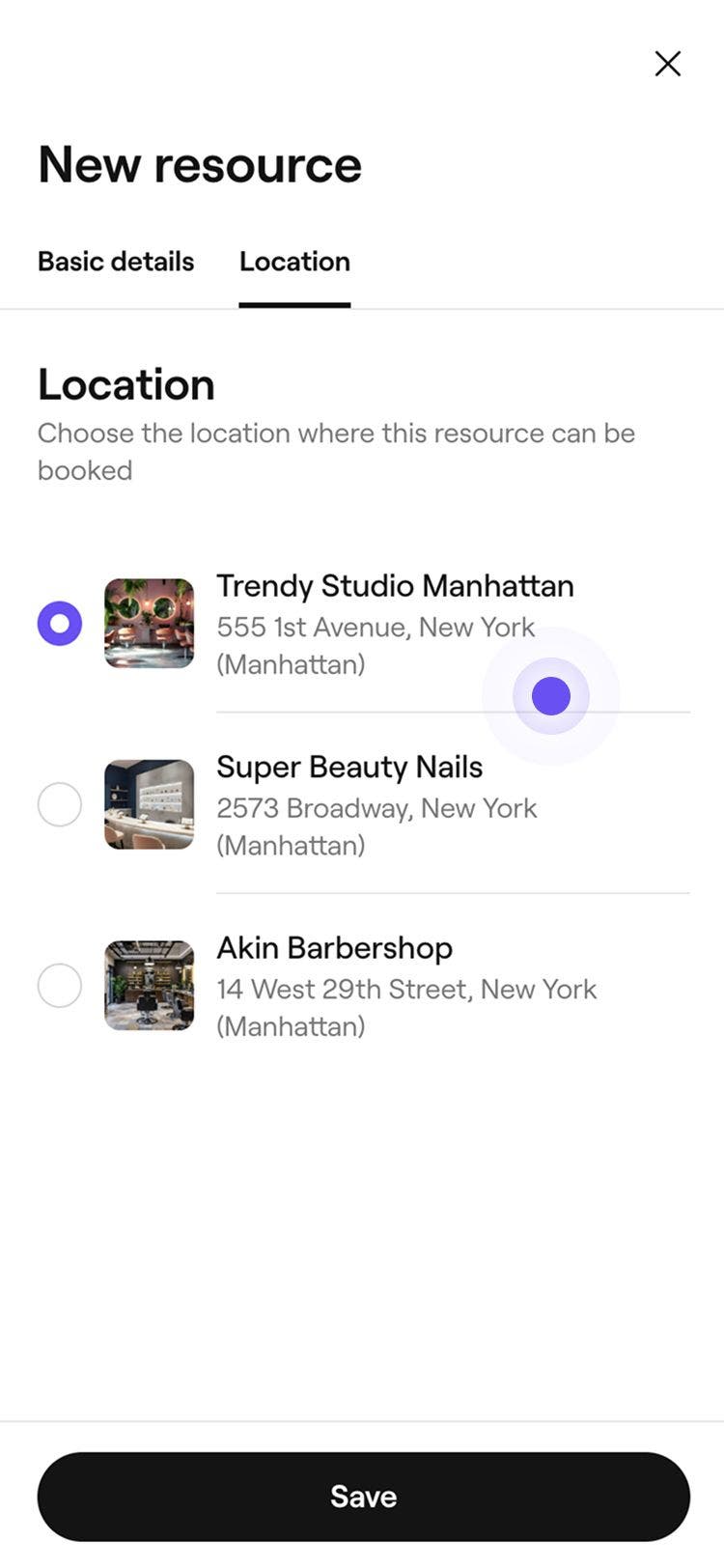
Po utworzeniu zasobu pojawi się on automatycznie jako dostępna opcja dla Wybranych usług w Twoim katalogu. Teraz musisz przypisać je do wybranych usług, w których są potrzebne.
Wygeneruj automatycznie typ zasobu
Uporządkuj zasoby, wygenerowując automatycznie rodzaje zasobów. Typy zasobów ułatwiają przypisywanie zasobów do wybranych usług i pomagają wygenerować automatycznie harmonogramy usług, które wymagają sal, przestrzeni lub sprzętu.
- W menu głównym po lewej stronie ekranu przejdź do Ustawienia.
- Wybierz kartę Ustawienia u góry i kliknij Planowanie.
- W lewym panelu menu wybierz Zasoby.
- Kliknij przycisk Dodaj w prawym górnym rogu, a następnie wybierz Wygeneruj automatycznie.
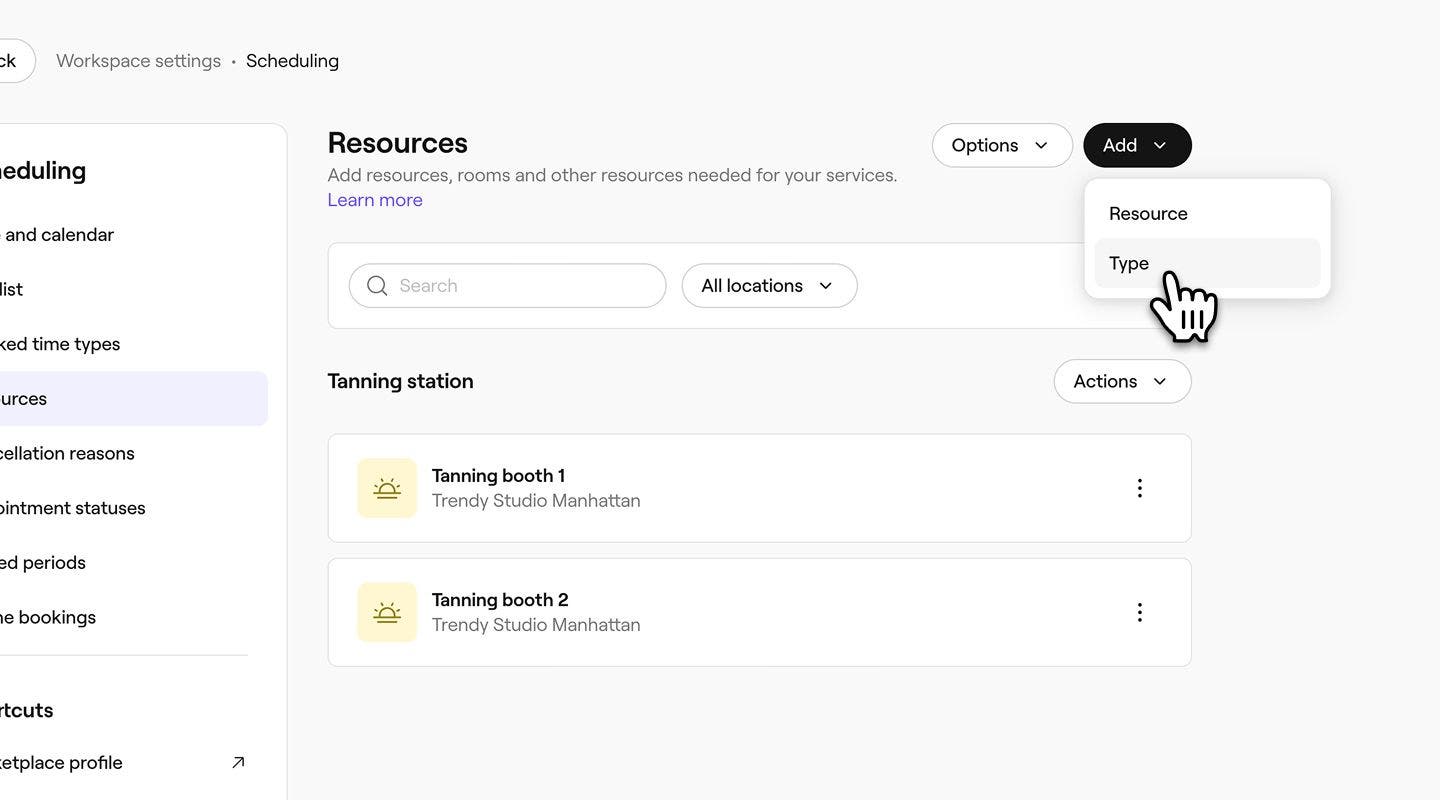
- W wyskakującym okienku Nowy typ zasobu dodaj następujące informacje:
- Ikona: Kliknij obraz i wybierz logo, które będzie reprezentować ten typ zasobu w Twoim kalendarzu.
- Nazwa: wybierz nazwę swojego typu zasobów.
- Opis: wprowadź opcjonalny opis tego typu zasobów. Będzie on wyświetlany tylko wewnętrznie.
- Kliknij przycisk Dodaj u dołu wyskakującego okna, aby zapisać typ zasobu.
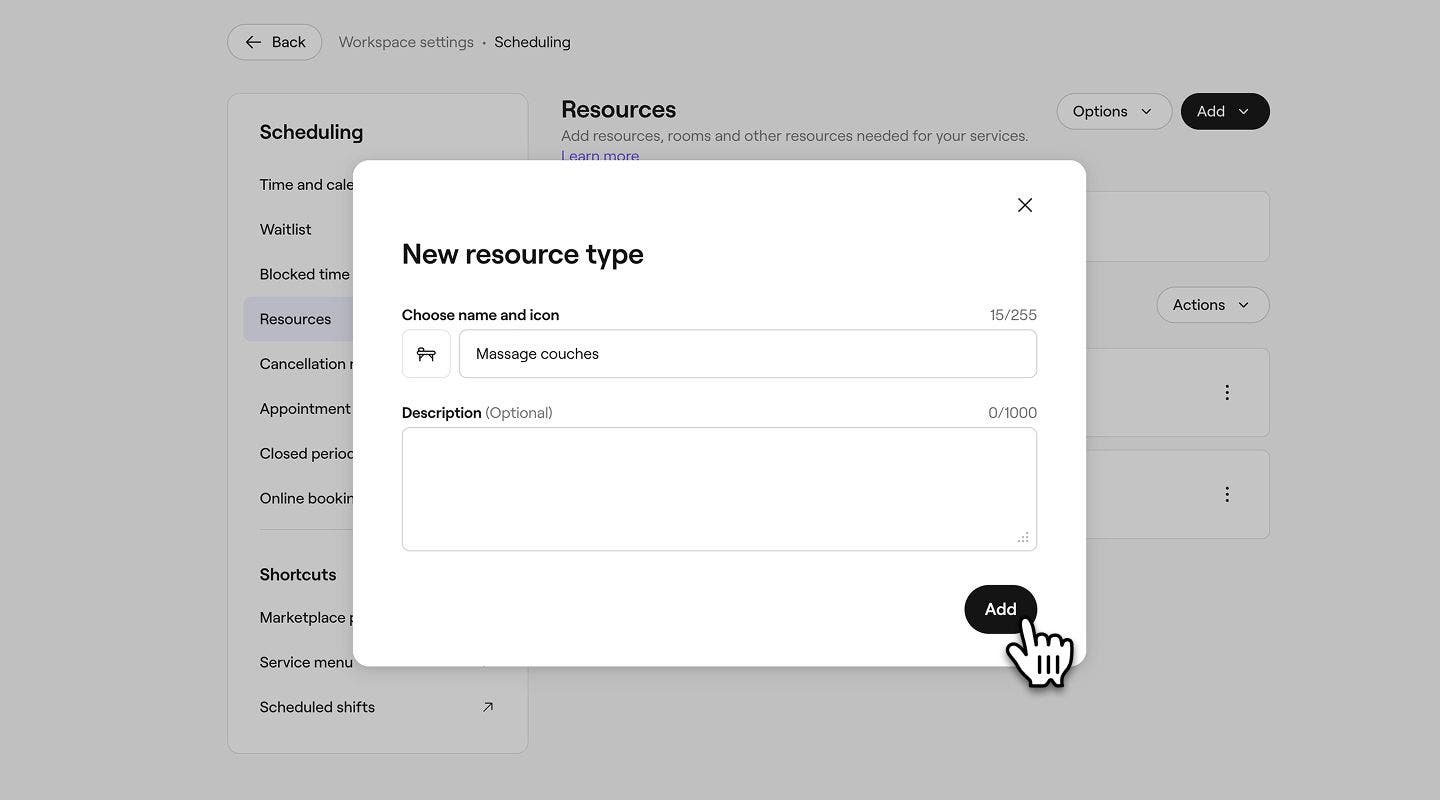


Po utworzeniu typu zasobu pojawi się on automatycznie na Twojej liście Zasobów.
Ustaw limit dostępności zasobu
Limity dostępności Zasobów pozwalają Ci kontrolować, kiedy Zasób może być rezerwowany online, co ułatwia Ci zarządzanie planowaniem dla określonych godzin, dni lub wydarzeń.
-
W menu głównym po lewej stronie ekranu przejdź do Ustawień.
-
Kliknij kategorię Planowanie, aby zarządzać swoimi Zasobami.
-
W panelu menu po lewej stronie wybierz Zasoby, a następnie kliknij Zasób, który chcesz edytować.

-
Wybierz Dostępność w lewym panelu menu.

-
W sekcji Dostępność wybierz, kiedy zasób jest dostępny do rezerwacji:
- Zawsze dostępny: Idealne rozwiązanie dla wybranych usług, które wymagają zarówno pracownika, jak i zasobu.
- Dostępny tylko w określone dni i godziny: Ogranicz dostępność, wybierając dni i godziny, w których zasób może być rezerwowany. Idealne rozwiązanie dla wybranych usług, które dotyczą wyłącznie zasobów, takich jak leżaki czy sauny. Aby zastosować ten sam zestaw godzin do wszystkich wybranych Dni, kliknij przycisk Kopiuj.

-
W sekcji Ogranicz dostępność usługi zaznacz pole wyboru obok określonych dat, aby ustawić Datę rozpoczęcia lub Datę zakończenia dostępności zasobu do rezerwacji w ramach wybranej usługi:
-
Dostępne do rezerwacji od: wybierz datę rozpoczęcia, od której zasób może być wykorzystywany do wybranych usług. Na przykład, jeśli wprowadzasz nowy zasób w Nowym Roku, ustaw datę rozpoczęcia na 1 stycznia, aby od tego dnia można go było wykorzystywać do wybranych usług.
-
Dostępne do rezerwacji do: wybierz datę zakończenia, od której zasób nie będzie już wykorzystywany do Wybranych usług. Na przykład, jeśli oferujesz zasób sezonowy, którego dostępność kończy się przed nowym rokiem, ustaw datę zakończenia na 31 grudnia, aby po tym dniu nie był już wykorzystywany do wybranych usług. Jeśli nie ustawisz daty zakończenia, zasób będzie nadal dostępny do realizacji wybranych usług przez czas nieokreślony.

-
-
Kliknij przycisk Zapisz w prawym górnym rogu, aby zapisać limit dostępności zasobów.
Po zapisaniu zasób będzie dostępny do rezerwacji w ustalonych przez Ciebie datach i godzinach.
Połącz powiązane zasoby
Połącz zasoby, aby zarządzać ich dostępnością jako parą. Po rezerwacji jednego z nich drugi automatycznie staje się niedostępny.
- Otwórz kategorię Planowanie w Ustawieniach.
- W panelu menu po lewej stronie wybierz Zasoby, a następnie kliknij Zasób, który chcesz edytować.
- Wybierz Dostępność z panelu menu po lewej stronie.
- W sekcji Limity dostępności wybranych usług zaznacz pole wyboru obok opcji Połącz powiązane zasoby, a następnie kliknij przycisk Połącz zasoby.
- W wyskakującym okienku zaznacz pole wyboru obok każdego zasobu, który chcesz połączyć, a następnie kliknij przycisk Zapisz, aby potwierdzić wybór.
- Kliknij przycisk Zapisz w prawym górnym rogu, aby zaktualizować zasób.
Po zapisaniu powiązane zasoby automatycznie staną się niedostępne w momencie rezerwacji wybranej usługi. Aby odłączyć zasób, kliknij znajdującą się obok niego ikonę Kosza.
Przypisz zasoby do wybranych usług
Przypisz zasoby do wybranych usług, które ich wymagają. Gdy to zrobisz, odpowiedni zasób zostanie automatycznie przypisany do każdej wizyty, co uniemożliwi rezerwacje online, gdy nie ma dostępnych zasobów.
- W menu głównym po lewej stronie ekranu przejdź do katalogu.
- Wybierz Menu usług z lewego panelu menu.

- Kliknij usługę w Menu usług, aby ją zaktualizować.

- W widoku Edytuj usługę wybierz Zasoby z lewego panelu menu.

- Kliknij przycisk Opcje obok lokalizacji, w której Wybrane usługi wymagają zasobu, i wybierz Dodaj.

- Jeśli masz wiele lokalizacji, możesz dodać zasoby pojedynczo lub wybrać opcję Kopiuj do lokalizacji, aby przypisać te same zasoby zbiorczo.
- W widoku Dodaj wymaganie dotyczące zasobów wybierz Typ zasobu z rozwijanej listy, a następnie wybierz jedną z następujących opcji:
- Wykorzystaj dowolny zasób tego typu: Dowolny zasób w ramach wybranego typu zasobu może zostać wykorzystany do spełnienia tego wymagania. Jeśli wybierzesz tę opcję, wszelkie zasoby dodane do tego typu zasobów w dowolnym terminie będą również dostępne do realizacji tej usługi.
- Wybierz określone zasoby: Wybierz określony zasób (lub zasoby), który może być wykorzystany do spełnienia tego wymagania. Jeśli wybrano wiele zasobów, przy rezerwacji wybranej usługi można przypisać dowolny z nich.

- Kliknij przycisk Dodaj w prawym górnym rogu.
- Sprawdź wymagania dotyczące zasobów, a następnie kliknij Zapisz w prawym górnym rogu, aby zapisać zmiany.


Przy rezerwacji wizyty do każdej wybranej usługi zostanie automatycznie przypisany dostępny zasób zgodnie z kolejnością, w jakiej są one wymienione w Ustawieniach zasobów. Jeśli odpowiedni zasób jest dostępny, zostaje zarezerwowany na wizytę. Jeśli nie ma dostępnych zasobów, Klienci nie mogą dokonać rezerwacji wybranej usługi online. Nadal możesz umawiać wizyty w salonie, jednak pojawi się powiadomienie informujące, że zasób jest niedostępny.
W przypadku wybranych usług, które wykorzystują zasób bez pracownika, takich jak sauna lub solarium, możesz usunąć pracowników. Otwórz usługę i wyłącz opcję Pracownicy w sekcji Pracownicy. Po wyłączeniu tej opcji usługa może być rezerwowana 24 godziny na dobę, 7 dni w tygodniu, chyba że utworzysz harmonogram w Ustawieniach rezerwacji online lub ograniczysz dostępność zasobów.
Edytuj i usuń zasoby
- Otwórz Zasoby w Ustawieniach harmonogramu.
- Obok zasobu, który chcesz edytować lub usunąć, kliknij Opcje, a następnie wybierz jedną z poniższych opcji z listy rozwijanej:
- Edytuj: Aby zaktualizować zasób, wybierz Edytuj. W widoku Edytuj zasoby zaktualizuj szczegóły zasobu zgodnie z potrzebami. Kliknij przycisk Zapisz w prawym górnym rogu, aby zapisać zmiany.

- Usuń: Aby usunąć zasób, wybierz Trwale usuń. Kliknij ponownie przycisk Usuń, aby potwierdzić zmiany.

- Edytuj: Aby zaktualizować zasób, wybierz Edytuj. W widoku Edytuj zasoby zaktualizuj szczegóły zasobu zgodnie z potrzebami. Kliknij przycisk Zapisz w prawym górnym rogu, aby zapisać zmiany.


Gdy zasób zostanie usunięty lub przeniesiony do innego typu zasobów, zostanie automatycznie usunięty ze wszystkich wybranych usług, do których został przypisany. Jeśli typ zasobu przypisany do usługi nie ma żadnych zasobów, wymaganie dotyczące zasobów jest ignorowane, a klienci nadal mogą rezerwować usługę online. Sprawdź i zaktualizuj ustawienia wybranych usług po wprowadzeniu zmian w Zasobach, aby uniknąć nieoczekiwanych rezerwacji.
Wyświetl dostępność zasobów
Możesz sprawdzić dostępność i wyświetlić nadchodzące wizyty dla wszystkich zasobów lub określonego zasobu w swoim kalendarzu.
- W menu głównym po lewej stronie ekranu przejdź do Kalendarza.
- Na pasku narzędzi kalendarza kliknij Selektor zespołu i zasobów.

- W rozwijanym panelu znajdź listę Zasoby i kliknij zasoby, dla których chcesz wyświetlić wizyty.

- Kliknij Selektor dat na pasku narzędzi kalendarza, a następnie wybierz datę, którą chcesz wyświetlić, lub użyj skrótów, aby przejść do przodu o 1–12 tygodni.
- Możesz sprawdzić dostępność swoich Zasobów i upewnić się, że nic nie zostało podwójnie zarezerwowane.


Często zadawane pytania
Tak, zasoby można wyświetlać według Dnia, 3 dni, Tygodnia lub Miesiąca. Aby zmienić widok kalendarza, otwórz Kalendarz i kliknij Selektor widoku kalendarza na pasku narzędzi kalendarza. Wybierz dowolny widok, a kalendarz zaktualizuje się automatycznie.
Możesz dodać blokadę czasu dla zasobów w swoim kalendarzu. Po dodaniu tego przedziału czasowego klienci nie będą już mogli go rezerwować online.
Klienci rezerwujący online nigdy nie będą mogli dokonać podwójnej rezerwacji zasobu. Jednak w salonie możesz w razie potrzeby wybrać opcję podwójnej rezerwacji zasobu. Pojawi się powiadomienie z opcjami kontynuowania lub odwołania nakładającej się rezerwacji.
Jeśli dodano zasoby po dacie rozpoczęcia przyjmowania rezerwacji, należy ręcznie przypisać odpowiedni zasób do każdej nadchodzącej wizyty. Po przypisaniu Fresha będzie zarządzać dostępnością i zapobiegać konfliktom w przyszłości.
Tak, możesz przypisać wiele Zasobów do jednej usługi za pomocą Ustawień wybranej usługi. Po rezerwacji usługi Fresha automatycznie zarezerwuje Wybrane zasoby dla tej wizyty.
