Oznacz wizyty jako nieobecność/niepojawienie się
W tym przewodniku dowiesz się, jak oznaczyć wizyty jako nieobecność/niepojawienie się, gdy klient nie pojawi się po zaplanowanym czasie rozpoczęcia.
- Otwórz wizytę.
- W prawym panelu widoku wizyty kliknij Status wizyty w prawym górnym rogu i wybierz Nieobecność/niepojawienie się.
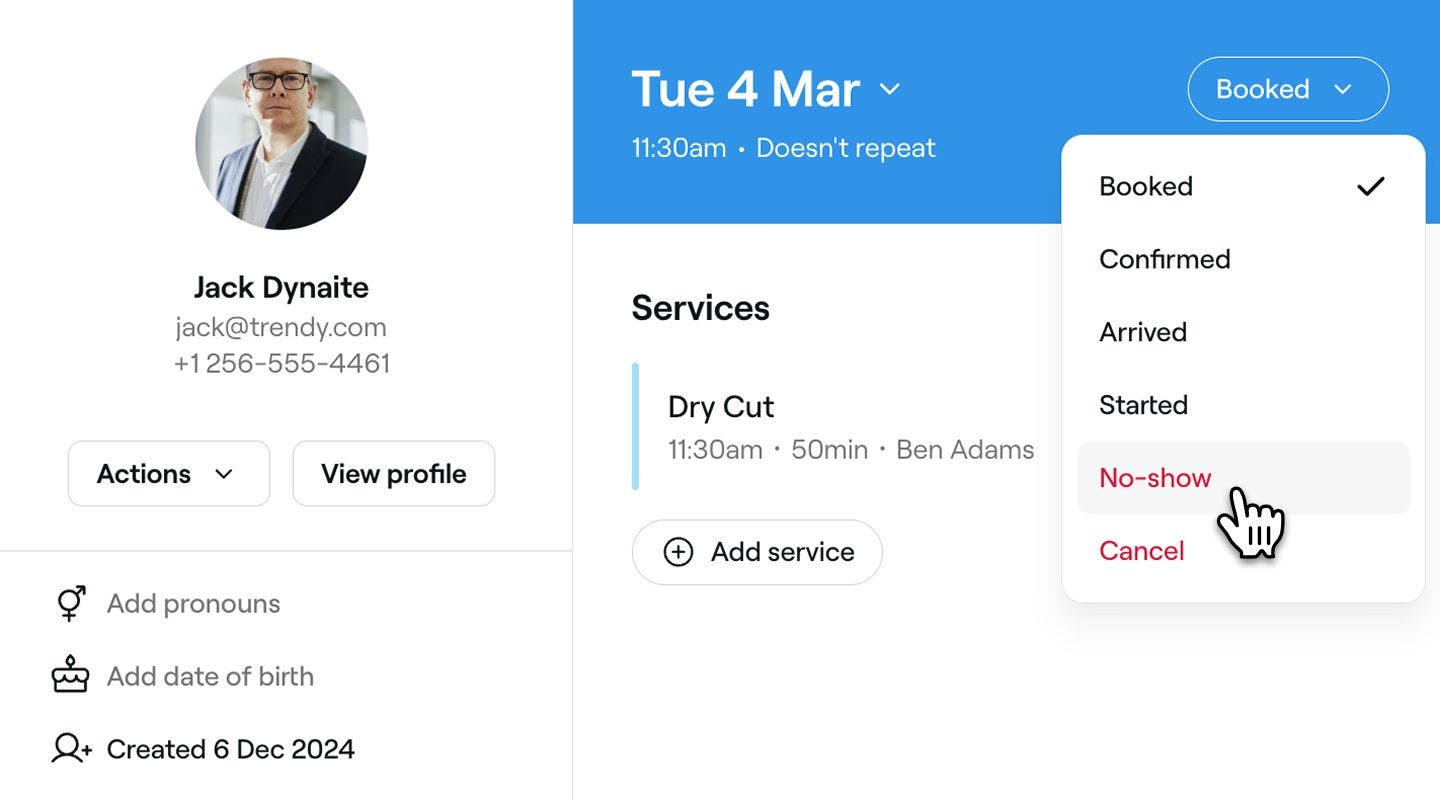
- Pojawi się okno potwierdzenia, w którym możesz:
- Zarządzaj Zasadami płatności zastosowanymi do wizyty.
- Wysłać Powiadomienie, aby poinformować klienta.
- Kliknij przycisk Oznacz jako nieobecność/niepojawienie się, aby potwierdzić.
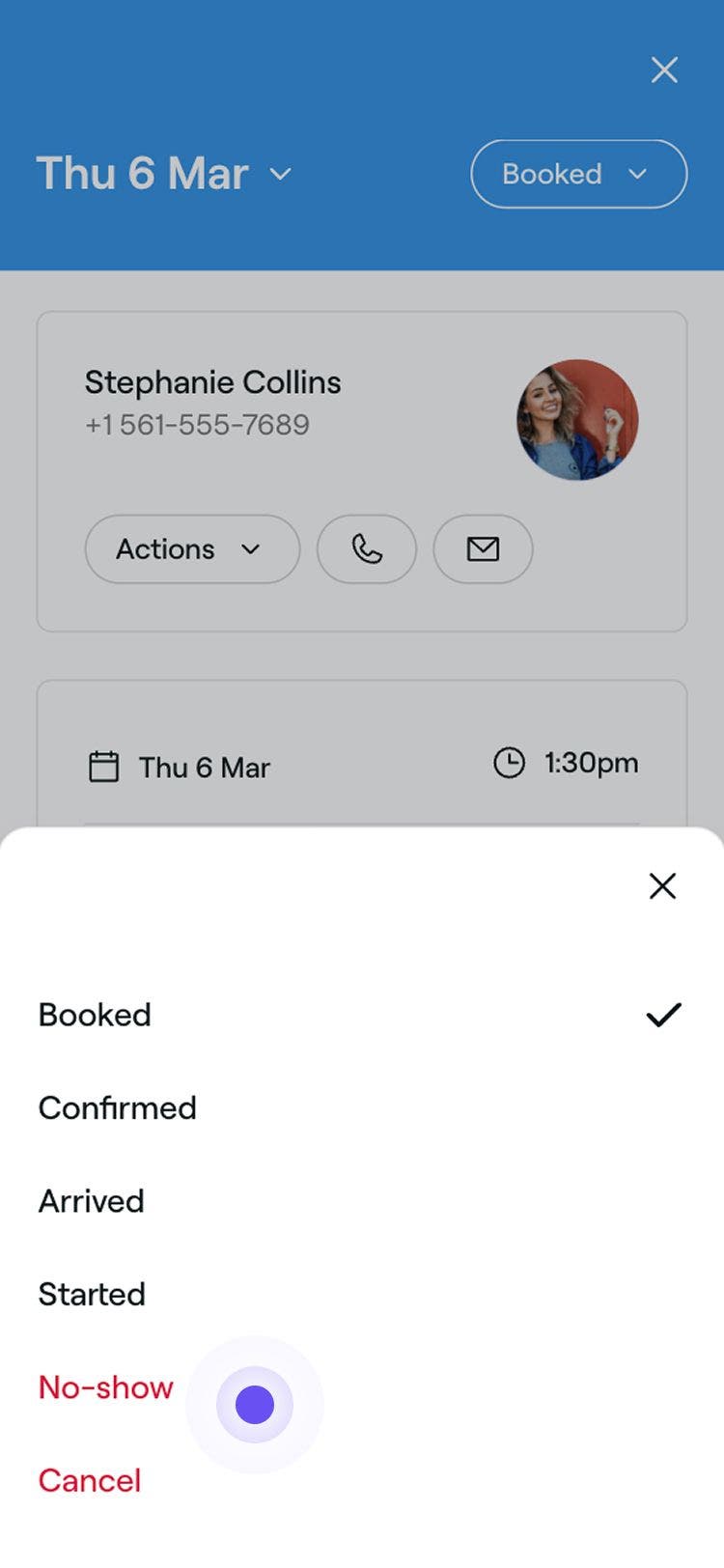
Status i kolor wizyty zostaną zaktualizowane w Twoim kalendarzu, a nieobecność/niepojawienie się zostanie zapisane w profilu klienta dla łatwego odniesienia.
Wizyty można oznaczyć jako nieobecność/niepojawienie się tylko po upływie zaplanowanego czasu rozpoczęcia. Jeśli klient poinformuje Cię, że nie może stawić się na nadchodzącą wizytę, możesz zamiast tego odwołać wizytę.
Często zadawane pytania
- W przypadku wizyt potwierdzonych kartą płatniczą: będziesz mieć możliwość naliczenia opłaty za niepojawienie się.
- W przypadku wizyt z płatnością z góry: będziesz mieć opcję zwrotu lub zatrzymania przedpłaty.
Tak, jeśli podczas odwoływania wizyty zaznaczysz pole wyboru powiadomienia, klient otrzyma aktualizację dotyczącą odwołania wizyty. Klienci zawsze otrzymują powiadomienia o odwołaniu wizyty, jeśli dokonali rezerwacji online.
Możesz śledzić nieobecności klientów za pomocą raportu Podsumowanie odwołanych wizyt i wizyt z nieobecnością klienta. Ten raport zawiera przejrzyste podsumowanie opuszczonych wizyt, co pomaga Ci zidentyfikować schematy, zarządzać zasadami rezerwacji i wybrać niezbędne opcje, aby ograniczyć liczbę nieobecności w przyszłości. Odwołania wizyt i nieobecności możesz również sprawdzić w sekcji Wizyty.
Tak, możesz cofnąć nieobecność, klikając Status wizyty w prawym górnym rogu widoku wizyty i wybierając Cofnij nieobecność.