Zmień termin wizyty
W tym przewodniku dowiesz się, jak zmienić termin wizyty, zmieniając godzinę, datę lub pracownika, przy jednoczesnym zachowaniu wszystkich pozostałych Skorygowanych szczegółów wizyty.
Istnieją dwa sposoby, aby zmienić termin wizyty. Możesz przeciągnąć i upuścić w kalendarzu, aby przenieść ją na nową godzinę lub do innego pracownika tego samego dnia, lub zmienić termin wizyty w widoku wizyty, aby wybrać inną datę.
Zmień termin wizyty na ten sam dzień
- W menu głównym po lewej stronie przejdź do Kalendarza i ustaw Widok dnia w prawym górnym rogu.
- Kliknij i przytrzymaj wizytę, a następnie przeciągnij i upuść ją na nowy termin lub do nowego pracownika.
- Może pojawić się okno potwierdzenia, w którym wyświetlą się wszelkie konflikty w harmonogramie i opcje powiadomień dla klientów. Zaznacz odpowiednie pola wyboru i kliknij Zaktualizuj lub Zmień termin wizyty, aby potwierdzić.
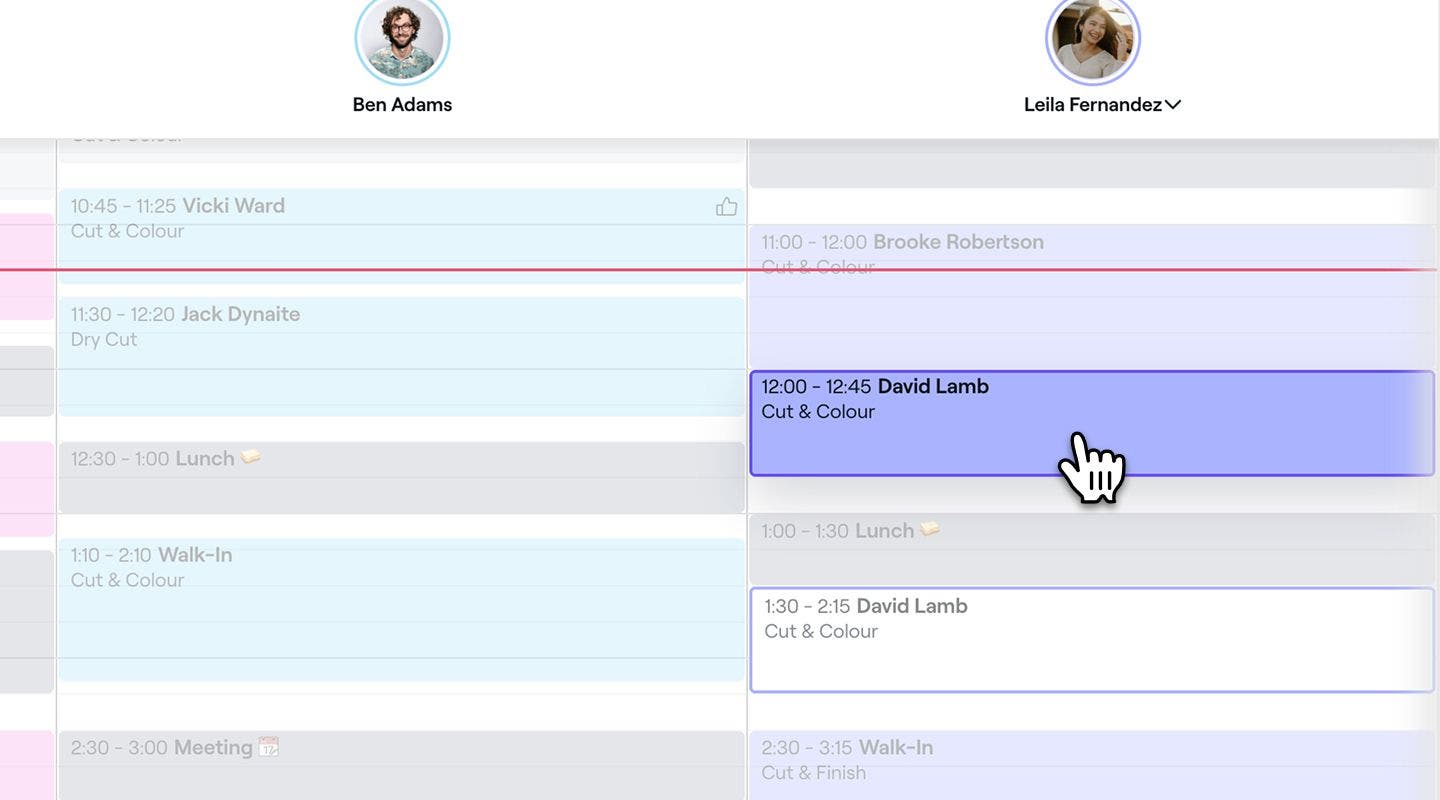
- Może pojawić się okno potwierdzenia, w którym wyświetlą się wszelkie konflikty w harmonogramie i opcje powiadomień dla klientów. Zaznacz odpowiednie pola wyboru i kliknij Zaktualizuj lub Zmień termin wizyty, aby potwierdzić.

Możesz również przeciągnąć wizytę bezpośrednio w kalendarzu, aby zmienić jej godzinę. Chwyć dolną krawędź wizyty, aby wydłużyć lub skrócić jej czas trwania. Dotyczy to tylko zaplanowanych wizyt, a nie tworzenia nowych.
Zmień termin wizyty na inną datę i godzinę
- Otwórz wizytę.
- W prawym panelu widoku wizyty kliknij Opcje (trzy kropki) u dołu i wybierz Zmień termin wizyty, aby wyświetlić dostępność w kalendarzu.
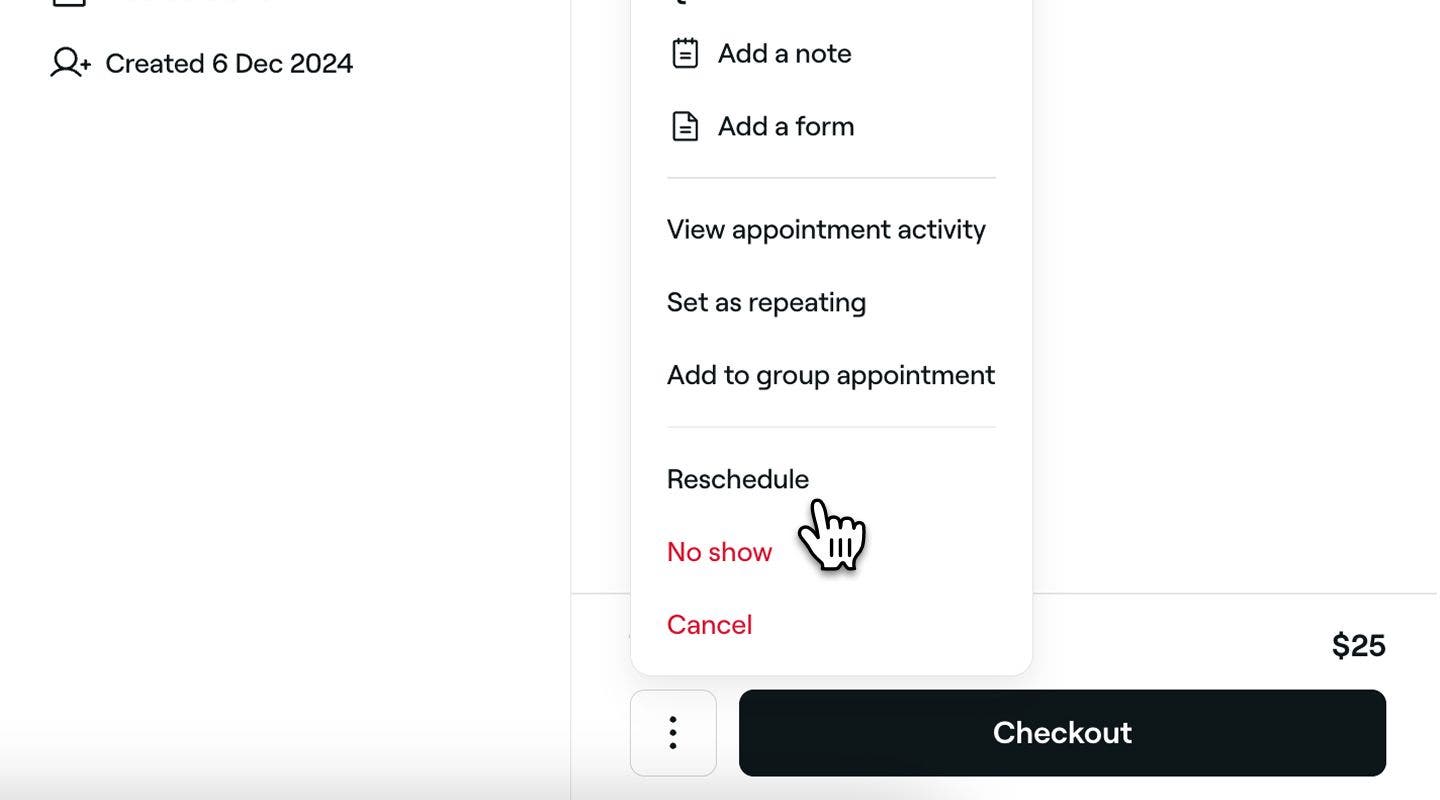
- Przejrzyj kalendarz w zwykły sposób, aby znaleźć i wybrać nowy termin.
- Może pojawić się okno potwierdzenia z ewentualnymi konfliktami w harmonogramie i opcjami powiadomień dla klientów. Zaznacz odpowiednie pola wyboru i kliknij Zaktualizuj lub Zmień termin wizyty, aby potwierdzić.
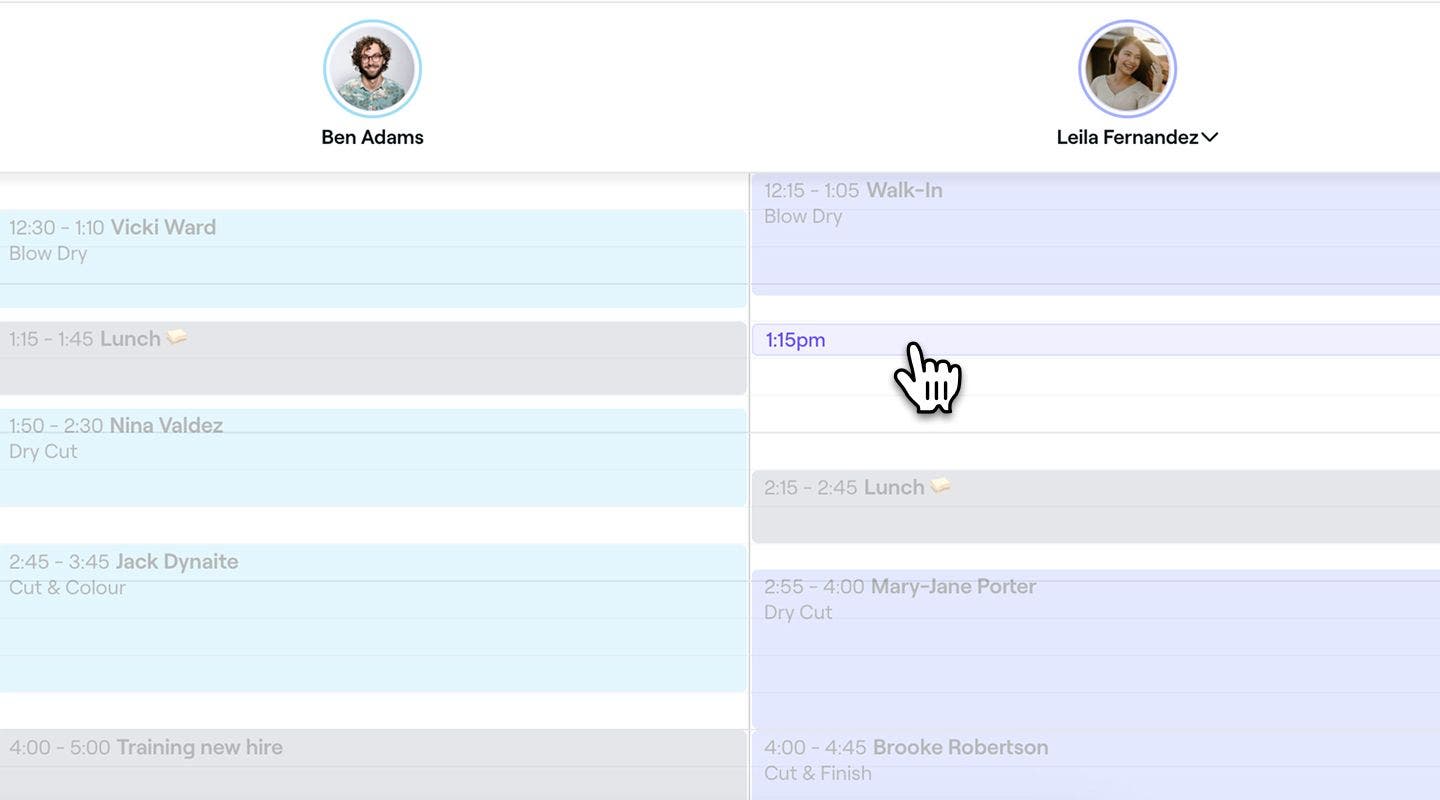
- Może pojawić się okno potwierdzenia z ewentualnymi konfliktami w harmonogramie i opcjami powiadomień dla klientów. Zaznacz odpowiednie pola wyboru i kliknij Zaktualizuj lub Zmień termin wizyty, aby potwierdzić.


Po zmianie terminu wizyty klient może otrzymać powiadomienie w zależności od Twoich ustawień powiadomień. Powiadomienia nie zostaną wysłane, jeśli Data rozpoczęcia i godzina wizyty pozostaną bez zmian.
Często zadawane pytania
Gdy zmienisz termin wizyty z Zasadami płatności, zasady te pozostaną powiązane z nową datą i godziną. Klienci nie będą musieli płacić ponownie.
System powiadomi Cię, jeśli wybrana godzina wykracza poza jego dostępność, ale możesz ręcznie to zmienić.
Termin dotyczy tylko Klientów, którzy próbują zmienić termin wizyty lub odwołać wizytę online. Zawsze możesz odwołać lub zmienić termin wizyty ręcznie w kalendarzu, niezależnie od terminu.
Tak, system sprawdzi dostępność zasobów, aby zapobiec konfliktom. Jeśli zasób jest niedostępny w nowym terminie, zobaczysz ostrzeżenie, które możesz ręcznie zastąpić.
Wszystkie notatki i formularze pozostają powiązane ze zmienioną wizytą.
Nie. Aby zmienić termin wizyty w innej lokalizacji, musisz odwołać bieżącą wizytę i zarezerwować ją ponownie w nowej lokalizacji.
Tak, jeśli wizyta jest częścią serii powtarzających się wizyt, możesz zaktualizować całą serię za jednym razem. Gdy zmienisz termin wizyty lub skorygujesz godzinę i datę dowolnej wizyty w serii, pojawi się opcja zastosowania zmian tylko do tej wizyty lub do wszystkich przyszłych wizyt.
Tak, klienci mogą zmienić termin wizyty online w dozwolonym okresie zmiany terminu, nawet jeśli dokonali już płatności z góry. Płatność pozostanie powiązana ze zaktualizowaną rezerwacją.
Jeśli wybrane usługi zostały usunięte z rezerwacji online, klienci nie będą mogli samodzielnie zmienić terminu wizyty, nawet jeśli nadal mieści się on w dozwolonym okresie zmiany terminu. W takim przypadku klient musi skontaktować się z Tobą bezpośrednio, abyś mógł zmienić termin wizyty w swoim kalendarzu.
Klienci mogą samodzielnie zmienić termin wizyty, nawet jeśli dokonali rezerwacji w salonie, o ile spełniają wymagania Twoich Warunków odwoływania rezerwacji.