Zarządzaj ustawieniami rezerwacji online
W tym przewodniku dowiesz się, jak skonfigurować dostępność rezerwacji online, aby klienci mogli rezerwować wybrane usługi online w dogodnym dla nich terminie.
W tym artykule
Zarządzaj ustawieniami dostępności online
Gdy Twój profil we Fresha Marketplace będzie już aktywny, klienci będą mogli rezerwować u Ciebie wizyty online na podstawie dostępności Twoich pracowników. Możesz wtedy zarządzać, z jakim wyprzedzeniem klienci mogą dokonywać rezerwacji online.
-
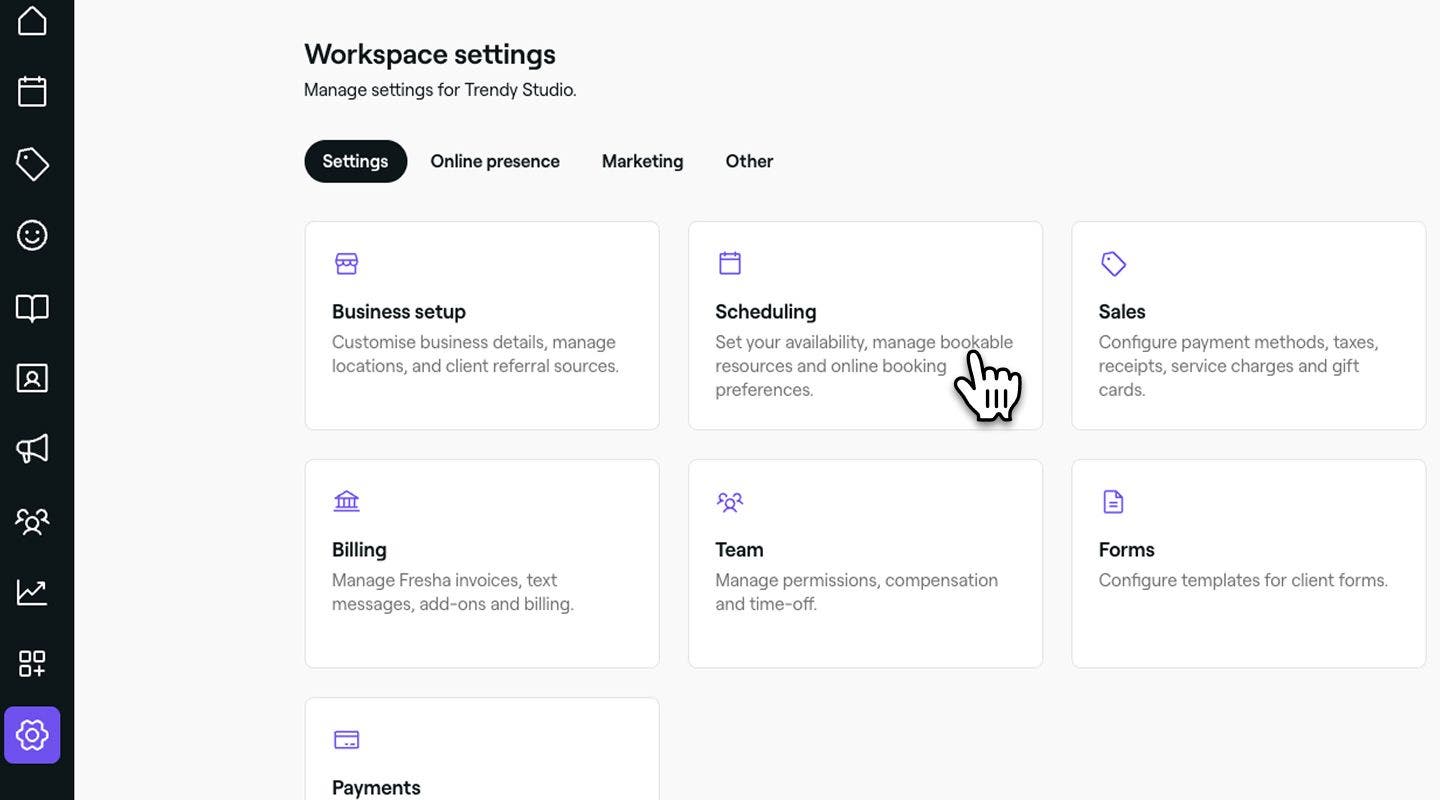
W menu głównym po lewej stronie ekranu przejdź do Ustawień.
-
Kliknij kategorię Planowanie, a następnie wybierz Dostępność z lewego panelu menu.
-
Obok Okna rezerwacji kliknij przycisk Edytuj, aby zaktualizować Ustawienia.

-
W widoku Okno rezerwacji określ, z jakim wyprzedzeniem klienci mogą rezerwować wizyty online w sekcji Dostępność online:
-
Ustaw minimalny czas, jaki musi upłynąć między dokonaniem rezerwacji przez klienta a datą rozpoczęcia wizyty. Możesz wybrać brak okresu wyprzedzenia lub opcję od bezpośrednio do 2 tygodni przed czasem rozpoczęcia. Na przykład, jeśli ustawisz 1-godzinny okres wyprzedzenia, klienci zobaczą tylko przedziały czasowe wizyt rozpoczynające się 1 godz. później.
-
Wybierz, w dowolnym terminie od kiedy mogą dokonywać rezerwacji. Możesz na przykład zaakceptować rezerwacje z wyprzedzeniem do 12 miesięcy, co oznacza, że klienci mogą dokonać rezerwacji u Ciebie na następny rok w okresie 12 miesięcy.

-
-
W sekcji Odwołanie wizyty i zmiana terminu określ termin, do którego klienci mogą odwołać wizytę lub zmienić jej termin online. Po tym czasie będą musieli skontaktować się bezpośrednio z Twoją firmą, edytując Zasady płatności.

-
Kliknij przycisk Zapisz w prawym górnym rogu, aby zastosować aktualizacje.


Po aktualizacji Twoje preferencje rezerwacji zostaną bezpośrednio zaktualizowane online.
Dodaj ważne informacje
Kiedy klienci rezerwują wizyty online, możesz podać ważne informacje i wytyczne salonu podczas procesu rezerwacji, takie jak dostępność parkingu, oczekiwany czas przybycia, wymagania dotyczące wieku lub inne instrukcje, np. wskazówki dotyczące przygotowania do wybranych usług.
-
W menu głównym po lewej stronie ekranu przejdź do Ustawień.
-
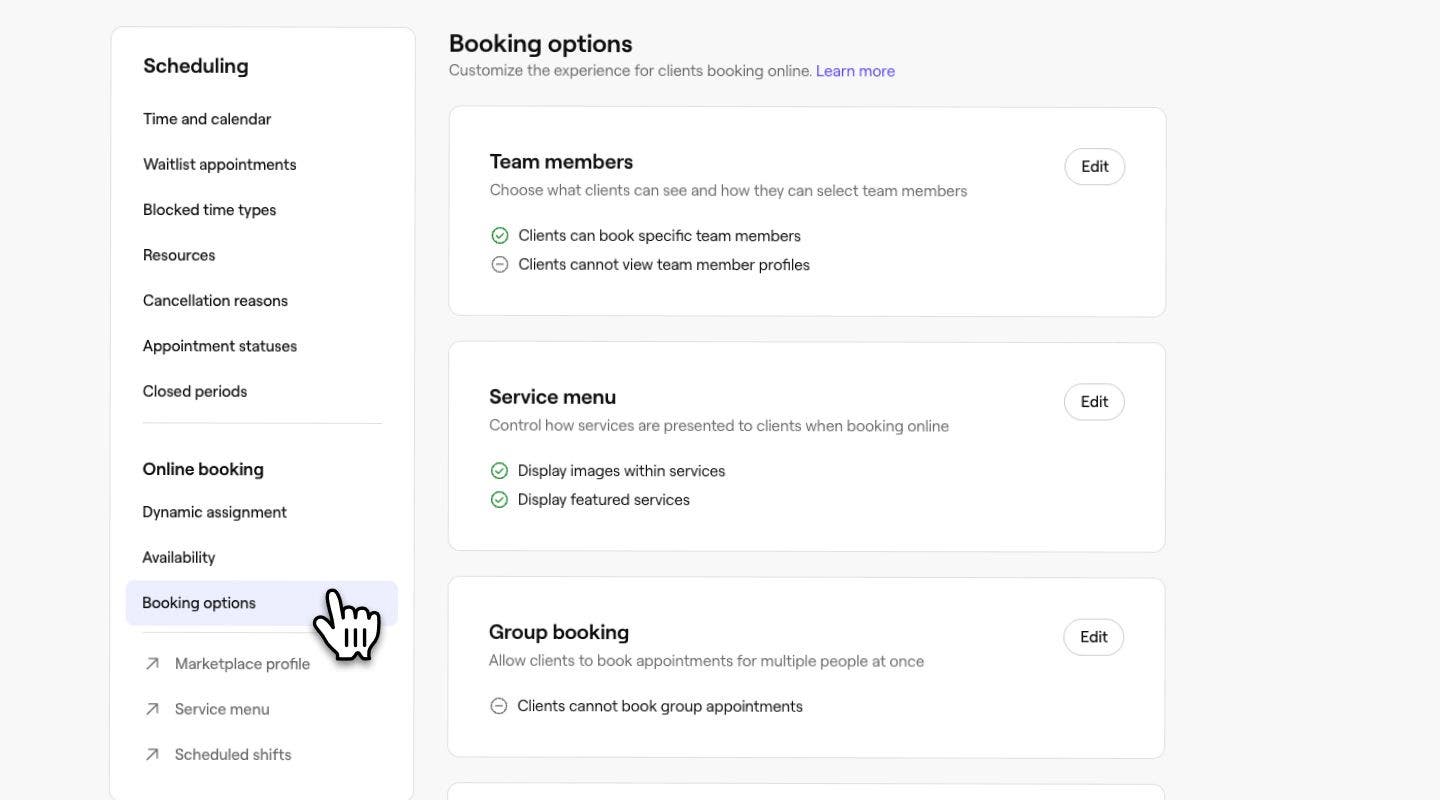
Wybierz kartę Ustawienia u góry i kliknij Rezerwacje.

-
W panelu menu po lewej stronie wybierz Rezerwacje online.
-
Obok Ważnych informacji kliknij przycisk Dodaj.

-
Na stronie Ważne informacje dodaj kluczowe informacje, które mają być wyświetlane klientom przy realizacji płatności podczas rezerwacji wizyt, zakupu kart podarunkowych lub subskrypcji.
-
Kliknij przycisk Zapisz w prawym górnym rogu, aby zastosować zmiany.


Po dodaniu informacje będą natychmiast widoczne dla Twoich klientów podczas dokonywania rezerwacji online. Ważne informacje możesz zaktualizować w dowolnym momencie, wykonując te same kroki.
Wybierz sposób wyświetlania szczegółów dotyczących Twojego Zespołu
Możesz dostosować, jakie informacje o Twoich pracownikach klienci widzą online, takie jak oceny i obrazy w portfolio.
-
W menu głównym po lewej stronie ekranu przejdź do Ustawień.
-
Kliknij kategorię Planowanie, aby wyświetlić Ustawienia rezerwacji online.
-
W lewym panelu menu wybierz Treść profilu online i kliknij przycisk Edytuj, aby zaktualizować Ustawienia.

-
Następnie zaznacz poniższe pola wyboru, aby dostosować rezerwację online dla Klientów i zezwolić na następujące opcje:
- Wyświetlaj oceny w gwiazdkach obok pracowników: pokazuje średnie oceny w gwiazdkach pracowników podczas rezerwacji. Ta opcja jest domyślnie włączona.
- Wyświetlaj oceny i profile pracowników: Wyświetla średnią ocenę każdego pracownika i jego profil, w tym biografię, języki, zainteresowania i linki do mediów społecznościowych, jeśli są dostępne.
- Wyświetlaj obrazy z portfolio pracowników: zezwól, aby obrazy z portfolio pracowników były również wyświetlane w galerii obrazów Twojego salonu. Możesz kontrolować, które obrazy pracowników są wyświetlane, klikając Edytuj i odznaczając konkretnych pracowników w ustawieniach wyboru.
- Klienci mogą rezerwować wg płci pracownika: wyświetlaj opcje rezerwacji „dowolna kobieta” i „dowolny mężczyzna” wraz z wyświetlaniem zaimków pracowników.
-
Kliknij przycisk Zapisz w prawym górnym rogu, aby zastosować zmiany.
Gdy włączysz wyświetlanie zdjęć z portfolio pracowników w swoim profilu we Fresha Marketplace, wszystkie obrazy przesłane przez tych pracowników pojawią się w karcie Portfolio zespołu w Twojej galerii obrazów.
Konfiguracja preferencji powiadomień pracowników
Gdy klienci rezerwują wizyty online, możesz zdecydować o wysyłaniu pracownikom powiadomień e-mail o rezerwacji, zmianie terminu wizyty lub jej odwołaniu. Każdy pracownik może zarządzać własnymi ustawieniami powiadomień w profilu osobistym.
-
W menu głównym po lewej stronie ekranu przejdź do Ustawień.
-
Wybierz kartę Ustawienia u góry i kliknij Rezerwacje.
-
W lewym panelu menu wybierz Rezerwacje online, aby przeglądać swoje Ustawienia i nimi zarządzać.
-
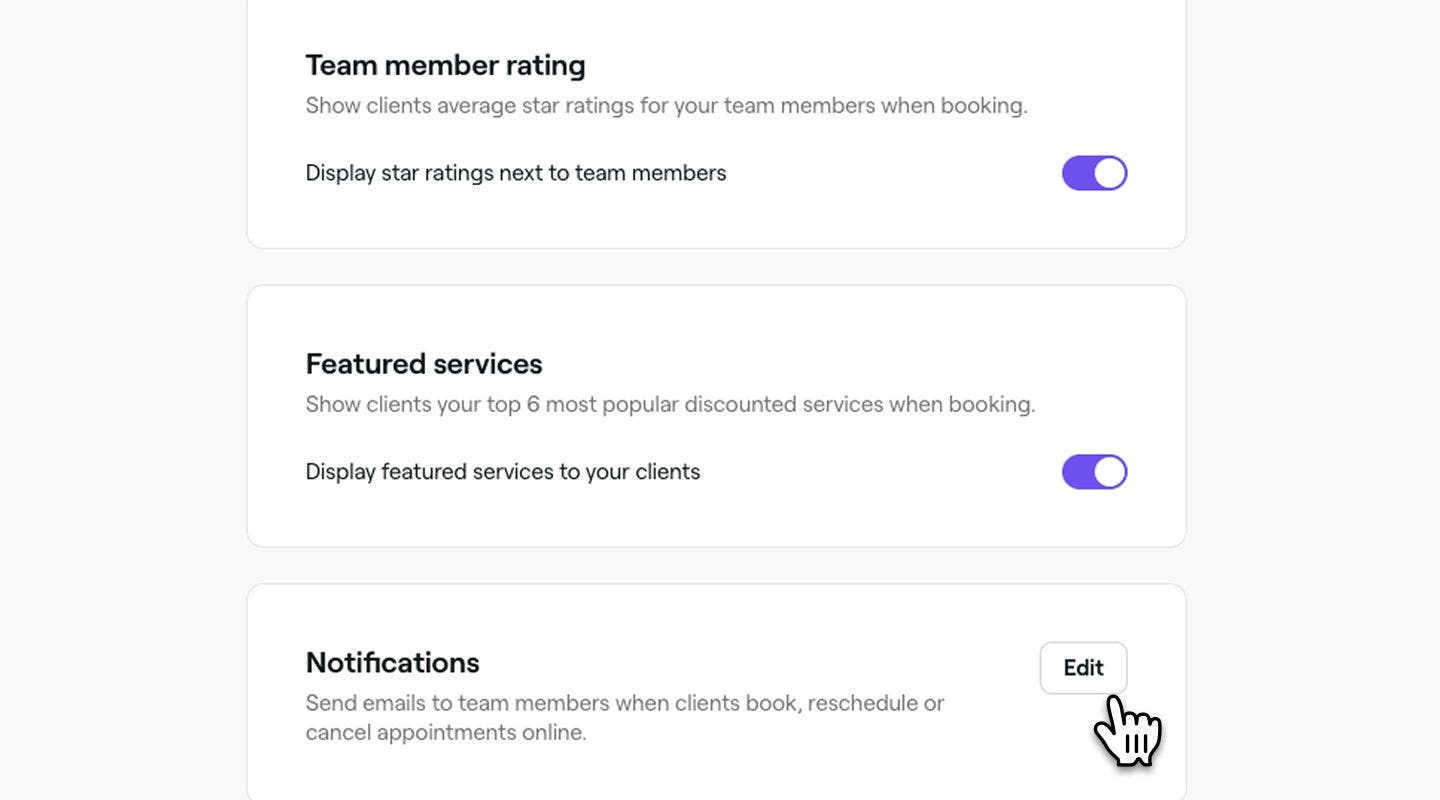
Obok Powiadomień kliknij przycisk Edytuj.
-
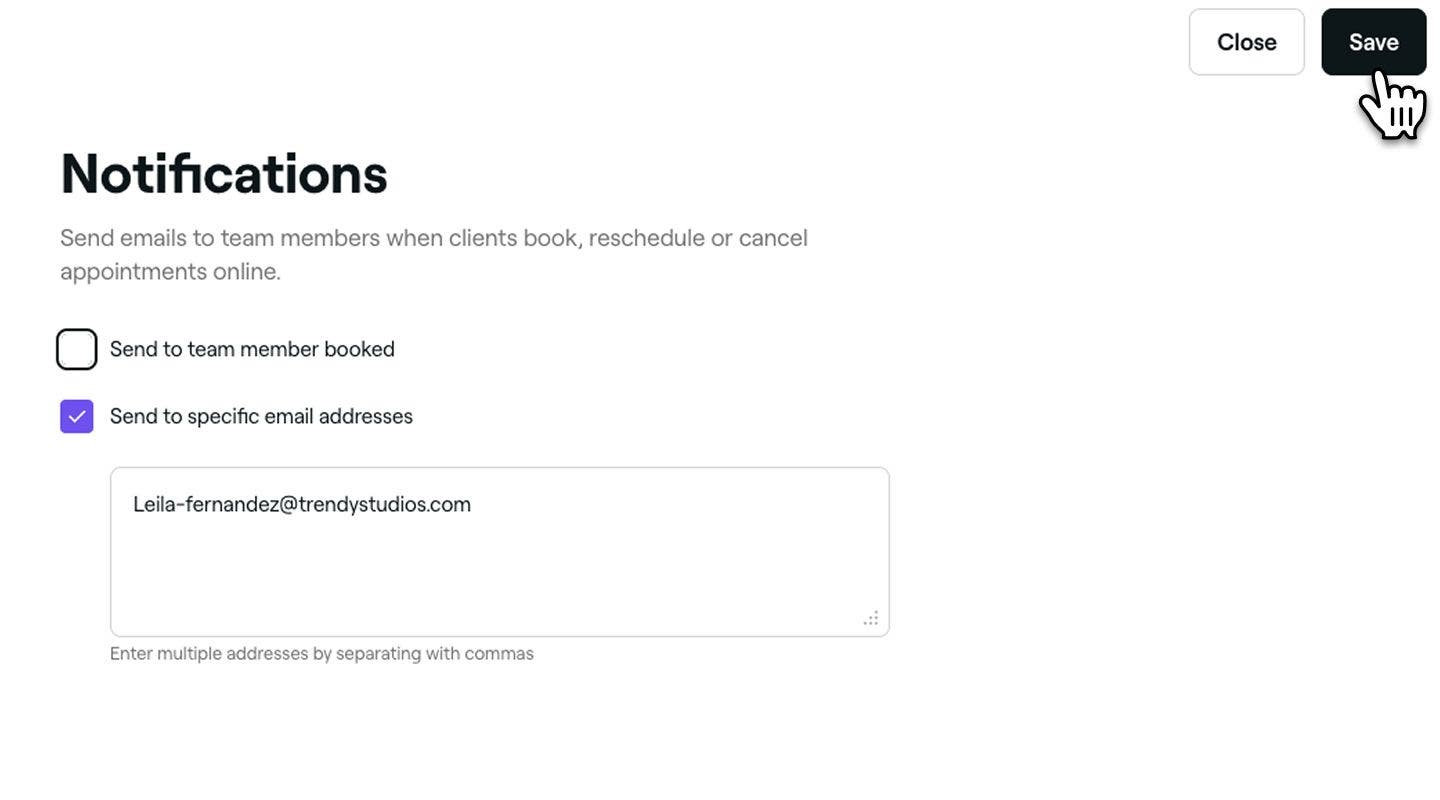
Na stronie Powiadomienia wybierz, w jaki sposób powiadomienia o rezerwacji mają być wysyłane do Twojego Zespołu.
-
Wyślij do pracownika, którego dana rezerwacja dotyczy: zaznacz to pole wyboru, aby powiadomić pracownika, u którego dokonano rezerwacji wizyty.
-
Wyślij na określone adresy e-mail: wprowadź co najmniej jeden adres e-mail, oddzielając adresy przecinkami, aby wysyłać powiadomienia na te skrzynki odbiorcze.
-
-
Kliknij przycisk Zapisz w prawym górnym rogu, aby zastosować zmiany.


Twój zespół będzie teraz otrzymywał powiadomienia o rezerwacjach na podstawie wybranych przez Ciebie preferencji dotyczących nowych, zmienionych lub odwołanych wizyt.
Często zadawane pytania
- Sprawdź, czy istnieje możliwość rezerwacji wybranych usług online.
- Sprawdź, czy Twój Zespół ma grafik pracy.
- Sprawdź swoje dni zamknięcia firmy.
- Sprawdź swoje Ustawienia rezerwacji online, aby zobaczyć, z jakim wyprzedzeniem klienci mogą dokonać rezerwacji.
- Sprawdź, czy Twój profil jest widoczny online.
Nie, po włączeniu wizyt grupowych dotyczą one wszystkich usług, pracowników i lokalizacji. Tego ustawienia nie można ograniczyć do określonych opcji.
Nie, sekcji Ważne informacje nie można dostosować do indywidualnych lokalizacji, usług lub pracowników. Wszelkie wprowadzone zmiany będą obowiązywać na całym koncie, w tym we wszystkich lokalizacjach, dla wszystkich usług i pracowników.
Kategoria Wyróżnione usługi jest generowana automatycznie na podstawie sześciu najpopularniejszych usług, z wyłączeniem pakietów, i nie można jej dostosować. Jeśli jednak chcesz całkowicie ukryć Wyróżnione usługi, możesz je wyłączyć w sekcji Opcje rezerwacji online w Ustawieniach obszaru roboczego. Spowoduje to usunięcie Wyróżnionych usług zarówno ze strony salonu, jak i z przepływu rezerwacji.
Ocena pracownika staje się widoczna dopiero po otrzymaniu przez niego co najmniej 4 opinii. Jeśli ma mniej niż 4, jego ocena nie pojawi się na stronie lokalizacji ani na Marketplace. Ponadto opinie są powiązane zarówno z pracownikiem, jak i z lokalizacją, w której świadczono usługę. Jeśli opinia nie została prawidłowo przypisana, może nie wyświetlać się w profilu pracownika.
Jeśli Twój Profil we Fresha Marketplace jest offline, Klienci nie będą mogli dokonywać rezerwacji za pośrednictwem marketplace Fresha, Zarezerwuj z Google ani żadnych linków do rezerwacji. Jeśli nie wyłączyłeś(-aś) go, sprawdź kilka rzeczy:
Regulamin wizyt jest generowany automatycznie na podstawie Twoich Ustawień zasad płatności, dzięki czemu warunki, które klienci widzą i akceptują podczas rezerwacji, zawsze odzwierciedlają Twoje bieżące zasady dotyczące nieobecności/niepojawienia się i odwołania wizyty. Aby wprowadzić zmiany w Regulaminie wyświetlanym Twoim klientom, zaktualizuj Zasady płatności.
Aby usunąć Wybrane usługi ze swojego Profilu we Fresha Marketplace, przejdź do Opcji rezerwacji online i odznacz Wyświetlaj Wybrane usługi klientom. Po wyłączeniu Wyróżnione usługi nie będą już widoczne dla Klientów nigdzie, w tym na stronie Twojego salonu, w unikalnym linku do rezerwacji, przyciskach „Zarezerwuj teraz” i kodach QR.