Skonfiguruj zasady płatności
Dowiedz się, jak zabezpieczyć rezerwacje i ograniczyć nieobecności/niepojawienia się, konfigurując zasady płatności.
W tym artykule
Jak działają zasady płatności
Gdy skonfigurujesz Zasady płatności we Fresha, będą one domyślnie automatycznie obowiązywać przy wszystkich rezerwacjach wizyt. Aby potwierdzić wizytę, klienci muszą spełnić wymagania określone w zasadach.
Możesz również utworzyć niestandardowe zasady płatności dla wybranych usług, grup klientów lub wartości wizyt. Ta elastyczność pozwala Ci zdecydować, kiedy wymagane są płatności z góry i jak są one stosowane.
Skonfiguruj przedpłaty z góry
- W menu głównym po lewej stronie ekranu przejdź do Ustawień.
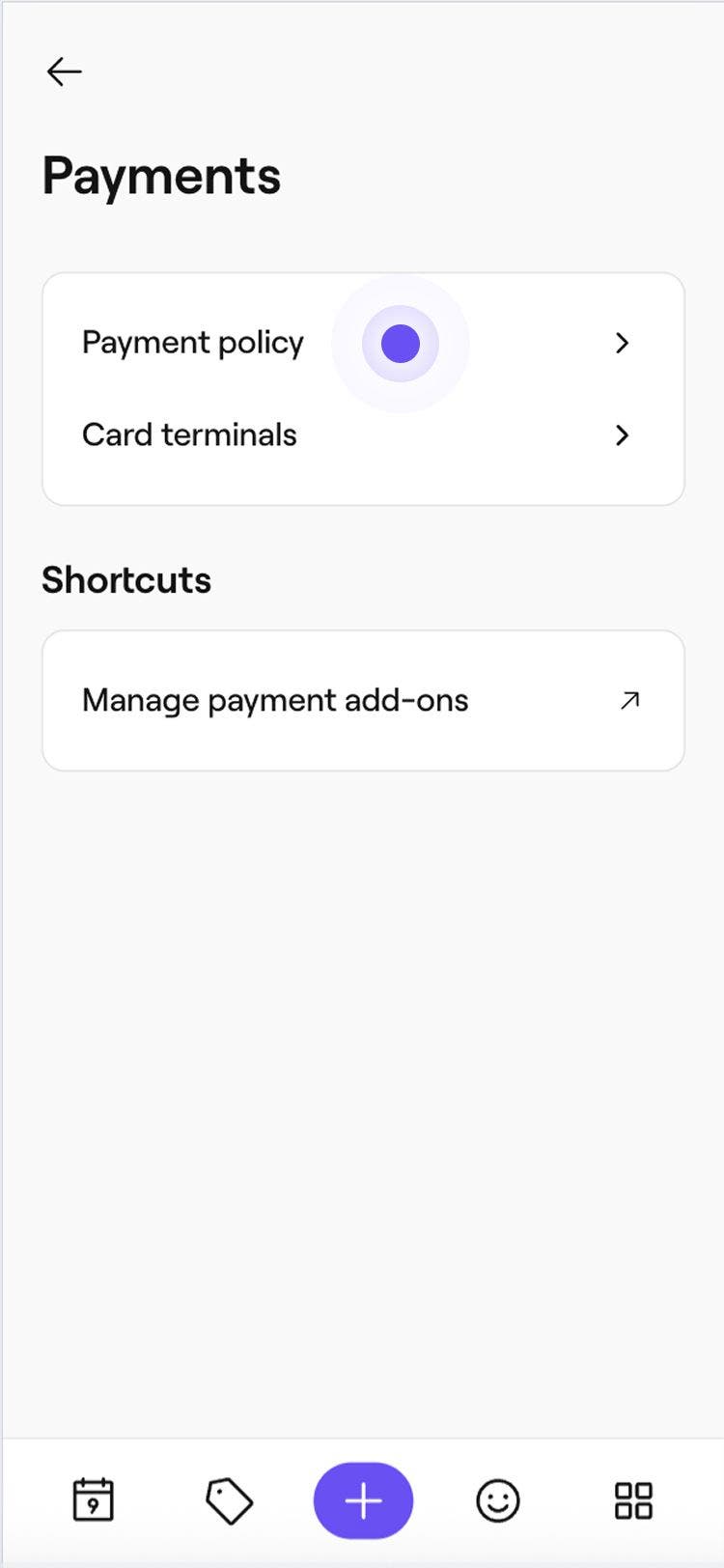
- Kliknij kategorię Płatności, aby zarządzać Zasadami płatności.

- Obok Zasad dotyczących wszystkich rezerwacji wybierz przycisk Edytuj.

- W widoku Zasady płatności wybierz Wymagaj przedpłaty z góry.

- W sekcji Kwota przedpłaty wybierz pobieranie procentu lub stałej kwoty całkowitej wartości wizyt, a następnie wprowadź kwotę.

- W sekcji Podlega zwrotowi do wybierz, czy przedpłata nie podlega zwrotowi, lub ustaw termin, w którym klienci mogą odwołać wizytę i otrzymać zwrot.

- Aby zabezpieczyć się przed niepojawieniami, zaznacz pole wyboru obok opcji Zastosuj opłatę za niepojawienie się, a następnie wprowadź procent całkowitej wartości wizyty, który chcesz obciążyć klientem. Dzięki temu możesz zatrzymać pieniądze, jeśli klient się nie pojawi.

- Zaznacz pole wyboru obok opcji Automatycznie odwołuj wizyty klientów, którzy nie dokonali przedpłaty, aby odwoływać wizyty zarezerwowane przez pracowników, gdy przedpłata nie zostanie uiszczona w terminie.
- Użyj pierwszego menu rozwijanego w sekcji Jeśli nie zapłacono w ciągu, aby wybrać, ile czasu klienci mają na zapłatę przedpłaty (1–72 godzin).
- Użyj menu rozwijanego po prawej stronie, aby wybrać, czy czas jest liczony po rezerwacji wizyty, czy przed godziną rozpoczęcia wizyty.
- W sekcji Opcje zaawansowane zaznacz pola wyboru, aby dostosować sposób, w jaki Twoje Zasady płatności mają zastosowanie do Wybranych usług, Klientów lub Wartości wizyt. Jeśli nie wybrano żadnych opcji zaawansowanych, zasady będą domyślnie stosowane do wszystkich rezerwacji:
- Dostosuj do wybranej usługi, klikając Edytuj, aby zastosować niestandardową przedpłatę lub opłatę za niepojawienie się do wybranych usług, a następnie wybierz Zastosuj, aby zapisać zmiany. Gdy Twoje zasady płatności będą aktywne, możesz również zarządzać tym, czy dana usługa wymaga przedpłaty, oraz niestandardową kwotą przedpłaty bezpośrednio w indywidualnych ustawieniach usługi.

- Stosuj zasady do wybranych grup klientów, takich jak nowi klienci lub klienci, którzy wcześniej nie pojawili się lub odwołali wizytę. Aby określić, czy indywidualny klient jest zobowiązany do dokonania przedpłaty, zaktualizuj ustawienia jego profilu.
- Stosuj zasady do wizyt powyżej określonej wartości, wprowadzając minimalną kwotę.
- Dostosuj do wybranej usługi, klikając Edytuj, aby zastosować niestandardową przedpłatę lub opłatę za niepojawienie się do wybranych usług, a następnie wybierz Zastosuj, aby zapisać zmiany. Gdy Twoje zasady płatności będą aktywne, możesz również zarządzać tym, czy dana usługa wymaga przedpłaty, oraz niestandardową kwotą przedpłaty bezpośrednio w indywidualnych ustawieniach usługi.
- Kliknij przycisk Zapisz w prawym górnym rogu, aby zaktualizować Zasady płatności.


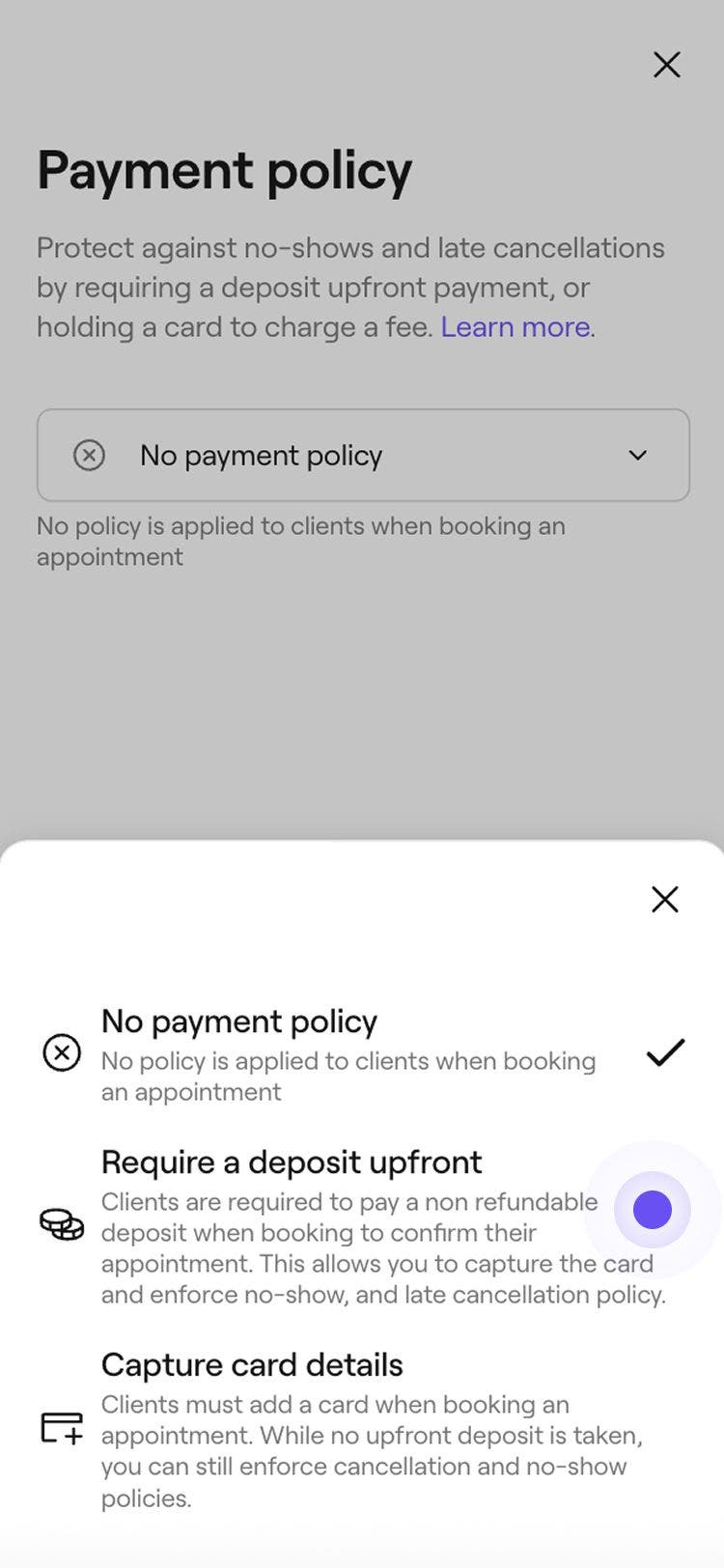
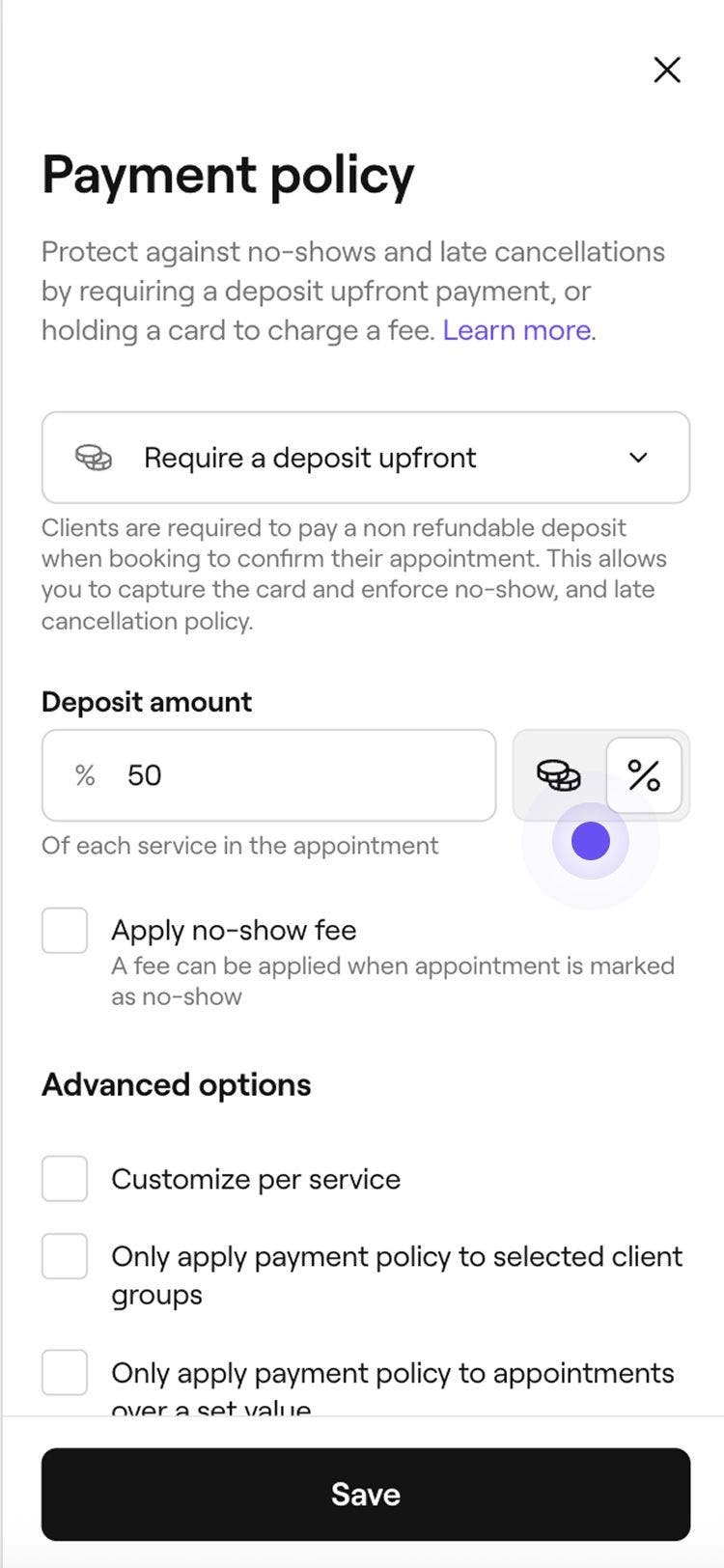


Po włączeniu przedpłaty klienci będą musieli dokonać przedpłaty, aby potwierdzić rezerwację, bezpiecznie zapisując swoją kartę płatniczą w portfelu. Przy realizacji płatności mogą łatwo zapłacić pozostałą kwotę, wykorzystując zapisaną kartę.
Skonfiguruj zapamiętywanie szczegółów karty płatniczej
- W menu głównym po lewej stronie ekranu przejdź do Ustawień.
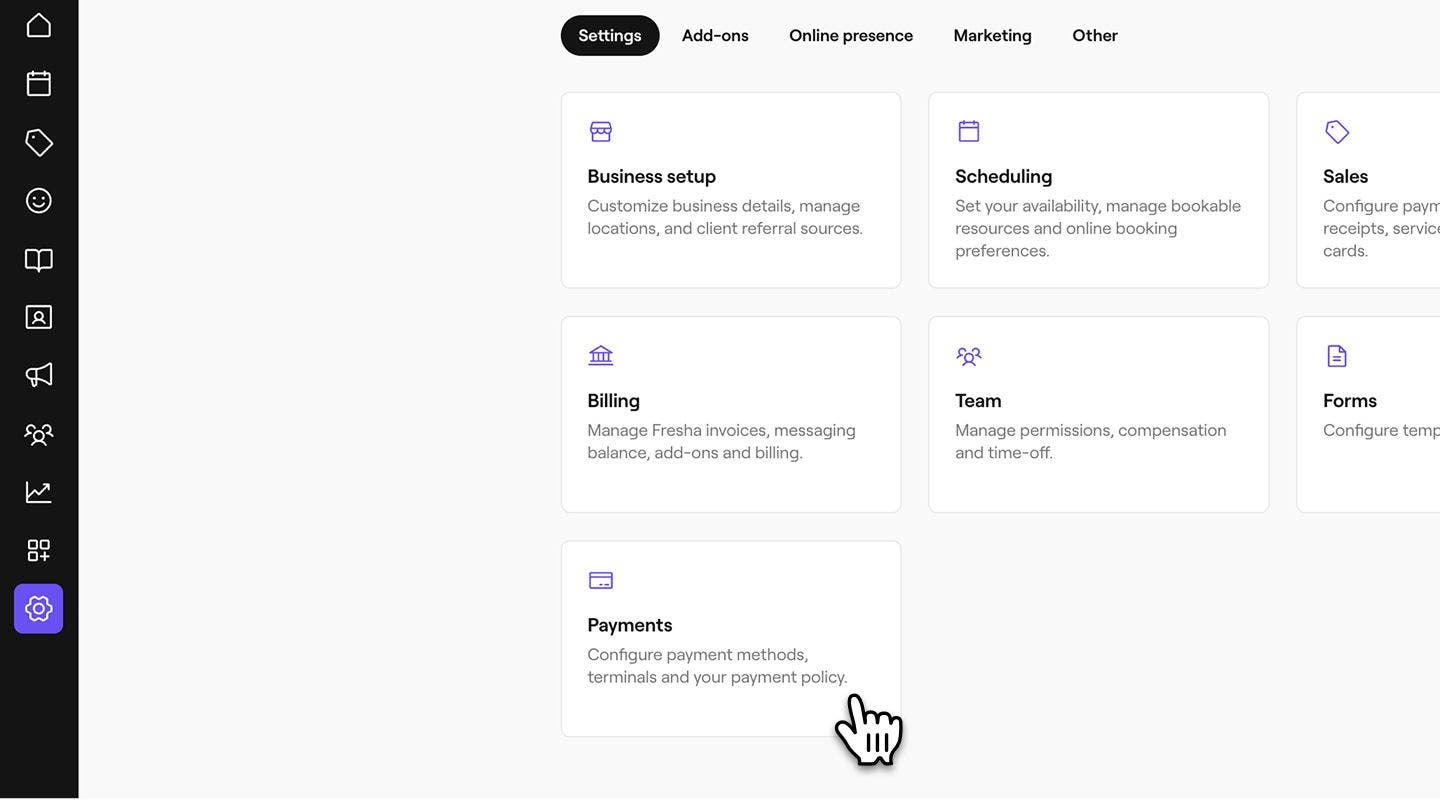
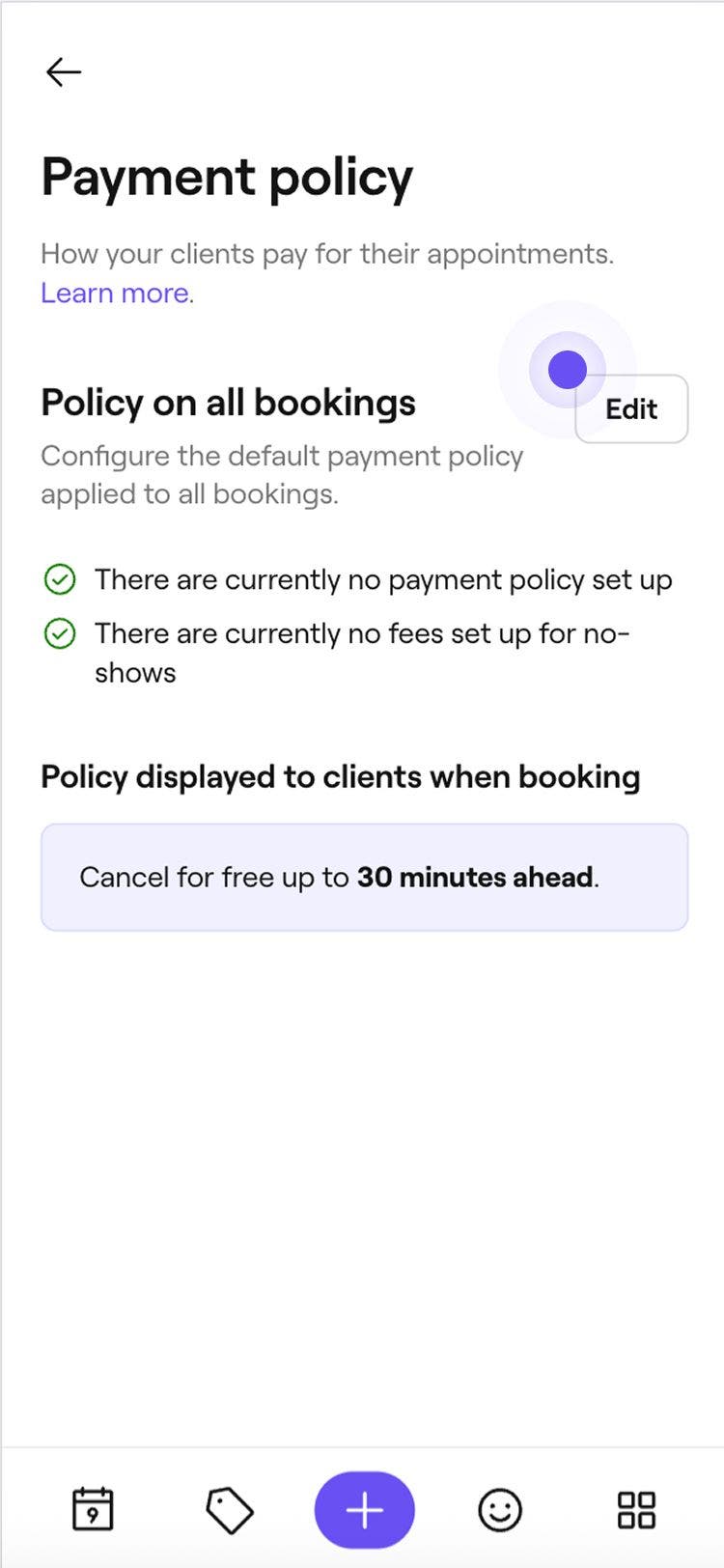
- Obok Zasad dotyczących wszystkich rezerwacji wybierz przycisk Edytuj.
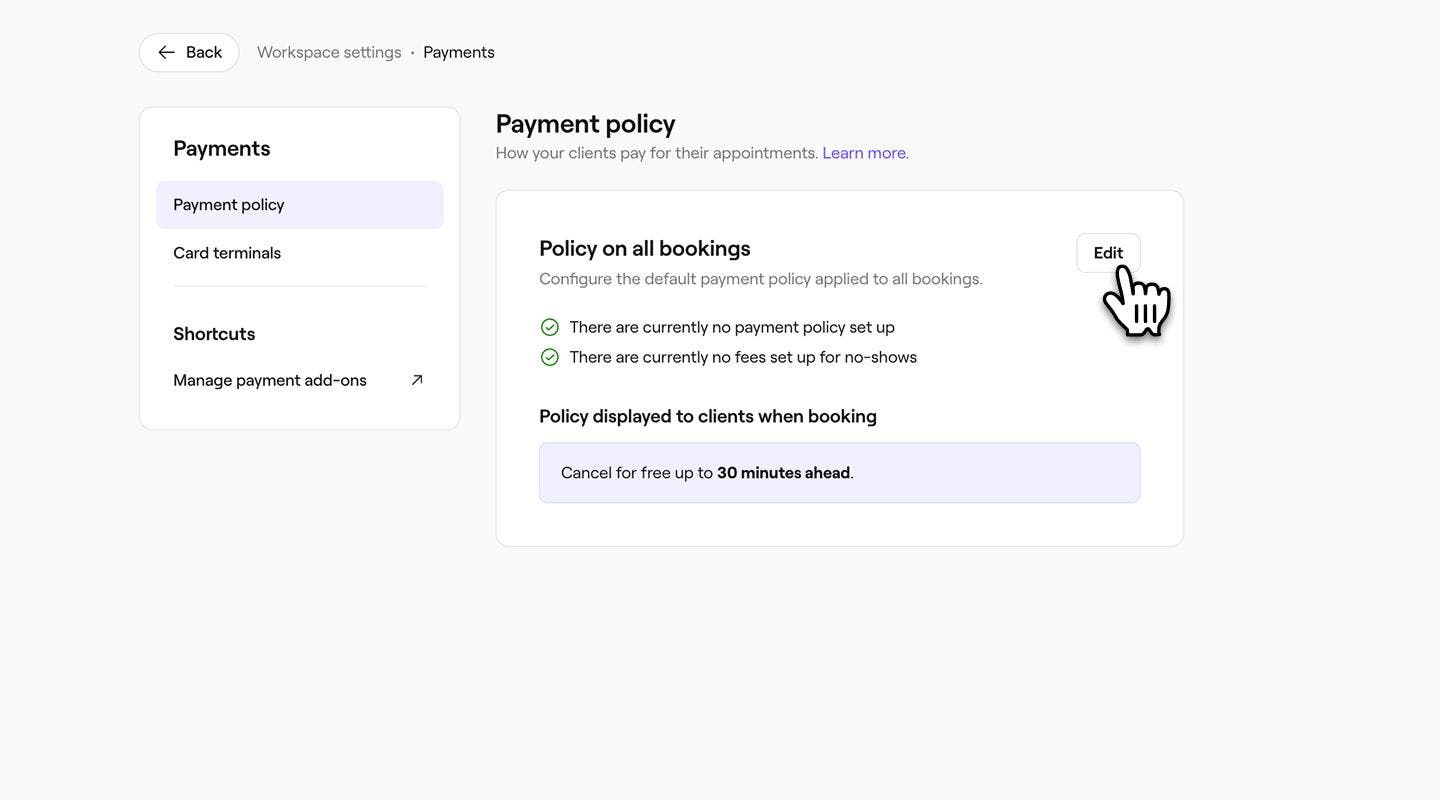
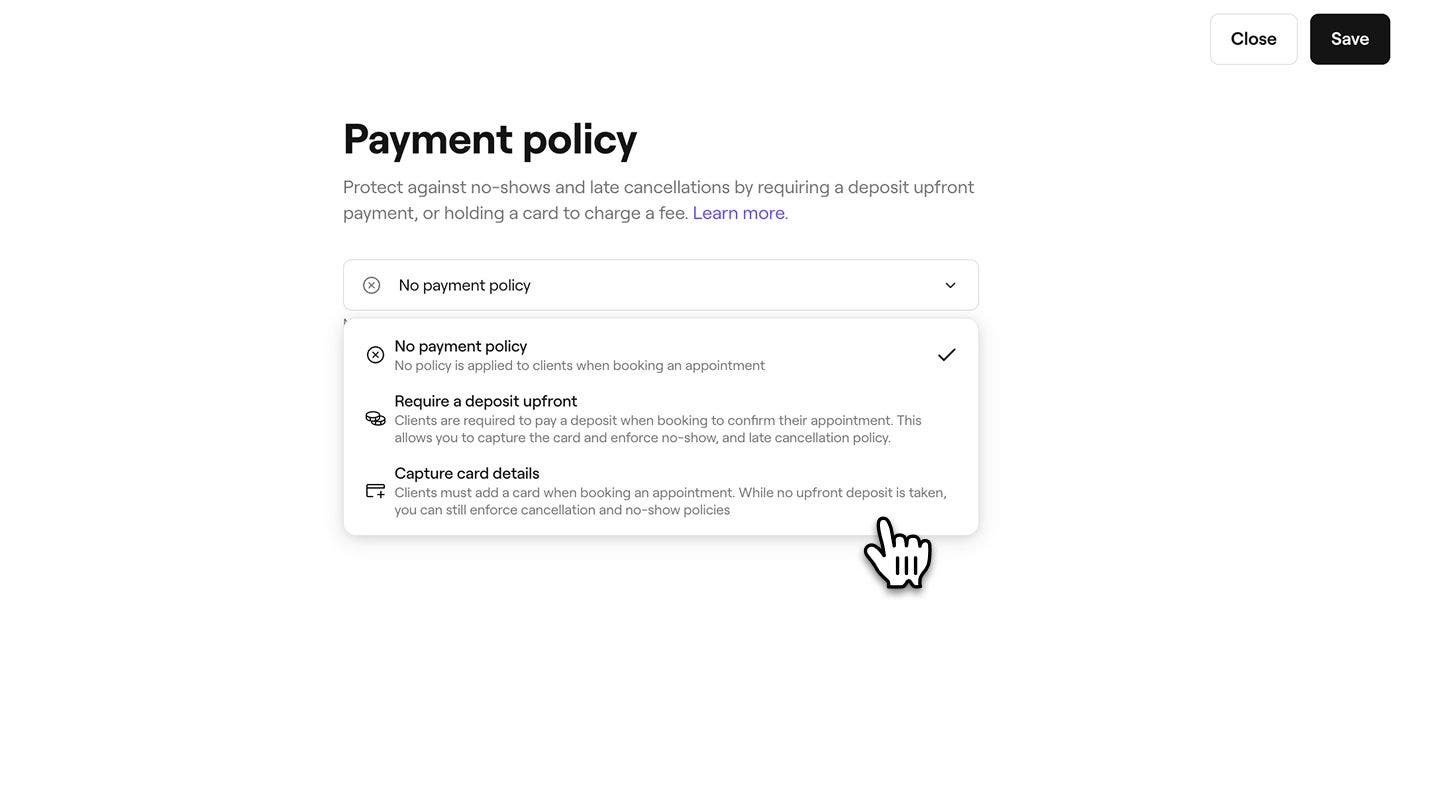
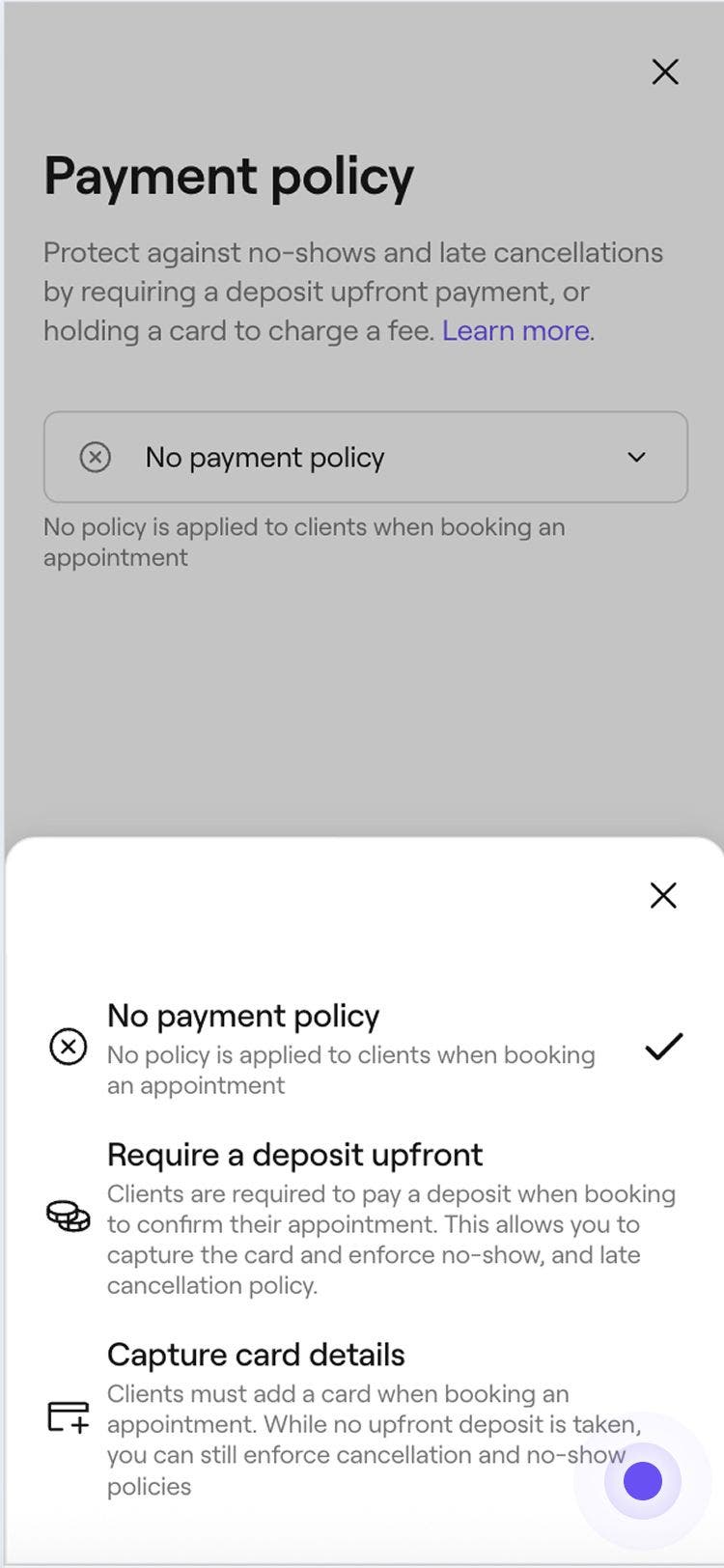
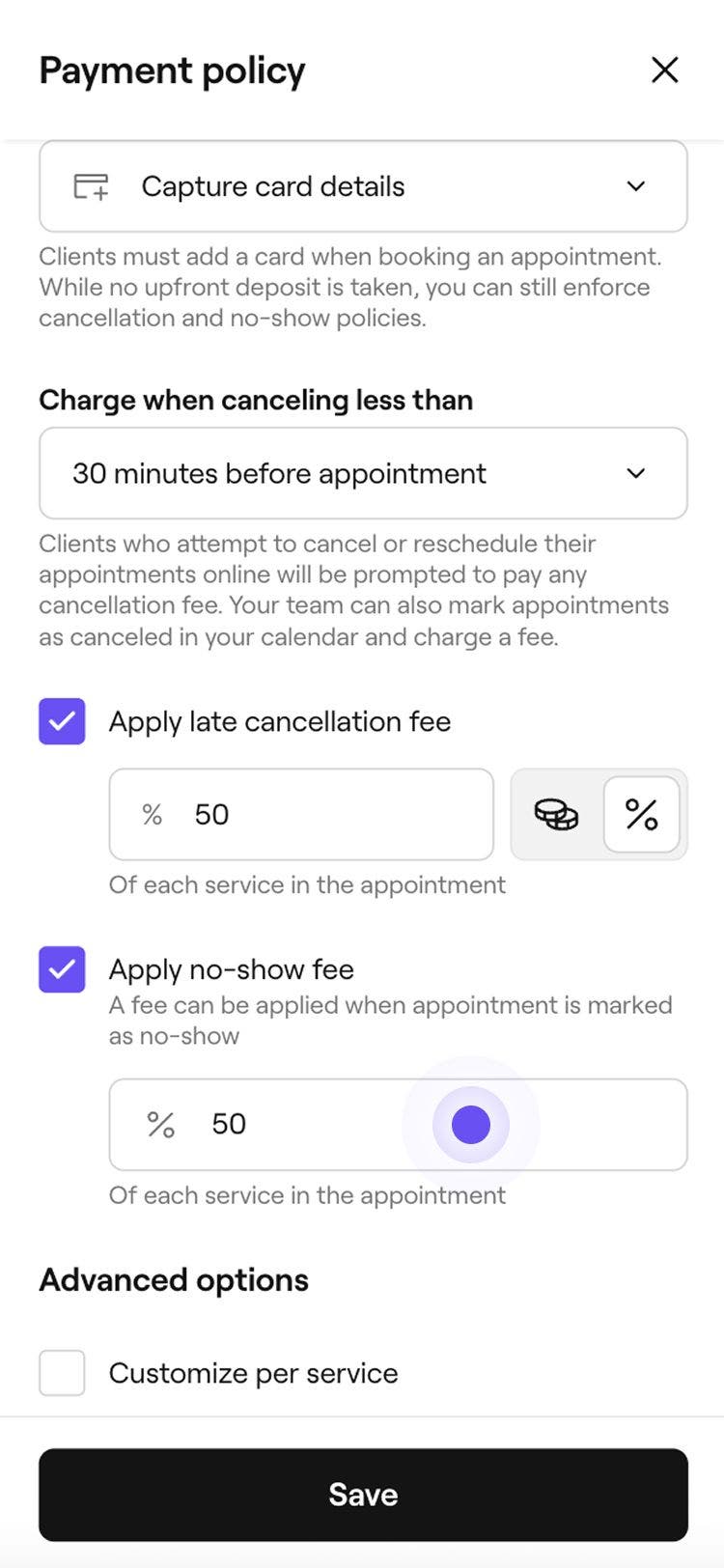
- W widoku Zasady płatności wybierz Zapamiętywanie szczegółów karty płatniczej.
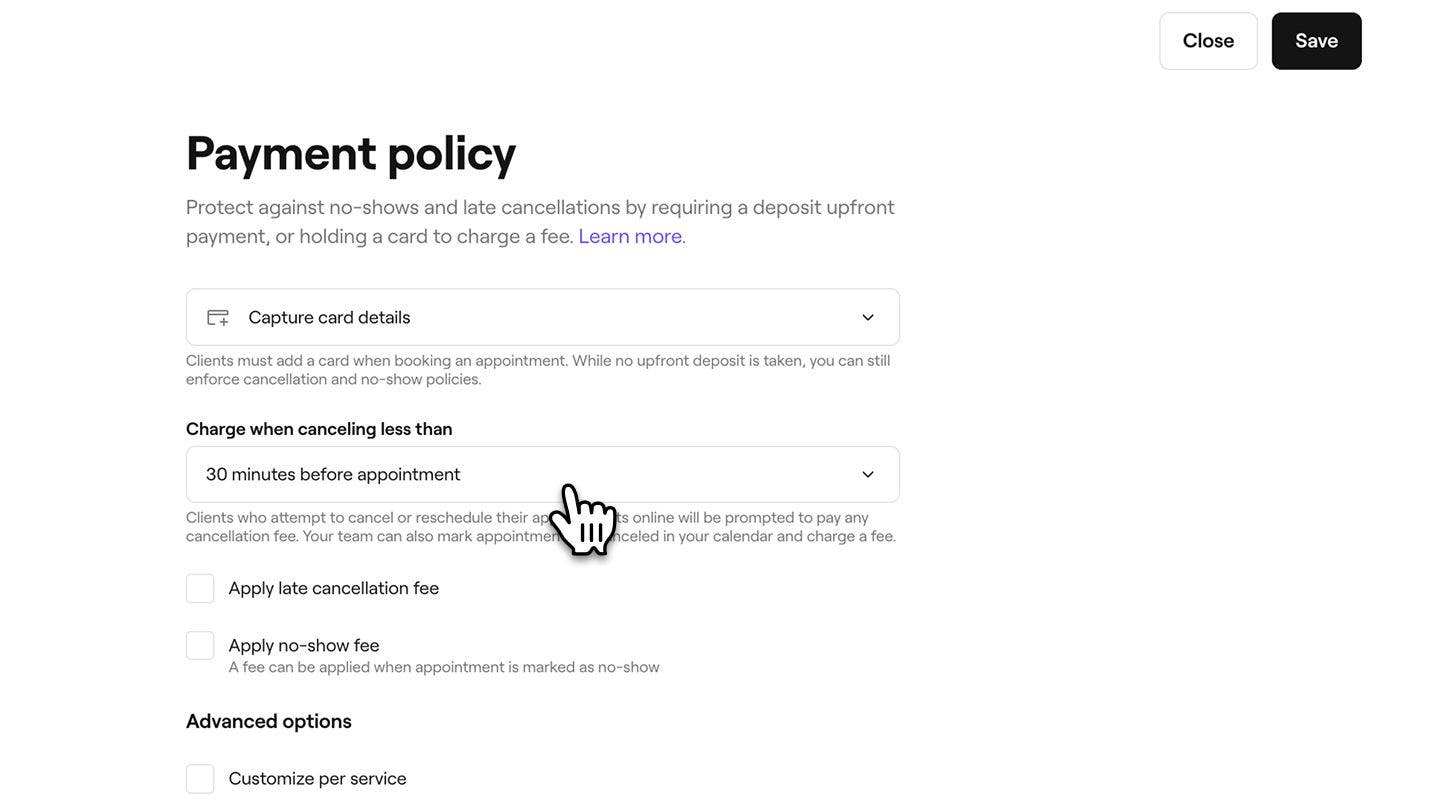
- W sekcji Nalicz opłatę, jeśli odwołanie nastąpi później niż ustaw przedział czasowy, w którym Klienci mogą odwołać wizytę bez ponoszenia opłaty za odwołanie.
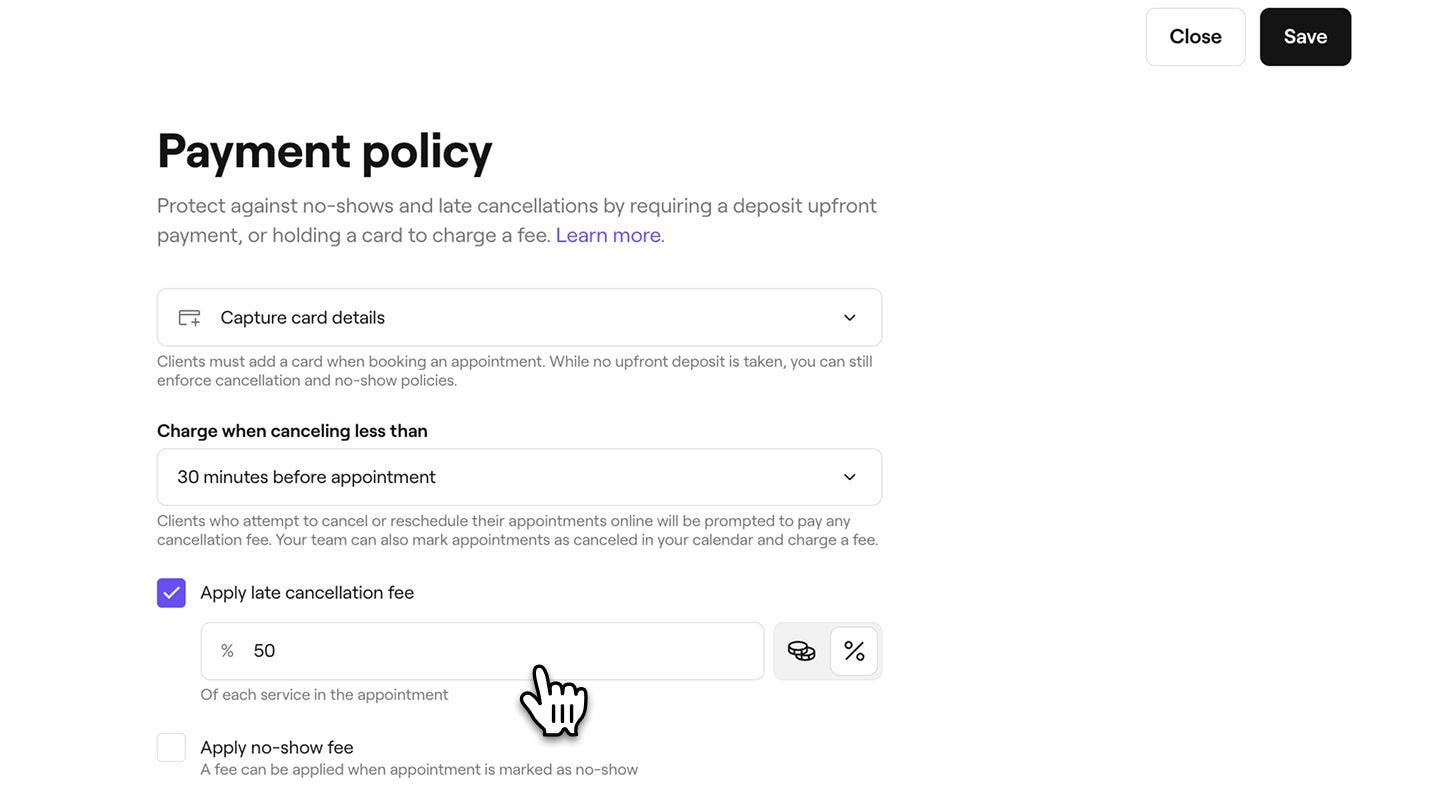
- Aby zabezpieczyć firmę na wypadek późnego odwołania wizyty, zaznacz pole wyboru obok opcji Zastosuj opłatę za późne odwołanie.** Wybierz pobieranie procentu lub stałej kwoty całkowitej Wartości wizyt, a następnie wprowadź kwotę.
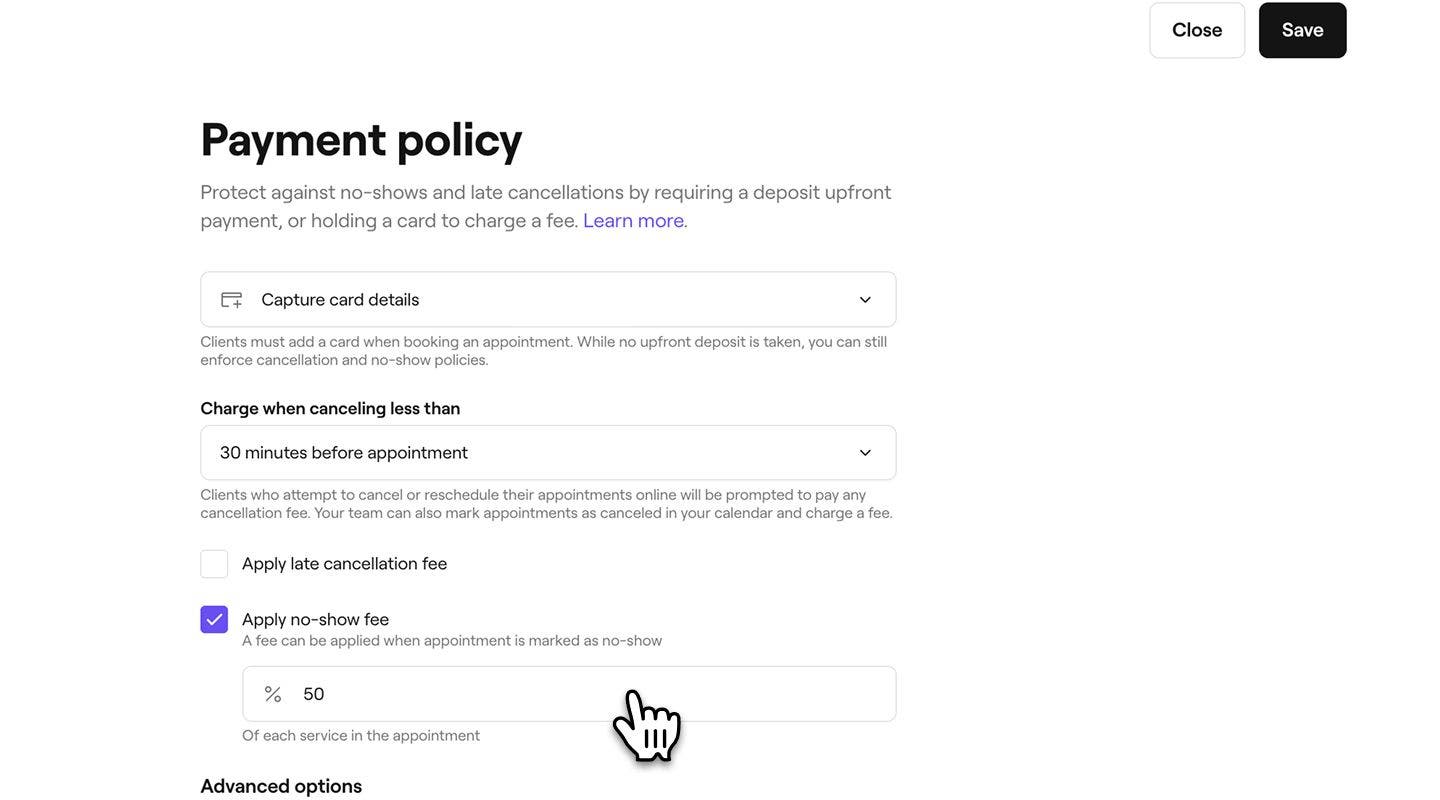
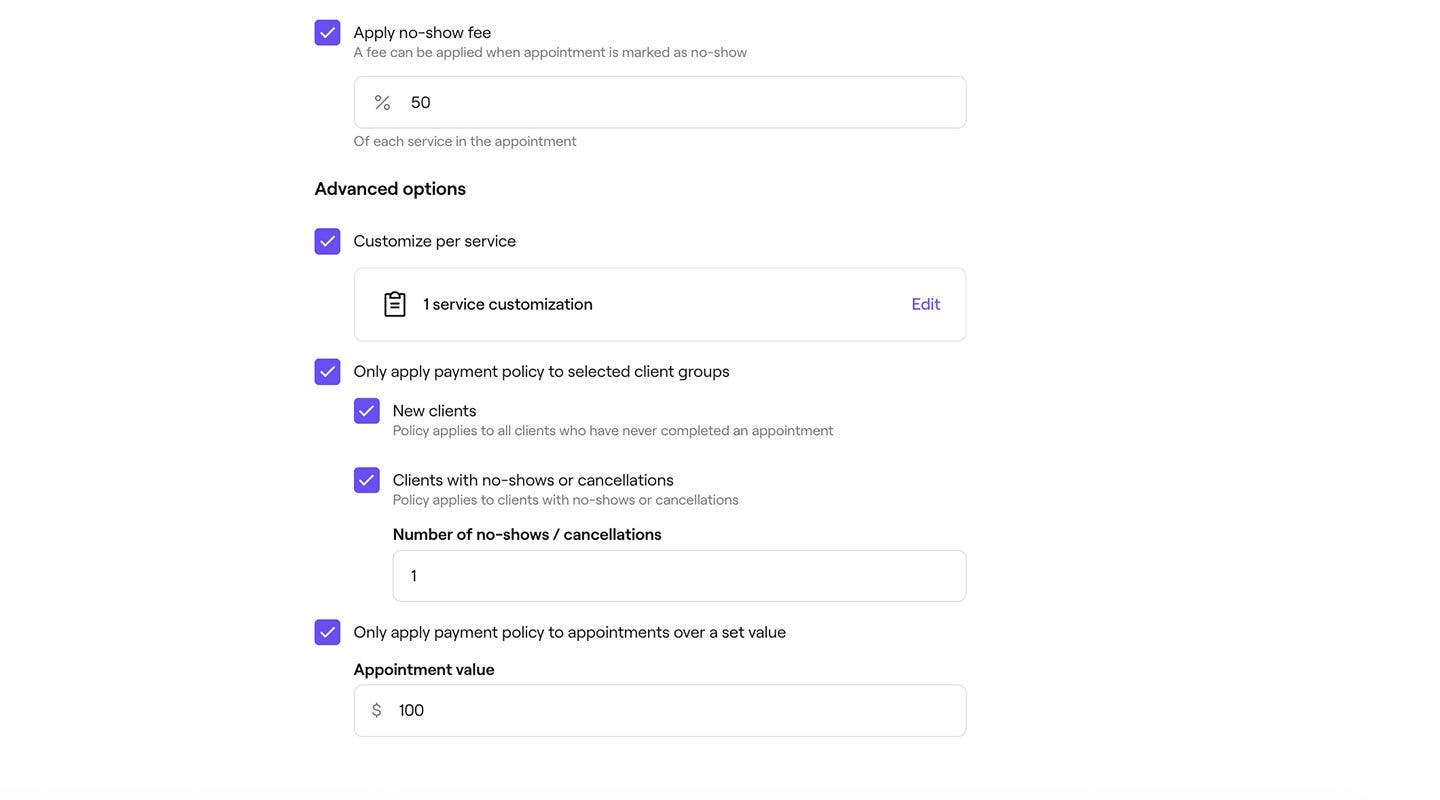
- Aby zabezpieczyć się przed niepojawieniami, zaznacz pole wyboru obok Zastosuj opłatę za niepojawienie się, a następnie wprowadź procent całkowitej wartości wizyty, który chcesz obciążyć klienta, jeśli się nie pojawi.
- Zaznacz pole wyboru obok opcji Automatycznie odwołuj wizyty klientów, którzy nie dokonali przedpłaty, aby odwoływać wizyty zarezerwowane przez pracowników, jeśli przedpłata nie zostanie uiszczona w ustalonym terminie.
- Użyj menu rozwijanego po lewej stronie, w sekcji Jeśli nie zapłacono w ciągu, aby wybrać, ile czasu klienci mają na zapłacenie przedpłaty (1–72 godzin).
- Użyj menu rozwijanego po prawej stronie, aby wybrać, czy czas jest liczony po rezerwacji wizyty, czy przed godziną rozpoczęcia wizyty.
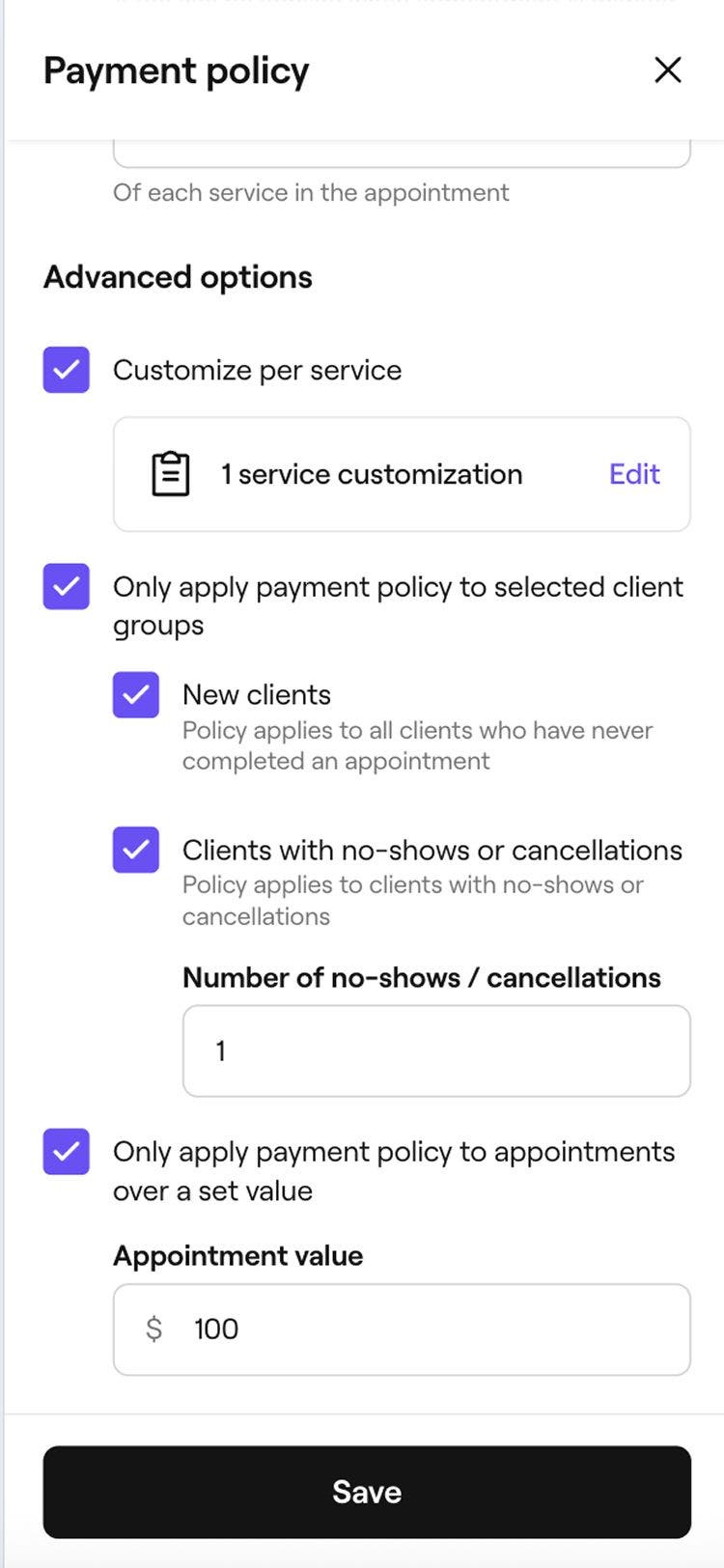
- W sekcji Opcje zaawansowane zaznacz pola wyboru, aby ustawić limity swoich zasad:
- Niestandardowe dla wybranej usługi: kliknij Edytuj, aby zastosować niestandardową opłatę za odwołanie wizyty lub opłatę za niepojawienie się do wybranych usług, a następnie wybierz Zastosuj, aby zapisać zmiany. Gdy Twoje Zasady płatności będą aktywne, możesz również zarządzać tym, czy dana usługa wymaga zapamiętania danych karty płatniczej i niestandardowej opłaty za odwołanie wizyty, bezpośrednio w Indywidualnych ustawieniach usługi.
- Stosuj zasady do określonych grup klientów, takich jak nowi klienci lub klienci, którzy wcześniej odwołali wizytę lub się na nią nie stawili. Aby określić, czy indywidualny klient musi potwierdzić wizytę, aktualizując dane karty płatniczej, zaktualizuj jego ustawienia profilu.
- Stosuj zasady do wizyt powyżej określonej wartości, wprowadzając minimalną kwotę.
- Kliknij przycisk Zapisz w prawym górnym rogu, aby zaktualizować Zasady płatności.


Po włączeniu zapamiętywania kart płatniczych klienci będą musieli dodać szczegóły swojej karty, aby potwierdzić rezerwację, bezpiecznie zapisując kartę w swoim portfelu. Przy realizacji płatności mogą łatwo zapłacić należność, wykorzystując zapisaną kartę.
Kiedy klient potwierdzi rezerwację za pomocą swojej karty płatniczej, za tę wizytę naliczana jest opłata za zapisanie karty. Jeśli zapłacisz przy użyciu Płatności Fresha, obowiązuje standardowa opłata transakcyjna plus VAT. Jeśli wizyta nie zostanie zakończona lub zostanie wykorzystana inna metoda płatności, obowiązuje stała opłata transakcyjna plus VAT. Opłata jest naliczana za każdą wizytę i pomaga chronić Twoje rezerwacje.
Często zadawane pytania
- Zapisz jako nieopłaconą, aby później móc wrócić i ponowić płatność zapisaną kartą lub przyjąć płatność w inny sposób.
- Wróć i edytuj metodę płatności, a następnie spróbuj ponownie użyć tej samej karty płatniczej lub pobierz płatność w gotówce.
Przedpłaty i Płatności pobierane z zapisanej karty płatniczej klienta są przetwarzane tak samo, jak każda inna płatność. Oznacza to, że obowiązują standardowe opłaty za przetwarzanie płatności w zależności od wykorzystanej metody. Na przykład, jeśli przedpłata zostanie pobrana w salonie, obowiązywać będą Twoje regularne opłaty za płatność w salonie. Pełną listę stawek znajdziesz na naszej stronie cennika.
Opłata za nowego klienta z Marketplace jest obliczana na podstawie pełnej wartości wizyty, niezależnie od tego, jak klient zapłaci. Oznacza to, że opłata jest taka sama, niezależnie od tego, czy klient zapłaci pełną kwotę z góry, dokona przedpłaty, czy też ureguluje saldo przy realizacji płatności.
Klienci mogą zostać poproszeni o przeprowadzenie weryfikacji dwuetapowej (3D Secure) podczas rezerwacji online, ponieważ niektóre banki wymagają tego dodatkowego kroku, aby zapewnić bezpieczeństwo Płatności. Klienci mogą być zobowiązani do zatwierdzenia płatności w aplikacji bankowej, SMS-em lub telefonicznie. Po zakończeniu weryfikacji rezerwacja zostaje potwierdzona.
W przypadku istniejących wizyt zarezerwowanych przed aktualizacją zasad nowe domyślne zasady płatności nie są stosowane automatycznie. Możesz ręcznie dodać zasady płatności do tych rezerwacji, klikając Opcje (trzy kropki) w wizycie i wybierając Dodaj zasady płatności.
Jeśli na zapisanej karcie nie ma wystarczających środków, płatność zostanie odrzucona podczas pobierania opłaty za odwołanie wizyty lub opłaty za niepojawienie się. W takiej sytuacji będziesz mieć kilka Opcji:
Dzięki temu nadal możesz pobrać płatność, nawet jeśli nie uda się dokonać pierwszej transakcji kartą. Możesz wybrać opcję składania depozytów w celu pobrania płatności z góry dla przyszłych rezerwacji, aby zmniejszyć ryzyko odrzucenia płatności.
Standardowe opłaty Fresha za płatność obowiązują, gdy potwierdzisz wizytę, pobierając szczegóły karty płatniczej. Opłata o stałej stawce jest pobierana za każdą wizytę potwierdzoną przez wprowadzenie danych karty, nawet jeśli wizyta nie została zrealizowana. Jeśli wizyta zostanie opłacona przy użyciu płatności Fresha, obowiązuje również opłata procentowa. Wszystkie opłaty możesz sprawdzić na naszej stronie z cennikiem.
Klienci mogą dokonać przedpłaty za pomocą iDeal, a płatność zostanie pobrana w bezpieczny sposób w momencie rezerwacji. Ponieważ szczegóły karty iDeal nie są przechowywane, nie można ponownie obciążyć karty opłatami za nieobecność/niepojawienie się lub odwołanie wizyty. Przedpłatę można również uiścić za pomocą obsługiwanych kart płatniczych, takich jak Visa lub Mastercard, które można zapisać i później wykorzystać do pobrania tych opłat.
Obecnie podczas konfigurowania zasad płatności z opłatami za niepojawienie się można wprowadzać tylko pełne wartości procentowe. Możesz wybrać najbliższą pełną wartość procentową.
Klienci otrzymają automatyczne powiadomienie o odwołaniu wizyty, jeśli zostanie ona odwołana z powodu niezapłacenia przedpłaty w wymaganym terminie.
Warunki odwołania wizyty i nieobecności/niepojawienia się są tworzone automatycznie na podstawie Zasad płatności skonfigurowanych dla Twojej firmy, a nie pisane ręcznie. Warunki te są wyświetlane Klientom w standardowym formacie podczas rezerwacji, co pomaga zachować spójność informacji i zapewnia, że Klienci rozumieją, jakie zasady obowiązują, zanim potwierdzą wizytę.
Jeśli ręcznie utworzysz rezerwację wizyty dla klienta, domyślnymi zasadami dla tej rezerwacji będzie opcja Brak zasad, co wyłącza automatyczne anulowanie.
Jeśli wyłączysz ustawienie automatycznego odwołania, wizyty, które zostały już zarezerwowane przy włączonym tym ustawieniu, nadal zostaną odwołane zgodnie z planem.
Zmiana będzie miała zastosowanie tylko do nowych wizyt zarezerwowanych po wyłączeniu ustawienia. Nie będzie to miało wpływu na istniejące rezerwacje dokonane, gdy ustawienie było włączone.
