Zarządzaj powodami odwołania wizyty
W tym przewodniku dowiesz się, jak tworzyć przyczyny odwołania i zarządzać nimi, aby Twój zespół mógł z nich korzystać przy odwoływaniu wizyt klientów.
W tym artykule
Jak działają powody odwołania
Powody odwołania wizyty to niestandardowe opcje, które Twoja firma udostępnia klientom do wyboru podczas odwoływania wizyty. Przyczyny odwołania wizyty zapewniają Twojej firmie świetną analitykę biznesową dotyczącą zachowań klientów i mogą zostać wykorzystane do kształtowania decyzji biznesowych – na przykład do wprowadzenia płatności z góry w przypadku wybranych usług, które są często odwoływane.
Aby uzyskać raport podsumowujący na podstawie powodów odwołania wizyty, możesz skorzystać z Raportu podsumowującego odwołanie wizyty i nieobecność/niepojawienie się.
Utwórz powody odwołania wizyty
- W menu głównym po lewej stronie ekranu przejdź do Ustawień.
- Wybierz kartę Ustawienia u góry i kliknij Planowanie.
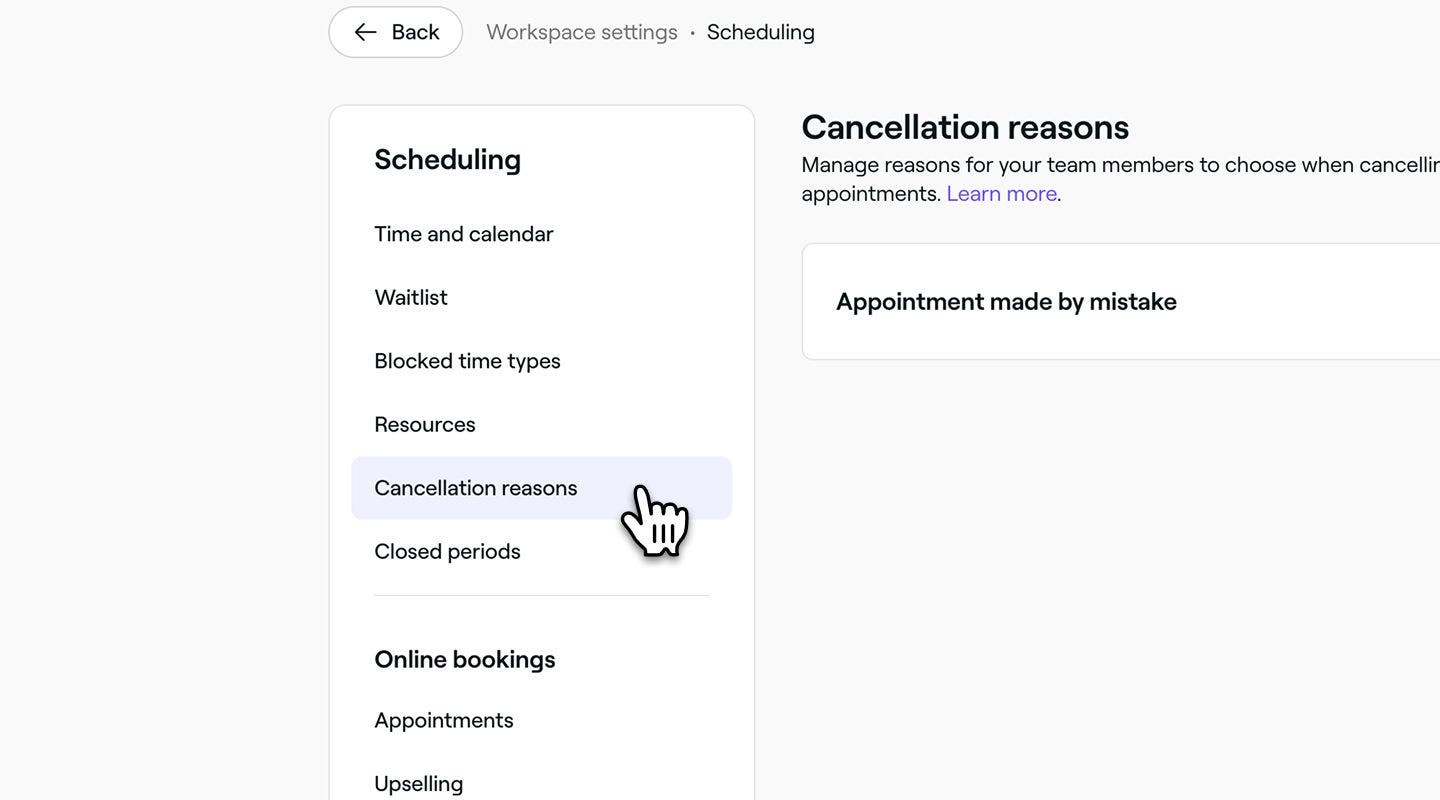
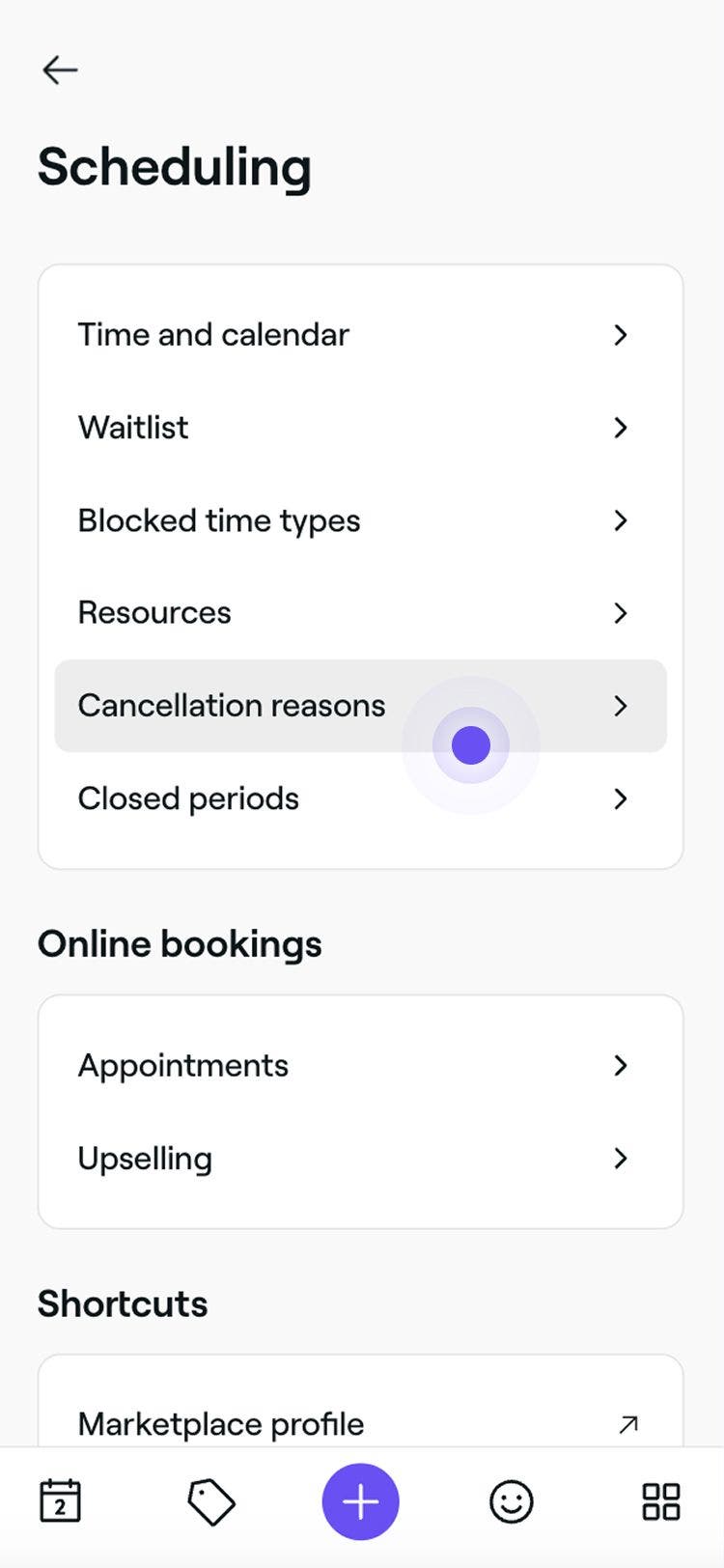
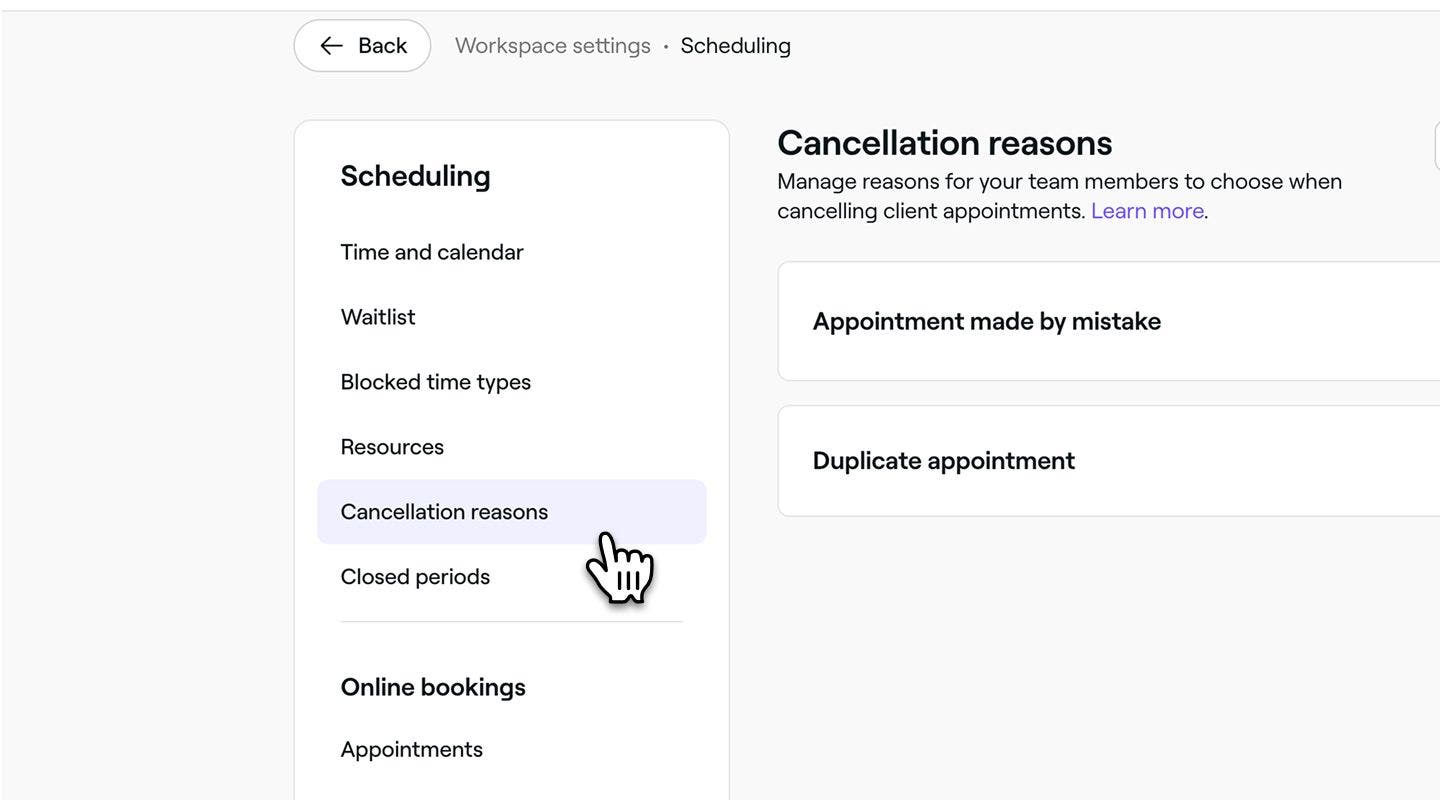
- W panelu menu po lewej stronie wybierz Przyczyny odwołania, aby przeglądać listę przyczyn odwołania i nimi zarządzać.
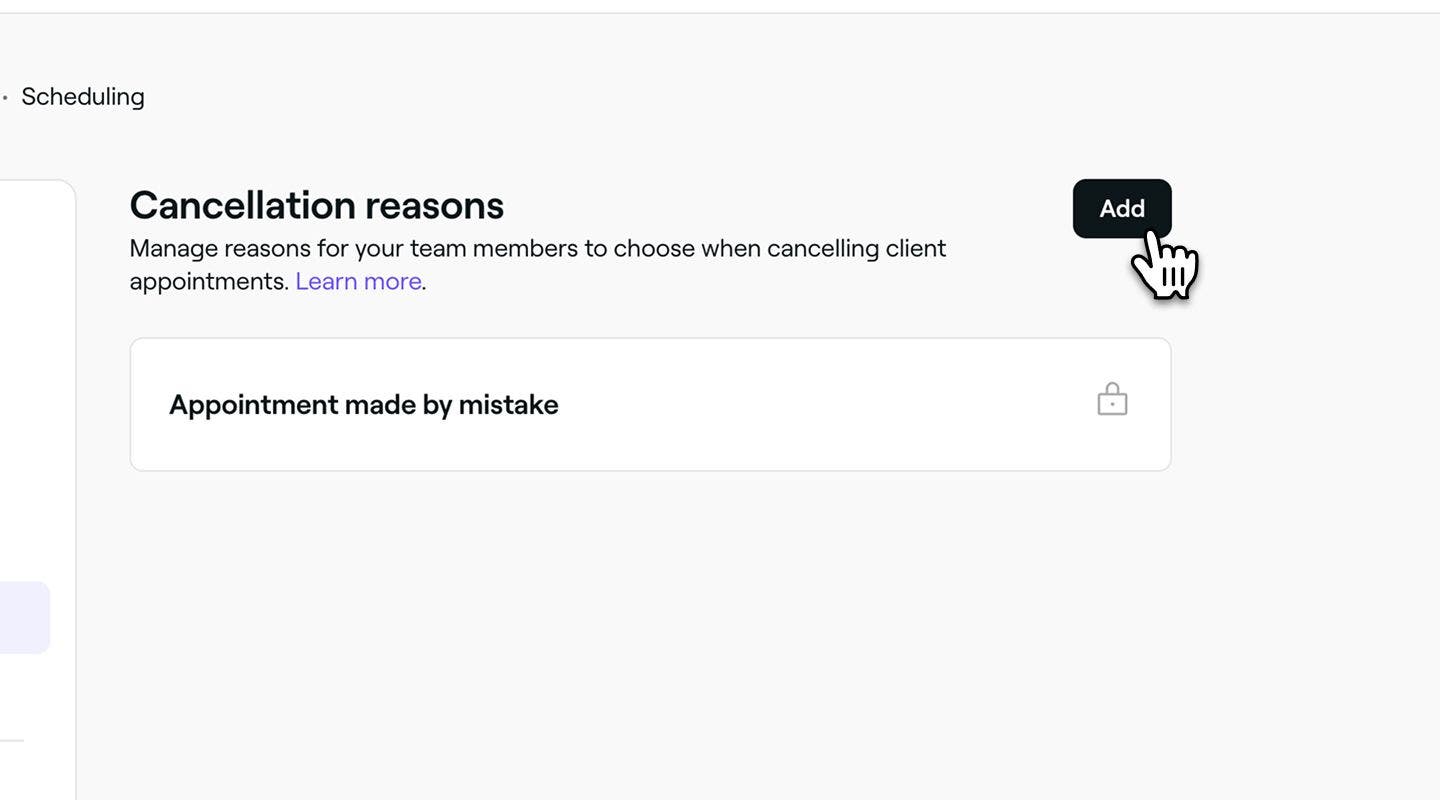
- Kliknij przycisk Dodaj w prawym górnym rogu, aby utworzyć nowy powód odwołania wizyty.
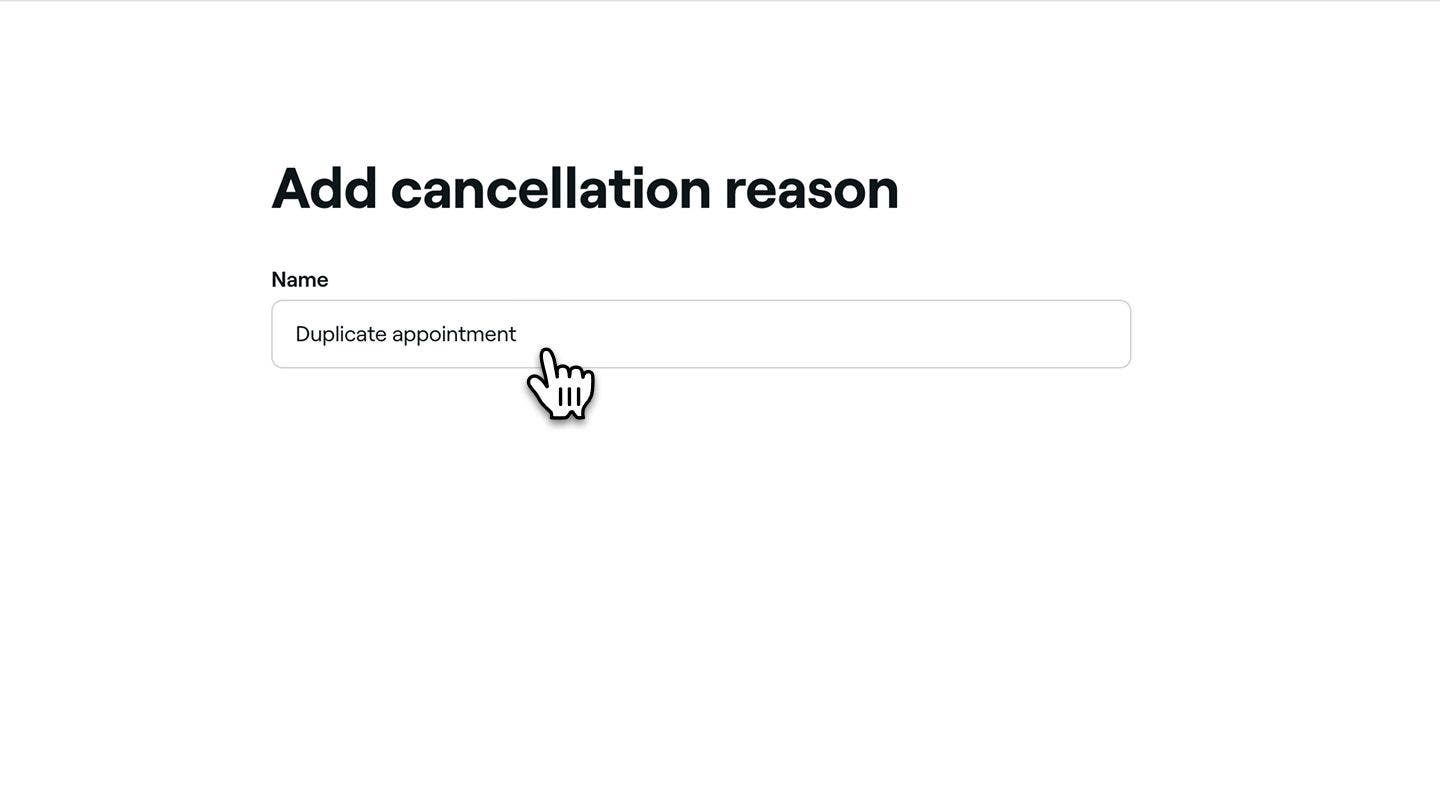
- Na stronie Dodaj powód odwołania wizyty dodaj nazwę powodu. Na przykład «Zduplikowana wizyta» lub «Nagły wypadek rodzinny».
- Kliknij przycisk Dodaj w prawym górnym rogu, aby zapisać powód odwołania wizyty.

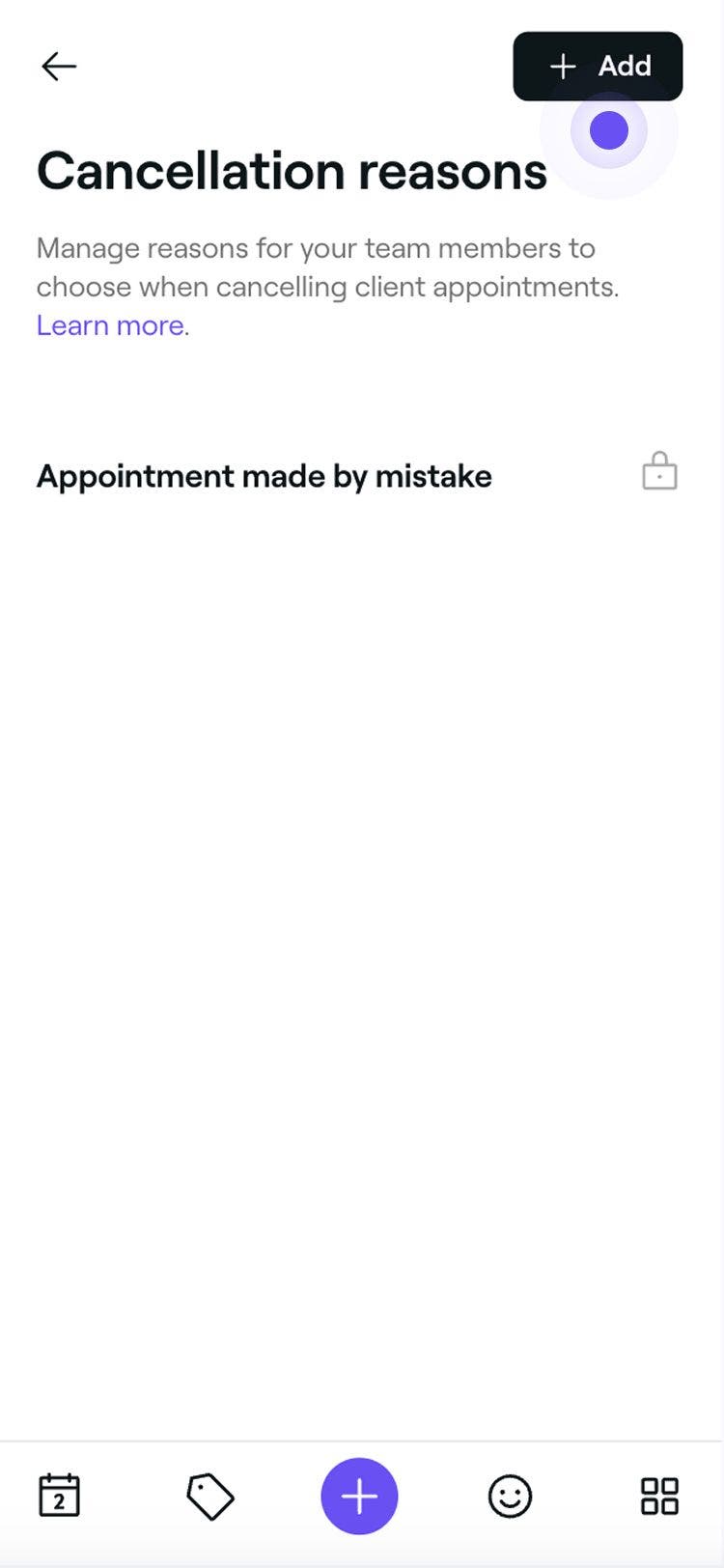
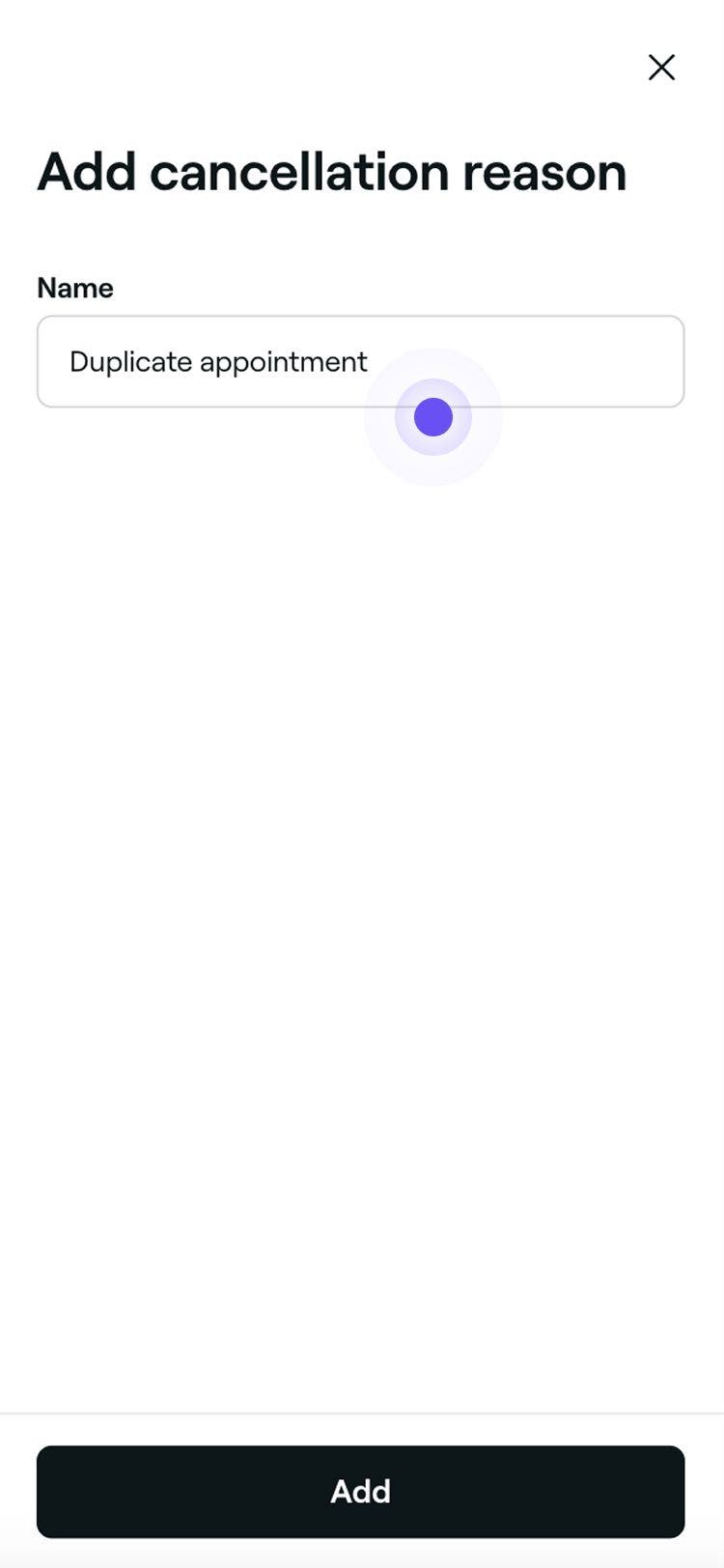
Przyczyna odwołania zostanie dodana do listy, z której pracownicy będą mogli wybierać, odwołując wizyty klientów.
Edytuj, usuń lub zmień kolejność powodów odwołania wizyty
-
Otwórz Powody odwołania wizyty w Ustawieniach Planowania.
-
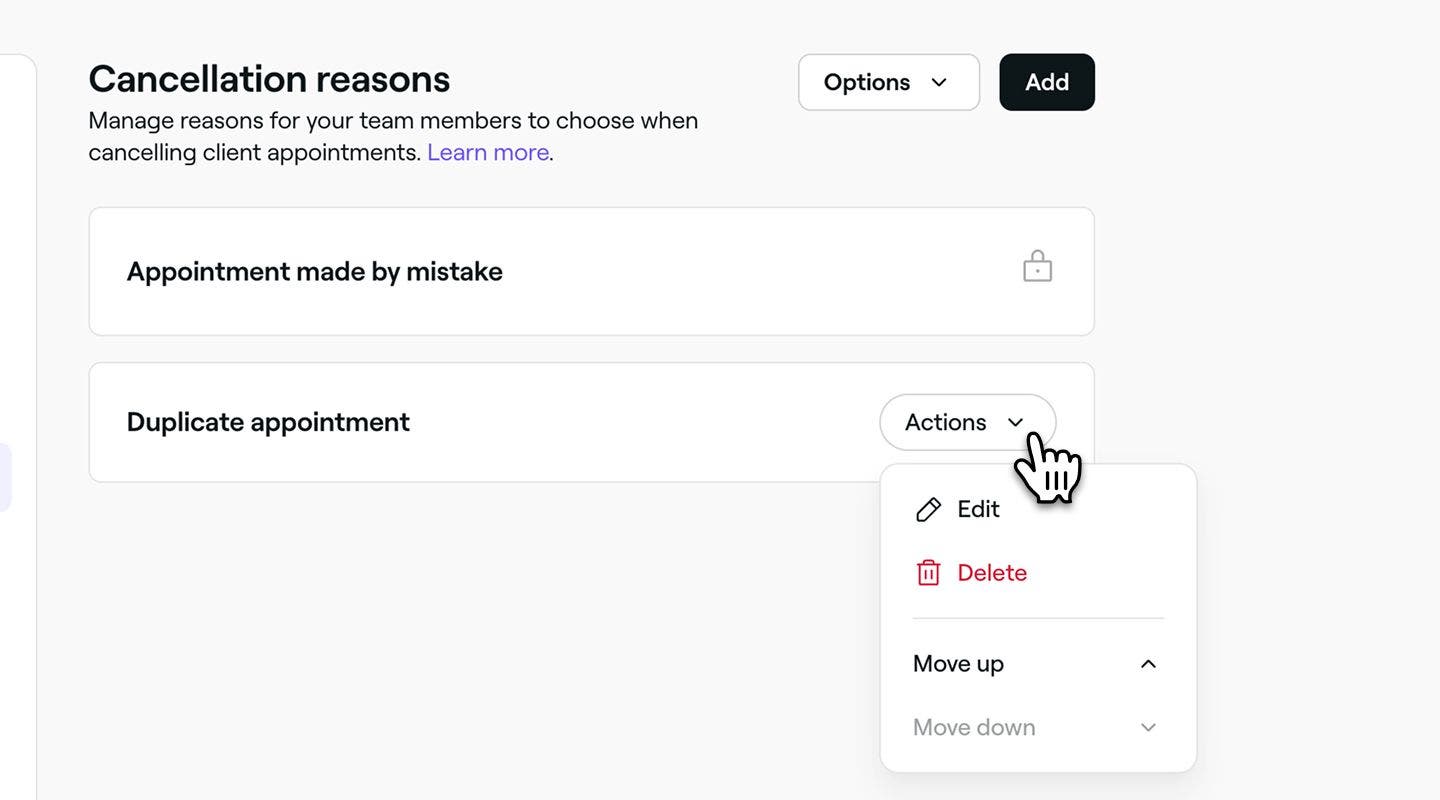
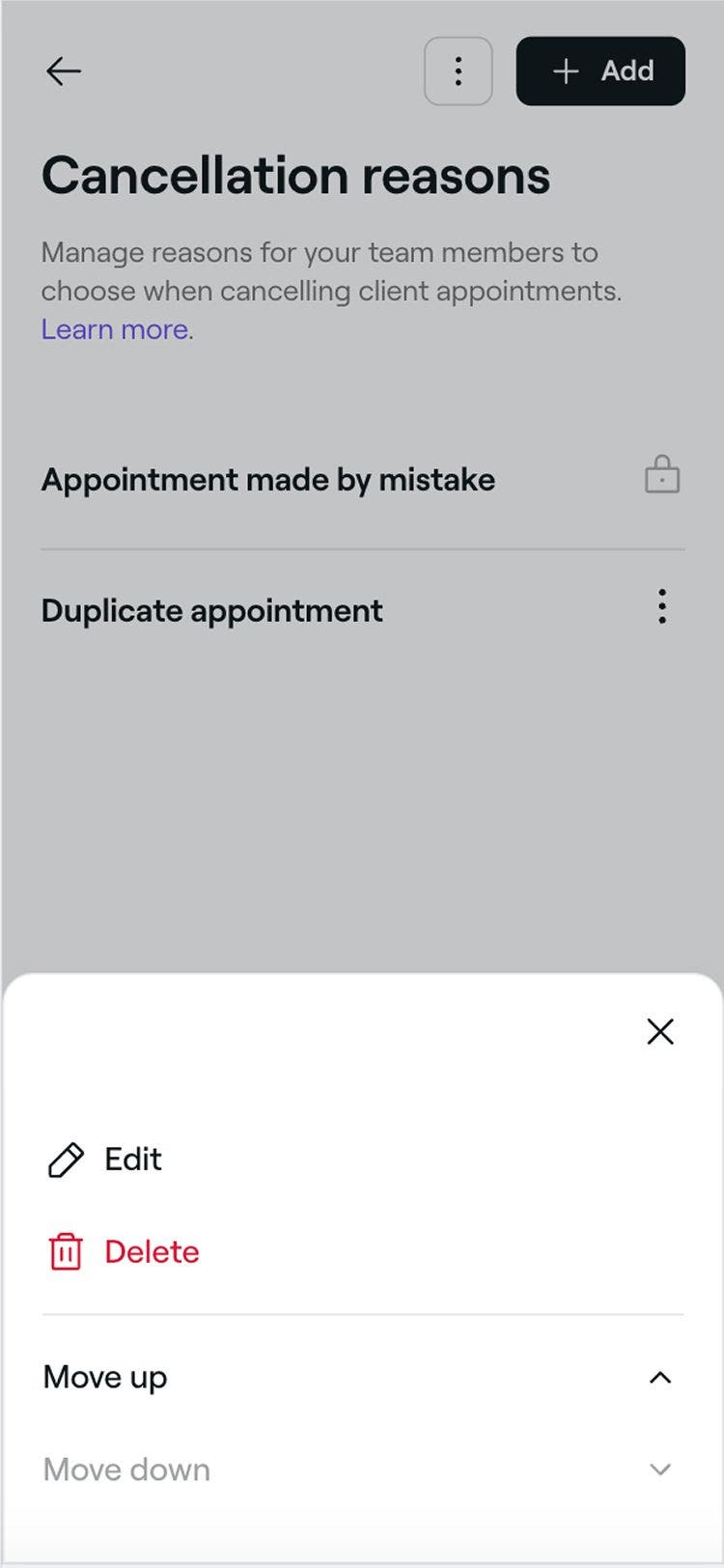
Kliknij Opcje obok przyczyny odwołania i wybierz jedną z poniższych opcji z panelu:
- Edytuj: zaktualizuj powód anulowania i dotknij przycisku Zapisz w prawym górnym rogu.
- Usuń: trwale usuń powód odwołania. Pojawi się wyskakujące okienko z prośbą o potwierdzenie usunięcia.
- Przenieś wyżej: Przenieś powód odwołania wyżej na liście, aby zmienić kolejność wyświetlania.
- Przenieś niżej: Przenieś powód odwołania niżej na liście, aby zmienić kolejność wyświetlania.
Często zadawane pytania
Gdy wizyta zostanie odwołana w Fresha, zostanie to zarejestrowane w historii wizyt i nie będzie można tego edytować.
Aby prowadzić dokładną dokumentację i jasno komunikować się z klientami, ważne jest, aby w momencie odwołania wizyty wybrać prawidłową przyczynę odwołania. Jeśli ten krok został pominięty, możesz dodać notatkę do profilu klienta lub do dokumentów wewnętrznych, aby udokumentować powód do wykorzystania w przyszłości.
Wybór przyczyny odwołania pomaga zachować dokładną dokumentację i zrozumieć, dlaczego wizyty są odwoływane. Pozwala to śledzić trendy, takie jak częste nieobecności/niepojawienia się lub niedostępność zespołu, i pomaga w tworzeniu lepszych raportów, co przekłada się na lepsze wyniki zespołu i firmy.
Zapewnia to również jasną komunikację z klientami w razie potrzeby, ogranicza błędy i promuje odpowiedzialność w całym zespole. Wybranie Powodu w momencie odwołania wizyty zapewnia bardziej wiarygodne dane i płynniejszą codzienną działalność.
Aby uzyskać szczegółowy widok, skorzystaj z Raportu Wizyty i przefiltruj go według statusu Anulowano, aby zobaczyć pełną listę anulowanych wizyt.
Jeśli szukasz podsumowania opartego na powodach odwołania, zalecamy Raport podsumowujący odwołanie wizyty i nieobecność/niepojawienie się. Ten raport uwzględnia również liczbę wizyt, na które klient się nie pojawił, co daje szersze podsumowanie nieodebranych rezerwacji.
Pracownicy mogą wybrać przyczynę odwołania, odwołując wizytę za pośrednictwem platformy Fresha, jednak klienci nie mogą wybrać przyczyny odwołania, odwołując wizytę online.