Skonfiguruj przypisywanie nowej wizyty
Dowiedz się, jak ustawić reguły dla wizyt online bez preferencji pracownika.
Jak działa przypisywanie nowych wizyt
Kiedy klient rezerwuje online bez wybrania konkretnego pracownika, Fresha automatycznie przypisuje mu pracownika. Nowe przypisywanie wizyt pozwala wybrać, do kogo zostaną one przypisane, np. do pracowników z największą dostępnością, z najmniejszą liczbą opinii lub do osób z Twojej niestandardowej listy, dzięki czemu wizyty będą przydzielane w sposób najbardziej odpowiedni dla Twojego zespołu.
Skonfiguruj przypisywanie nowej wizyty
-
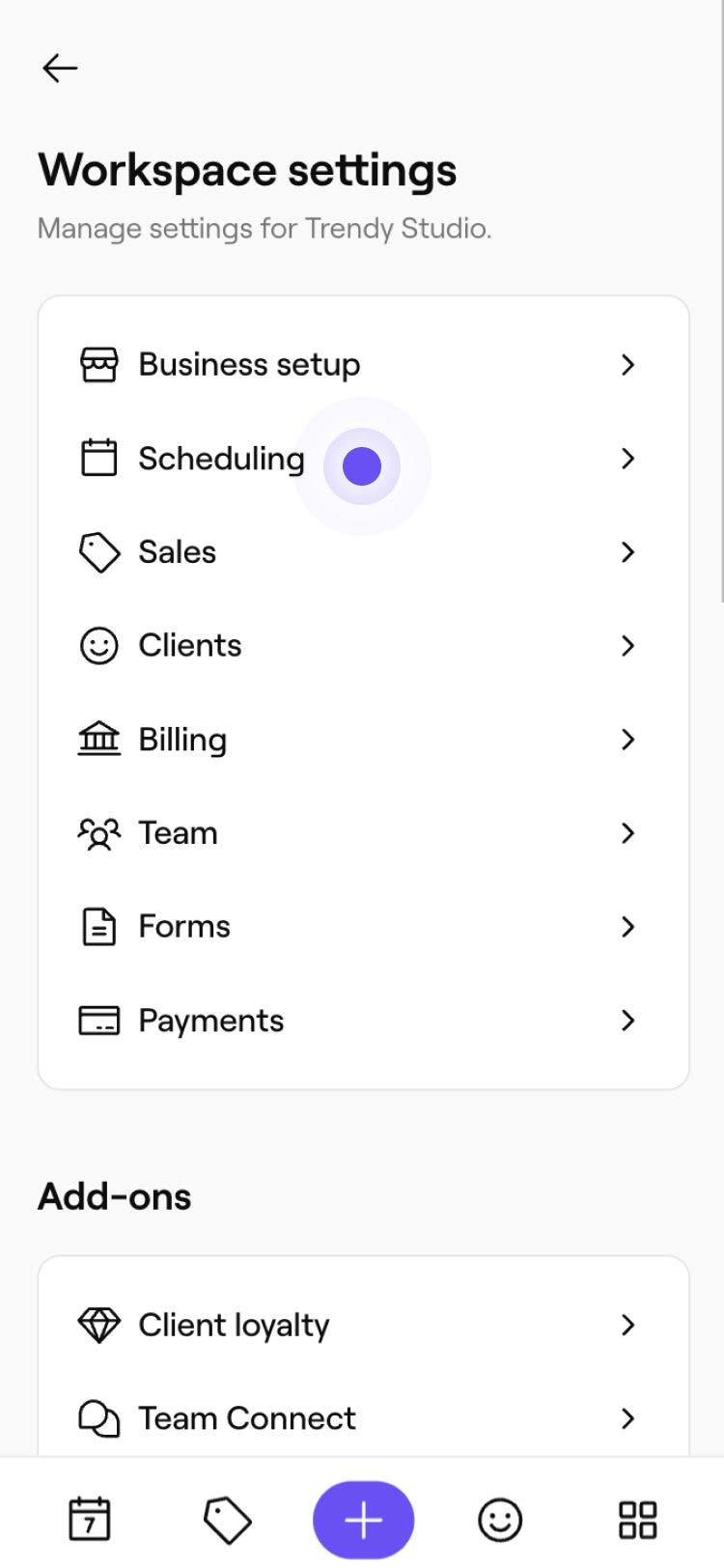
W menu głównym po lewej stronie ekranu przejdź do Ustawień i kliknij kategorię Planowanie.
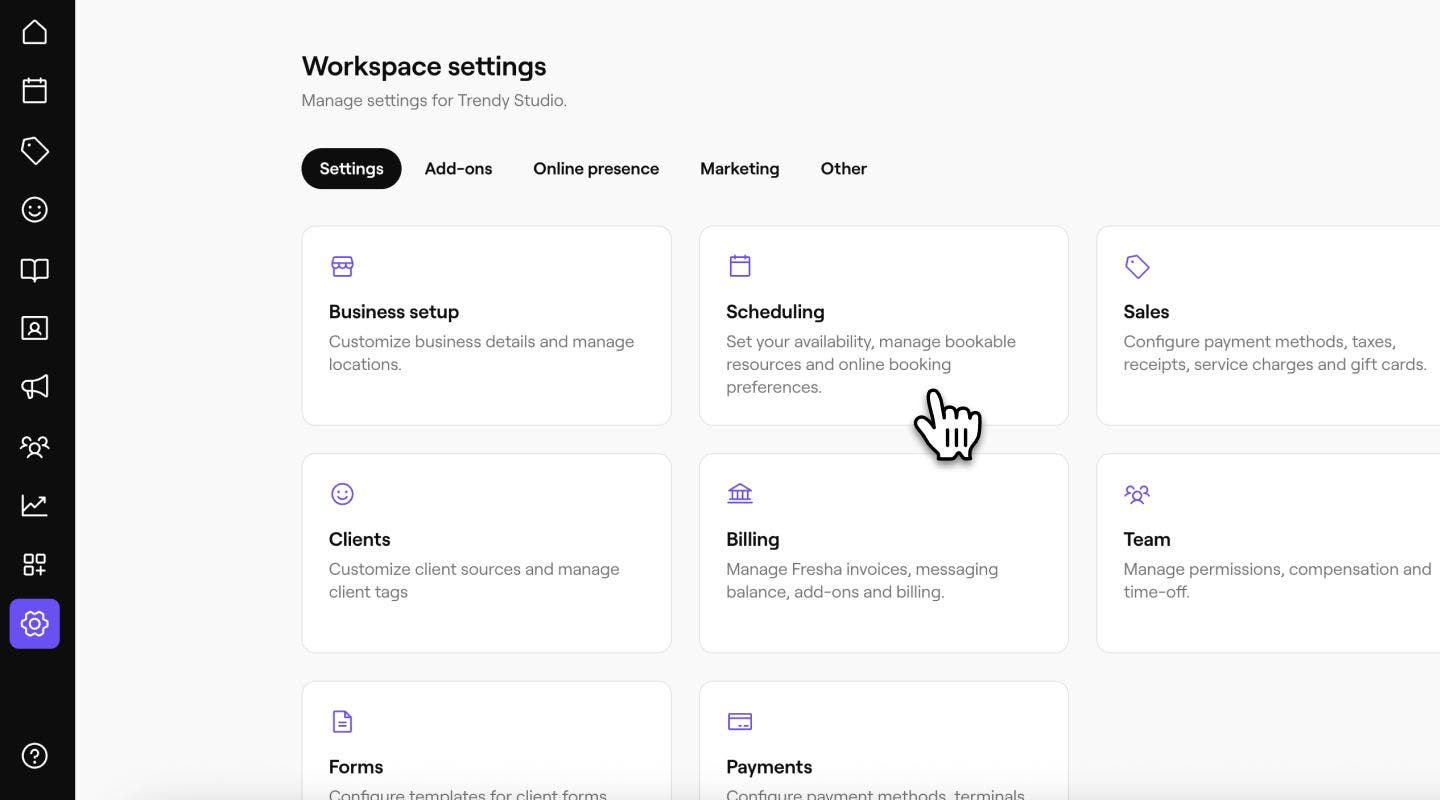
-
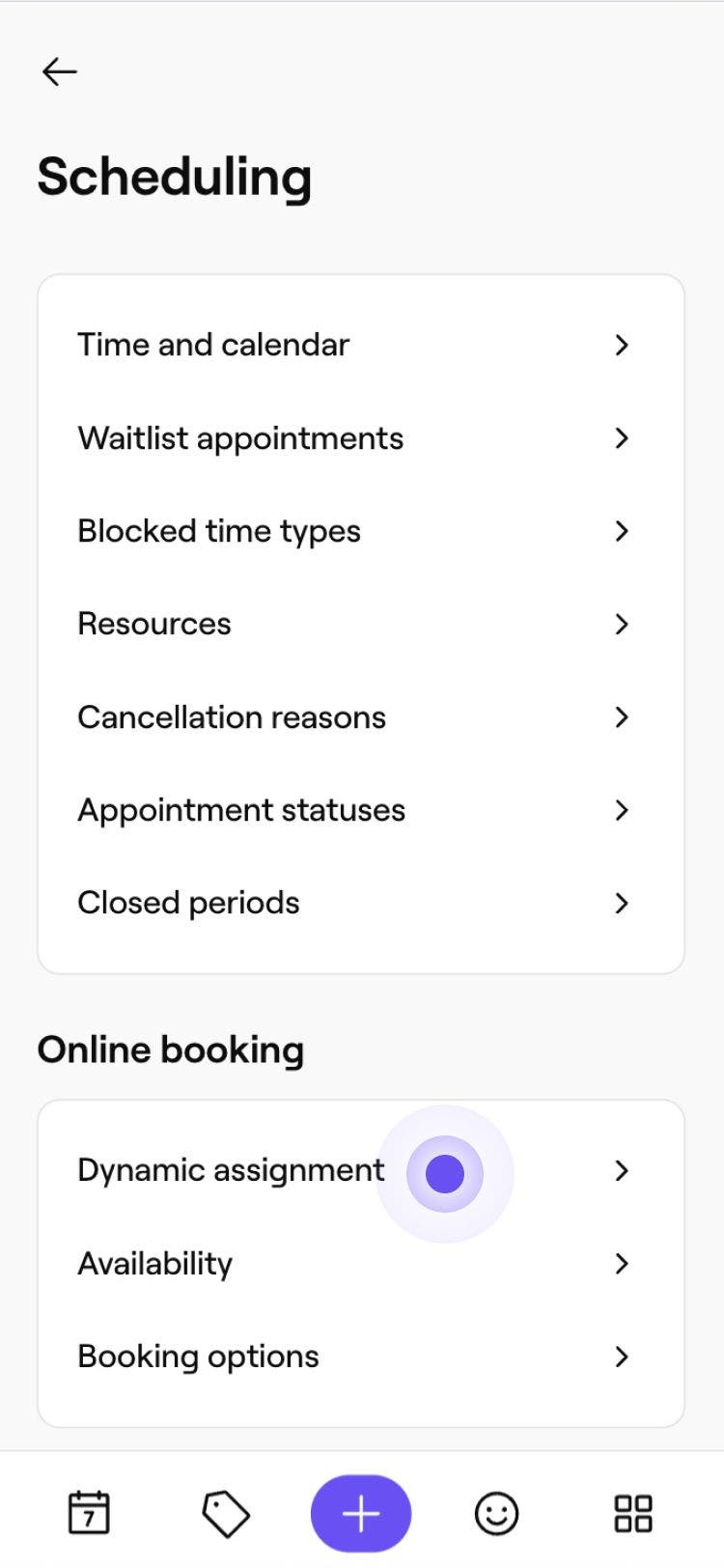
Następnie wybierz Przypisywanie dynamiczne z lewego panelu menu.
-
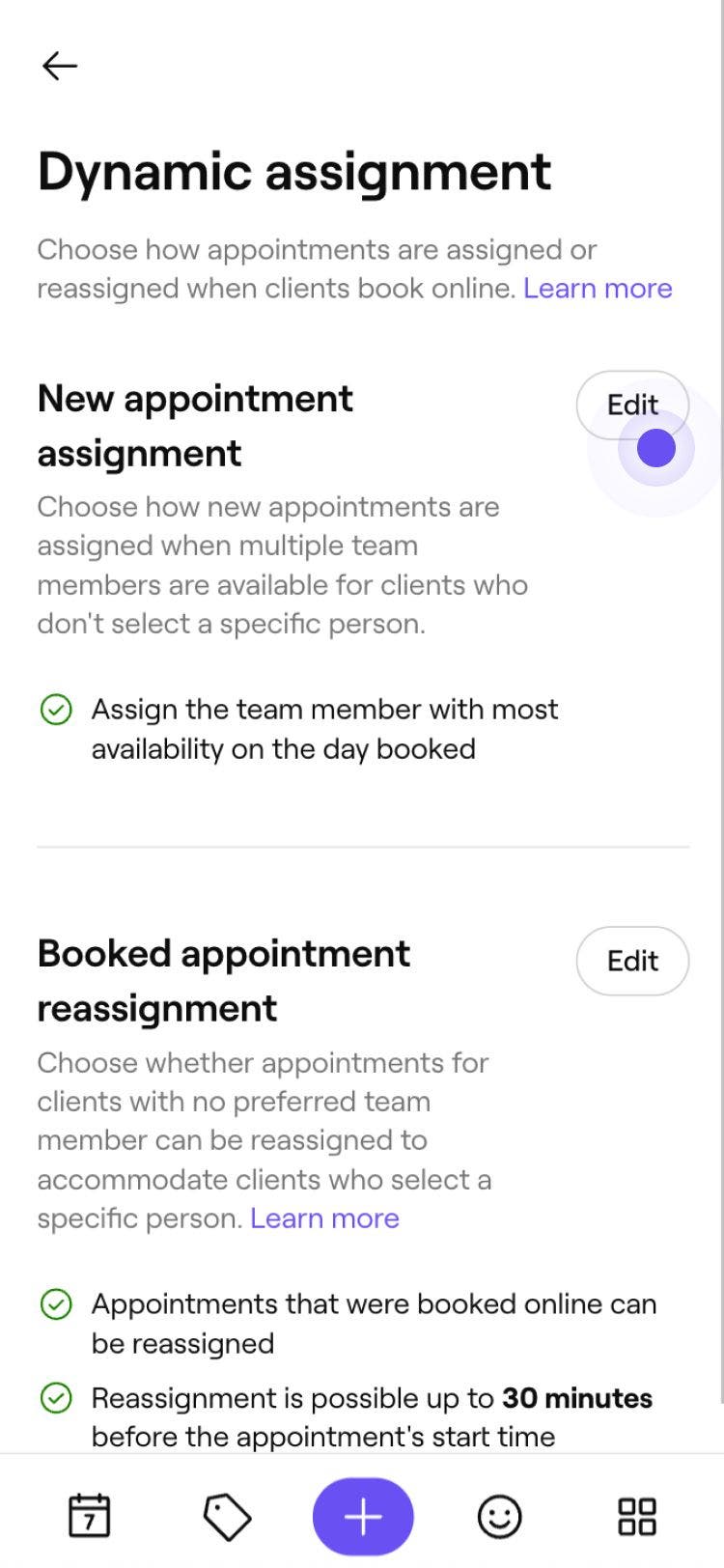
Obok Przypisywania nowych wizyt kliknij przycisk Edytuj, aby zaktualizować Ustawienia.
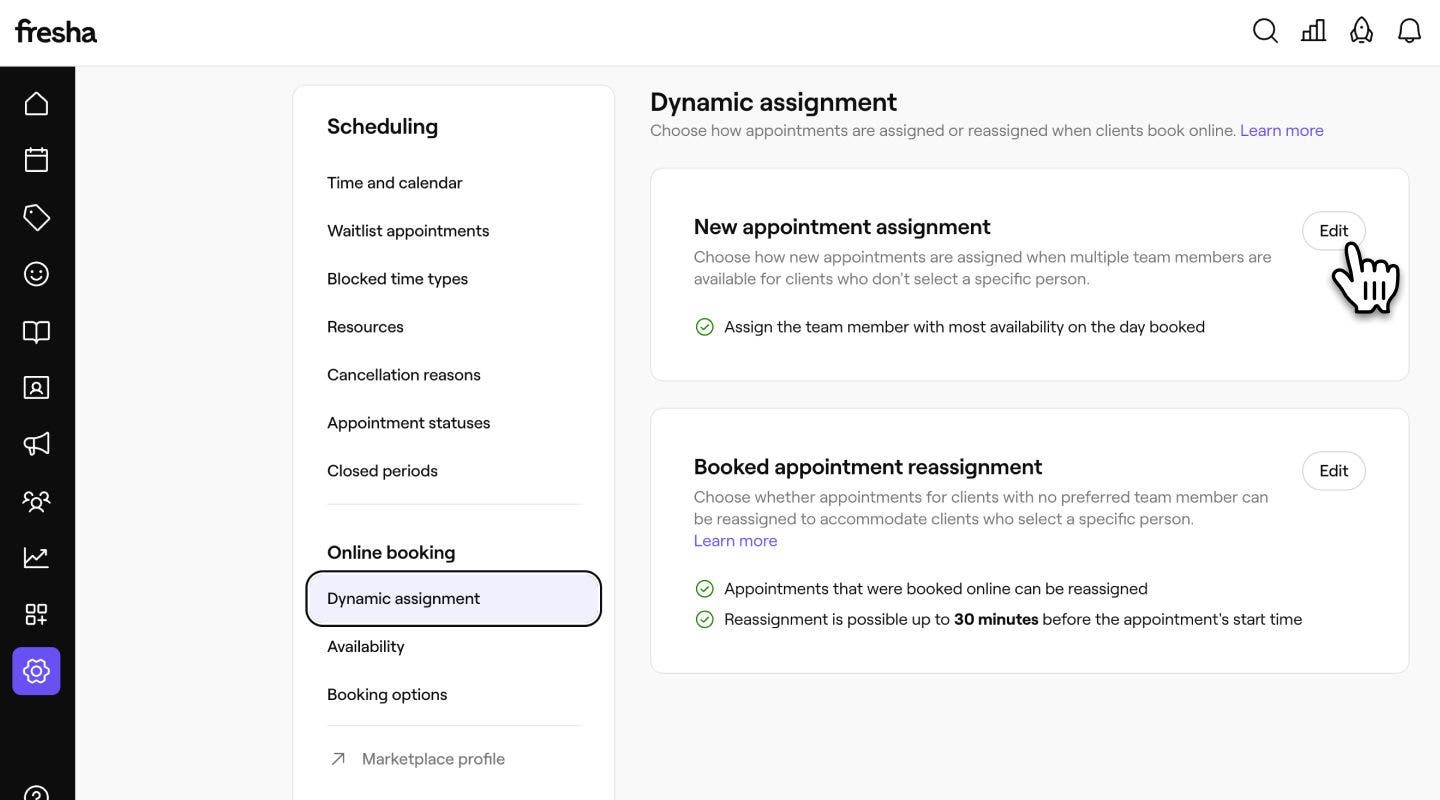
-
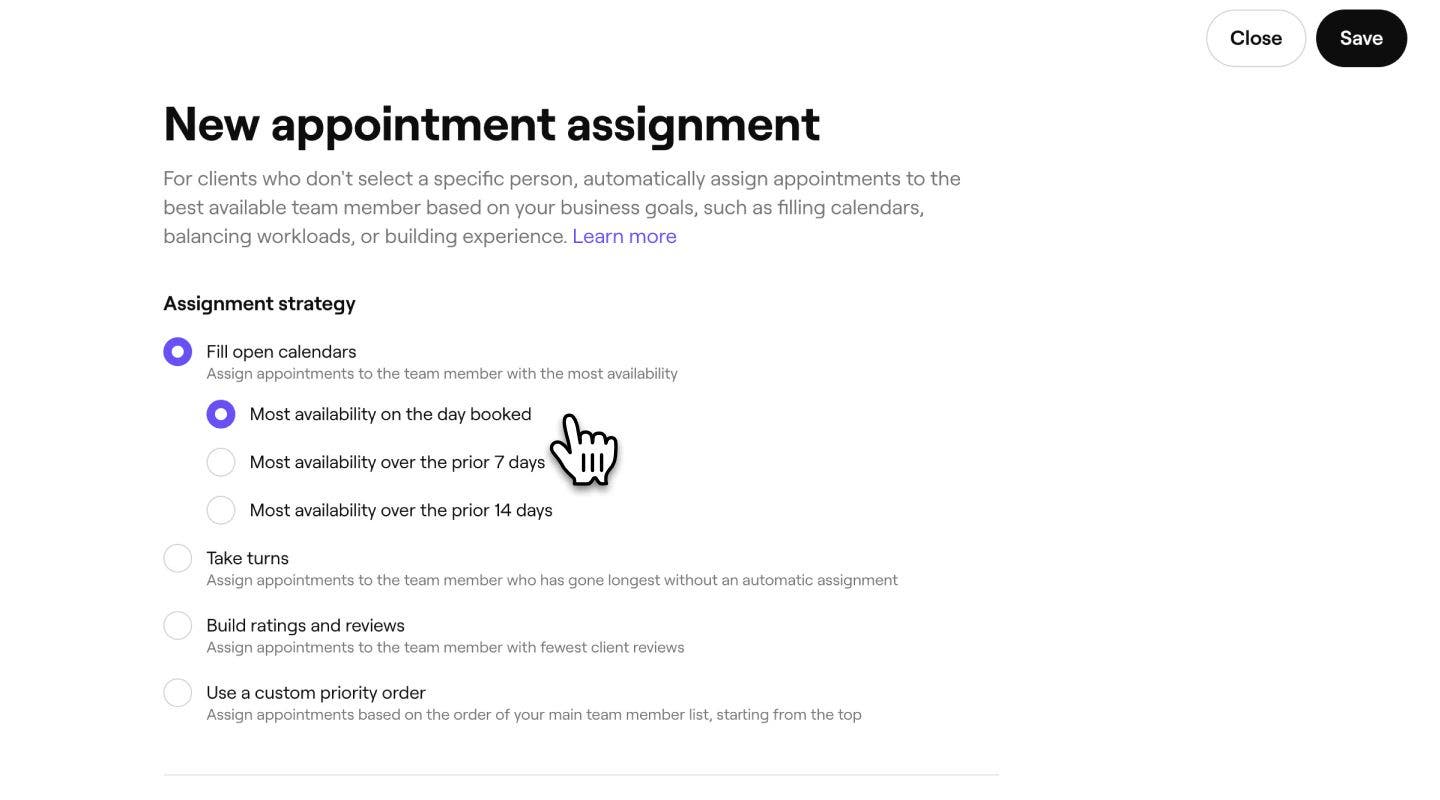
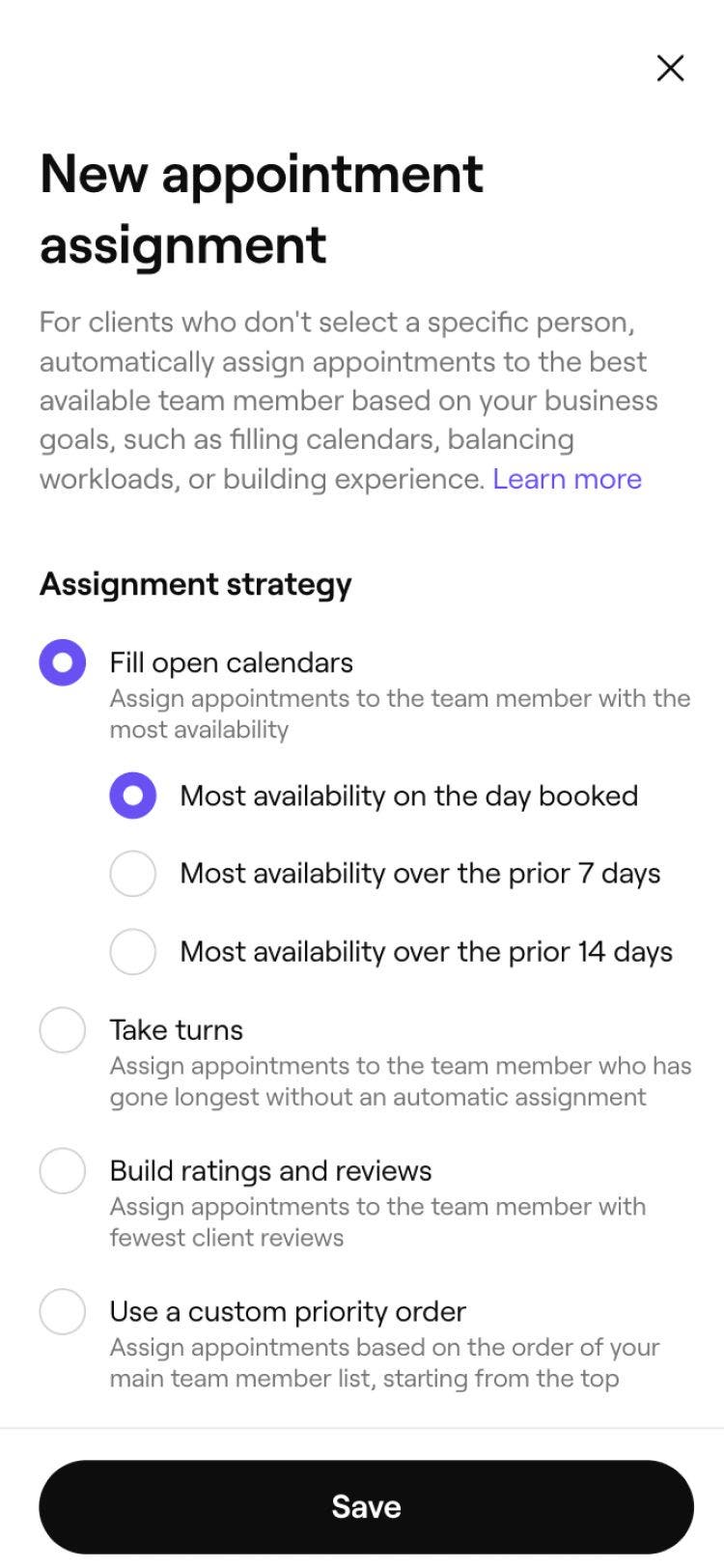
Wybierz strategię przydziału:
- Wypełnij otwarte kalendarze: przypisz wizyty pracownikowi o największej dostępności w dniu wizyty, w ciągu poprzednich 7 dni lub w ciągu poprzednich 30 dni.
- Na zmianę: przypisuj wizyty pracownikowi, który najdłużej nie otrzymał automatycznego przydziału.
- Zdobywaj oceny i opinie: przypisuj wizyty pracownikowi z najmniejszą liczbą opinii klientów.
- Użyj niestandardowej kolejności priorytetów: przypisuj wizyty na podstawie kolejności na głównej liście pracowników, zaczynając od góry.
-
Zaznacz pole wyboru obok opcji Priorytet dla pracowników, którzy ostatnio obsługiwali rezerwacje, aby priorytetowo przypisywać powracających klientów do pracownika, u którego dokonali ostatniej rezerwacji.
-
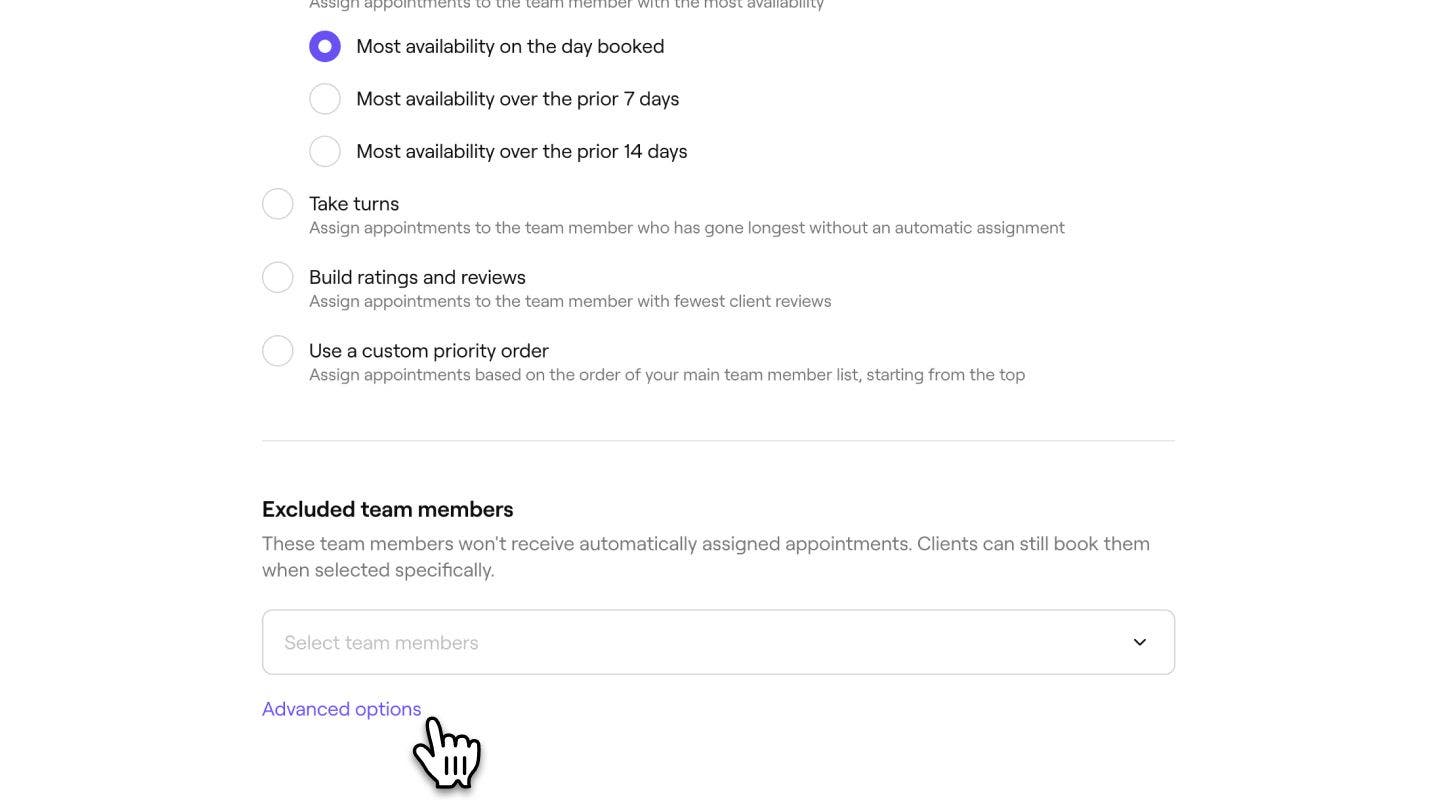
Aby ustawić różne reguły dla różnych lokalizacji, wybierz Opcje zaawansowane i wybierz odpowiednią strategię przydziału dla każdej lokalizacji. Kliknij Zapisz, aby zaktualizować zmiany.
-
W sekcji Wykluczeni pracownicy użyj menu rozwijanego, aby wybrać pracowników, których chcesz wykluczyć z przydziału wizyt. Nadal będzie istniała możliwość rezerwacji online, gdy klienci wybiorą konkretnie tych pracowników.

-
Poniżej użyj przełącznika Zezwalaj na podział wizyt obejmujących wiele usług między pracowników. Oznacza to, że gdy klient rezerwuje wiele usług bez wskazania konkretnego pracownika, do każdej usługi można przypisać różnych pracowników.
-
Kliknij przycisk Zapisz w prawym górnym rogu, aby zastosować zmiany.

Twoje nowe reguły przypisywania wizyt są teraz aktywne. Gdy klienci dokonują rezerwacji bez wybrania konkretnego pracownika, Fresha automatycznie przypisuje go na podstawie ustalonych przez Ciebie reguł.
Często zadawane pytania
Przypisywanie nowej wizyty ma zastosowanie tylko wtedy, gdy klient dokonuje rezerwacji online bez wybrania konkretnego pracownika. Jeśli klient bezpośrednio wybierze pracownika, jego wybór jest zawsze uwzględniany. To ustawienie nie ma wpływu na wizyty zarezerwowane przez Twój Zespół w kalendarzu.
Spełnia wymagania każdy pracownik, który jest dostępny i oferuje wybraną usługę w wybranym czasie. Możesz wykluczyć określonych pracowników, na przykład właściciela firmy lub starszego stylistę, którzy mają być dostępni tylko na bezpośrednią prośbę klientów. Wykluczeni pracownicy nadal pojawiają się w procesie rezerwacji i nadal mogą być wybierani bezpośrednio przez klientów.
Jeśli żaden pracownik nie jest dostępny, aby przyjąć wizytę, termin nie zostanie zaproponowany klientowi podczas rezerwacji online. Reguły przydziału obowiązują tylko wtedy, gdy co najmniej jeden pracownik spełniający wymagania jest dostępny.
Tak, wykluczenie pracownika z automatycznego przydziału uniemożliwia jedynie wybranie go przez Fresha, gdy klient dokonuje rezerwacji bez preferencji. Pozostaje on częścią Twojego zespołu i nadal może być wybrany do rezerwacji bezpośrednio przez klientów.
Zmiany w przydziale nowych wizyt dotyczą tylko wizyt zarezerwowanych po zapisaniu zaktualizowanych ustawień. Nie ma to wpływu na istniejące wizyty w Twoim kalendarzu.
Preferencja powracającego klienta ma zastosowanie, gdy pracownik, którego usługi klient wcześniej rezerwował, jest dostępny w momencie dokonywania rezerwacji. Jeśli ten pracownik nie jest dostępny, Fresha powraca do wygenerowanego automatycznie przypisania, które wybrano.