Strona głównaBaza wiedzyAkademia Fresha
Zarządzaj okresami zamknięcia firmy
Wróć
  1. Baza wiedzy•
  2. Kalendarz i harmonogram•
  3. Zarządzaj okresami zamknięcia firmy

Zarządzaj okresami zamknięcia firmy

W tym przewodniku dowiesz się, jak ustawić okresy zamknięcia firmy i zarządzać nimi w przypadku świąt, wydarzeń specjalnych lub remontów, aby klienci zawsze wiedzieli, kiedy masz otwarte lub zamknięte.

W tym artykule

  • Jak działają okresy zamknięcia firmy
  • Dodaj okresy zamknięcia firmy
  • Zarządzaj okresami zamknięcia firmy

Jak działają okresy zamknięcia firmy

Okresy zamknięcia pozwalają zablokować czas, w którym cała Twoja firma jest niedostępna dla wizyt. Jest to przydatne, gdy musisz wstrzymać wszystkie rezerwacje – na przykład, gdy robisz sobie przerwę od prowadzenia działalności lub zamykasz salon na gruntowne sprzątanie.

Podczas gdy urlopu dotyczy poszczególnych pracowników, okresy zamknięcia dotyczą wszystkich i uniemożliwiają rezerwację jakichkolwiek wizyt w tym czasie.

Dodaj okresy zamknięcia firmy

  1. W menu głównym po lewej stronie ekranu przejdź do Ustawień.
  2. Wybierz kartę Ustawienia u góry i kliknij Planowanie.
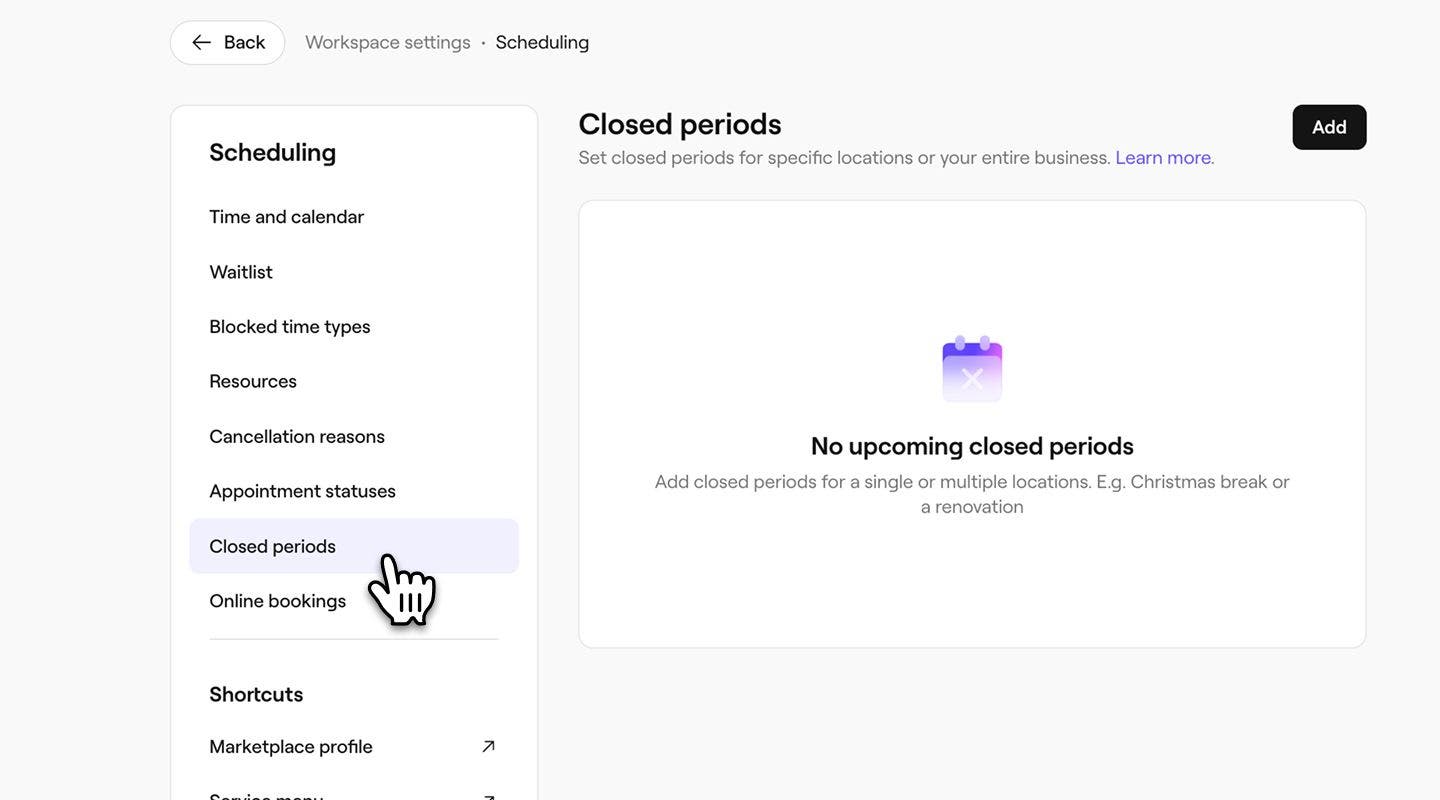
  3. W lewym panelu menu wybierz Okresy zamknięcia.
    business_closed_period_web_3.jpg
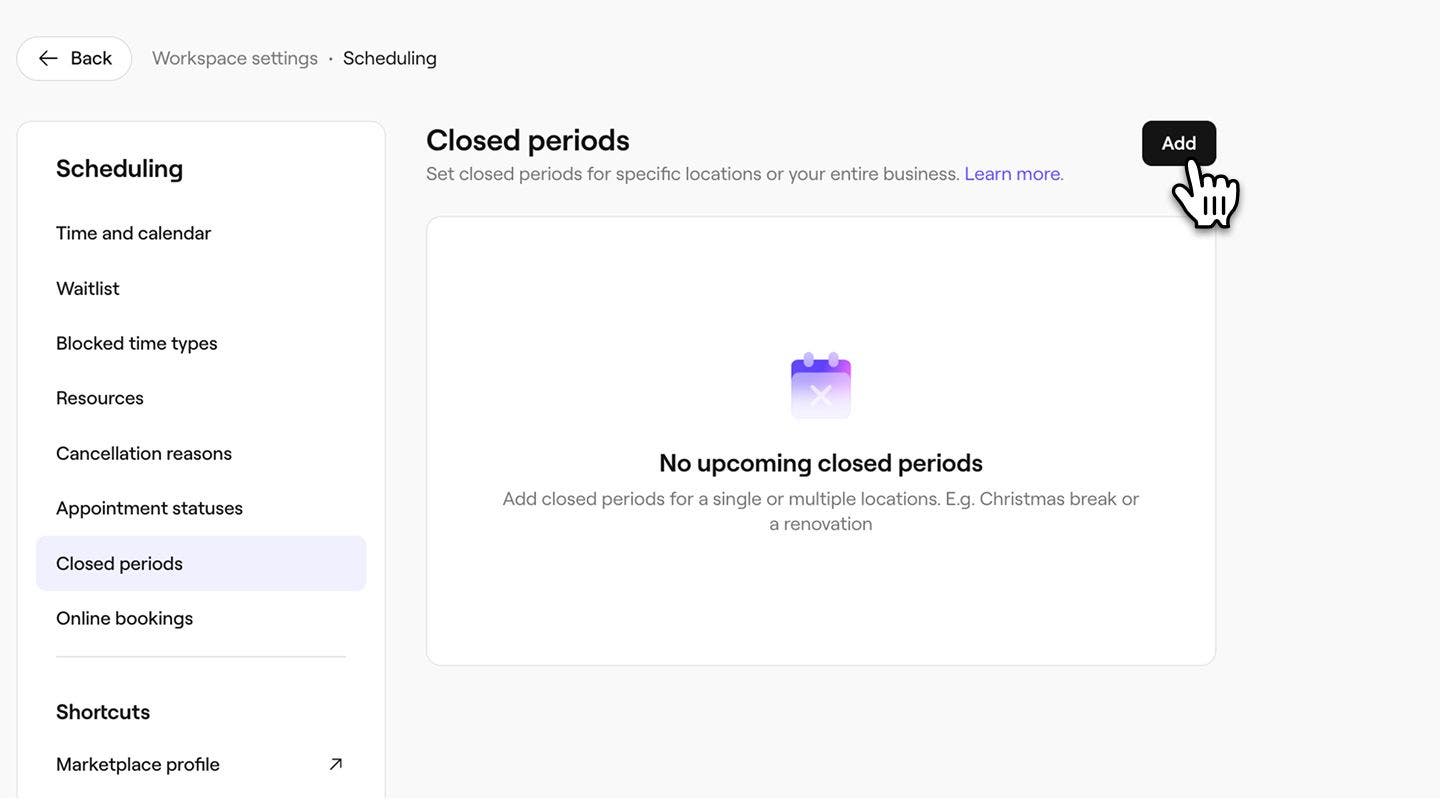
  4. Kliknij przycisk Dodaj w prawym górnym rogu, aby utworzyć nowy okres zamknięcia.
    business_closed_period_web_4.jpg
  5. W widoku Dodaj okres zamknięcia dodaj Datę rozpoczęcia i Datę zakończenia oraz opis zamknięcia.
  6. Jeśli masz wiele lokalizacji, użyj menu rozwijanego, aby wybrać, których lokalizacji dotyczy ten okres zamknięcia. add_closed_period_name_desktop.jpg
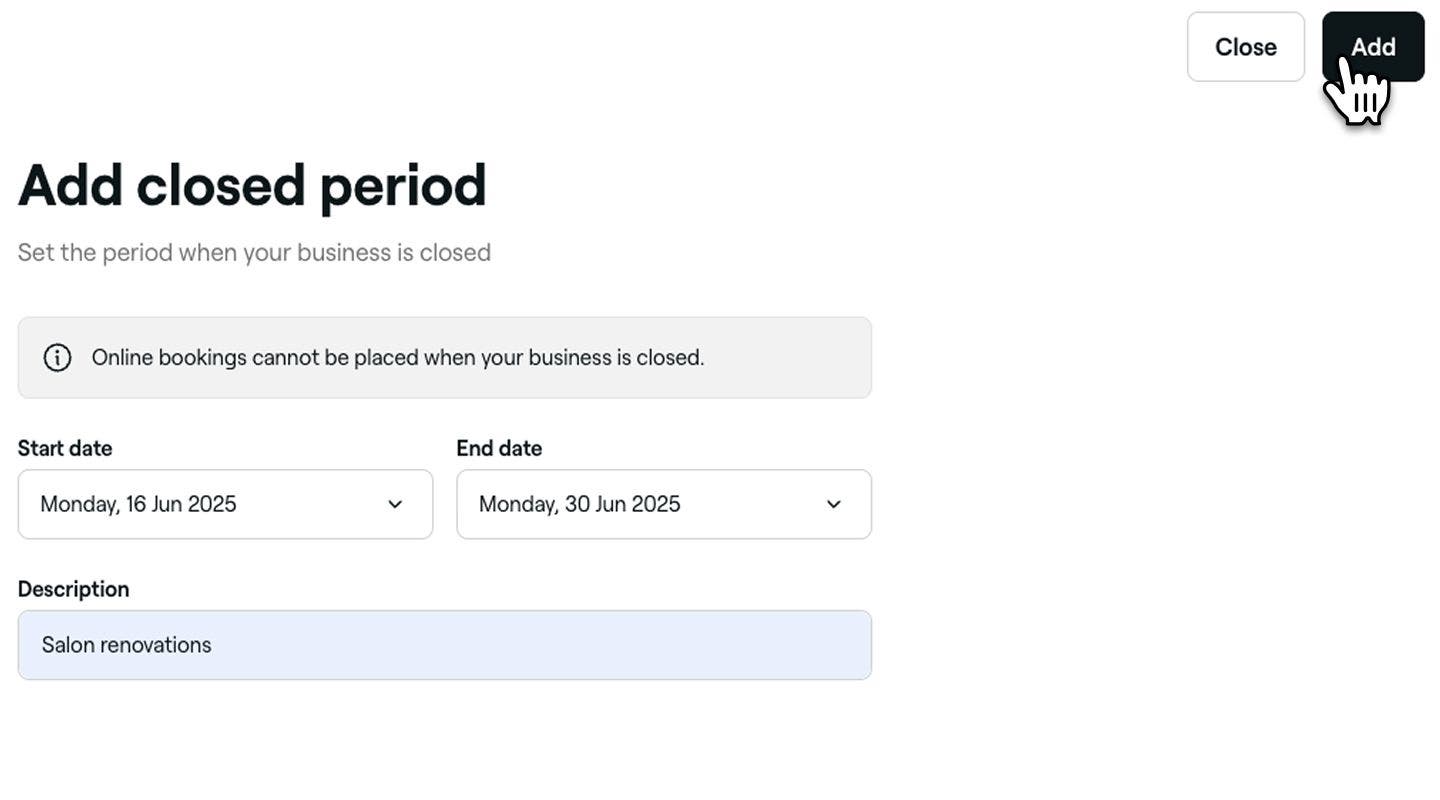
  7. Kliknij przycisk Dodaj w prawym górnym rogu, aby dodać okres zamknięcia.
  1. W menu głównym u dołu urządzenia dotknij Więcej (ikona siatki) i otwórz Ustawienia.
  2. Na liście Ustawienia obszaru roboczego dotknij Planowanie, a następnie wybierz Okresy zamknięcia.
    business_closed_period_mob_2.jpg
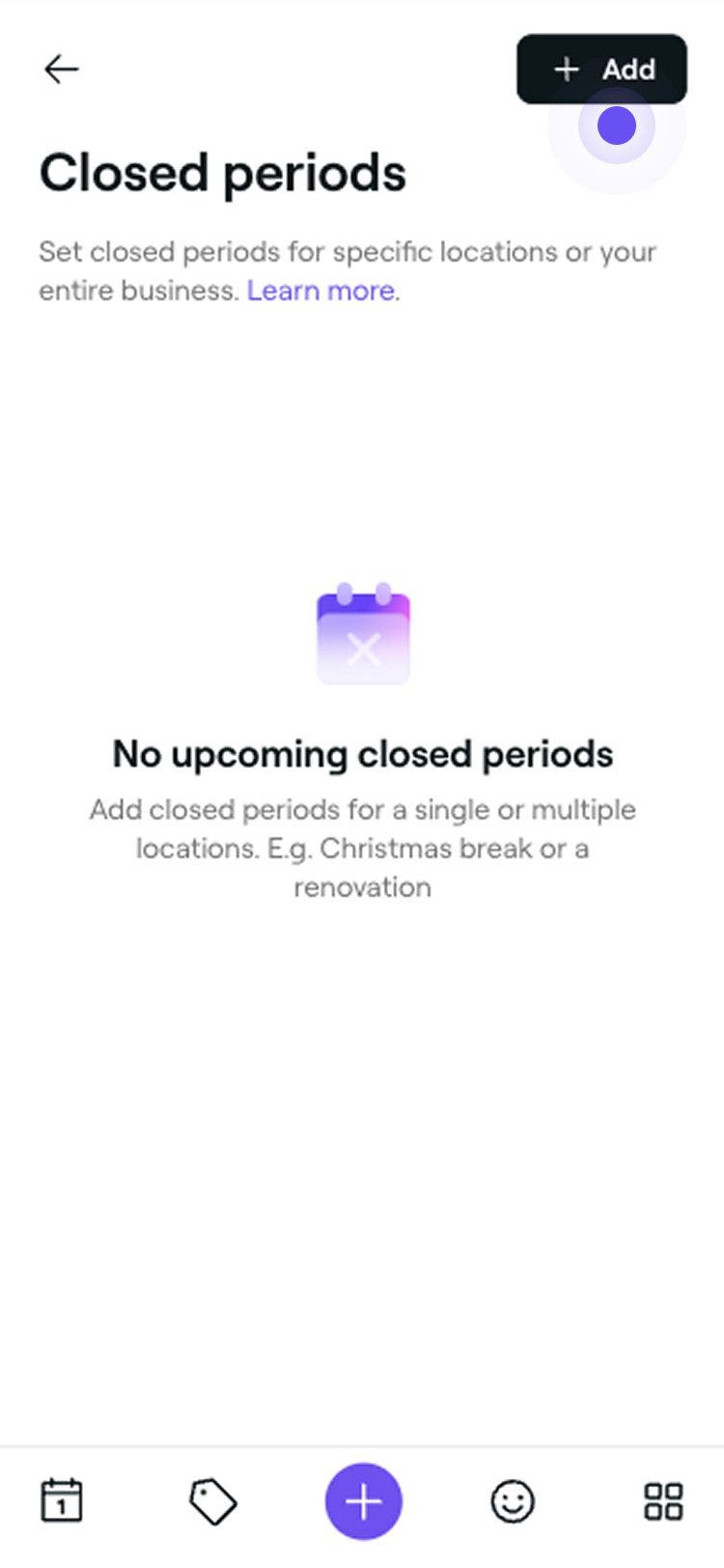
  3. Dotknij przycisku Dodaj w prawym górnym rogu, aby utworzyć nowy okres zamknięcia. add_closed_period_mobile.jpg
  4. W widoku Dodaj okres zamknięcia dodaj Datę rozpoczęcia i Datę zakończenia oraz opis zamknięcia.
  5. Jeśli masz wiele lokalizacji, użyj listy rozwijanej, aby wybrać lokalizację, do której należy ten zasób. add_closed_period_type_mobile.jpg
  6. Dotknij przycisku Dodaj, aby zastosować zmiany.

Twoja firma będzie wyświetlana jako zamknięta w wybranym okresie, a klienci nie będą mogli rezerwować wizyt online na te daty. Istniejące wizyty pozostaną bez zmian, chyba że zmienisz ręcznie termin wizyty.

Zarządzaj okresami zamknięcia firmy

  1. Otwórz Okresy zamknięcia w Ustawieniach.
  2. Obok okresu zamknięcia, który chcesz edytować lub usunąć, kliknij Opcje, a następnie wybierz jedną z poniższych opcji z panelu:
    1. Edytuj: Wybierz Edytuj, aby edytować okres zamknięcia. W widoku Dodaj okres zamknięcia zaktualizuj szczegóły okresu zamknięcia. Aby zastosować zmiany, kliknij przycisk Zapisz w prawym górnym rogu.
    2. Usuń: Wybierz Usuń, aby usunąć okres zamknięcia. W wyskakującym okienku Usuń okres zamknięcia kliknij przycisk Usuń, aby zastosować te zmiany.
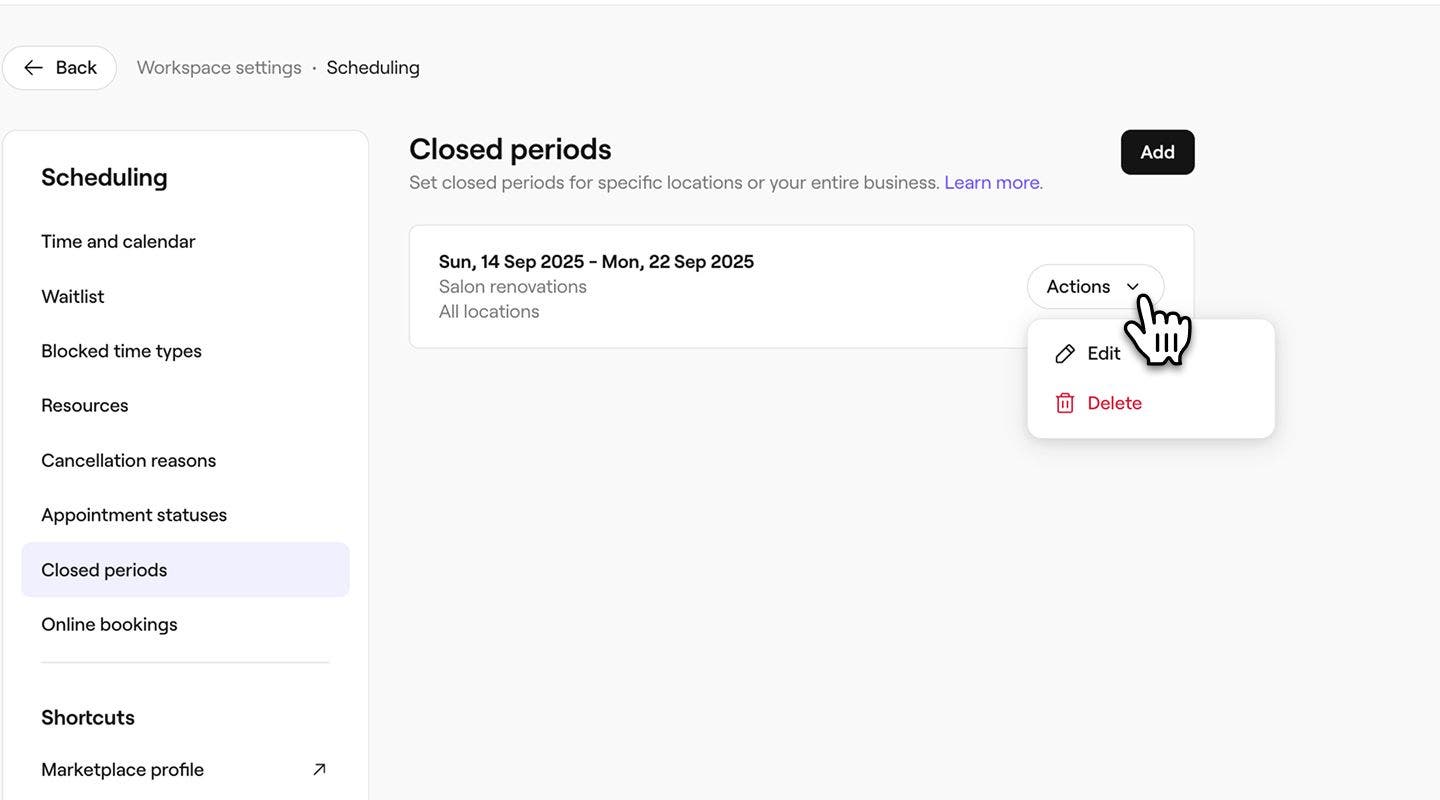
      zarządzaj)closed_period_web_2.jpg
  1. Otwórz Okresy zamknięcia w sekcji Ustawienia
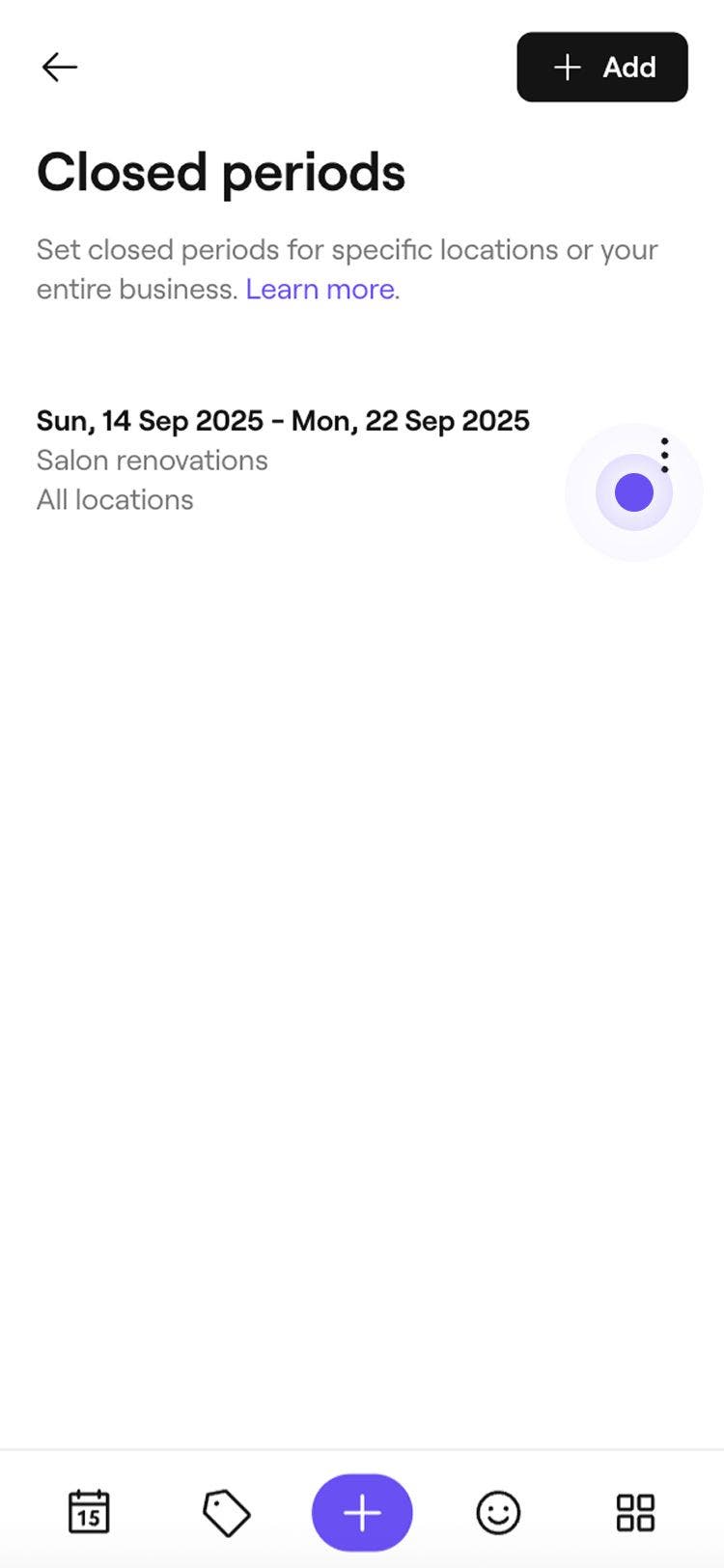
  2. Obok okresu zamknięcia, który chcesz edytować lub usunąć, kliknij Opcje (trzy kropki), a następnie wybierz jedną z poniższych opcji:
    1. Edytuj: Wybierz Edytuj, aby edytować okres zamknięcia. W widoku Dodaj okres zamknięcia zaktualizuj szczegóły okresu zamknięcia. Aby zastosować zmiany, dotknij przycisku Zapisz.
    2. Usuń: Wybierz Usuń, aby usunąć okres zamknięcia. W widoku Usuń okres zamknięcia dotknij przycisku Usuń, aby zastosować te zmiany.
      zarządzaj)closed_period_mob_2.jpg

Często zadawane pytania

    • Gdy ustawisz okres zamknięcia firmy, Twój kalendarz zostanie automatycznie zaktualizowany, aby zablokować dostępność zarówno online, jak i w salonie, co uniemożliwi dokonywanie rezerwacji w tym czasie. Aby zapobiec zakłóceniom, zalecamy ustawianie tych okresów z wyprzedzeniem, gdy tylko jest to możliwe.

      Zaktualizuj okresy zamknięcia firmy tak szybko, jak to możliwe, aby zapobiec nowym rezerwacjom. Następnie powiadom klientów, których to dotyczy, korzystając z preferowanej metody komunikacji, aby zminimalizować wszelkie niedogodności.

      Okresy zamknięcia firmy dotyczą całej firmy lub określonej lokalizacji. Aby zablokować dostępność indywidualnego pracownika, możesz dodać urlop lub zmienić jego grafik pracy, aby uwzględnić okresy, w których nie pracuje.


Zarządzanie grafikiem


Powiązane artykuły

Kursy Akademii Fresha
Film z podsumowaniem kursu

Zarządzaj swoim kalendarzem

7 lekcji•15 min

Zobacz wszystkie kursy

Czy ten przewodnik był pomocny?

Zarządzanie grafikiem

Zarządzaj grafikiem pracy pracowników

Dowiedz się, jak korzystać z zaawansowanego planowania, aby tworzyć łatwe do zarządzania zmiany zespołu.

Zarządzaj zasobami z możliwością rezerwacji

Utwórz zasoby z możliwością rezerwacji dla wybranych usług i dowiedz się, jak łatwo sprawdzić dostępność.

Zarządzaj okresami zamknięcia firmy

Upewnij się, że klienci wiedzą, kiedy masz otwarte lub zamknięte, aktualizując okresy zamknięcia firmy.

Zarządzaj urlopami swojego zespołu

Rejestruj urlopy swojego zespołu, korzystając z niestandardowych powodów.

Twórz typy urlopu i zarządzaj nimi

Śledź dostępność swojego zespołu, konfigurując konfigurowalne kategorie nieobecności.

Powiązane artykuły

Zarządzaj grafikiem pracy pracowników

Dowiedz się, jak korzystać z zaawansowanego planowania, aby tworzyć łatwe do zarządzania zmiany zespołu.

Zarządzaj blokadami czasu w kalendarzu

Zarządzaj blokadami czasu w kalendarzu, korzystając z niestandardowych nagłówków, czasu trwania i ustawień wynagrodzenia.

Utwórz miejsca prowadzenia działalności

Łatwo zarządzaj swoją firmą w wielu lokalizacjach, konfigurując je indywidualnie.

Kursy Akademii Fresha
Film z podsumowaniem kursu

Zarządzaj swoim kalendarzem

7 lekcji•15 min

Zobacz wszystkie kursy
Fresha
Pobierz aplikację

O Fresha

Praca

Pomoc

Blog

Mapa strony

Dla firm

Dla firm

Cennik

Funkcje

Planowanie

System POS

Płatności

Kapitał

Marketplace

Pomoc

Status

Informacje prawne

Polityka prywatności

Warunki korzystania z serwisu

Warunki użytkowania

Znajdź nas w mediach społecznościowych

Facebook
Linkedin
Instagram

© 2026 Fresha.com SV Ltd