Strona głównaBaza wiedzyAkademia Fresha
Utwórz swój profil online
Wróć
  1. Baza wiedzy•
  2. Obecność online •
  3. Utwórz swój profil online

Utwórz swój profil online

Dowiedz się, jak wprowadzić swoją firmę na Marketplace i zacząć akceptować rezerwacje online, tworząc i publikując swój profil online.

W tym artykule

  • Włącz rezerwacje online
  • Gdy Twoja firma będzie widoczna na Marketplace

Włącz rezerwacje online

Skonfiguruj i opublikuj swój profil online, aby zapewnić Możliwość rezerwacji Twojej firmy za pośrednictwem marketplace Fresha.

  1. W menu głównym po lewej stronie ekranu przejdź do Rezerwacje online.
  2. Wybierz Profil we Fresha Marketplace z menu po lewej stronie.
  3. Kliknij przycisk Rozpocznij teraz, aby rozpocząć konfigurację profilu we Fresha Marketplace. Group 283.jpg
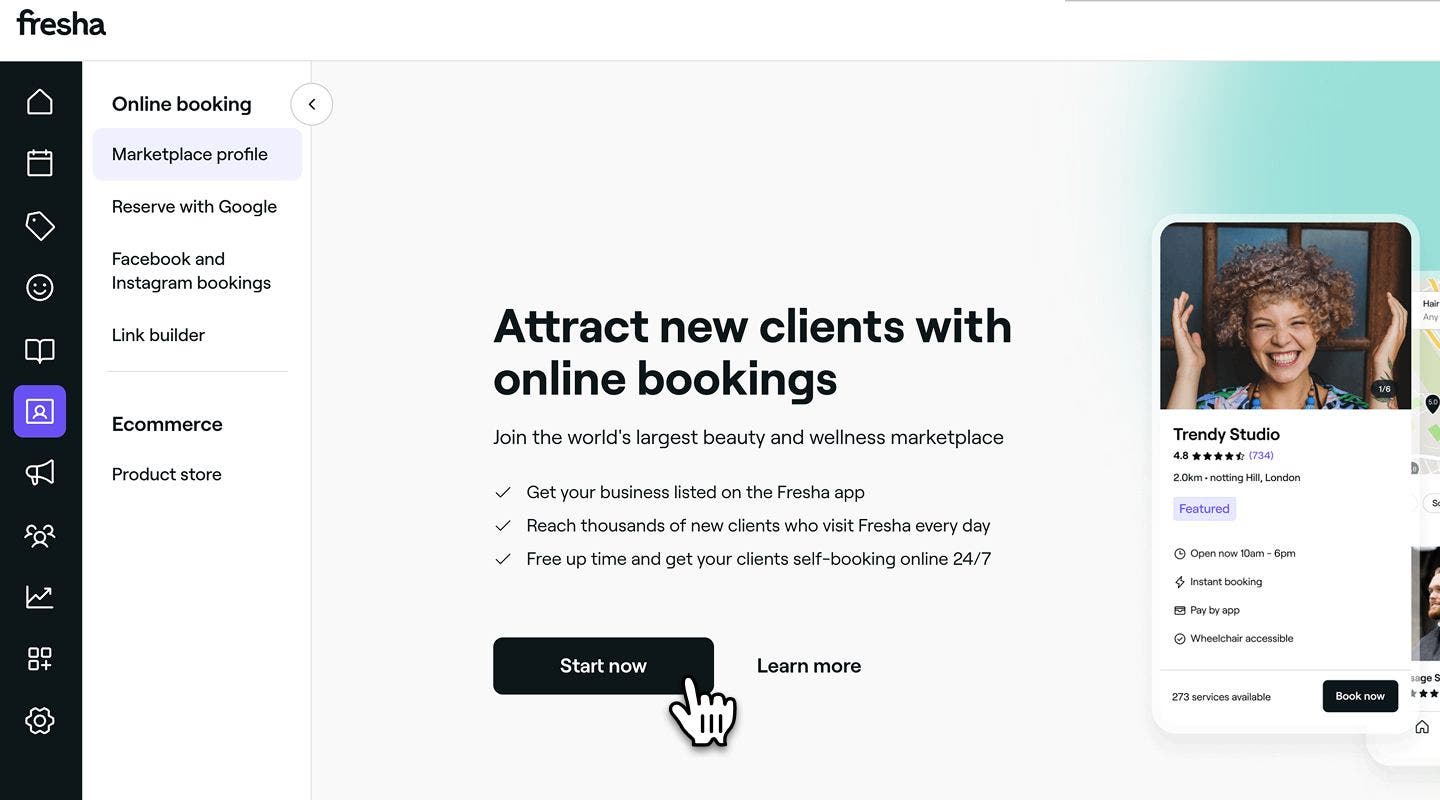
  4. W prawym górnym rogu kliknij przycisk Dalej, aby przejść dalej.
  5. Na następnej stronie dodaj podstawowe informacje na temat salonu, takie jak wyświetlana nazwa firmy, numer telefonu i e-mail, aby klienci mogli łatwo się z Tobą skontaktować. Po wprowadzeniu szczegółów kliknij przycisk Dalej, aby przejść dalej. Group 200.jpg
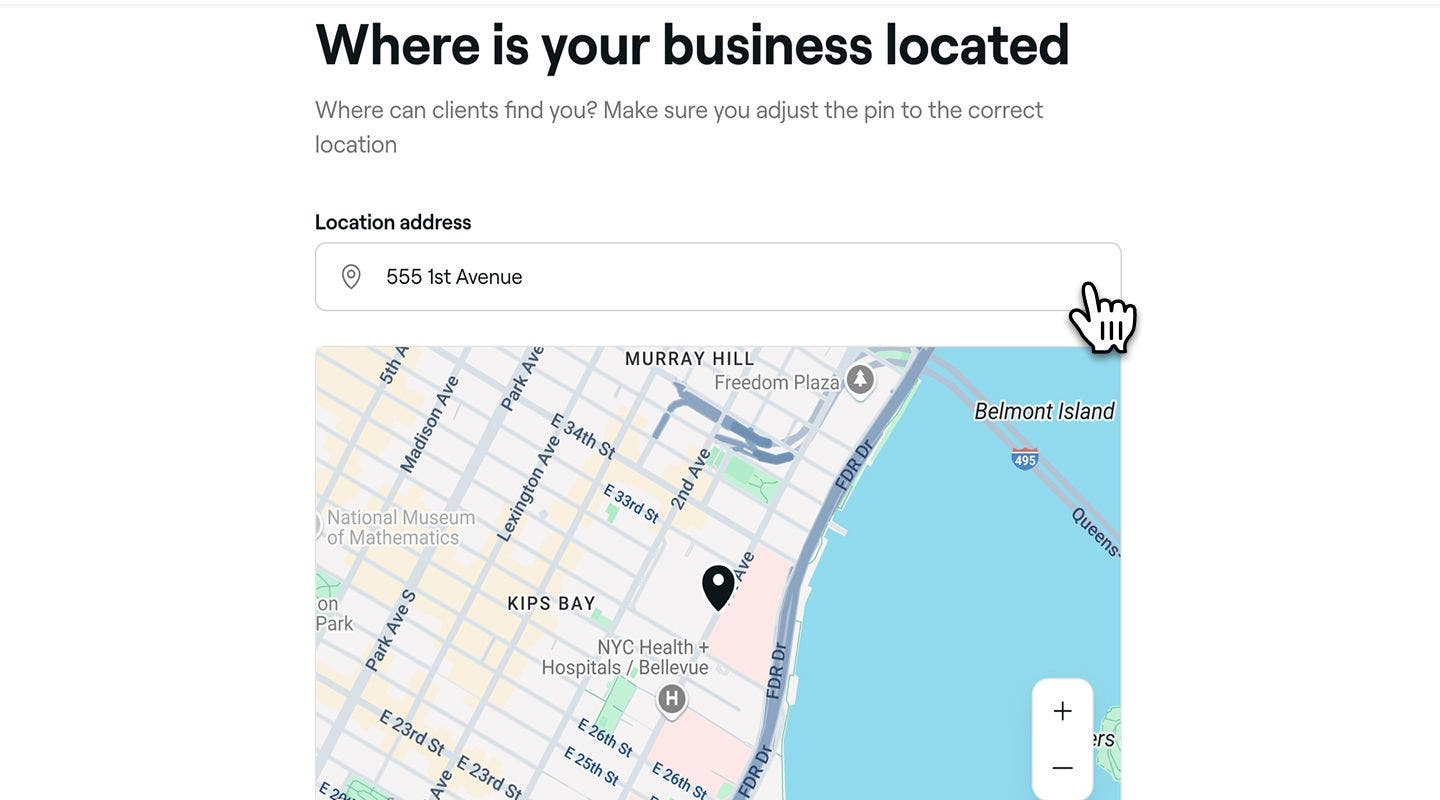
  6. Na następnej stronie ustaw adres lokalizacji i zmień pinezki na mapie, aby dokładnie odzwierciedlały lokalizację Twojej firmy. Następnie kliknij przycisk Dalej, aby przejść dalej.
  7. Dodaj opcjonalną notatkę Wskazówki dojazdu z instrukcjami dla klientów. Na przykład: „Kod dostępu do parkingu to 1234”. Group 201.jpg
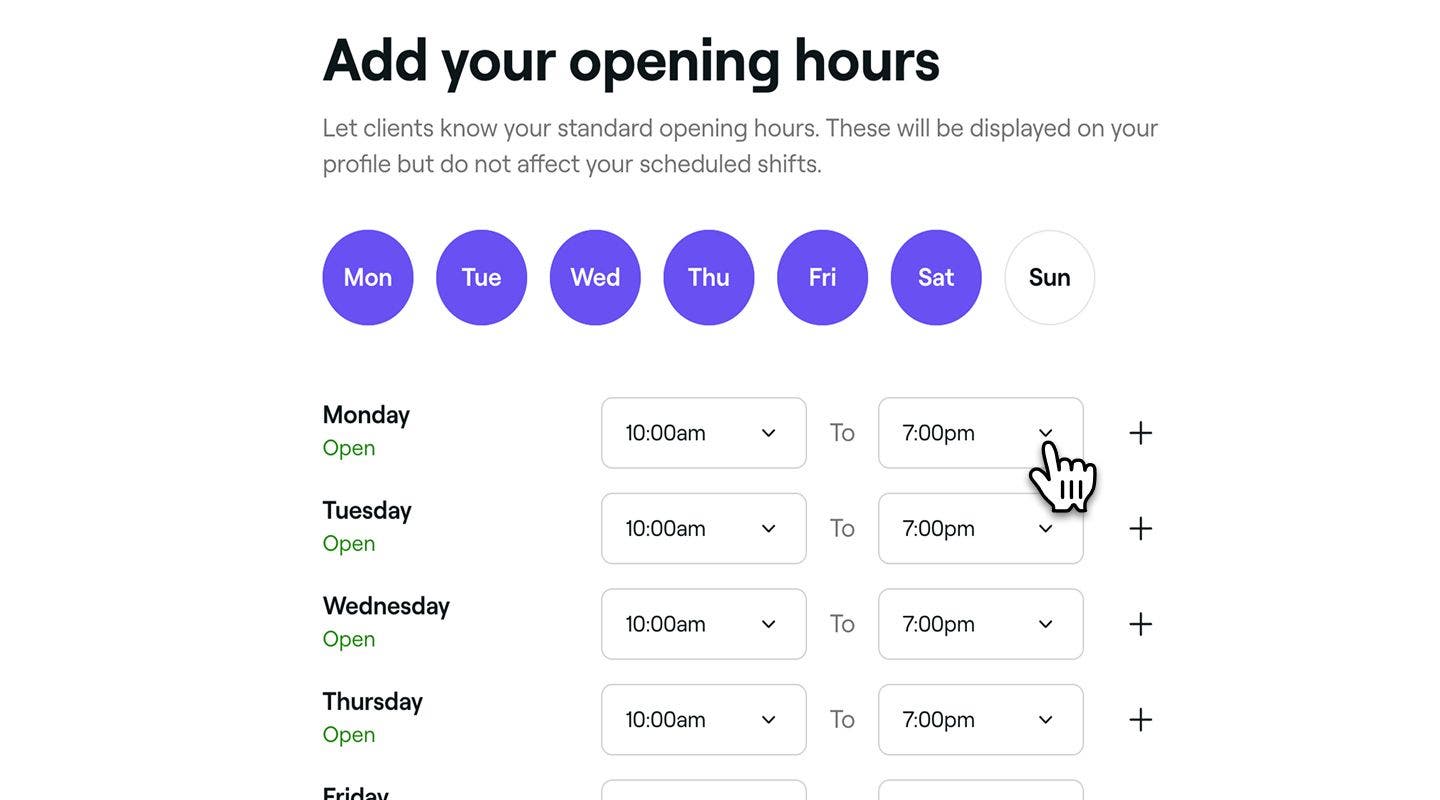
  8. Na następnej stronie ustaw godziny otwarcia firmy, wybierając godziny z menu rozwijanego, i kliknij przycisk Dalej, aby przejść do następnego kroku. Godziny te pojawią się w Twoim publicznym profilu, ale nie wpłyną na grafik pracy Twojego zespołu. Group 202.jpg
  9. Zapoznaj się z wytycznymi dotyczącymi fotografii i wybierz przycisk Dalej, aby przesłać zdjęcia swojego salonu. 
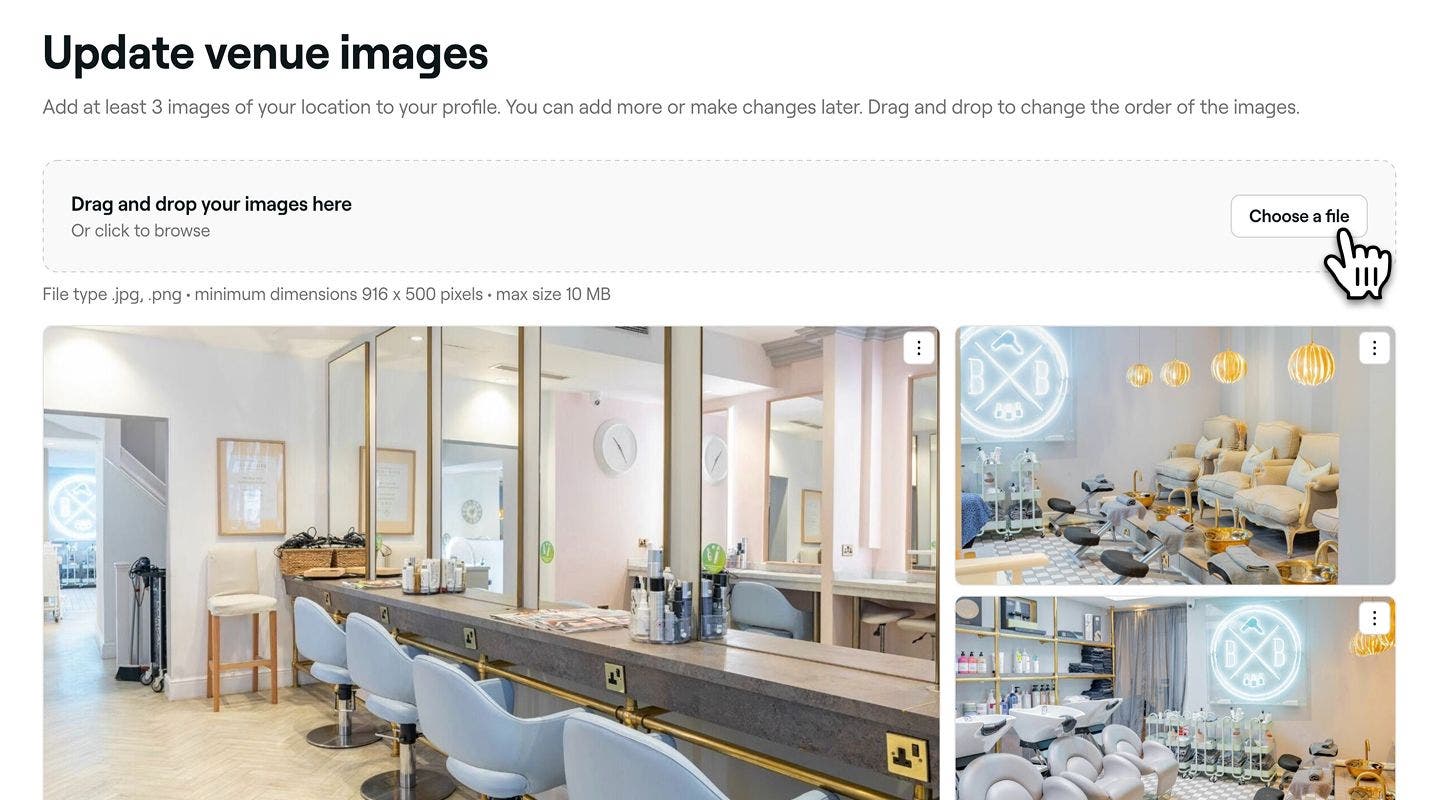
  10. Na stronie przesyłania kliknij przycisk Wybierz plik, aby przesłać zdjęcia swojej lokalizacji.  Przeciągnij i upuść każdy obraz, aby zmienić kolejność, w jakiej są wyświetlane w Twoim Profilu. Możesz dodawać i zastępować dowolne Obrazy w dowolnym momencie. Po przesłaniu co najmniej trzech zdjęć salonu kliknij przycisk Dalej, aby przejść dalej. Group 203 (1).jpg
  11. Wybierz wszystkie odpowiednie Udogodnienia, Najważniejsze cechy lub Wartości, które reprezentują Twoją firmę, a następnie kliknij Dalej, aby przejść do następnego kroku. Będą one wyróżnione w Twoim profilu, aby klienci mogli je zobaczyć. Group 206.jpg
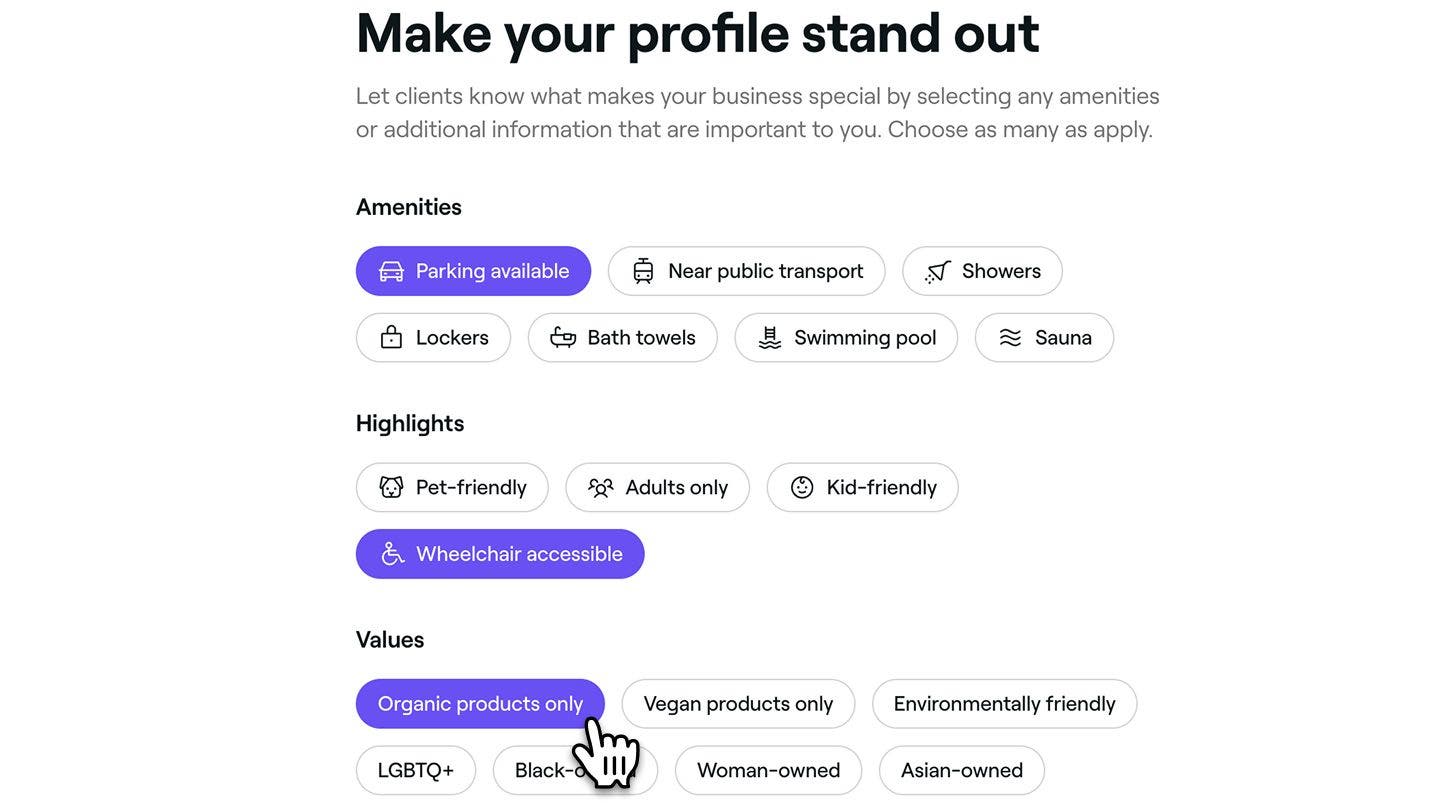
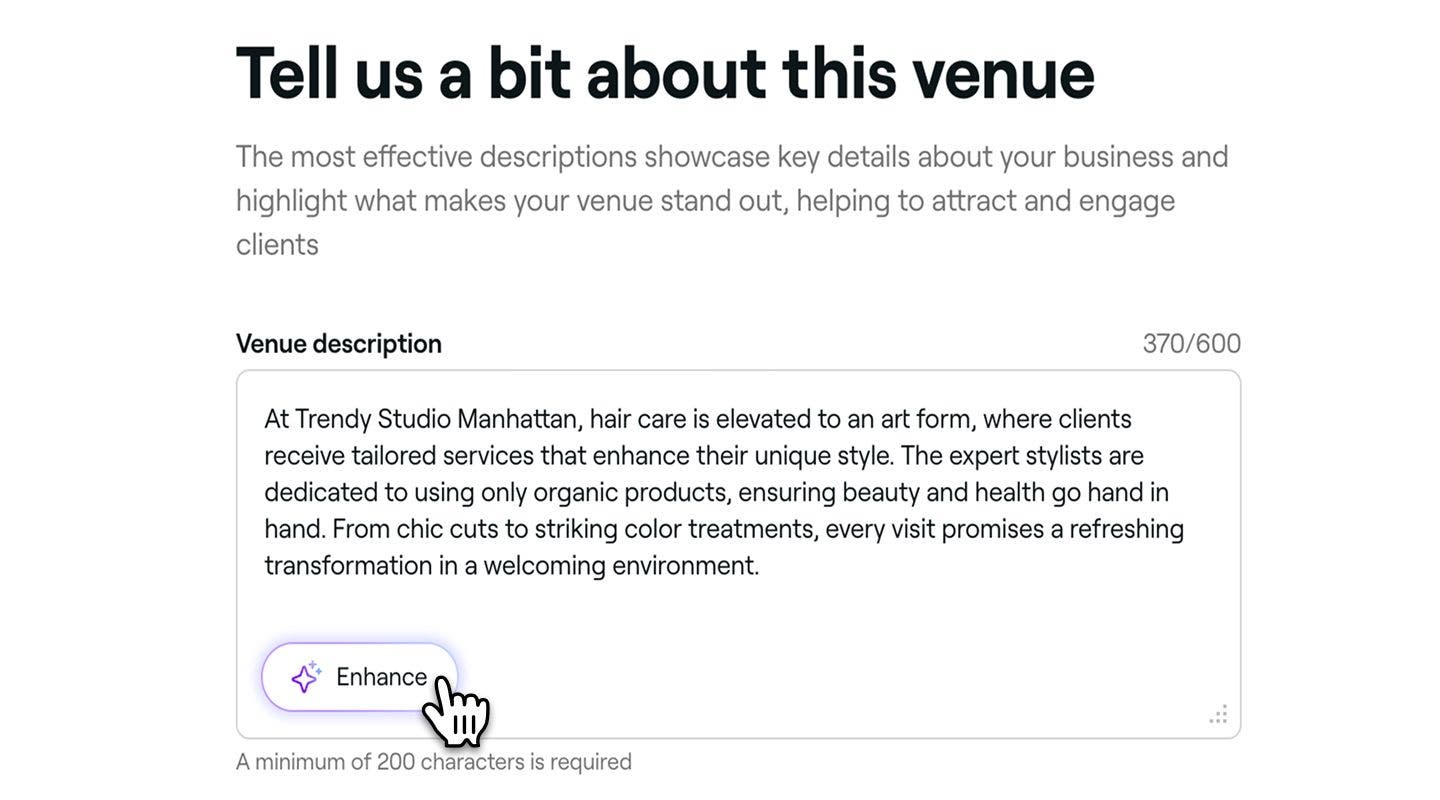
  12. Na następnej stronie dodaj opis firmy, który podkreśla, co oferuje Twój salon i co sprawia, że jest wyjątkowy. Zapoznaj się z naszymi standardowymi zasadami pisania, aby stworzyć dobry opis firmy. Następnie kliknij przycisk Dalej, aby przejść do następnego kroku. Możesz również kliknąć przycisk Ulepsz, aby wygenerować wersję opartą na sztucznej inteligencji na podstawie istniejących szczegółów. Group 207.jpg
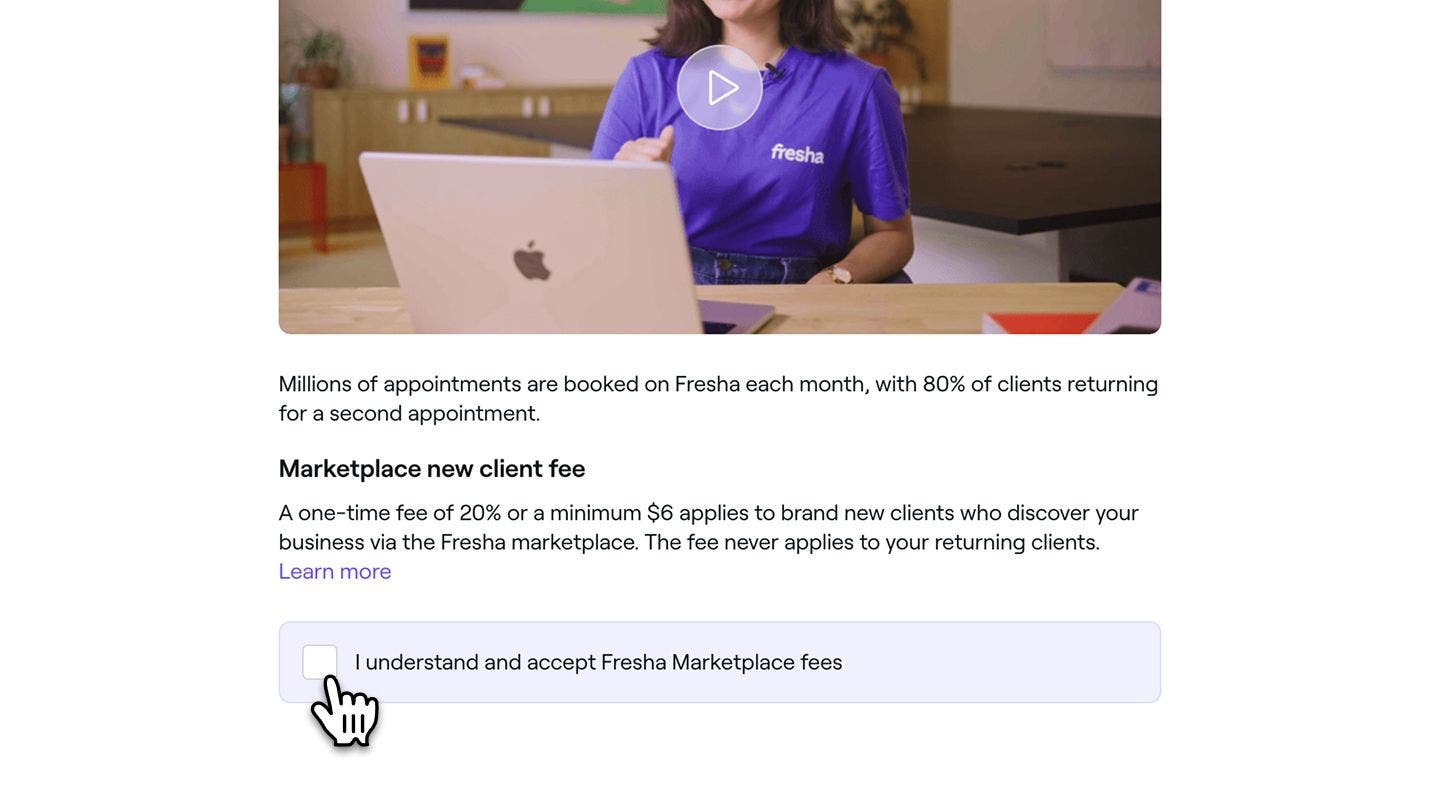
  13. Następnie zapoznaj się z opłatami za marketplace Fresha, czytając warunki i oglądając krótki film, a następnie zaznacz pole wyboru, aby potwierdzić, zanim klikniesz Dalej, aby przejść do ostatniego kroku. Group 286.jpg
  14. Aby włączyć rezerwacje online, dodaj metodę płatności i dane rozliczeniowe. Group 288.jpg
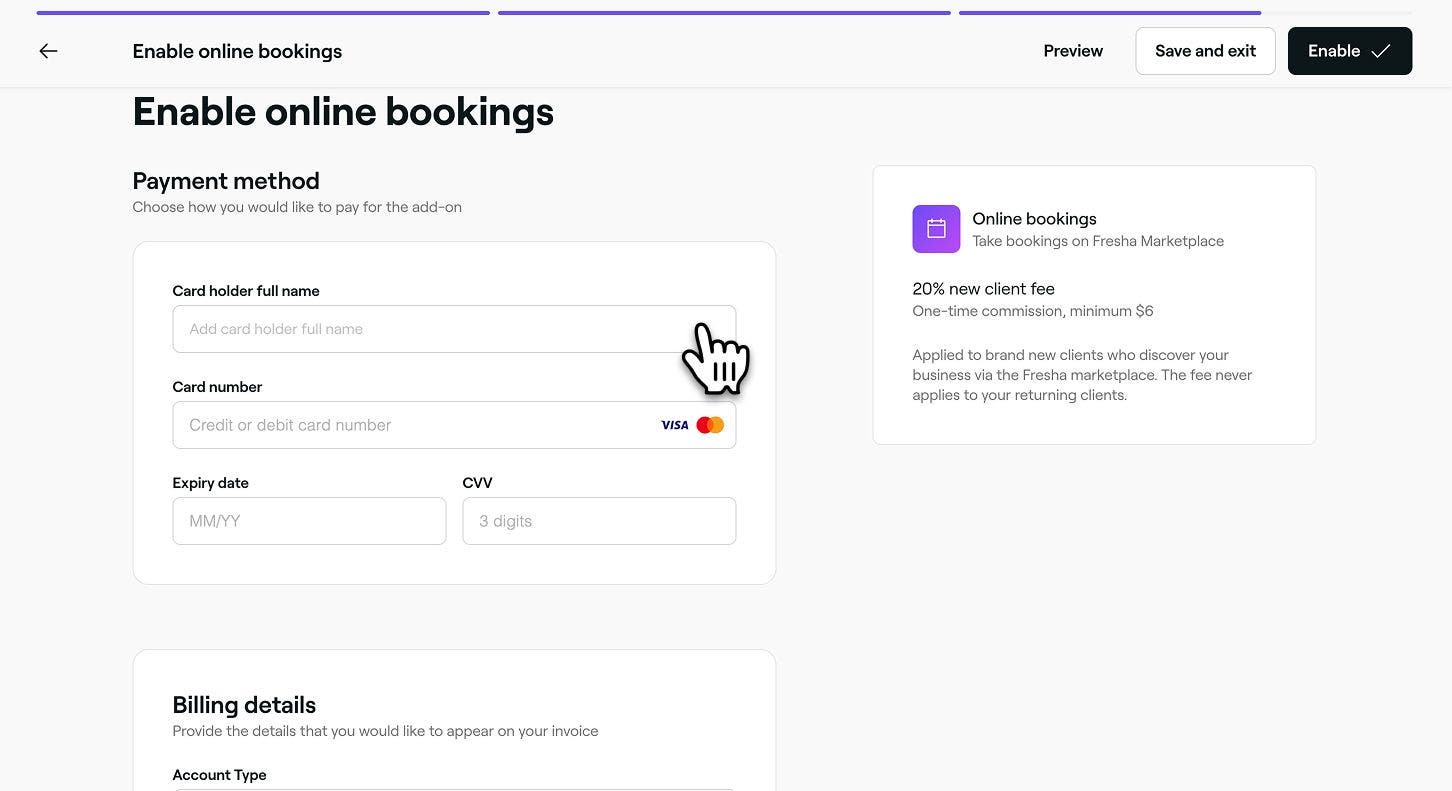
  15. Po weryfikacji kliknij przycisk Włącz, aby opublikować swój Profil we Fresha Marketplace i dać się znaleźć online za pośrednictwem Fresha.
  1. W menu głównym u dołu ekranu dotknij Więcej (ikona siatki), aby otworzyć więcej Opcji.
  2. Otwórz Rezerwacje online i dotknij karty Profil we Fresha Marketplace. Group 113.jpg
  3. Kliknij przycisk Włącz teraz u dołu ekranu, aby rozpocząć konfigurację profilu we Fresha Marketplace. Group 112.jpg
  4. Kliknij przycisk Dalej u dołu, aby przejść dalej.
  5. Na następnej stronie wprowadź podstawowe informacje na temat salonu, w tym wyświetlaną nazwę firmy, numer telefonu i adres e-mail, aby klienci mogli się z Tobą skontaktować. Po zakończeniu dotknij przycisku Dalej u dołu ekranu, aby przejść dalej. Group 111.jpg
  6. Na następnej stronie wybierz lokalizację swojej firmy i przesuń pinezki na mapie, aby dokładnie wskazać, gdzie znajduje się Twój salon. Możesz również dodać opcjonalną notatkę Wskazówki dojazdu z dodatkowymi instrukcjami dla klientów. Na przykład: „Kod dostępu do parkingu to 1234”. Group 110.jpg
  7. Po zaznaczeniu adresu firmy na mapie dotknij przycisku Dalej u dołu ekranu, aby przejść dalej.
  8. Na następnej stronie ustaw standardowe godziny otwarcia firmy, wybierając godziny z menu rozwijanego. Godziny te będą wyświetlane w Twoim publicznym profilu, ale nie będą miały wpływu na grafiki pracy Twojego zespołu. Group 109.jpg
  9. Po ustawieniu godzin pracy dotknij przycisku Dalej u dołu ekranu, aby przejść dalej.
  10. Po zapoznaniu się z naszą stroną wytycznych dotyczących salonu dotknij przycisku Dalej, aby przesłać zdjęcia swojego salonu.
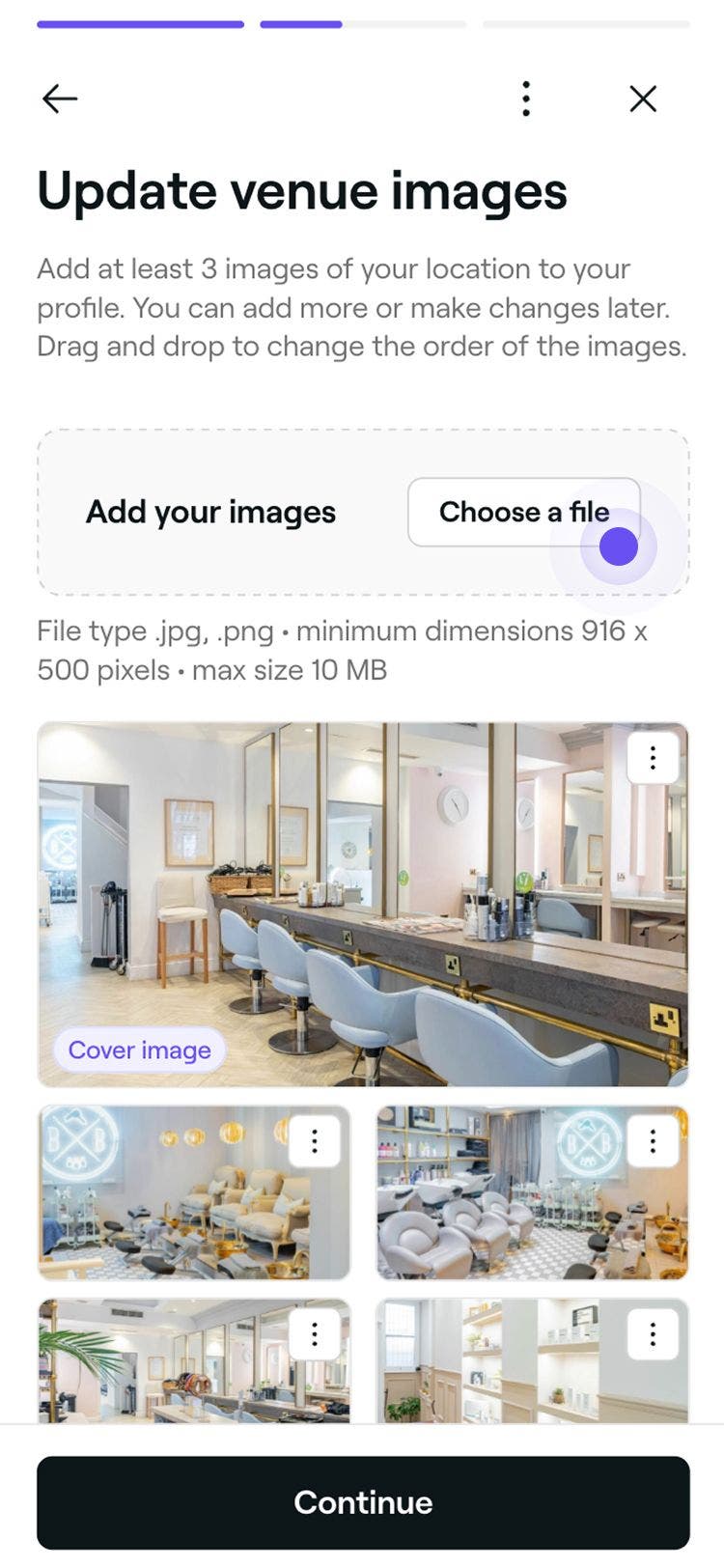
  11. Na stronie przesyłania zdjęć dotknij przycisku Wybierz plik, aby przesłać zdjęcia swojej lokalizacji. Możesz dodawać i zastępować dowolne obrazy w dowolnym momencie. Przeciągnij i upuść każdy obraz, aby zmienić kolejność, w jakiej są wyświetlane w Twoim Profilu. Group 108.jpg
  12. Po przesłaniu co najmniej 3 zdjęć salonu dotknij przycisku Dalej u dołu ekranu, aby przejść dalej.
  13. Następnie masz opcję wyboru dowolnych udogodnień, najważniejszych cech lub wartości, które dotyczą Twojej firmy. Pojawią się one na Twoim profilu i będą widoczne dla klientówGroup 107.jpg
  14. Dotknij przycisku Dalej u dołu ekranu, aby przejść dalej.
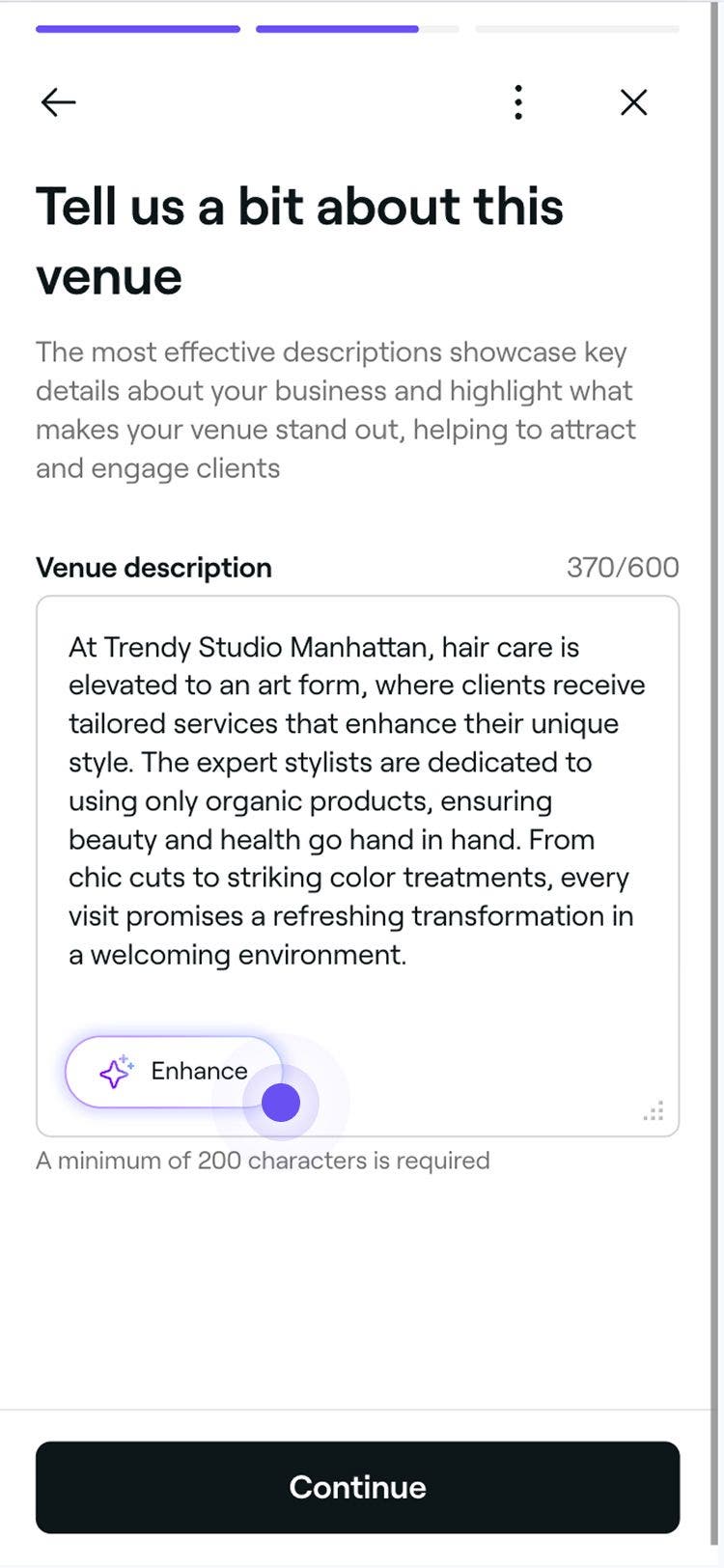
  15. Na następnej stronie napisz opis firmy, aby wyróżnić wybrane usługi i to, co sprawia, że Twój salon jest wyjątkowy. Możesz również dotknąć przycisku Ulepsz, aby wygenerować wersję opartą na sztucznej inteligencji na podstawie istniejących szczegółów. Group 105.jpg
  16. Po utworzeniu opisu firmy dotknij przycisku Dalej u dołu ekranu, aby przejść dalej.
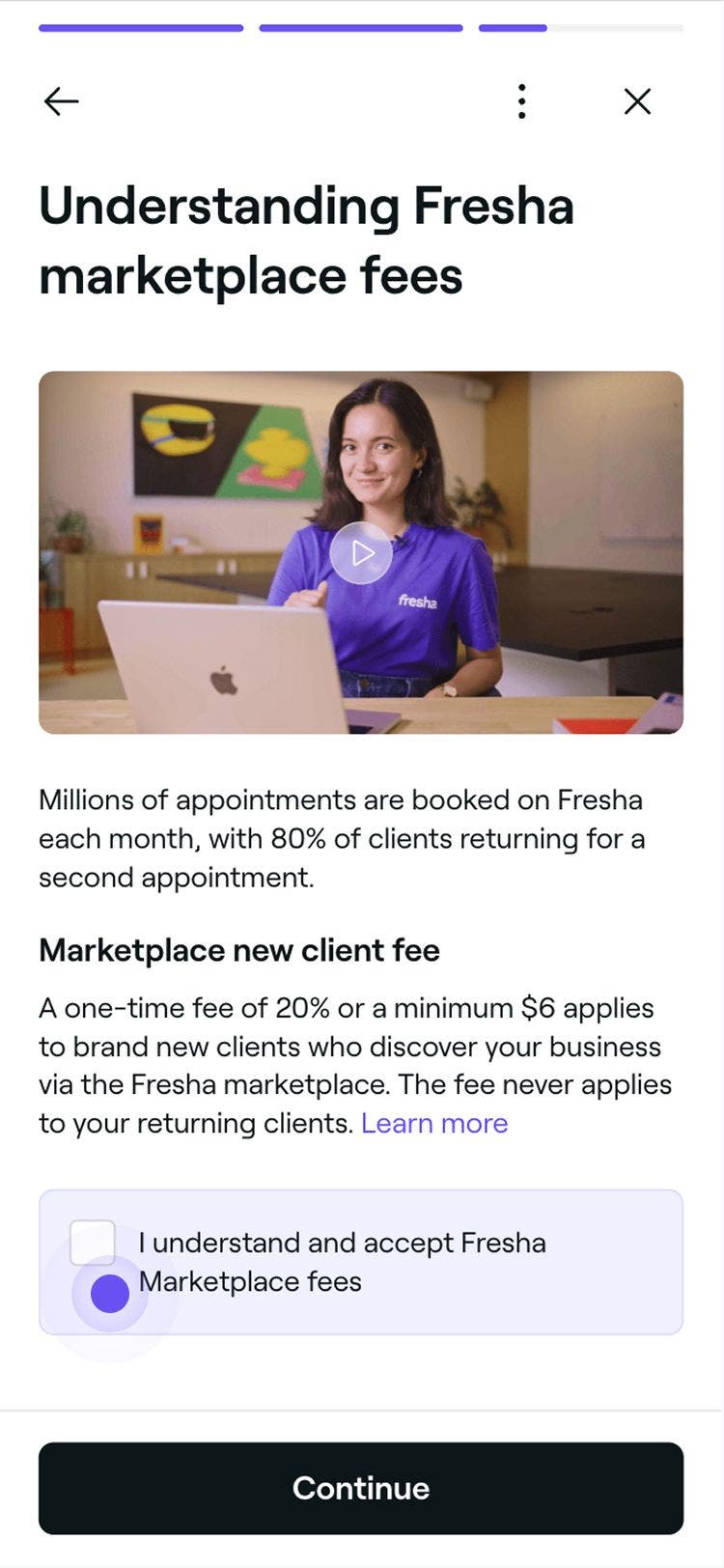
  17. Zanim aktywujesz swój Profil do rezerwacji online, zapoznaj się z warunkami włączania rezerwacji online i obejrzyj krótki film wyjaśniający opłaty za marketplace Fresha. Po zapoznaniu się zaznacz pole wyboru u dołu strony, aby potwierdzić, że znasz i akceptujesz opłaty marketplace Fresha. Group 135.jpg
  18. Dotknij przycisku Kontynuuj u dołu ekranu, aby przejść do ostatniego kroku.
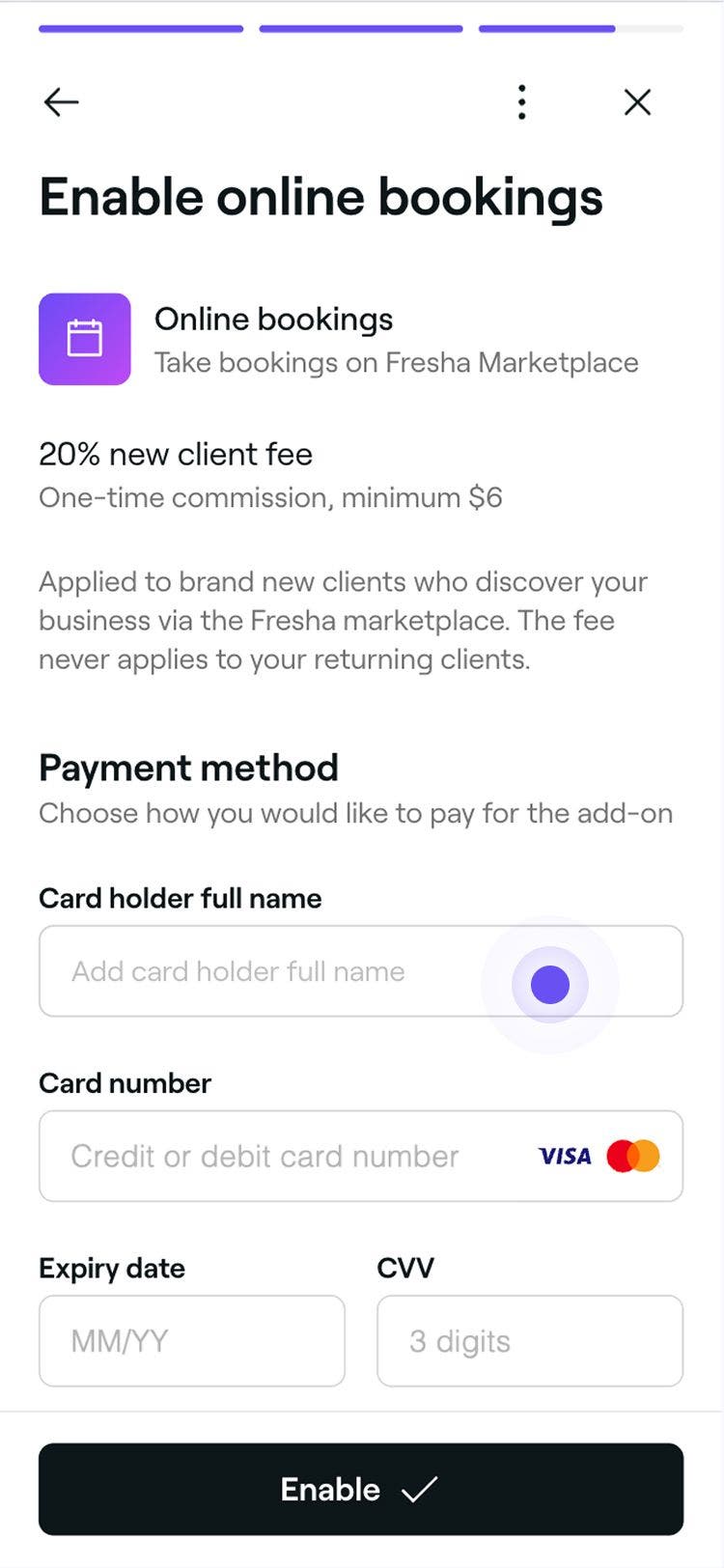
  19. Aby dokończyć konfigurację profilu online, wprowadź metodę płatności i dane rozliczeniowe. Group 136.jpg
  20. Po weryfikacji dotknij przycisku Włącz u dołu ekranu, aby opublikować swój Profil we Fresha Marketplace i dać się znaleźć online za pośrednictwem Fresha.

Gdy Twój profil online będzie już aktywny, Twoja firma może zacząć akceptować rezerwacje online.

Gdy Twoja firma będzie widoczna na Marketplace

Gdy tylko Twój profil online zostanie utworzony i opublikowany na Marketplace, zalecamy wykonanie następujących kroków, aby zmaksymalizować Twój sukces:

  • Upewnij się, że Twoja lista klientów została zaimportowana, aby uniknąć niepotrzebnych opłat za nowego klienta z Marketplace.
  • Utwórz kampanię masową, aby poinformować Klientów, że mogą teraz rezerwować wizyty online.
  • Skonfiguruj rezerwacje za pomocą Facebooka i Instagrama, aby przyjmować wizyty za pośrednictwem Social media.
  • Dodaj przycisk rezerwacji do Twojej strony, aby umożliwić bezpośrednie planowanie.
  • Włącz Zarezerwuj z Google, aby zwiększyć swoją widoczność w Wyszukiwarce i Mapach Google.
  • Skonfiguruj portfolio wybranych usług, aby zaprezentować zdjęcia swoich najlepszych prac i przekształcić inspirację w rezerwacje.

Często zadawane pytania

    • Możesz wyłączyć rezerwacje online w dowolnym momencie, otwierając swój Profil we Fresha Marketplace na swoim koncie Fresha, klikając Opcje (trzy kropki) i wybierając Ukryj profil. 

      Gdy Twój profil będzie ukryty na marketplace Fresha, Klienci nie będą już mogli rezerwować wizyt przez internet, a przyciski „Zarezerwuj teraz” i linki do rezerwacji przestaną działać. Możesz opublikować swój profil we Fresha Marketplace w dowolnym momencie, aby ponownie zacząć akceptować rezerwacje online.

      Podczas konfigurowania swojego Profilu we Fresha Marketplace możesz w dowolnym momencie zapisać swoje postępy i wrócić do nich później, klikając Zapisz i zamknij w prawym górnym rogu strony konfiguracji. Na przykład możesz teraz rozpocząć konfigurację profilu i dokończyć ją, gdy będziesz mieć gotowe zdjęcia salonu. 

      Możesz edytować swój Profil we Fresha Marketplace w dowolnym momencie, a zostanie on opublikowany na naszym marketplace Fresha dopiero po zakończeniu wszystkich etapów konfiguracji i kliknięciu Opublikuj.

      Rezerwacje online są bezpłatne we wszystkich planach Fresha. Aby opublikować swój profil na marketplace Fresha, musisz dodać kartę płatniczą, która będzie wykorzystywana wyłącznie do pokrycia ewentualnych opłat.
      Gdy opublikujesz swój Profil na naszym marketplace Fresha, możesz Zaakceptować nieograniczoną liczbę rezerwacji online.

      W zależności od lokalizacji firmy mogą być prawnie zobowiązane do podania prawidłowego numeru kontaktowego. Fresha wymaga również dodania i zapisania prawidłowego firmowego numeru kontaktowego.

      W pewnych sytuacjach Twój numer kontaktowy może być wyświetlany klientom. Na przykład, jeśli klient spróbuje odwołać wizytę poza wyznaczonym przez Ciebie terminem odwołania, a Twoje Zasady płatności są ustawione na Przechwyć szczegóły karty płatniczej, zostanie poproszony o bezpośredni kontakt z Twoją firmą.


Profile online


Powiązane artykuły

Kursy Akademii Fresha
Film z podsumowaniem kursu

Zaakceptuj rezerwacje online

6 lekcji•13 min

Zobacz wszystkie kursy

Czy ten przewodnik był pomocny?

Profile online

Zarządzaj swoim profilem we Fresha Marketplace

Zarządzaj łatwo swoim profilem we Fresha Marketplace, aktualizując informacje o firmie, publikując i ukrywając ofertę na marketplace Fresha.

Utwórz swój profil online

Zarządzaj swoim profilem we Fresha Marketplace, aby przyciągnąć nowych klientów i skutecznie zaprezentować swoją firmę.

Zweryfikuj swój profil online

Przejdź weryfikację na Fresha, aby budować zaufanie wśród klientów, zwiększyć swoją widoczność i zacząć przyjmować karty podarunkowe Fresha.

Podsumowanie Fresha Marketplace

Dowiedz się, jak marketplace Fresha może uruchomić Twój biznes online, łącząc Cię z klientami poszukującymi zabiegów beauty i wellness w Twojej okolicy.

Utwórz portfolio wybranych usług

Stwórz portfolio usług, aby zaprezentować swoje zabiegi i wyniki klientów, dając klientom możliwość wizualnego zapoznania się z Twoją pracą przed dokonaniem rezerwacji.

Połącz swój kanał na Instagramie ze swoim profilem online

Dowiedz się, jak połączyć firmowe konto na Instagramie ze swoim profilem online, aby Twoje najnowsze posty były widoczne na stronie salonu.

Wyświetl swój panel działalności online

Śledź, w jaki sposób klienci znajdują Twoją firmę i dokonują u Ciebie rezerwacji, aby lepiej poznać swoje wyniki online.

Powiązane artykuły

Zaimportuj swoją istniejącą listę klientów

Przenieś swoją firmę do Fresha, importując istniejącą listę klientów.

Opłaty za nowych klientów z Marketplace

Opłata za nowego klienta Marketplace to jednorazowa opłata za każdego nowego klienta pozyskanego przez Marketplace.

Dodaj przycisk rezerwacji do Twojej strony

Zwiększ liczbę rezerwacji, dodając do Twojej strony przycisk „Zarezerwuj teraz”, aby klienci mogli dokonywać rezerwacji bezpośrednio.

Kursy Akademii Fresha
Film z podsumowaniem kursu

Zaakceptuj rezerwacje online

6 lekcji•13 min

Zobacz wszystkie kursy
Fresha
Pobierz aplikację

O Fresha

Praca

Pomoc

Blog

Mapa strony

Dla firm

Dla firm

Cennik

Funkcje

Planowanie

System POS

Płatności

Kapitał

Marketplace

Pomoc

Status

Informacje prawne

Polityka prywatności

Warunki korzystania z serwisu

Warunki użytkowania

Znajdź nas w mediach społecznościowych

Facebook
Linkedin
Instagram

© 2026 Fresha.com SV Ltd