Zarządzaj godziną i datą w kalendarzu
W tym przewodniku dowiesz się, jak zarządzać strefą czasową, formatem czasu i datą rozpoczęcia tygodnia w kalendarzu, aby dostosować je do preferencji swojej firmy.
W tym artykule
Jak działają ustawienia godziny i daty w kalendarzu
Te Ustawienia określają codzienne działanie kalendarza. Dzięki nim wizyty są zgodne z lokalnym czasem, odzwierciedlają preferowane Godziny pracy i wyświetlają harmonogram w sposób odpowiadający Twojemu sposobowi prowadzenia działalności.
-
W menu głównym po lewej stronie ekranu przejdź do Ustawienia.
-
Wybierz kartę Ustawienia u góry i kliknij Planowanie.
-
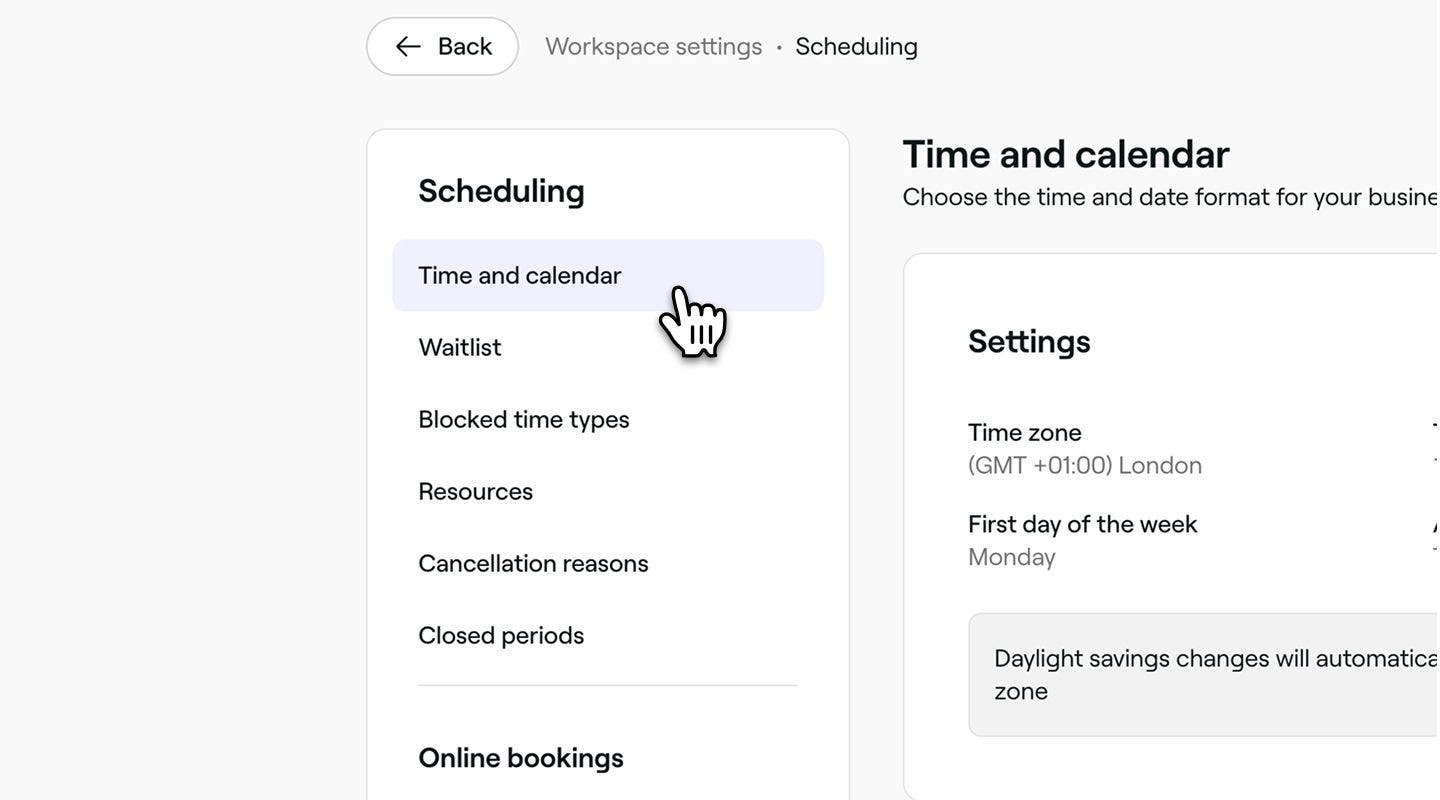
W lewym panelu menu wybierz Czas i kalendarz, aby uzyskać dostęp do ustawień czasu i daty w kalendarzu.
-
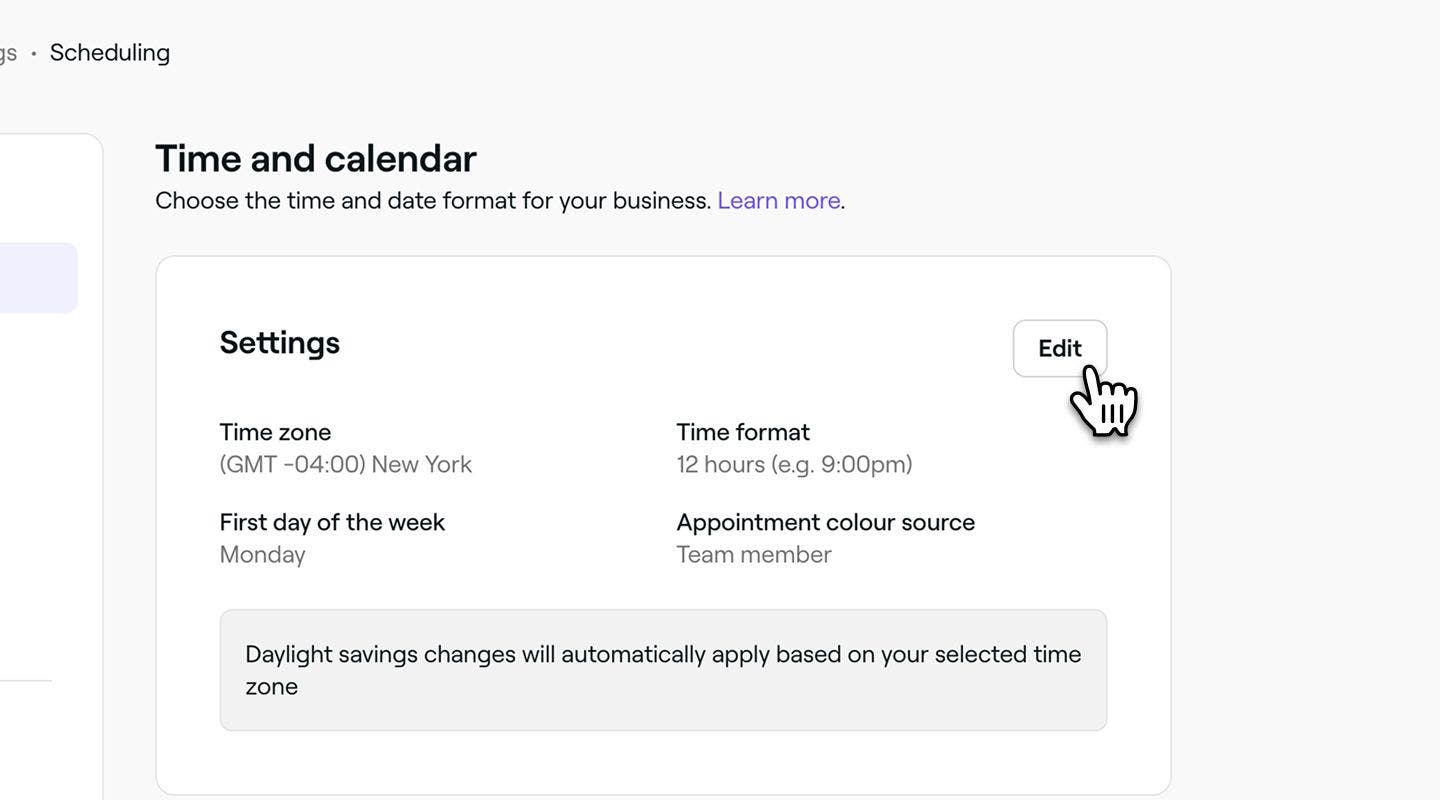
Obok Ustawień kliknij przycisk Edytuj, aby zaktualizować preferencje.
-
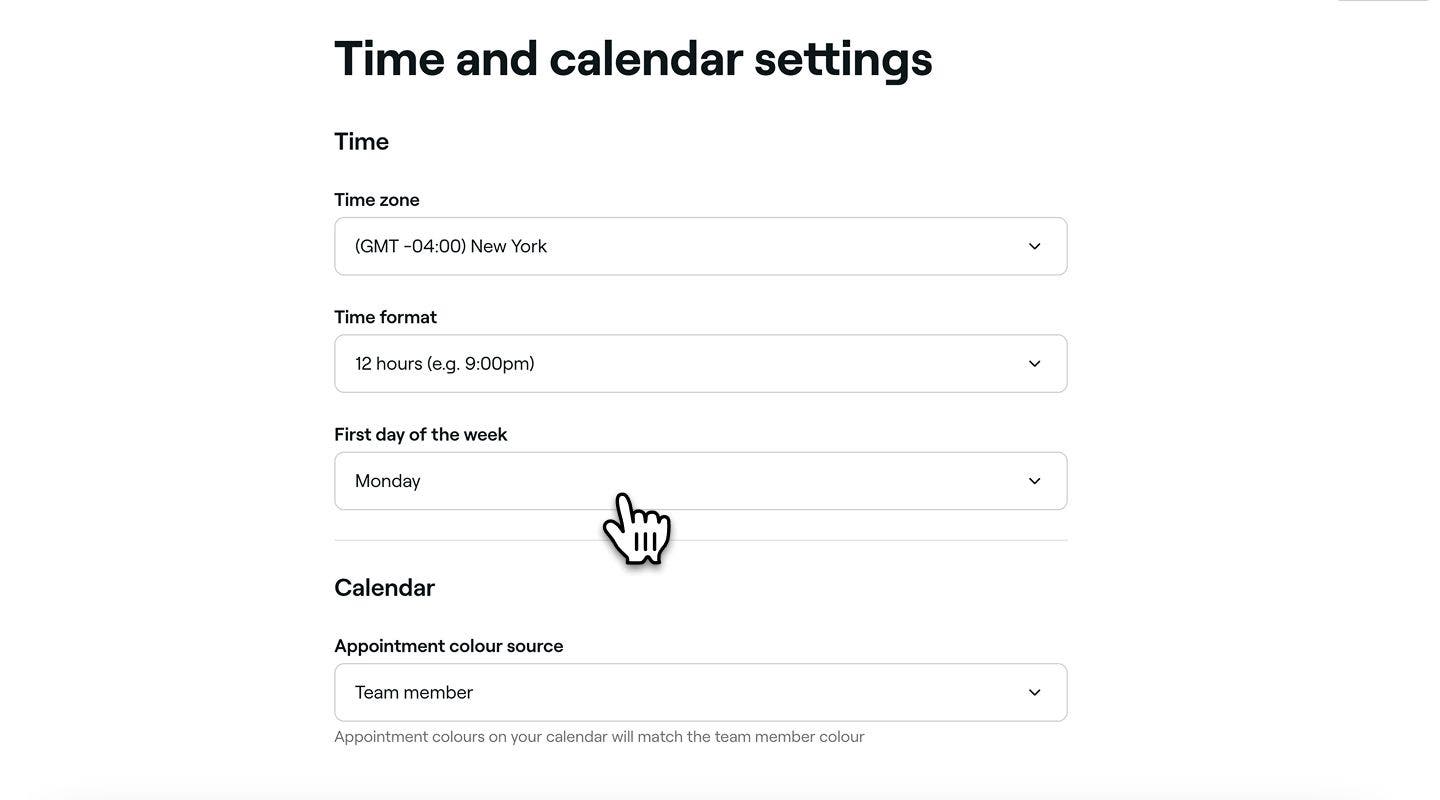
Na stronie Czas i kalendarz ustaw preferencje dla następujących elementów:
- Strefa czasowa: wybierz strefę czasową, w której działa Twoja firma.
- Format godziny: wybierz preferowany format: 12 godz. lub 24 godz.
- Pierwszy dzień tygodnia: wybierz dzień, od którego chcesz rozpocząć tydzień roboczy. Na przykład, jeśli Twój salon jest zamknięty w poniedziałki, ustaw wtorek jako początek tygodnia.
-
Kliknij przycisk Zapisz w prawym górnym rogu, aby zaktualizować Ustawienia.

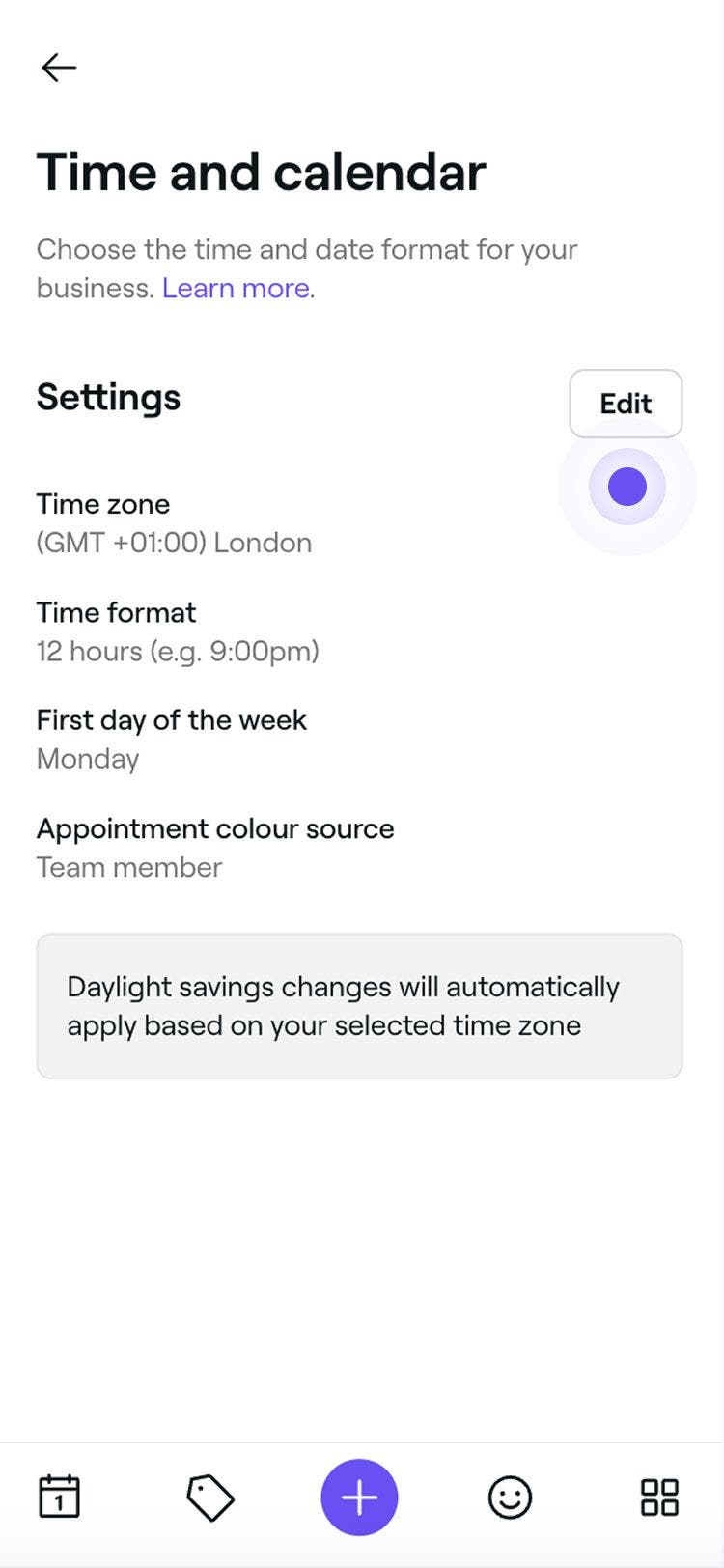
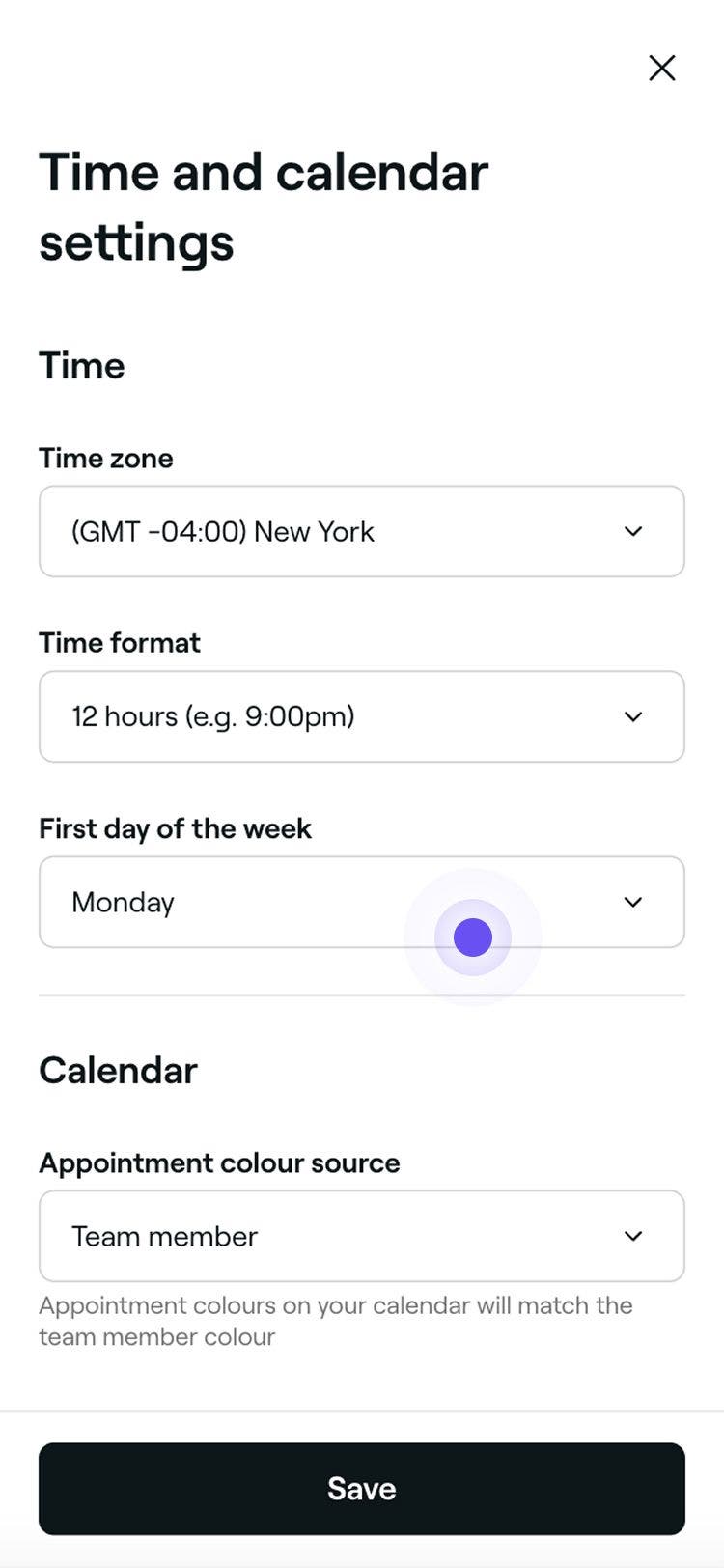
Po aktualizacji w kalendarzu będzie wyświetlana wybrana strefa czasowa, format godziny i preferowany dzień rozpoczęcia tygodnia roboczego. Na przykład, jeśli niedziela jest ustawiona jako pierwszy dzień tygodnia, widok tygodniowy kalendarza rozpocznie się w niedzielę.
Często zadawane pytania
Jeśli Twoja firma znajduje się w regionie, w którym obowiązuje czas letni, może to wpływać na godzinę wyświetlaną w przypomnieniach o wizytach. Upewnij się, że strefa czasowa Twojej lokalizacji jest prawidłowo ustawiona w Ustawieniach czasu i kalendarza, aby Fresha mogła automatycznie skorygować wszelkie sezonowe zmiany czasu.