Konfiguracja zmiany przypisania rezerwacji wizyty
Dowiedz się, jak skonfigurować zmianę przydziału rezerwacji, aby klienci mieli większą szansę na rezerwację wizyty u preferowanego pracownika.
W tym artykule
Informacje o zmianie osoby przypisanej do rezerwacji wizyty
Jeśli klient wybrał konkretnego pracownika podczas rezerwacji wizyty online, Fresha sprawdza, czy istniejące wizyty (w przypadku których klient nie ma preferencji co do pracownika) można przypisać ponownie innemu dostępnemu pracownikowi. Zamiana odbywa się automatycznie, więc mniej rezerwacji jest odrzucanych.
Aby wizyta mogła zostać przypisana ponownie, nowy pracownik musi oferować tę samą usługę w tej samej cenie i o tym samym czasie trwania, aby Twoi klienci nigdy nie byli zaskoczeni nieoczekiwanymi zmianami przy realizacji płatności. Nie ma limitu liczby zmian przydziału wizyty.
Na przykład klient zarezerwował strzyżenie na godzinę 14:00 u dowolnego pracownika, co automatycznie przypisuje wizytę do stylistki Wendy. Jeśli nowy klient wybierze ten sam termin i stylistkę Wendy, wizyta pierwszego klienta zostanie automatycznie przypisana do innego dostępnego stylisty.
Konfiguracja zmiany przypisania rezerwacji wizyty
-
W menu głównym po lewej stronie ekranu przejdź do Ustawień.
-
Kliknij kategorię Planowanie, a następnie wybierz Rezerwacje online z ** **lewego panelu menu.
-
Obok Dynamicznego przepisywania kliknij przycisk Edytuj, aby zaktualizować Ustawienia.
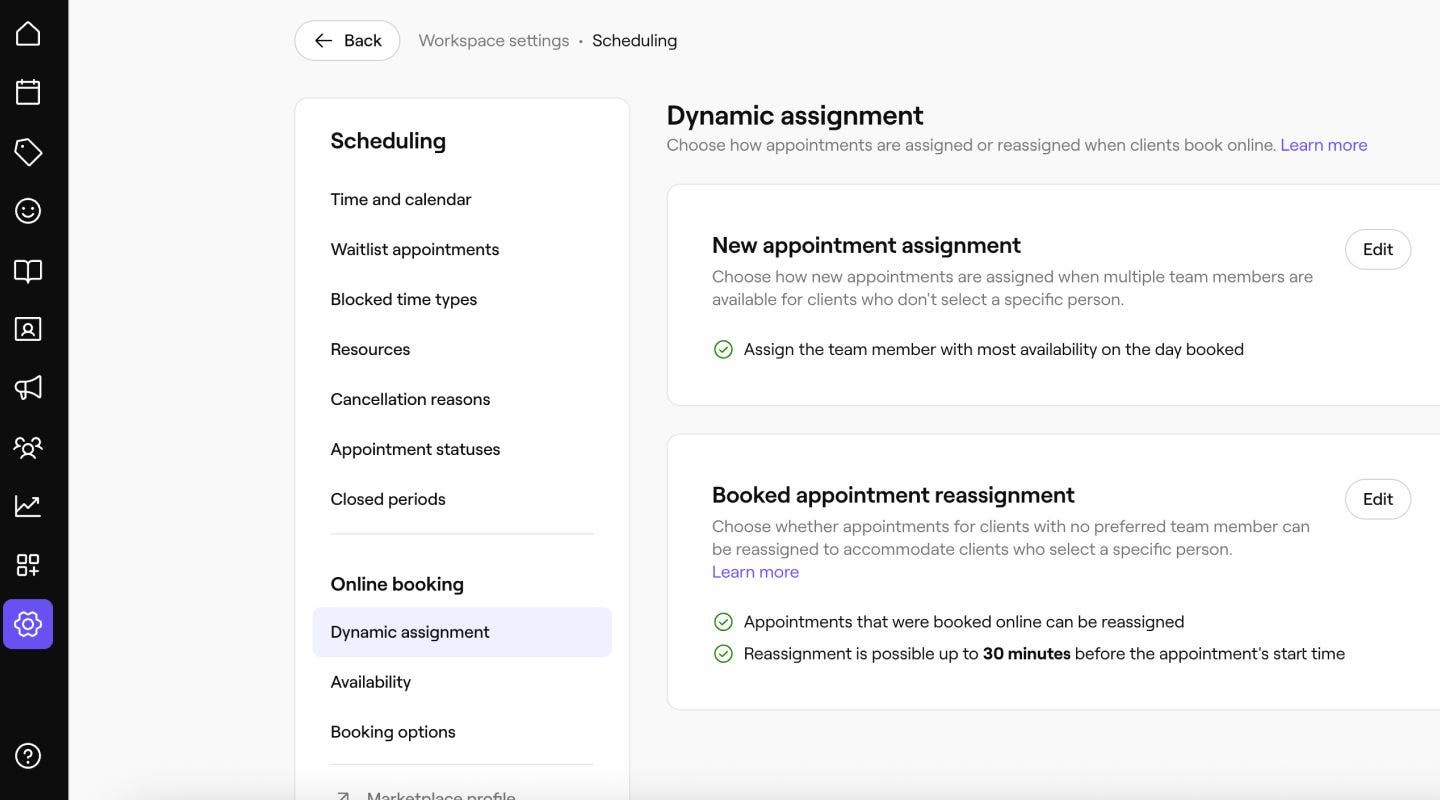
-
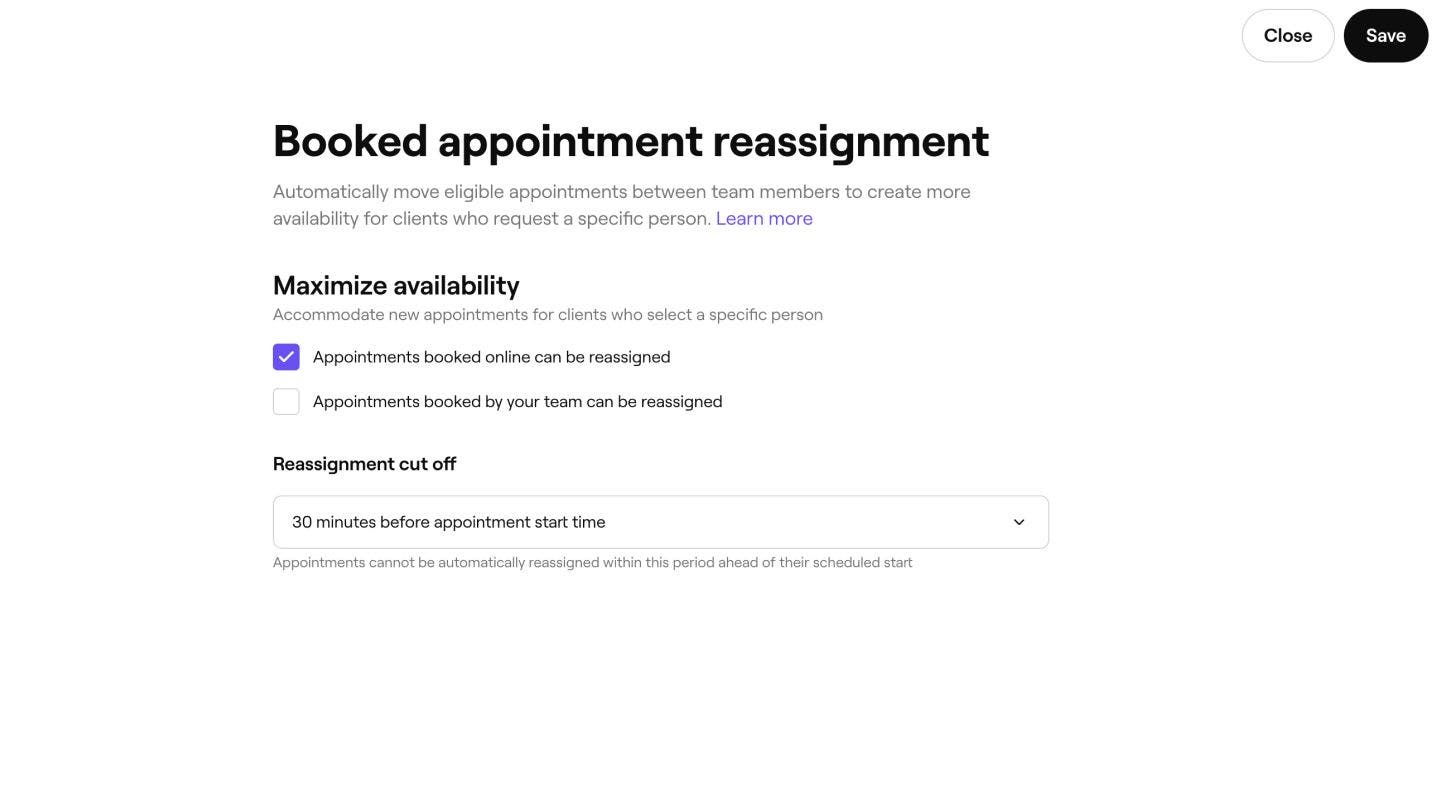
Wybierz, które wizyty mogą być przypisywane automatycznie, zaznaczając pola wyboru obok typów wizyt, które chcesz uwzględnić:
- Wizyty zarezerwowane online: wszystkie rezerwacje dokonane przez klientów online, w przypadku których klient wybrał opcję Wszyscy pracownicy podczas rezerwacji, mogą zostać automatycznie przypisane ponownie.
- Wizyty zarezerwowane przez pracowników: każdą rezerwację zaplanowaną w salonie można automatycznie przypisać do innego pracownika.
-
W sekcji Czas realizacji wizyty użyj menu rozwijanego, aby wybrać, jak blisko godziny rozpoczęcia wizyty można ponownie przypisywać wizyty.
- Wizyty w tym czasie nie będą automatycznie przydzielane ponownie.
-
Kliknij przycisk Zapisz w prawym górnym rogu, aby zastosować zmiany.
Po zapisaniu wszystkie wizyty zarezerwowane po tej aktualizacji będą mogły zostać automatycznie przeniesione, aby zwolnić miejsce dla klientów, którzy proszą o konkretnego pracownika. Zapis co każdej zmiany przypisania pojawia się w dzienniku aktywności wizyty.
Sprawdź aktywność związaną z ponownym przypisaniem
Kiedy wizyta zostanie automatycznie przypisana ponownie, do dziennika aktywności wizyty zostanie dodany wpis z sygnaturą czasową, dzięki czemu zawsze będziesz mieć przejrzysty zapis tego, co się zmieniło i dlaczego.
-
W menu głównym po lewej stronie ekranu przejdź do Kalendarza.
-
Kliknij wizytę, którą chcesz wyświetlić.
-
W prawym panelu widoku wizyty kliknij Opcje (trzy kropki) i wybierz Aktywność, aby zobaczyć pełny dziennik zmian, w tym wszelkie zmiany dokonane przez dynamiczne przepisywanie.
-
Aktualizacja wizyty pokaże, że wizyta została automatycznie przypisana do nowego pracownika, aby zwolnić miejsce na nową wizytę.

Każdy wpis dotyczący zmiany przypisania pokazuje pierwotnego pracownika, nowego pracownika i powód zmiany.
Często zadawane pytania
-
Nie ustawiono preferencji co do pracownika
- W przypadku rezerwacji online klient wybrał opcję Bez preferencji
- W przypadku rezerwacji w kalendarzu ikona serca nie jest wybrana przy wizycie
-
Wizyta wykracza poza okres wyprzedzenia wizyty. Jest to minimalny czas przed rozpoczęciem wizyty, który musi upłynąć, aby wizyta została automatycznie przekazana innemu pracownikowi.
-
Dostępny jest inny odpowiedni pracownik, który oferuje tę samą usługę w tej samej cenie i o tym samym czasie trwania
Klienci nie są powiadamiani o zmianie, gdy w wyniku przeniesienia rezerwacji wizyta zostaje przypisana do nowego pracownika. Godzina wizyty, wybrane usługi i Cena pozostają dokładnie takie same, więc po przybyciu klienta nie czeka żadna niespodzianka.
Pracownicy otrzymują powiadomienie, gdy wizyta zostanie im przypisana w ramach zmiany przypisania rezerwacji, w taki sam sposób, w jaki są powiadamiani o każdej innej nowej wizycie, jeśli mają Powiadomienia o wizytach włączone w swoich ustawieniach.
Przepisanie rezerwacji wizyty nigdy nie powoduje odwołania ani usunięcia rezerwacji. Przenosi tylko wizytę, która spełnia wymagania, do innego dostępnego pracownika. Każdy Klient zachowuje swoją wizytę o tej samej godzinie, z wybranymi usługami i w tej samej cenie.
Możesz wybrać, które wizyty spełniają wymagania do przeniesienia rezerwacji: Wizyty zarezerwowane online, Wizyty zarezerwowane przez Twój zespół. Wybranie obu tych opcji oznacza, że można zmienić przypisanie wszystkich wizyt zaplanowanych w salonie, a także wszystkich wizyt zarezerwowanych przez klientów online, w przypadku których wybrano opcję Wszyscy pracownicy.
Przepisywanie rezerwacji wizyt można wyłączyć w Ustawieniach rezerwacji online, usuwając zaznaczenie obu pól wyboru: Wizyty zarezerwowane online i Wizyty zarezerwowane przez Twój zespół.
Wizytę można przypisać ponownie za pomocą funkcji zmiany przypisania rezerwacji, jeśli spełnione są wszystkie poniższe kryteria:
Gdy tylko włączona zostanie funkcja ponownego przypisywania rezerwacji wizyt, będzie ona mogła być stosowana zarówno do istniejących, jak i nowych wizyt. Obejmuje to wszystkie wizyty już zapisane w Twoim kalendarzu, nawet jeśli zostały zarezerwowane przed włączeniem tej funkcji.
-