홈지식 베이스Fresha 아카데미
결제 시 리워드 적용
뒤로
  1. 지식 베이스•
  2. 고객•
  3. 결제 시 리워드 적용

결제 시 리워드 적용

이 가이드에서는 결제 시 고객 리워드를 적용하는 방법과 리워드가 판매 카트에 표시되는 방식을 알아보겠습니다.

이 글에서

  • 결제 시 로열티 리워드를 적용하는 방법
  • 결제 시 기존 리워드 적용
  • 포인트를 백분율 또는 금액 리워드로 교환
  • 포인트를 무료 서비스 또는 제품으로 교환

결제 시 로열티 리워드를 적용하는 방법

고객은 예약 시 Fresha 월렛을 통해 직접 리워드를 사용할 수 있으며, 리워드를 수동으로 적용하여 결제 시 사용할 수도 있습니다. 

고객이 온라인으로 예약하는 동안 리워드를 적용한 경우, 결제 장바구니를 열람하면 이미 리워드가 적용되어 사용 준비가 된 상태로 표시됩니다. 예약을 완료하기 전에 그대로 두거나 삭제할 수 있습니다.

고객에게 사용 가능한 리워드가 있는 경우, 결제 과정에서 자동으로 표시됩니다. 또한 고객 프로필에 직접 리워드를 추가하여 향후 방문 시 사용할 수 있도록 할 수도 있습니다.

결제 시 기존 리워드 적용

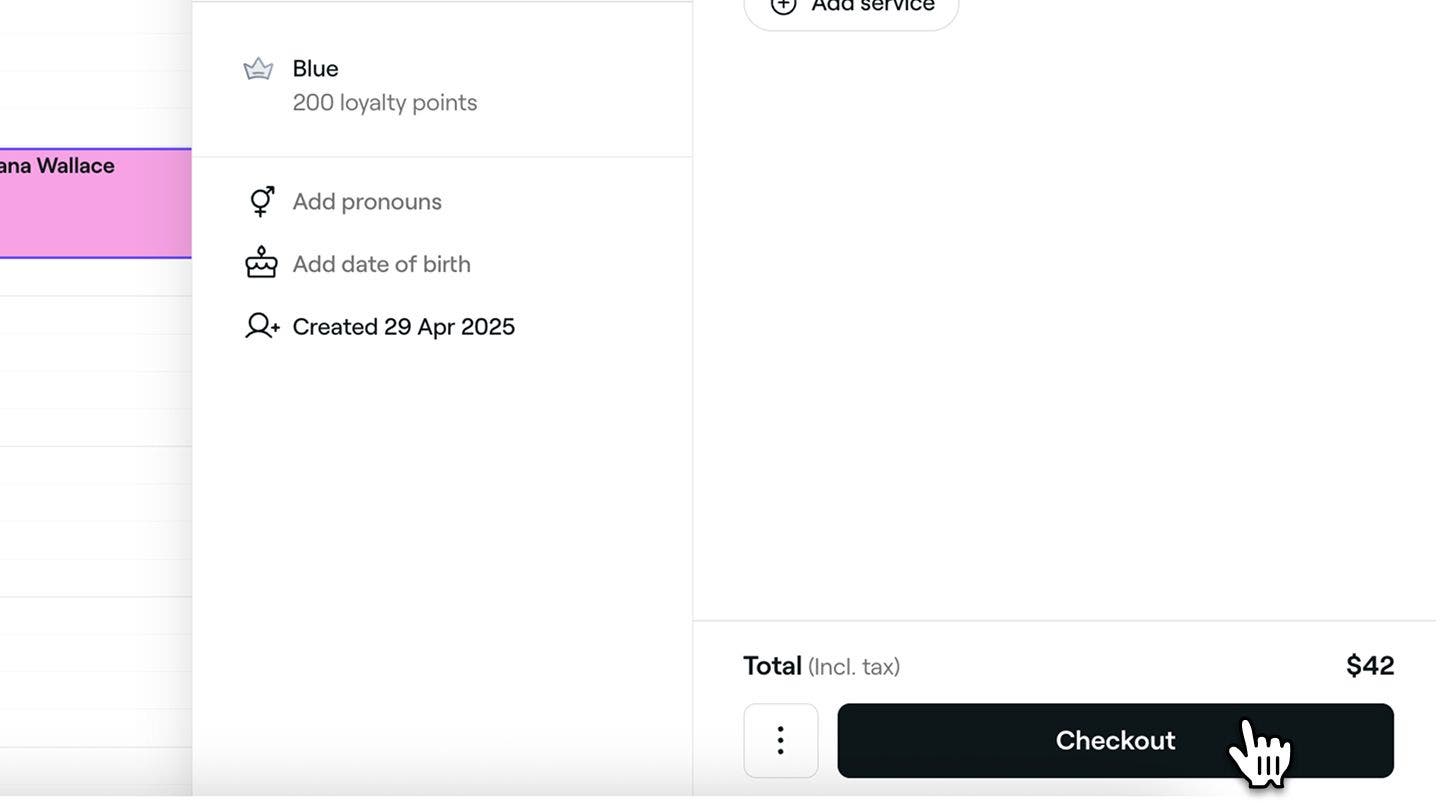
  1. 예약을 열람하세요. 
  2. 오른쪽 패널에서 결제 버튼을 클릭하여 장바구니 보기를 열람하세요. 
    Apply_existing_rewards_web_2.jpg
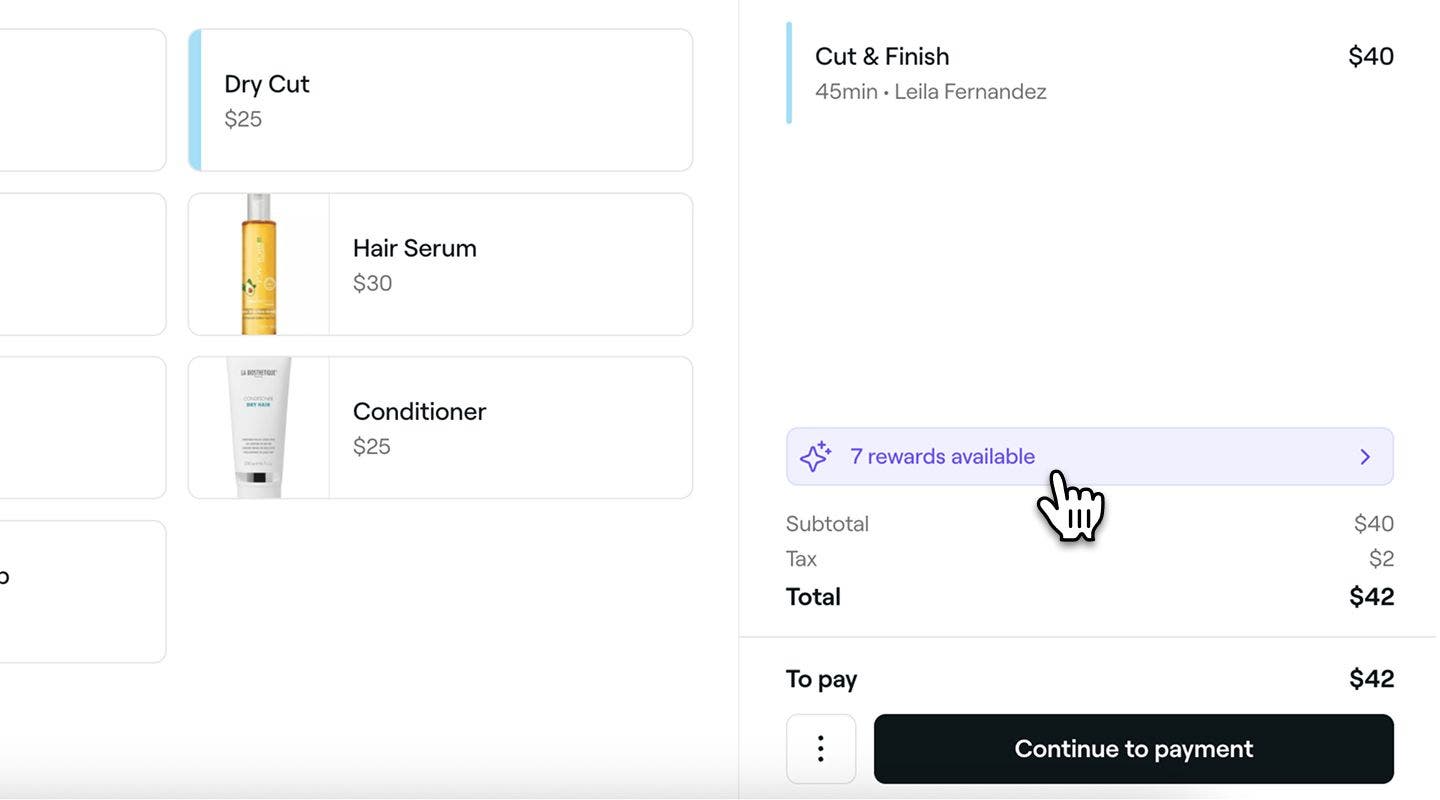
  3. 리워드 배너를 클릭하여 고객의 기존 리워드를 확인하세요.
    Apply_existing_rewards_web_3.jpg
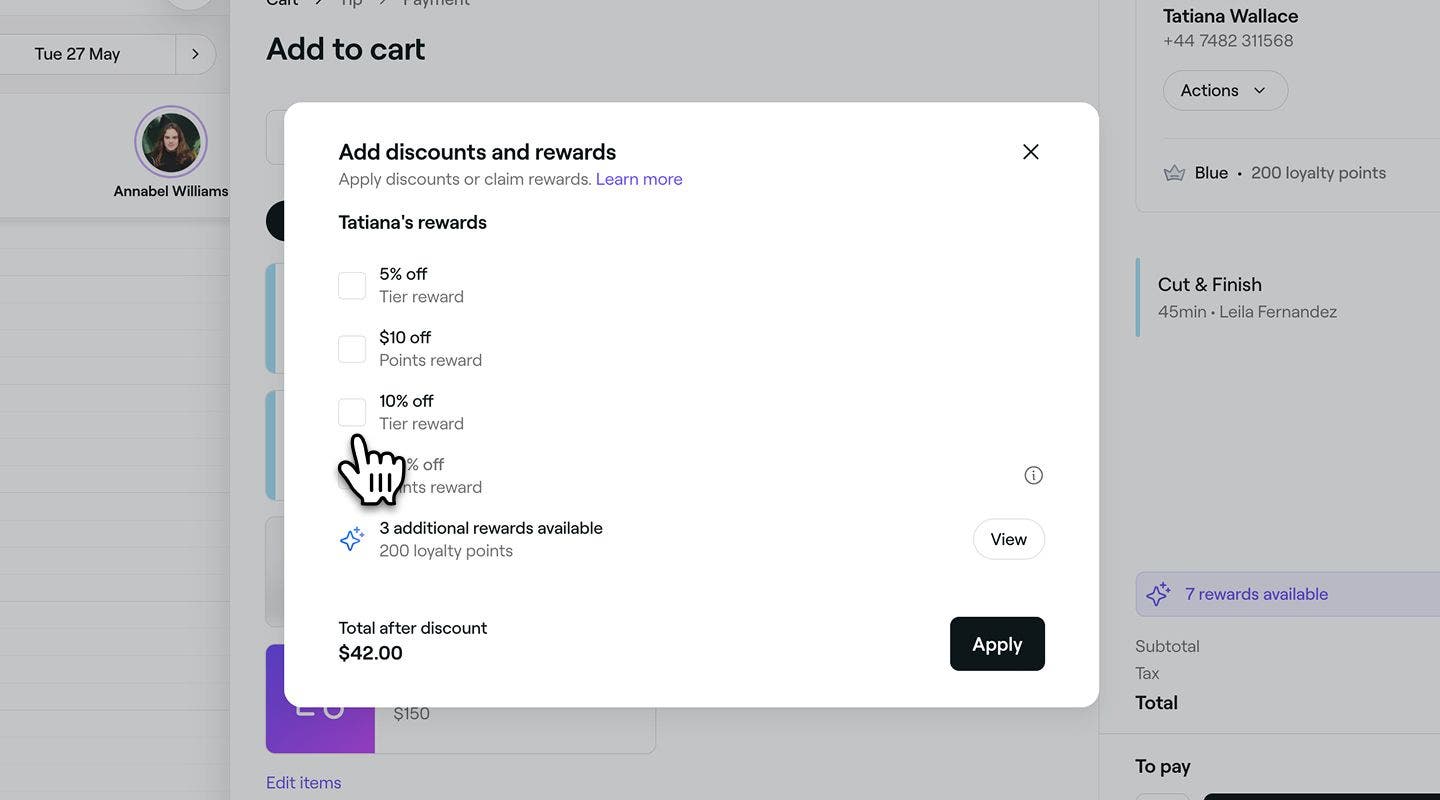
  4. 팝업에서 리워드 옆의 확인란을 선택하고 적용 버튼을 클릭합니다.
    Apply_existing_rewards_web_4.jpg
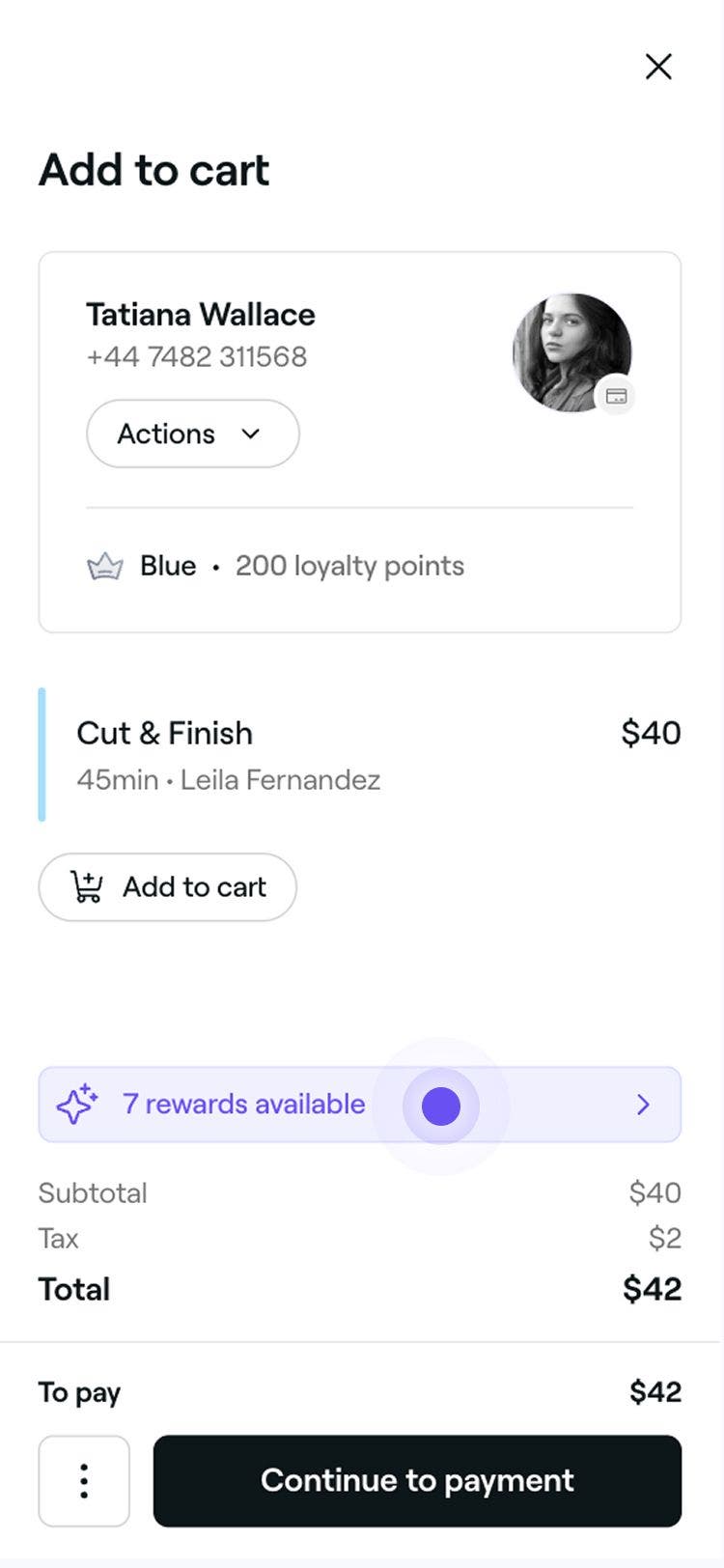
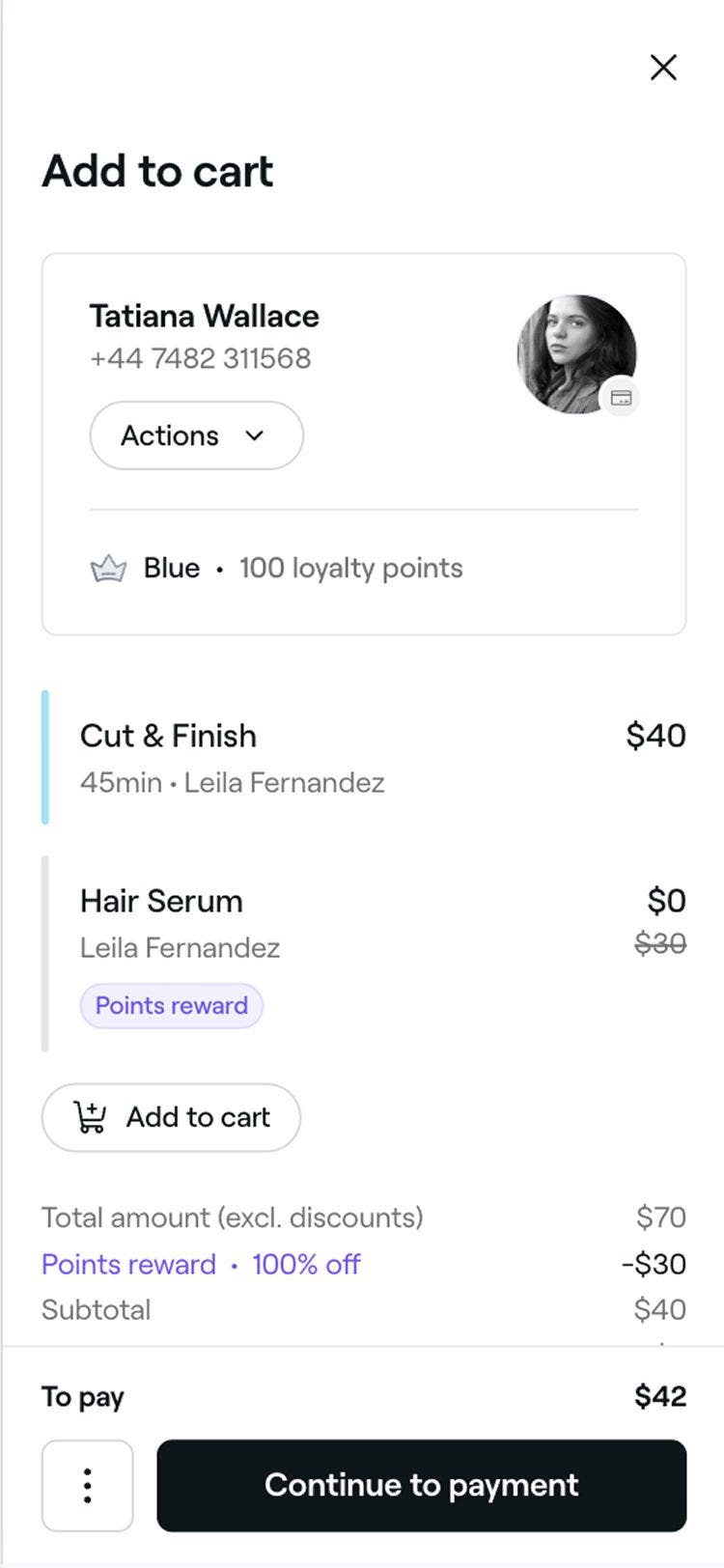
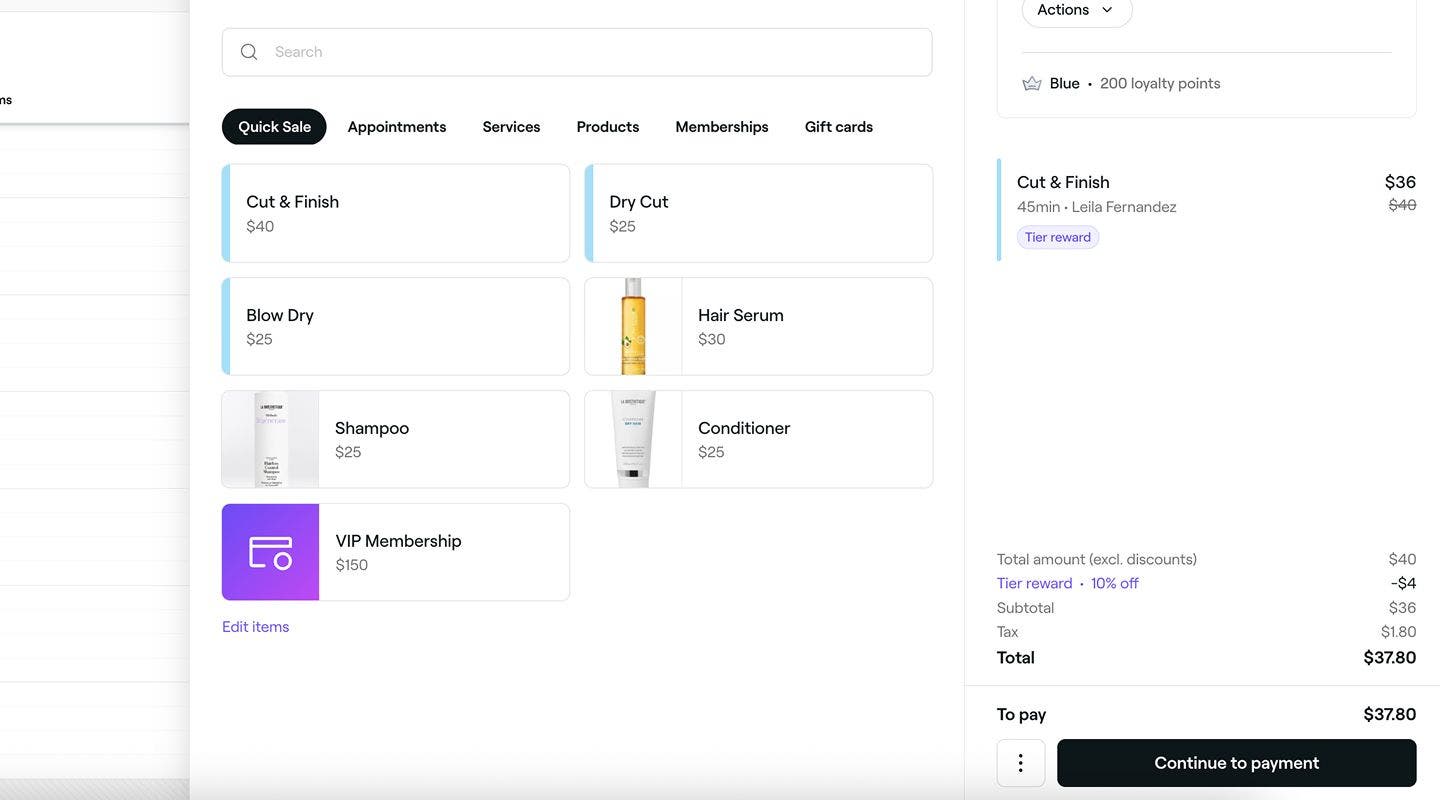
  5. 적용되면 장바구니가 자동으로 업데이트되어 리워드가 반영되며, 예약 결제를 계속 진행할 수 있습니다.
    Apply_existing _rewards_web.jpg
  1. 예약을 열람하세요. 
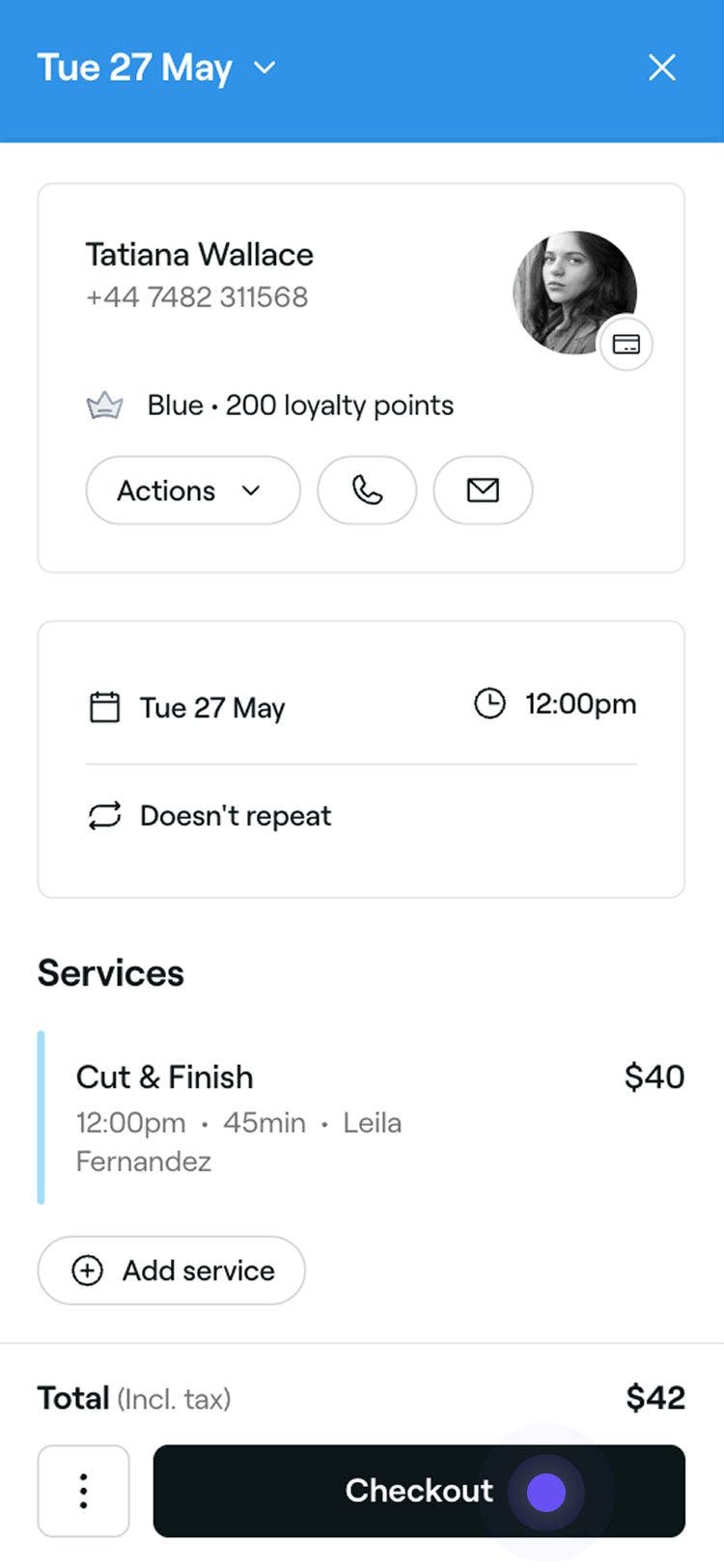
  2. 예약 화면 하단에서 결제 버튼을 탭하여 장바구니 화면을 열람하세요. 
    Apply_existing_rewards_mob_2.jpg
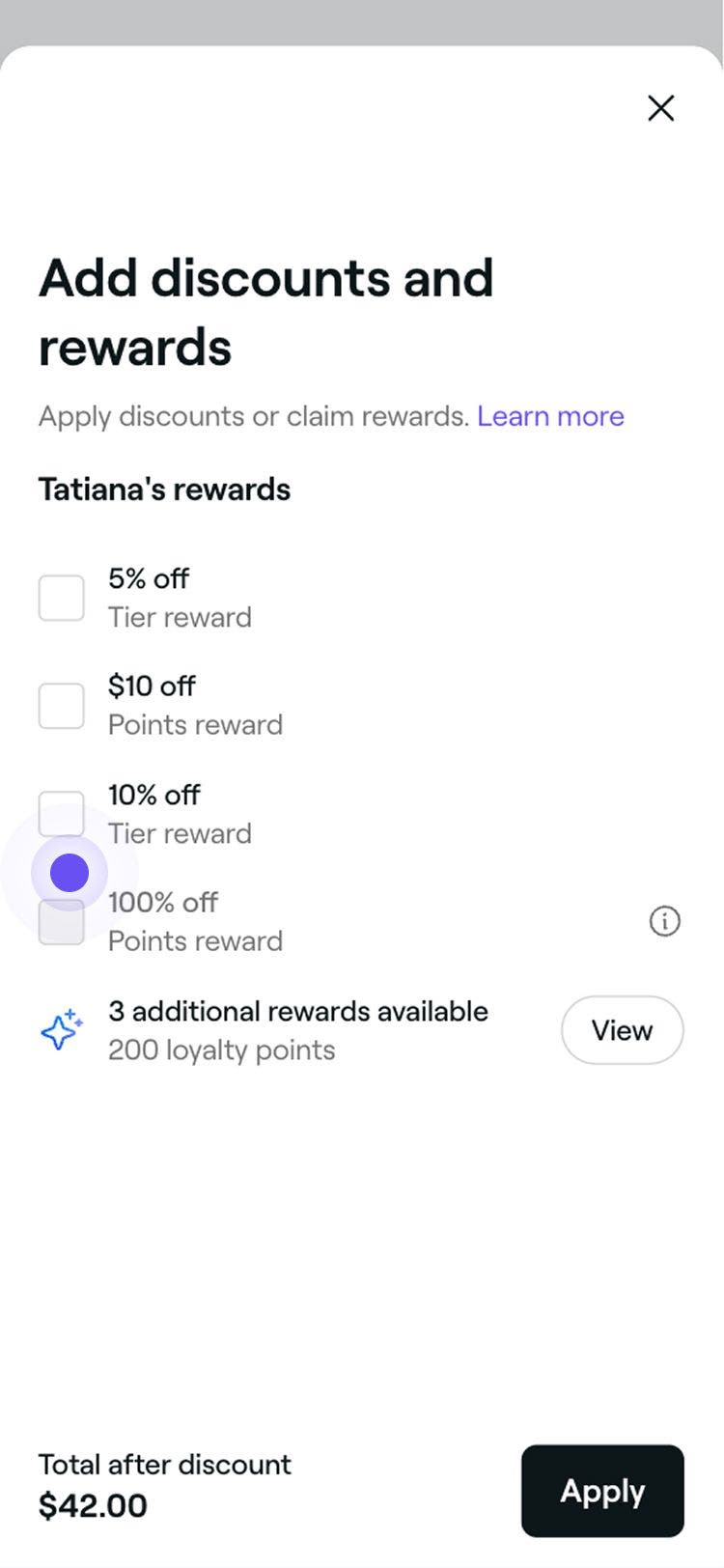
  3. 리워드 배너를 탭하여 고객의 기존 리워드를 확인하세요.
    Apply_existing_rewards_mob_3.jpg
  4. 팝업창에서 리워드 옆의 확인란을 선택하고 적용 버튼을 누릅니다.
    Apply_existing_rewards_mob_4.jpg
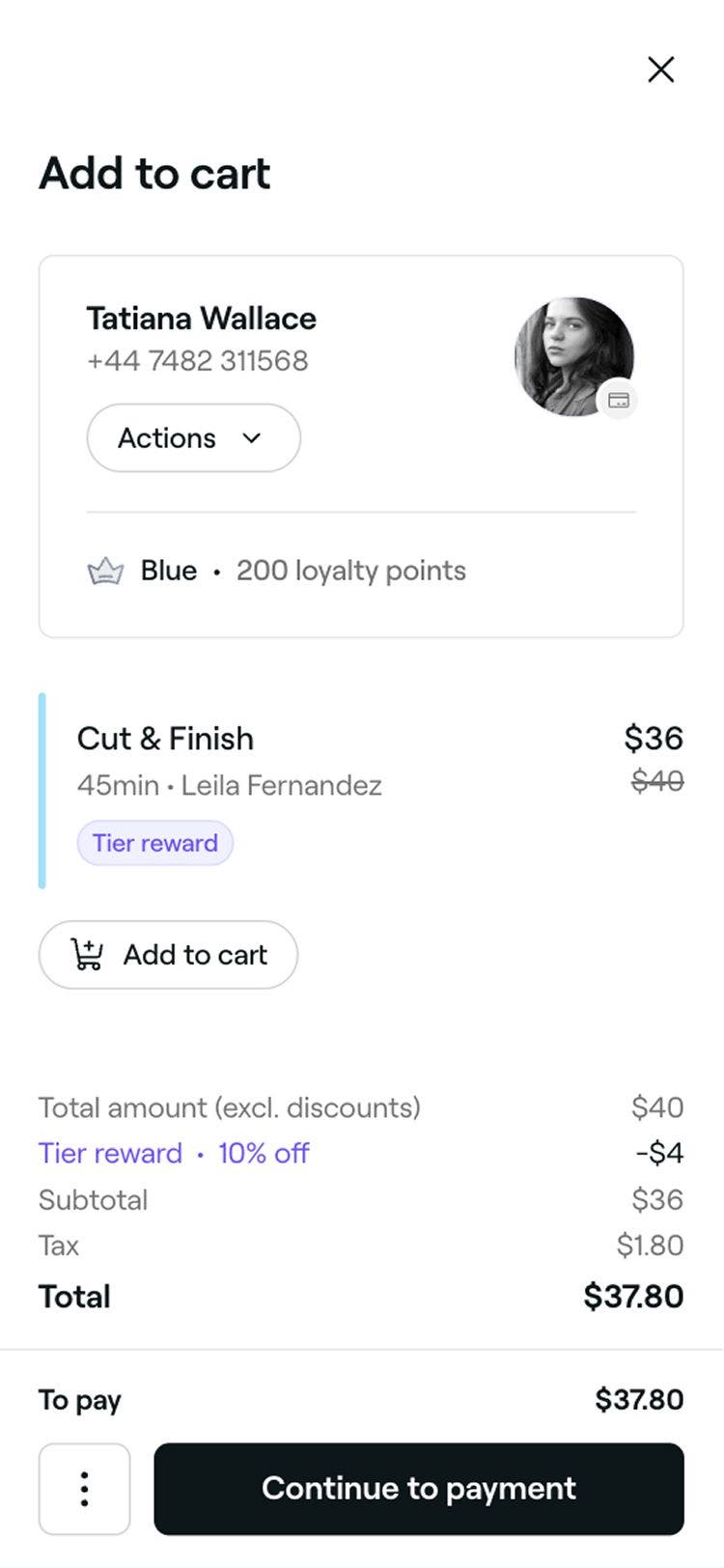
  5. 적용되면 장바구니가 자동으로 업데이트되어 리워드가 반영되며, 예약 결제를 계속 진행할 수 있습니다.
    Apply_existing _rewards_mob.jpg

포인트를 백분율 또는 금액 리워드로 교환

  1. 예약을 열람하세요. 
  2. 오른쪽 패널에서 결제 버튼을 클릭하여 장바구니 보기를 열람하세요. 
    Apply_existing_rewards_web_2.jpg
  3. 리워드 배너를 클릭하여 고객이 사용할 수 있는 리워드를 확인하세요.
    Apply_existing_rewards_web_3.jpg
  4. 팝업에서 사용 가능한 추가 리워드 옆에 있는 보기를 클릭하여 고객이 포인트를 교환할 수 있는 리워드 목록을 확인하세요. 
    Exchange_points_for_percentage_web_4.jpg
  5. 할인 리워드 옆에 있는 보기를 선택하여 해당 리워드의 이용 약관을 확인하세요. 
    Exchange_points_for_percentage_web_5.jpg
  6. 적용 버튼을 클릭하여 고객의 포인트를 사용하여 리워드를 사용하세요.
    Exchange_points_for_percentage_web_6.jpg
  7. 교환이 완료되면 장바구니가 자동으로 업데이트되어 반영되며, 예약 결제를 계속 진행할 수 있습니다. 고객의 월렛도 사용한 리워드를 반영하여 업데이트됩니다.
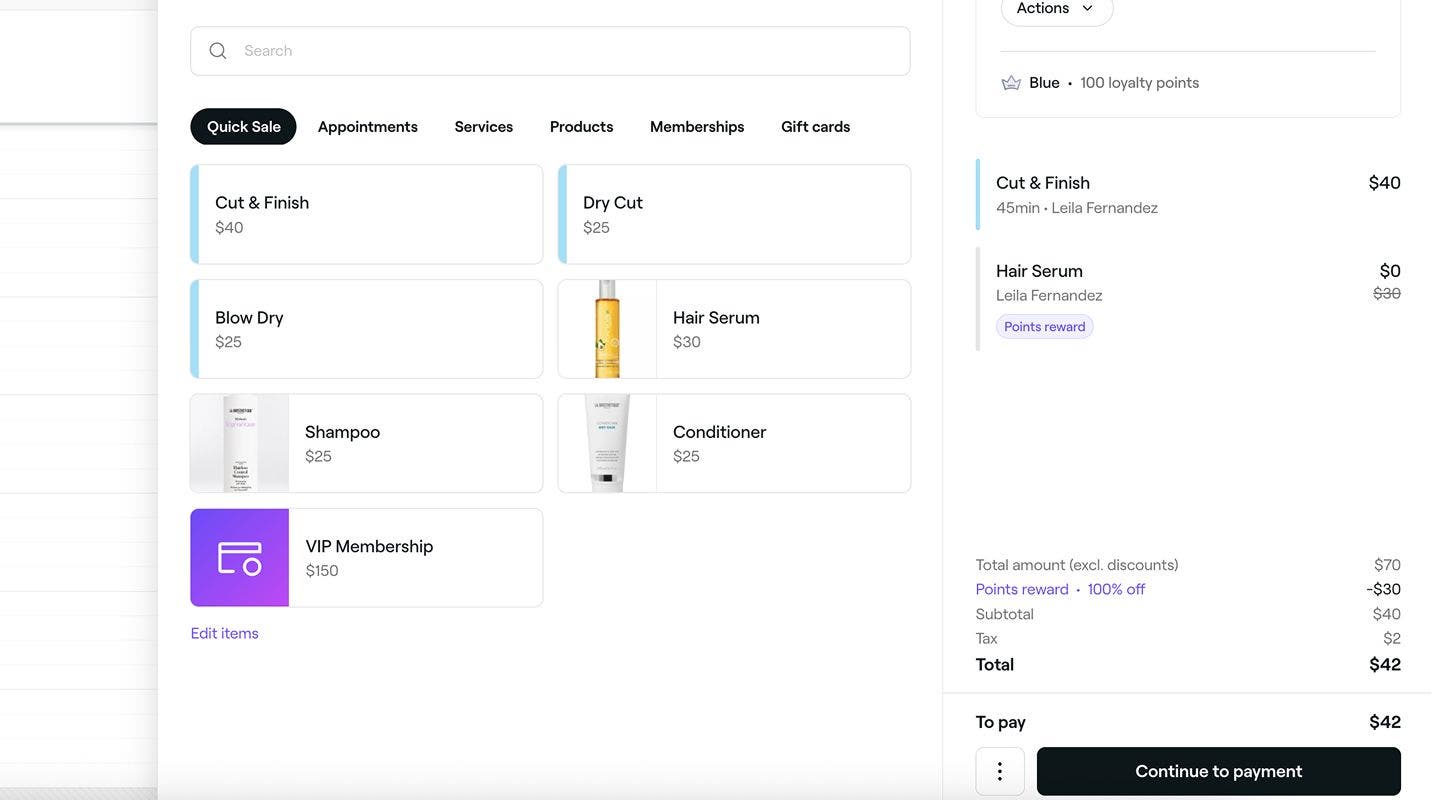
    Exchange_for_amount_reward_web.jpg
  1. 예약을 열람하세요. 
  2. 예약 화면 하단에서 결제 버튼을 탭하여 장바구니 화면을 열람하세요.
    Apply_existing_rewards_mob_2.jpg
  3. 리워드 배너를 눌러 고객이 사용할 수 있는 리워드를 확인합니다.
    Apply_existing_rewards_web_3.jpg
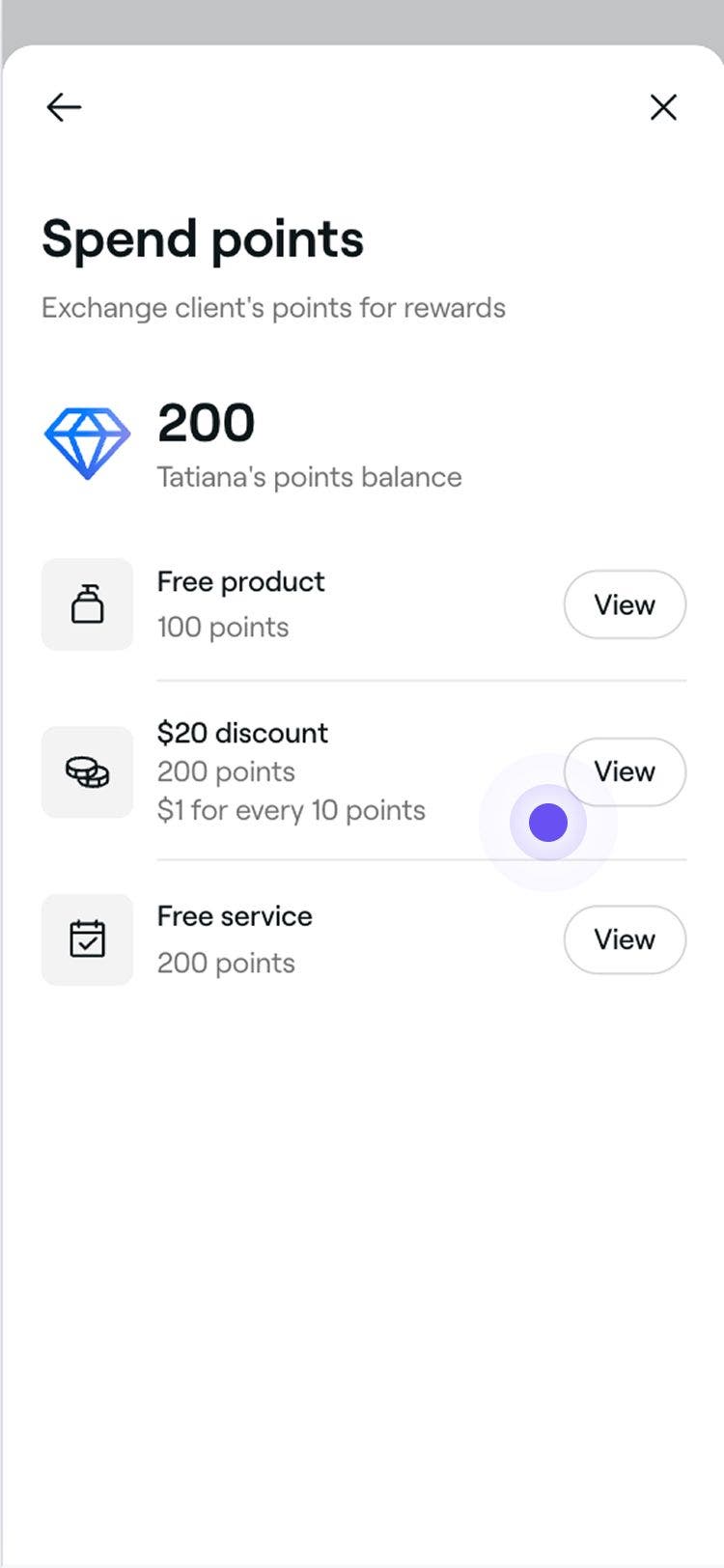
  4. 팝업에서 사용 가능한 추가 리워드 옆의 보기를 눌러 고객이 포인트를 교환할 수 있는 리워드 목록을 확인합니다. 
    Exchange_points_for_percentage_mob_4.jpg
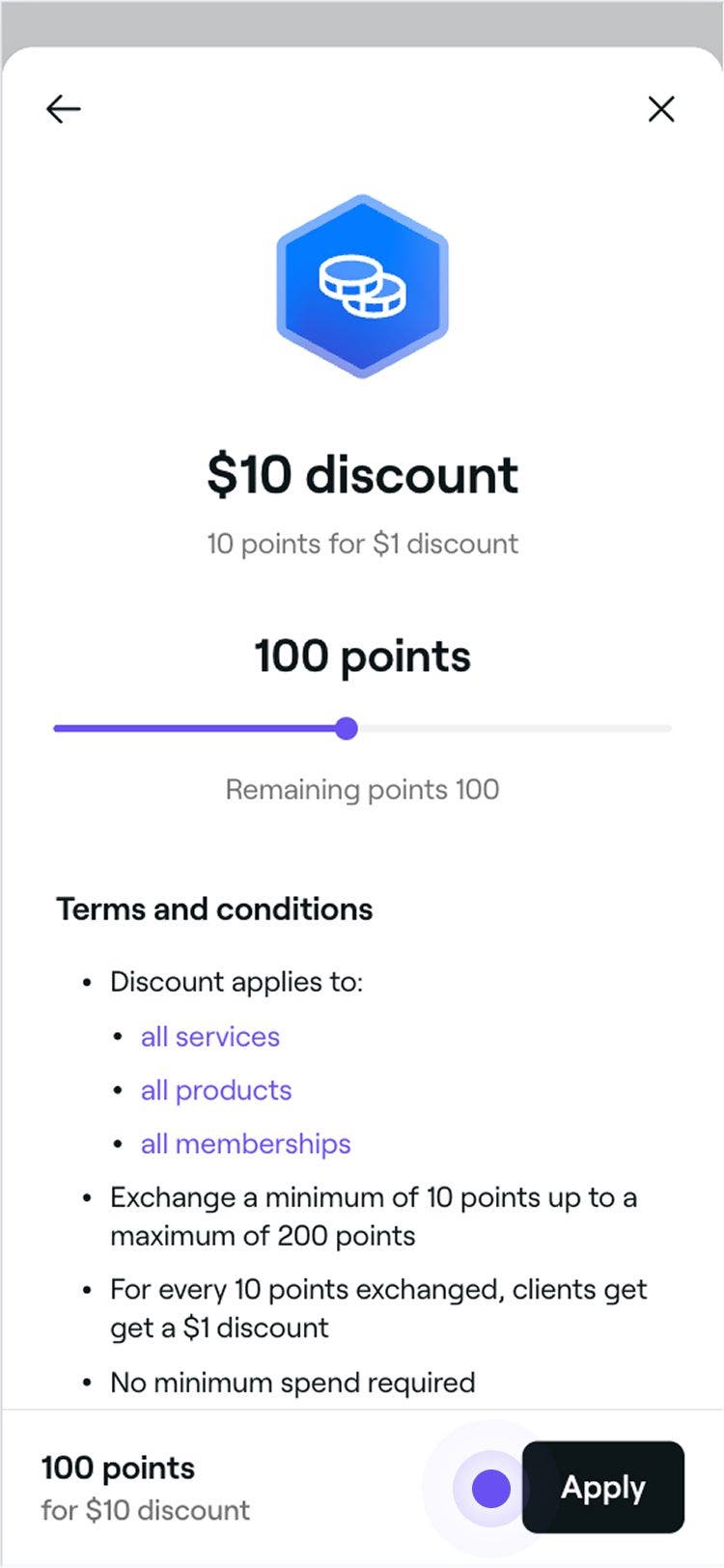
  5. 할인 리워드 옆에 있는 보기를 선택하여 이용 약관을 확인합니다.
    Exchange_points_for_percentage_mob_5.jpg
  6. 적용 버튼을 클릭하여 고객의 포인트를 사용하여 리워드를 사용합니다.
    Exchange_points_for_percentage_mob_6.jpg
  7. 교환이 완료되면 장바구니가 자동으로 업데이트되어 반영되며, 예약 결제를 계속 진행할 수 있습니다. 고객의 월렛도 사용한 리워드를 반영하여 업데이트됩니다.
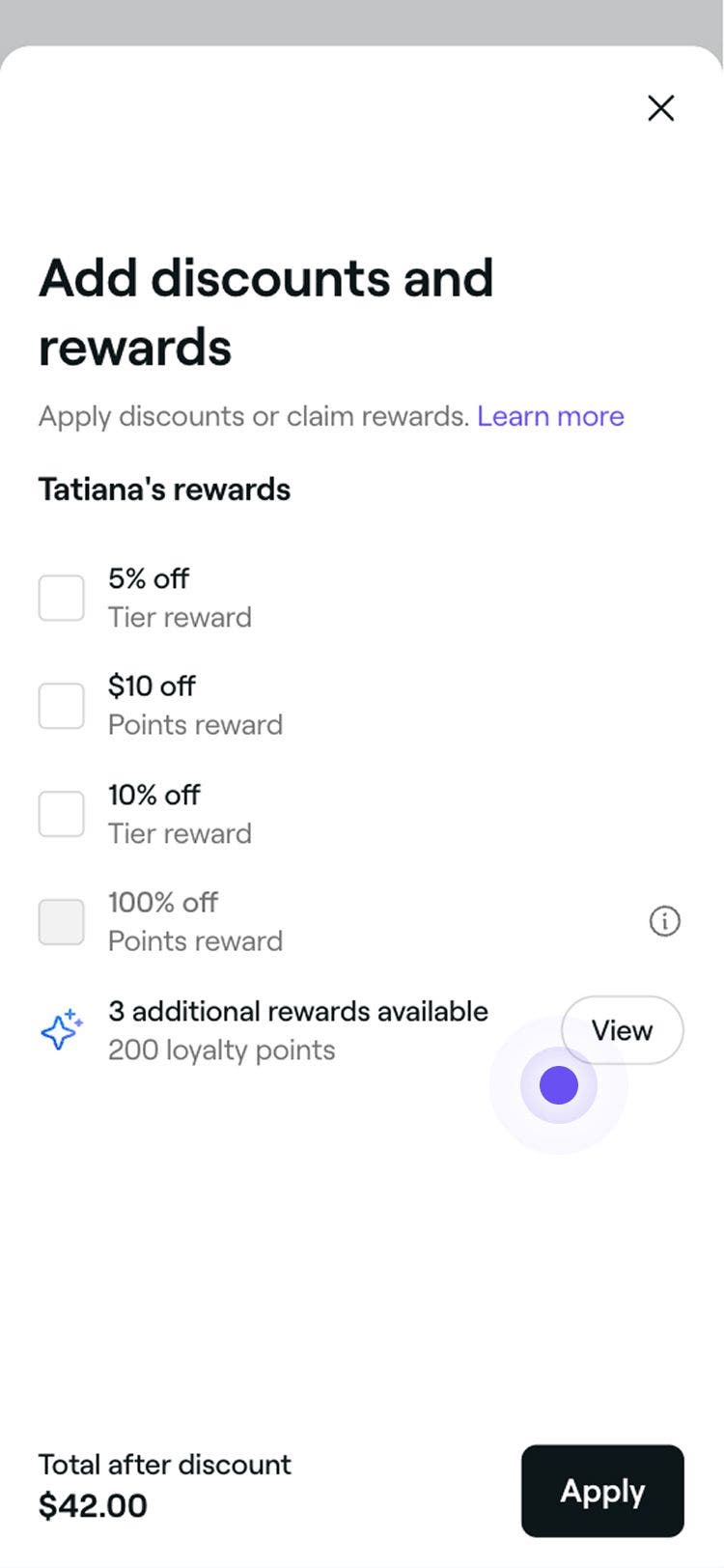
    Exchange_for_amount_reward_mob.jpg

포인트를 무료 서비스 또는 제품으로 교환

  1. 예약을 열람하세요. 
  2. 오른쪽 패널에서 결제 버튼을 클릭하여 장바구니 보기를 열람하세요. 
    Apply_existing_rewards_web_2.jpg
  3. 리워드 배너를 클릭하여 고객이 사용할 수 있는 리워드를 확인합니다.
    Apply_existing_rewards_web_3.jpg
  4. 팝업 창에서 사용 가능한 추가 리워드 옆에 있는 보기를 클릭하여 고객이 포인트를 교환할 수 있는 리워드 목록을 확인합니다. 
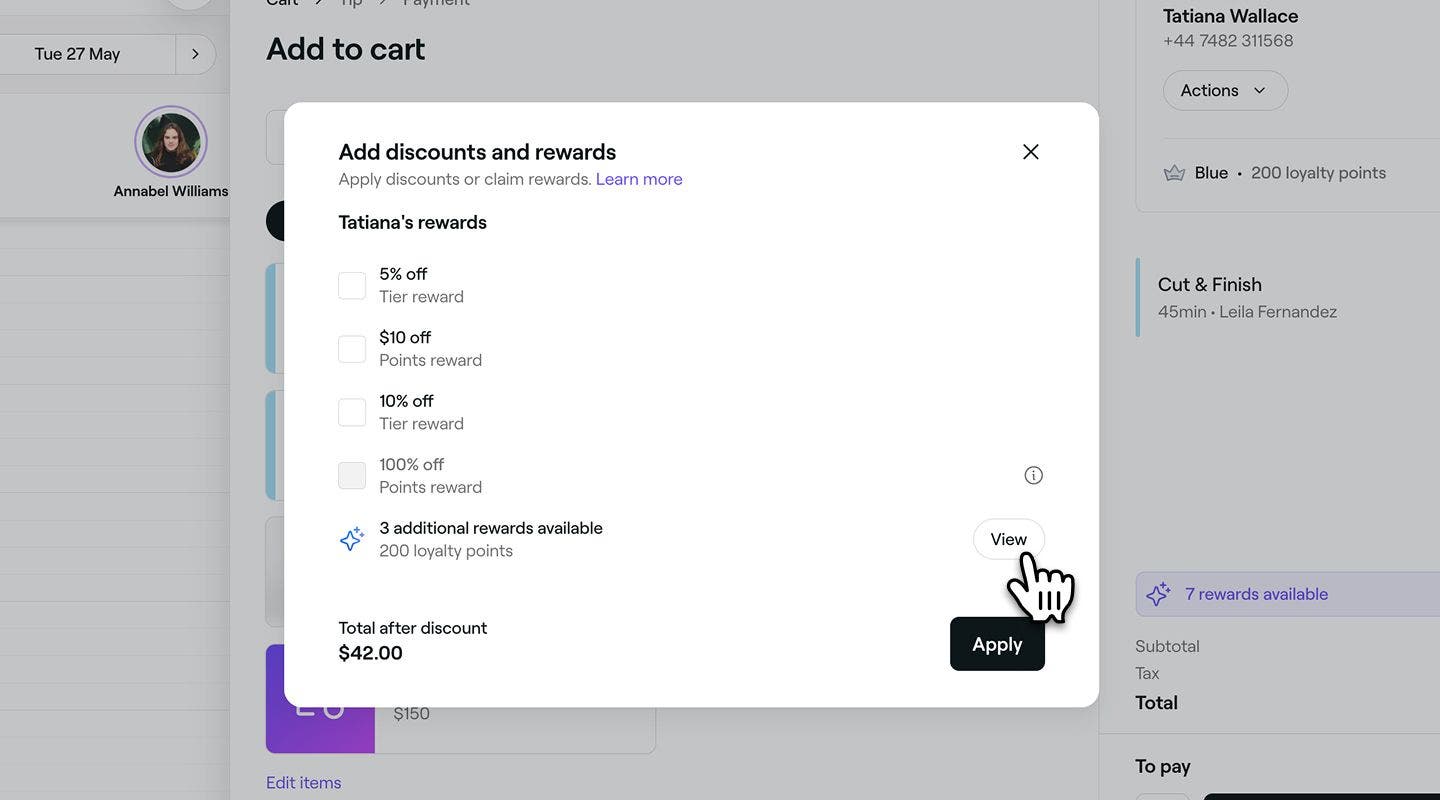
    Exchange_points_for_free_item_web_4.jpg
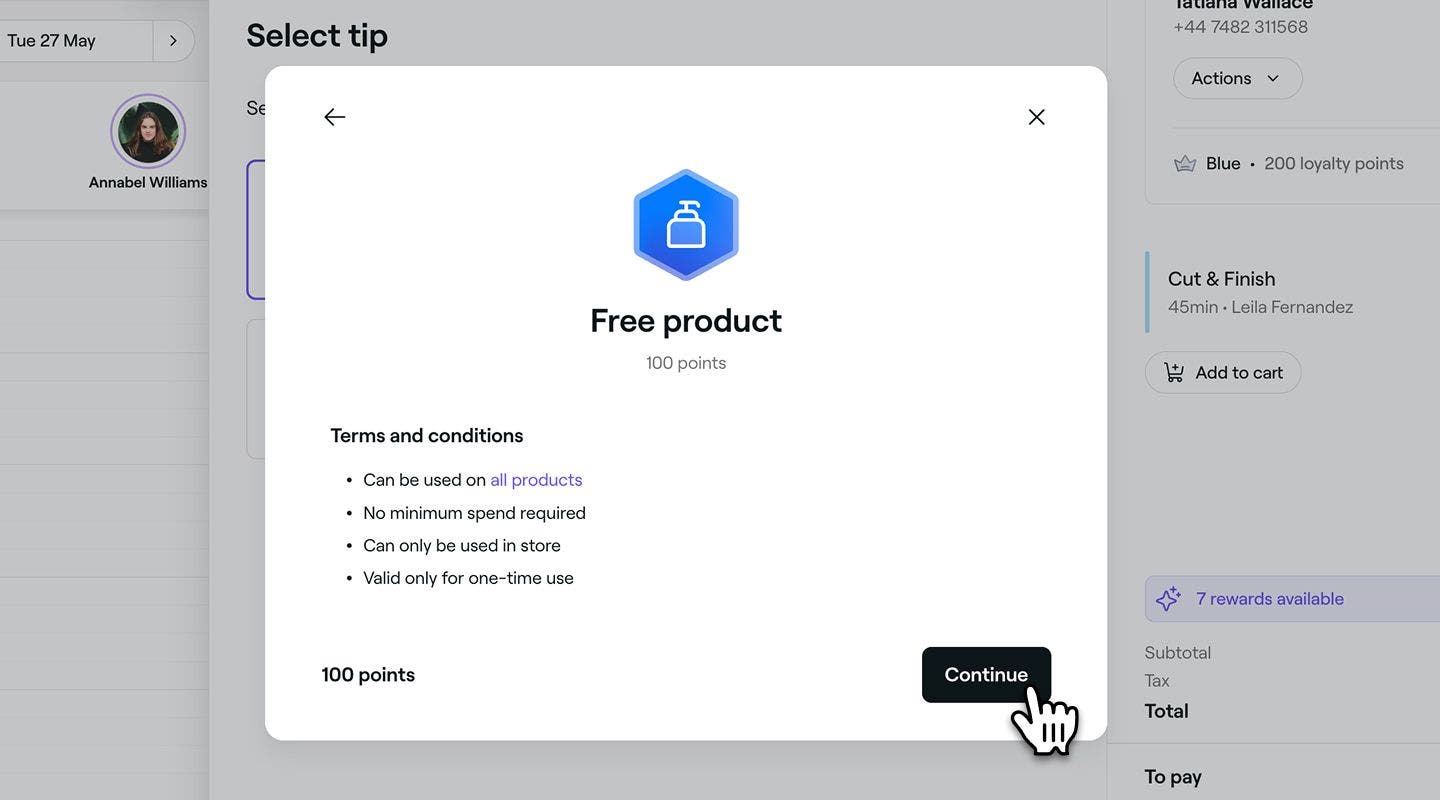
  5. 무료 아이템 리워드 옆에 있는 보기를 선택하여 이용 약관을 확인합니다. 
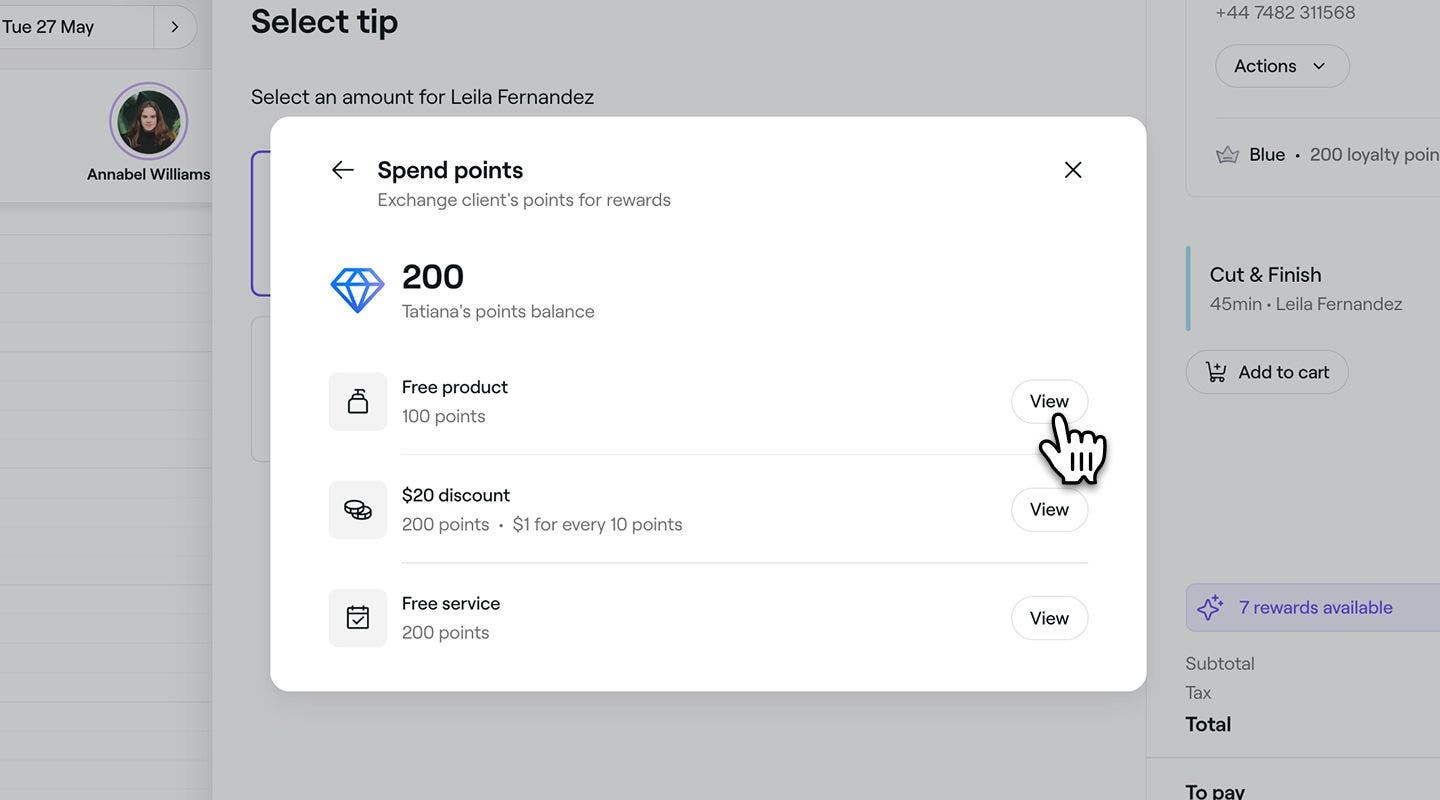
    Exchange_points_for_free_item_web_5.jpg
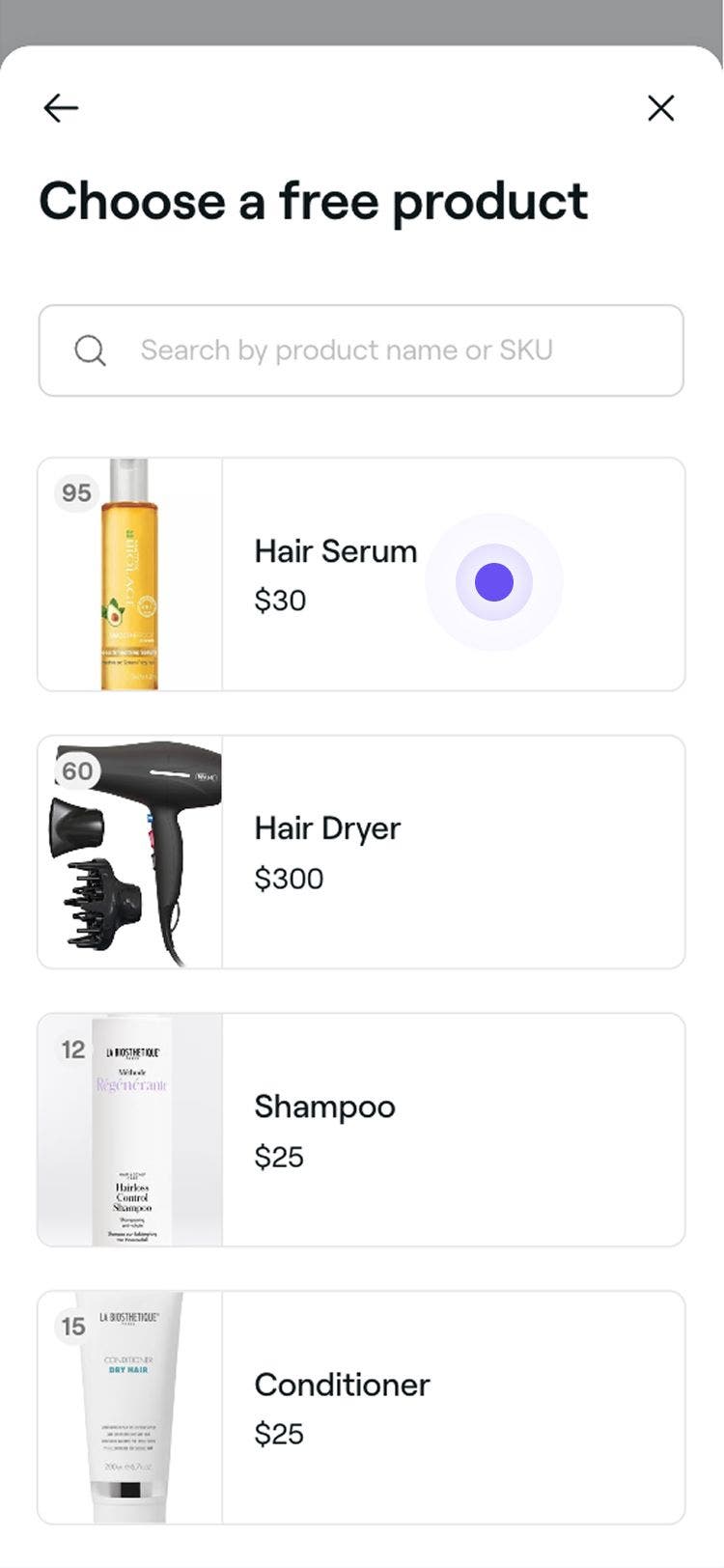
  6. 적격 옵션 목록에서 아이템을 선택하려면 계속 버튼을 클릭하세요.
    Exchange_points_for_free_item_web_6.jpg
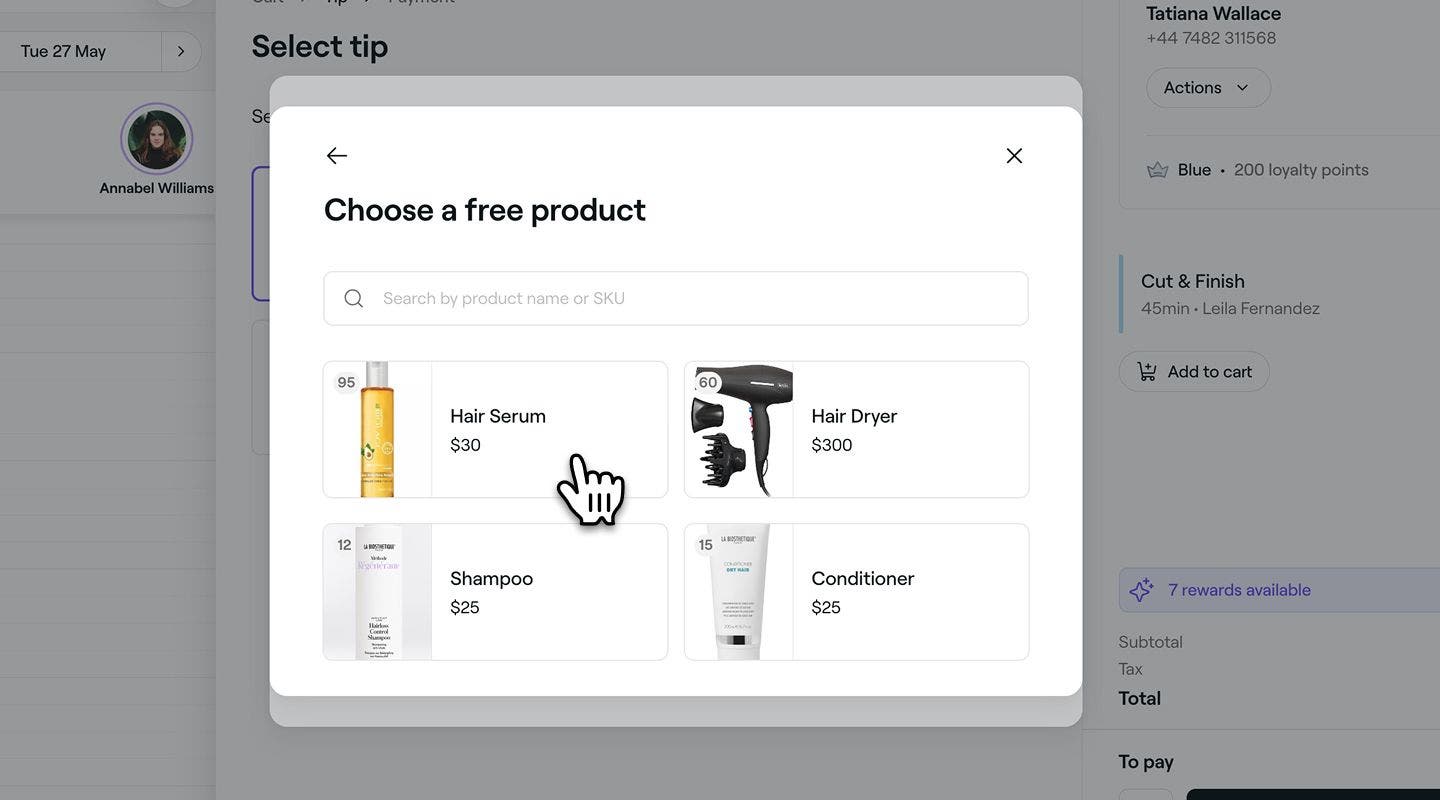
  7. 리워드를 적용하려면 적격 옵션 목록에서 아이템을 선택하세요.
    Exchange_points_for_free_item_web_7.jpg
  8. 교환이 완료되면 장바구니가 자동으로 업데이트되어 반영되며, 예약 결제를 계속 진행할 수 있습니다. 고객의 월렛도 업데이트되어 사용된 리워드가 반영됩니다.
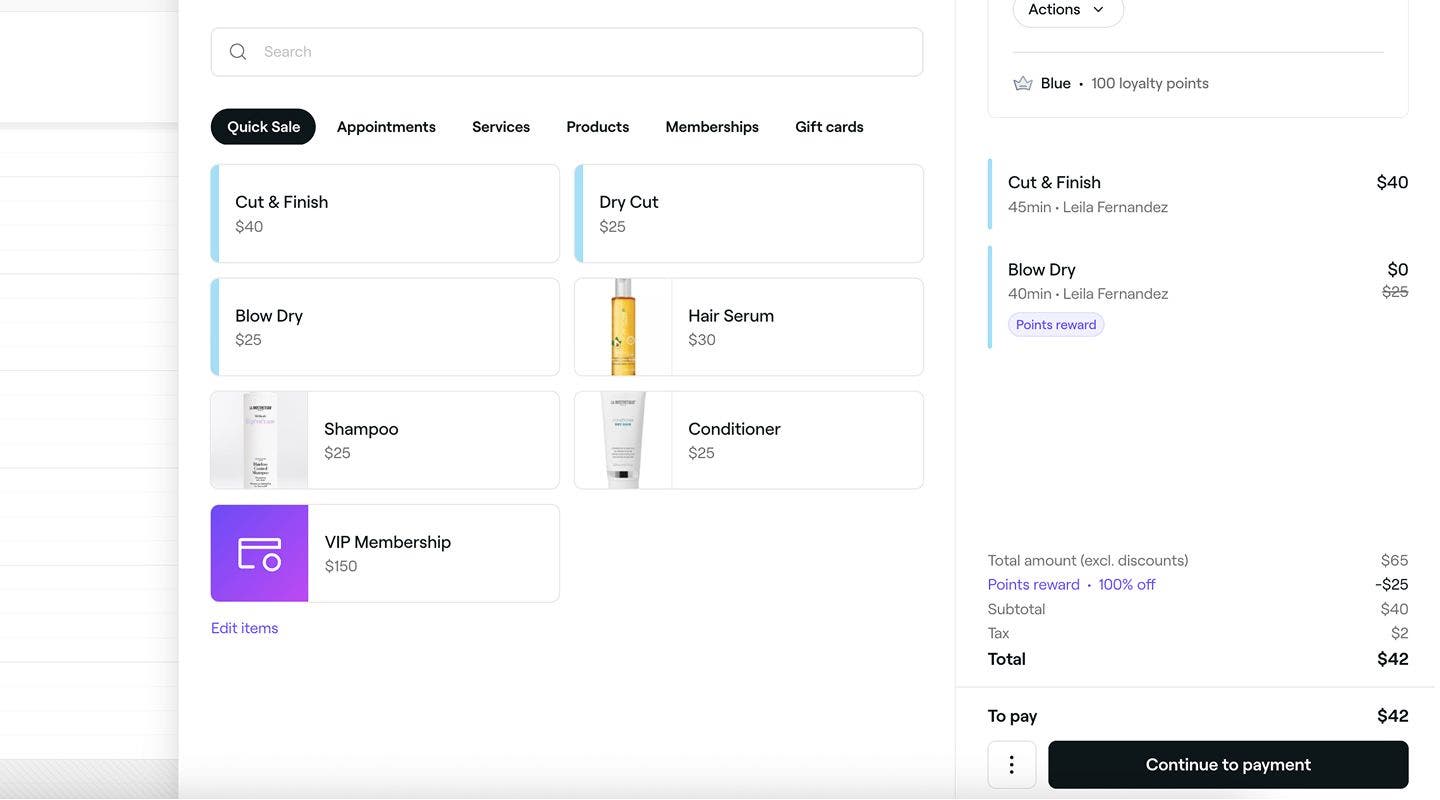
    Exchange_for_free_reward_web.jpg
  1. 예약을 열람합니다. 
  2. 예약 화면 하단에서 결제 버튼을 탭하여 장바구니 화면을 열람하세요.
    Apply_existing_rewards_mob_2.jpg
  3. 리워드 배너를 탭하여 고객이 사용할 수 있는 리워드를 확인하세요.
    Apply_existing_rewards_mob_3.jpg
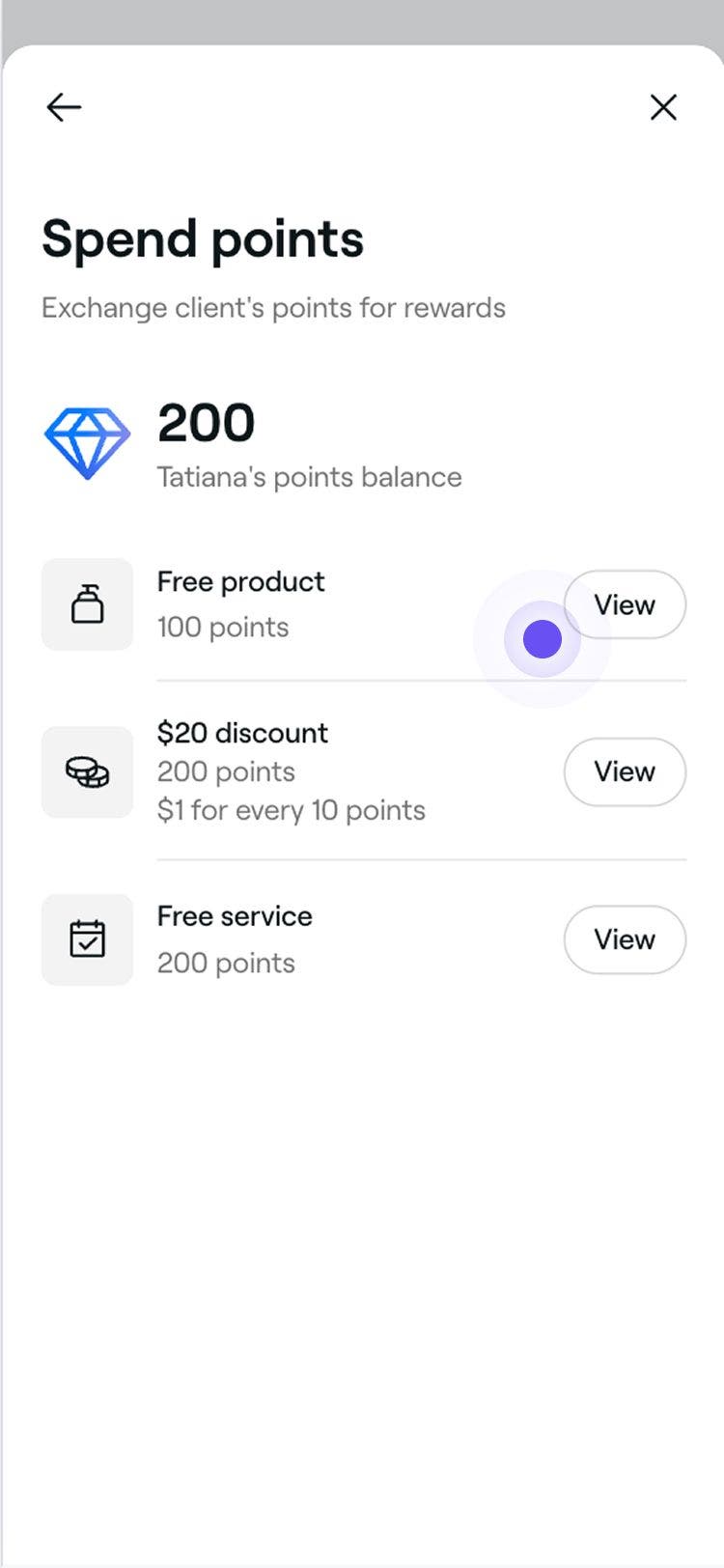
  4. 팝업에서 사용 가능한 추가 리워드 옆의 보기를 눌러 고객이 포인트를 교환할 수 있는 리워드 목록을 확인합니다. 
    Exchange_points_for_free_item_mob_4.jpg
  5. 무료 아이템 리워드 옆에 있는 보기를 선택하여 해당 리워드의 이용 약관을 확인하세요. 
    Exchange_points_for_free_item_mob_5.jpg
  6. 적격 옵션 목록에서 아이템을 선택하려면 계속 버튼을 누릅니다.
    Exchange_points_for_free_item_mob_6.jpg
  7. 리워드를 적용하려면 적격 옵션 목록에서 아이템을 선택하세요.
    Exchange_points_for_free_item_mob_7.jpg
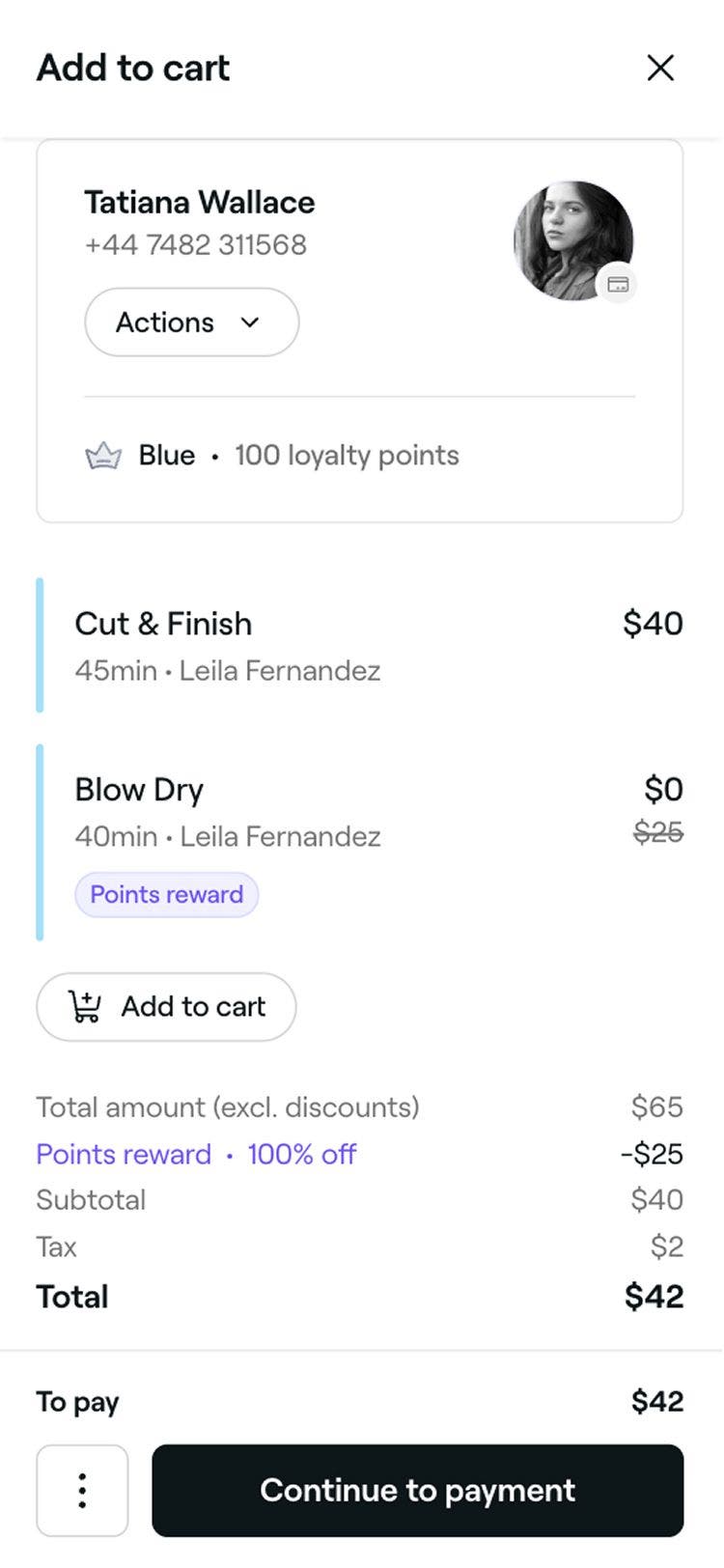
  8. 교환이 완료되면 장바구니가 자동으로 업데이트되어 반영되며, 예약 결제를 계속 진행할 수 있습니다. 고객의 월렛도 업데이트되어 사용된 리워드가 반영됩니다.
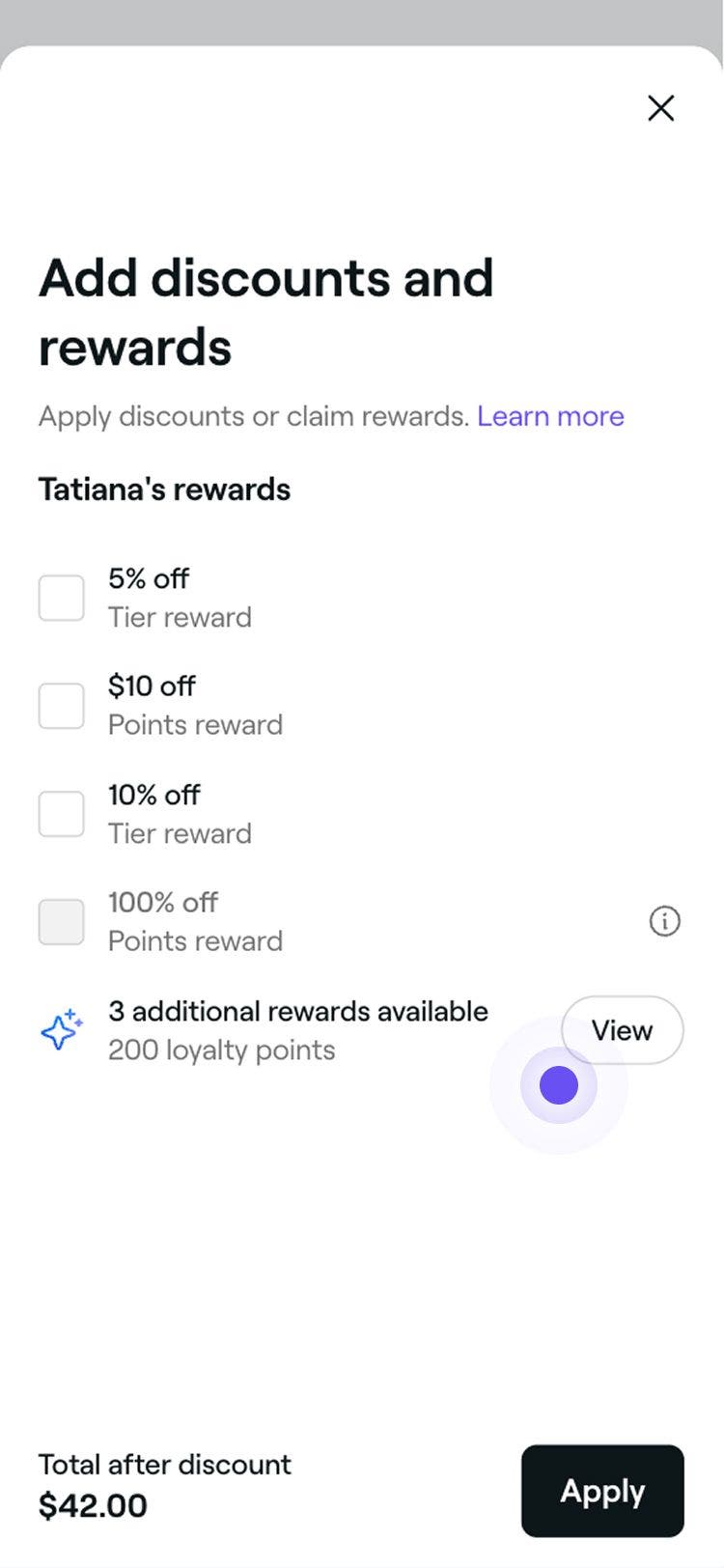
    Exchange_for_free_reward_mob.jpg

자주 묻는 질문

    • 결제 시 고객의 기존 리워드 전체 목록이 표시됩니다. 리워드가 회색으로 표시된 경우, 리워드 이용 약관을 충족하지 않아 장바구니에 적용할 수 없습니다. 리워드 옆에 있는 정보 (i) 아이콘을 클릭하여 이유를 확인하세요. 예를 들어, 장바구니에 이미 다른 할인이 적용된 경우 리워드가 유효하지 않을 수 있습니다.

      고객이 사용할 수 있는 리워드가 있는 경우, 먼저 해당 리워드를 적용할 수 있는 제품이나 서비스를 장바구니에 추가하세요. 장바구니에 추가되면 리워드를 적용할 수 있으며, 그에 따라 해당 상품에 할인이 적용됩니다.

      2개 이상의 할인 리워드를 사용하는 경우, 먼저 요건을 충족하는 개별 상품에 대해 비율 할인 리워드가 적용됩니다. 그런 다음, 금액 할인 리워드가 장바구니 수준에서 남은 총액에 적용됩니다.

      고객이 무료 상품 리워드를 받을 수 있는 포인트를 충분히 보유한 경우, 이용 가능한 무료 제품 또는 서비스 중에서 선택하라는 메시지가 표시됩니다. 상품을 선택하면 장바구니에 추가되고 자동으로 $0으로 할인됩니다. 

      고객이 사용할 수 있는 무료 아이템 리워드가 있는 경우, 리워드를 적용하기 전에 먼저 해당 제품 또는 서비스를 장바구니에 추가하세요.

      리워드는 결제가 아직 완료되지 않았더라도 예약이나 구매에 적용하는 즉시 사용된 것으로 간주됩니다. 고객이 온라인으로 예약을 하는 동안 리워드를 적용하는 경우, 결제 시 리워드를 사용하지 않더라도 리워드가 즉시 사용되고 월렛에서 삭제됩니다. 리워드가 사용되면 다른 예약에 적용하거나 고객의 월렛으로 반환할 수 없습니다.

      로열티 리워드는 할인과 동일하게 적용됩니다. 즉, 커미션 설정을 다르게 지정하지 않는 한 커미션은 일반적으로 할인된 가격을 기준으로 계산됩니다. 대신 팀원이 원래 가격을 기준으로 커미션을 받도록 하려면 다음에서 이를 조정할 수 있습니다.

      • 모든 팀원을 위한 기본 커미션 설정
      • 특정 팀원을 위한 맞춤 커미션 설정

      예약을 열람하면 결제 장바구니에 리워드가 이미 표시됩니다. 결제를 완료하기 전에 리워드를 유지하거나 삭제할 수 있습니다.


고객 로열티

이 가이드가 도움이 되었나요?

고객 로열티

고객 로열티 개요

고객에게 포인트와 등급별 리워드를 제공하여 재예약을 유도하고 로열티를 높이세요.

결제 시 리워드 적용

결제 시 기존 리워드를 사용하거나 고객 포인트로 새로운 리워드를 받으세요.

고객이 로열티 프로그램에 어떻게 참여하는지 이해하기

고객이 자신의 계정에서 포인트, 등급 및 리워드를 관리하는 방법을 확인하세요.

고객의 리워드, 포인트 및 등급 조정

포인트 조정, 등급 변경, 고객 프로필에서 리워드 추가 또는 삭제.

고객 로열티 추천 설정 및 관리

친구를 추천하는 고객에게 보상을 제공하여 고객 목록을 늘리세요.

고객 로열티 활성화

적격 아이템을 선택하고, 테마를 적용하고, 고객을 위한 이용 약관을 추가하세요.

고객 로열티 리워드 만들기

고객이 포인트 또는 등급별로 잠금 해제할 수 있는 리워드를 설정하세요.

고객 로열티 등급 설정 및 관리

맞춤 등급을 만들고, 목표를 설정하고, 고객이 잠금 해제할 수 있는 리워드와 혜택을 추가하세요.

고객 로열티 포인트 설정 및 관리

포인트를 활성화하고, 적립 규칙을 설정하고, 고객이 포인트로 받을 수 있는 리워드를 생성하세요.

Fresha
앱 다운로드

Fresha 소개

채용 정보

도움말 및 지원

블로그

사이트맵

비즈니스용

파트너용 사이트

요금

기능

일정 예약

포스(POS)

결제

자본

마켓플레이스

지원

상태

법무

개인정보 처리방침

서비스 약관

이용 약관

소셜 미디어

Facebook
Linkedin
Instagram

© 2026 Fresha.com SV Ltd