支払実行の準備の仕組み
賃金とタイムシート、チップ、歩合給を設定すると、すべての収入が自動的に計算され、スタッフの支払実行に反映されます。各支払実行は自動的に計算および集計されるため、支払いを送信する前に確認して変更することができます。次のことが可能です。
- Fresha手数料を転嫁する。決済処理やマーケットプレイス新規顧客手数料など
- 手動調整を追加。これには、税金、控除、または給与制のスタッフの月給が含まれます。
- スタッフが受け取った現金を前払金として記録することで、入金を正確に保つ
すべての準備が整ったら、支払実行を完了に進むことができます。
手数料をスタッフに転嫁する
支払実行を通じてスタッフへの入金を処理する前に、スタッフの支払実行から特定のFresha手数料を差し引くことができます。
- スタッフを編集ビューで、左側のメニューパネルから支払実行を選択します。
- 有効になっている支払実行設定で、支払実行の控除の下にあるチェックボックスにチェックを入れると、Fresha手数料がスタッフに自動的に分担されます。
- 決済処理手数料:提供されたサービスと売上の処理方法に基づいて手数料を差し引きます。
- Freshaの新規顧客手数料:新規顧客がスタッフを予約した場合、マーケットプレイスの新規顧客手数料の率を差し引くことを選択します。
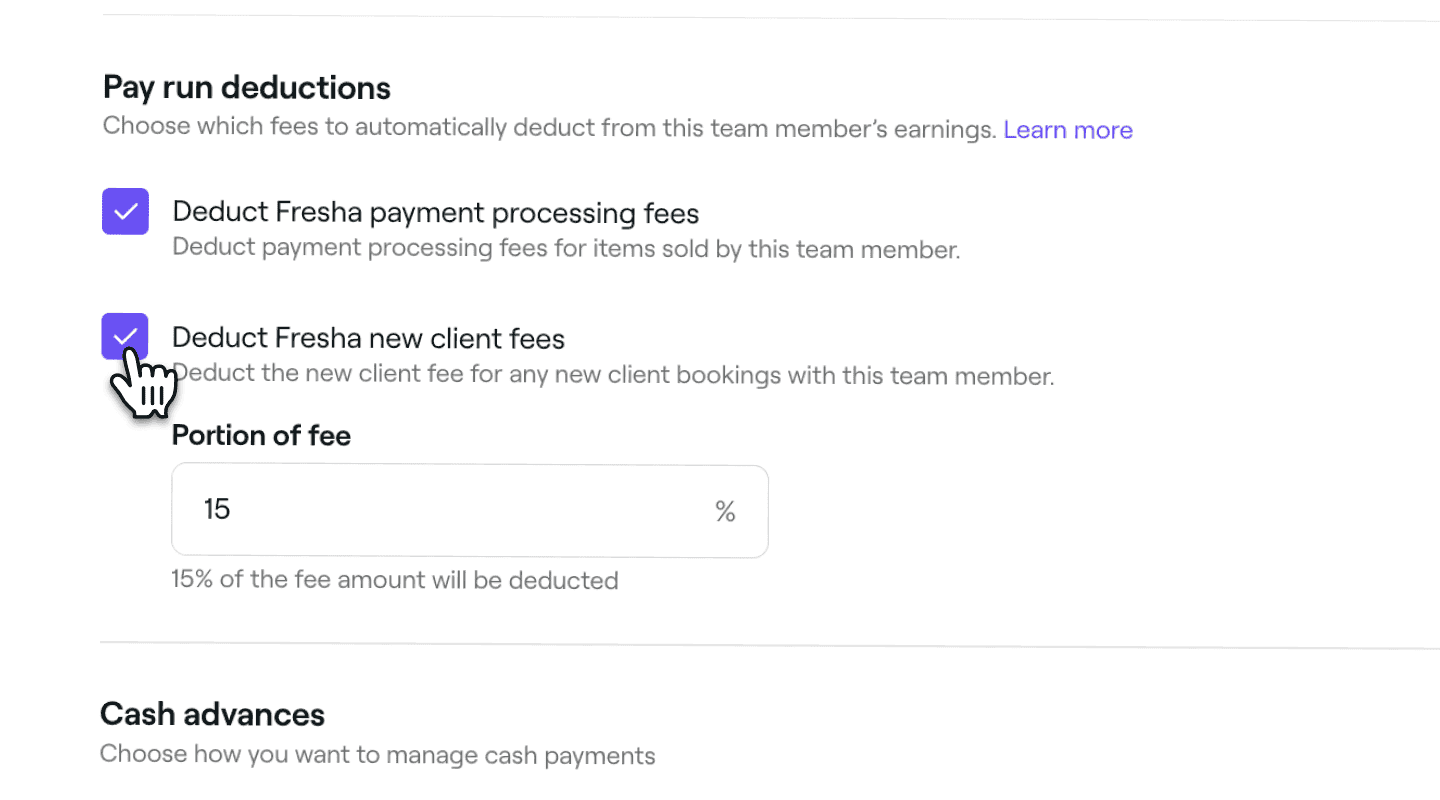
- 右上の 保存ボタンをクリックして、設定を適用します。
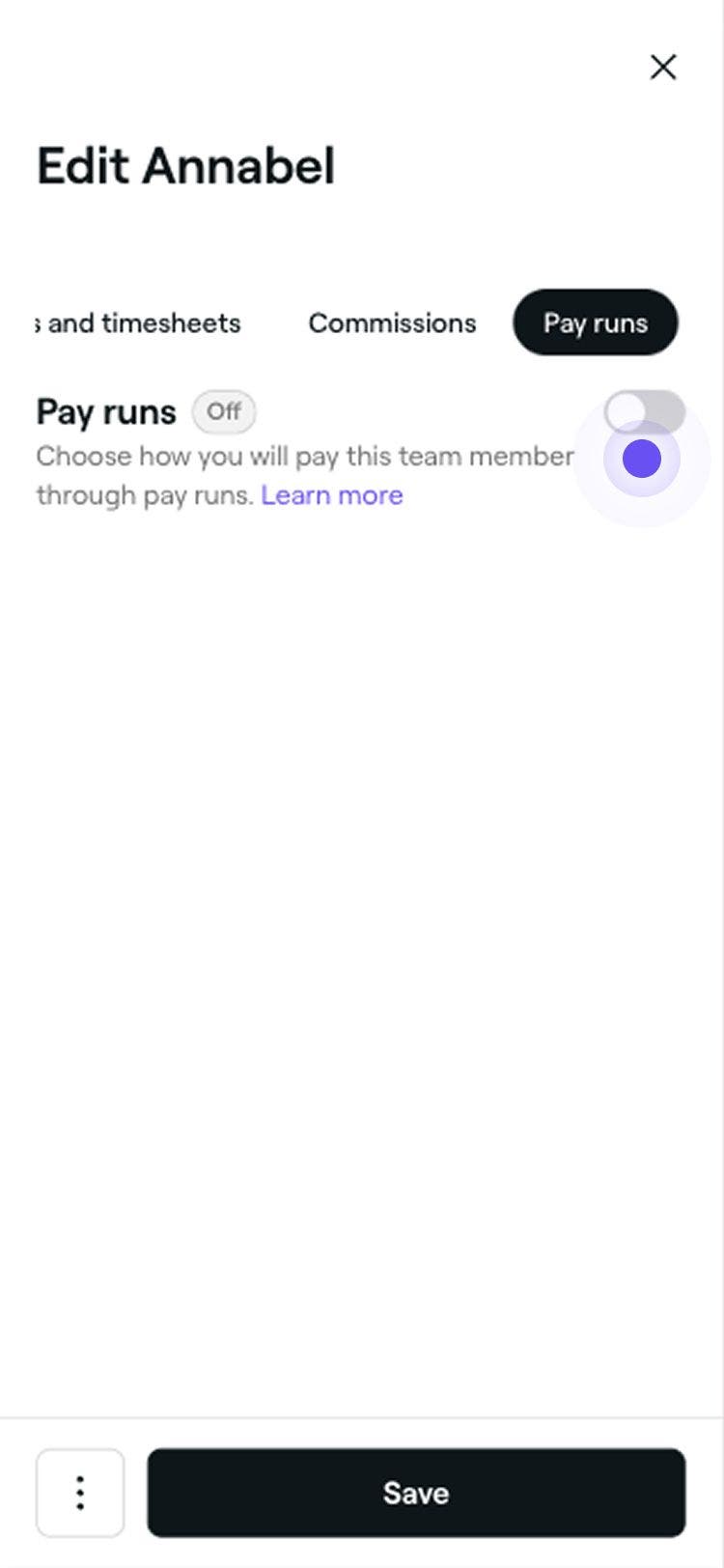
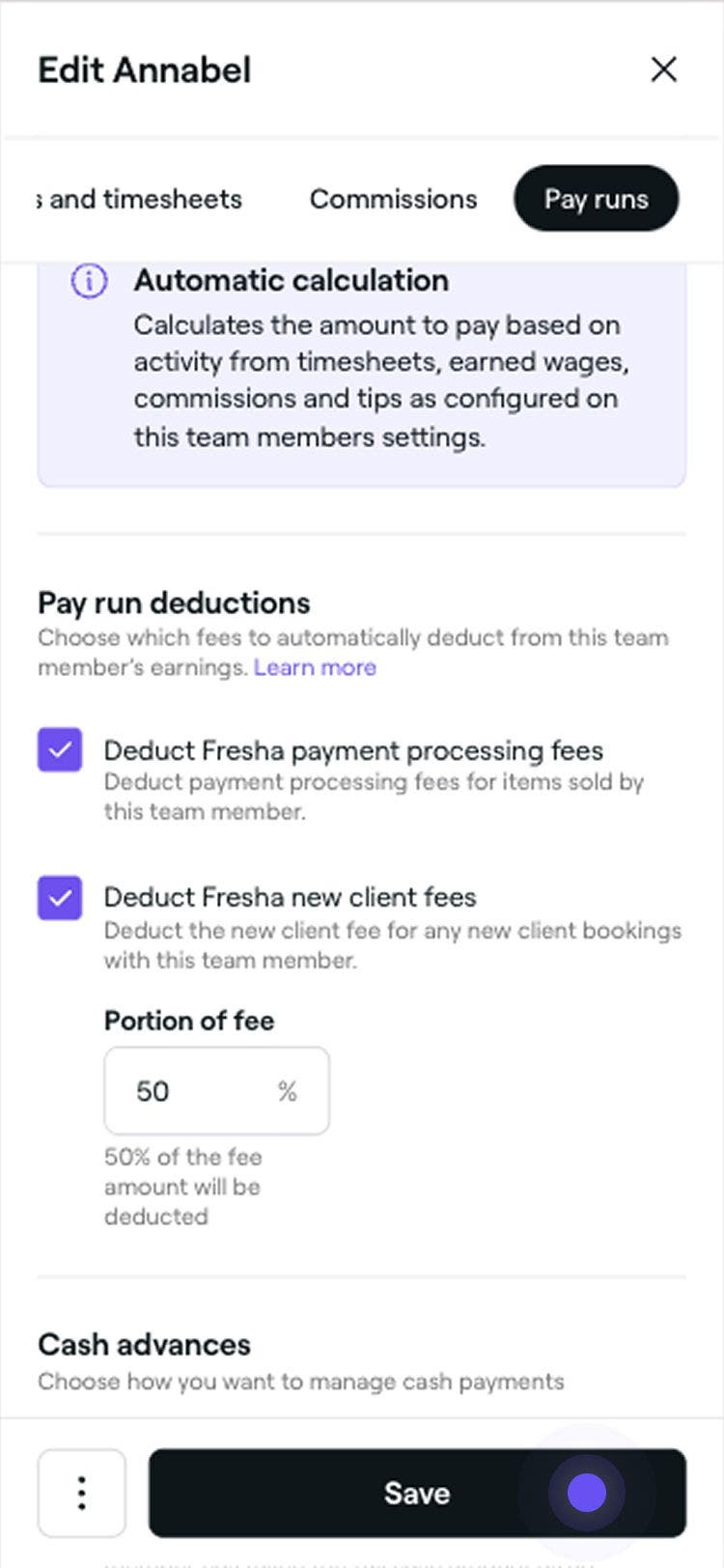
手数料控除が設定されると、自動的に計算され、スタッフの支払実行に適用されます。複数のスタッフが関わる予約の場合、手数料は各スタッフが提供したサービスの金額に基づいて分割されます。
支払実行の残高調整を行う
支払実行を完了する前に、スタッフの支払いを調整できます。チップの追加、税金などの控除の適用、給与制のスタッフに対するプラスの調整として固定給与の追加などが行えます。
-
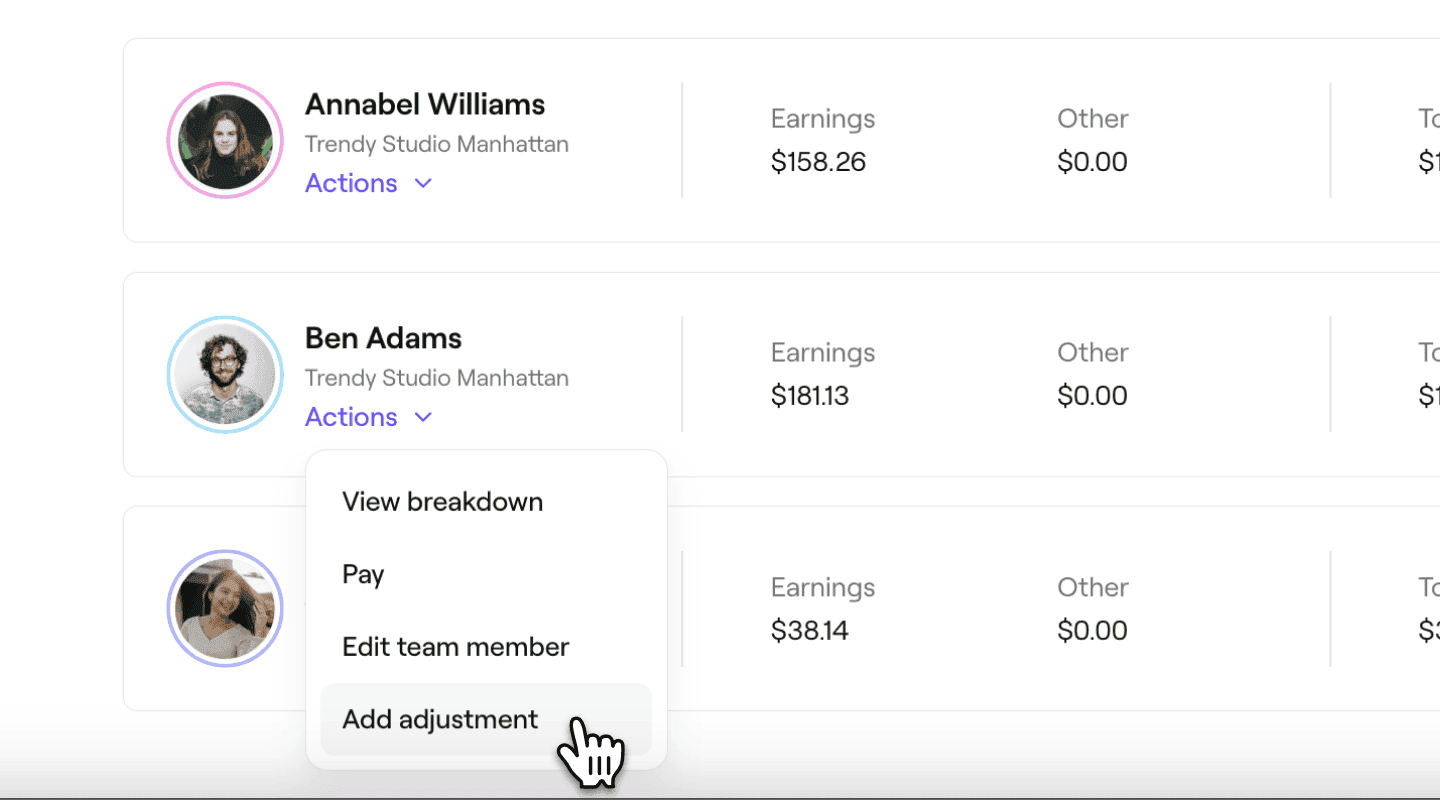
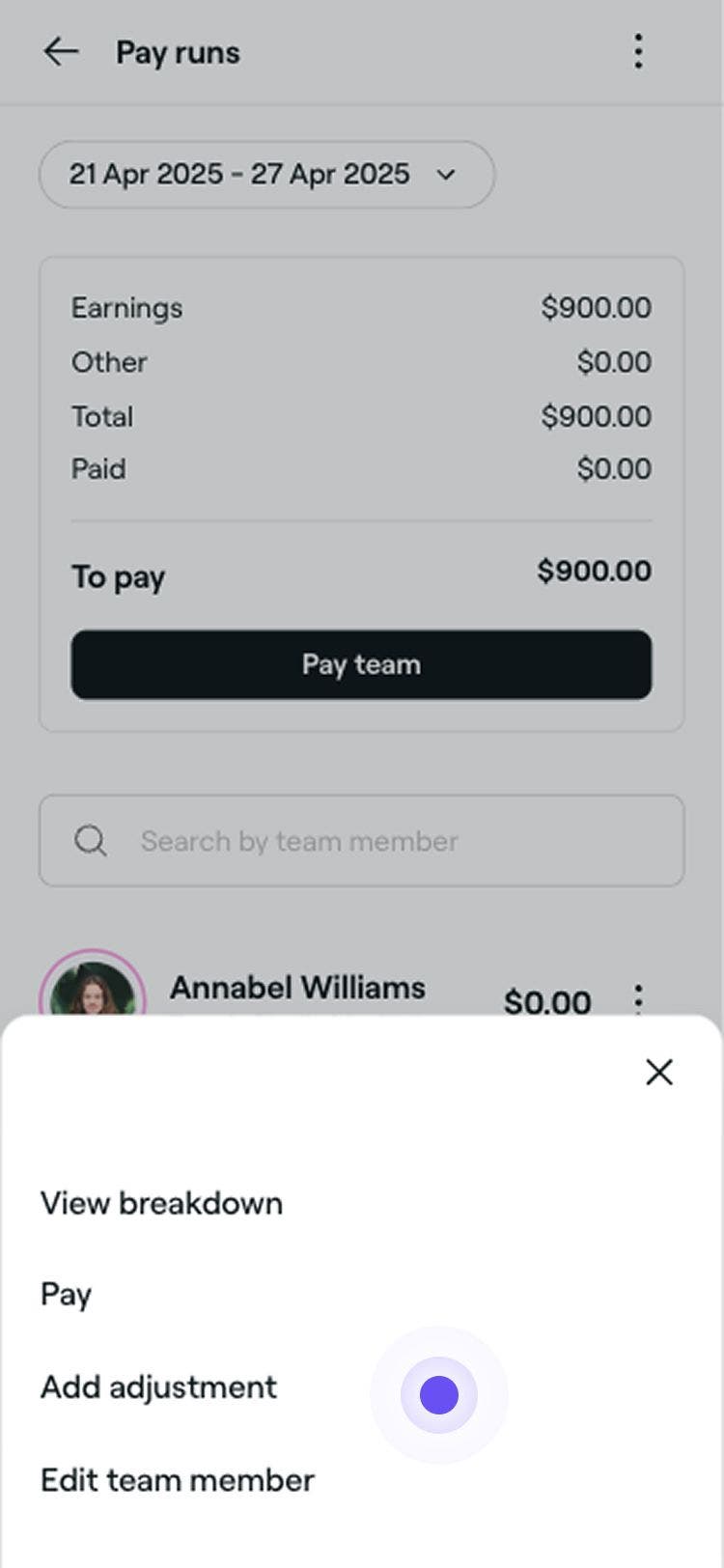
支払実行ビューで、調整額を追加するスタッフの下にある操作をクリックし、調整額を追加を選択します。
-
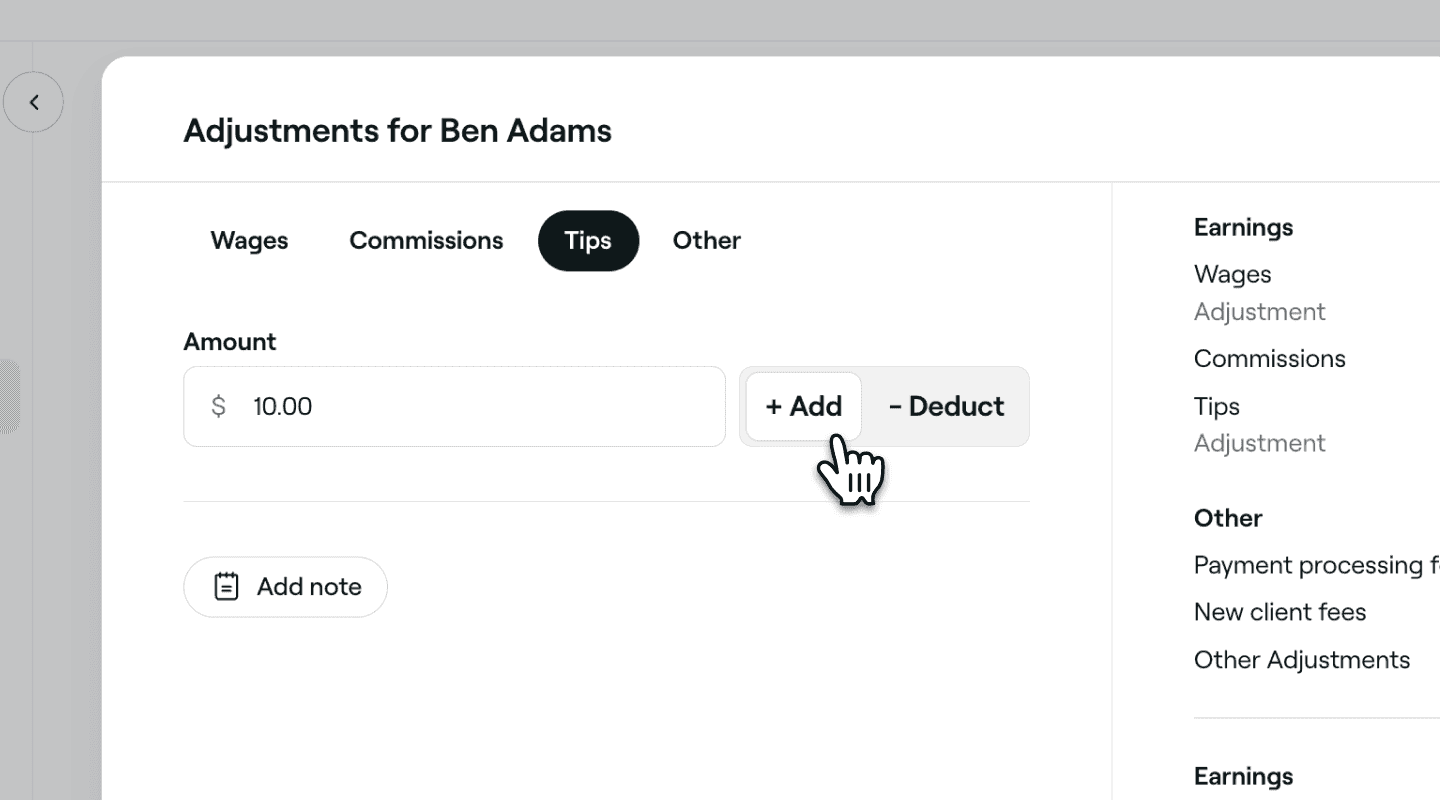
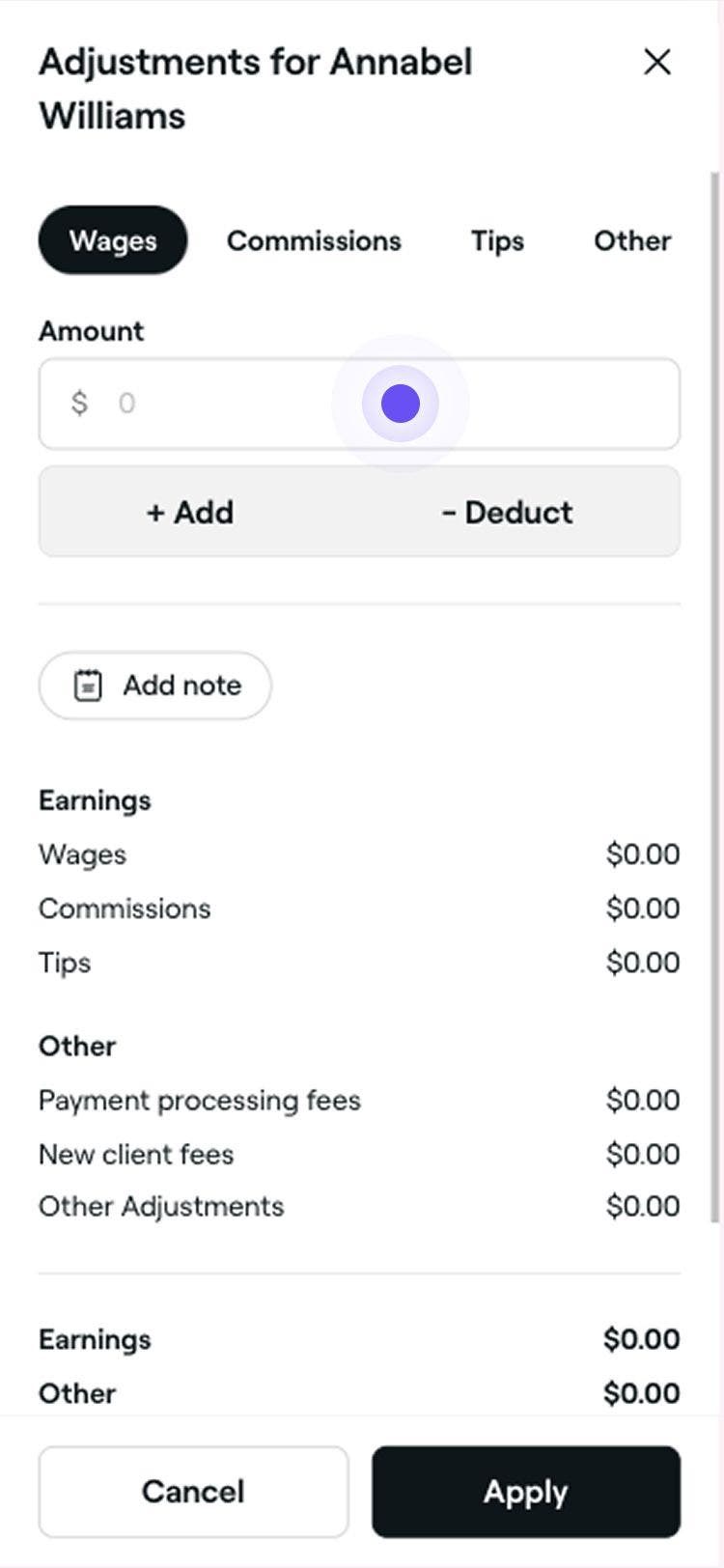
調整ポップアップで、上部のタブを使用して調整する報酬の種類を選択し、賃金、歩合給、チップ、またはその他から選択します。
-
金額の下に調整する金額を入力し、残高にその金額を**+ 追加するか、– 差し引き**するかを選択します。
-
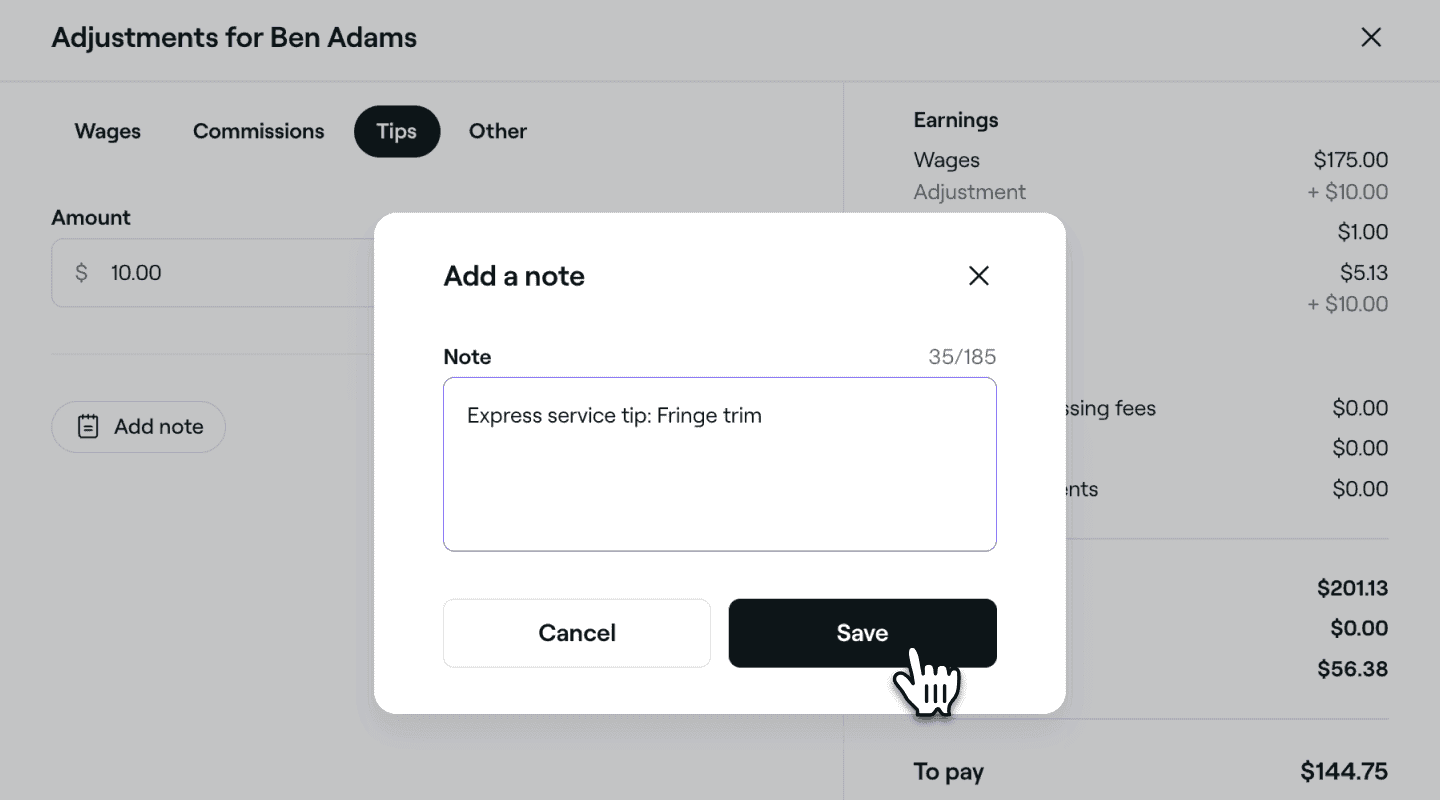
メモを追加ボタンをクリックして、追加情報を入力します。これは、内訳であなたとスタッフに表示されます。
-
ポップアップの右下にある適用ボタンをクリックして、調整を追加します。
スタッフの支払実行は、調整を反映するために自動的に更新されます。パープルで強調表示されている報酬金額をクリックすると、支払実行中に変更を加えることもできます。
予約がキャンセルまたは編集されると、報酬残高が自動的に更新されます。入金後に返金が発生した場合、調整は現在の支払実行期間に追加されます。
スタッフの支払実行に現金前払いを許可する
スタッフが顧客から全額または一部を現金で受け取った場合、それを現金前払いとして記録できるため、スタッフの支払実行で計算され、計上されます。
- スタッフを編集するビューで、左側のメニューパネルから支払実行を選択します。
- 有効になっている支払実行の設定で、現金前払いの下にあるチェックボックスをオンにして、スタッフが受け取った現金支払いの全額を、支払実行内の「支払済み」売上の前払いとして記録します。
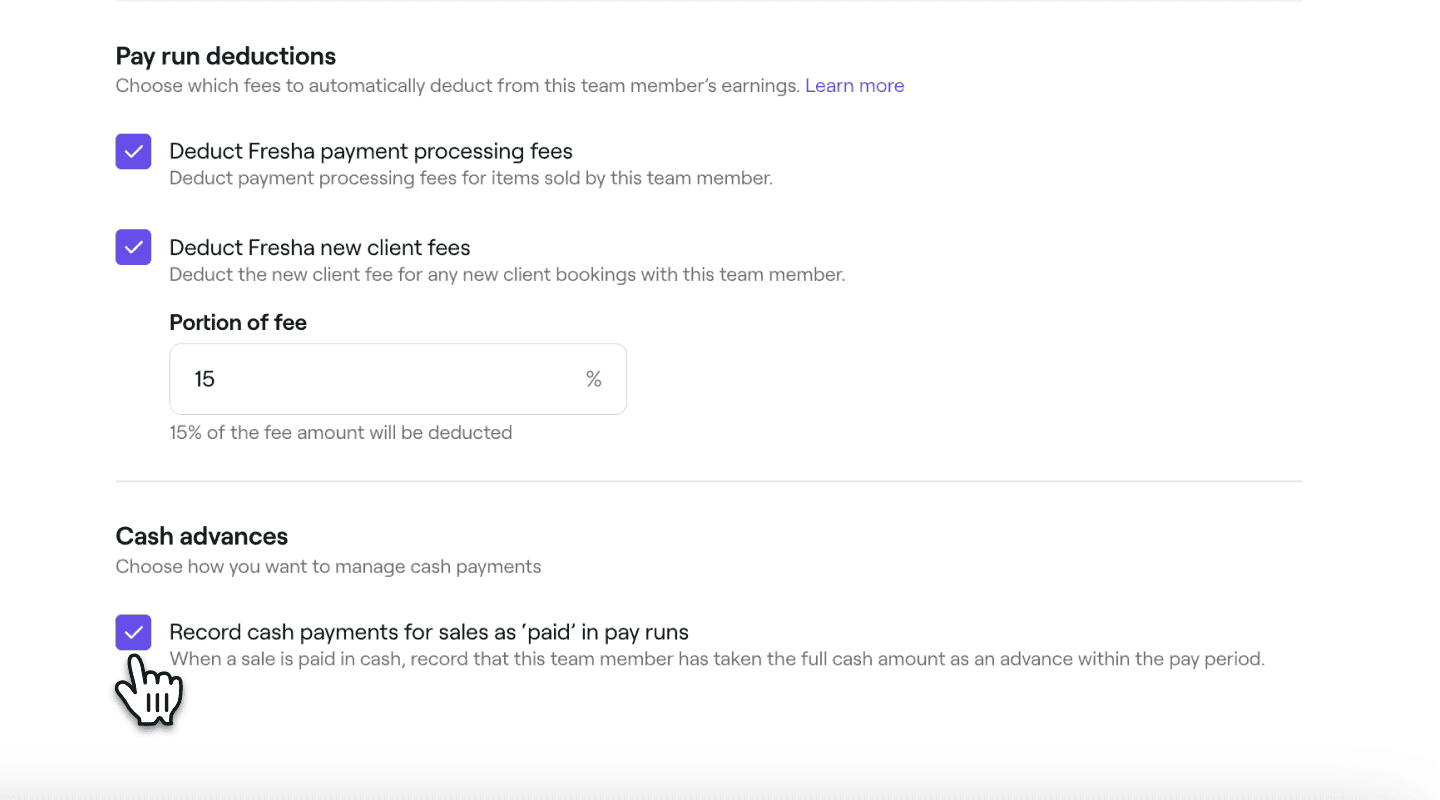
- 右上の保存ボタンをクリックして、このスタッフの現金前払いを有効にします。
デフォルトでは、前払金の設定は無効になっており、必要に応じて個々のスタッフに対して有効にすることができます。スタッフが支払い時に現金で決済を受け付けると、その都度、スタッフの支払実行に自動的に記録されます。
支払実行は、チームプランのサブスクリプションでご利用いただけます。チームプランの詳細を見る。
個々のスタッフに対して自動支払実行を有効にする
個々のスタッフの支払い設定を管理して、自動支払実行に含めるスタッフを選択します。
- スタッフを編集するビューで、左側のメニューパネルから支払実行を選択します。
- 支払いの自動化で、スタッフの支払実行の自動化を有効にするチェックボックスを選択します。

- 右上隅の 保存をクリックして、変更を適用します。
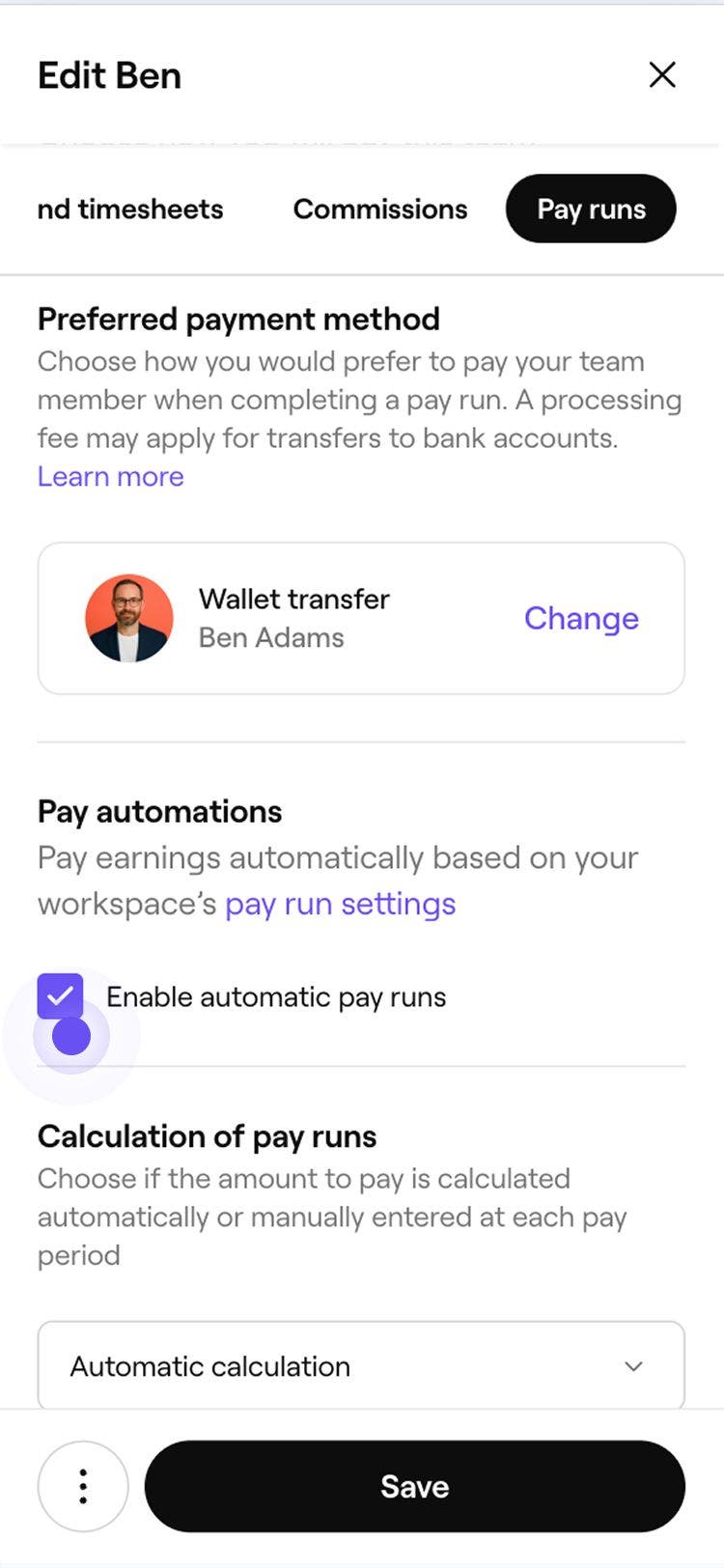
このスタッフの自動支払実行が有効になりました。同じ手順に従い、いつでもチェックボックスをオフにすることで、自動支払実行を無効にできます。
よくある質問
- 収入:
売上から獲得した合計額。 - 支払い済み:
支払い済みの売上に対して前払いとして受け取った現金の合計額。支払い期間中に受け取った現金の毎日ごとの記録が含まれます。 - 支払い額:
現金の前払いで発生した未払い金額で、スタッフが手動で清算する必要があるもの。
スタッフに割り当てられた予約でデポジットが受け付けられている場合、そのデポジットに関連する手数料は予約が完了した後にのみ、スタッフの支払実行から差し引かれます。
これにより、スタッフの歩合給、チップ、控除はすべて、予約後一括で処理されます。
スタッフに転嫁された手数料に対して、別途請求書が生成されることはありません。手数料は引き続き店舗に請求されますが、スタッフの支払実行から自動的に差し引かれます。
手数料は、各スタッフが提供したサービスの金額に基づいて分割されます。
たとえば、100ドルの予約で、スタッフAが60ドルのサービスを提供し、スタッフBが40ドルのサービスを提供した場合、手数料はスタッフAに60%、スタッフBに40%と分割されます。
スタッフのキャッシュアドバンスを確認するには、支払実行を開き、スタッフの支払実行をクリックして、次の内訳を表示します。
はい。報酬残高の調整/控除がいつ、誰によって行われたかをトラッキングできます。スタッフの支払実行の内訳で強調表示されている調整をクリックしてください。
一部の店舗では、顧客が現金で決済した場合、売上を処理するスタッフは、店舗の中央レジに入れる代わりに、現金決済をそのまま保持します。これは現金前払い(早期支払い)とみなされます。これらのスタッフに対してキャッシュアドバンスをオンにすると、現金支払いを支払実行でトラッキングできます。また、現金受領を通じて既に前払いされた金額を把握しながら、スタッフが稼いだ金額(歩合給など)を自動的に計算します。
支払実行の調整を削除するには、支払実行を開き、スタッフの横にある操作をクリックして、内訳を見るを選択します。[調整額] をクリックし、[調整額を削除] を選択します。
スタッフの入金ステータスを確認するには、左側のメインメニューからチームに移動し、支払実行を選択します。該当するスタッフの名前の下にある 操作をクリックし、 内訳を表示を選択します。支払い済みの見出しの下に、支払い状況が表示されます。
チップは、スタッフに支払われる前に標準の決済処理手数料が適用されます。
- 収入:


