タイムシートの仕組み
タイムシートは、スタッフが自分のアカウントを使用してシフトの出勤打刻を行うと自動的に作成されます。スタッフが出勤打刻、休憩、退勤打刻すると、すべてのアクティビティがリアルタイムで記録され、タイムシートに追加されます。これらの記録は、賃金の計算に使用され、支払実行に直接フィードされます。
必要に応じてタイムシートを表示、絞り込み、編集できるため、チーム全体の勤務時間、未消化の休憩時間、出勤率を簡単に管理できます。
タイムシートを表示
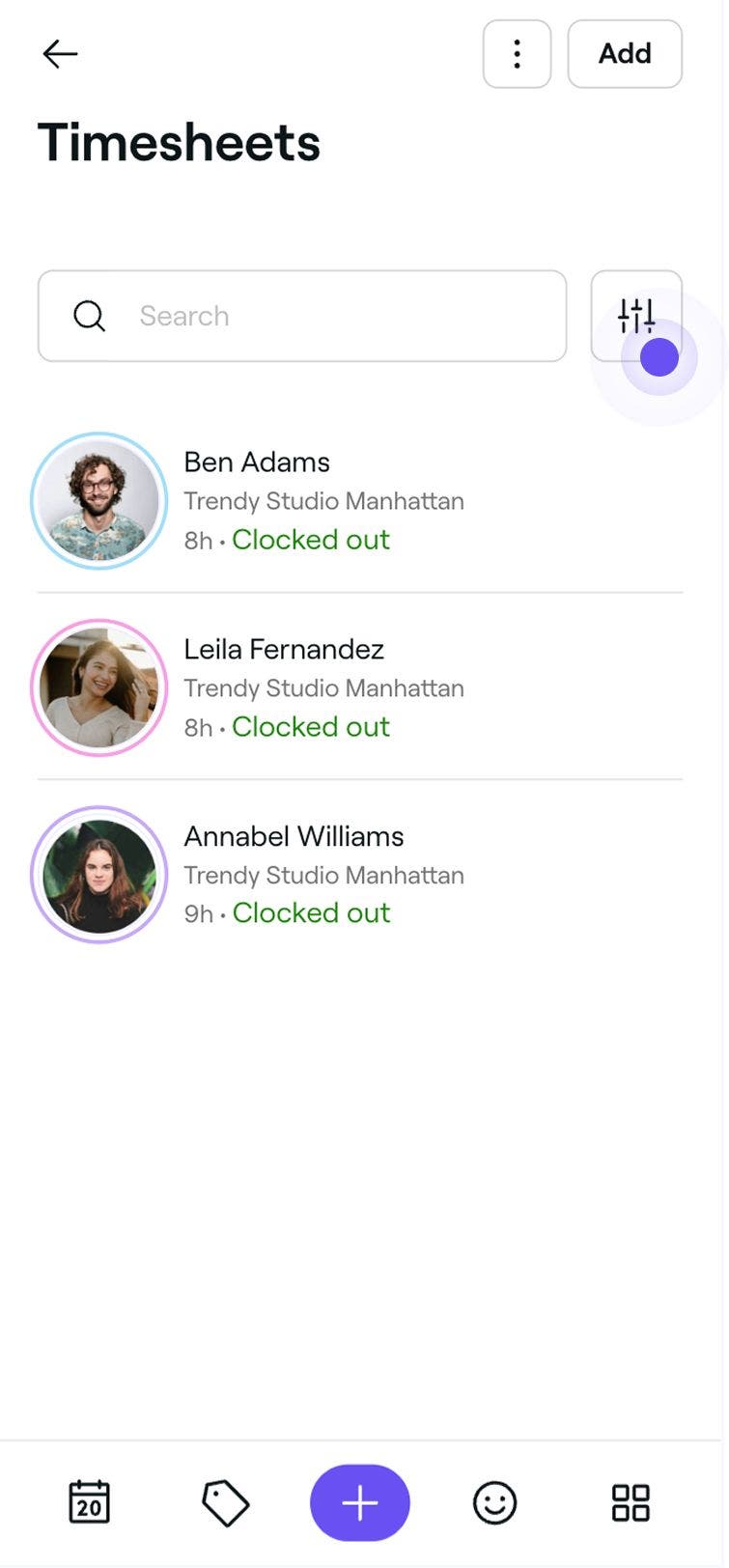
現在進行中のタイムシートとすでに完了したタイムシートを含む、すべてのタイムシートのリストが表示されます。
-
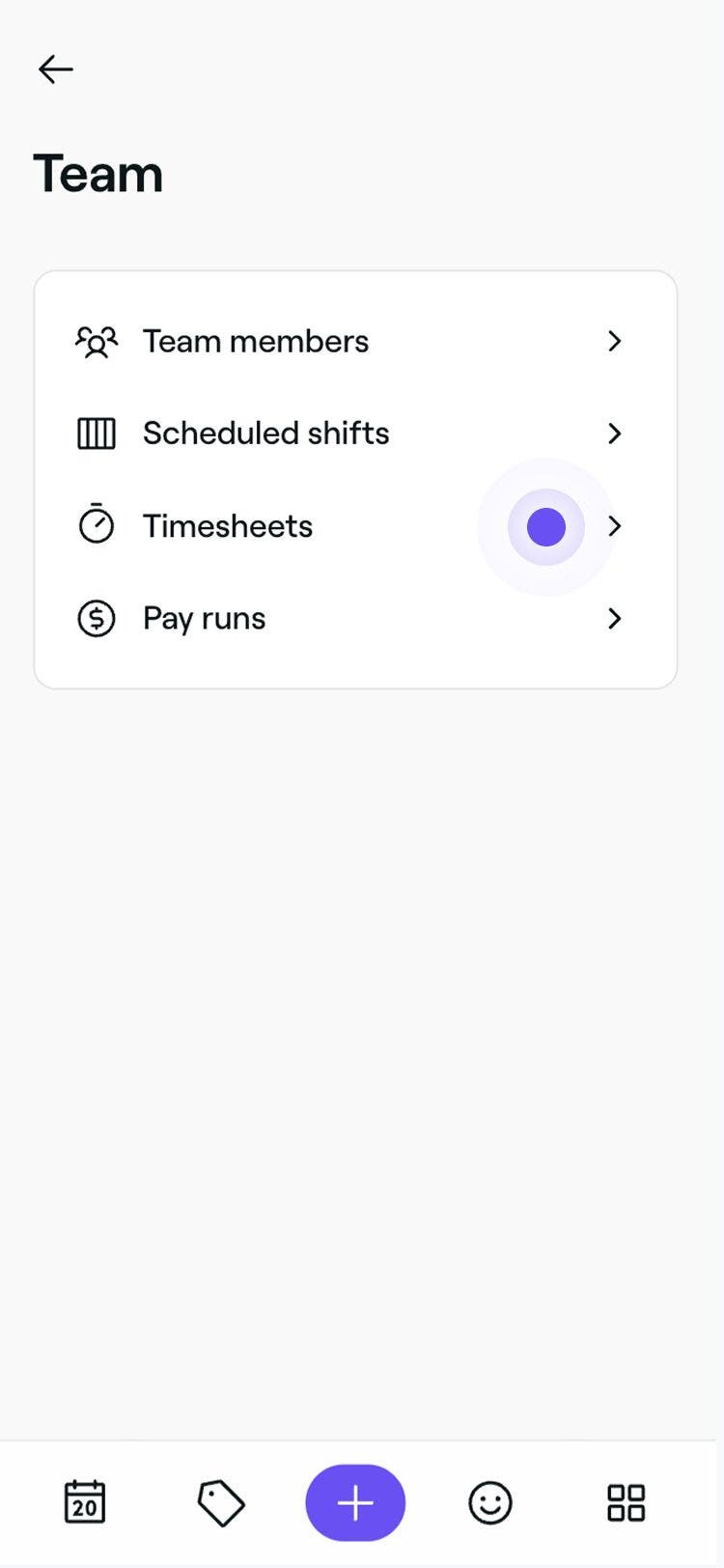
画面左側のメインメニューから、[チーム] に移動します。
-
左側のメニューパネルで、タイムシートを選択して、チームの勤務時間を管理します。
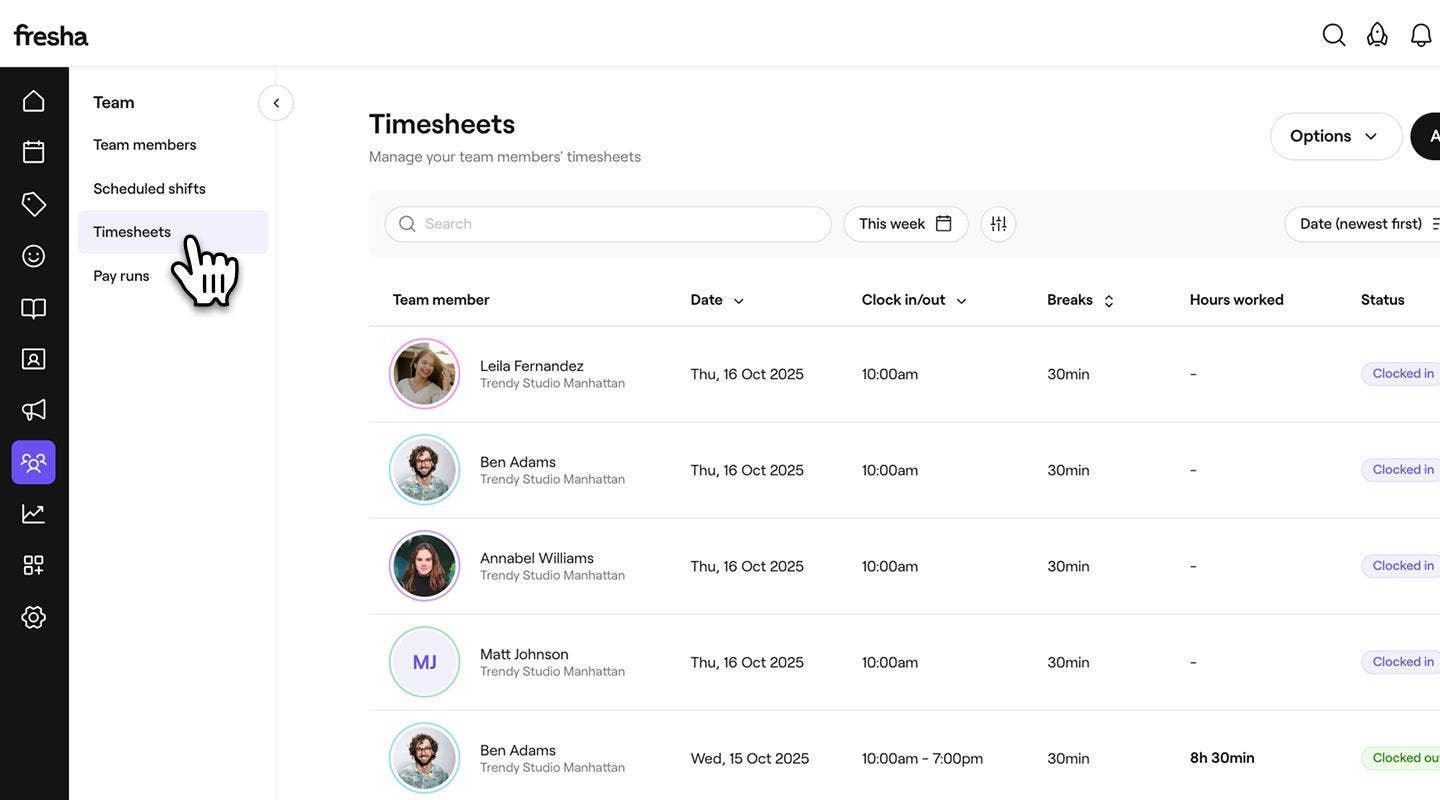
-
タイムシートリストの上部にある検索バーまたはフィルターを使用して、スタッフ、日付、またはステータスに基づいて特定の項目をすばやく検索します。例:出勤打刻されました、定刻、遅刻。

-
タイムシートのエントリをクリックして開き、タイムシート全体を確認します。
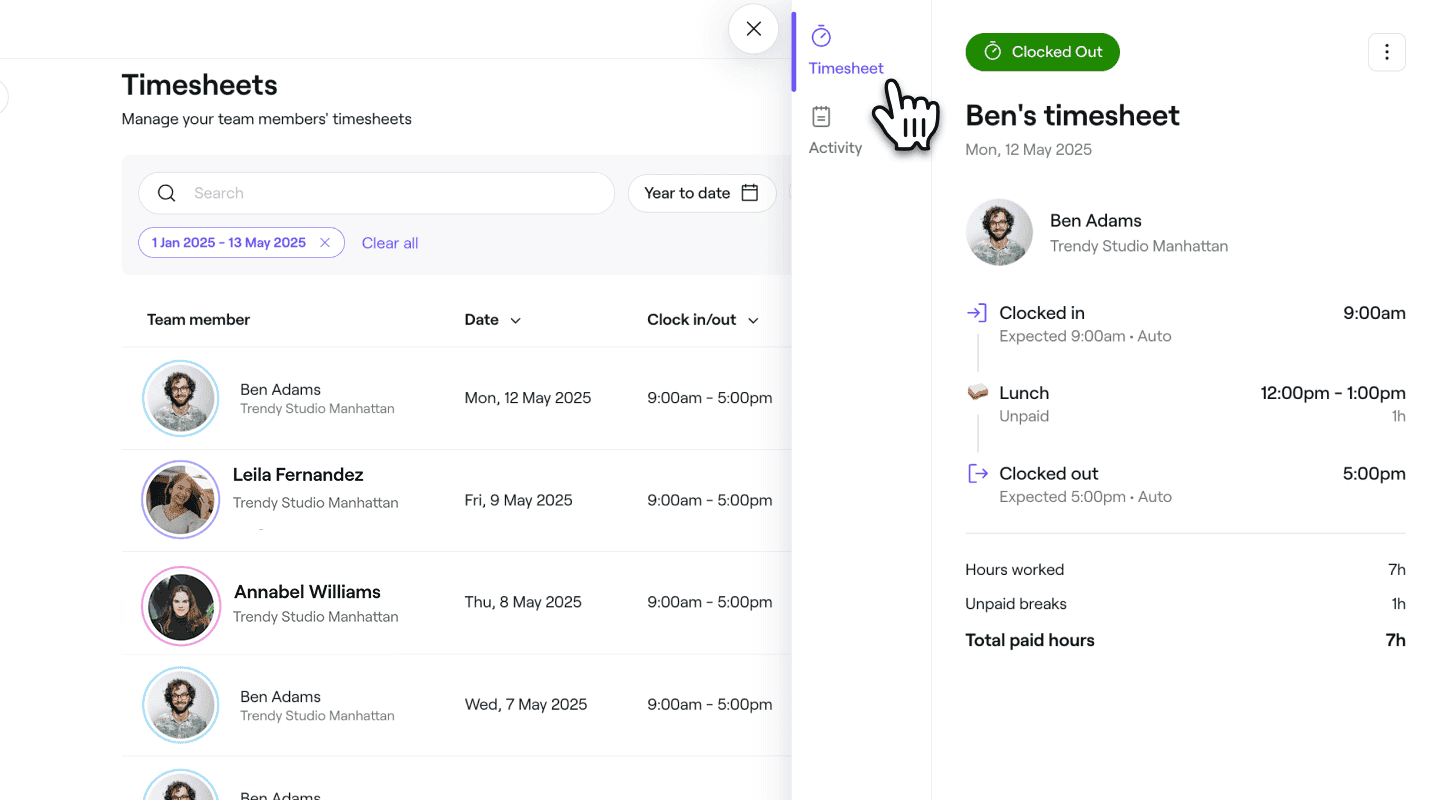

タイムシートビューには、出勤打刻時間と退勤打刻時間、休憩の開始時間と終了時間、有給労働時間の合計を含む、スタッフのシフトの完全なタイムラインが表示されます。タイムシートの下部には、労働時間の合計が明確に計算されています。このデータは、支払実行に自動的に反映され、レポートにも反映されます。
タイムシートに加えた変更の履歴をすべて確認するには、該当するエントリーを開き、左パネルのアクティビティをクリックします。出勤打刻、編集、調整など、全ての操作のタイムスタンプ付きタイムラインが表示されます。
タイムシートを編集する
-
画面左側のメインメニューから、チームに移動します。
-
左側のメニューパネルで、タイムシートを選択します。
-
スタッフを選択して、そのスタッフのタイムシートの詳細を開きます。
-
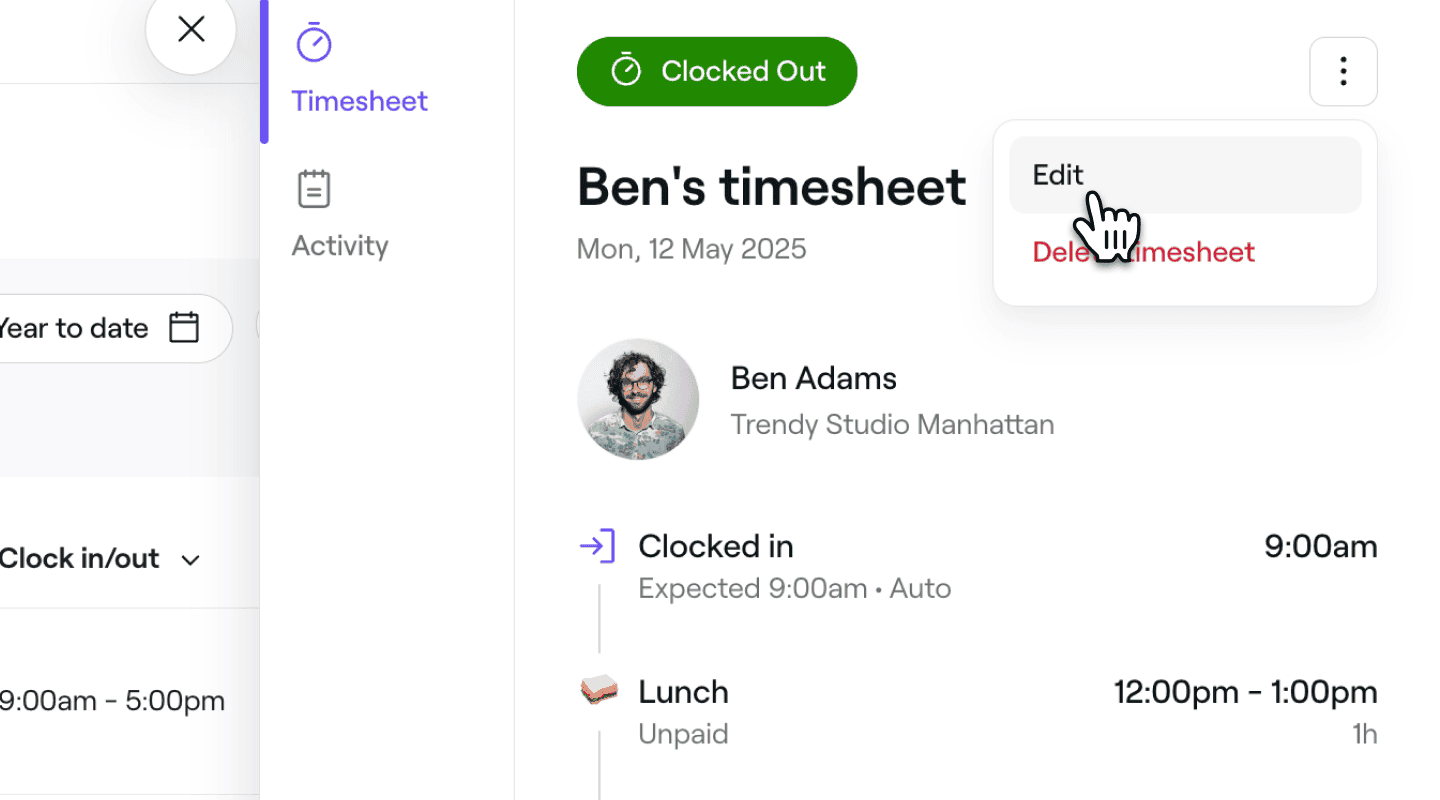
タイムシートビューで、右上の操作(3つの点)をクリックし、パネルから編集を選択します。
-
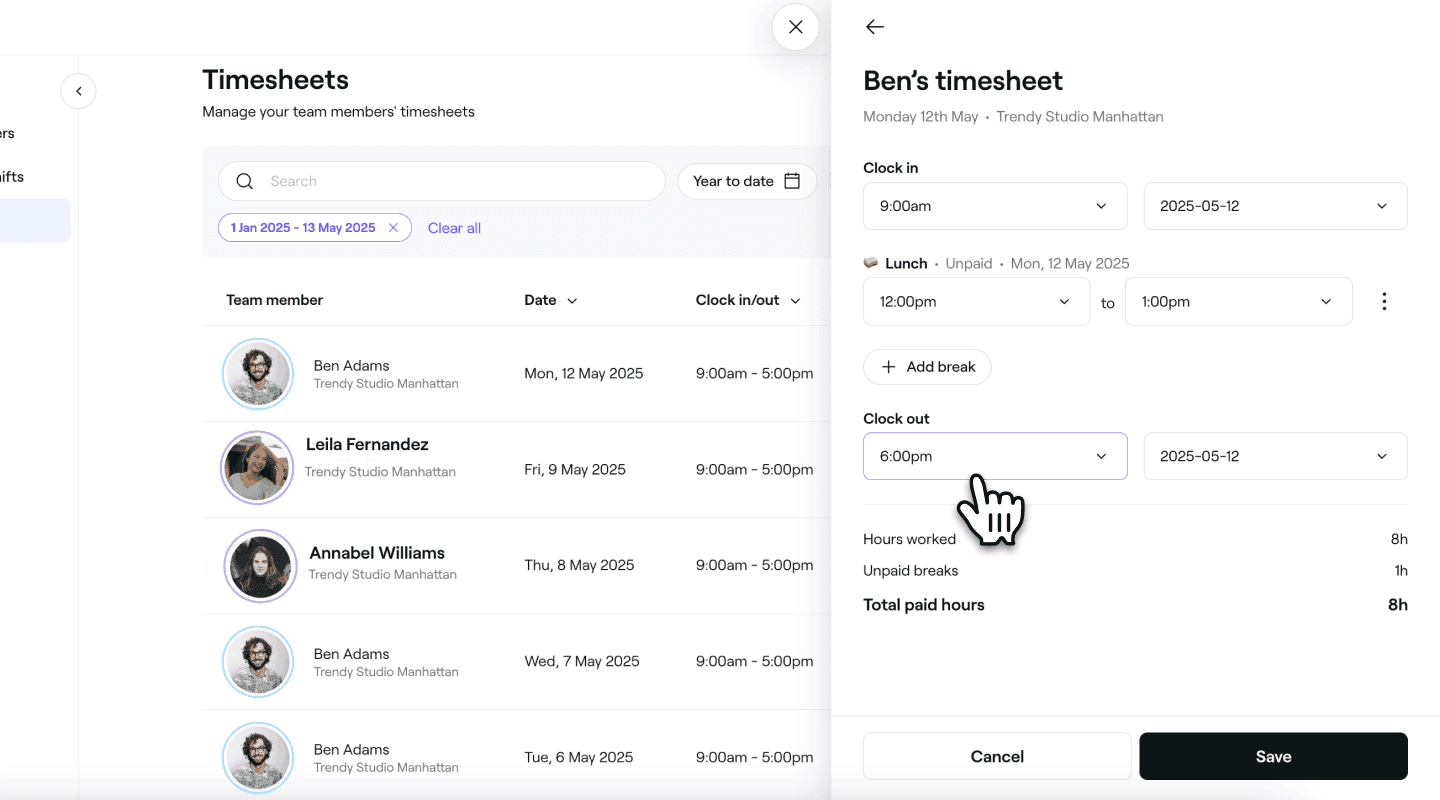
タイムシートの編集ビューで、スタッフの次の情報を更新します。
-
**出勤打刻時刻:**スタッフがシフトを開始した日時を調整します。
-
休憩: 開始時間と終了時間を調整するか、休憩の固定所要時間を設定します。操作をクリックして休憩を削除するか、所要時間または特定の終了時間の設定を選択します。別の休憩を追加するには、休憩を追加するをクリックします。
-
**退勤打刻時刻:**スタッフがシフトを終了した日時を調整します。
-
-
下部の[保存]ボタンをクリックして、変更を適用します。
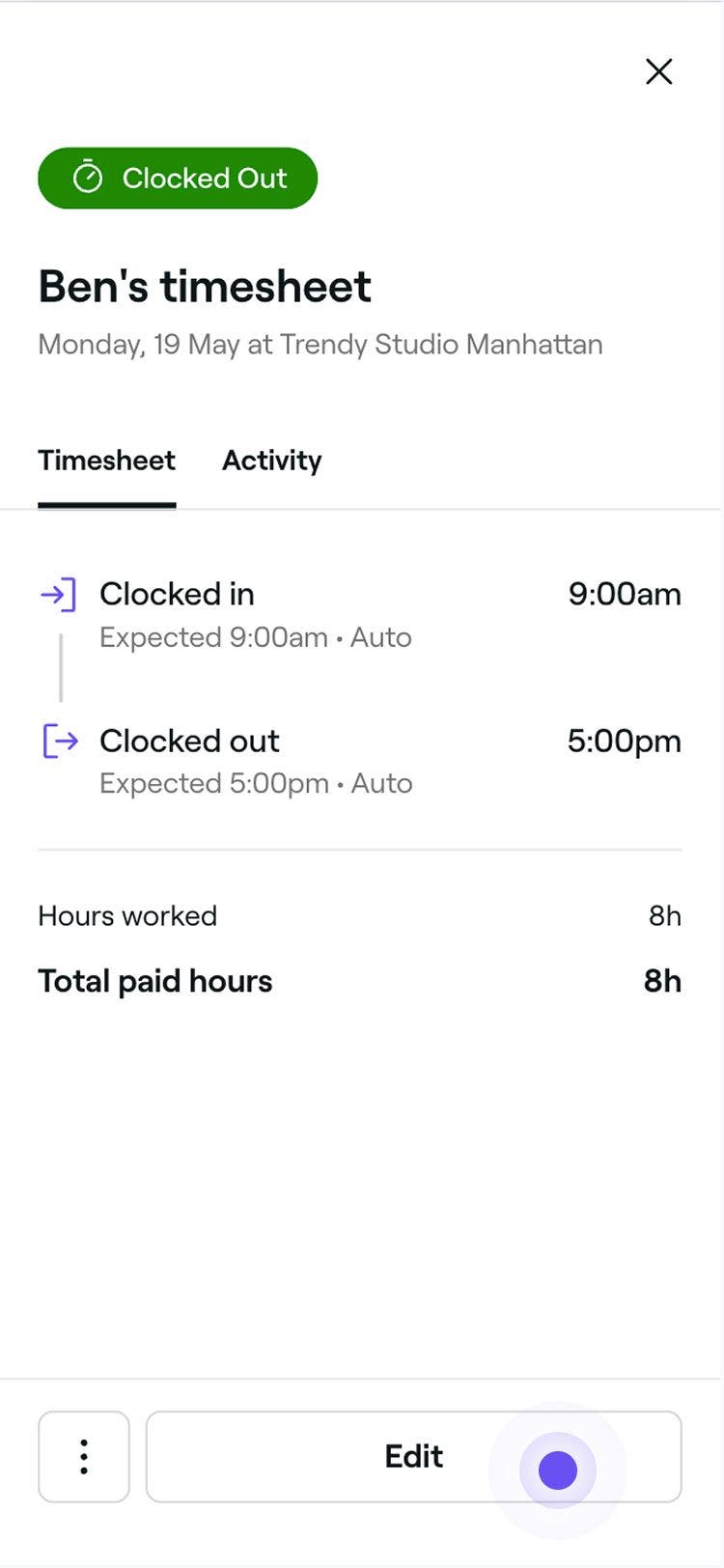
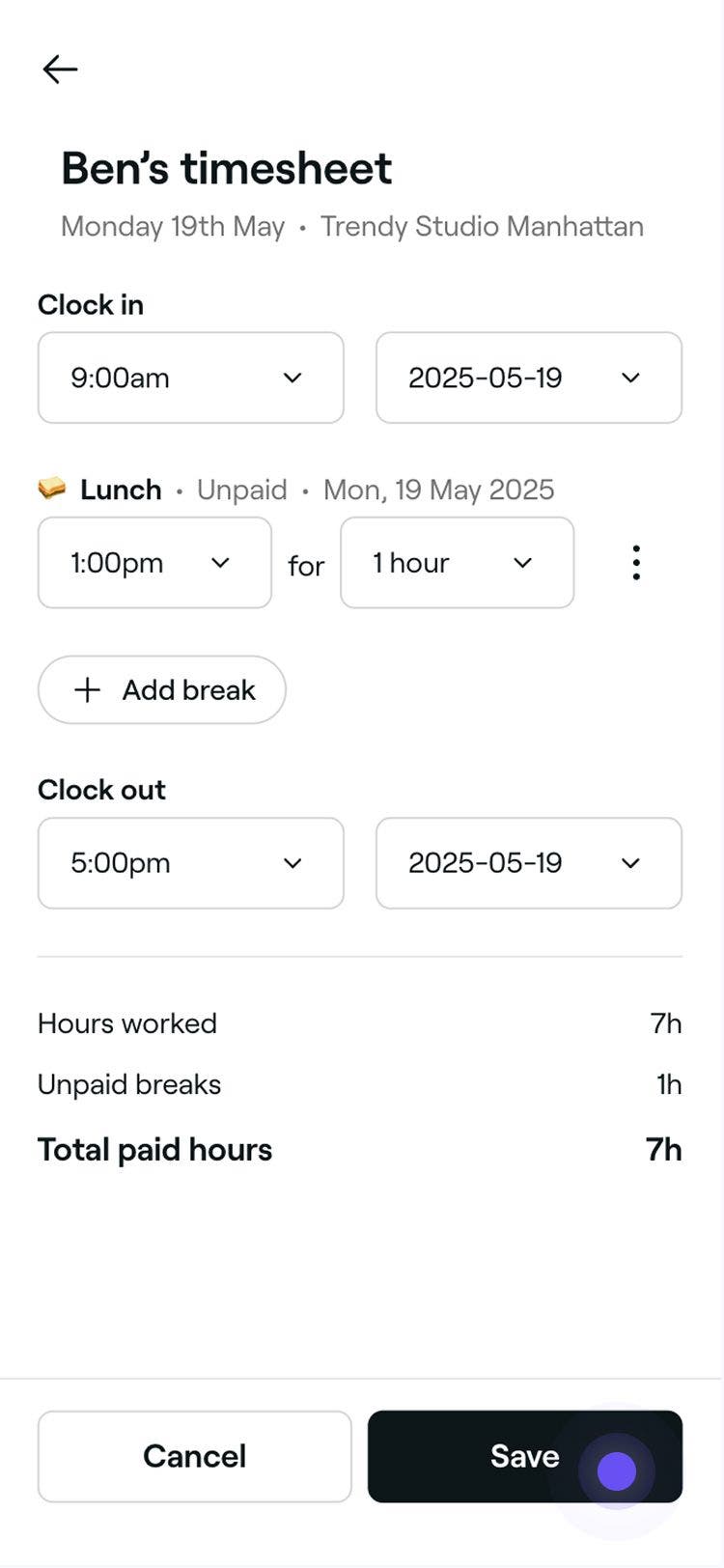
更新されたタイムシートはすぐに適用され、支払実行とチームレポートに反映されます。
スタッフに代わってシフトの退勤打刻と休憩の終了打刻を行う
スタッフが退勤打刻を忘れた場合は、代わりに打刻できます。
- 画面左側のメインメニューから、チームに移動します。
- 左側のメニューパネルで、タイムシートを選択します。
- スタッフを選択して、そのスタッフのタイムシートの詳細を開きます。
- タイムシートビューで、右上の退勤打刻または休憩終了をクリックして、スタッフのシフトを終了します。
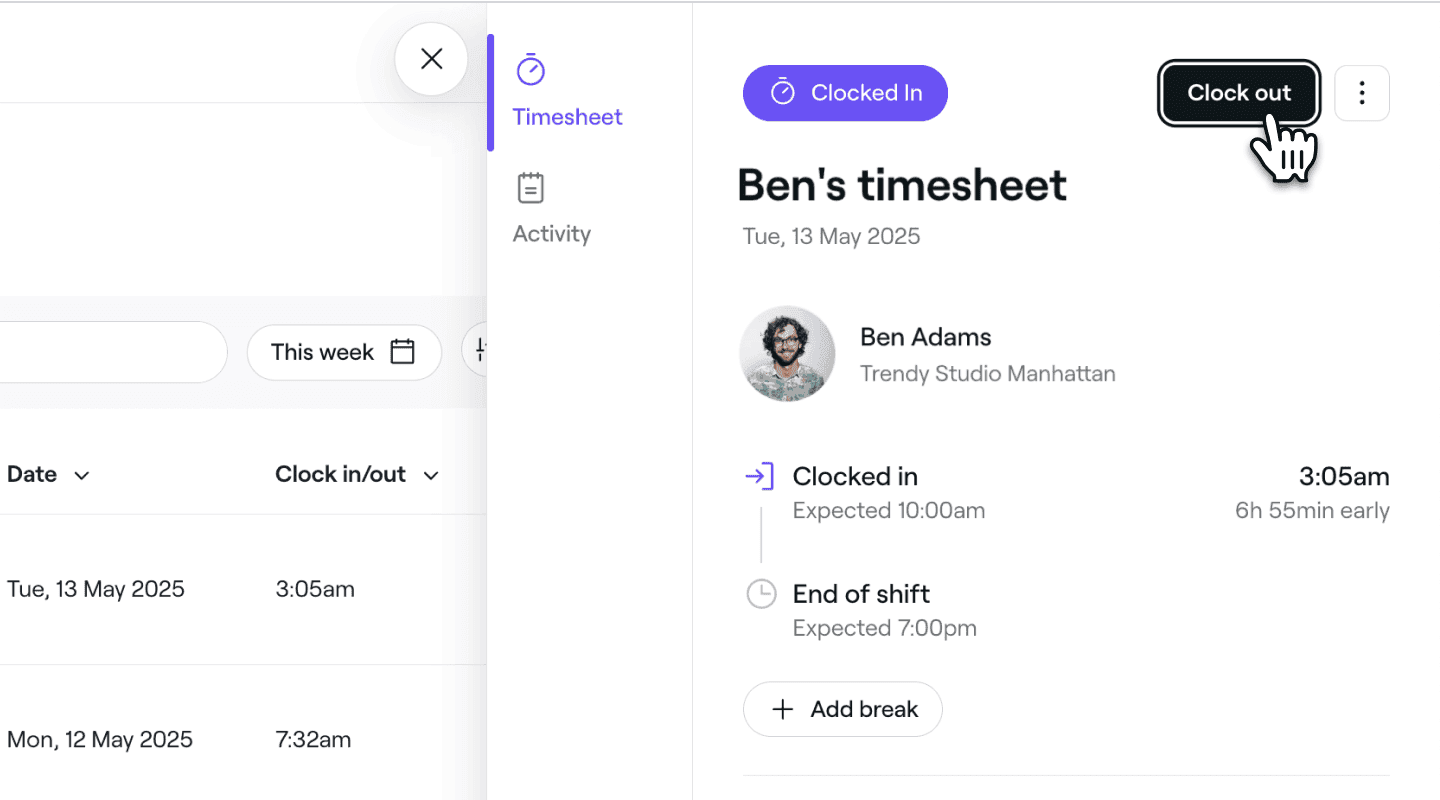
シフトまたは休憩が終了し、それに応じてタイムシートが更新されます。
タイムシートを削除する
-
画面左側のメインメニューから、チームに移動します。
-
左側のメニューパネルで、タイムシートを選択します。
-
スタッフを選択して、そのスタッフのタイムシートの詳細を開きます。
-
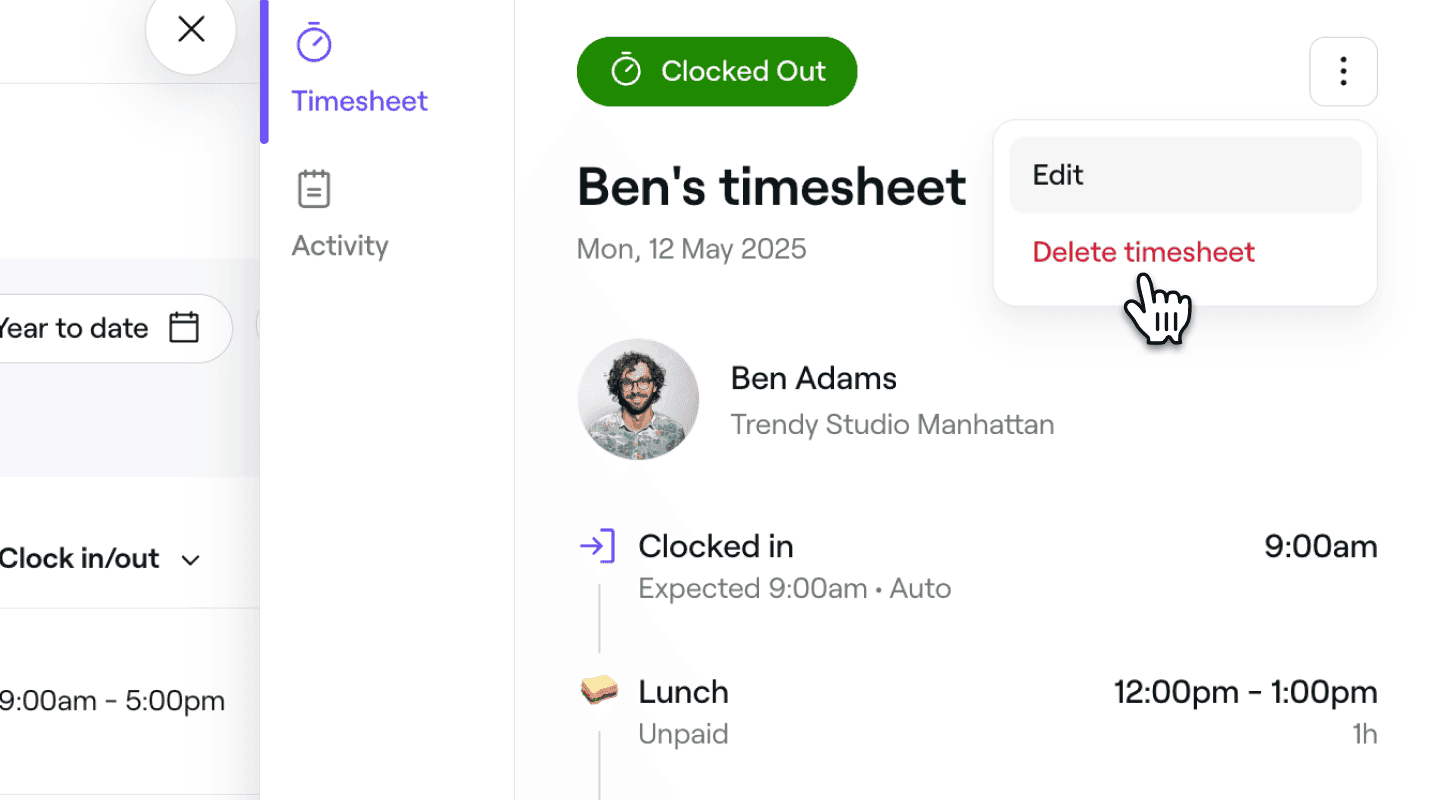
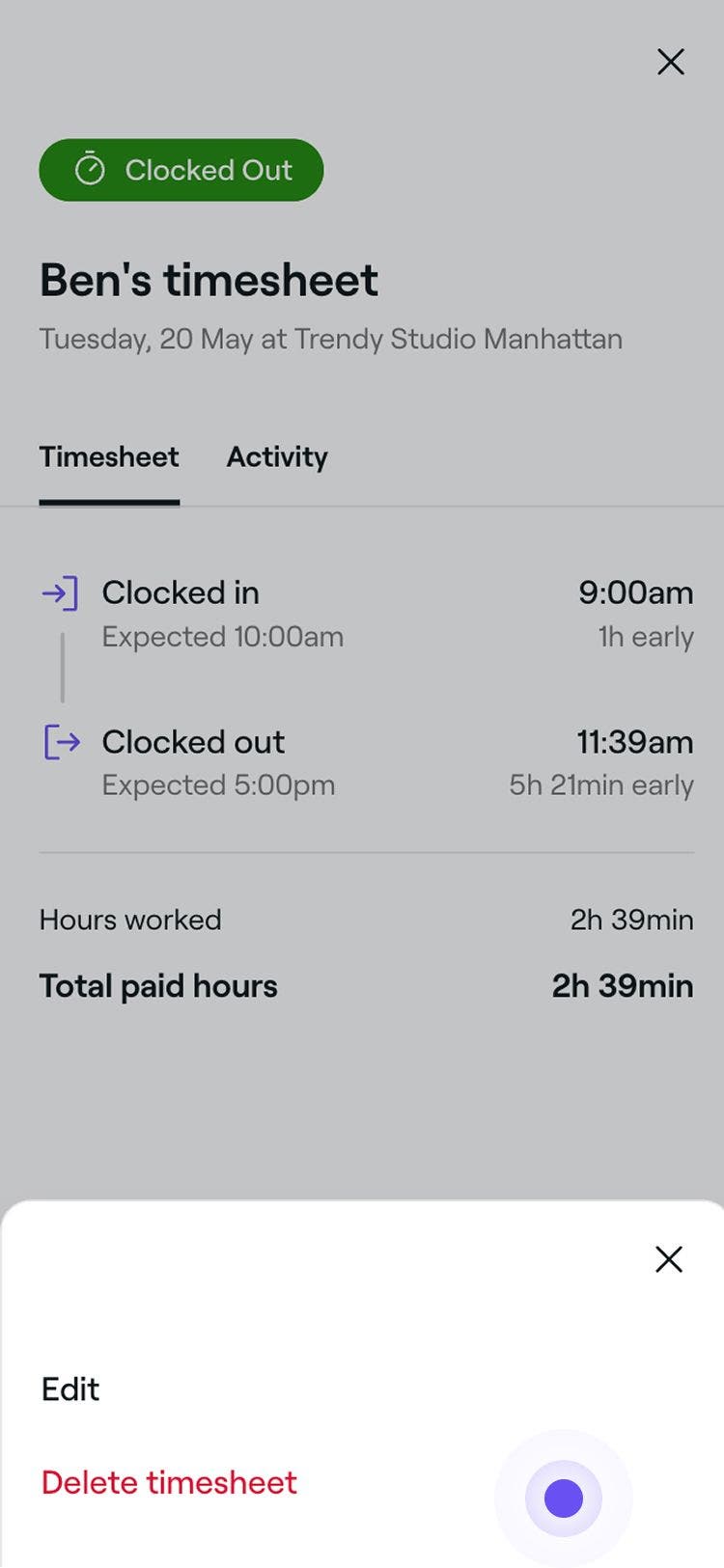
タイムシートビューで、右上の操作(3つの点)をクリックし、パネルからタイムシートを削除を選択します。
-
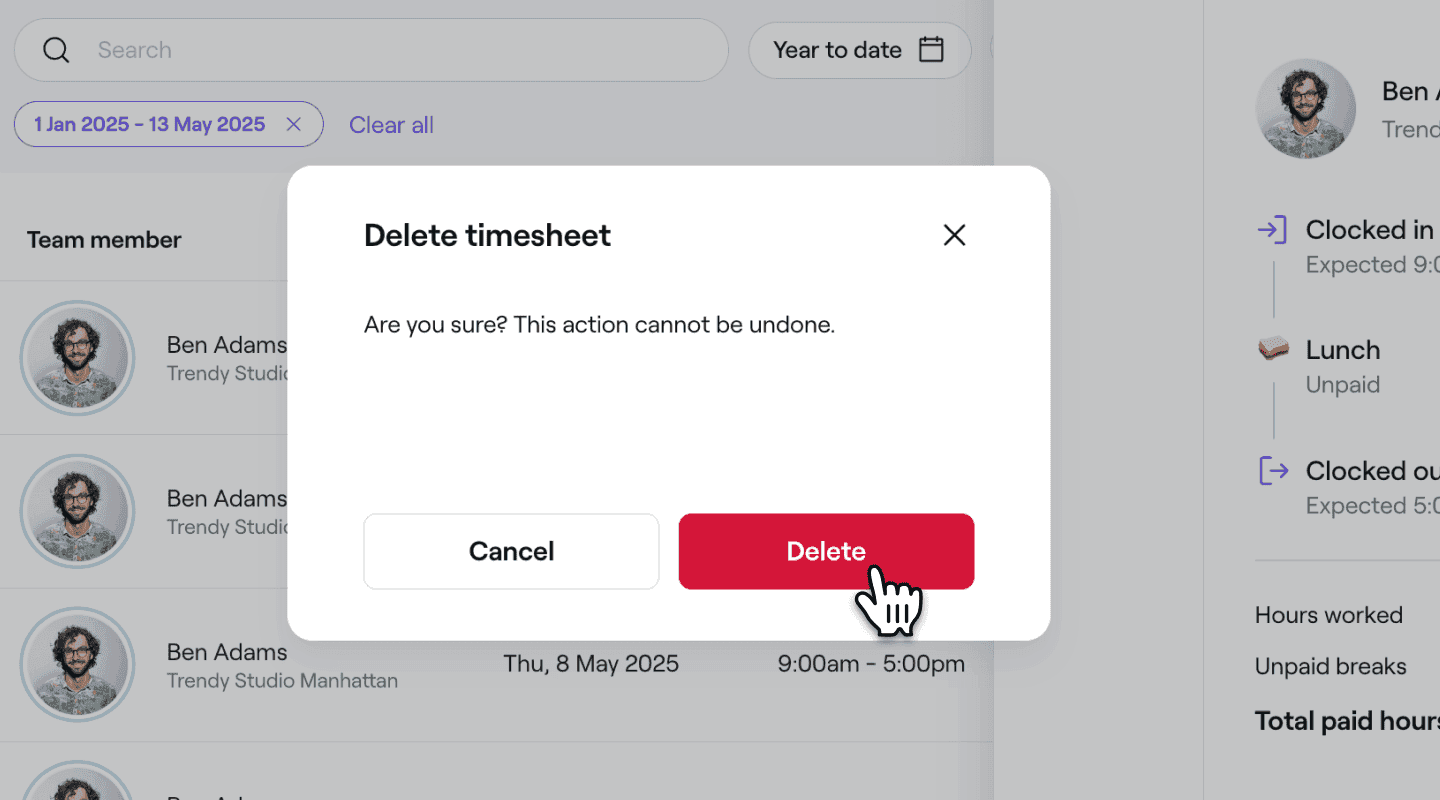
ポップアップで [削除] をクリックして、タイムシートを削除します。
よくある質問
タイムシートには、シフトの予定時刻と異なる場合でも、実際の出勤打刻時刻と退勤打刻時刻が反映されます。
はい、タイムシートはいつでも編集できます。ただし、支払実行が処理された後におこなわれた変更は、過去の支払実行には反映されません。必要に応じて、手動で調整する必要があります。
はい。シフト時間または休憩時間を編集すると、関連する支払実行の合計が自動的に更新され、給与計算レポートに表示されます。


