この記事では
賃金とタイムシートの仕組み
Freshaの賃金とタイムシートのトラッキングは、フリーランサーやシフト制のスタッフなど、時給制のスタッフに最適なデザインです。シフトの予定に基づいて、またはシフトの出勤打刻と退勤打刻時に、賃金を自動的に計算し、タイムシートをリアルタイムで記録します。
給与制のスタッフがいる場合でも、支払実行中にプラスの調整額を追加することで、そのスタッフの給与を含むことができます。
すべての賃金は支払実行に反映され、店舗ウォレットからチームの個人 Freshaウォレットまたはリンクされた銀行口座に直接支払われます。
賃金を設定し、スタッフのタイムシートトラッキングを有効にする
-
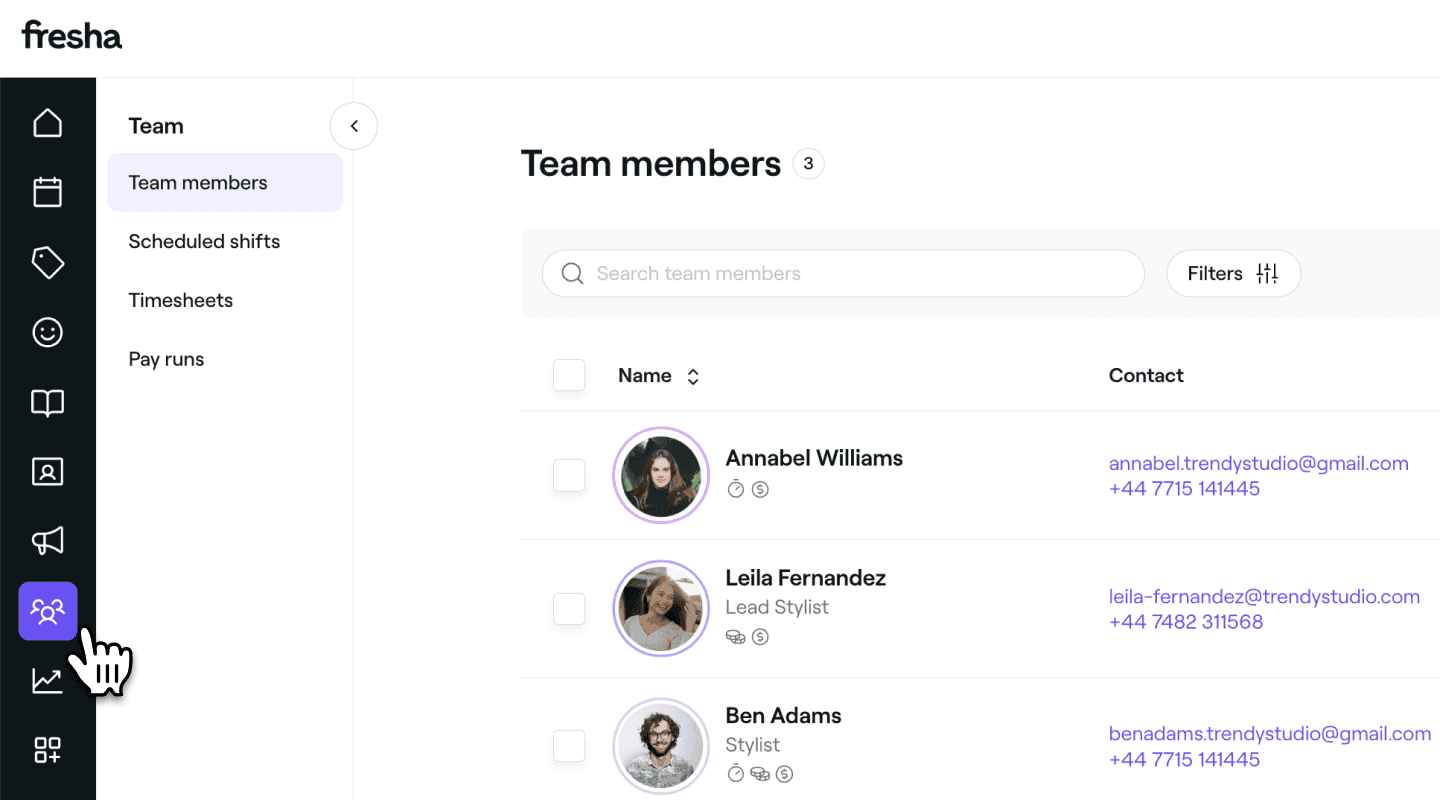
画面左側のメインメニューから チームに移動します。
-
左側のメニューパネルからスタッフを選択します。
-
スタッフリストでスタッフをクリックして、詳細を表示します。
-
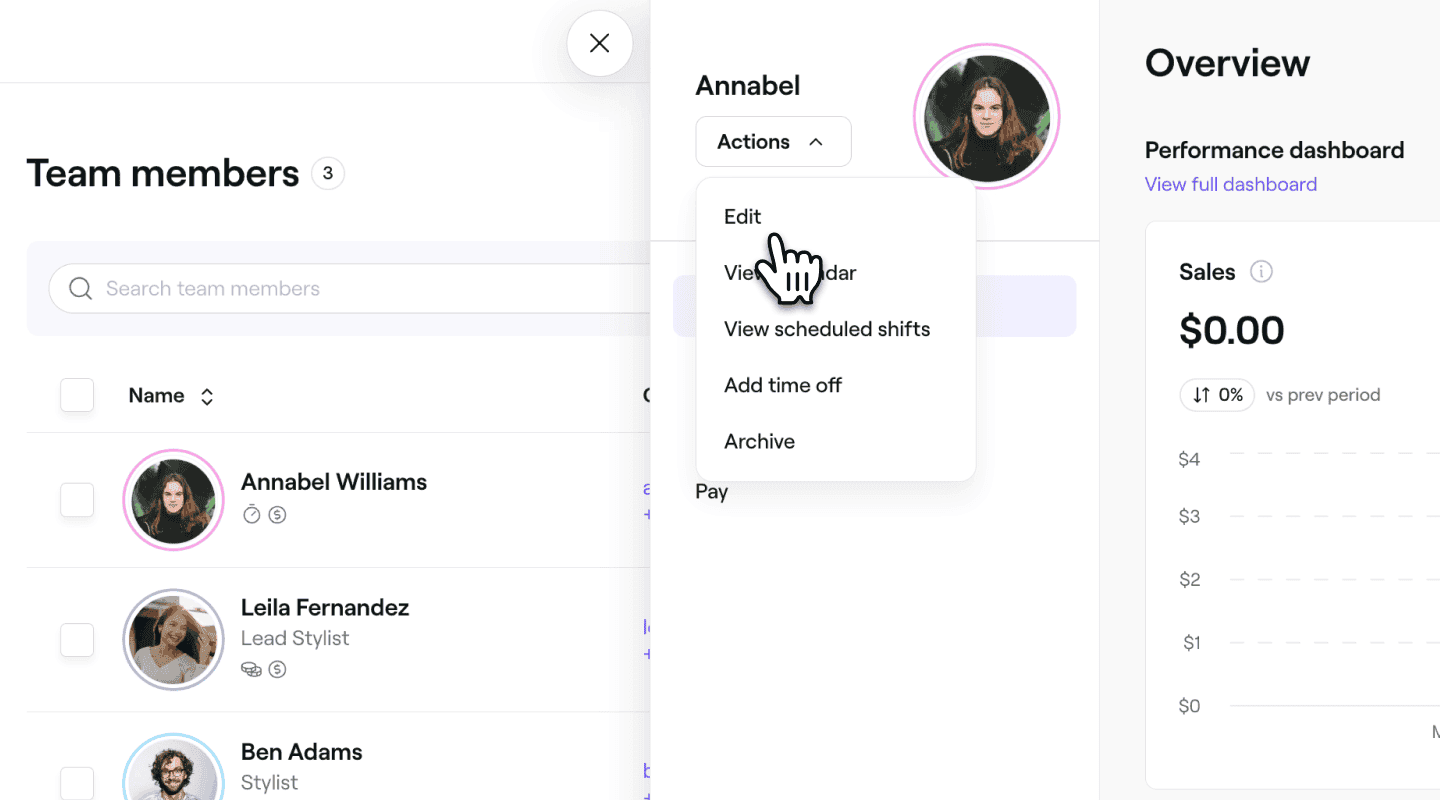
スタッフの表示画面で、左側の操作をクリックし、パネルから編集を選択します。
-
スタッフを編集するビューで、左側のメニューパネルから賃金とタイムシートを選択します。
-
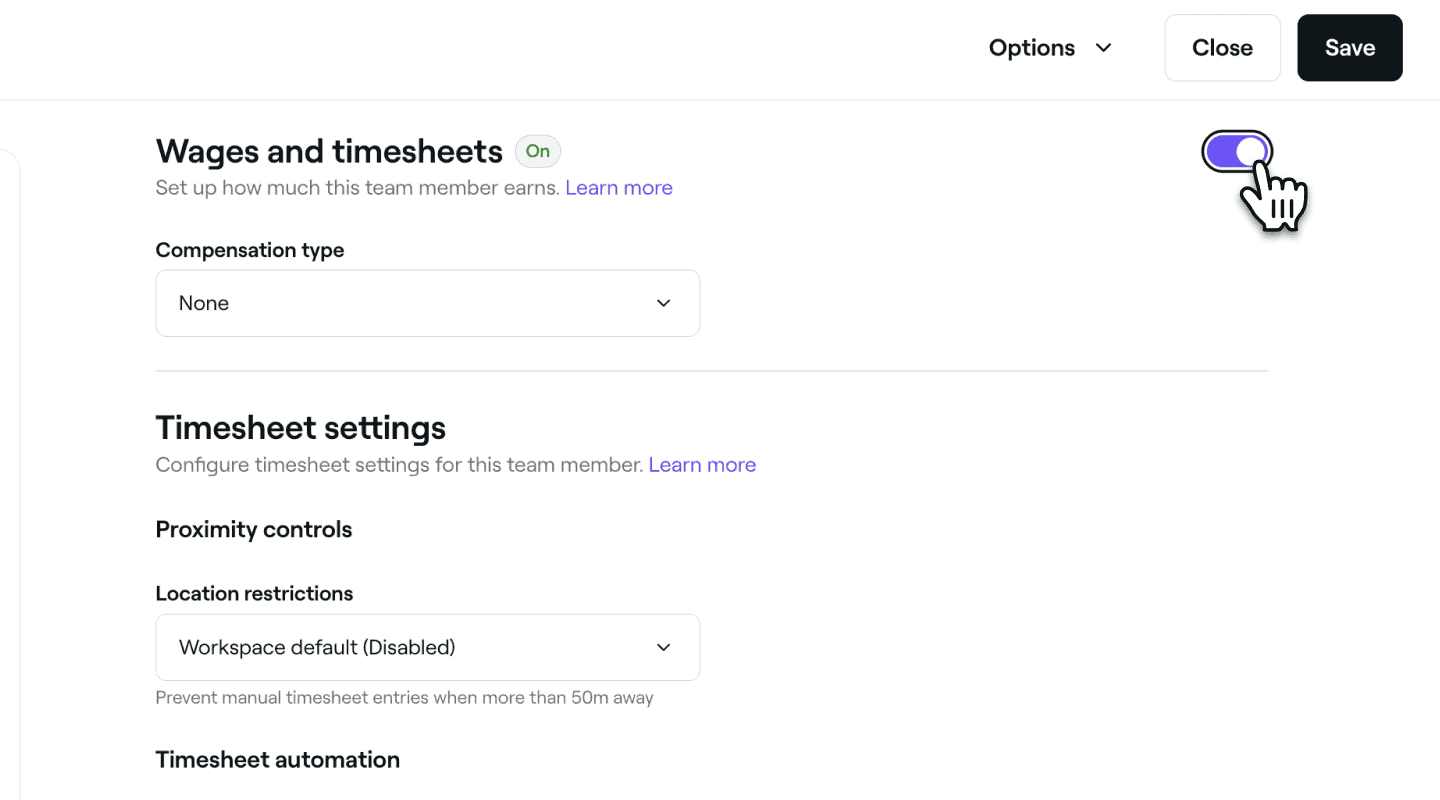
賃金とタイムシートを有効にすると、タイムシートを通じてスタッフの勤務時間を自動的にトラッキングし、賃金を設定できるようになります。
- 右上の保存をクリックすると、デフォルトのタイムシート設定に基づいてスタッフの時間の自動トラッキングが開始されます。
- 右上の保存をクリックすると、デフォルトのタイムシート設定に基づいてスタッフの時間の自動トラッキングが開始されます。
-
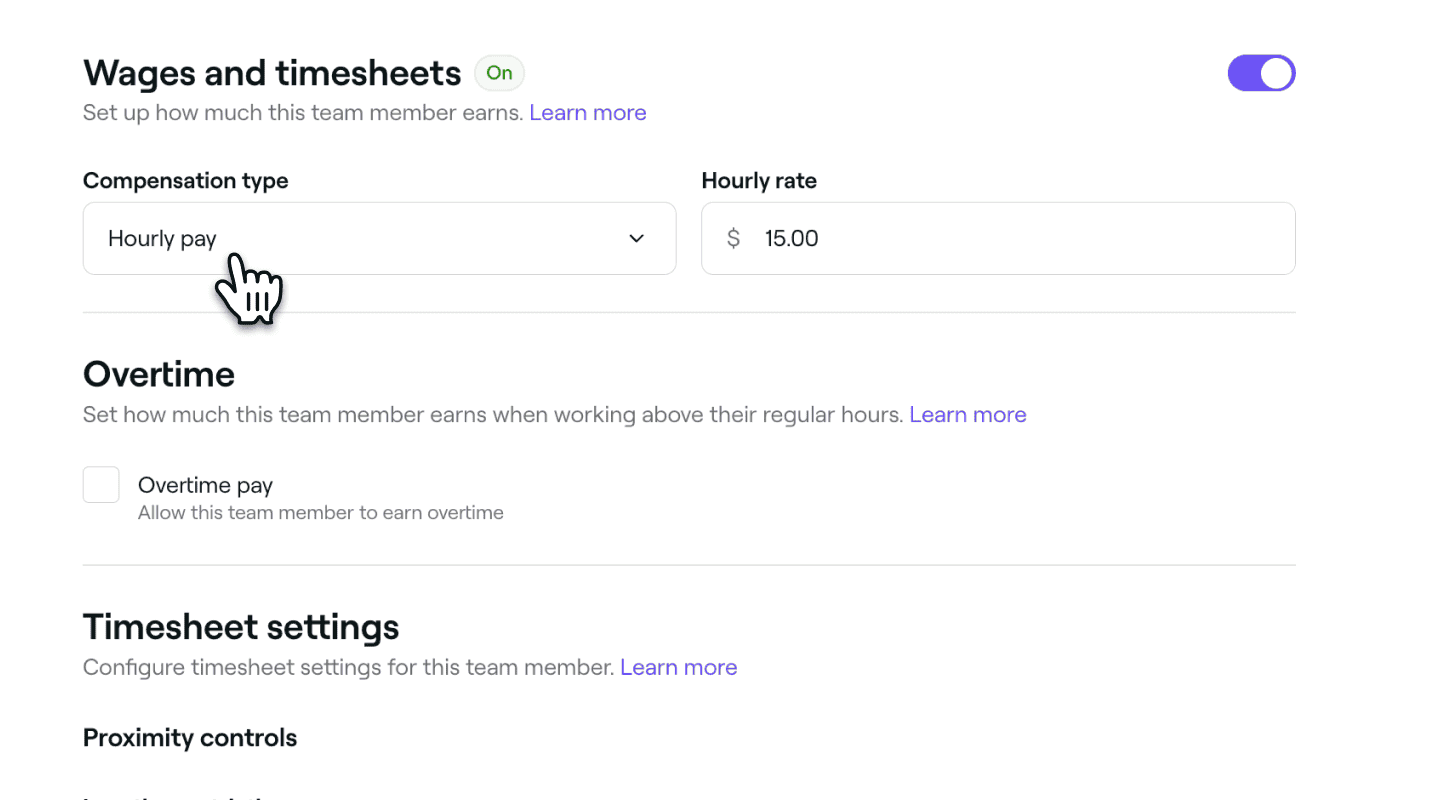
有効になっている賃金とタイムシートの設定で、報酬の種類を時間給に設定し、スタッフの1時間あたりの金額を入力します。
-
右上の[ 保存]ボタンをクリックして、変更を適用します。
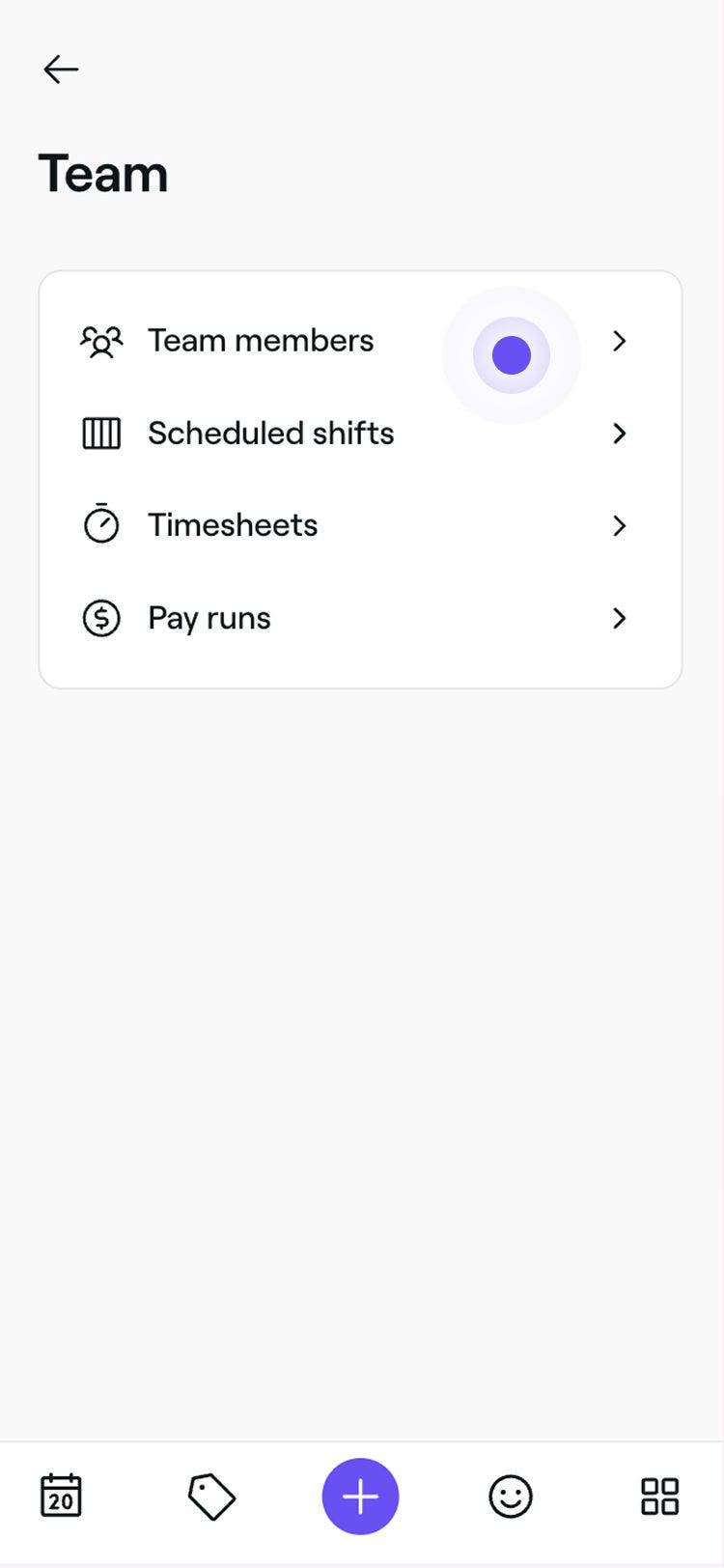

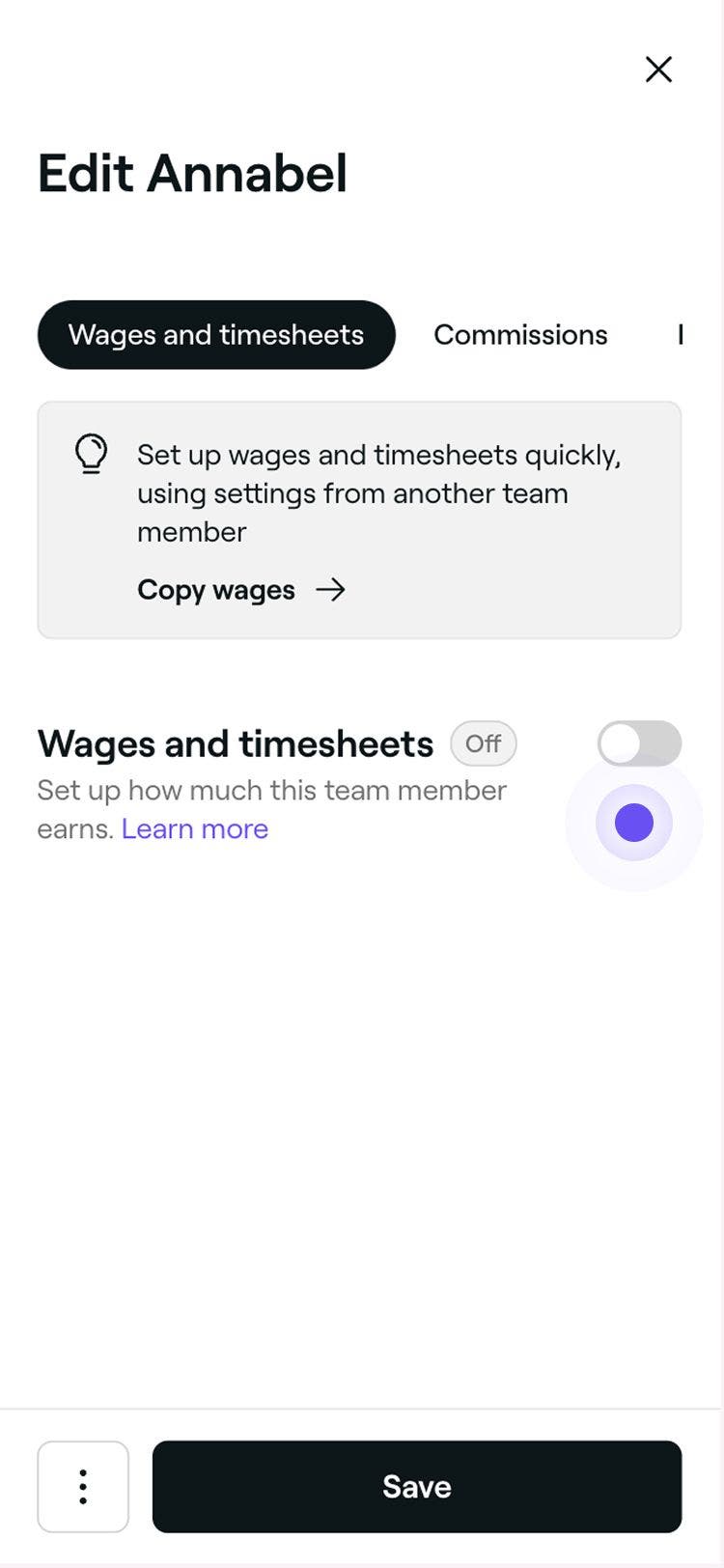
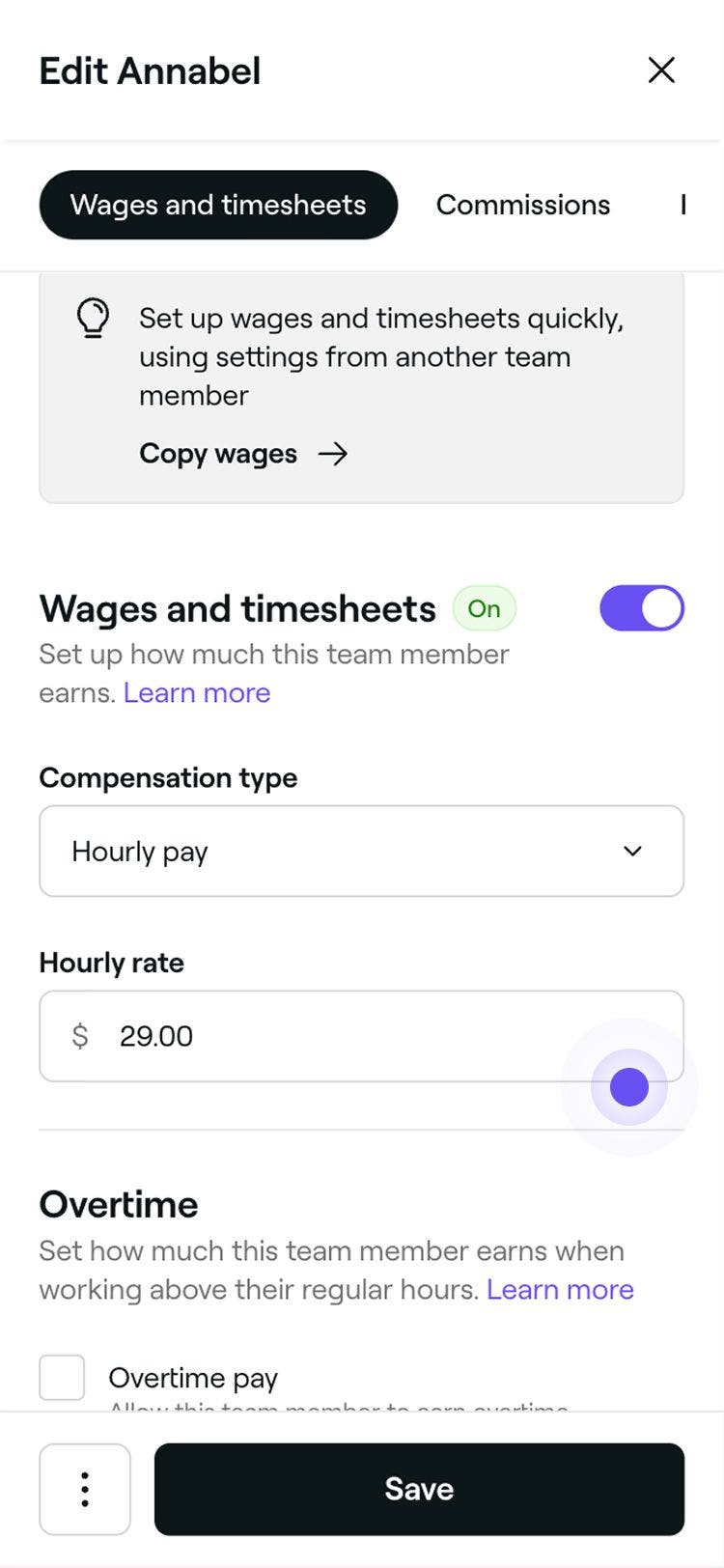
スタッフの報酬の種類をなしから時間給に変更すると、労働時間に基づいて賃金が計算されます。これらの収入は自動的に計算され、タイムシートに表示されます。
別のスタッフから賃金とタイムシートの設定をコピーすることで、このプロセスを迅速化できます。タイムシートと賃金設定の上部にある賃金のコピーをクリックし、既存の設定があるスタッフを選択して詳細を確認し、適用をクリックします。
スタッフの時間外労働代を設定する
時間給が有効になっているスタッフは、時間外労働のトラッキングと支払いが可能です。
-
スタッフを編集するビューで、左側のメニューパネルから賃金とタイムシートを選択します。
-
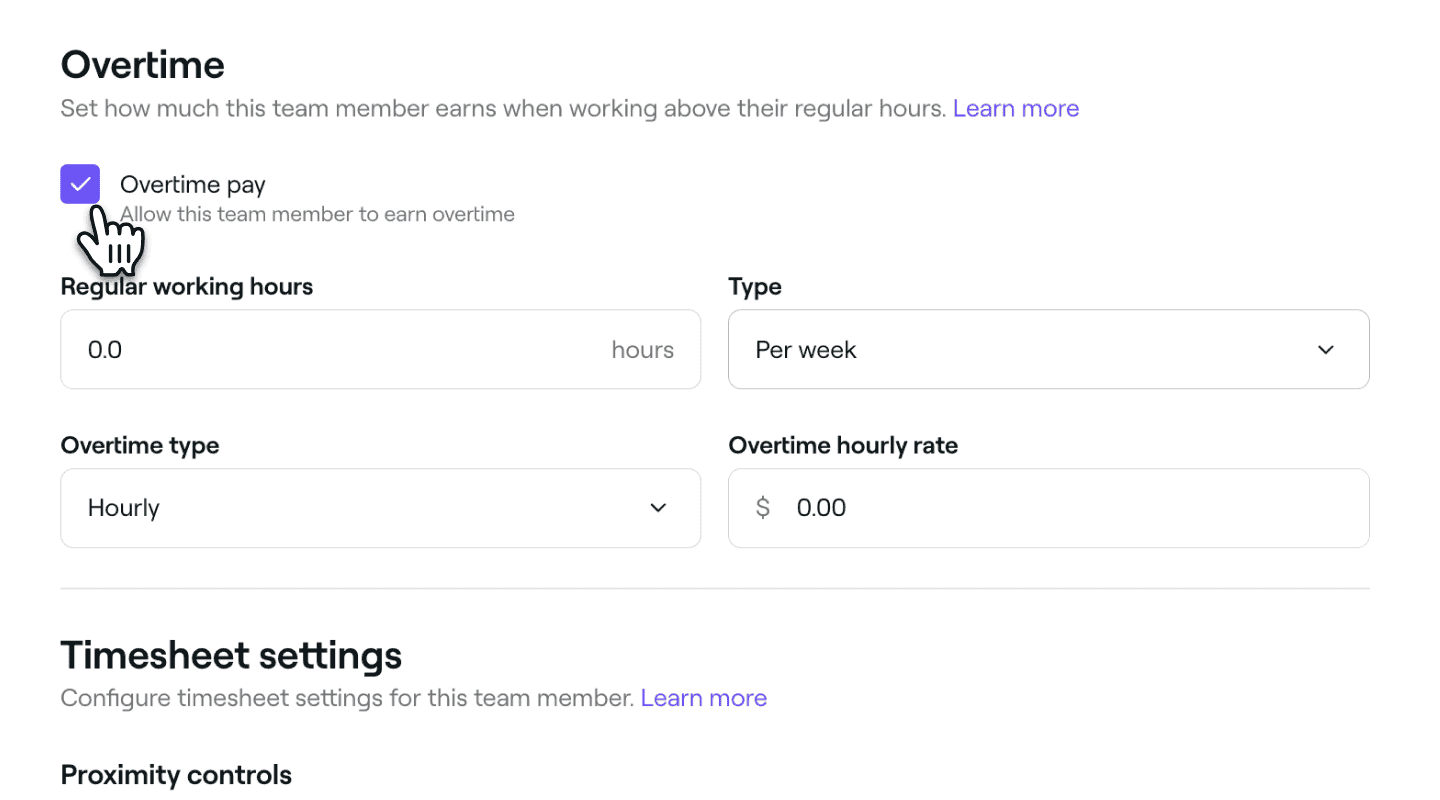
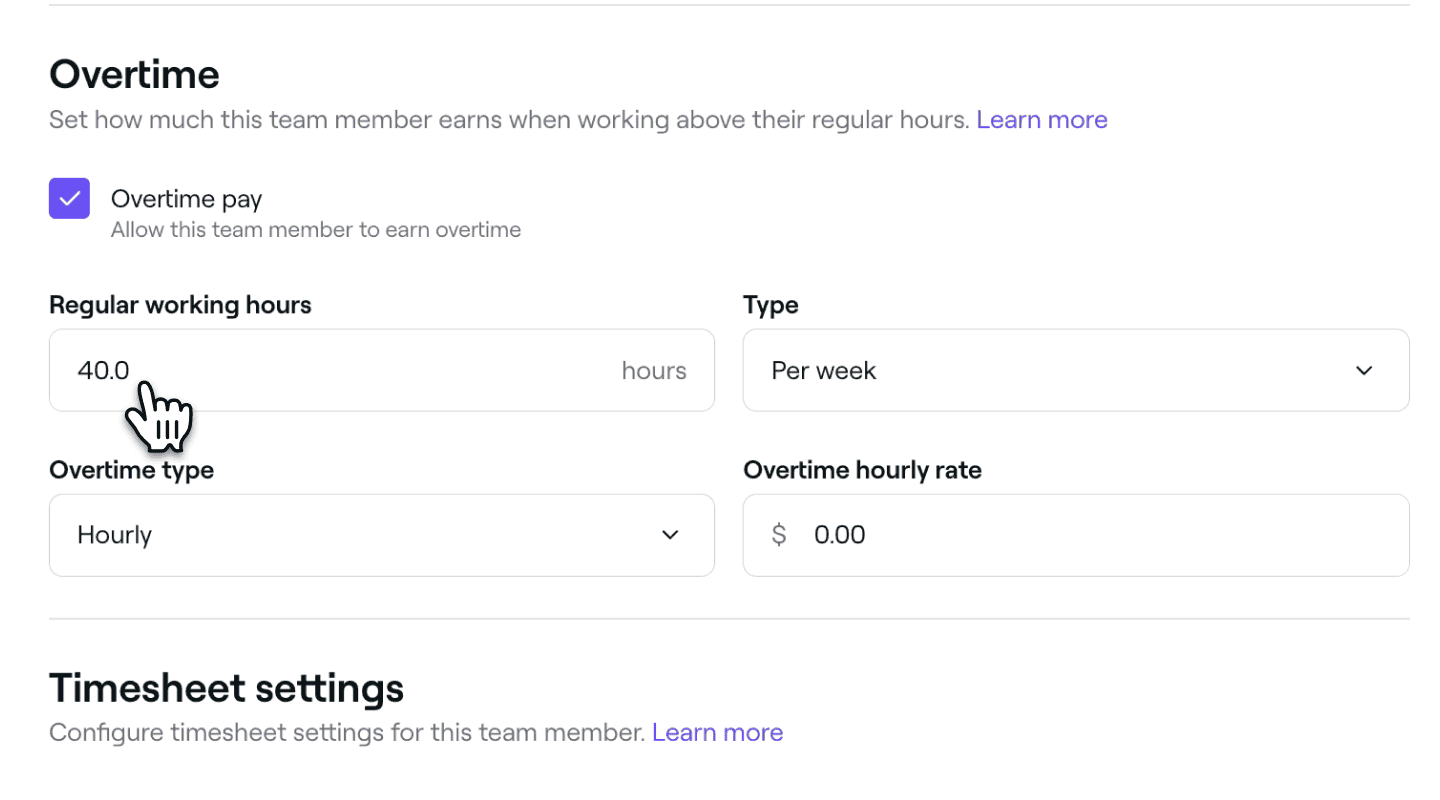
有効になっている賃金とタイムシートの設定で、残業代の横にあるチェックボックスにチェックを入れると、スタッフはシフトの予定時刻を超えた労働時間に対して異なる金額を受け取ることができます。
-
通常時間で、スタッフの勤務予定時間を入力し、入力のドロップダウンを使用して、これが1日あたりか1週あたりかを指定します。
-
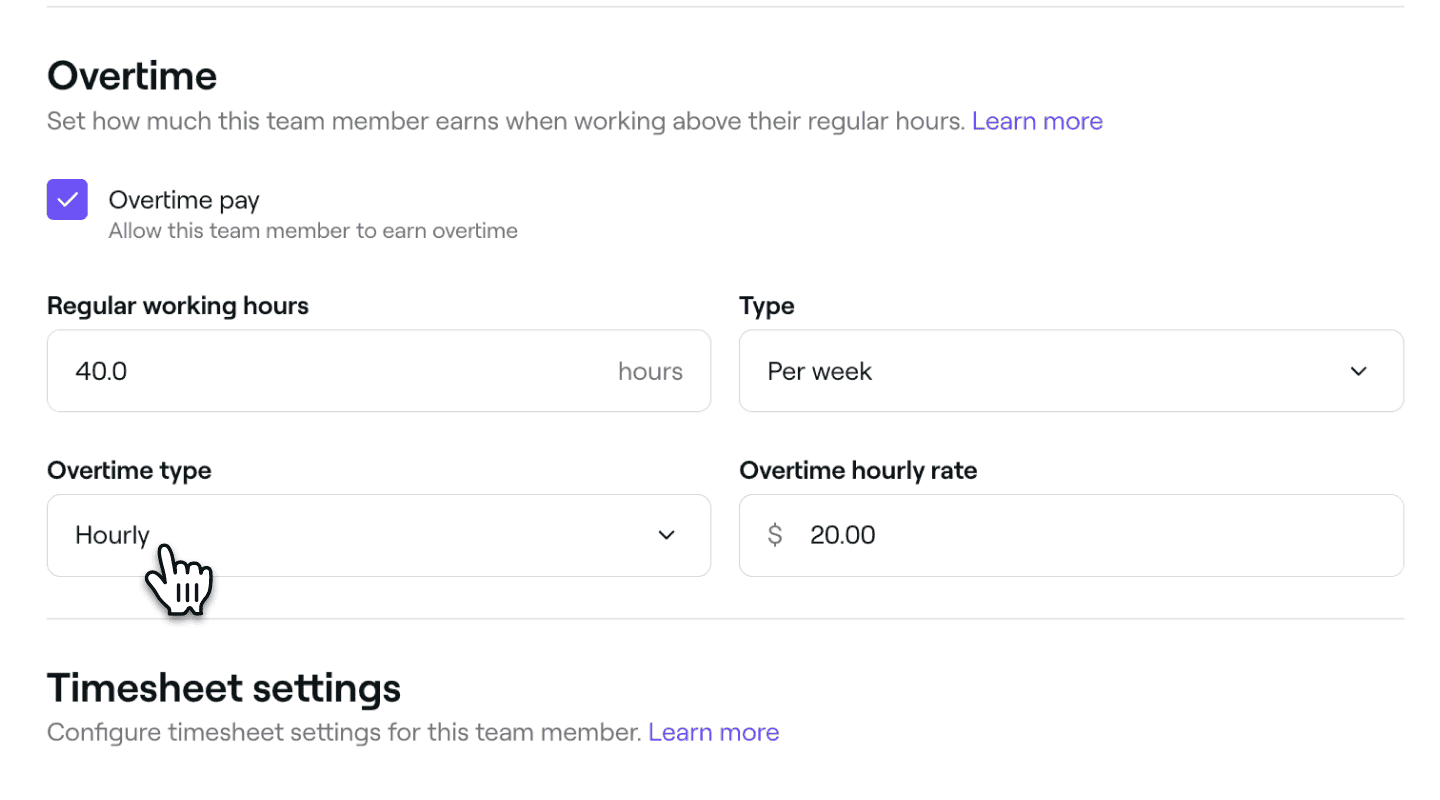
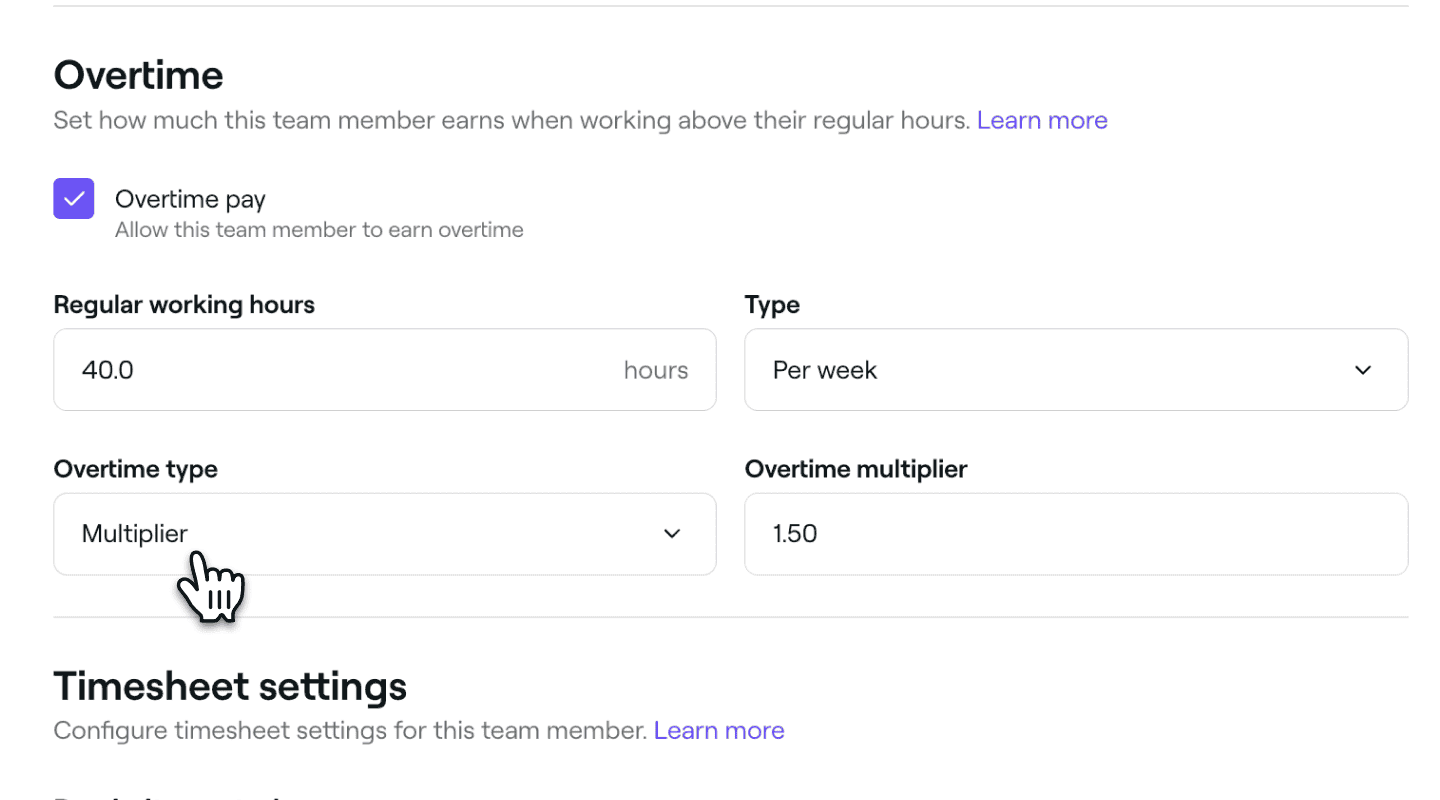
時間外労働の種類で、時間外労働代の計算方法を選択します。
- 1時間あたりの金額:時間外労働時間の固定金額を設定します。たとえば、1時間あたり20.00ドルなどです。
- 乗数:標準の1時間あたりの料金に選択した値を乗算します。たとえば、値を1.5にすると、スタッフに1.5倍の賃金が支払われることになります。
- 1時間あたりの金額:時間外労働時間の固定金額を設定します。たとえば、1時間あたり20.00ドルなどです。
-
右上の保存ボタンをクリックして設定を更新します。
時間外労働を設定すると、出勤打刻時刻と退勤打刻時刻に基づいて、スタッフのシフトの予定を超えて働いた時間はすべて、時間外労働代で支払われます。通常の時間は標準金額で支払われます。
スタッフのタイムシート設定を更新する
スタッフのタイムシート設定を更新することで、スタッフの時間のトラッキング方法をカスタマイズできます。手動の出勤打刻と退勤打刻、またはシフトの予定に基づく自動トラッキングのいずれかを選択します。
-
スタッフを編集するビューで、左側のメニューパネルから賃金とタイムシートを選択します。
-
有効になっている賃金とタイムシートの設定で、ご希望に応じてタイムシートの設定を更新します。
-
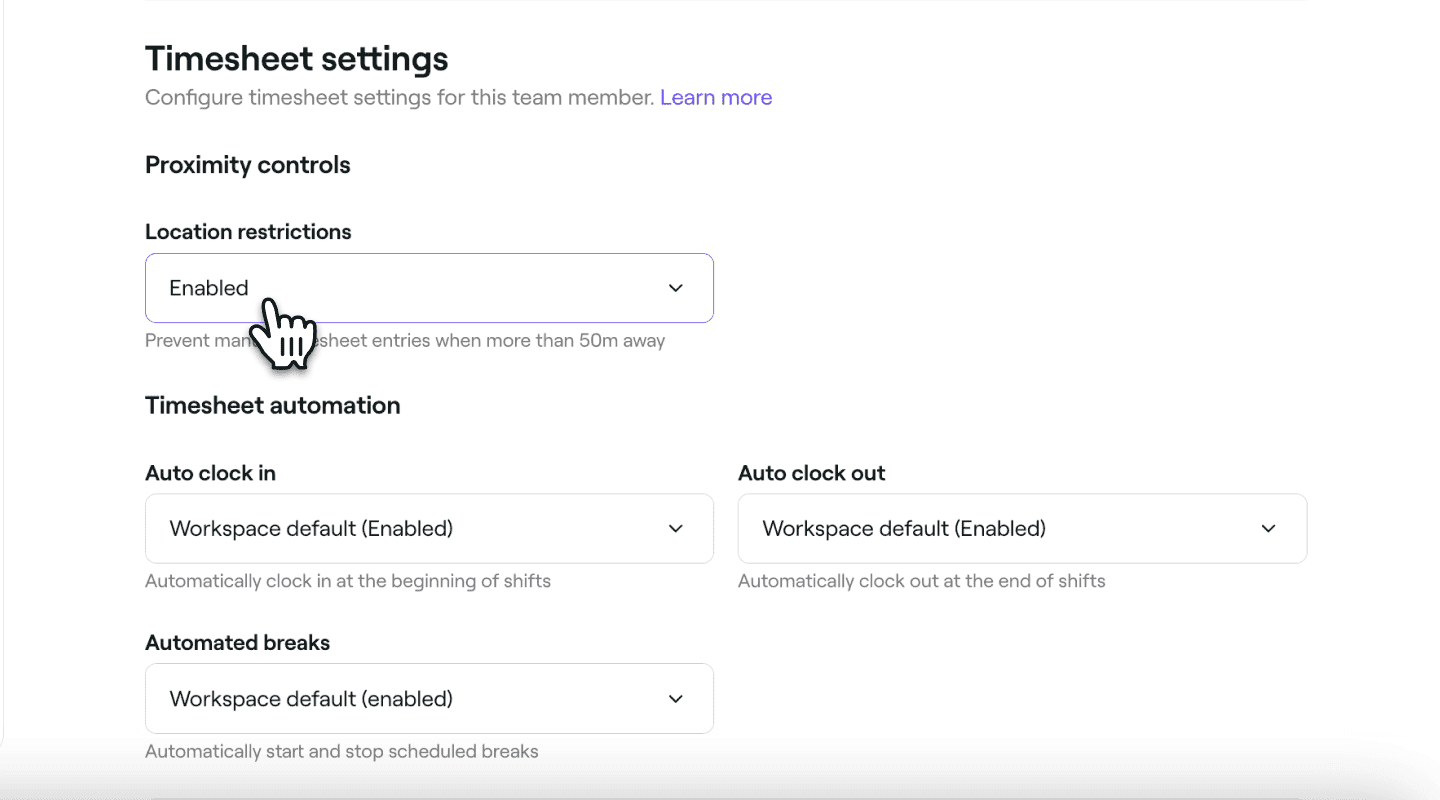
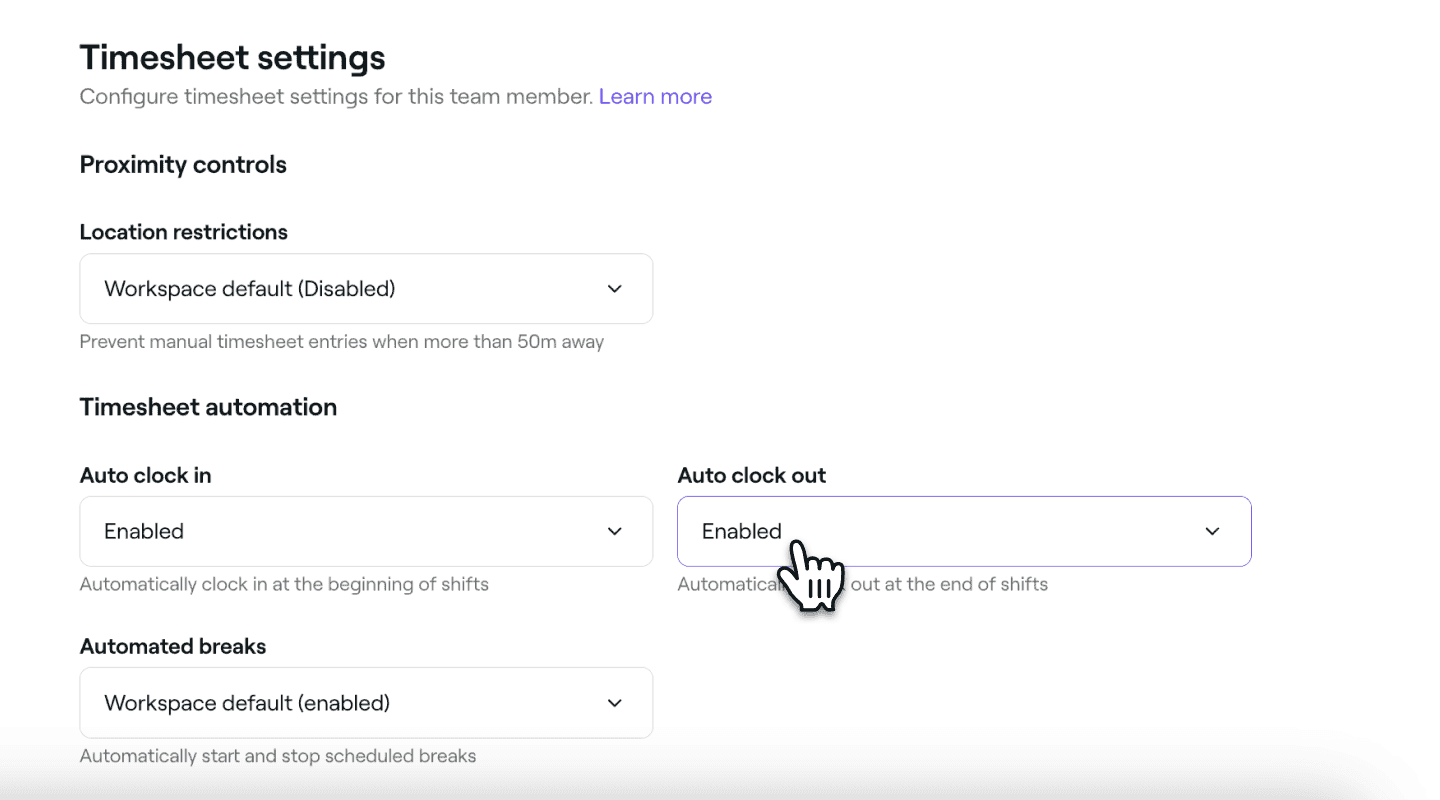
スタッフに出勤・退勤の手動打刻を求める場合は、近接制御の下にある店舗制限を有効にできます。これを有効にすると、スタッフは店舗所在地から物理的に近い場所でなければ、シフトの出勤打刻または退勤打刻ができません。
-
スタッフの勤務時間を自動的にトラッキングするには、スタッフのシフトの予定に基づいて、自動出勤打刻、自動退勤打刻、休憩の自動開始と自動終了のオプションを有効にすることができます。各設定は個別にオンまたはオフにできます。有効にすると、タイムシートは自動的に更新され、スタッフは操作を行う必要がありません。
-
-
右上の **[保存]**ボタンをクリックして、変更を適用します。
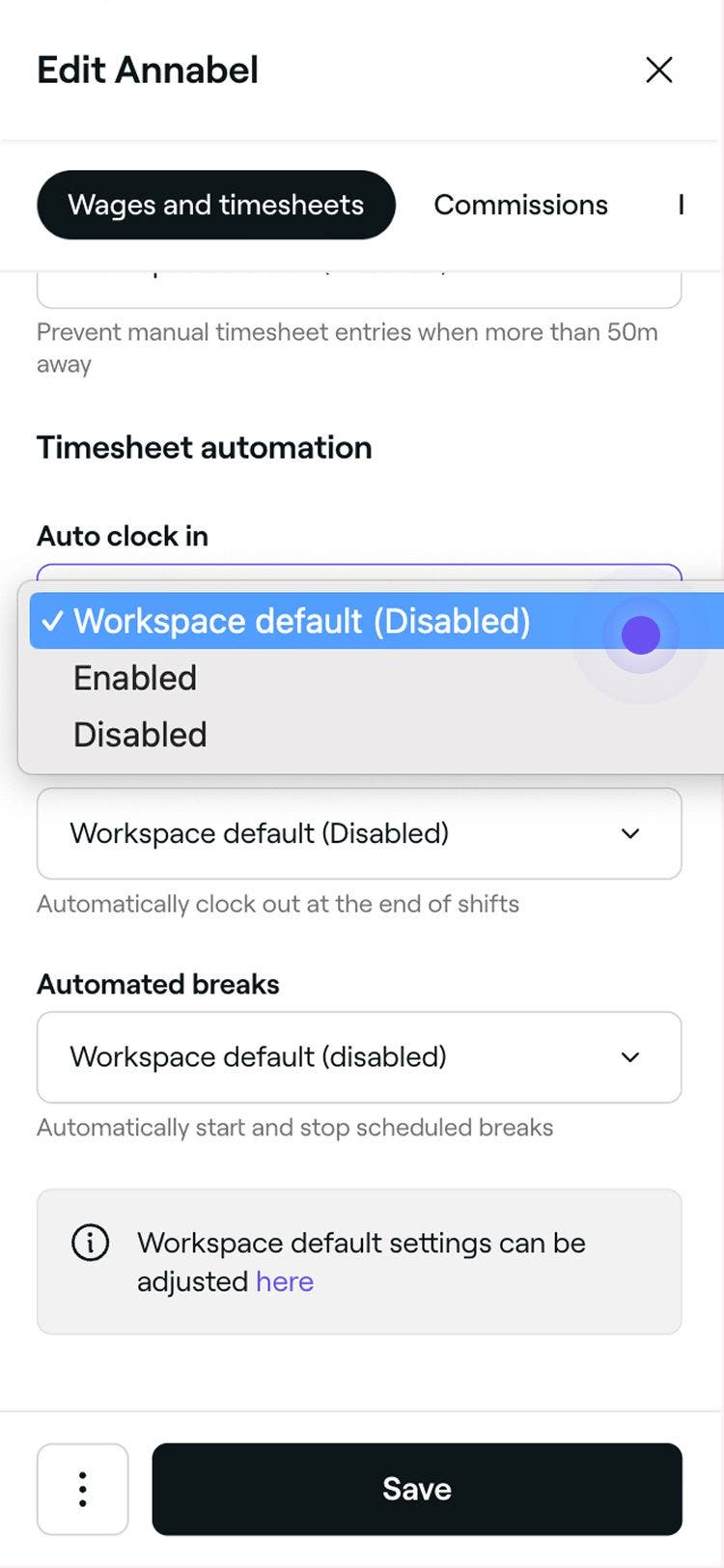
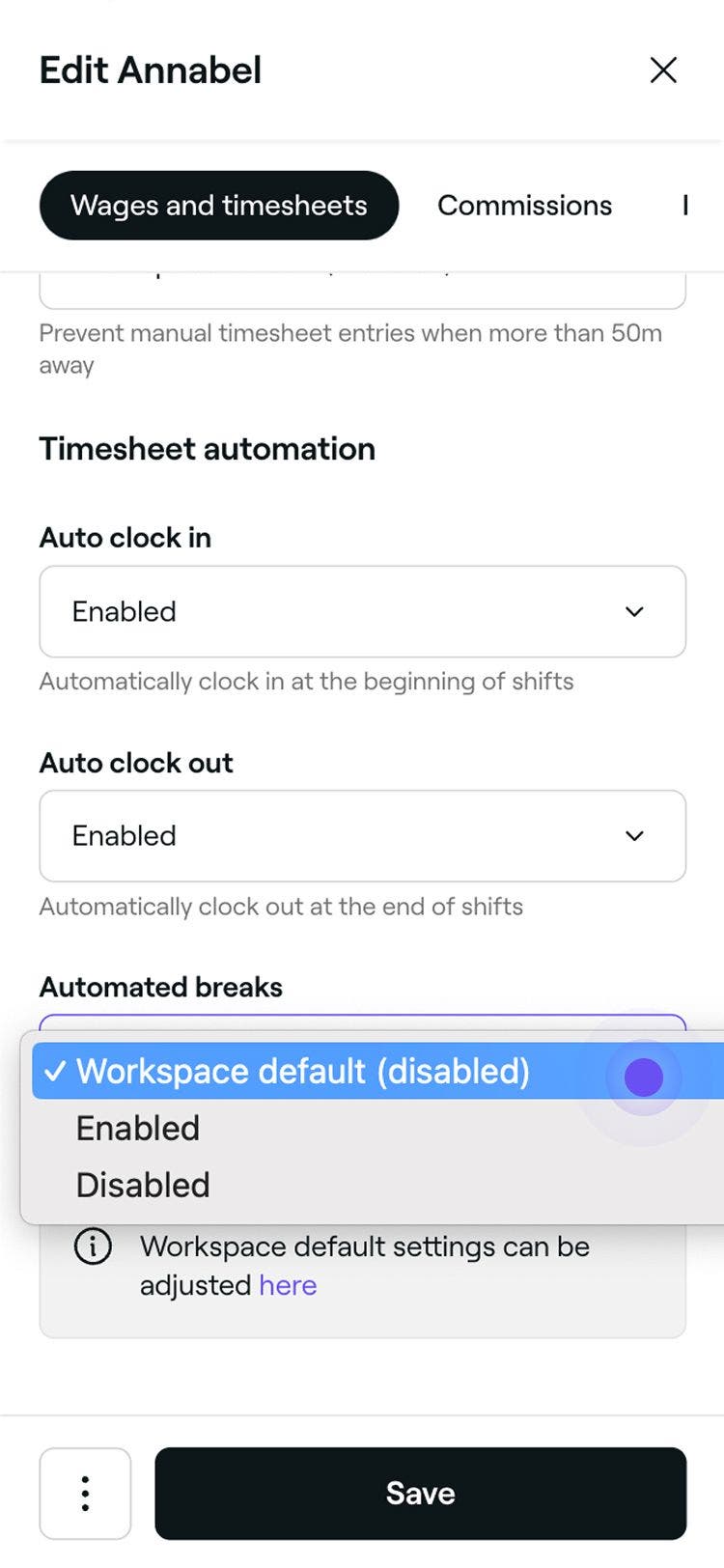
スタッフのタイムシート設定が更新されると、その個別の設定に従って勤務時間が記録されます。シフトの予定時間外に出勤打刻または退勤打刻した場合、タイムシートには自動的に実際の勤務時間が反映されます。
自動出勤打刻、自動退勤打刻、または自動休憩トラッキングが有効になっている場合、または店舗に固定ロケーションがない場合、近接制御は適用されません。
スタッフのタイムシートのデフォルト設定を更新する
-
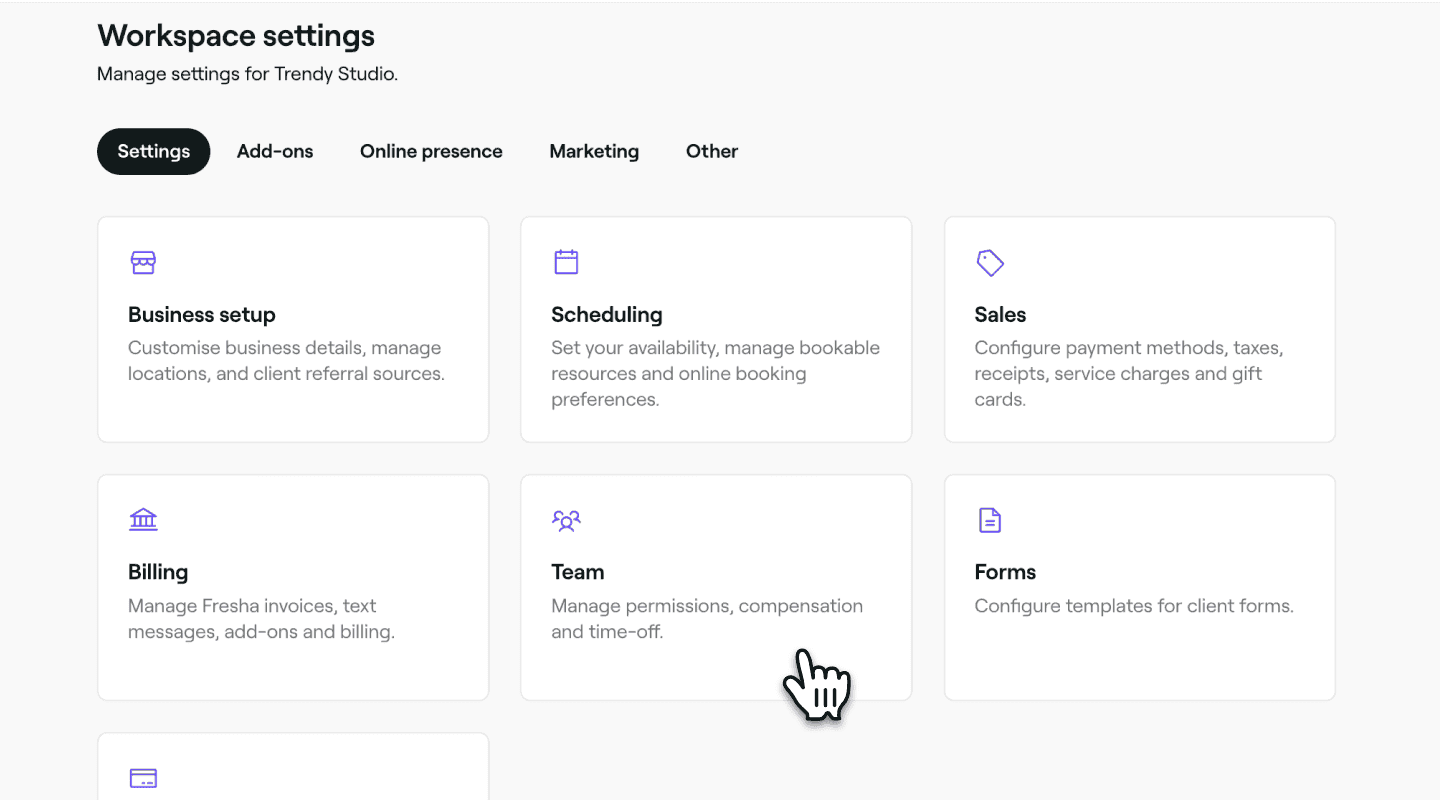
画面左側のメインメニューから、設定に移動します。
-
チームカテゴリをクリックして、歩合給設定にアクセスします。
-
左側のメニューパネルで タイムシートを選択し、チームのデフォルトのタイムシート設定を更新します。
-
タイムシートの設定の横にある編集ボタンをクリックします。
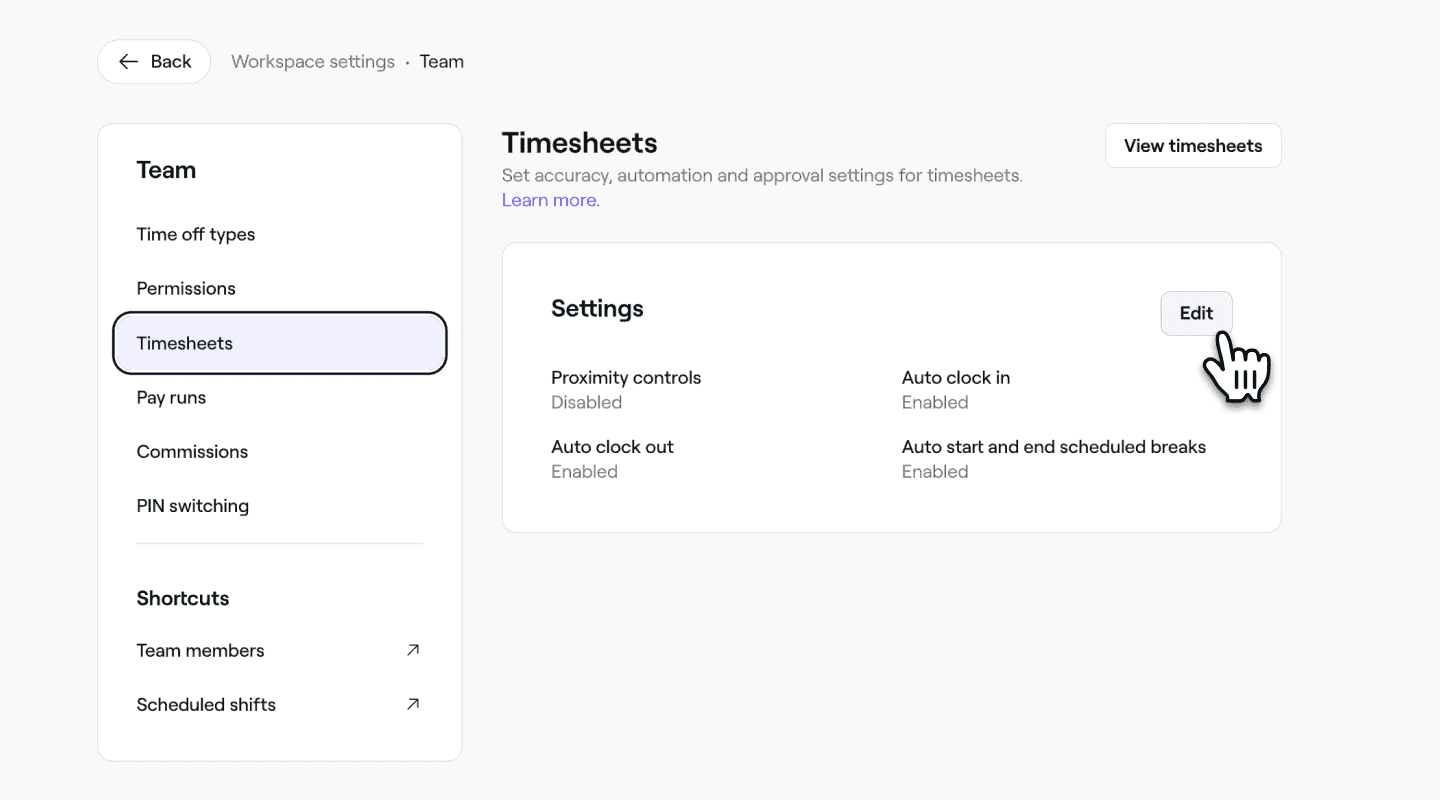
-
タイムシートの設定ビューで、次の変更をおこないます。
-
スタッフに手動での出勤打刻と退勤打刻を求める場合は、近接制御を有効にします。これが有効になっている場合、スタッフは店舗所在地から物理的に近い場所でシフトの出勤打刻または退勤打刻を行う必要があります。
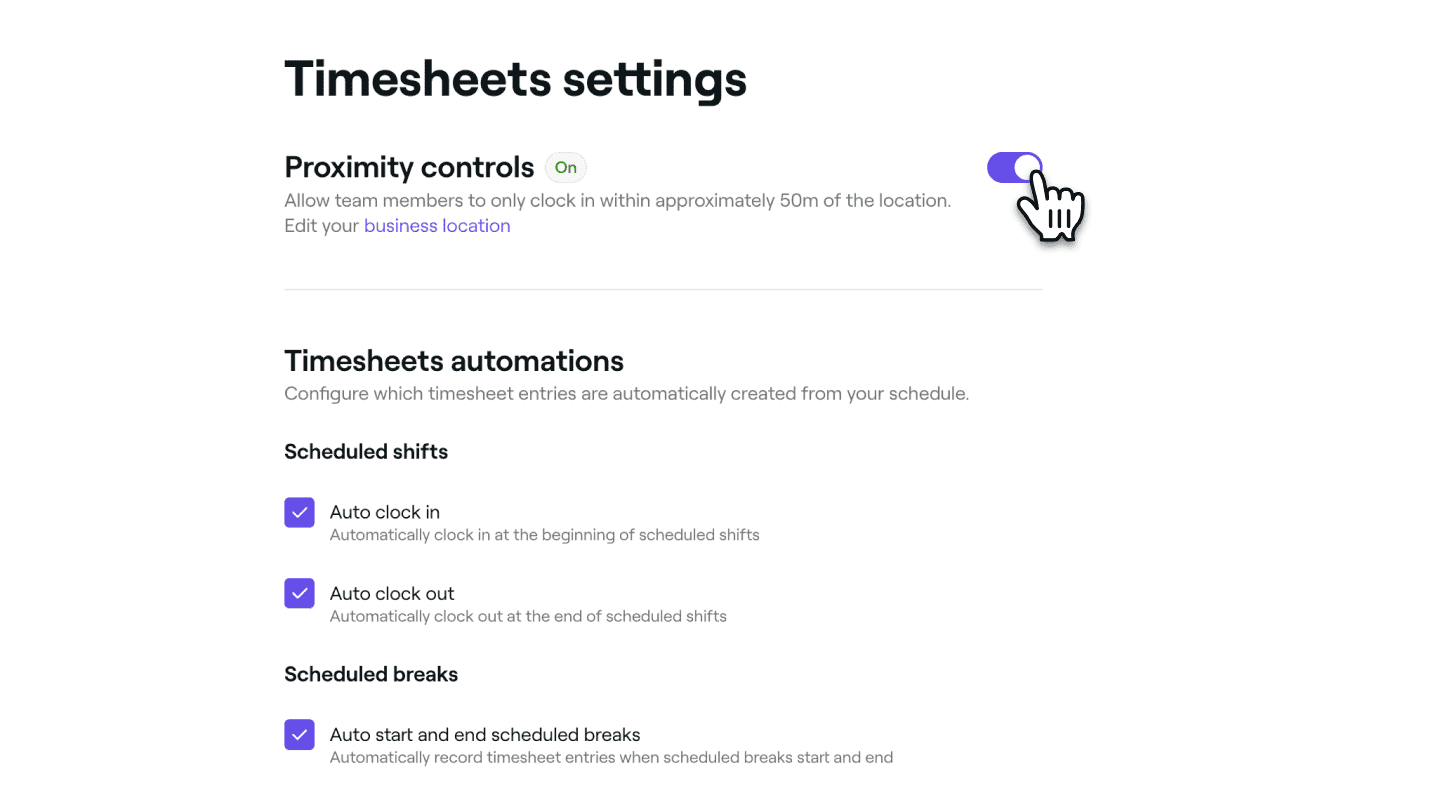
-
スタッフの勤務時間を自動的にトラッキングするには、シフトの予定に基づいて自動出勤打刻、自動退勤打刻、および休憩の自動開始と自動終了のオプションを有効にできます。各設定は個別にオンまたはオフにすることができます。有効にすると、タイムシートが自動的に更新され、スタッフは何の操作もする必要がなくなります。
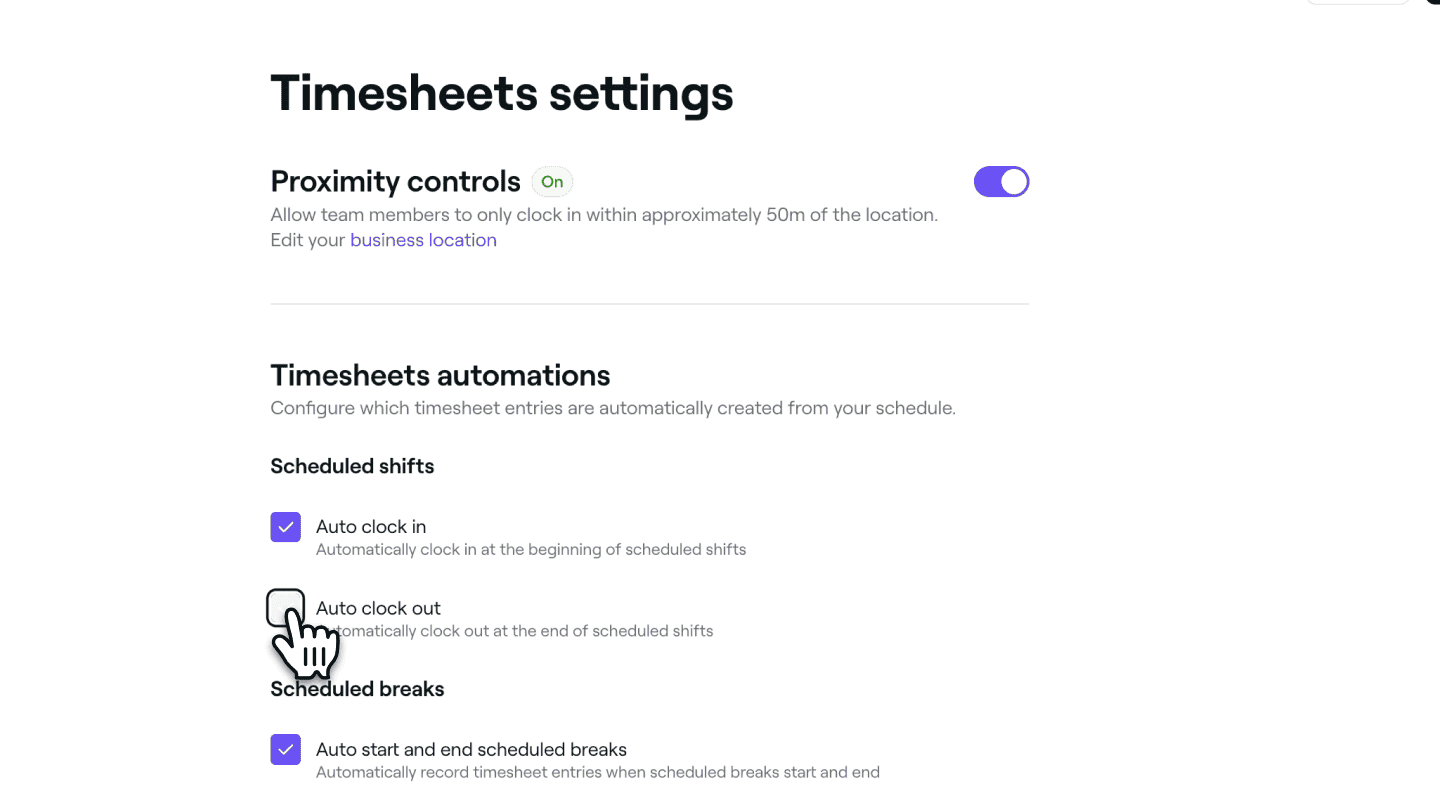
-
-
右上の保存ボタンをクリックして、デフォルト設定を保存します。
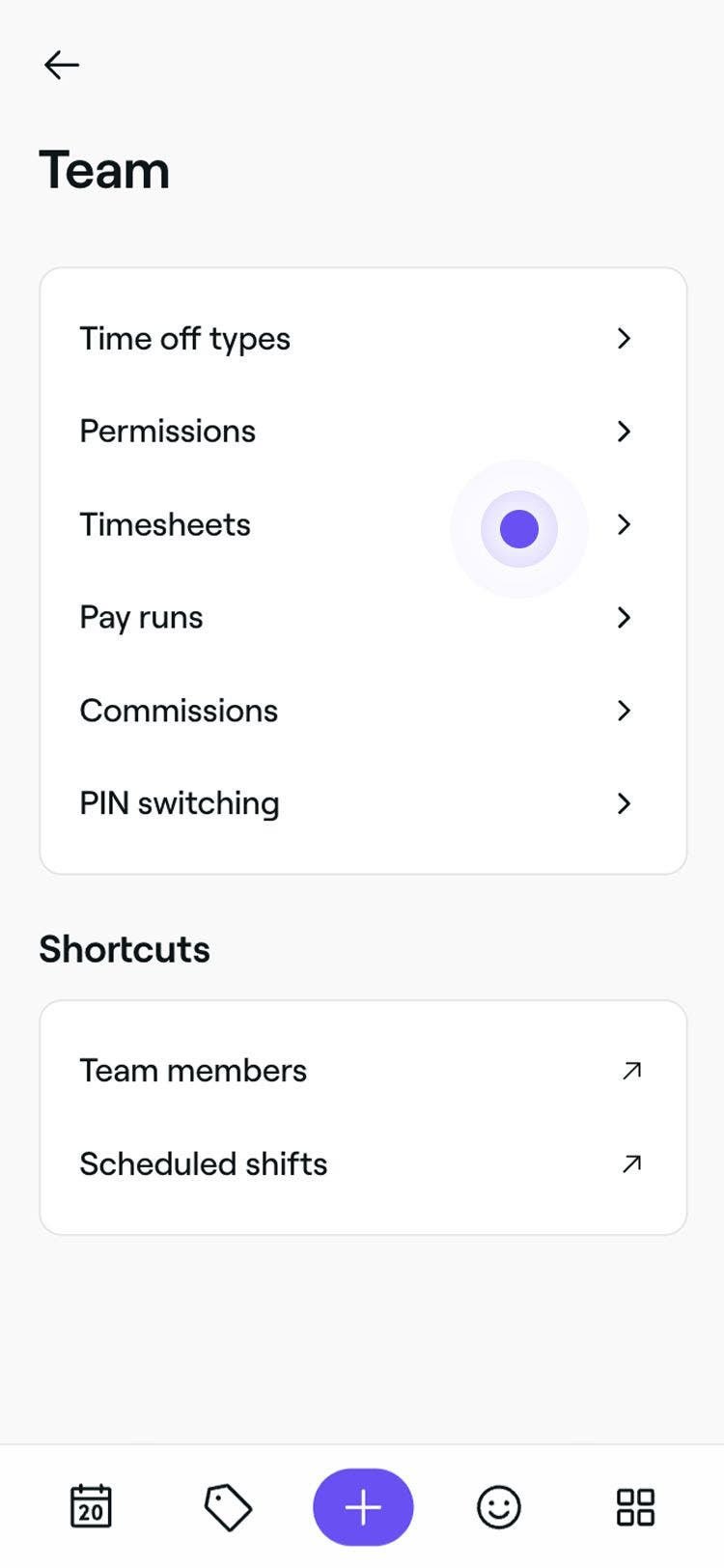
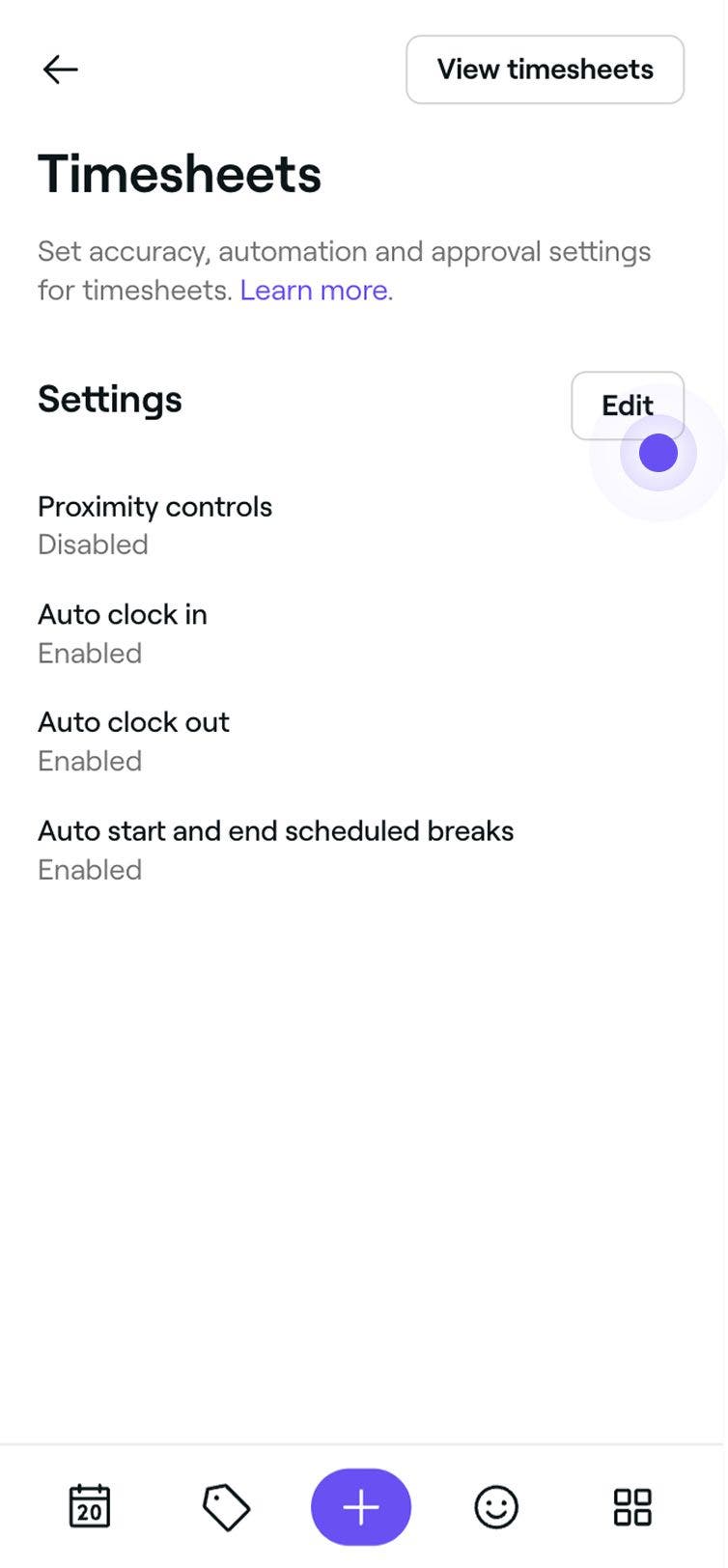

デフォルトのタイムシート設定を行うと、タイムシートが有効になっているスタッフ全員に自動的に適用されます。ただし、プロフィールで個別に設定をカスタマイズする場合はこの限りではありません。
賃金とタイムシートのトラッキングは、チームプランのサブスクリプションに含まれています。チームプランの詳細を見る。
よくある質問
スタッフのタイムシートを編集するには、画面左側のメニューからチームにアクセスし、左側のメニューパネルからタイムシートを選択します。タイムシートのリストから編集したいタイムシートをクリックして、タイムシートビューを開きます。次に、操作(3つの点)をクリックし、編集を選択します。必要に応じて出勤打刻と退勤打刻の時刻を調整し、完了したら [保存] をクリックして変更を適用します。
はい。スタッフごとに賃金とタイムシートの設定をカスタマイズできます。これには、個別の1時間あたりの金額の設定、残業の有効化または無効化、タイムシートの設定の調整が含まれ、各スタッフの役割や勤務時間に合わせて設定を柔軟に調整できます。
賃金は、シフトが行われた時点で設定された1時間あたりの金額に基づいて計算されます。スタッフの1時間あたりの料金を更新した場合、その時点以降の今後のシフトにのみ適用されます。正確な給与支払い履歴を維持するため、過去のシフトとそれに関連するタイムシートは変更されません。
スタッフの残業代を無効にすることができます。スタッフのプロフィールを開き、支払いを選択して編集をクリックします。賃金で、残業代チェックボックスをオフにし、変更を保存します。設定が無効になっている間に得られた賃金は、通常の1時間あたりの金額で計算され、タイムシートと支払実行の両方に含まれます。
スタッフの賃金設定の変更は、店舗用アカウント内で記録されません。新しい設定は、賃金設定の変更後作成されたタイムシートに自動的に適用されます。スタッフに支払いをおこなう前に、支払実行とスタッフの設定を慎重に確認し、残高が正しいことを確認することをおすすめします。


