歩合給の仕組み
Freshaの歩合給は、スタッフの売上の会計が済むたびに自動的にトラッキングされます。サービス、商品、メンバーシップ、ギフトカードのいずれであっても、設定した金額に基づいてスタッフの支払実行に直接反映されます。
歩合給の収入は、各支払実行において賃金、チップ、および調整額とともに含まれるため、チームメンバーは常に獲得した収入に基づいて正確に支払われます。
歩合給の種類
各スタッフに異なる種類の歩合給を設定できるため、歩合給の計算方法を完全に柔軟に設定できます。サービス、商品、曜日、または店舗ごとに異なる金額を適用し、割引や税などの要因が収入に与える影響を管理します。
固定歩合給
総売上高やパフォーマンスに関係なく、スタッフが売上件ごとに一定の率または固定金額を獲得する歩合給の仕組み。
階層化された歩合給
売上が一定の基準額に達すると金額が増加する歩合給体系。これにより、スタッフはパフォーマンスが向上するにつれてより高い歩合給を受け取ることができます。たとえば、スタッフは100ドルまでの売上に対して15%、100ドルを超える売上に対して25%のコミッションを獲得できます。
スタッフの階層歩合給を設定
- 画面左側のメインメニューから、チームに移動します。
- 左側のメニューパネルから スタッフを選択します。

- スタッフリストでスタッフをクリックして、詳細を表示します。
- スタッフビューで、左側の 操作をクリックし、パネルから 編集を選択します。

- スタッフを編集するビューで、左側のメニューパネルから 歩合給を選択し、スタッフの歩合給設定を表示します。
- [今すぐ設定] をクリックして、このスタッフの歩合給を設定します。

- このスタッフの歩合給の種類として 階層を選択します。

- 売上期間で、ドロップダウンメニューを使用して売上期間を選択します。
- 毎日
- 毎週
- 2週間ごと
- 4週間ごと
- 毎月
- 四半期ごと
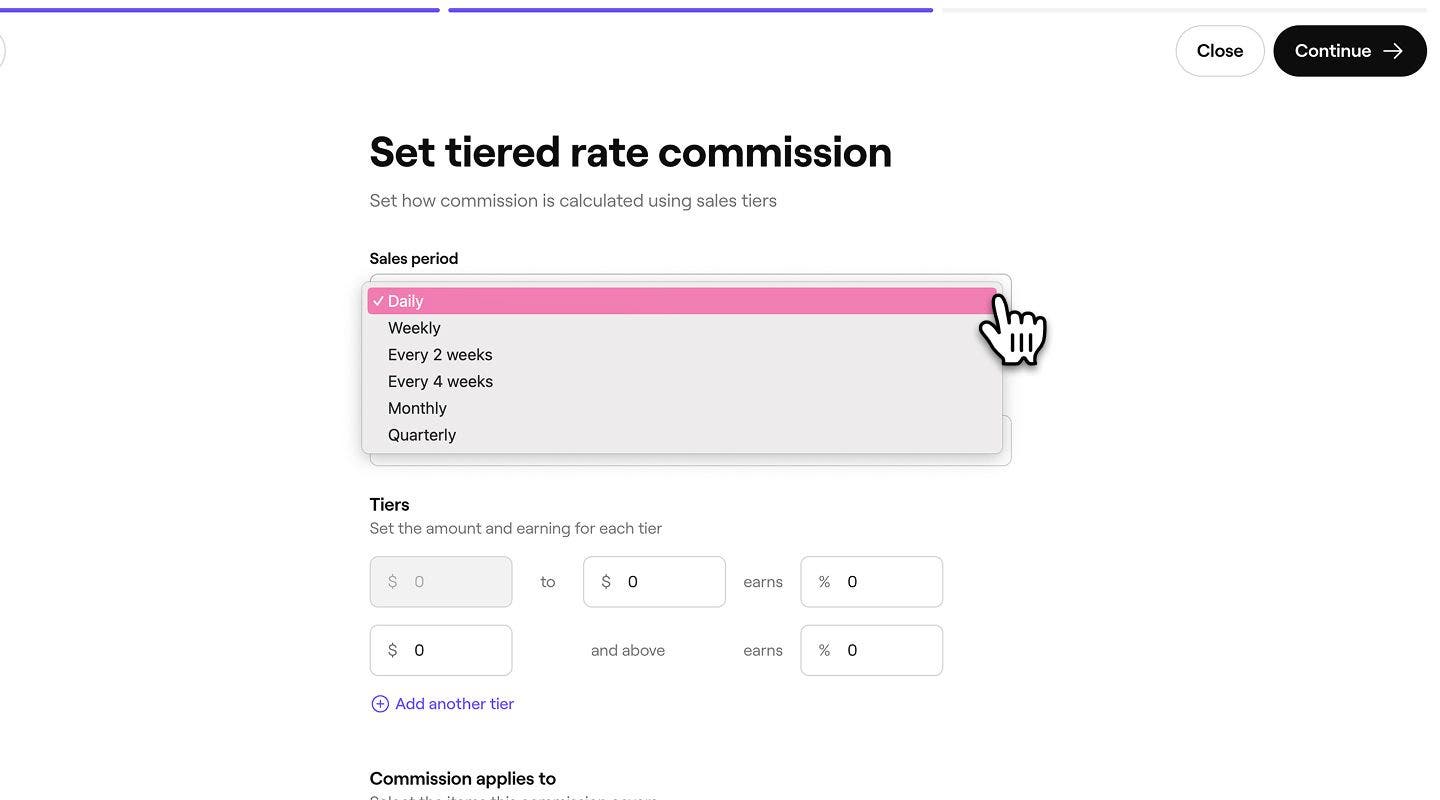
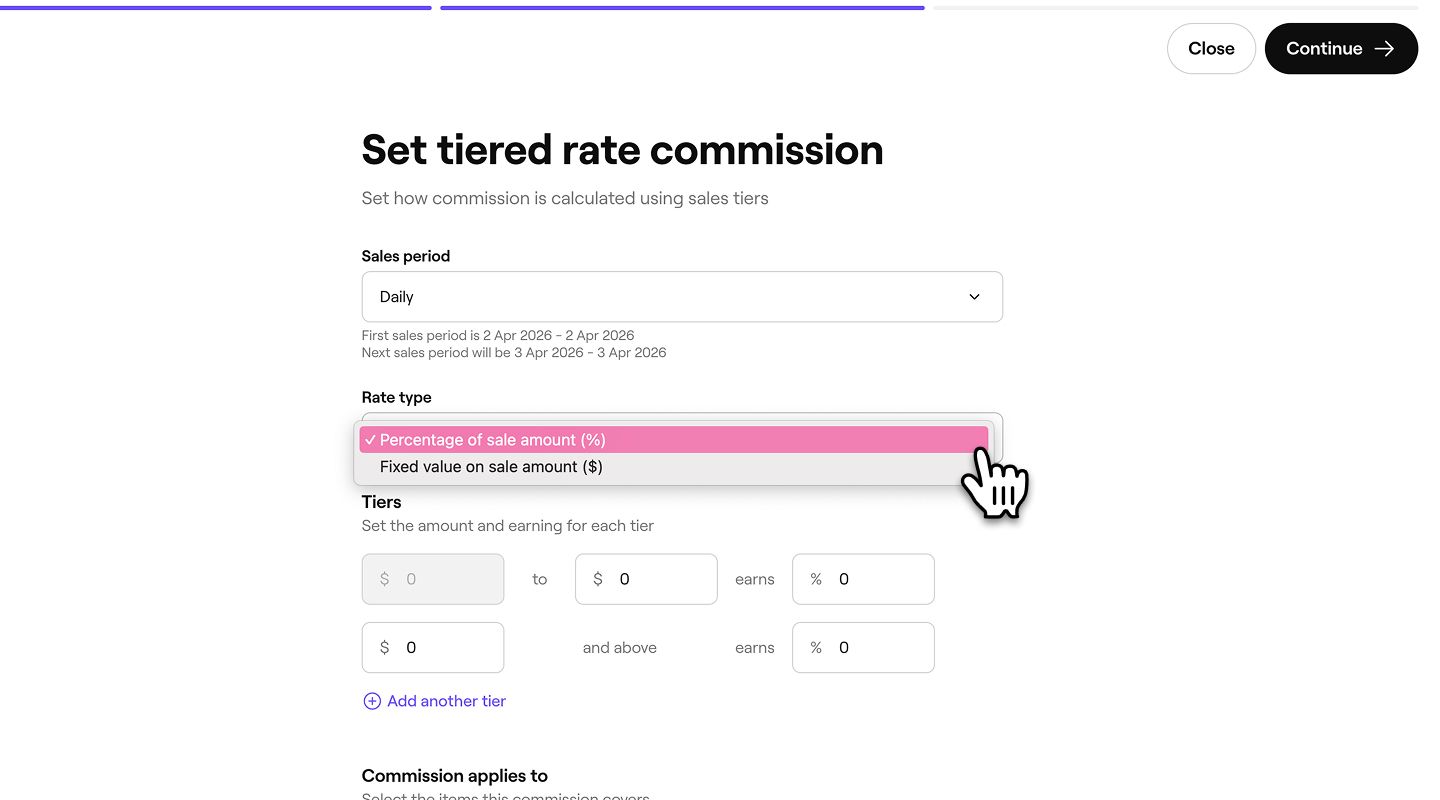
- 料金の種類で、ドロップダウンメニューを使用して以下から選択してください。
- **売上金額の割合:**スタッフが上げた売上に基づいて割合を設定します。たとえば、スタッフは100ドルの売上に対して10%を獲得できます。
- 売上金額の固定値:スタッフが達成した売上1件ごとに得られる固定金額を設定します。たとえば、スタッフは100ドルの売上に対して10ドルを獲得できます。Group 31203.jpg
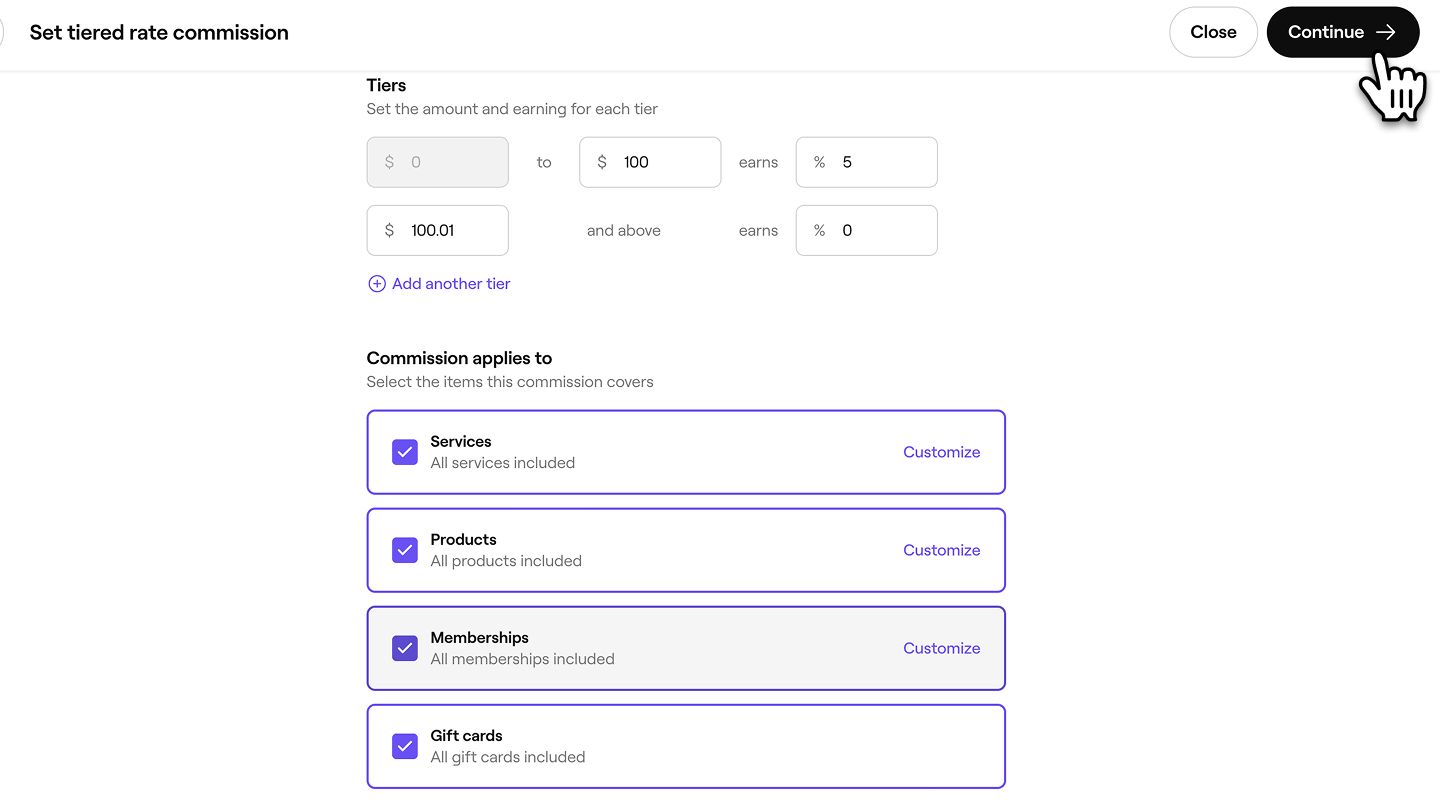
- ランクで、各ランクでスタッフが獲得できる率または金額を設定します。
1. 複数のランクを追加するには、別のランクを追加をクリックします。
- 次に、以下の各項目の横にあるチェックボックスにチェックを入れて、歩合給が適用されるアイテムを選択します。
1. サービス
2. 商品
3. パッケージ
4. メンバーシップ
5. ギフトカード
6. 直前キャンセル料および無断キャンセル料 - 各アイテムの横にあるカスタマイズを選択すると、各アイテムをカスタマイズできます。そこから、特定の個々のサービス、商品、パッケージなどを選択できます。
- 画面右上の 続行をクリックして、次のステップに進みます。Group 31205.jpg
- 次に、既存のオプションを選択するか、カスタム日付を作成して、歩合給の有効日を選択します。
- 画面右上の 適用をクリックして、変更を保存します。

- 歩合給はスタッフの歩合給リストに表示され、適用開始日が記載されます。
- 画面右上の [保存] をクリックして、スタッフの歩合給設定を更新します。

歩合給の階層が有効になると、割り当てられたスタッフは、選択済みのアイテムの売上目標に基づいて歩合給を受け取り始め、歩合給として支払実行に含まれるようになります。
スタッフの固定歩合給を設定
- 画面左側のメインメニューから、チームに移動します。
- 左側のメニューパネルから スタッフを選択します。
- スタッフリストでスタッフをクリックし、詳細を表示します。
- スタッフの表示画面で、左側の操作をクリックし、パネルから編集を選択します。
- スタッフを編集ビューで、左側のメニューパネルから 歩合給を選択し、スタッフの歩合給設定を表示します。
- 今すぐ設定をクリックして、このスタッフの歩合給を設定します。
- このスタッフの歩合給の種類として 固定率を選択します。

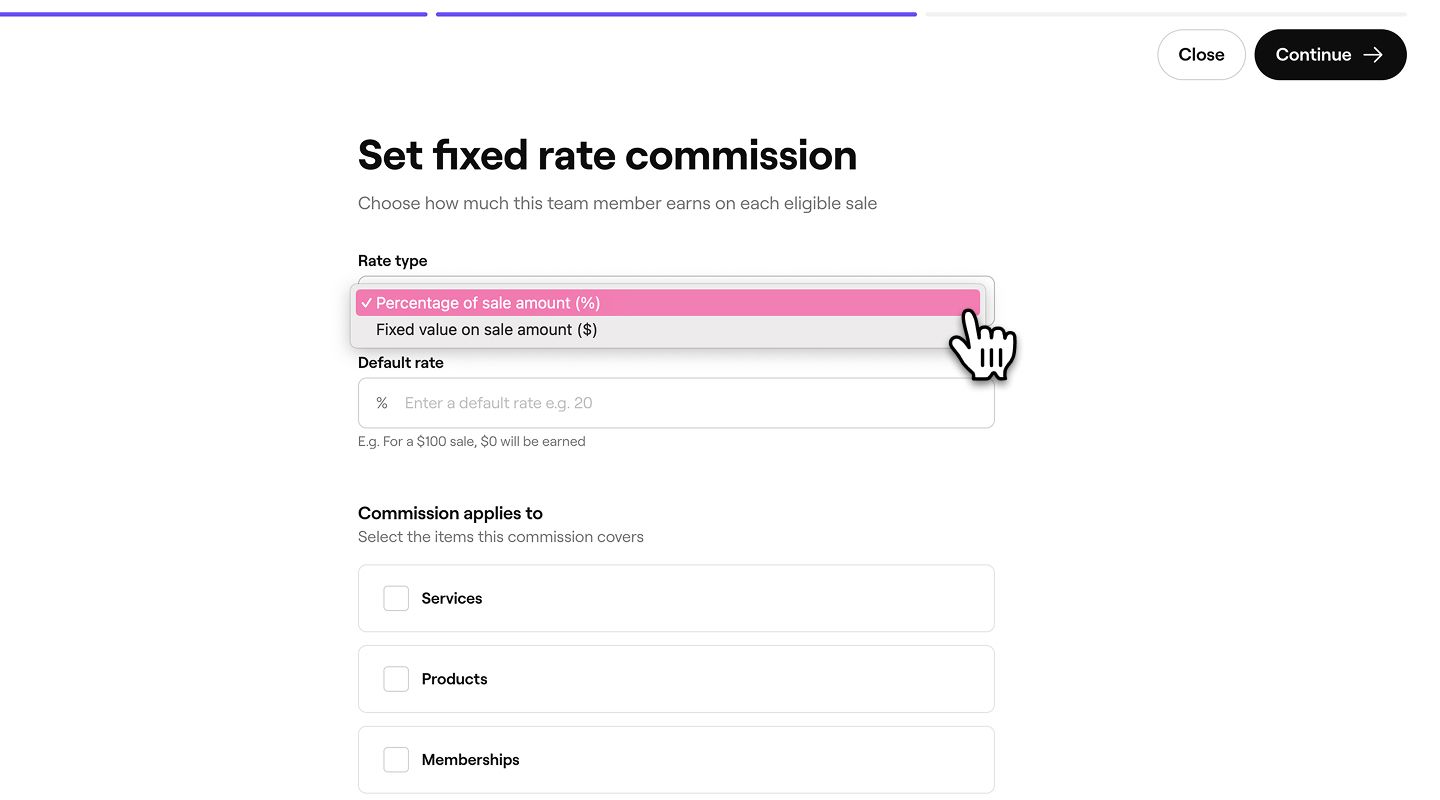
- 次に、料金の種類で、ドロップダウンメニューを使用して以下から選択します。
- 売上額の割合:スタッフが生成した売上に基づいて割合を設定します。たとえば、スタッフは100ドルの売上に対して10%を獲得できます。
- 売上金額の固定値:スタッフが達成した売上1件あたりの固定金額を設定します。たとえば、スタッフは100ドルの売上に対して10ドルを獲得できます。Group 31208.jpg
- [デフォルト率] で、スタッフが獲得できる率または金額を設定します。

- 次に、次の各項目の横にあるチェックボックスをオンにして、歩合給を適用するアイテムを選択します。
1. サービス
2. 商品
3. パッケージ
4. メンバーシップ
5. ギフトカード
6. 直前キャンセル料および無断キャンセル料 - 各アイテムの横にあるカスタマイズを選択すると、各アイテムをカスタマイズできます。そこから、特定の個々のサービス、商品、パッケージなどを選択できます。
- 画面右上の 続行をクリックして、次のステップに進みます。

- 次に、既存のオプションを選択するか、カスタム日付を作成して、歩合給の有効開始日を選択します。
- 画面右上の 適用をクリックして、変更を保存します。

- 歩合給はスタッフの歩合給リストに表示され、適用開始日が記載されます。
- 画面右上の保存をクリックして、スタッフの歩合給の設定を更新します。

キャンセル手数料の一部を獲得するには、スタッフが予約に割り当てられていること、および歩合給を適用するために手数料が請求されることに加え、ステータスが「キャンセル済み」または「無断キャンセル」に更新されていることが必要です。
スタッフの歩合給の詳細オプションを設定
控除、店舗、適用開始予定日など、各スタッフの歩合給の適用方法をカスタマイズできます。
- スタッフのプロフィールを開き、左側のメニューパネルから 歩合給を選択します。
- 歩合給の種類の横にある操作をクリックし、歩合給の編集を選択して歩合給の設定を更新します。

- 詳細オプションをクリックし、以下を更新します。

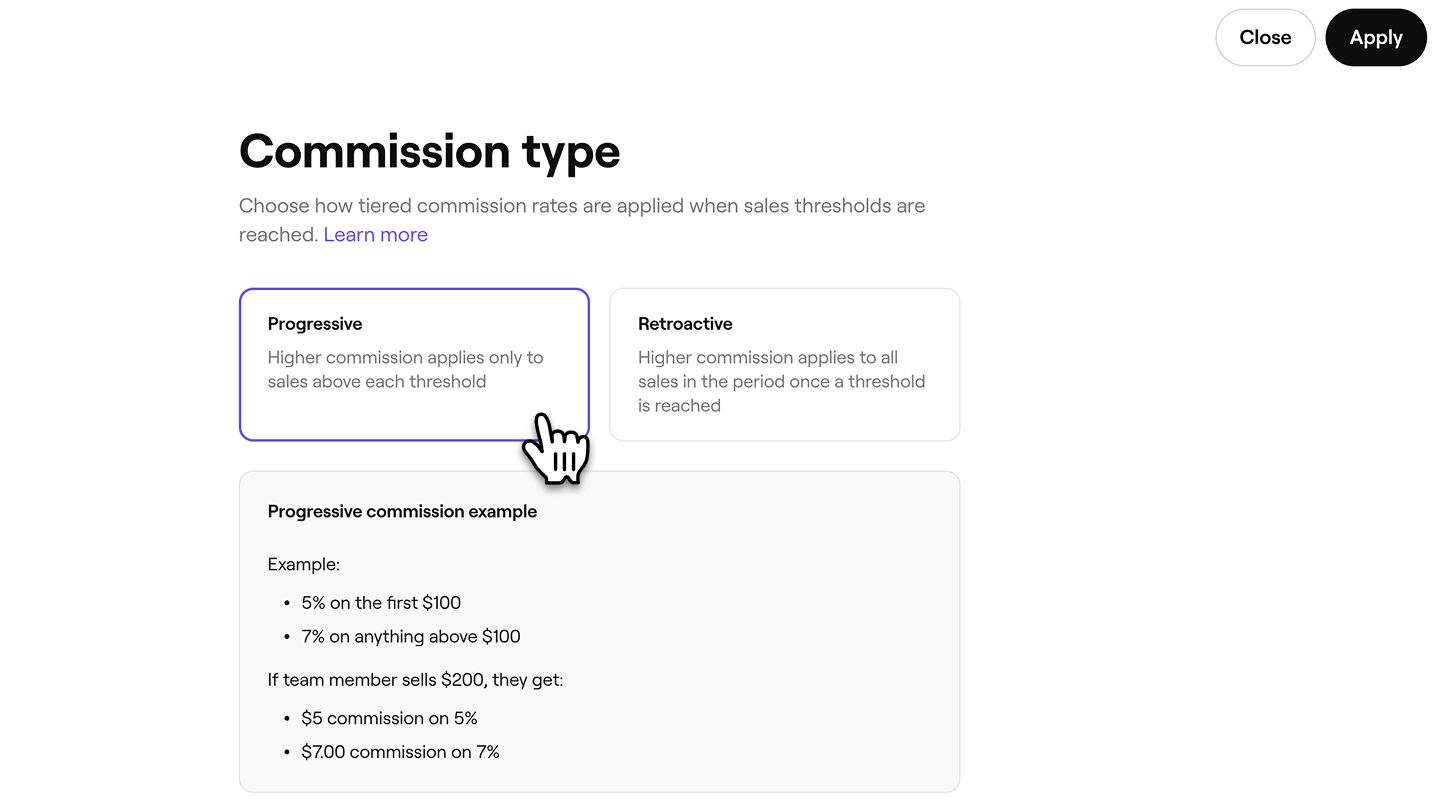
- 歩合給の種類(階層のみ):段階的または遡及的のいずれかを選択します。
- 段階的歩合給は、各基準額を超える売上に対してのみより高い金額が適用されます。たとえば、スタッフは最初の500ドルに対して20%、500ドルを超える売上に対して25%の歩合給を獲得します。Group 31216.jpg
- 遡及的歩合給は、しきい値に達すると、全ての件に高い金額を適用します。たとえば、スタッフは500ドルまで20%、500ドルを超えると全額の25%を獲得します。

- 歩合給のルール:ワークスペースのデフォルトまたはカスタムを選択します。ワークスペースのデフォルトでは標準設定が使用されますが、カスタムではこのスタッフのルールをカスタマイズできます。

- ロケーション:この歩合給が適用されるロケーションを選択してください。その店舗におけるこのスタッフのすべての売上は、これらのルールに従います。
- この歩合給が適用される日:歩合給が有効となる曜日を選択します。

- 右上の 続行ボタンをクリックして、次のステップに進みます。
- 変更が有効になる日付を確認し、右上の 適用をクリックして歩合給の設定を更新します。
- 右上の [保存] をクリックして、スタッフの歩合給に変更を適用します。
更新後、控除はスタッフの歩合給に自動的に適用されます。これは、チーム歩合給設定のデフォルト設定には影響しません。
チームのワークスペースのデフォルトの歩合給計算を管理する
- 画面左側のメインメニューから設定に移動します。
- [チーム] カテゴリをクリックして、歩合給設定にアクセスします。
- 左側のメニューパネルで、歩合給を選択し、チームの歩合給の計算方法を管理します。
- すべての新しいスタッフのデフォルト設定として設定する各控除または収入を有効にします。
歩合給のデフォルト計算設定を行うと、歩合給が有効になっているスタッフ全員に自動的に適用されます。ただし、プロフィールで個別に設定をカスタマイズする場合はこの限りではありません。
歩合給の自動トラッキングと計算は、チームプランのサブスクリプションに含まれています。チームプランの詳細を見る。
よくある質問
複数のスタッフが関与する予約の場合、歩合給の合計額は、各スタッフが提供するサービスの金額に基づいて分割されます。
たとえば、予約の総額が100ドルで、スタッフAとスタッフBがそれぞれ50ドルのサービスを提供した場合、各スタッフはそれぞれの設定に基づいて、提供した50ドルのサービスから計算された歩合給を受け取ります。
スタッフ、ロケーション、売上アイテムの歩合給についての予約内容は、歩合給の概要レポートで確認できます。
いいえ。予約がキャンセルされ、手数料が適用されない場合、その予約はスタッフの歩合給収入に含まれません。歩合給の作動条件は、キャンセル料または無断キャンセル料が請求されていることです。前払金と無断キャンセル保証の詳細を見る。