ホームナレッジベースFreshaアカデミー
支払実行を完了する
戻る
  1. ナレッジベース•
  2. チーム•
  3. 支払実行を完了する

支払実行を完了する

このガイドでは、支払実行を使用してスタッフに支払いを行う方法について説明します。これには、スタッフに対する支払実行を有効にする方法、支払期間を設定する方法、スタッフのFreshaウォレットまたは銀行口座に直接送金する方法が含まれます。

この記事では

  • スタッフへの支払い方法
  • チームに支払う
  • 支払実行の内訳を表示する

スタッフへの支払い方法

スタッフの賃金とタイムシート、歩合給、チップが設定されると、スタッフが得たすべての収入がスタッフの支払実行に直接反映され、入金の準備が整います。

これは支払実行プロセスの最終ステップです。各スタッフの総収入を確認し、調整額を適用して、支払実行を完了します。資金はビジネスウォレットから、スタッフのFresha個人ウォレットまたは連携済みの銀行口座に直接送金されます。あなたとチームの両方が、支払いの詳細な内訳を受け取ります。

チームに支払う

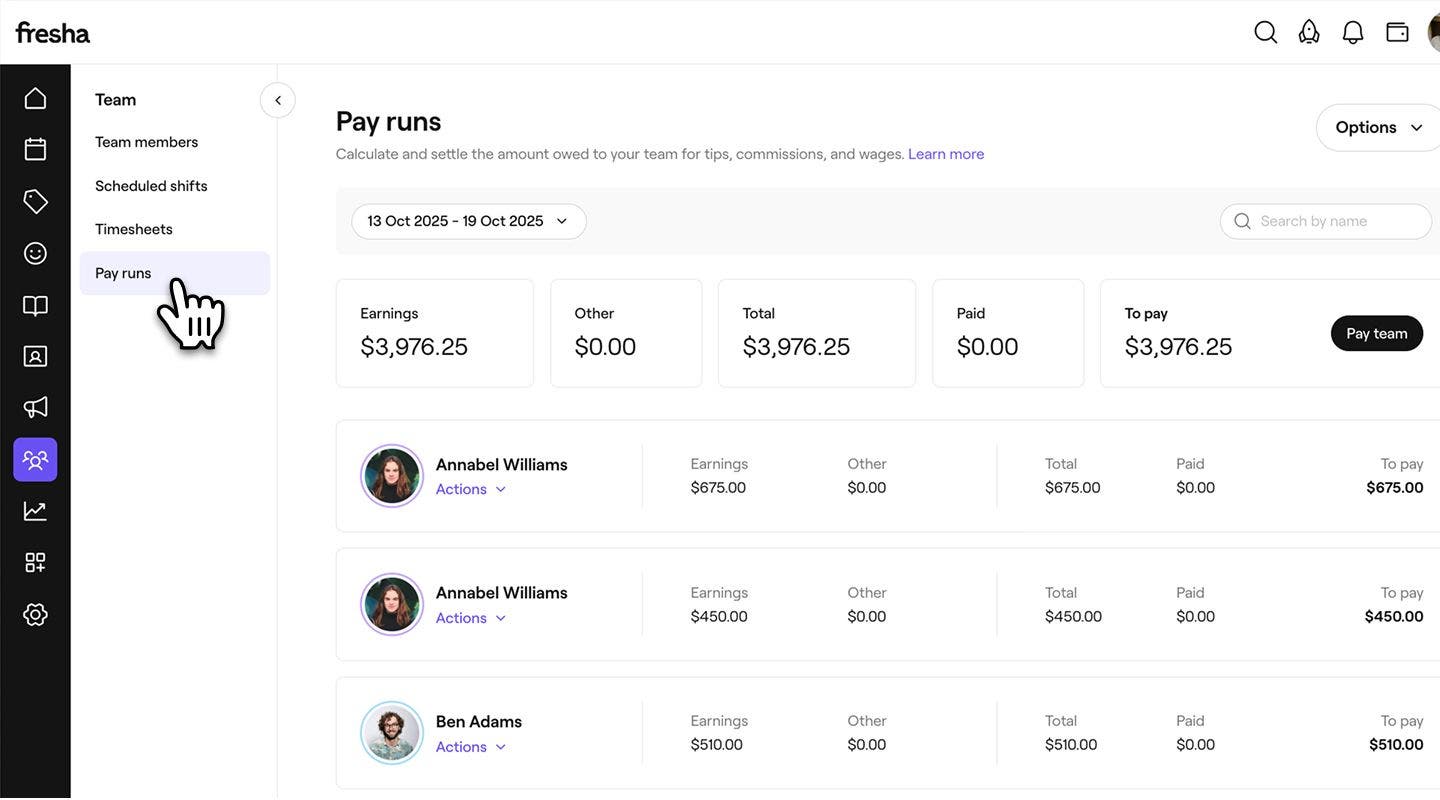
  1. 画面左側のメインメニューから、チームに移動します。

  2. 左側のメニューパネルで、支払実行を選択します。

    pay-runs.jpg

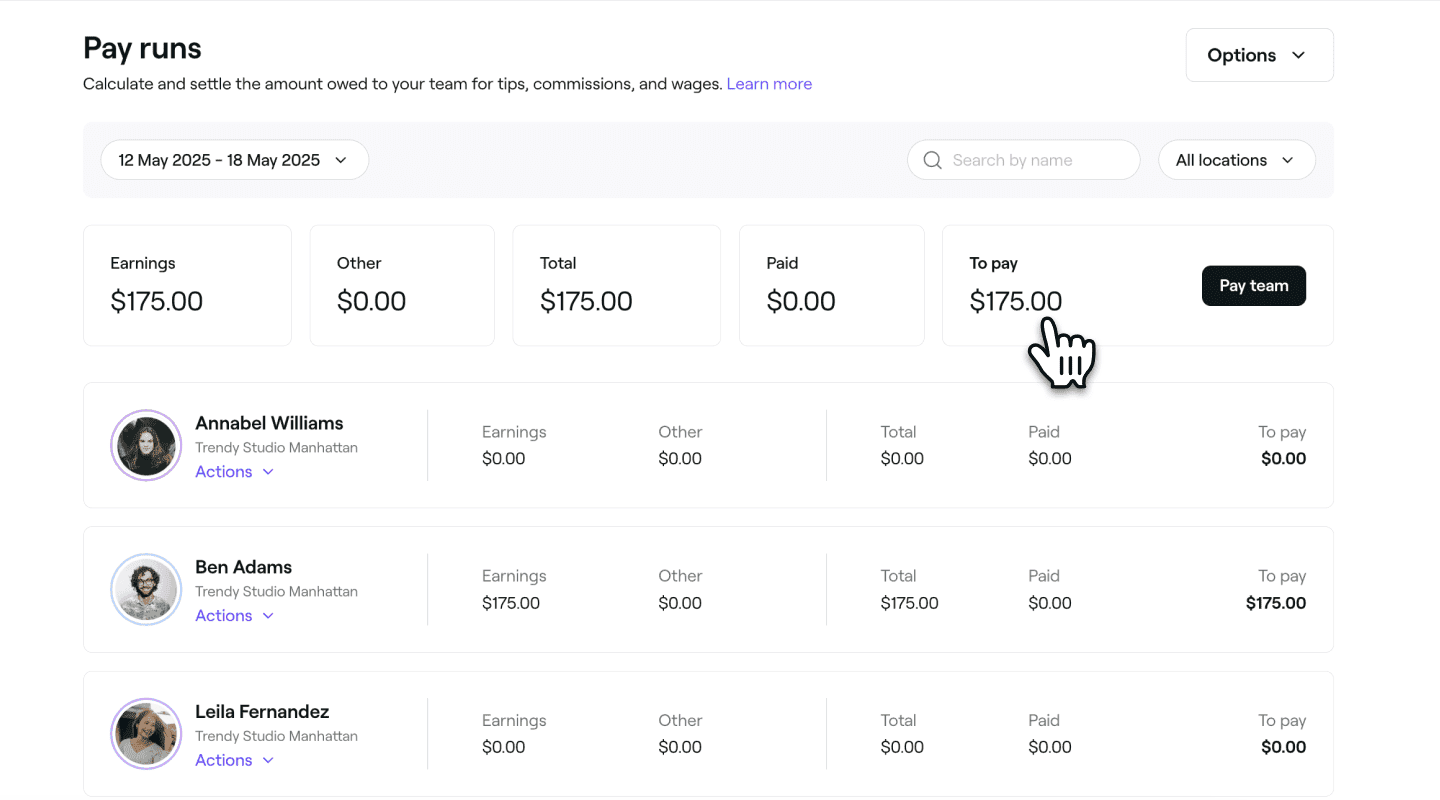
  3. 支払い期間のリストと、収入、控除、残高の概要が表示されます。

    支払実行の概要 Fresha.png

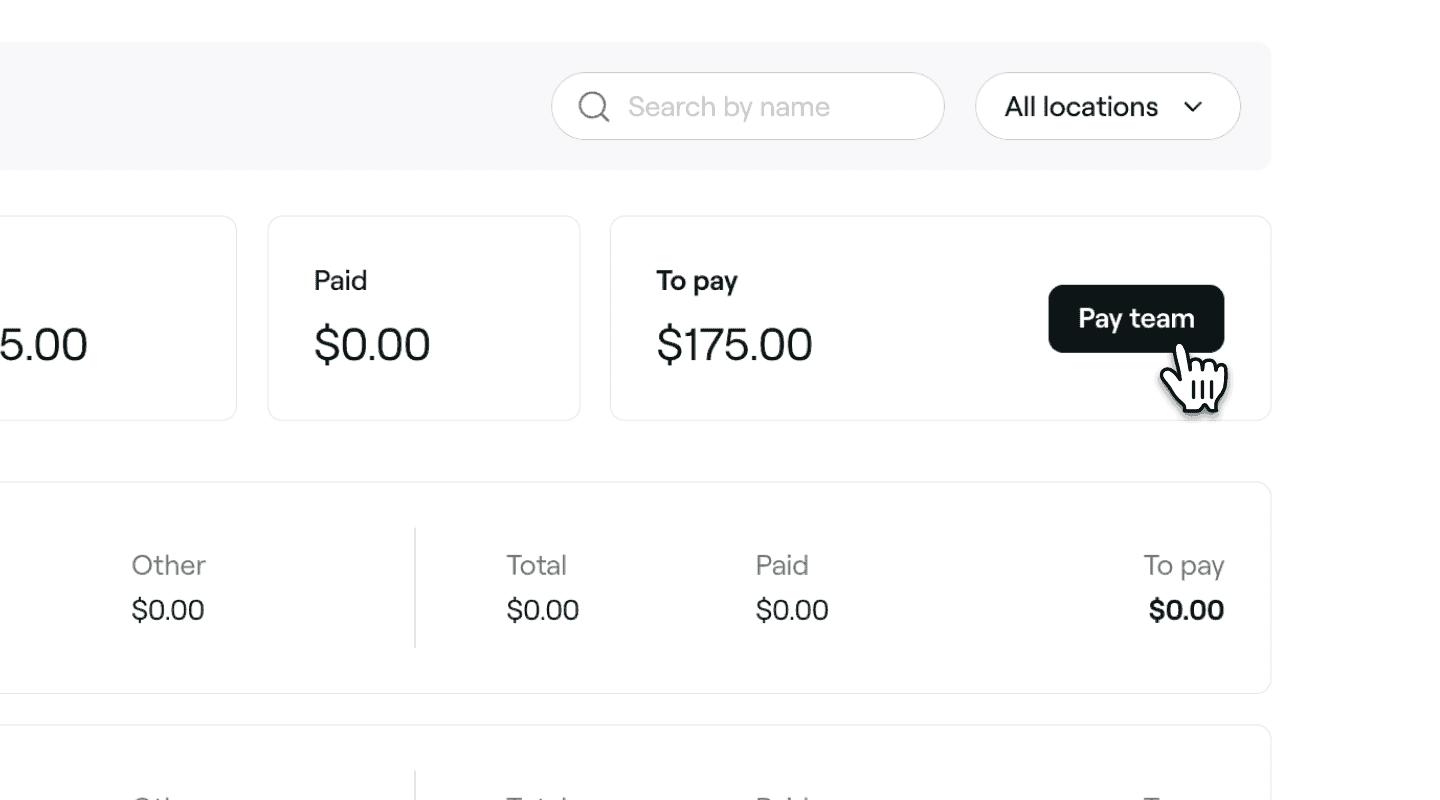
  4. スタッフリストの右上にある [スタッフへの支払い] ボタンをクリックします。 
    支払実行 チームへの支払い Fresha.png

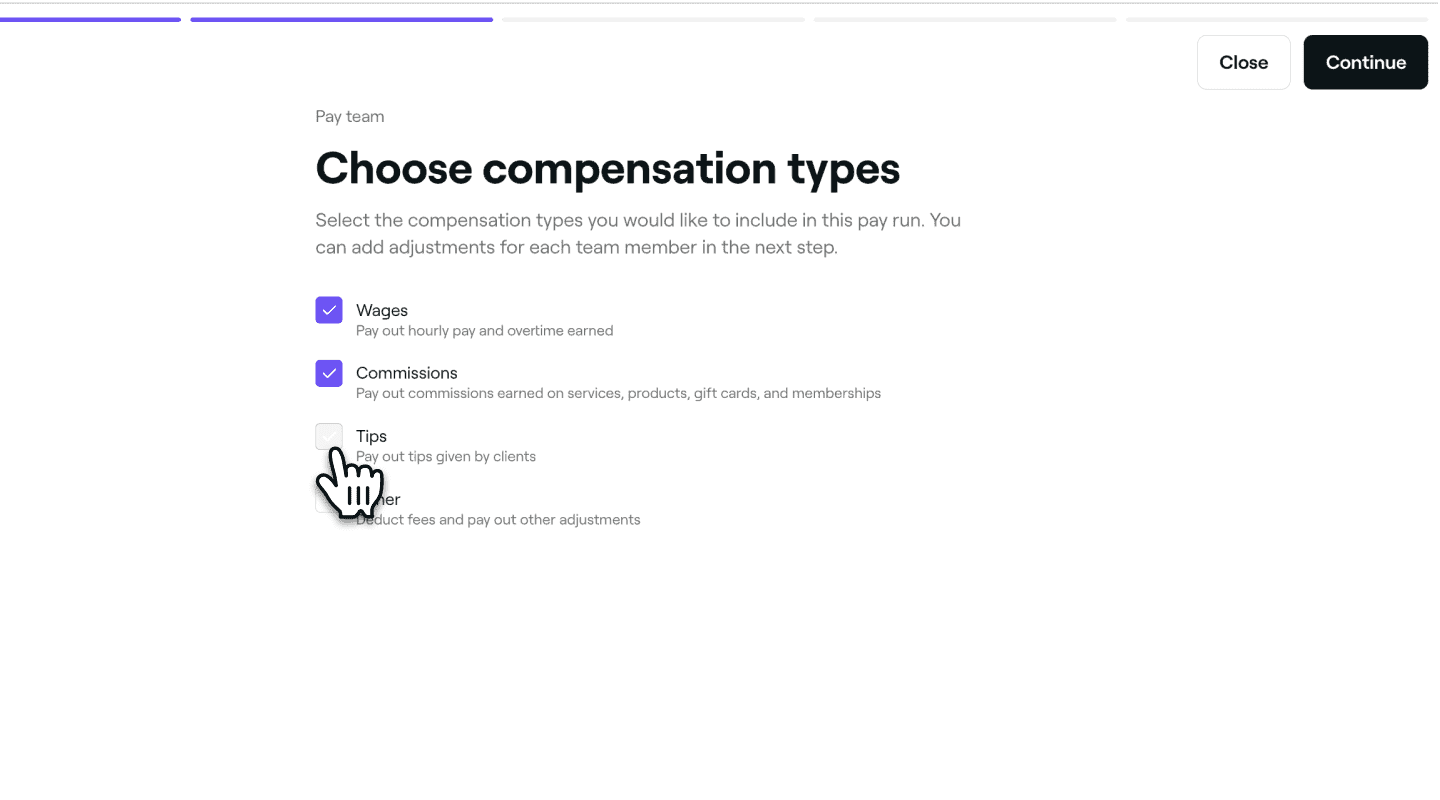
  5. 報酬の種類を選択するステップで、賃金や歩合給など、含める収入の種類の横にあるチェックボックスにチェックを入れ、右上の続行ボタンをクリックして支払実行を進めます。支払実行 報酬の種類 Fresha (1).png

  6. スタッフの支払実行の概要ステップで、支払いを行うスタッフの横にあるチェックボックスをオンまたはオフにして、右上の続行ボタンをクリックします。

    支払実行スタッフの支払い概要タイプ Fresha.png

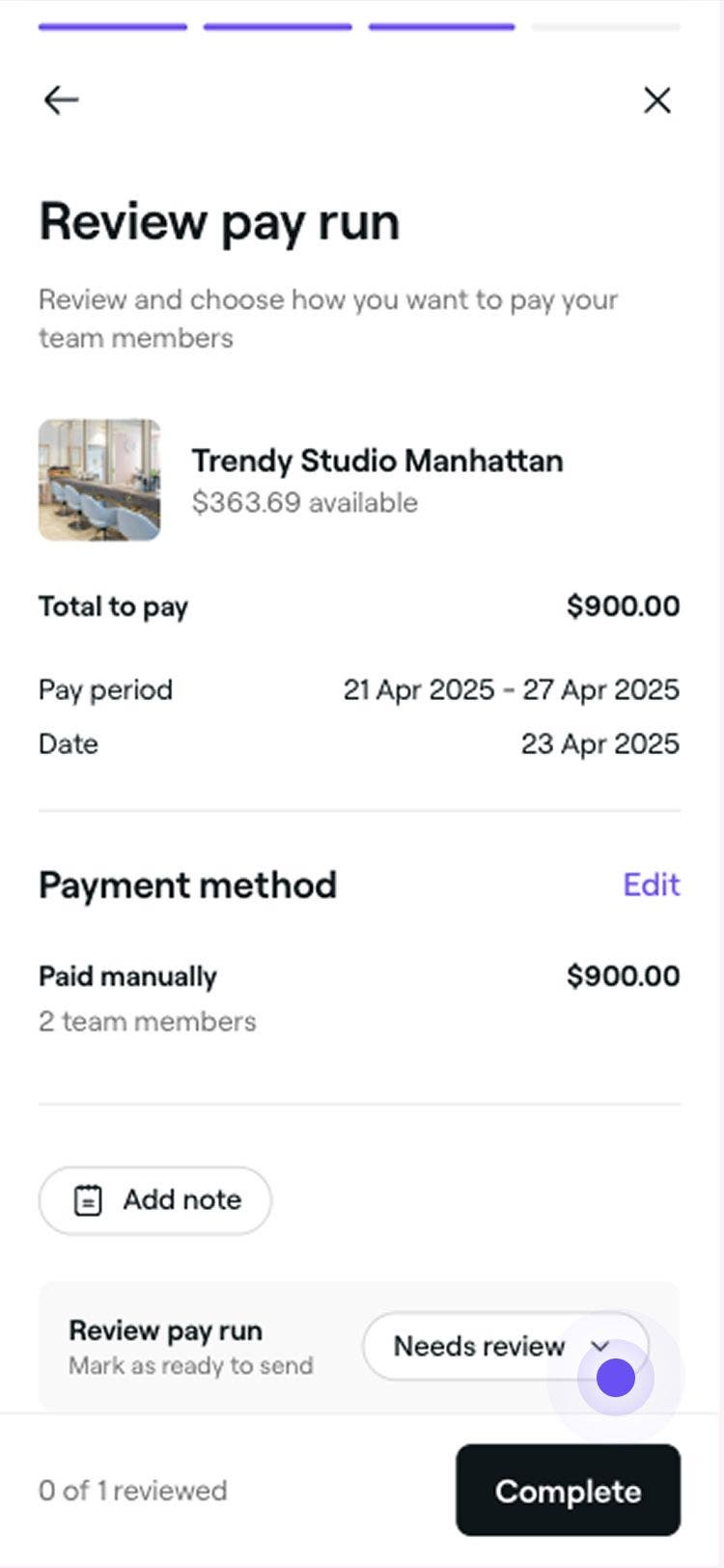
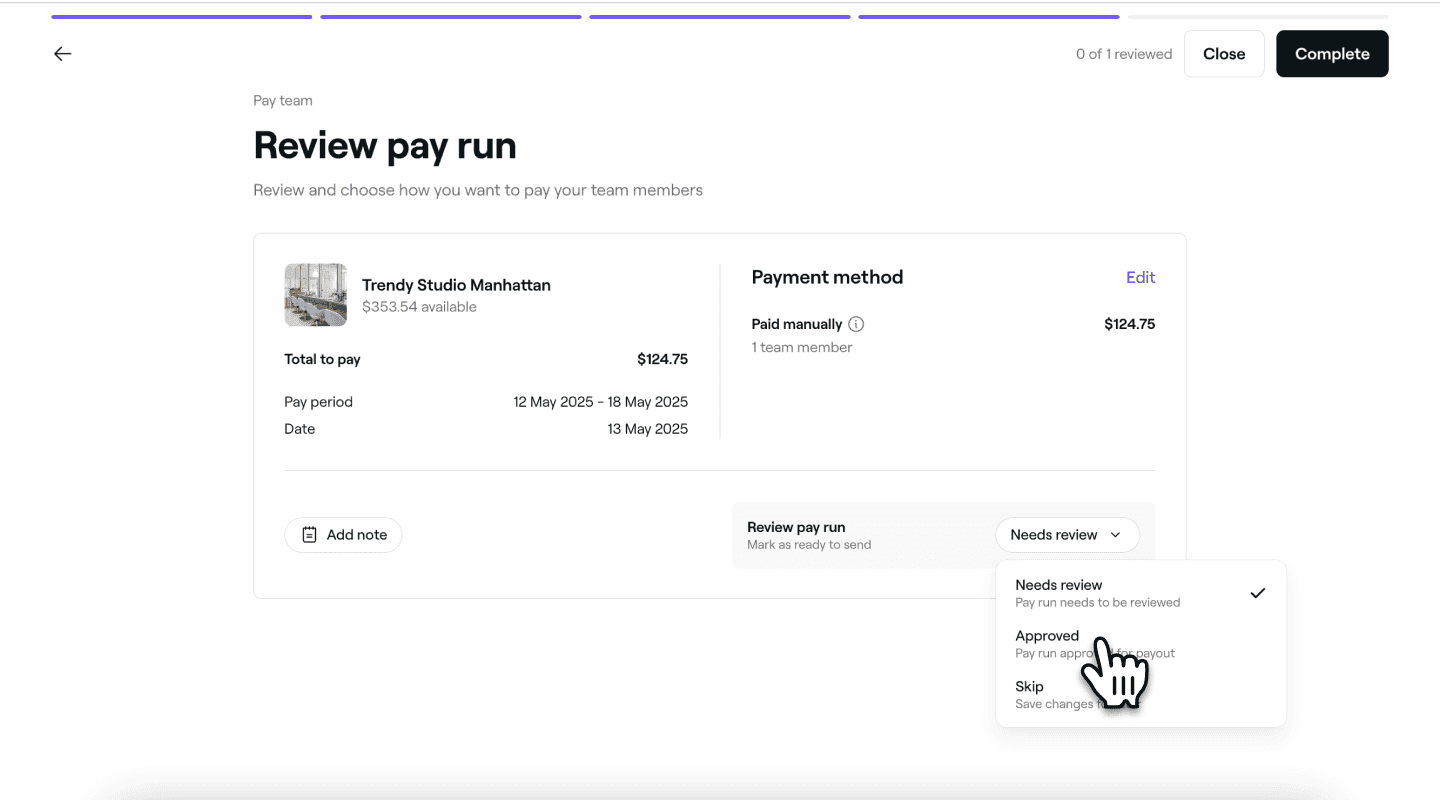
  7. 支払実行を確認するステップで、支払いの詳細を確認し、必要に応じて支払実行を調整します。

  8. 支払い方法を編集:編集をクリックして、スタッフへの支払い方法を変更します。

    1. メモを追加:必要に応じて、支払実行に関連するメモを含めます。

    2. 未払い残高:給与には含まれない金額は、手動でリクエスト済みの下に赤色で表示されます。

    3. レビューステータスの更新:レビューが必要ボタンをクリックし、ドロップダウンを使用して支払実行のステータスを設定します。続行するには、ステータスを承認済みに変更します。
      支払実行チームレビュー Fresha.png

  9. 右上の完了ボタンをクリックして、支払実行を完了します。

  1. 画面下部のメインメニューから、その他(グリッドアイコン)をタップして、チームを開きます。

  2. チームメニューで、支払実行を選択します。Group 86 (2).jpg

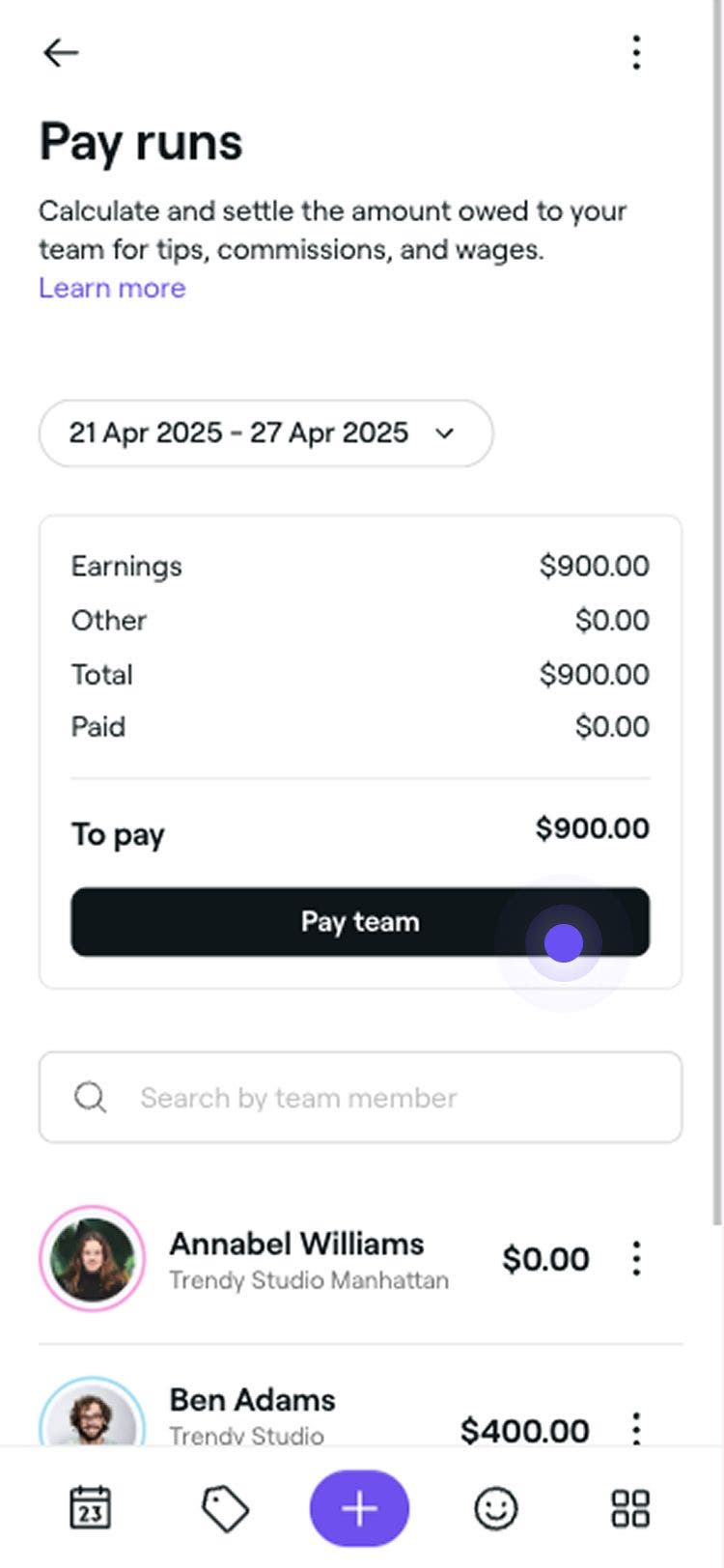
  3. 支払実行ビューから、チームに支払うボタンをタップします。Group 87.jpg

  4. 報酬の種類を選択ページで、チェックボックスをオンまたはオフにして、この支払実行に含む報酬の種類を選択します。下部の続行ボタンをタップして、支払実行を進めます。

  5. スタッフの支払実行の概要ページで、スタッフの横にあるチェックボックスをオンまたはオフにして、支払いを受けるスタッフを選択します。調整を追加するには、スタッフの名前の横にある矢印をタップし、調整を追加をタップします。下部の続行ボタンをタップして、支払実行を進めます。

  6. 支払実行を完了する前に、支払実行の詳細を確認する必要があります。ここでは、スタッフの支払い方法を編集し、必要に応じて支払実行にメモを追加できます。支払実行の確認ステータスを変更するには、確認が必要ですボタンをタップし、ドロップダウンを使用して次のステータスから選択します。 

    • 確認が必要:支払実行を確認する必要があります。

    • 承認済み:支払実行が承認され、支払い準備が整った状態です。このステータスを使用して、ロケーションの詳細を確認し、承認したことを確定してください。

    • スキップ:後のために変更を保存します。このステータスを使用して、支払実行からロケーションを除外し、後で再度実行します。

      Group 87 (1).jpg

  7. 変更が完了したら、右下の完了ボタンをタップして支払実行を完了します。

完了すると、スタッフに概要が記載されたメールが届き、必要に応じて未払い残高を清算するよう求められます。

支払実行の内訳を表示する

支払実行を通じてチームに支払われた支払いの詳細な内訳を確認できます。

  1. 画面左側のメインメニューから チーム に移動します。 
  2. 左側のメニューパネルで、支払実行を選択し、日付フィルターを使用して過去の支払い期間を表示します。
  3. スタッフの名前の横にある[操作]をクリックし、[内訳を表示]を選択すると、支払実行の概要を詳細に確認できます。
  4. 内訳ビューで、[アクティビティ] タブを開くと、支払いに含まれるすべての個別の取引を確認できます。
  5. 画面を閉じるには、右上の完了ボタンをクリックします。

スタッフの名前の下にある操作ボタンから、スタッフの収入の支払い、編集、または調整を行うこともできます。

スタッフの支払実行のスケジュール設定は、チームプランのサブスクリプションに含まれています。チームプランの詳細を見る。

よくある質問

    • 完了した支払実行をキャンセルまたは取り消すことはできません。支払実行を完了するには、送信して完了する前に、ステータスを確認して「承認済み」に更新する必要があります。

      銀行が入金を拒否した場合、金額は店舗のビジネスウォレットに払い戻され、ステータスは「未払い」と表示されます。これは次の支払い期間に追加され、再度支払いが行われます。

      はい。各支払実行にすべての報酬の種類を含めるかどうかは任意です。支払実行を操作する際に、含める特定の報酬の種類を選択できます。

      店舗のウォレットとスタッフのウォレットの間で行われる支払実行には手数料はかかりません。ただし、スタッフのウォレットから銀行口座への取引には、決済処理手数料が適用されます。

      すべてのスタッフは、各期間の個人支払いの内訳を確認できます。アクセス権限レベルを更新することで、スタッフに支払実行を行う権限を付与できます。

      チームへの支払いの概要については、レポートに移動し、チームを選択して、報酬概要レポートをクリックしてください。選択した日付範囲における各スタッフの支払い総額と、チーム全体の支払い総額が表示されます。レポートには、賃金、チップ、歩合給、控除、調整額が項目ごとに分類されているため、会計や財務計画に最適です。

      支払実行に移動し、日付フィルターを使用して過去の支払い期間を表示します。個々のスタッフをクリックして、そのスタッフの支払いの詳細な内訳を表示することもできます。資金は店舗のウォレットからスタッフに直接送金されるため、すべての取引はウォレットアクティビティにも表示されます。

      支払実行中に「手動支払い」とマークされたスタッフは、システム外で支払いを行う必要があります。この支払いはビジネスウォレットに反映されないため、現金または銀行振込で手動で支払いを完了する責任があります。


チームへの支払い


関連記事

Freshaアカデミーコース
コースビデオのプレビュー

チームへの支払いに関する概要

0件のレッスン•0分

コースビデオのプレビュー

チームの歩合給をトラッキング

0件のレッスン•0分

すべてのコースを見る

このガイドは役に立ちましたか?

チームへの支払い

チームへの支払いの予約内容

Freshaを通じてスタッフに直接支払いをおこなうことで、時間を節約し、手動によるエラーを減らし、スタッフがより迅速に給与を受け取れるようにします。

スタッフの歩合給を設定する

サービス、商品、ギフトカード、メンバーシップのカスタマイズされた歩合給を設定して、チームのモチベーションを高めましょう。

スタッフの賃金を設定する

賃金の計算を自動化し、タイムシートを活用してチームの勤務時間、休憩時間、出勤率をトラッキングできます。

チームのタイムシートの管理

リアルタイムのタイムシートを使用して、休憩やシフトの更新を含むチームの勤務時間をトラッキングします。

支払実行にチップを追加する

支払い時にチップが追加されなかった場合、またはチップを修正する必要がある場合は、スタッフの支払実行にチップを追加します。

支払実行を有効にして支払期間を設定する

スタッフの支払実行を有効にし、支払い期間を設定してスタッフへの支払い頻度を選択します。

支払実行を準備する

スタッフの支払実行をカスタマイズし、現金の前払いと手数料を管理します。

支払実行を完了する

収入を自動的に計算し、ウォレットから送金する支払実行で、チームへの支払いを合理化しましょう。

関連記事

スタッフの歩合給を設定する

サービス、商品、ギフトカード、メンバーシップのカスタマイズされた歩合給を設定して、チームのモチベーションを高めましょう。

スタッフの賃金を設定する

賃金の計算を自動化し、タイムシートを活用してチームの勤務時間、休憩時間、出勤率をトラッキングできます。

Freshaアカデミーコース
コースビデオのプレビュー

チームへの支払いに関する概要

0件のレッスン•0分

コースビデオのプレビュー

チームの歩合給をトラッキング

0件のレッスン•0分

すべてのコースを見る
Fresha
アプリを入手

Freshaについて

採用情報

ヘルプとサポート

ブログ

サイトマップ

掲載店舗向け

店舗向けソフトウェア

価格設定

機能

スケジュール

販売時点情報管理

支払い

資本

マーケットプレイス

サポート

ステータス

法務情報

プライバシーポリシー

サービス利用規約

利用規約

SNSでFreshaをフォロー

Facebook
Linkedin
Instagram

© 2026 Fresha.com SV Ltd