Alapvető űrlapsablon létrehozása
Ebben az útmutatóban megtanulhatja, hogyan hozhat létre testreszabható űrlapokat, amelyek segítségével összegyűjtheti az ügyfelek fontos adatait az időpontok előtt vagy alatt.
Hogyan működnek az űrlapok
Kétféle konzultációs űrlapot hozhatsz létre, és kapcsolhatsz össze időpontokkal vagy ügyfélprofilokkal: automatikus és manuális űrlapokat. Az automatikus űrlapok adott szolgáltatásokhoz vannak csatolva, és az ügyfeleknek az időpontjuk előtt kerülnek elküldésre. A manuális űrlapok szükség szerint bármely időponthoz vagy ügyfélprofilhoz hozzáadhatók. Miután létrehozott és aktivált egy űrlapot, szabályozhatja, hogyan és mikor kerüljön megosztásra az ügyfelekkel.
Ha egy ügyfél nem töltött ki egy űrlapot az időpontja előtt, küldhet emlékeztetőt, vagy megkérheti, hogy töltse ki a helyszínen.
Alapvető űrlapsablon létrehozása
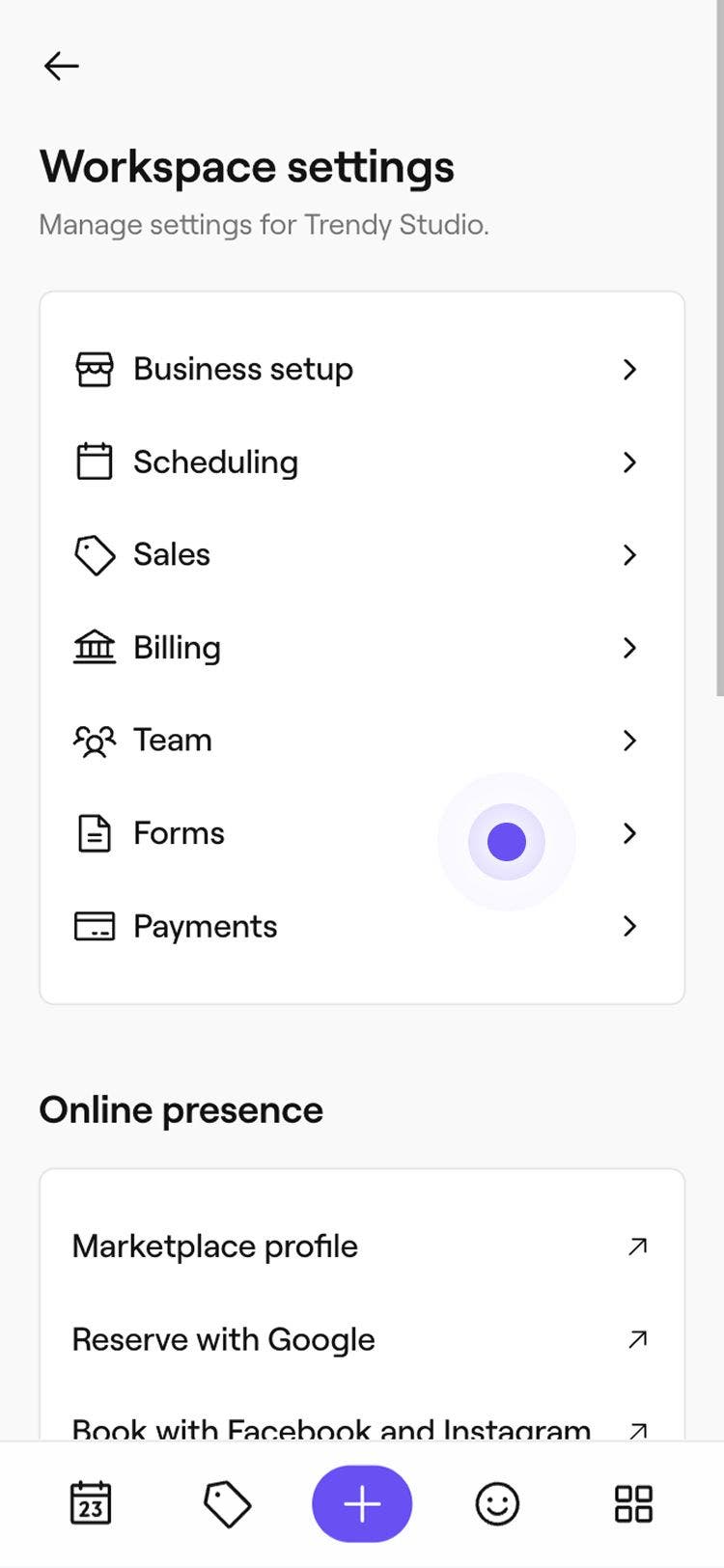
- A képernyő bal oldalán található menüből lépjen a Beállítások menüpontra.

- Válassza ki az Űrlapok kategóriát, hogy hozzáférjen az űrlapsablonjaihoz.
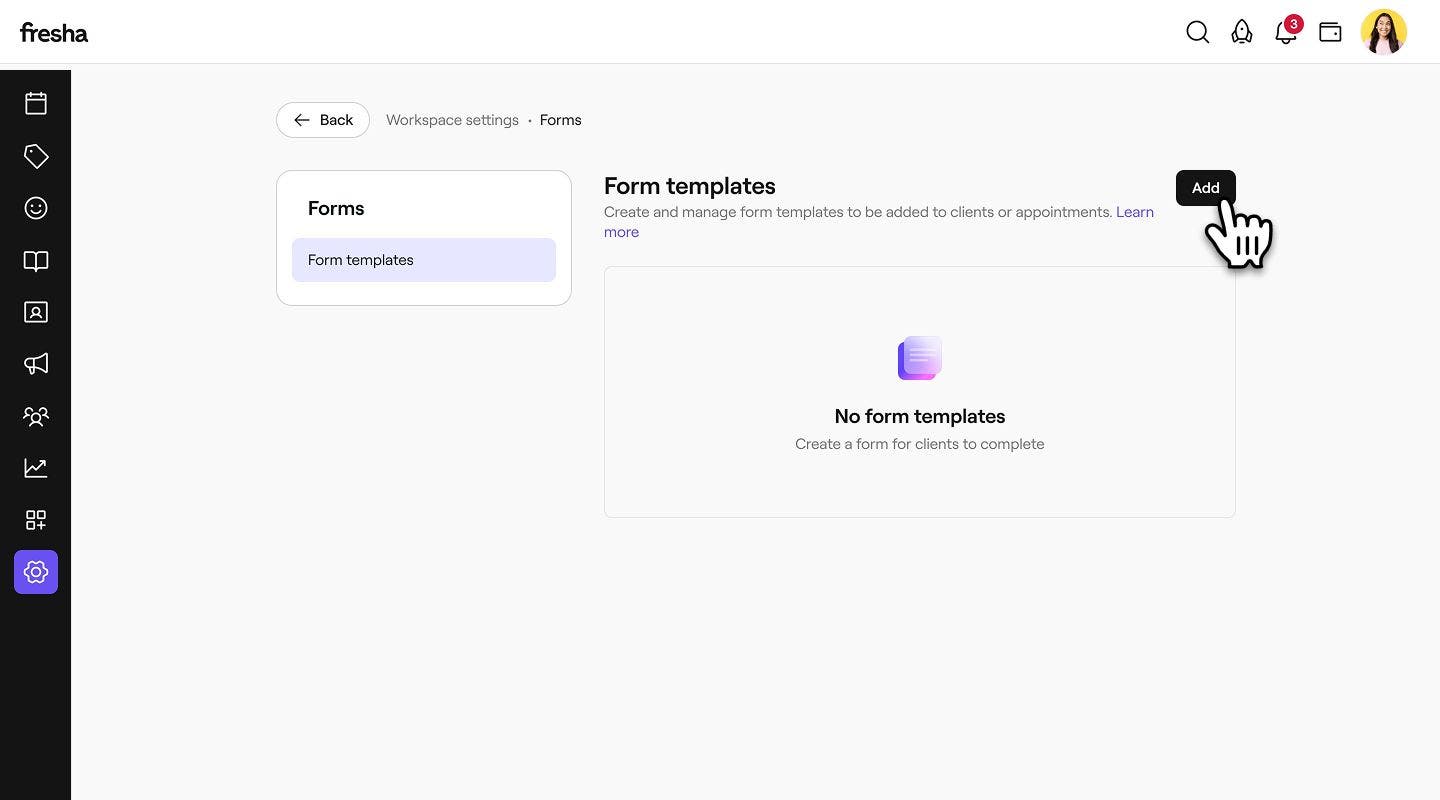
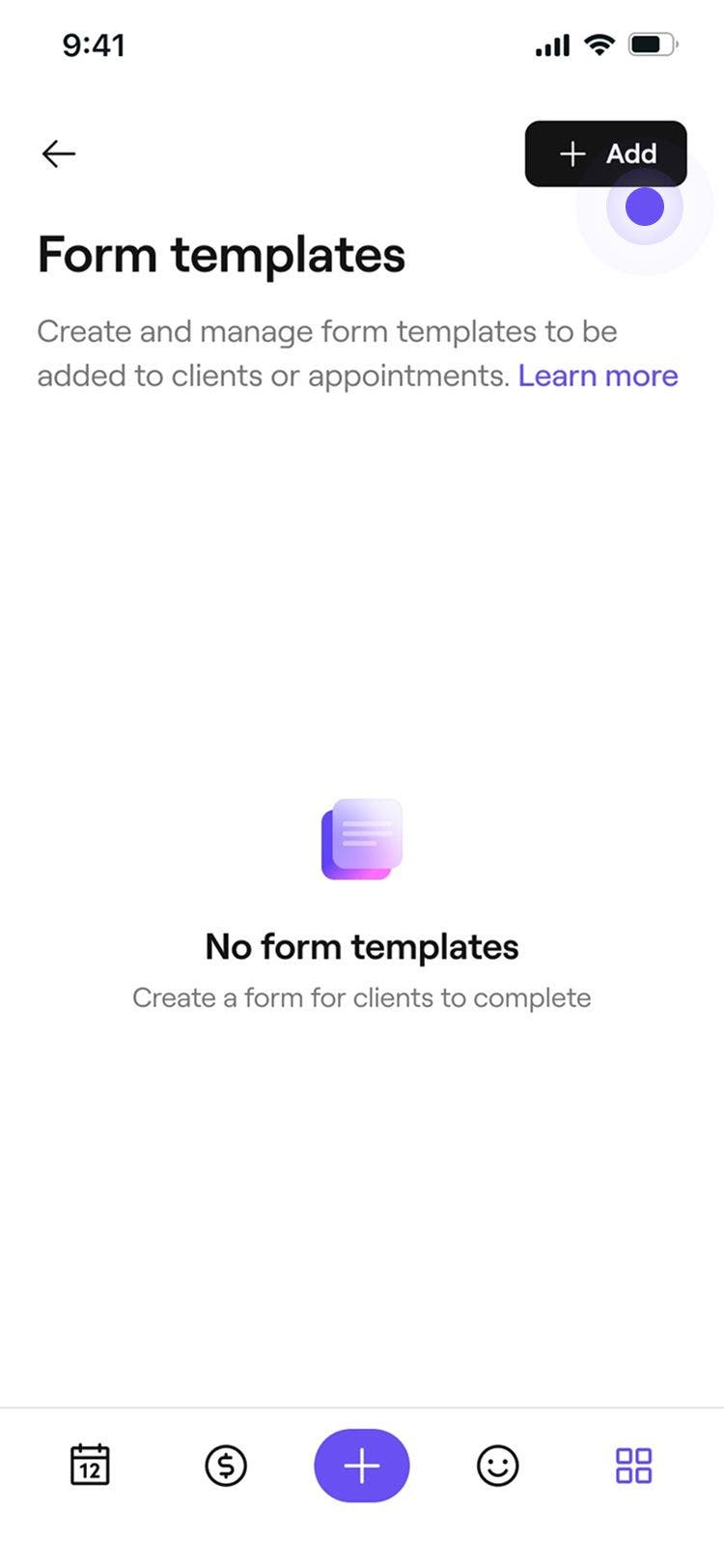
- Új űrlap létrehozásához kattintson a jobb felső sarokban található Hozzáadás gombra.
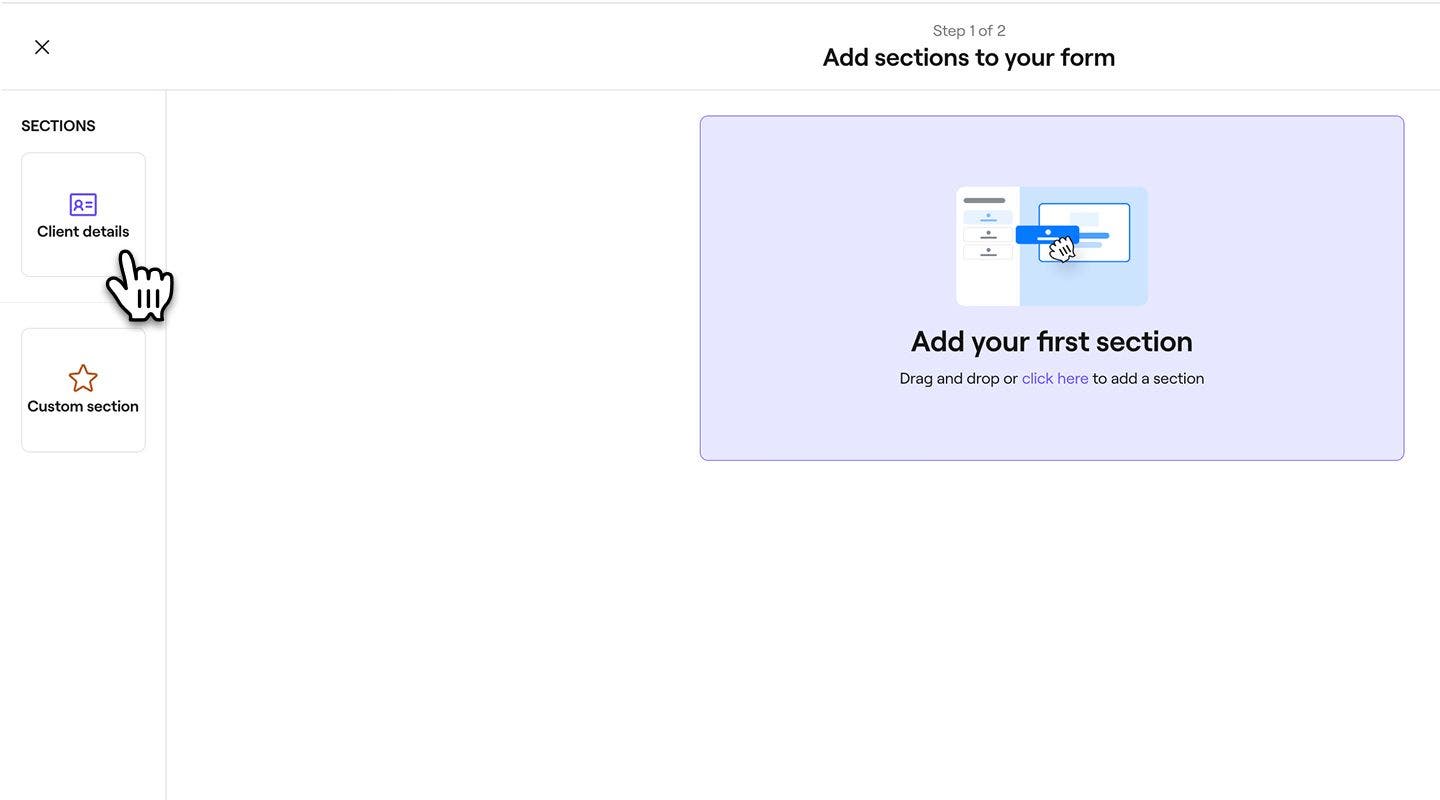
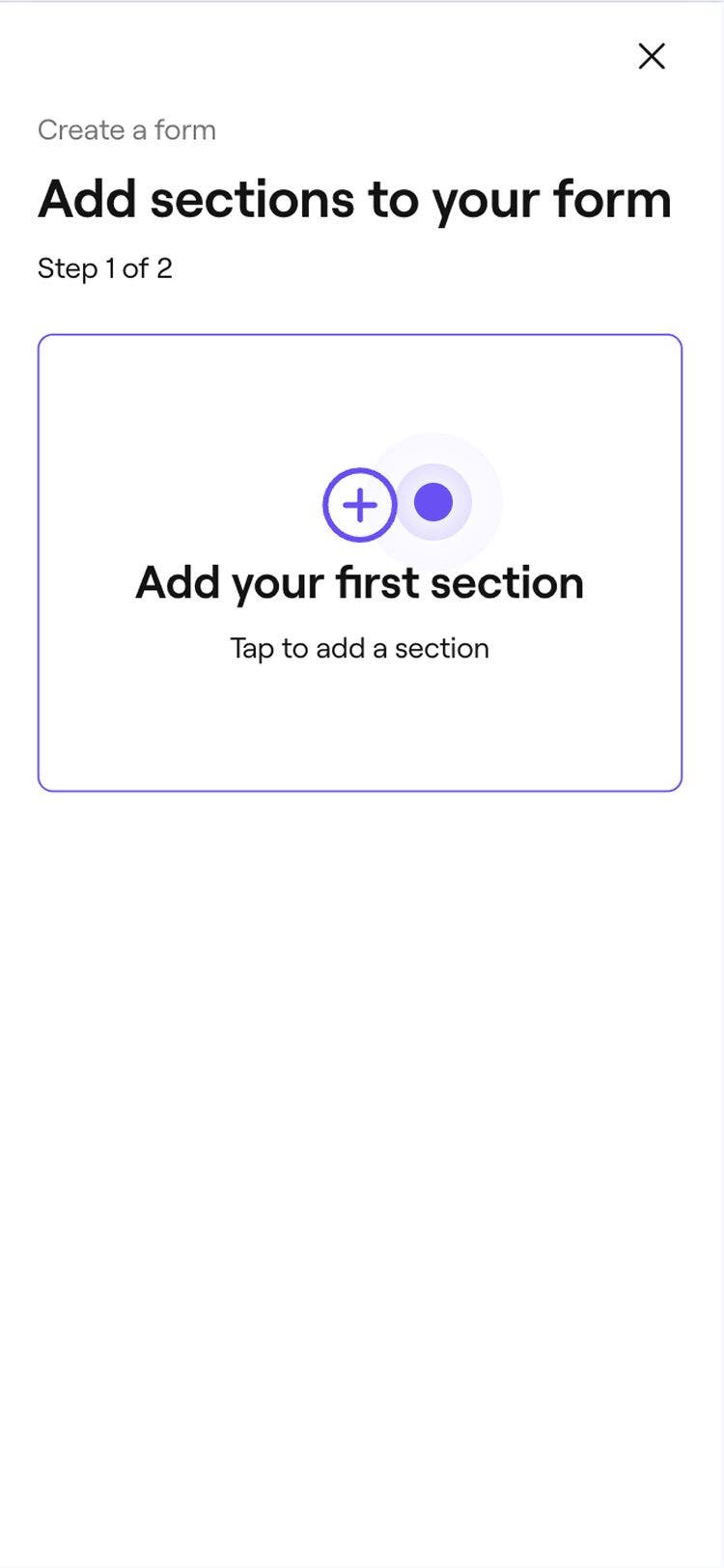
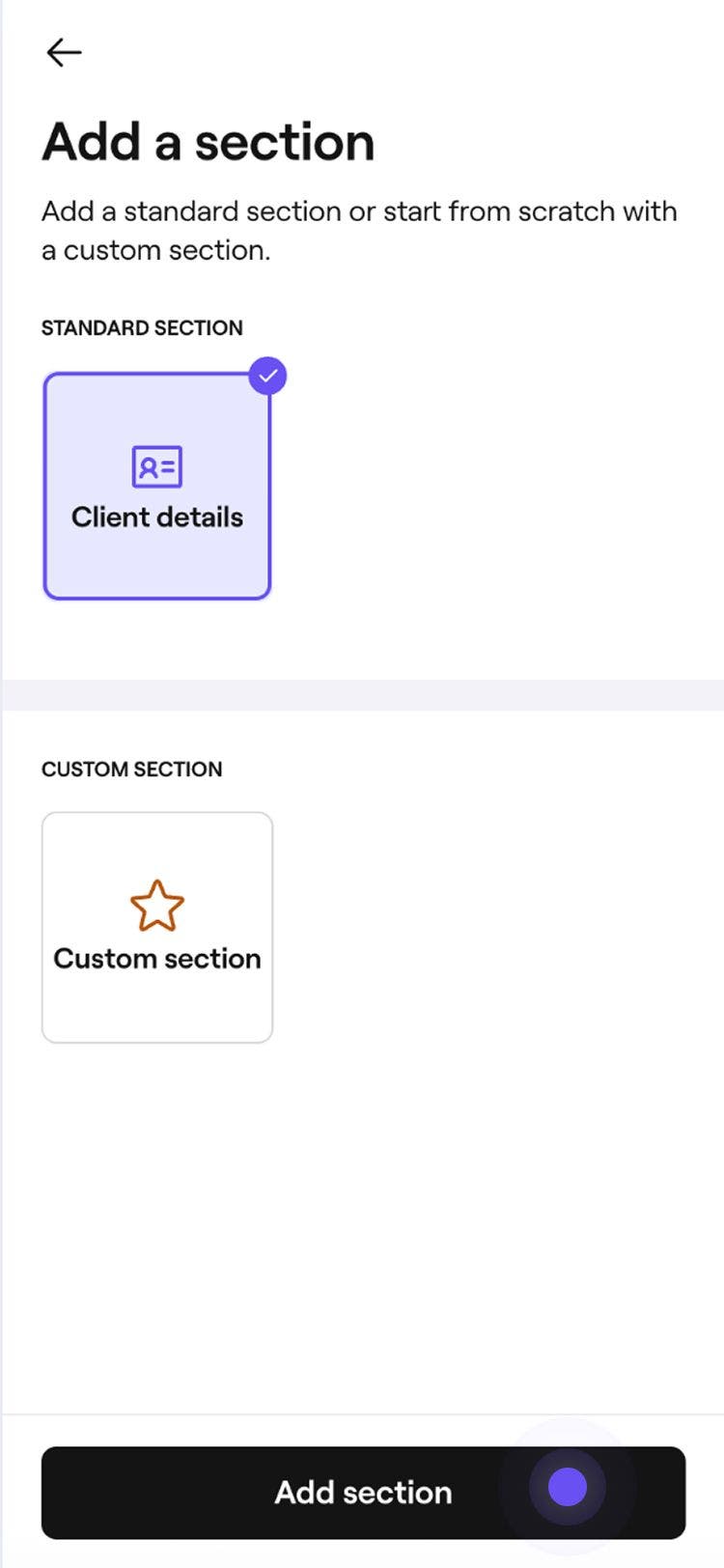
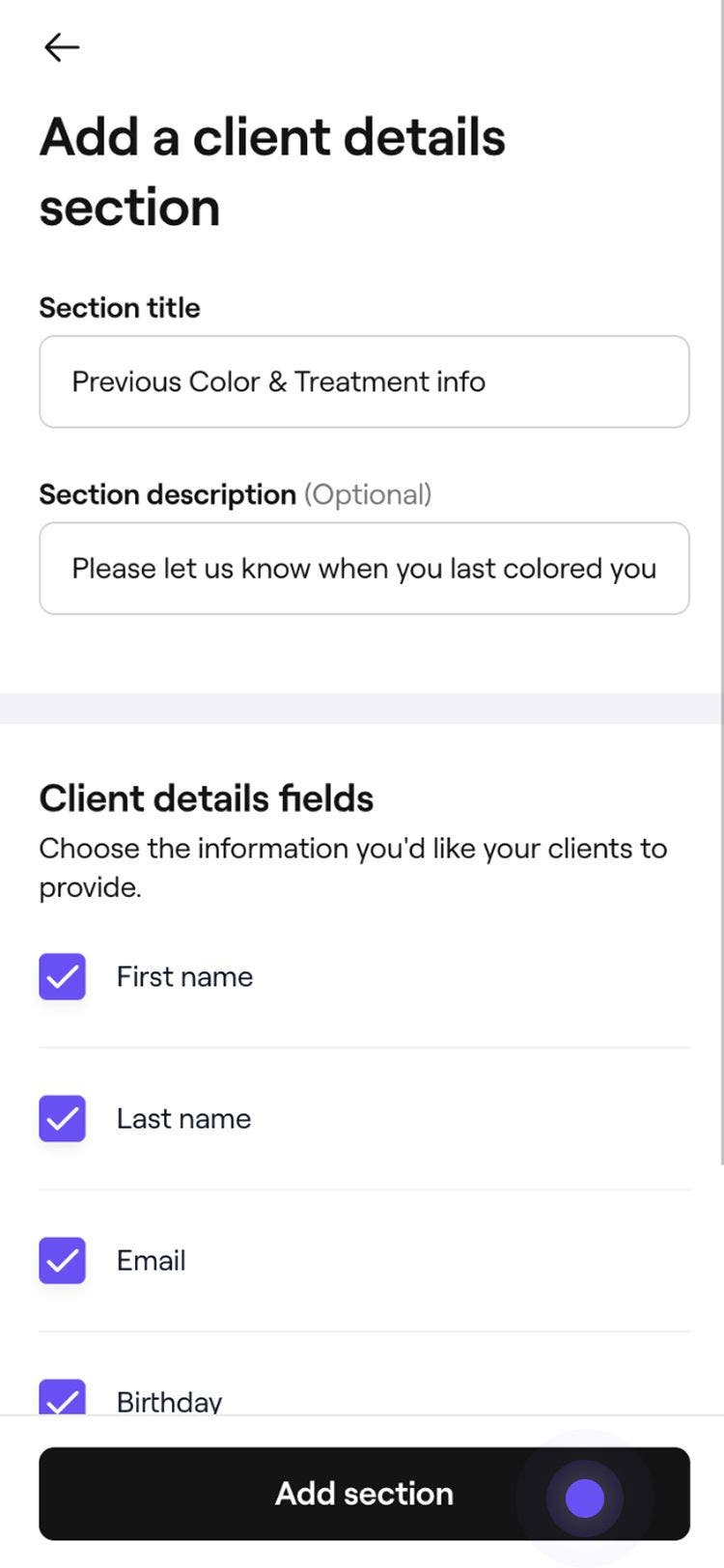
- A Szakaszok hozzáadása lépésben válassza az Ügyfél adatai lehetőséget a bal oldali menüből.
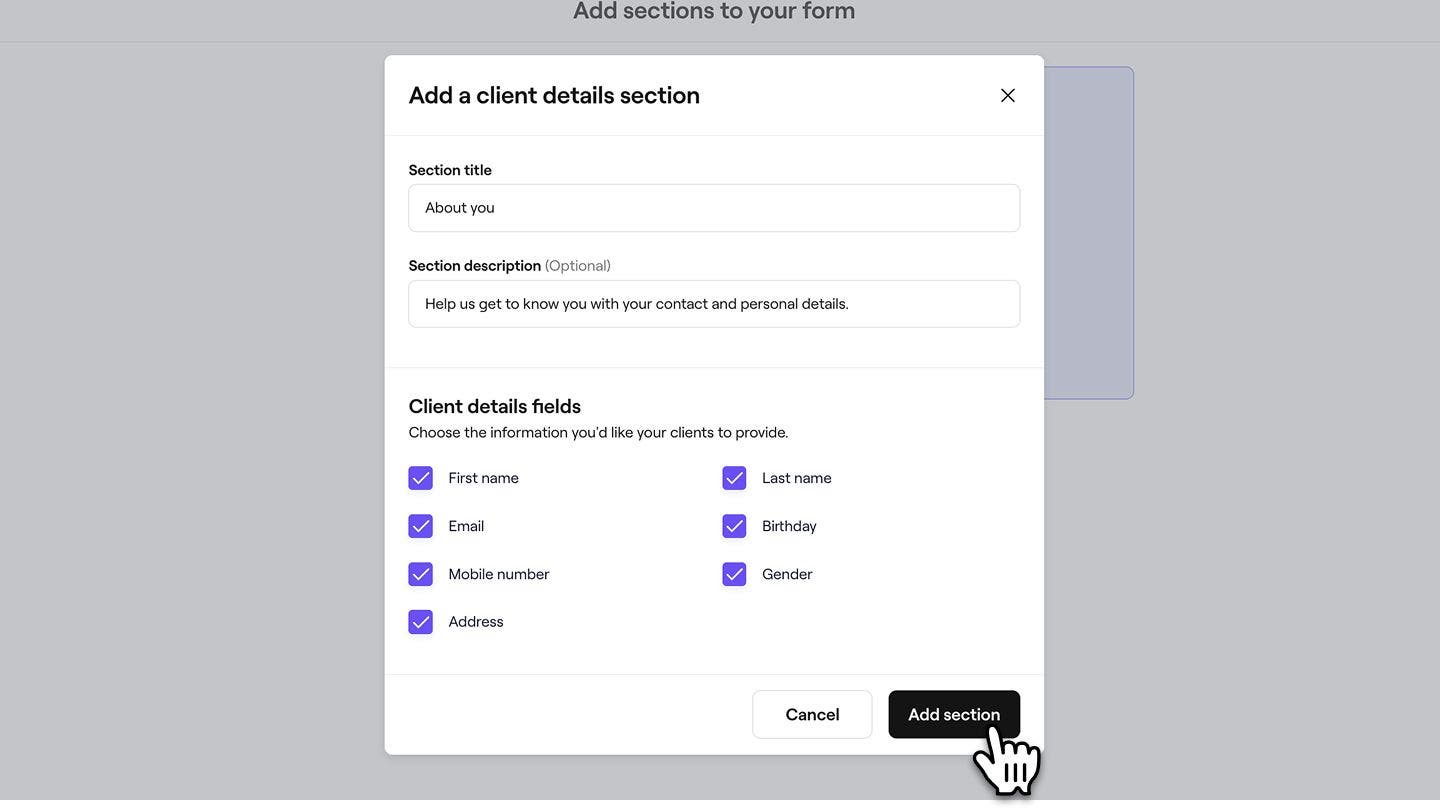
- Az előugró ablakban adjon meg egy címet, leírást, és válassza ki azokat az előre meghatározott adatokat, amelyeket az ügyfeleknek meg kell adniuk.
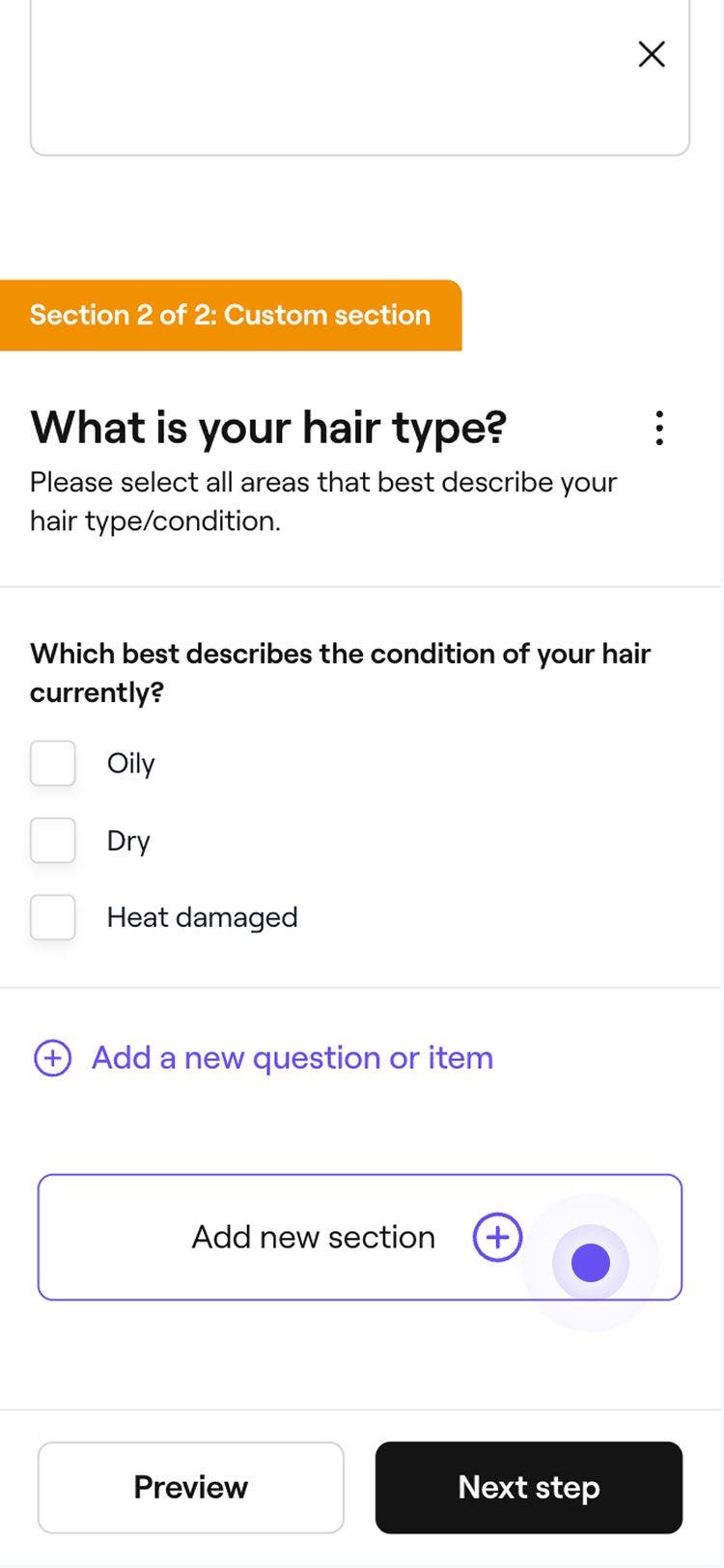
- Egyéni szakaszt is hozzáadhat az űrlaphoz.
- Kattintson a Szakasz hozzáadása gombra. Az új szakasz megjelenik az űrlapkészítőben.
- Újabb szakasz hozzáadásához kattintson az alul található Szakasz hozzáadása gombra. Válassza ki a tetején található Előnézet lapot, hogy megnézze, hogyan fog kinézni az űrlapja.
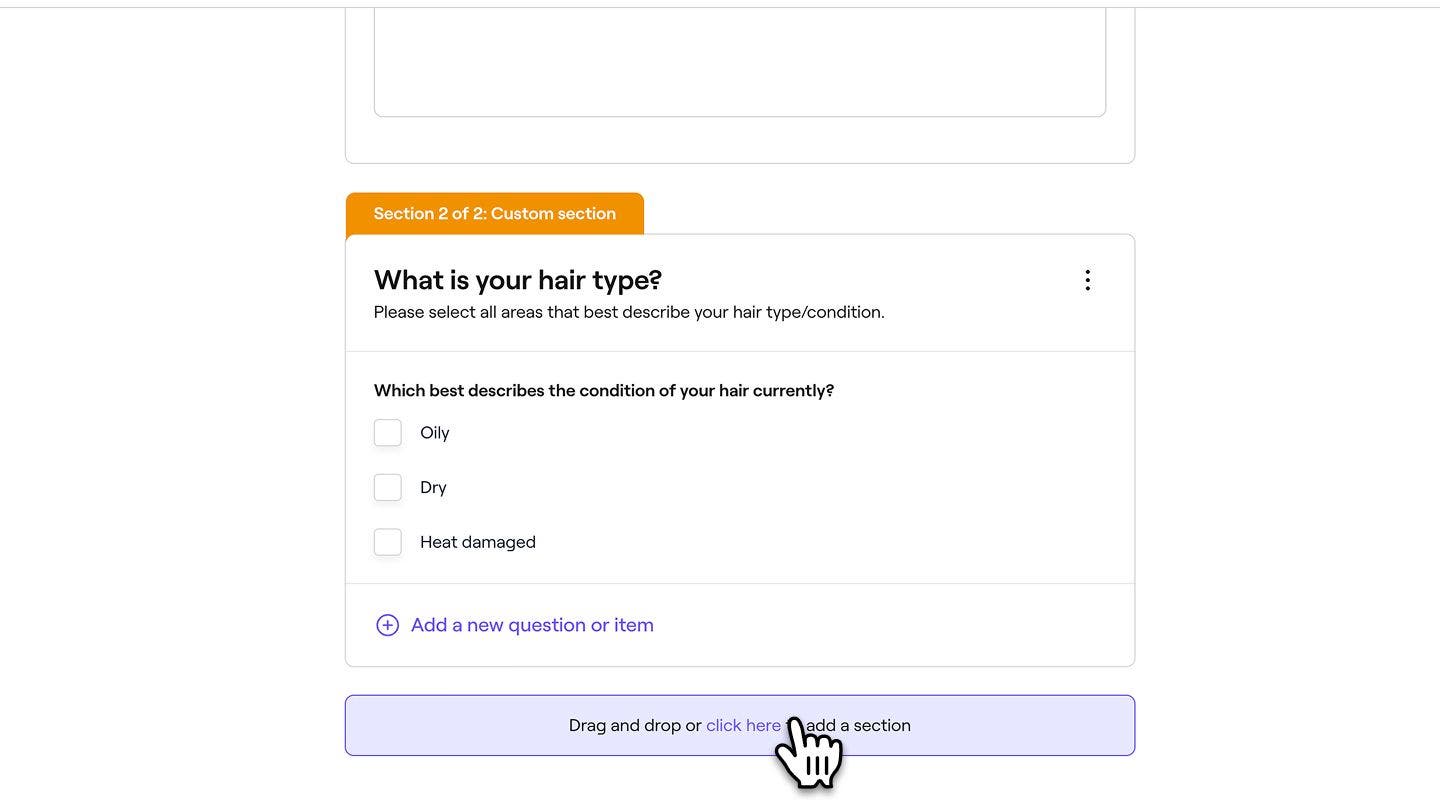
- Újabb szakasz hozzáadásához kattintson az alul található Szakasz hozzáadása gombra. Válassza ki a tetején található Előnézet lapot, hogy megnézze, hogyan fog kinézni az űrlapja.
- Kattintson a jobb felső sarokban található Következő lépés gombra, hogy adatokat adjon hozzá az űrlaphoz.
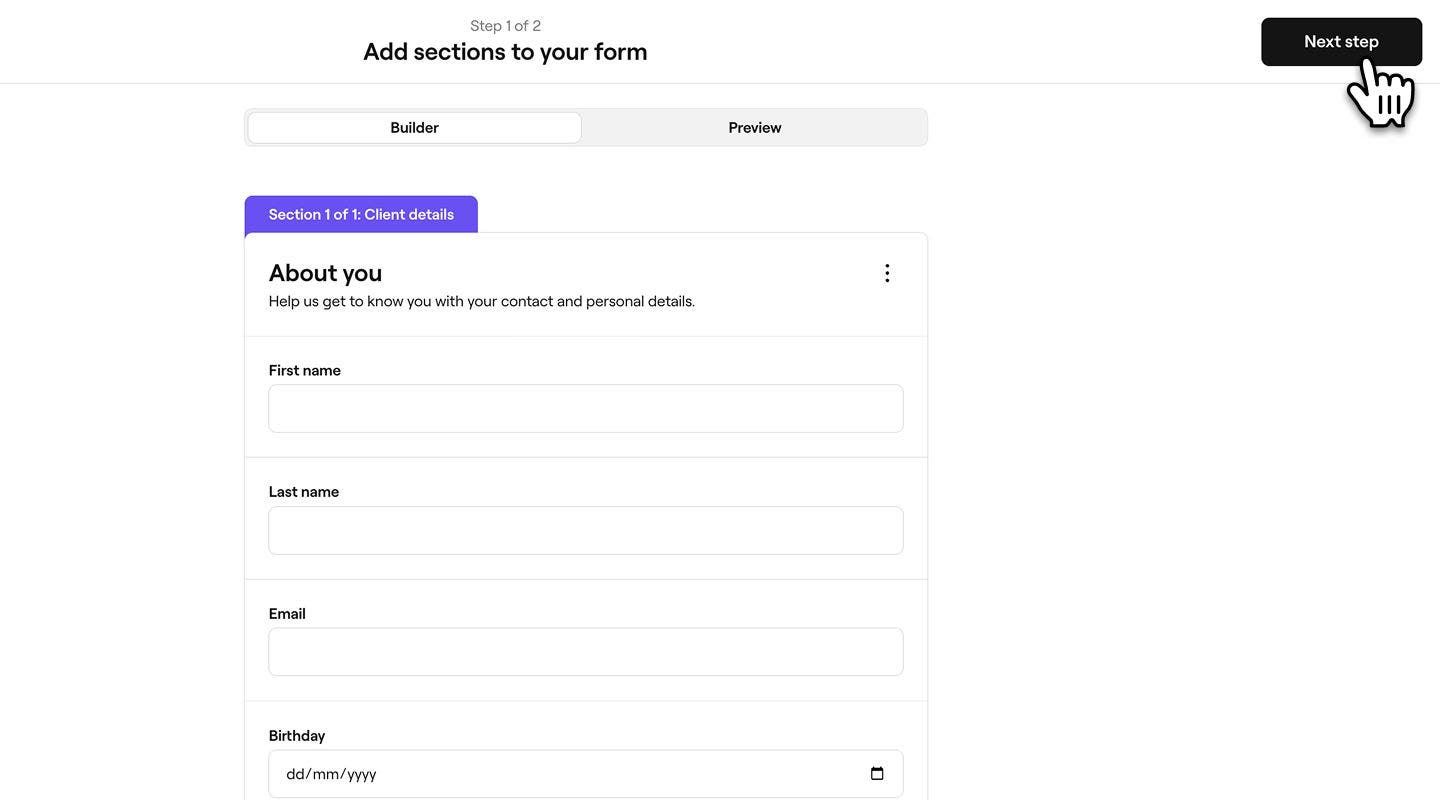
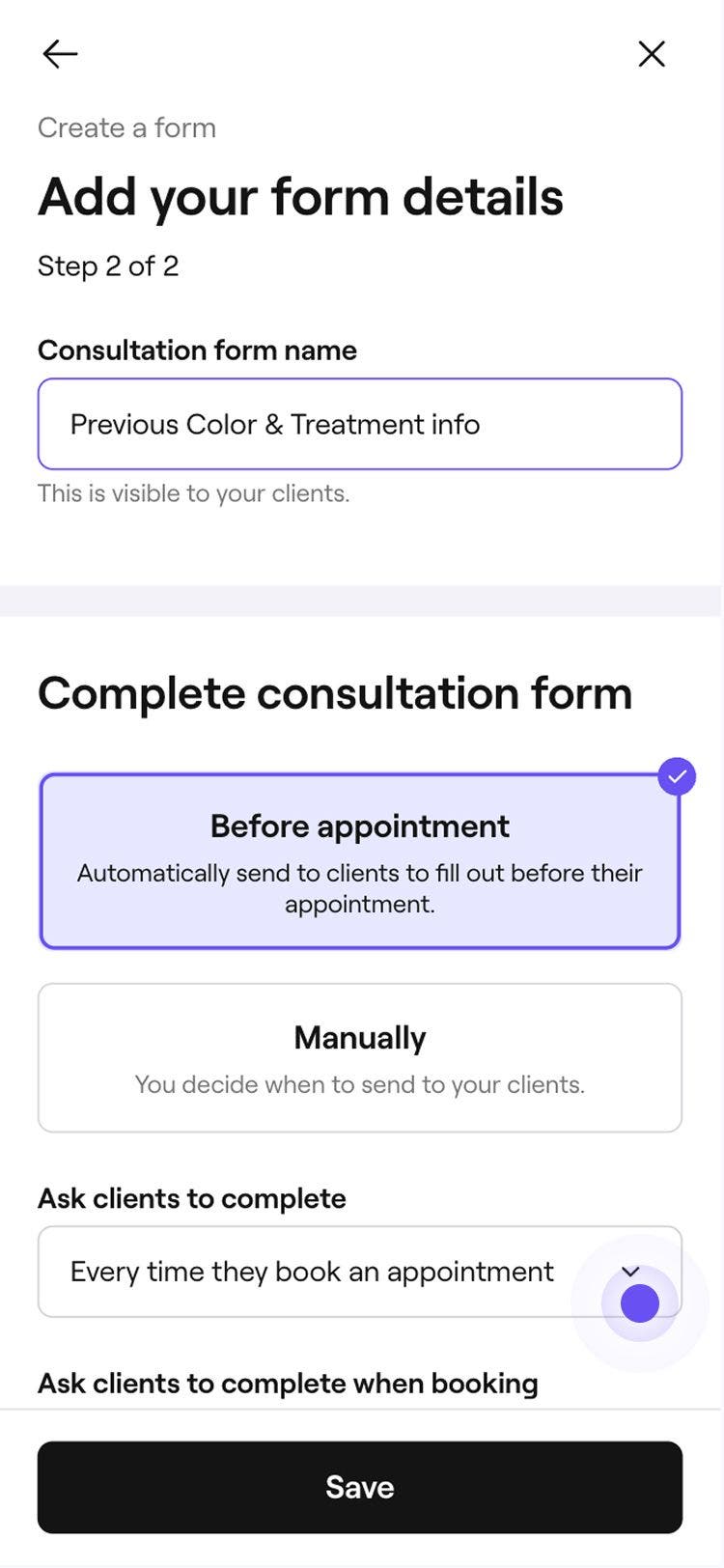
- Az űrlap részletei lépés bal oldali paneljén adja meg az űrlap nevét úgy, ahogyan az ügyfelek látják. A jobb oldali panelen látható egy előnézet arról, hogyan jelenik meg nekik az űrlap.
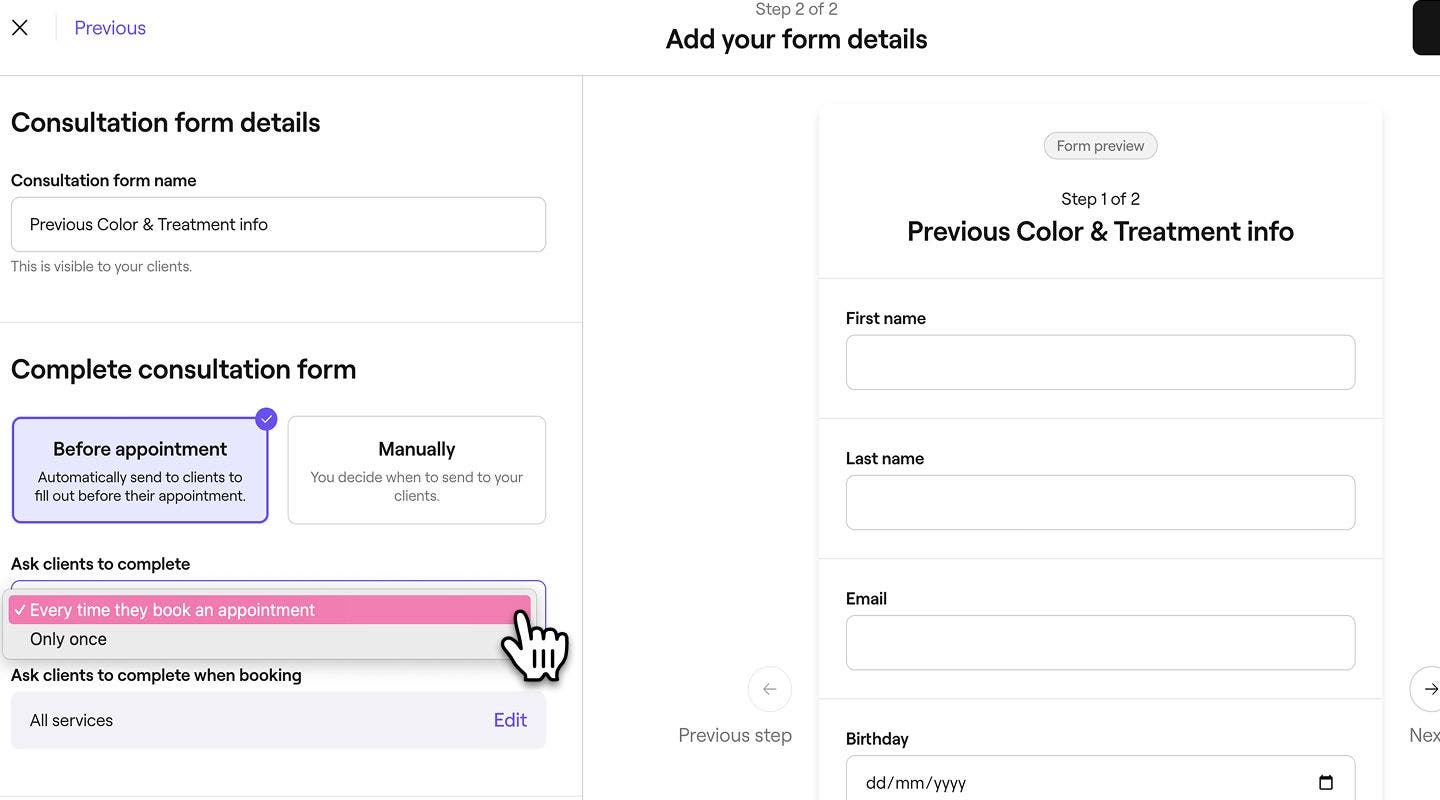
- A bal oldali panelen válassza ki, hogyan szeretné elküldeni az űrlapot:
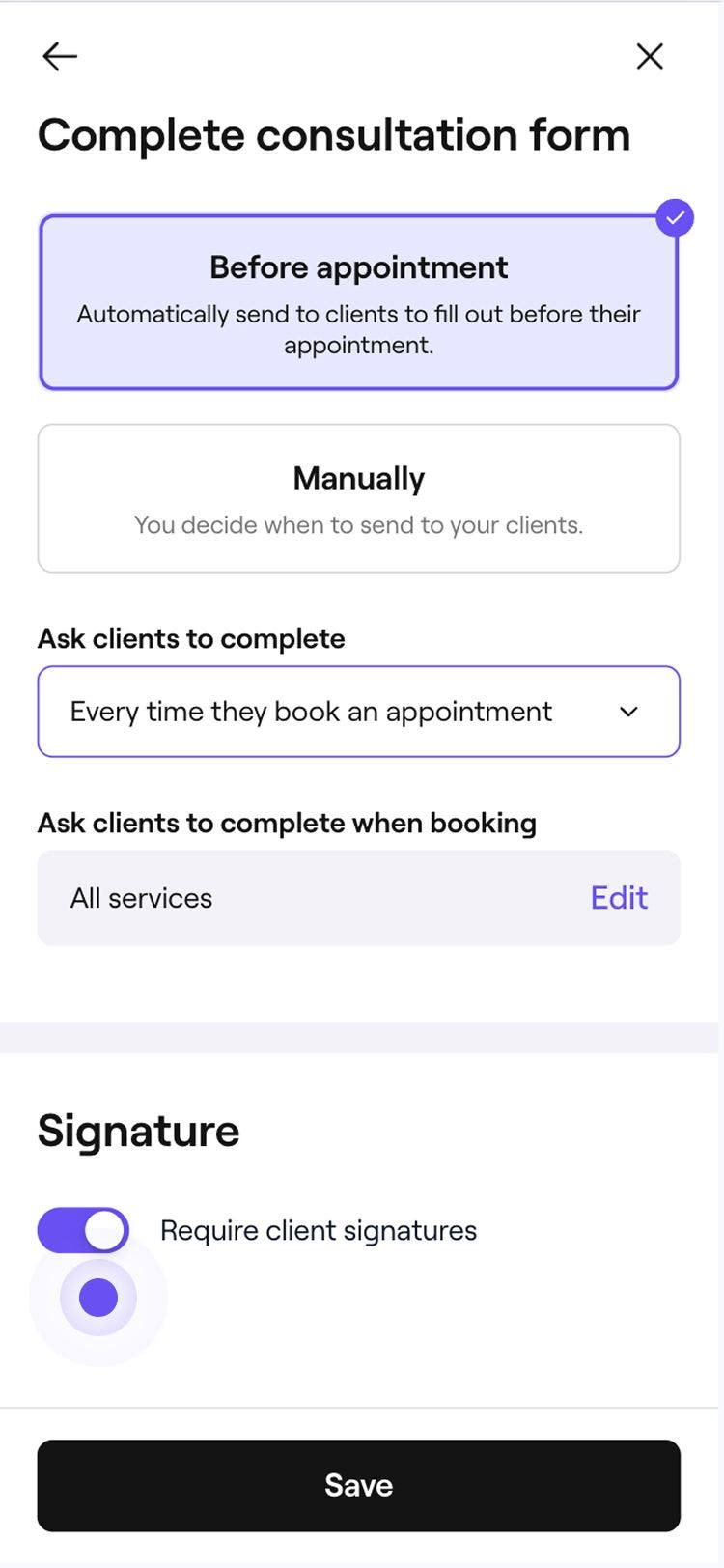
- Időpont előtt: Állítsd be, hogy az űrlap automatikusan elküldésre kerüljön, amikor lefoglalnak egy időpontot. Válassza ki, hogy az ügyfelek minden alkalommal vagy csak egyszer töltsék ki. Az űrlaphoz engedélyezett szolgáltatások testreszabásához kattintson a Szerkesztés gombra.
- Manuálisan: Válassza ki, hogy mikor küldje el az űrlapot az ügyfeleinek azáltal, hogy hozzáadja az időpontjukhoz.
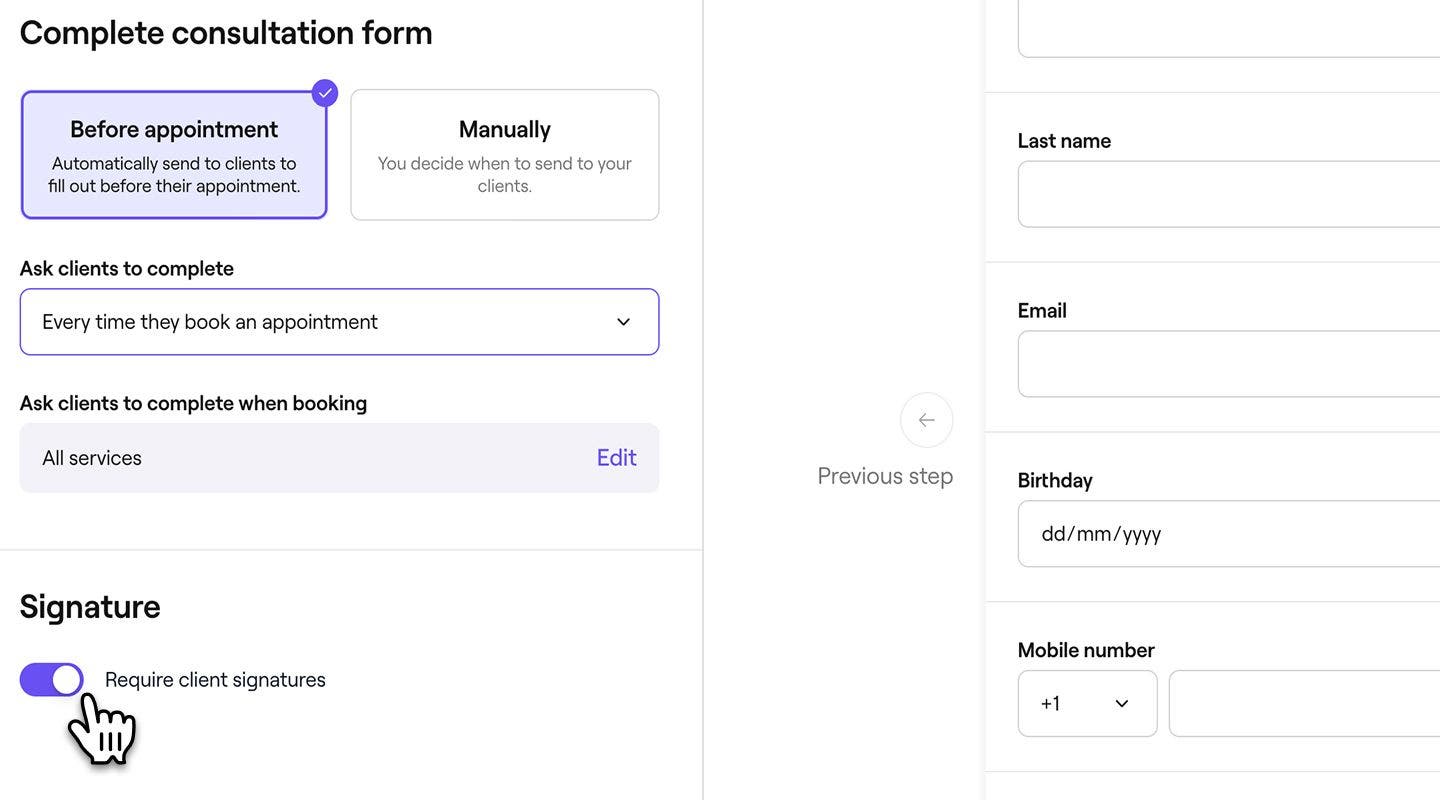
- Válassza ki, hogy szükség van-e aláírásra, amikor az ügyfelek kitöltik az űrlapot.
- Kattintson a jobb felső sarokban található Mentés gombra az űrlap létrehozásához.
- Válassza ki az alábbiak közül, hogy mikor szeretné aktiválni az űrlapot:
Aktiválás később: Az űrlapot nem lehet elküldeni az ügyfeleknek, amíg nincs aktiválva. Aktiválás most: Az űrlap készen áll az ügyfeleknek való elküldésre. Ha beállította az automatikus küldést, az ügyfelek értesítéseket fognak kapni az űrlap kitöltésére vonatkozóan. A közelgő időponttal rendelkező ügyfelek bevonásához jelölje be a jelölőnégyzetet, majd válassza az Aktiválás lehetőséget.
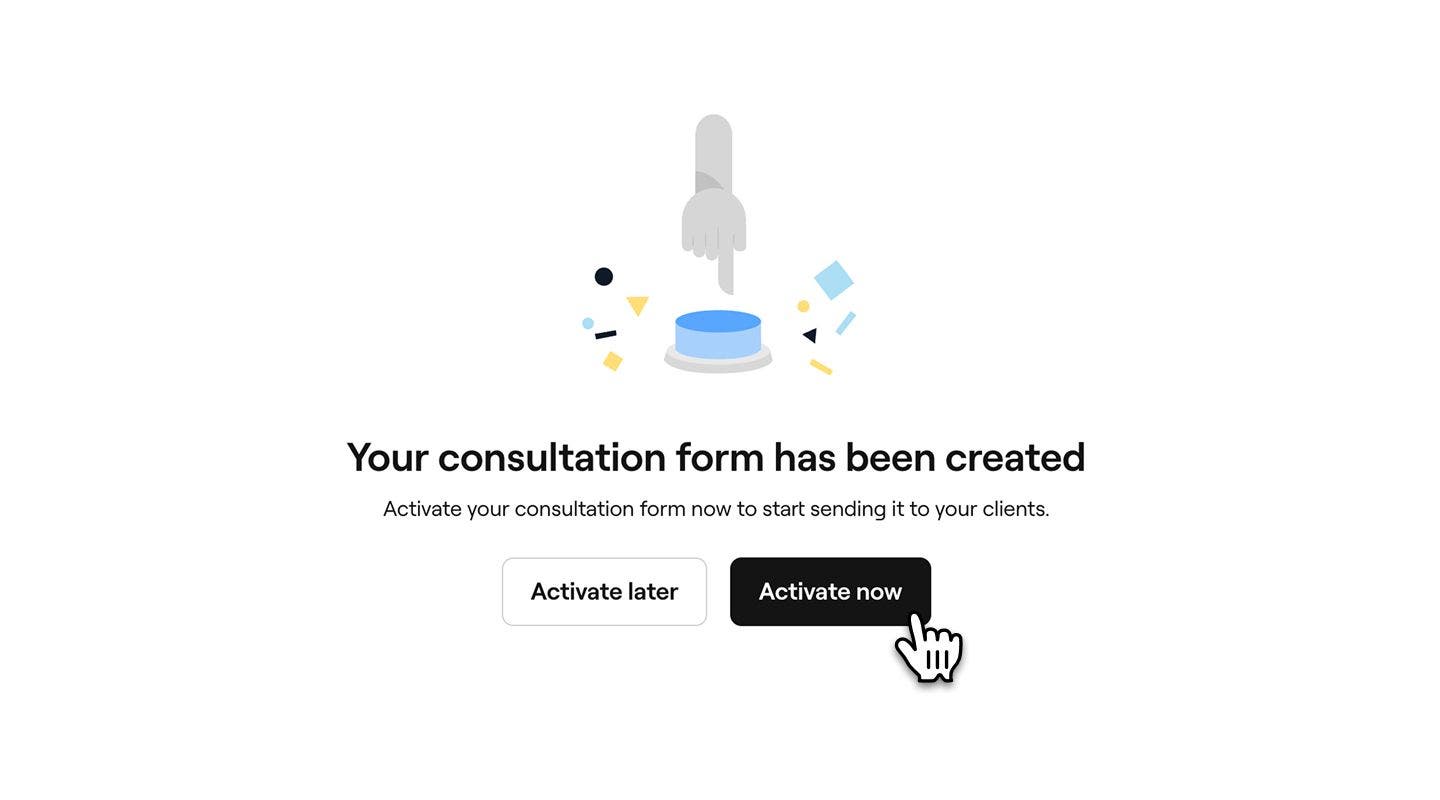
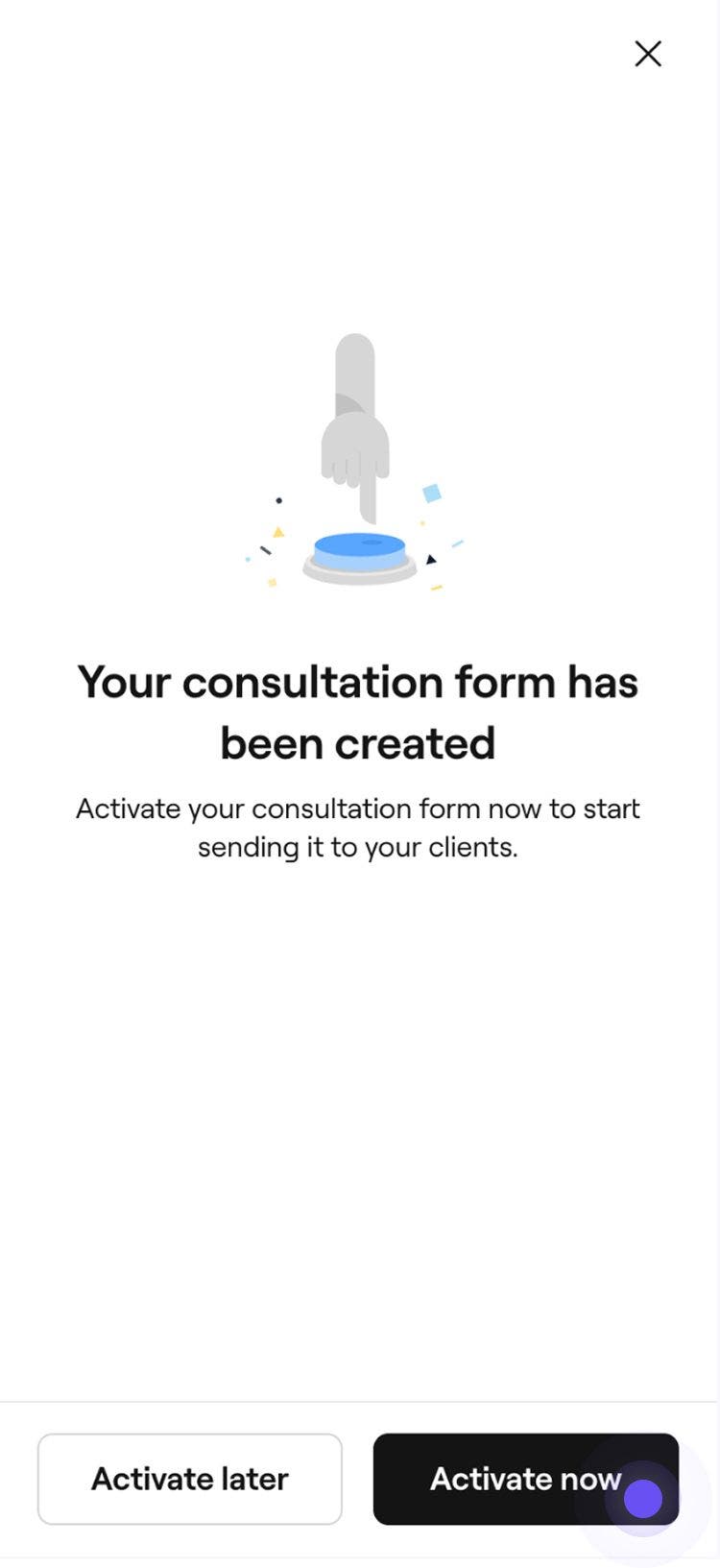
A sablon a mentés után megjelenik az űrlapok listájában.
Az űrlapok Ügyfél adatai szakasza automatikusan kitöltődik az ügyfél profiljában elmentett személyes adatokkal.
Űrlapsablonok kezelése
- Nyisd meg az Űrlapok lehetőséget a Beállítások menüpontban.
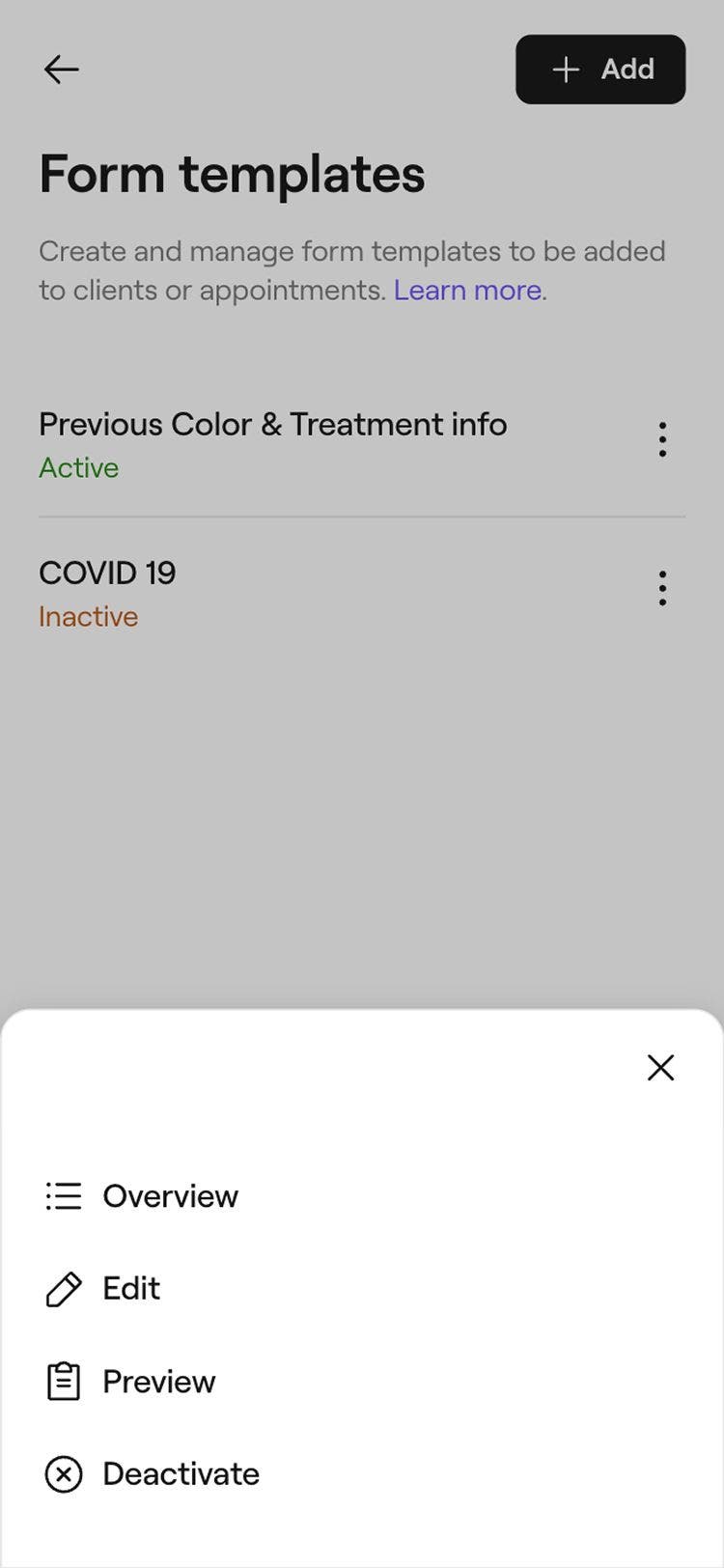
- Kattintson az űrlap melletti Műveletek gombra, és válassza az alábbiak egyikét:
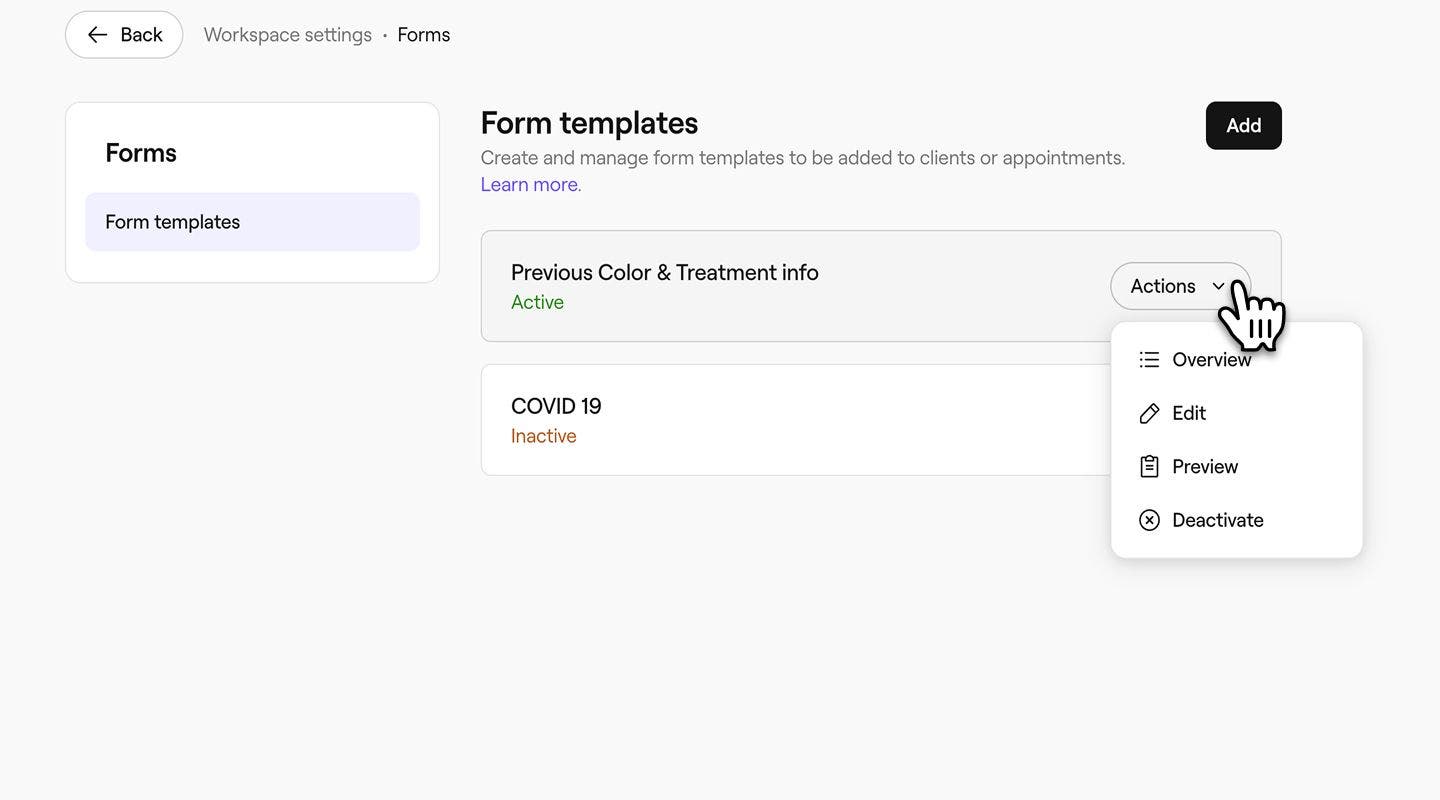
- Áttekintés: Az űrlappal kapcsolatos tevékenységek, az ügyfelek űrlapkérései és a konzultációs űrlap részleteinek összefoglalójának megtekintése.
- Szerkesztés: Módosítsa az űrlap szakaszait, kérdéseit vagy címét.
- Előnézet: Az aktiválás előtt megnézheti, hogyan jelenik meg az űrlap az ügyfeleknek.
- Inaktiválás: Az űrlap letiltása, hogy ne lehessen elküldeni vagy manuálisan hozzáadni.
- Aktiválás (csak akkor látható, ha az űrlap inaktív): Engedélyezze, hogy az űrlap automatikusan elküldésre kerüljön a foglaláskor, vagy manuálisan hozzáadható legyen az időpontokhoz és a profilokhoz.
GYIK
Az űrlapok automatikusan elküldésre kerülnek, ha a foglaláskor engedélyezve vannak, és egy szolgáltatáshoz vannak kapcsolva. A később hozzáadott űrlapok szerepelnek az ügyfél emlékeztetőjében, amennyiben a szolgáltatáshoz szükség van rá.
Az űrlapok nem törölhetők. Ehelyett deaktiválhatja az űrlapot.
Az inaktivált űrlapok a továbbiakban nem kerülnek automatikusan elküldésre, és szükség esetén manuálisan kell újra hozzáadni őket. A befejezetlen piszkozat-űrlapok eltávolításra kerülnek, és a tartalmuk a továbbiakban nem lesz elmentve.
Egy űrlapsablon frissítései nem írják felül az ügyfelek által már aláírt űrlapokat. Ez megőrzi a kitöltött űrlapok integritását.