Mettre à jour les statuts des rendez-vous
Apprenez comment suivre les rendez-vous dans votre calendrier en un coup d'œil et maintenir l'organisation de votre équipe tout au long de la journée en utilisant les statuts de rendez-vous.
Dans cet article
Comment fonctionnent les statuts de rendez-vous
La mise à jour des statuts de rendez-vous vous aide à gérer votre flux de travail et déclenche des notifications de rendez-vous pour vos clients.
Chaque rendez-vous commence avec un statut par défaut de Rendez-vous, et est mis à jour à partir de là en fonction de ce qui se passe ensuite. Vous pouvez mettre à jour les statuts des rendez-vous manuellement ou les laisser changer automatiquement en fonction des actions des clients ou des ventes effectuées. Ils sont codés par couleur et visibles dans votre calendrier, votre liste des rendez-vous et les profils des clients, afin que vous sachiez toujours à quel stade se trouve une réservation.
Les changements de statut suivants se produisent automatiquement :
- Rendez-vous : le statut par défaut pour tout nouveau rendez-vous créé dans le calendrier par votre équipe. Si un client réserve en ligne et qu'aucune politique de paiement n'est appliquée, le rendez-vous sera créé avec ce statut.
- Confirmés : appliqué lorsqu'un client confirme sa réservation. Il peut être défini par votre Équipe ou automatiquement si le client confirme en acceptant votre Politique de paiement.
- Terminé : défini à l'encaissement du rendez-vous via le terminal point de vente. Il y aura toujours une vente associée, mais le paiement peut encore être non rémunéré ou faire l'objet d'un règlement partiel.
- Annulé : défini à l'annulation d'un rendez-vous. Les rendez-vous ne peuvent être annulés que si l'heure de début est dans le futur. Les clients peuvent également annuler en ligne, en fonction de vos Paramètres de réservation en ligne.
Vous pouvez gérer votre flux de travail en mettant à jour manuellement les statuts des rendez-vous à l'aide de :
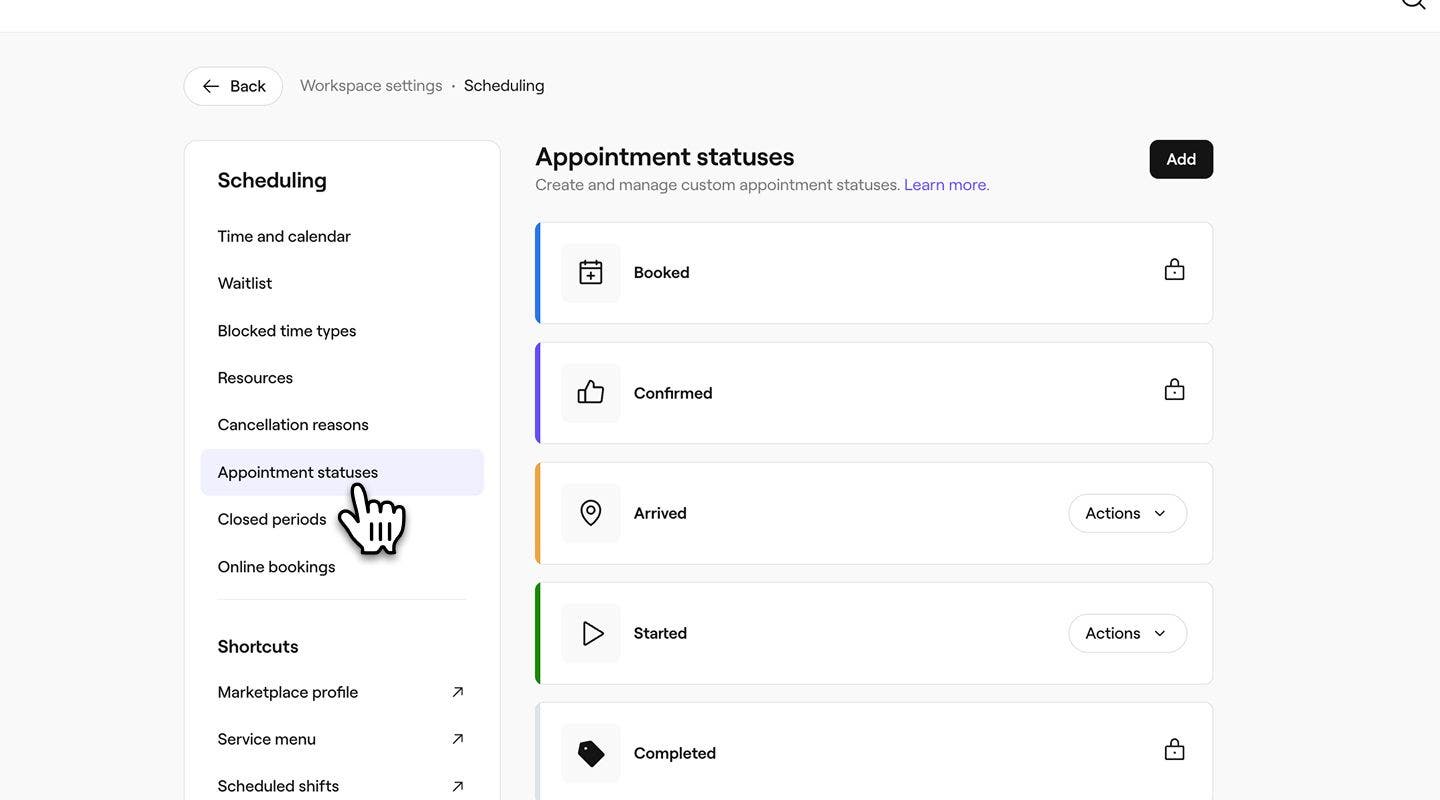
- Statuts personnalisés : créez des statuts adaptés aux besoins de votre entreprise, par exemple « Arrivé » ou « Début » pour indiquer que le rendez-vous est en cours.
- Rendez-vous manqué : à définir manuellement si le client ne se présente pas au début du Rendez-vous. Vous pouvez seulement appliquer ce statut après l'heure de début du rendez-vous.
Mettre à jour le statut d'un rendez-vous
Vous pouvez mettre à jour le statut d'un rendez-vous à tout moment à partir du calendrier.
- Ouvrez un rendez-vous.
- Cliquez sur le Statut en ce moment en haut à droite de la vue du rendez-vous.
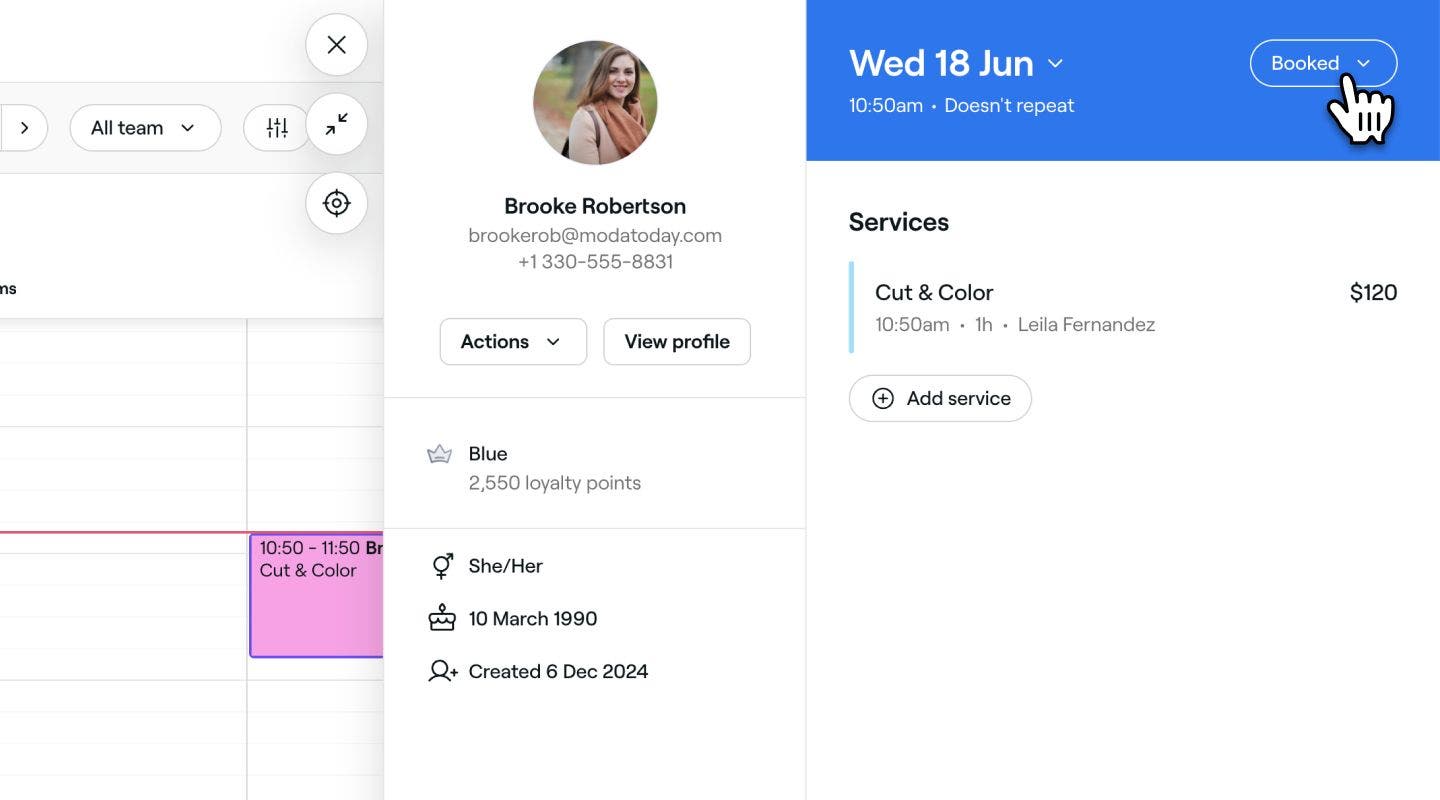
- Sélectionnez un nouveau statut dans la liste déroulante pour mettre à jour le rendez-vous.
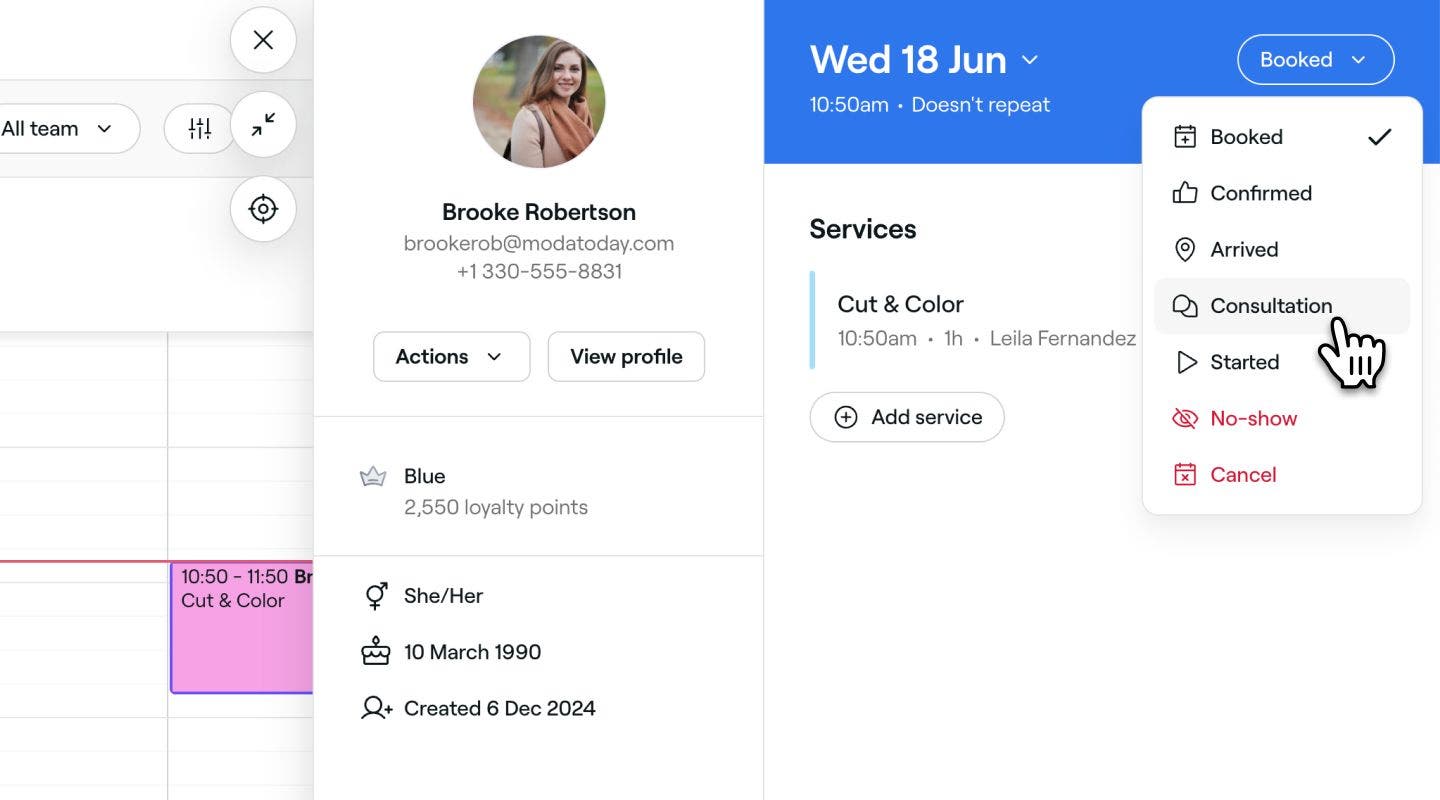

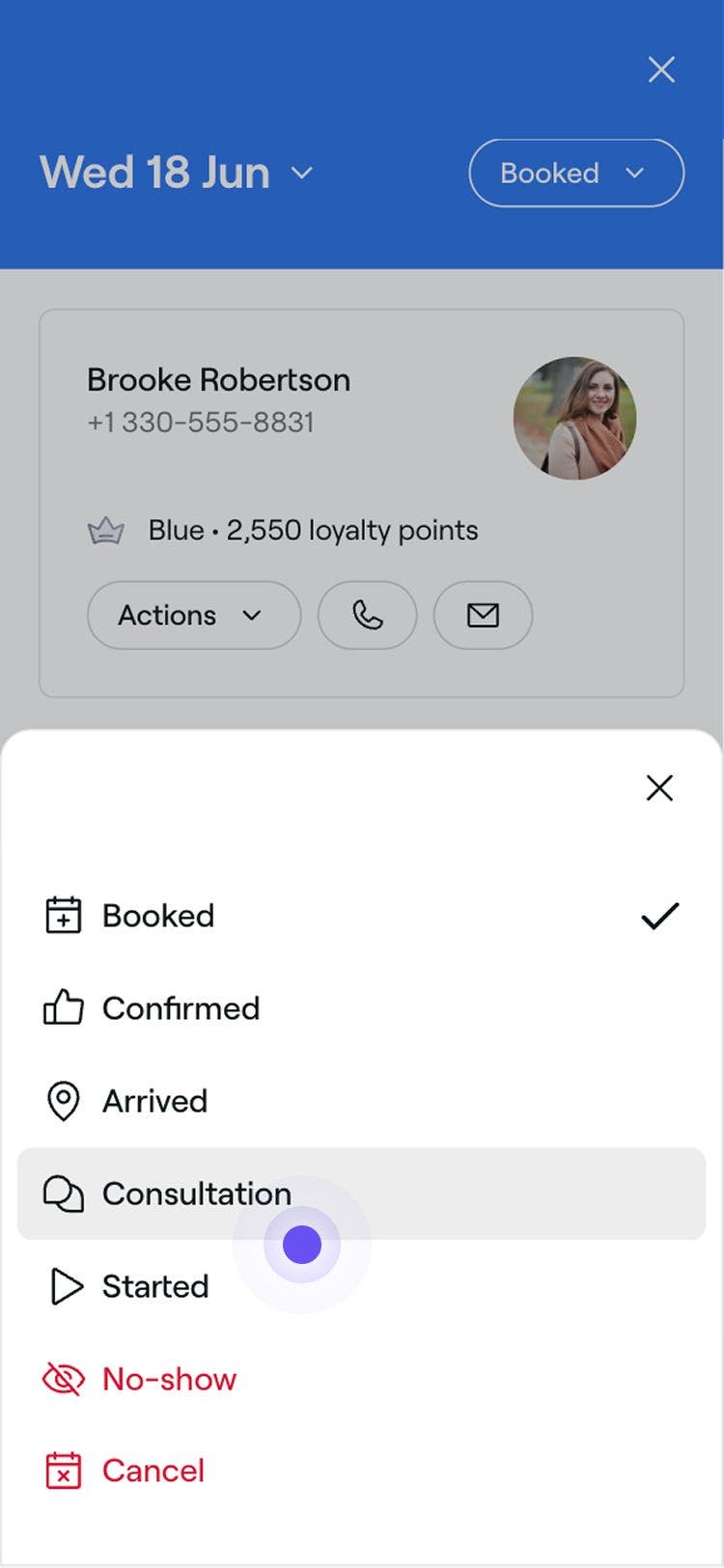
Les changements de statut prennent effet immédiatement et mettent à jour la Couleur du rendez-vous dans votre calendrier. 
Créer des statuts de rendez-vous personnalisés
Si vous avez un flux de travail spécifique, vous pouvez créer des statuts personnalisés qui reflètent les besoins de votre entreprise.
-
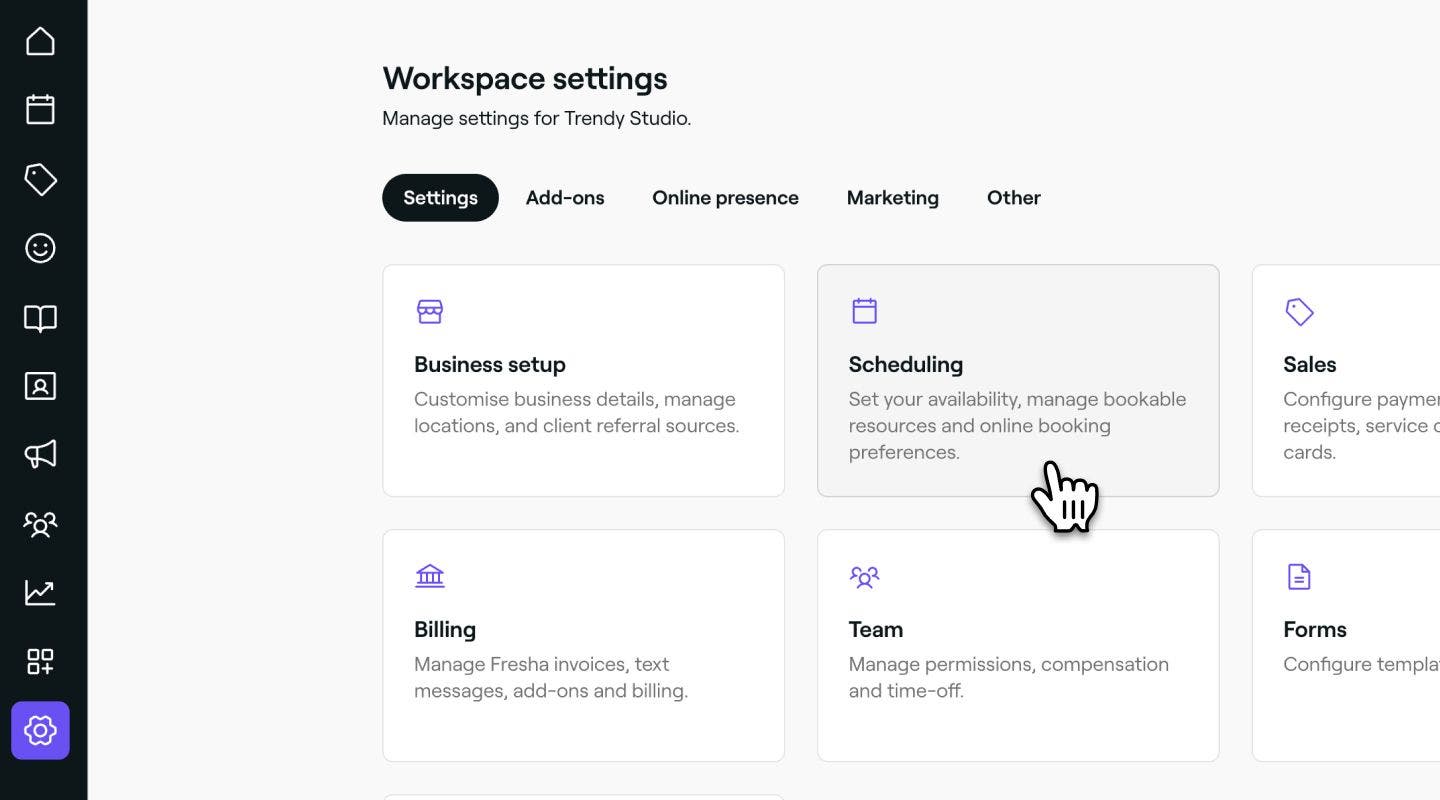
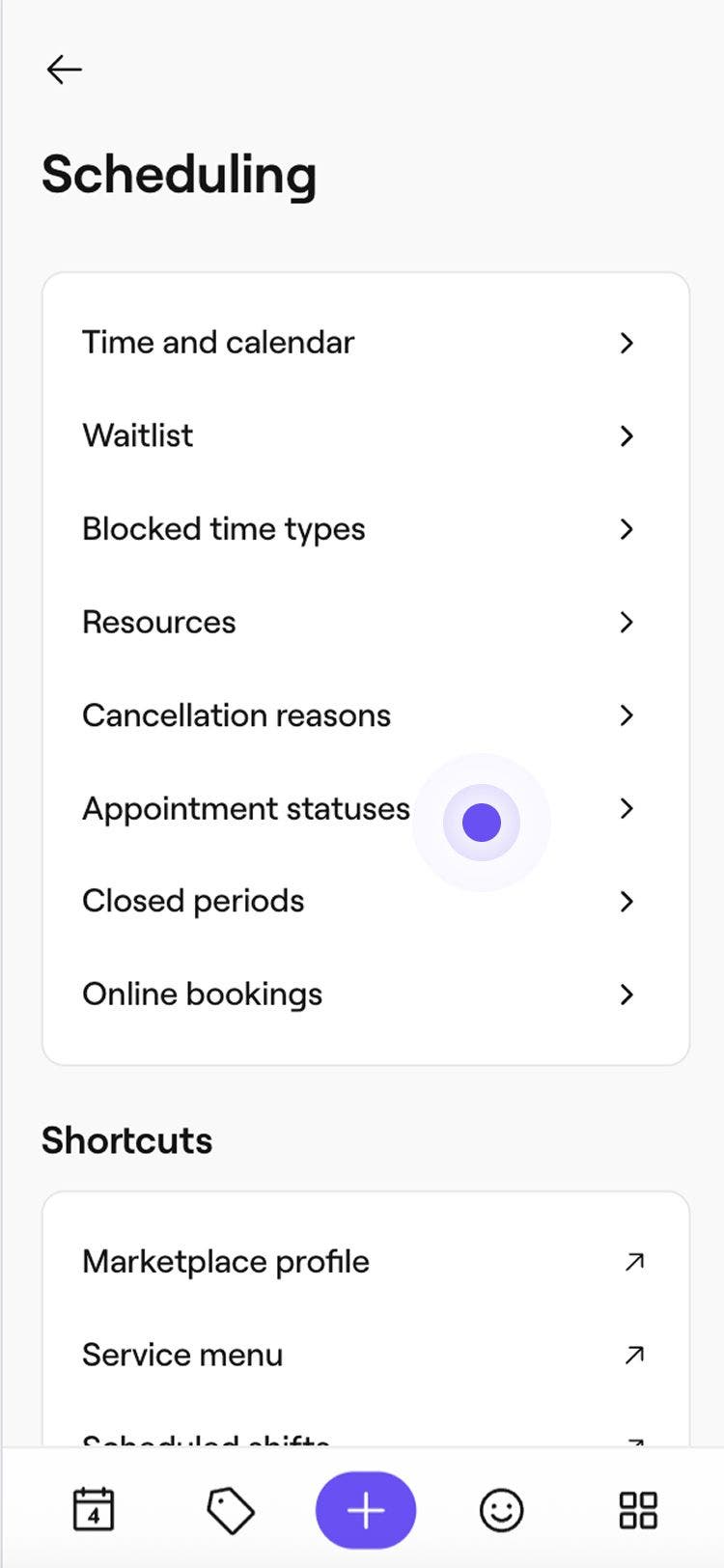
Dans le menu principal à gauche de votre écran, allez dans Paramètres.
-
Cliquez sur Planification pour créer des statuts de rendez-vous personnalisés.
-
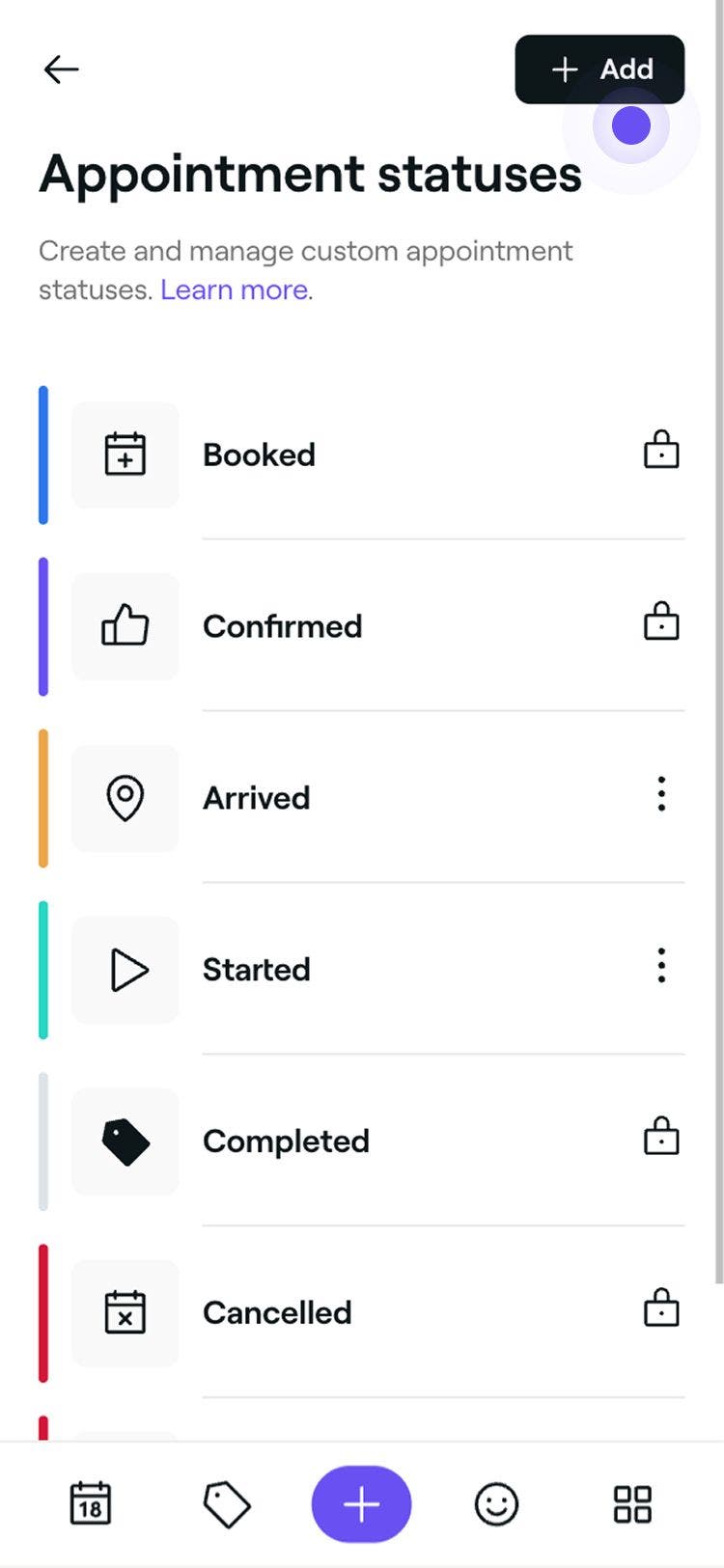
Dans le panneau de menu de gauche, sélectionnez Statuts des rendez-vous.
-
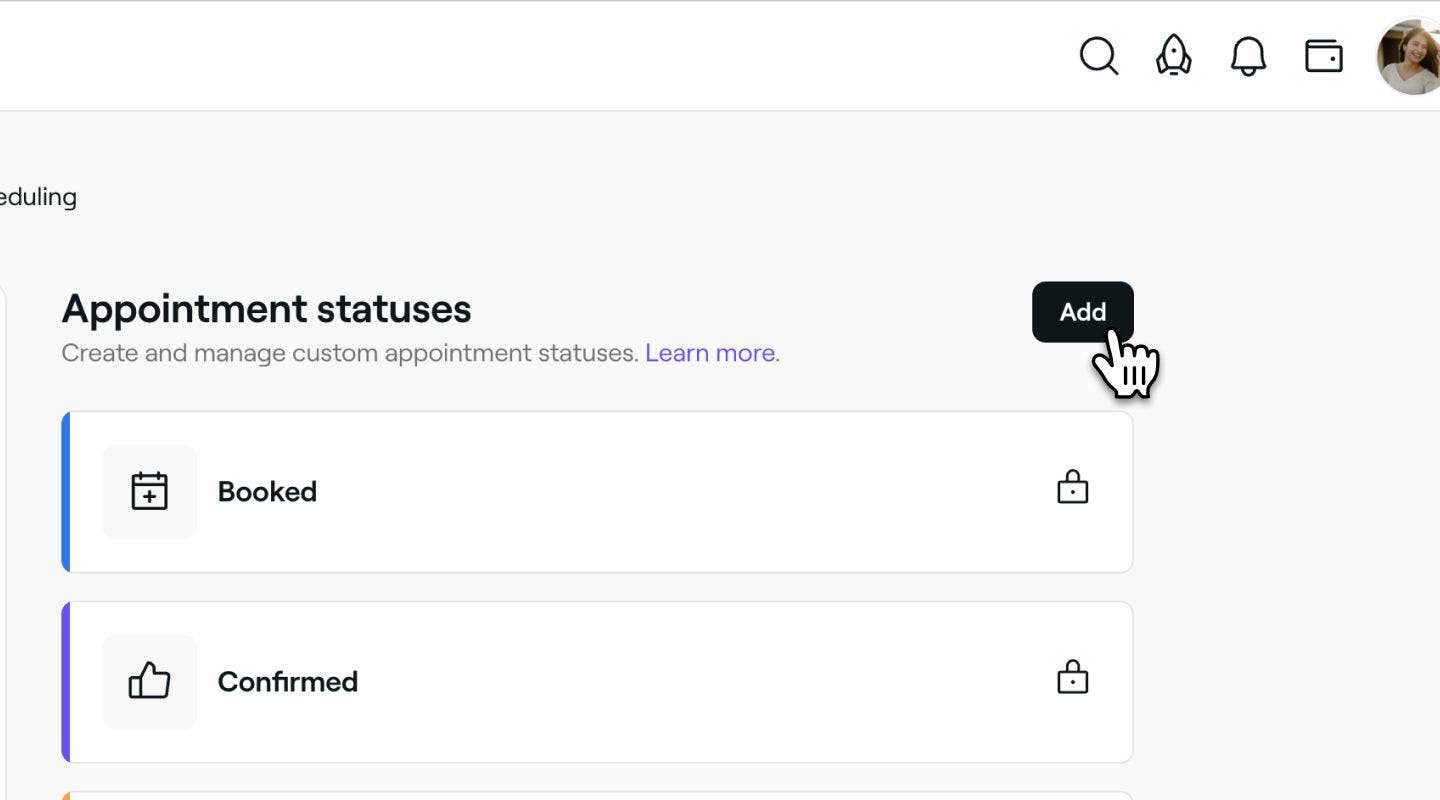
Cliquez sur le bouton Ajouter en haut à droite pour créer un nouveau statut.
-
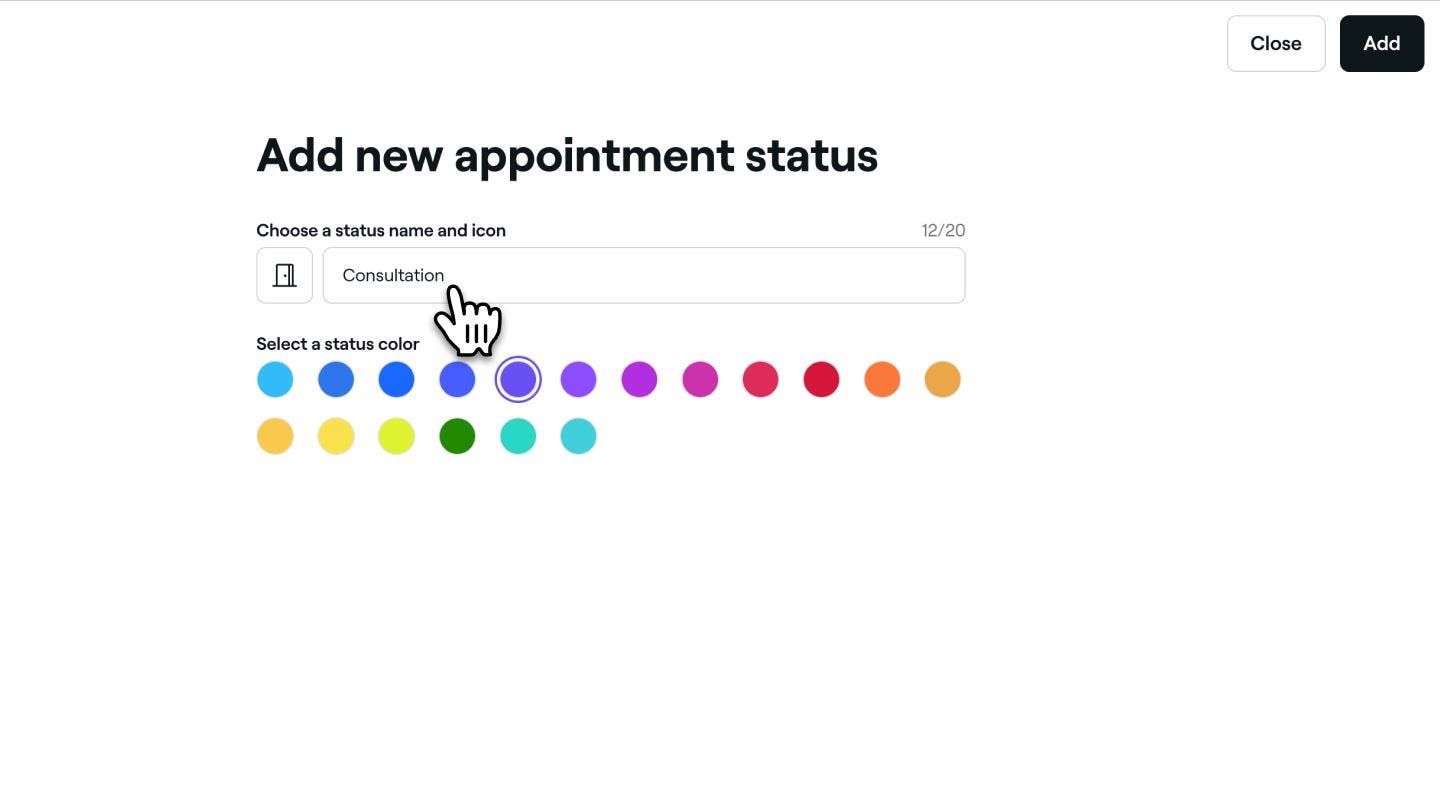
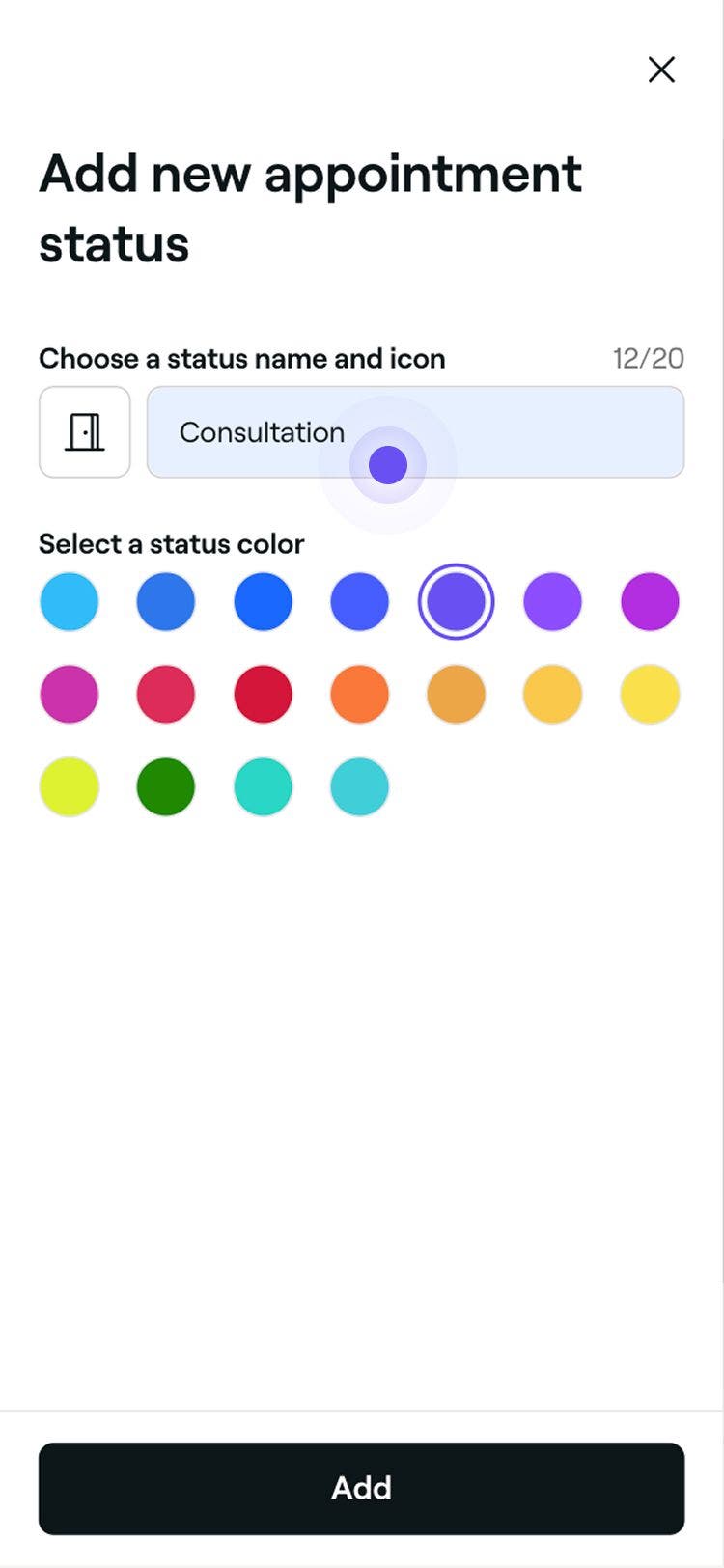
Sur la page du nouveau statut du rendez-vous, indiquez les renseignements suivants :
-
Nom : ajoutez un titre pour le statut. Par exemple, « Consultation » ou « Pré-traitement ».
-
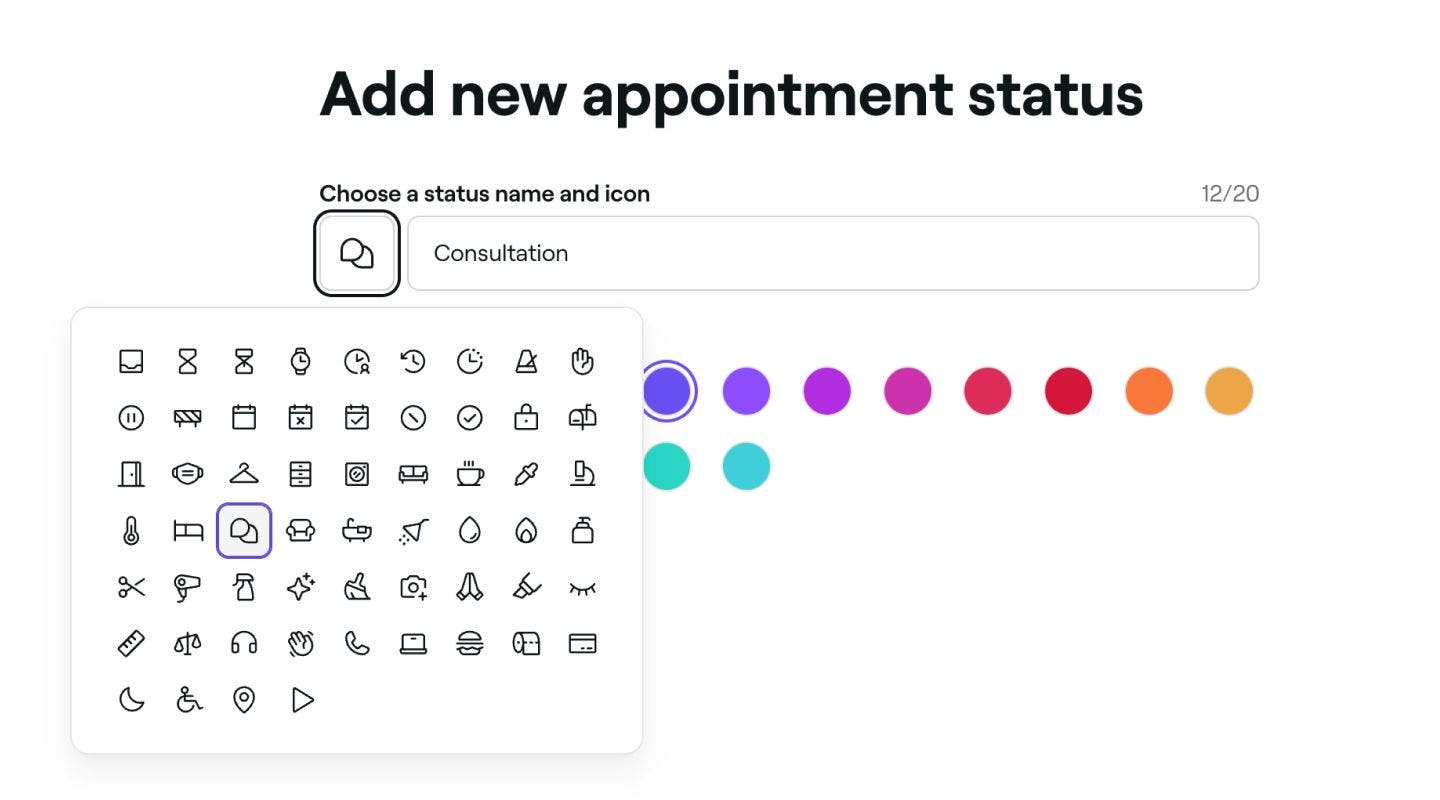
Icône : cliquez sur l'icône et sélectionnez-en une nouvelle qui reflète le motif du statut. Elle apparaîtra sur le Rendez-vous dans le calendrier.
-
Couleur : choisissez une couleur qui reflétera le statut du Rendez-vous dans le calendrier.

-
-
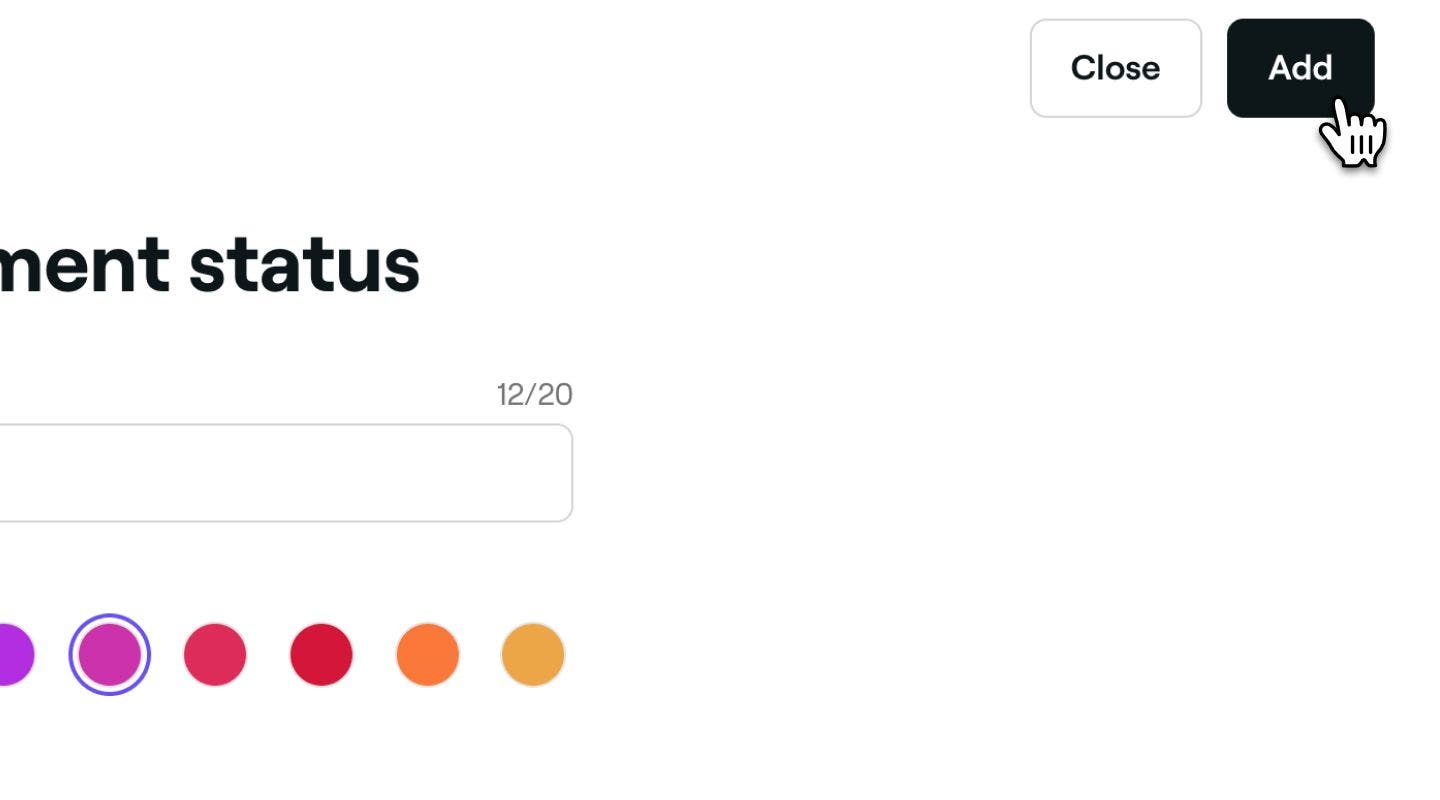
Cliquez sur le bouton Ajouter en haut à droite pour enregistrer le nouveau statut du rendez-vous.


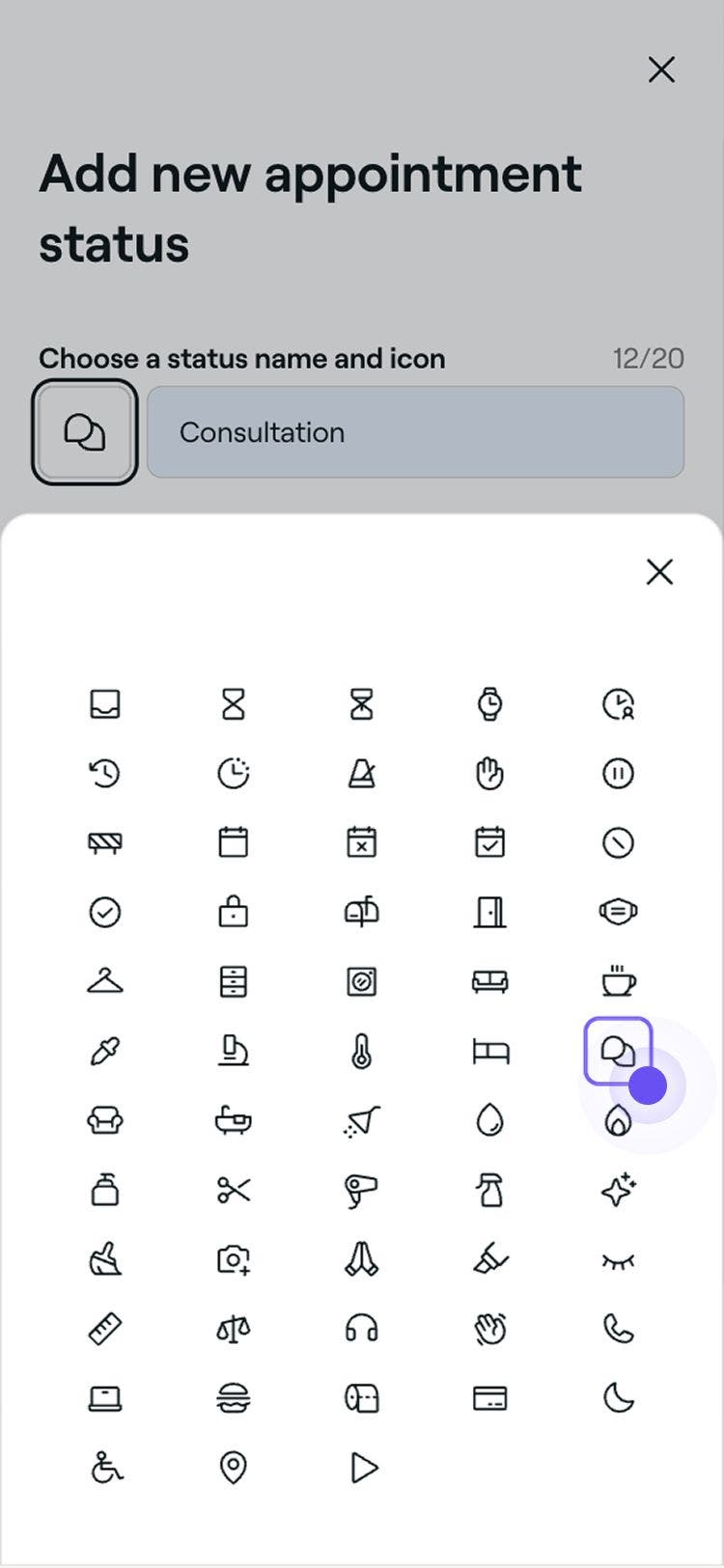

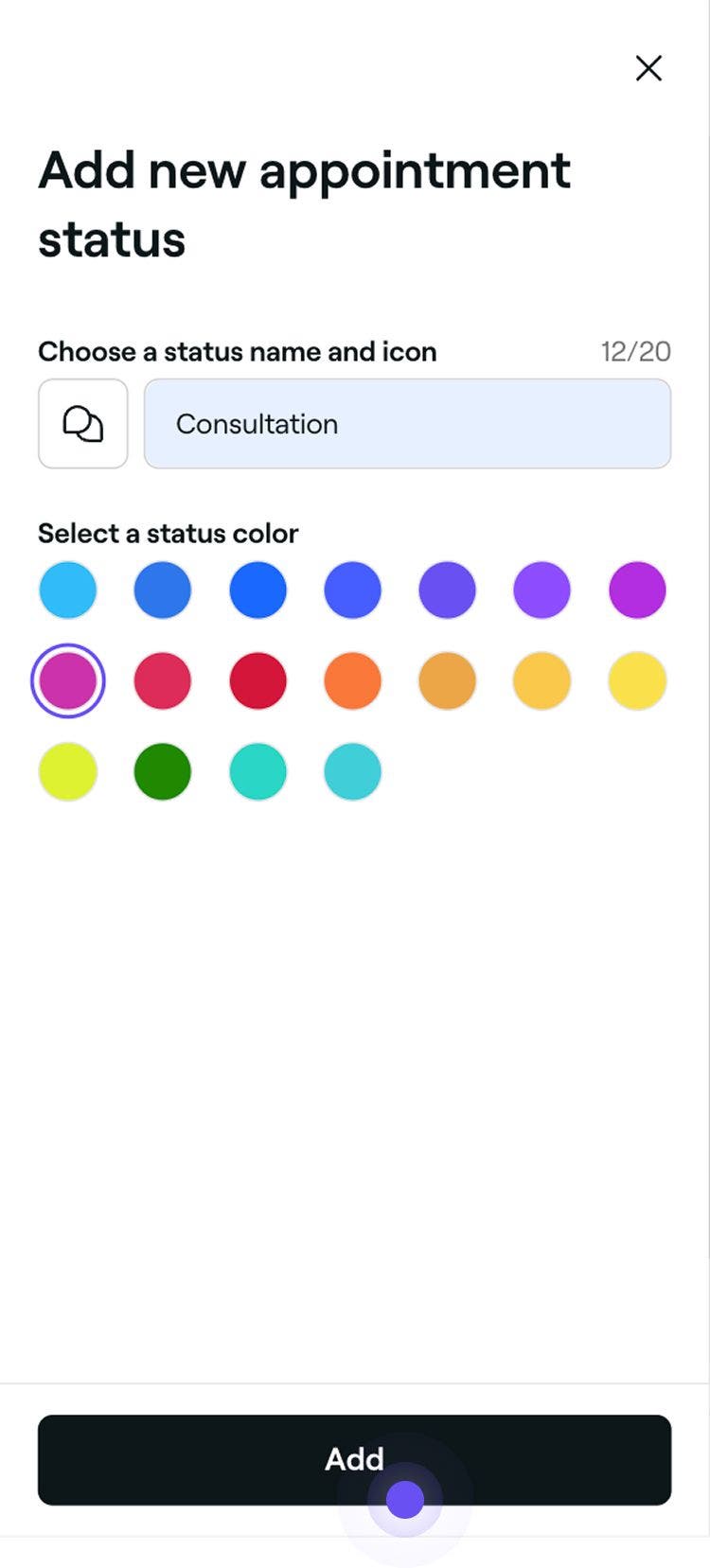
Une fois créés, vos statuts personnalisés apparaîtront sous forme d'Options lors de la mise à jour du statut d'un Rendez-vous.
Modifier ou supprimer les statuts de rendez-vous
-
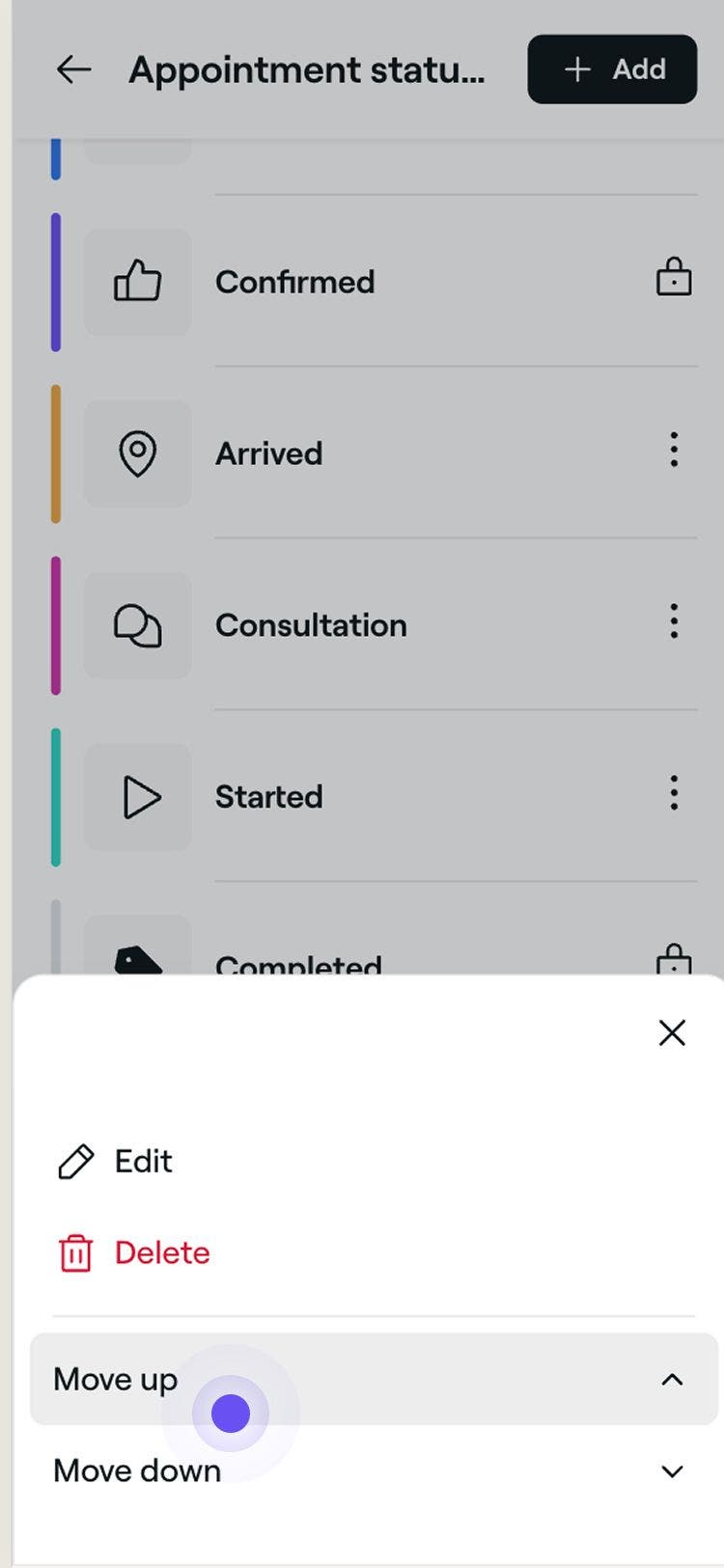
Dans la liste des statuts de rendez-vous, cliquez sur le bouton Actions à côté du statut que vous souhaitez gérer.
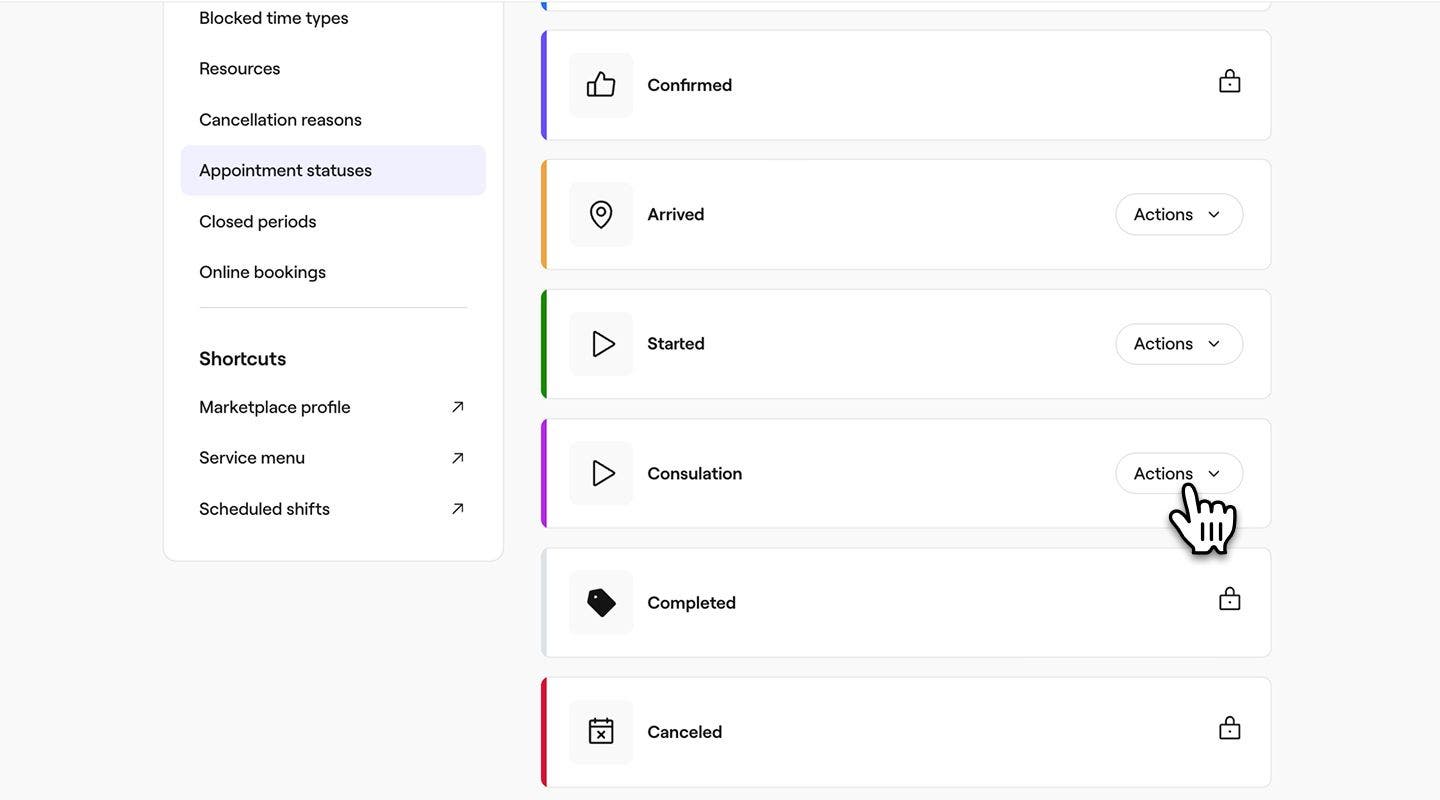
-
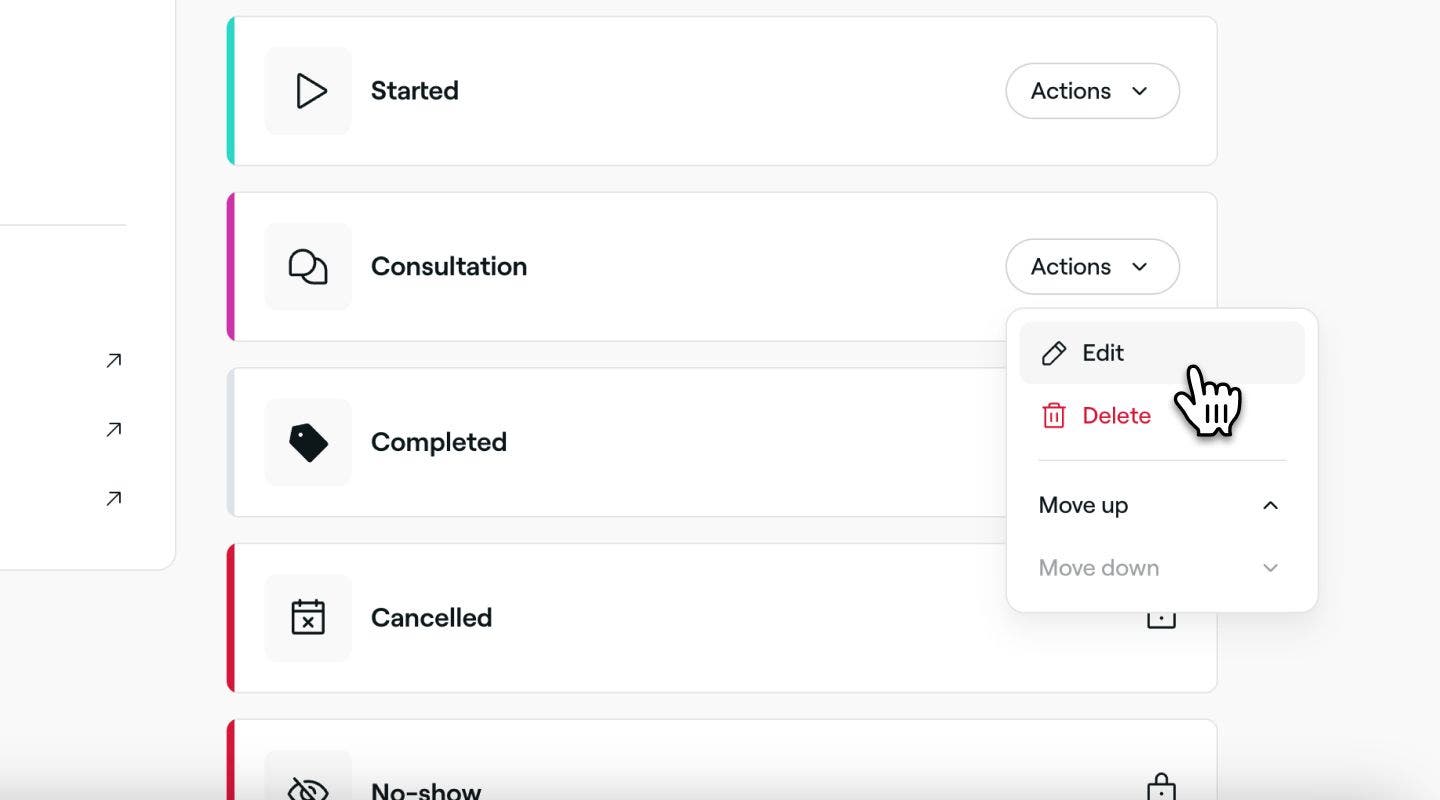
Choisissez l'une des Options suivantes dans le panneau :
-
Modifier : mettez à jour les renseignements du créneau de statut, y compris le Nom, l'Icône et la Couleur.
-
Supprimer : supprimez définitivement le type de créneau horaire bloqué. Une fenêtre contextuelle de confirmation apparaîtra pour vous demander de confirmer à nouveau la suppression.
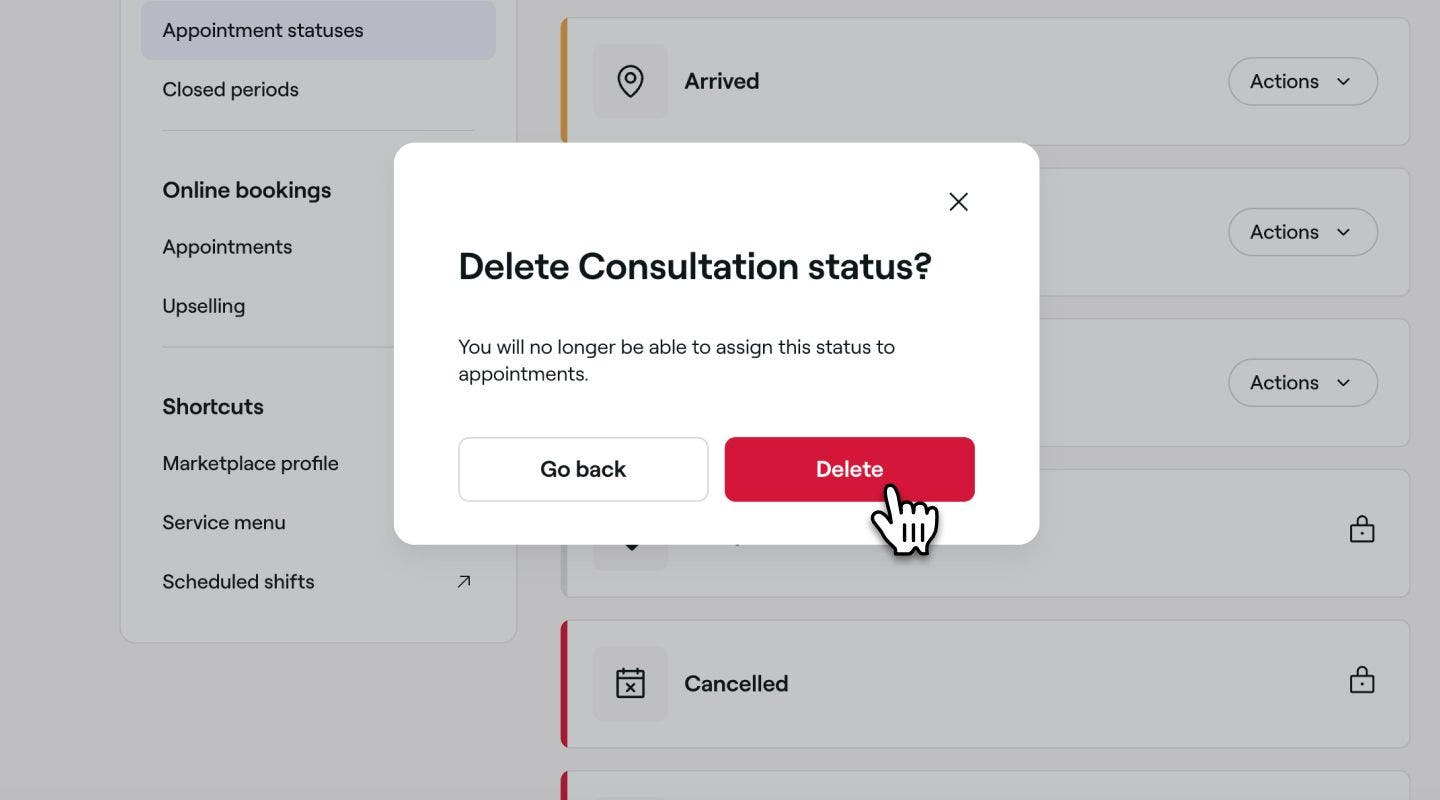
-
Déplacer vers le haut ou vers le bas : modifiez la position du statut dans la liste pour contrôler l'endroit où il apparaît lors de la mise à jour du statut d'un Rendez-vous.
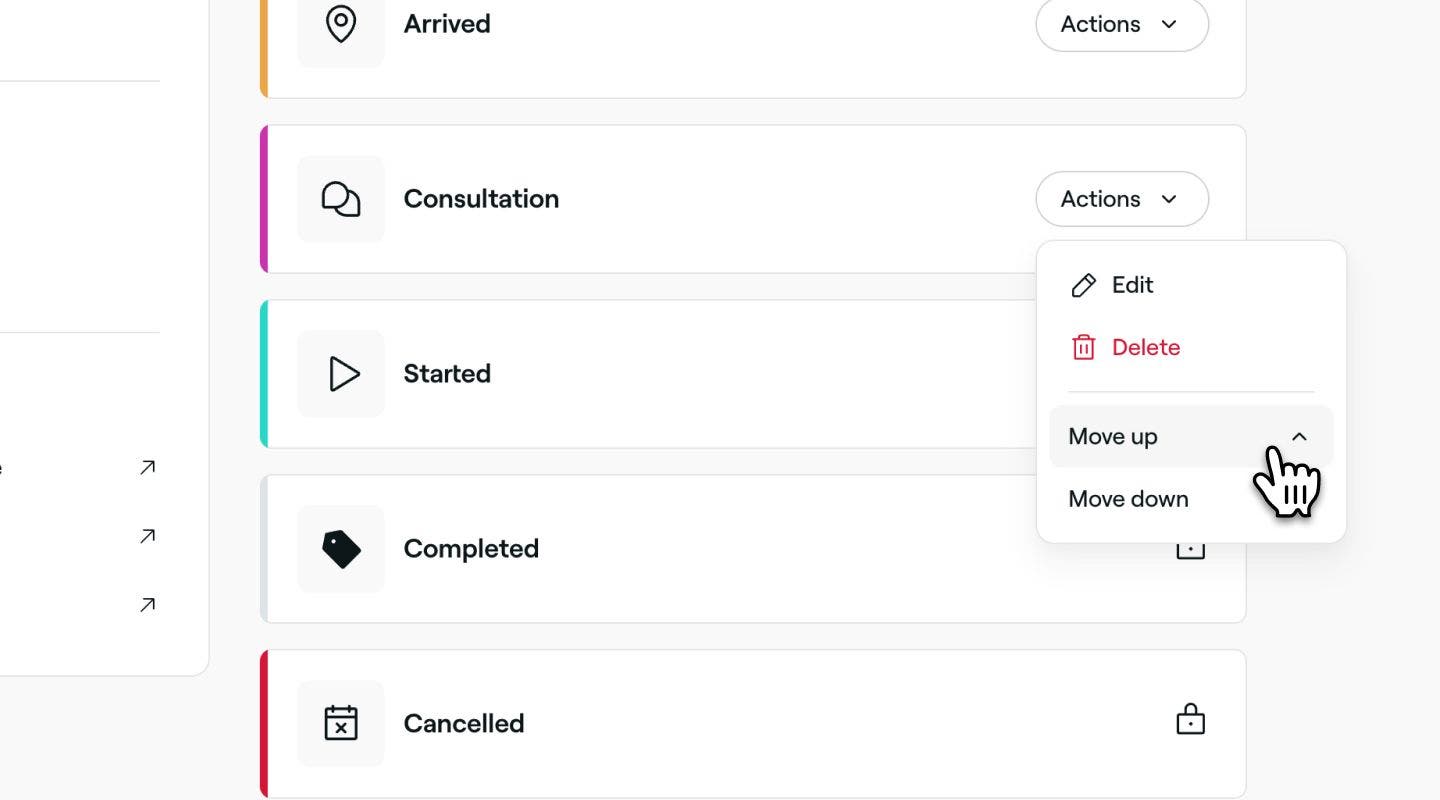
-
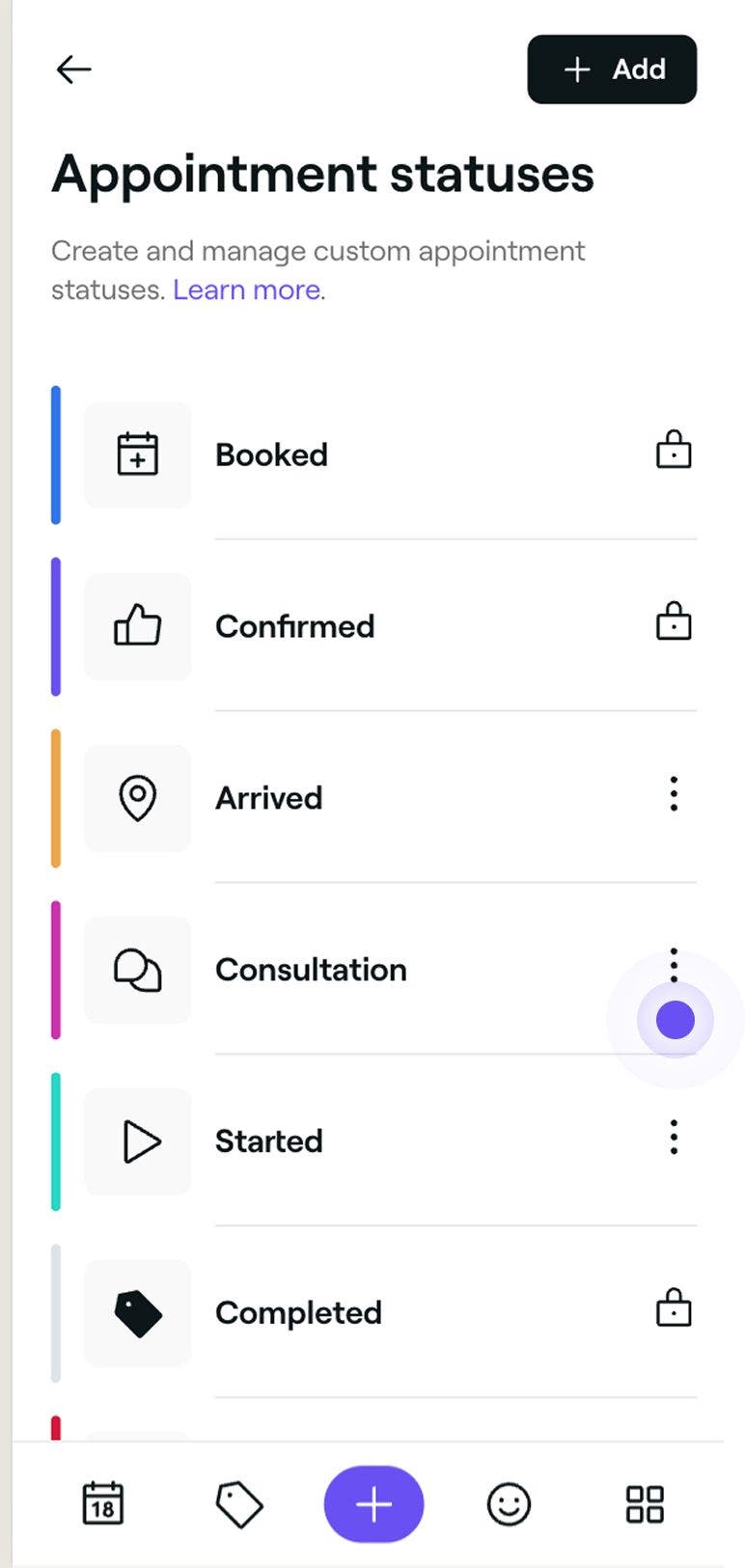
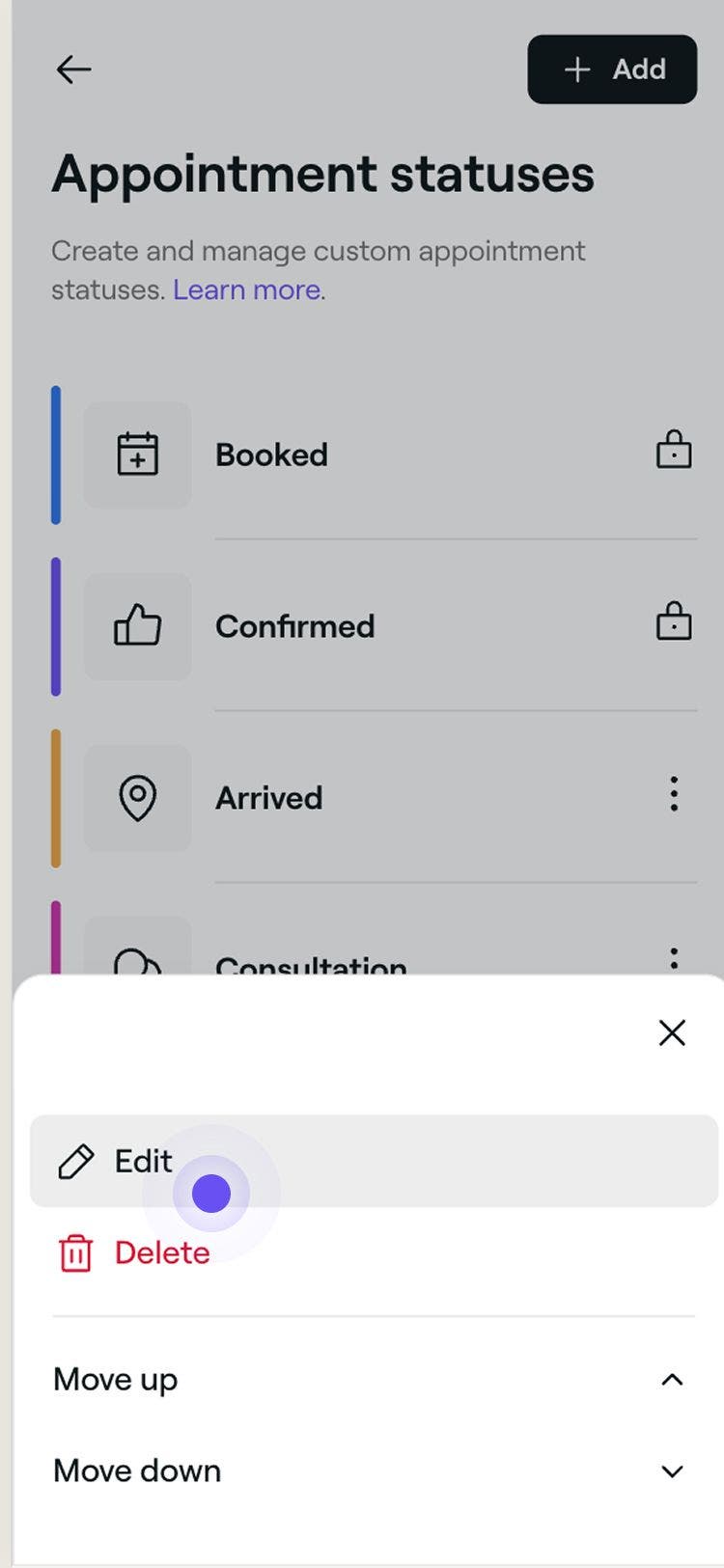
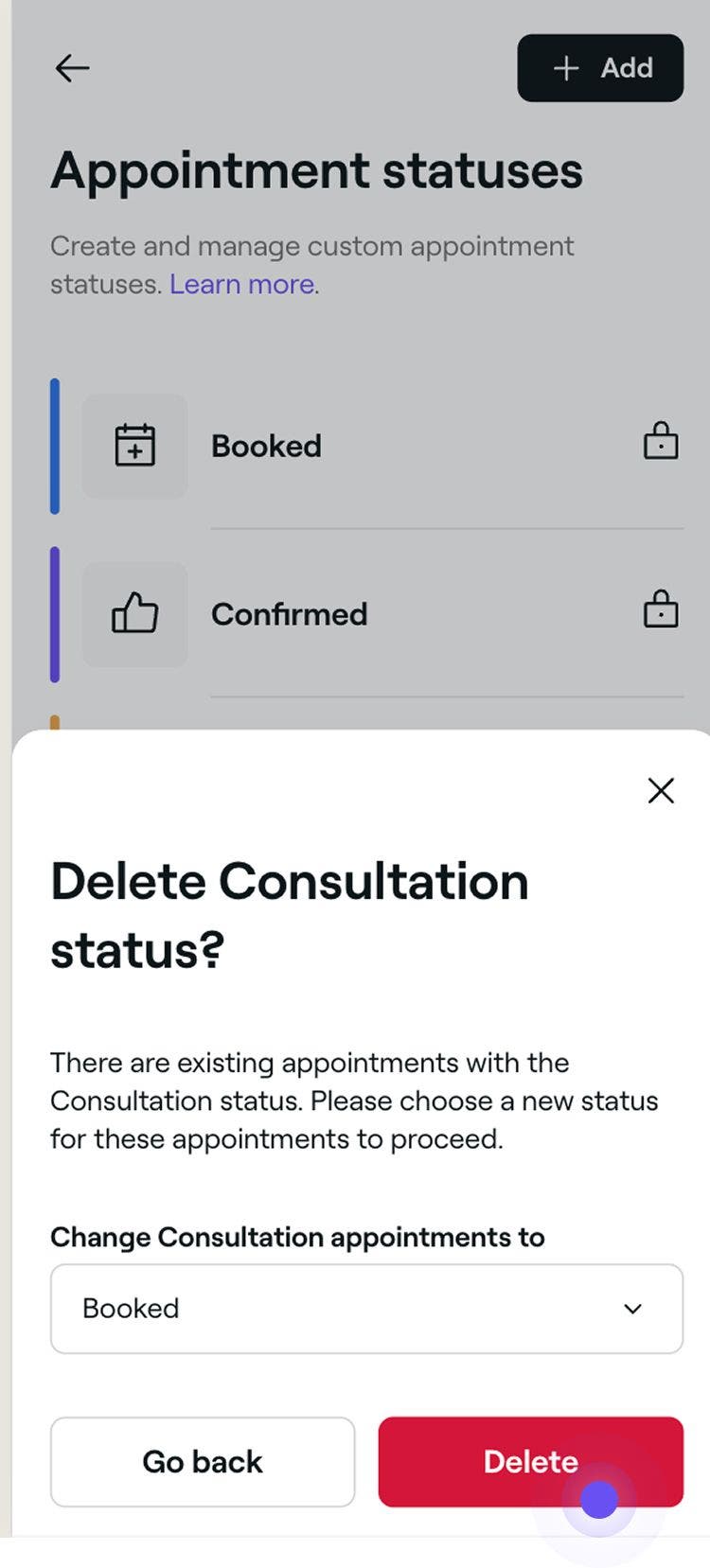
Toute modification apportée à un statut sera instantanément répercutée sur tous les rendez-vous associés. Si vous supprimez un statut utilisé, une invite vous demandera de sélectionner un nouveau statut pour réattribuer ces Rendez-vous.
Certains statuts sont des statuts par défaut du système et ne peuvent pas être modifiés, réordonnés ou supprimés. Ils incluent : rendez-vous, Confirmés, Terminés, Annulé et Absent.
FAQ
Les statuts de rendez-vous personnalisés sont exclusivement destinés à un usage interne. Les clients verront toujours les mises à jour standard telles que les confirmations et les rappels.
Lors de la suppression d'un statut, celui-ci sera supprimé immédiatement s'il n'est pas utilisé. S'il est utilisé, vous devrez réaffecter ces rendez-vous à un autre statut personnalisé. Vous ne pourrez pas sélectionner Terminé, Annulé ou Absent.
Oui, chaque rendez-vous dans un rendez-vous de groupe peut avoir son propre statut. Vous pouvez mettre à jour le statut individuellement pour chaque réservation du groupe.
Les statuts des rendez-vous apparaîtront sur chaque rendez-vous individuel, y compris ceux inclus dans un rendez-vous de groupe. Vous verrez également le statut dans la Liste des rendez-vous sous Ventes, et dans le Profil de chaque client sous son historique de rendez-vous.
