AccueilBase de connaissancesAcadémie Fresha
Marquer les rendez-vous comme manqués
Retour
  1. Base de connaissances•
  2. Calendrier et programme•
  3. Marquer les rendez-vous comme manqués

Marquer les rendez-vous comme manqués

Dans ce guide, vous apprendrez à marquer les rendez-vous comme des absences lorsqu'un client n'arrive pas après l'heure de début programmée.

  1. Ouvrez un rendez-vous.
  2. Dans le panneau de droite de la vue Rendez-vous, cliquez sur le Statut du rendez-vous en haut à droite et sélectionnez Absent. Marquer les Rendez-vous comme des absences_2_web.jpg
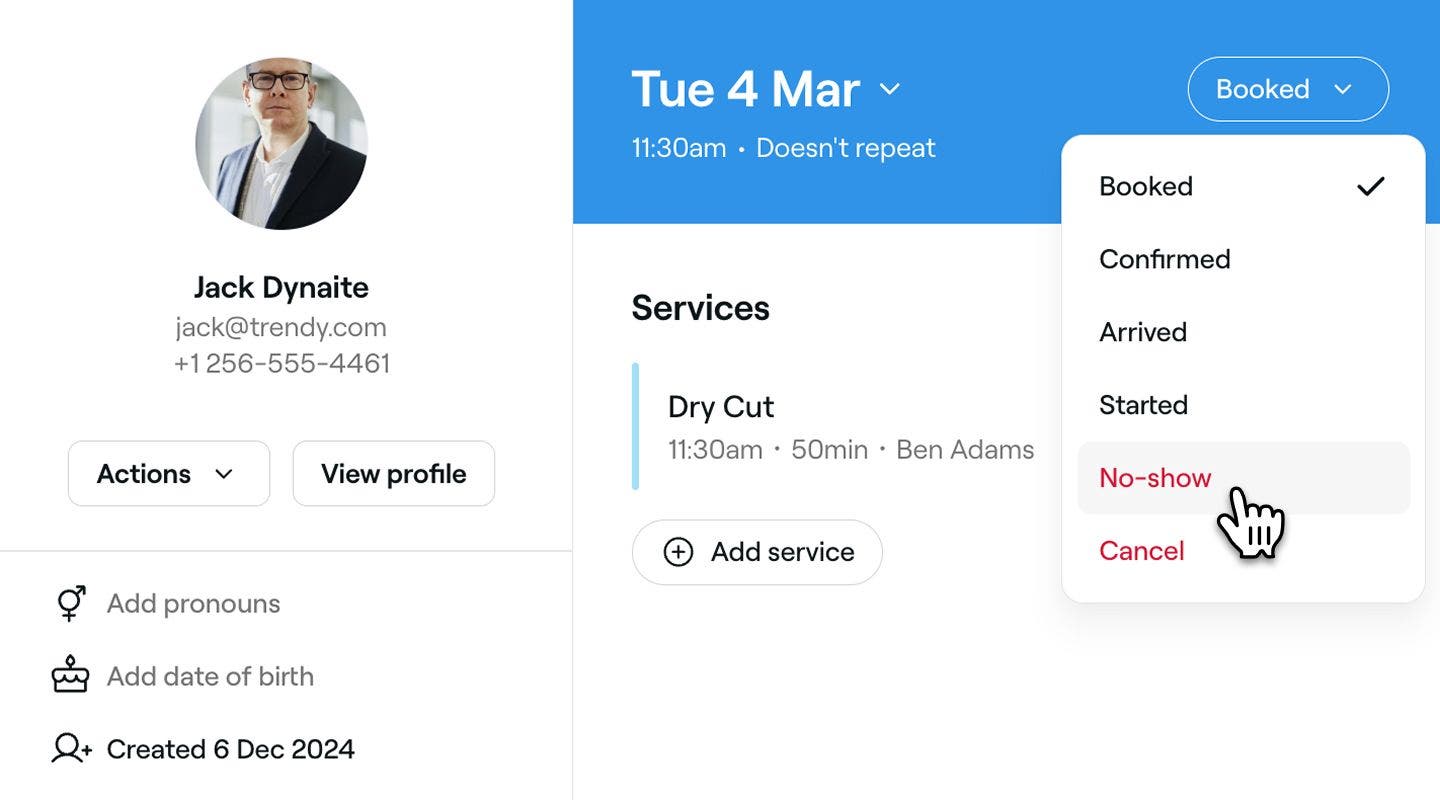
  3. Une fenêtre de confirmation apparaîtra, dans laquelle vous pourrez : 
    1. Gérer les Politiques de paiement appliquées au rendez-vous. 
    2. Envoyer une Notification pour informer le client.
  4. Cliquez sur le bouton Marquer comme rendez-vous manqué pour confirmer.
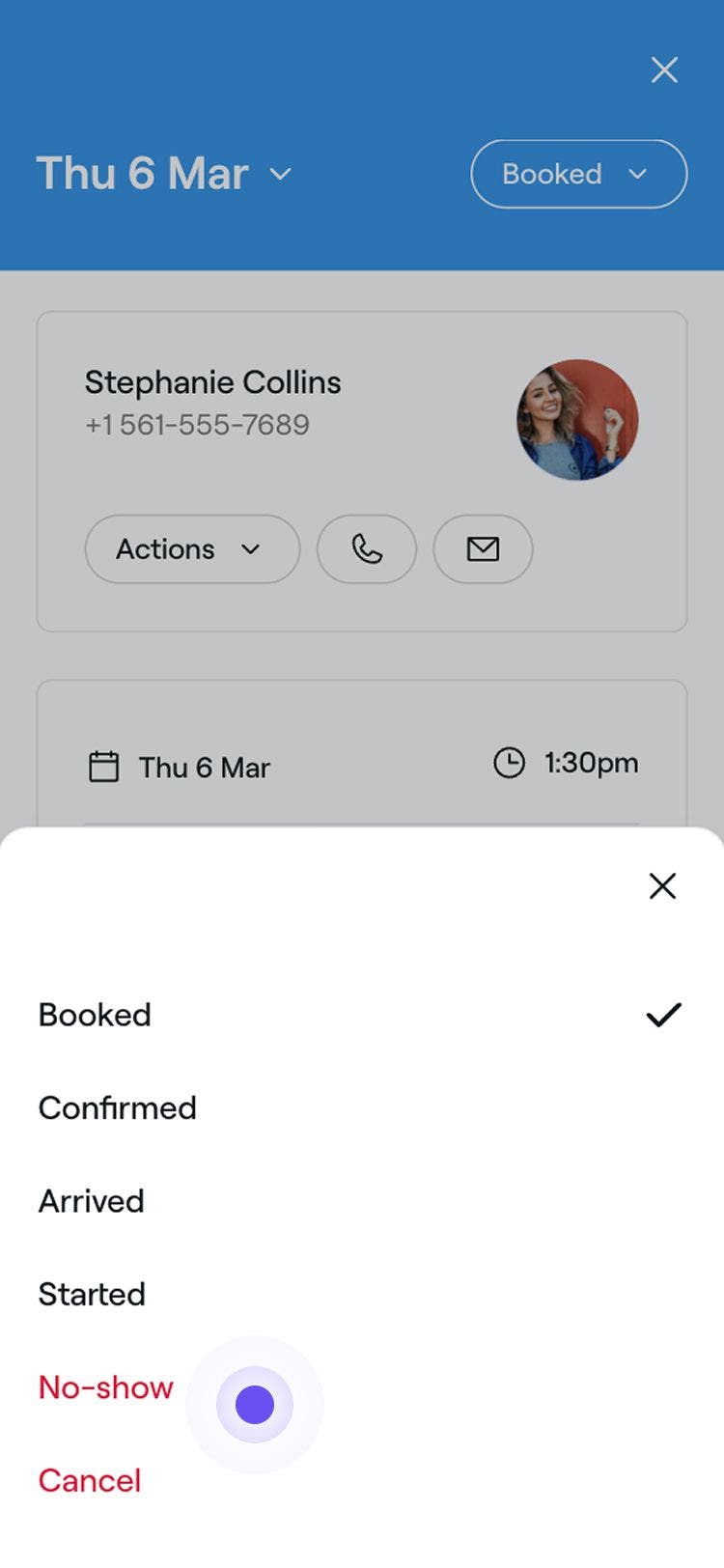
  1. Ouvrez un rendez-vous.
  2. Dans la vue du rendez-vous, appuyez sur le Statut du rendez-vous en haut à droite et sélectionnez Absence. Marquer les Rendez-vous comme des absences_2_mob.jpg
  3. Une fenêtre de confirmation apparaîtra, dans laquelle vous pourrez : 
    1. Gérer les Politiques de paiement appliquées au rendez-vous. 
    2. Envoyer une Notification pour informer le client.
  4. Appuyez sur le bouton Marquer comme rendez-vous manqué pour confirmer.

Le statut et la couleur du rendez-vous seront mis à jour dans votre calendrier et la non-présentation sera enregistrée dans le profil du client pour faciliter la consultation.

Les Rendez-vous ne peuvent être marqués comme absents qu'après l'heure de début programmée. Si un client vous informe qu'il ne peut pas se présenter à son prochain rendez-vous, vous pouvez plutôt annuler le rendez-vous.

FAQ

    • Oui, si vous sélectionnez la case à cocher des notifications lors de l'annulation d'un rendez-vous, votre client recevra une mise à jour concernant l'annulation. Les clients recevront toujours une notification d'annulation s'ils ont pris leur rendez-vous en ligne.

      Vous pouvez suivre les rendez-vous manqués par les clients à l'aide du rapport Récapitulatif des rendez-vous annulés et manqués. Ce Rapport vous donne un récapitulatif clair des rendez-vous manqués, vous aidant à identifier les tendances, à gérer les politiques de réservation et à prendre toutes les mesures nécessaires pour réduire les rendez-vous manqués à l'avenir. Vous pouvez également voir les annulations et les rendez-vous manqués dans vos Rendez-vous.

      Oui, vous pouvez retirer le statut de rendez-vous manqué en cliquant sur le Statut du rendez-vous en haut à droite de la vue du rendez-vous et en sélectionnant Retirer le rendez-vous manqué.

      • Pour les rendez-vous confirmés avec une carte bancaire : vous aurez la possibilité d'appliquer des frais de non-présentation.
      • Pour les rendez-vous avec paiement anticipé : vous aurez la possibilité de rembourser ou de conserver l'acompte.

Rendez-vous


Articles connexes

Ce guide a-t-il été utile ?

Rendez-vous

Créer des rendez-vous

Commencez à programmer des rendez-vous avec des informations détaillées sur les clients et les prestations.

Mettre à jour les statuts des rendez-vous

Suivez les rendez-vous dans votre calendrier en un coup d'œil en utilisant les statuts de rendez-vous.

Effectuer des rendez-vous

Finalisez l'encaissement de vos rendez-vous pour les marquer comme terminés, afin de disposer de rapports précis, de données marketing et bien plus encore.

Créer et gérer des rendez-vous de groupe

Programmez et gérez les réservations de groupe, permettant à plusieurs clients de participer ensemble.

Créer des rendez-vous récurrents

Programmez des rendez-vous récurrents pour les clients habituels afin qu'ils puissent réserver des créneaux spécifiques à chaque fois.

Reprogrammer les rendez-vous

Déplacez les rendez-vous vers d'autres créneaux horaires tout en conservant tous les autres renseignements inchangés.

Appliquer des offres et des réductions aux rendez-vous

Offrez aux clients les meilleures réductions en appliquant des offres directement au moment du paiement.

Mettre à jour les rendez-vous

Modifiez les renseignements relatifs au rendez-vous pour que votre calendrier reste exact et à jour.

Marquer les rendez-vous comme manqués

Suivez les rendez-vous manqués en marquant les clients comme absents lorsqu'ils ne se présentent pas après l'heure programmée.

Annuler les rendez-vous

Supprimez les réservations indésirables ou accidentelles de votre calendrier pour libérer des disponibilités.

Articles connexes

Reprogrammer les rendez-vous

Déplacez les rendez-vous vers d'autres créneaux horaires tout en conservant tous les autres renseignements inchangés.

Terminer les inventaires

Effectuez régulièrement des inventaires pour identifier les écarts et suivre la Valeur de votre stock.

Envoyer des notifications de rendez-vous

Tenez vos clients informés grâce aux notifications de rendez-vous automatisées pour les réservations, les reprogrammations ou les annulations.

Fresha
Télécharger l'app

À propos de Fresha

Carrières

Aide et assistance

Blog

Plan du site

Pour les professionnels

Pour les partenaires

Tarifs

Fonctionnalités

Planification

Point de vente

Paiements

Capital

Marketplace

Aide

Statut

Mentions légales

Politique de confidentialité

Conditions d'utilisation

Conditions d'utilisation

Retrouvez-nous sur les réseaux sociaux

Facebook
Linkedin
Instagram

© 2026 Fresha.com SV Ltd