Créer des rendez-vous récurrents
Dans ce guide, vous apprendrez à configurer des rendez-vous répétés pour vos clients habituels, afin qu'ils obtiennent toujours leurs créneaux horaires favoris.
-
Vous pouvez commencer par Créer un nouveau rendez-vous ou ouvrir un rendez-vous existant.
-
Dans le panneau de droite de la vue Rendez-vous, cliquez sur Ne se répète pas sous la date pour ouvrir les Options de récurrence.
-
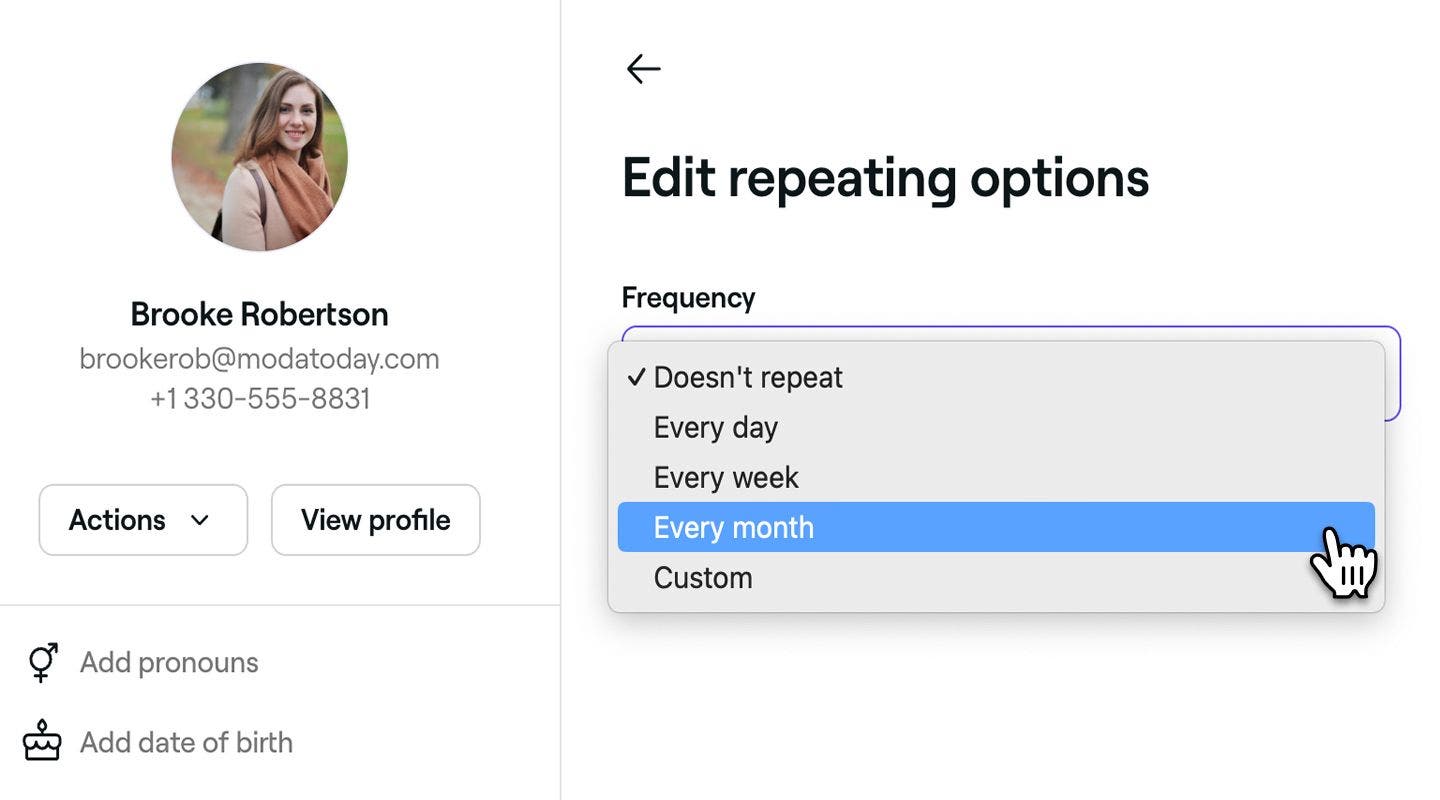
Sous les Options de récurrence, mettez à jour les renseignements suivants :
- Fréquence : choisissez la fréquence à laquelle le rendez-vous doit être répété.
- Date de fin : définissez une date de fin ou choisissez Jamais pour que la séquence reste en cours.
-
Cliquez sur Enregistrer les modifications pour confirmer.
-
Cliquez sur le bouton Enregistrer en bas de la vue du rendez-vous.


Une fois enregistrée, la série de rendez-vous répétés sera ajoutée à votre calendrier. Les clients recevront une seule confirmation pour leur prochain rendez-vous à venir et un rappel avant chaque rendez-vous de la série.
Les rendez-vous répétés sont marqués d'une icône de répétition dans le calendrier et sont automatiquement programmés jusqu'à 12 mois à l'avance.
FAQ
Les politiques de paiement s'appliquent à chaque rendez-vous individuellement. Lorsqu'une série de rendez-vous répétés est créée, le client recevra une notification l'invitant à confirmer son premier rendez-vous de la série au moyen d'une carte ou en effectuant un paiement anticipé.
Les remarques à propos du RDV sont spécifiques à un rendez-vous, ce qui signifie qu'elles doivent être ajoutées à chaque rendez-vous individuellement. Si la même remarque s'applique à tous les rendez-vous futurs et que vous souhaitez que les membres de votre équipe la voient, envisagez d'ajouter une Alerte du personnel au profil du client. Cette alerte apparaîtra sur son profil et sera visible lors de la consultation de tous ses rendez-vous.
Oui, lorsque vous mettez à jour ou annulez un rendez-vous répété, il vous sera demandé d'appliquer les modifications uniquement à ce rendez-vous ou à toute la série.
Lorsque vous créez un rendez-vous répété sans date de fin, il sera automatiquement généré jusqu'à un an à l'avance. Cela permet de gérer la Performance de votre calendrier et d'éviter qu'un nombre excessif de rendez-vous futurs ne soit créé en une seule fois. Cependant, si les rendez-vous sont encaissés tous les jours, de nouveaux rendez-vous continueront d'être générés, ce qui garantit que la série reste en cours sans surcharger votre calendrier.
Oui, si un rendez-vous fait partie d'une série répétée, vous pouvez l'annuler, le mettre à jour** ou** le reprogrammer comme d'habitude. Lorsque vous apportez des modifications, vous avez la possibilité de les appliquer uniquement à ce rendez-vous ou à l'ensemble de la série.
