Reprogrammer les rendez-vous
Dans ce guide, vous apprendrez à reprogrammer des rendez-vous en modifiant l'heure, la date ou le membre de l'équipe, tout en conservant tous les autres renseignements du rendez-vous.
Dans cet article
Il existe deux façons de reprogrammer un rendez-vous : vous pouvez glisser-déposer dans le calendrier pour le déplacer vers une nouvelle heure ou un nouveau membre de l'équipe le même jour, ou reprogrammer depuis la vue du rendez-vous pour sélectionner une date différente.
Reprogrammer des rendez-vous le même jour
- Dans le menu principal à gauche, accédez à Calendrier et définissez-le sur Vue par jour en haut à droite.
- Appuyez longuement sur un rendez-vous, puis glissez-déposez-le dans un nouveau créneau ou vers un nouveau membre de l'équipe.
- Une fenêtre de confirmation peut apparaître, indiquant les éventuels conflits de planning et les options de notification aux clients. Cochez les cases correspondantes et cliquez sur Mettre à jour ou Reprogrammer pour confirmer.
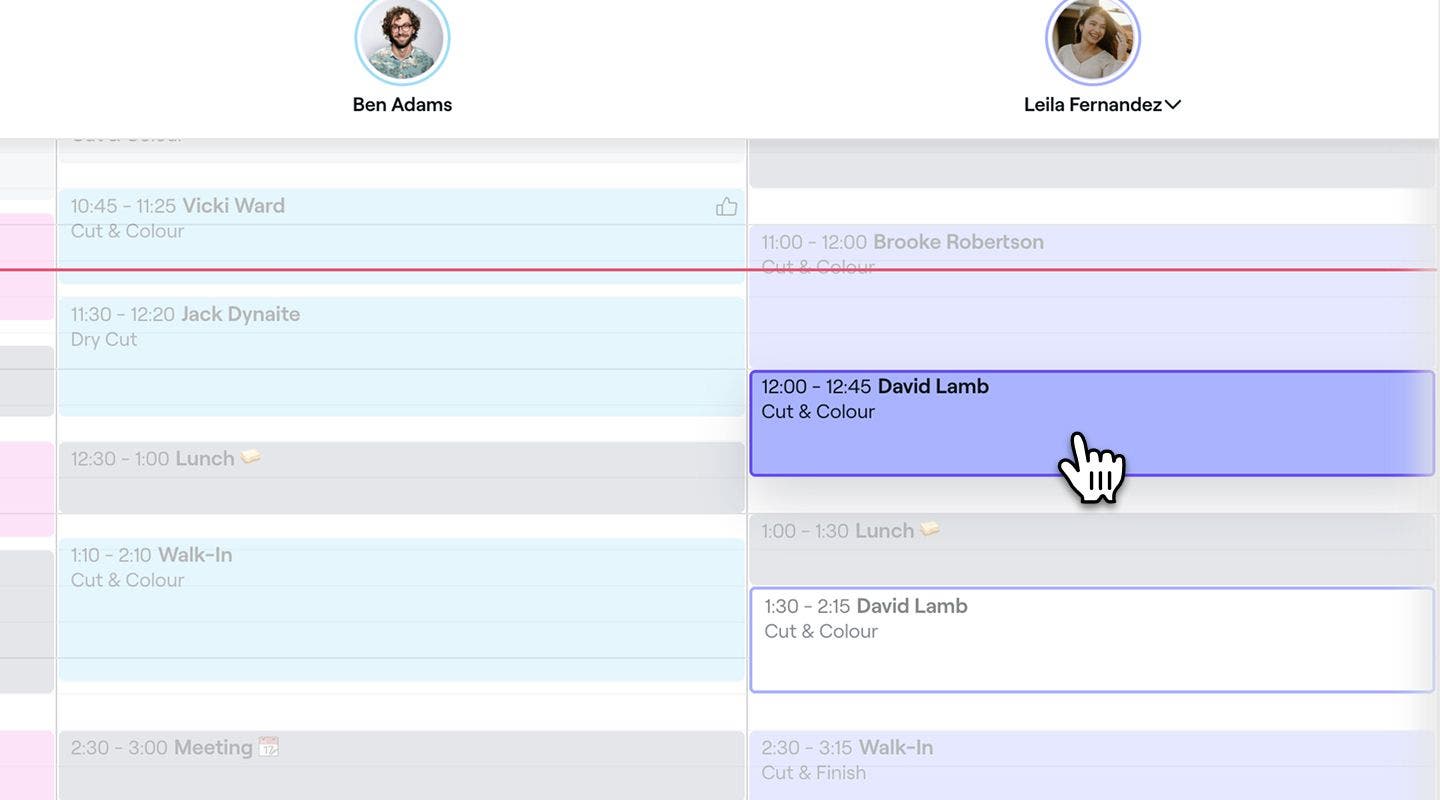
- Une fenêtre de confirmation peut apparaître, indiquant les éventuels conflits de planning et les options de notification aux clients. Cochez les cases correspondantes et cliquez sur Mettre à jour ou Reprogrammer pour confirmer.

Vous pouvez également faire glisser le Rendez-vous directement sur le calendrier pour modifier son heure. Saisissez le bord inférieur du Rendez-vous pour prolonger ou raccourcir sa Durée. Cela s'applique uniquement aux rendez-vous programmés, pas lors de la création de nouveaux rendez-vous.
Reprogrammer un rendez-vous à une date et une heure différentes
- Ouvrez un rendez-vous.
- Dans le panneau de droite de la vue Rendez-vous, cliquez sur Actions (trois points) en bas et sélectionnez Reprogrammer pour afficher les disponibilités sur votre calendrier.
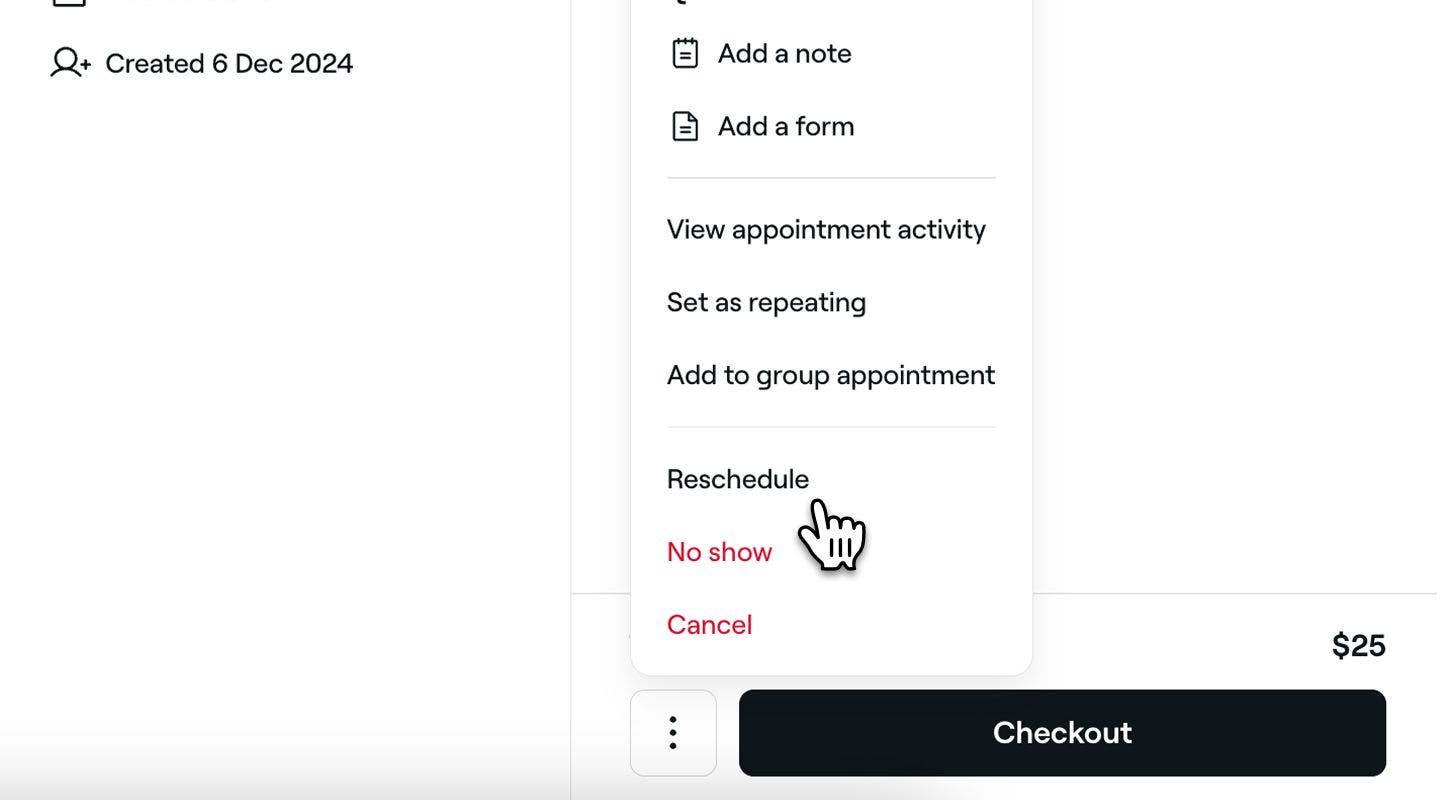
- Parcourez le calendrier comme d'habitude pour trouver et sélectionner un nouveau créneau horaire.
- Une fenêtre de confirmation peut apparaître, indiquant les éventuels conflits de planning et les Options de notification des clients. Cochez les cases correspondantes et cliquez sur Mettre à jour ou Reprogrammer pour confirmer.
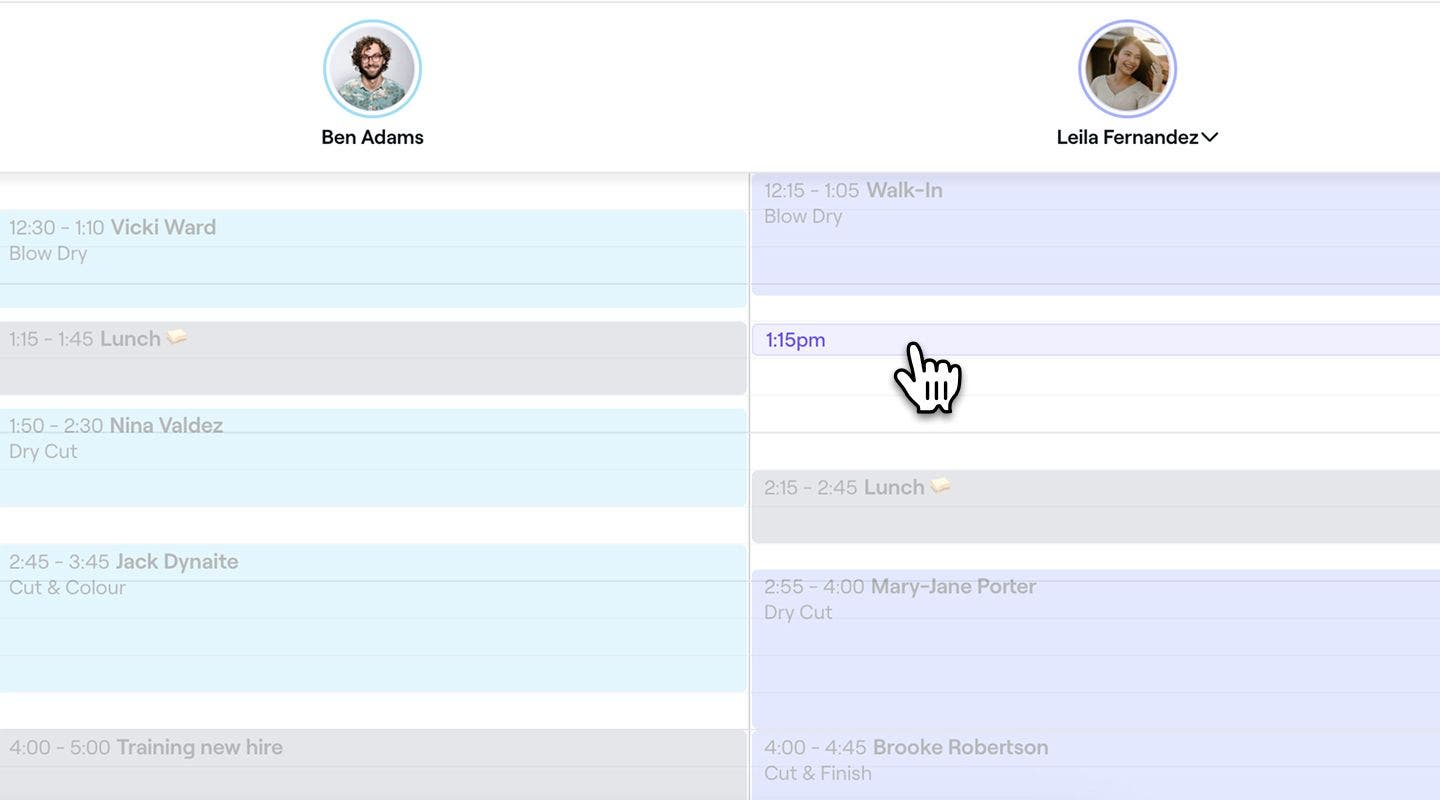
- Une fenêtre de confirmation peut apparaître, indiquant les éventuels conflits de planning et les Options de notification des clients. Cochez les cases correspondantes et cliquez sur Mettre à jour ou Reprogrammer pour confirmer.


Après la reprogrammation, le client peut recevoir une notification en fonction de vos Paramètres de notification. Les notifications ne seront pas envoyées si la date et l'heure de début du rendez-vous restent inchangées.
FAQ
Lors de la reprogrammation d'un rendez-vous avec une politique de paiement, la politique restera liée à la nouvelle date et à la nouvelle heure. Les clients n'auront pas à effectuer de nouveaux Paiements.
Le système vous préviendra si le créneau sélectionné est en dehors de ses disponibilités, mais vous pouvez le remplacer manuellement.
La date limite s'applique uniquement aux clients qui tentent de reprogrammer ou d'annuler leurs rendez-vous en ligne. Vous pouvez toujours annuler ou reprogrammer des rendez-vous manuellement dans le calendrier, quelle que soit la date limite.
Oui, le système vérifiera les disponibilités des ressources pour éviter les conflits. Si la ressource n'est pas disponible au nouvel horaire, un avertissement s'affichera, que vous pourrez ignorer manuellement.
Toutes les remarques et tous les formulaires restent liés au rendez-vous reprogrammé.
Non, pour reprogrammer un rendez-vous dans un autre établissement, vous devez annuler le rendez-vous en cours et reprendre rendez-vous dans le nouvel établissement.
Oui, si le rendez-vous fait partie d'une série répétée, vous pouvez mettre à jour l'ensemble de la série en une seule fois. Lorsque vous reprogrammez ou modifiez l'heure et la date d'un rendez-vous de la série, vous aurez la possibilité d'appliquer les modifications uniquement à ce rendez-vous ou à tous les rendez-vous futurs.
Oui, les clients peuvent reprogrammer leur rendez-vous en ligne pendant la période de reprogrammation autorisée, même s'ils ont déjà effectué un paiement anticipé. Le paiement restera lié à la réservation mise à jour.
Si la prestation initiale a été supprimée de la réservation en ligne, le client ne pourra pas reprogrammer lui-même le rendez-vous, même s’il se trouve toujours dans la période de reprogrammation autorisée. Dans ce cas, il devra vous contacter directement afin que vous puissiez reprogrammer son rendez-vous à partir de votre calendrier.
Les clients peuvent reprogrammer leurs propres rendez-vous, même s'il s'agit de rendez-vous pris en magasin, à condition de respecter les critères de votre politique d'annulation.