Envoyer des notifications de rendez-vous
Dans ce guide, vous apprendrez à configurer et à gérer les notifications automatiques par SMS, WhatsApp et e-mail envoyées aux clients aux étapes clés de leur rendez-vous ou lorsque des modifications sont apportées.
Dans cet article
Comment fonctionnent les notifications de rendez-vous
Les notifications de rendez-vous sont des messages automatiques déclenchés par des actions spécifiques liées à la réservation d'un client. Ils incluent :
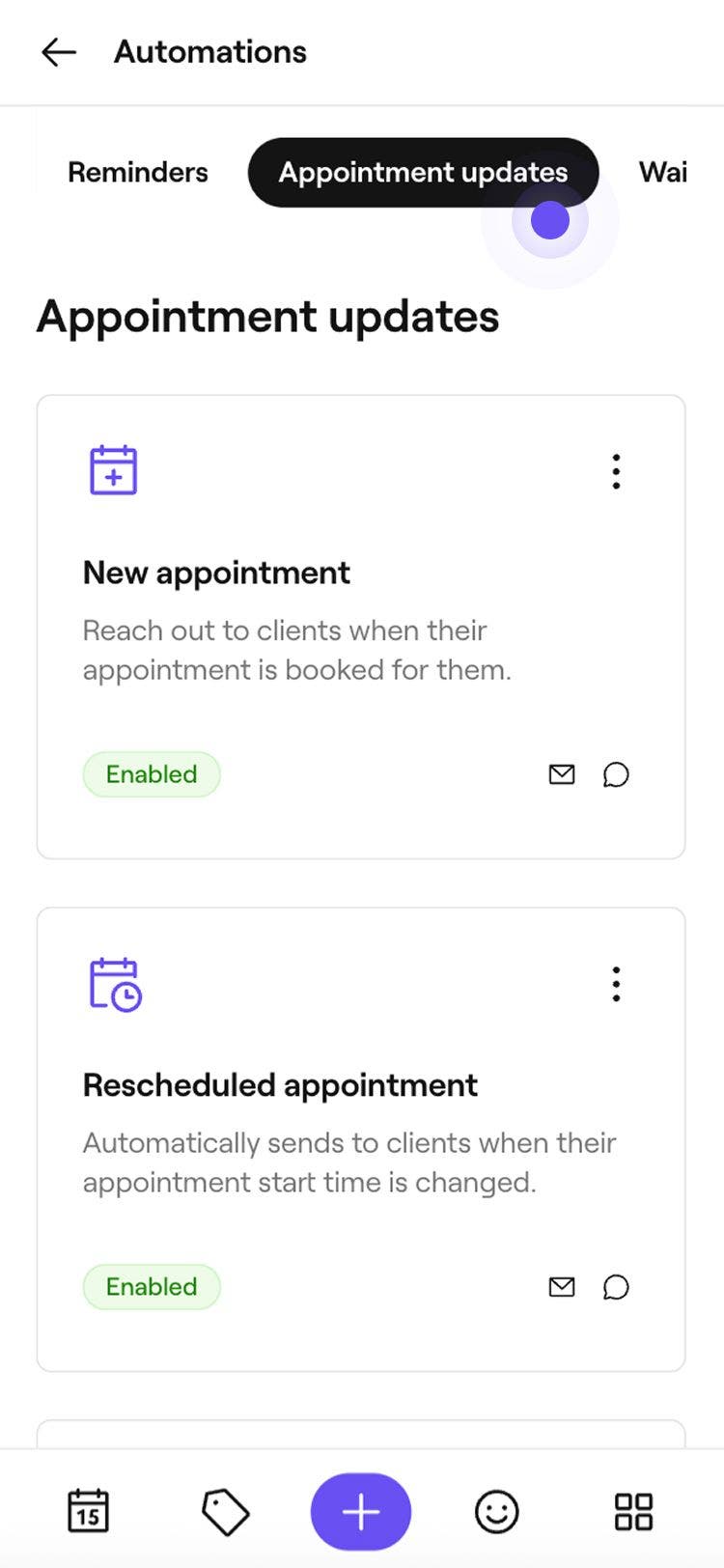
- Message après la prise d'un nouveau rendez-vous : informe les clients lorsqu'un rendez-vous a été pris à leur nom.
- Notification de rendez-vous reprogrammé : informe les clients si l'horaire de leur rendez-vous a été modifié.
- Notification de rendez-vous annulé : informe les clients si leur rendez-vous est annulé.
- Message de rendez-vous manqué : Envoie un message si un client manque son Rendez-vous.
- Message de remerciement pour la visite : fait suite au rendez-vous avec un lien pour laisser un avis.
- Message de remerciement pour un pourboire : Envoie un message de remerciement lorsqu'un client laisse un pourboire.
Ces messages fonctionnent en parallèle des Rappels de rendez-vous, qui informent les clients de leurs rendez-vous à l'avance.
Modifier les notifications de rendez-vous
-
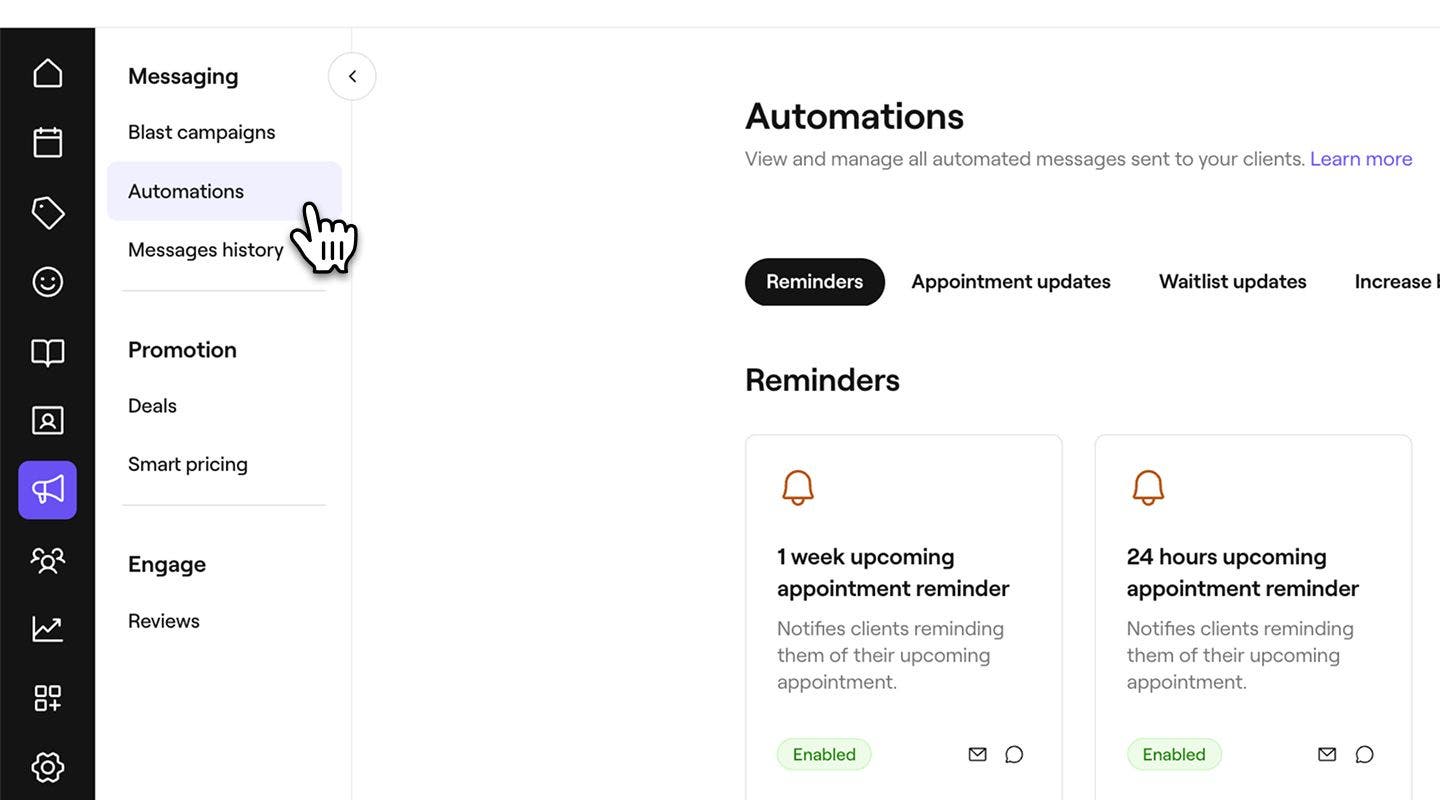
Dans le menu principal à gauche de votre écran, allez dans Marketing.
-
Dans le panneau de menu de gauche, sélectionnez Automatisations.
-
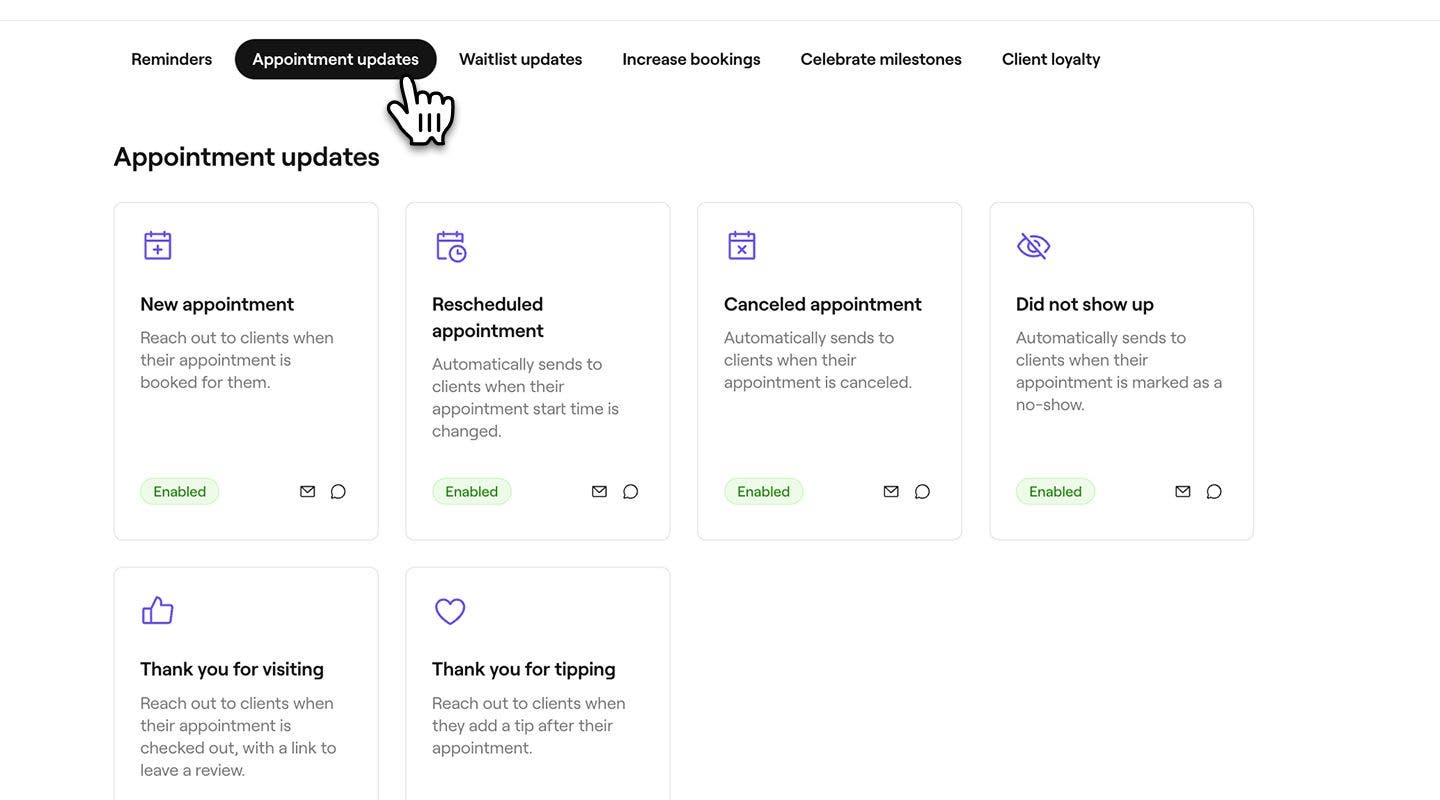
Sélectionnez l'onglet Notifications de rendez-vous en haut pour afficher et gérer les notifications de rendez-vous.
-
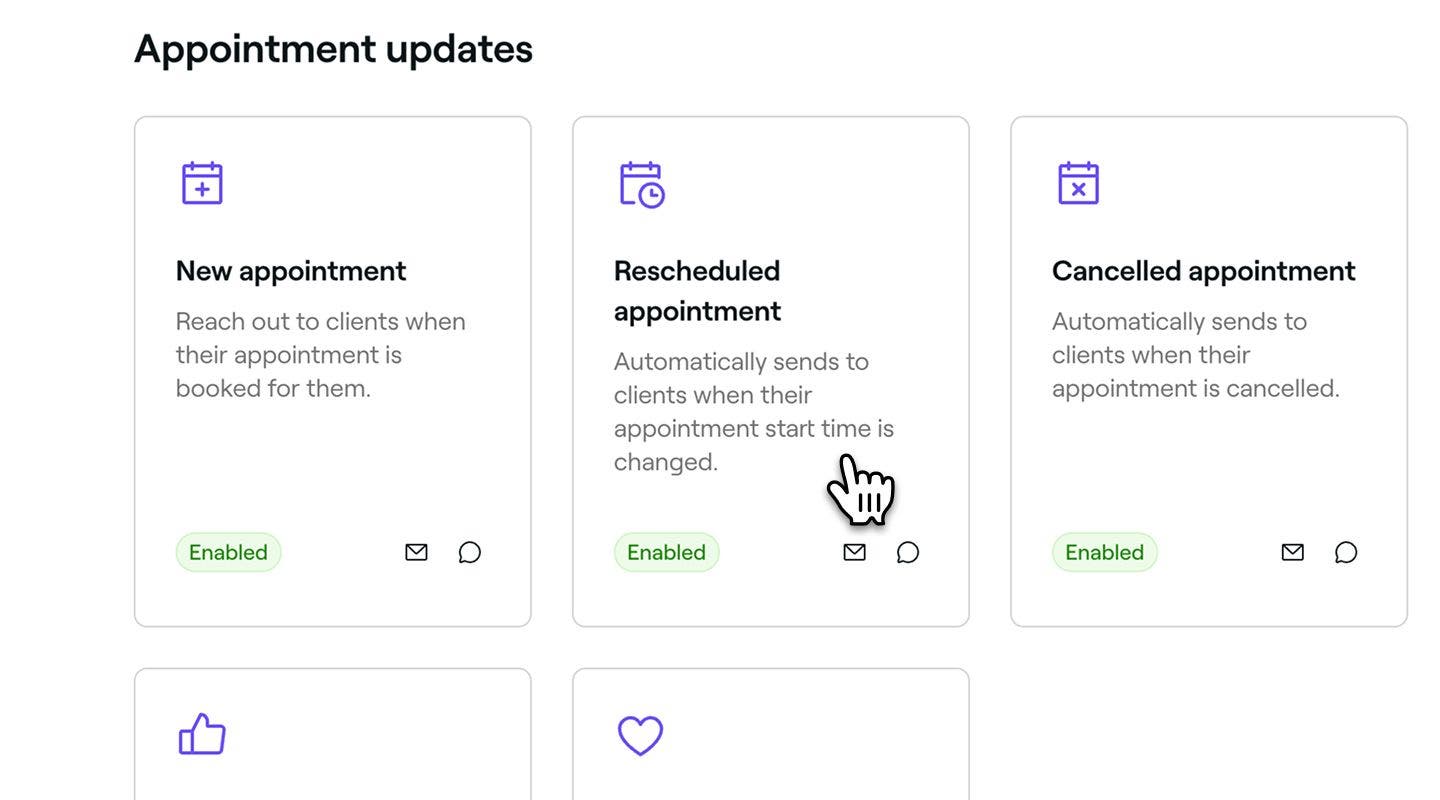
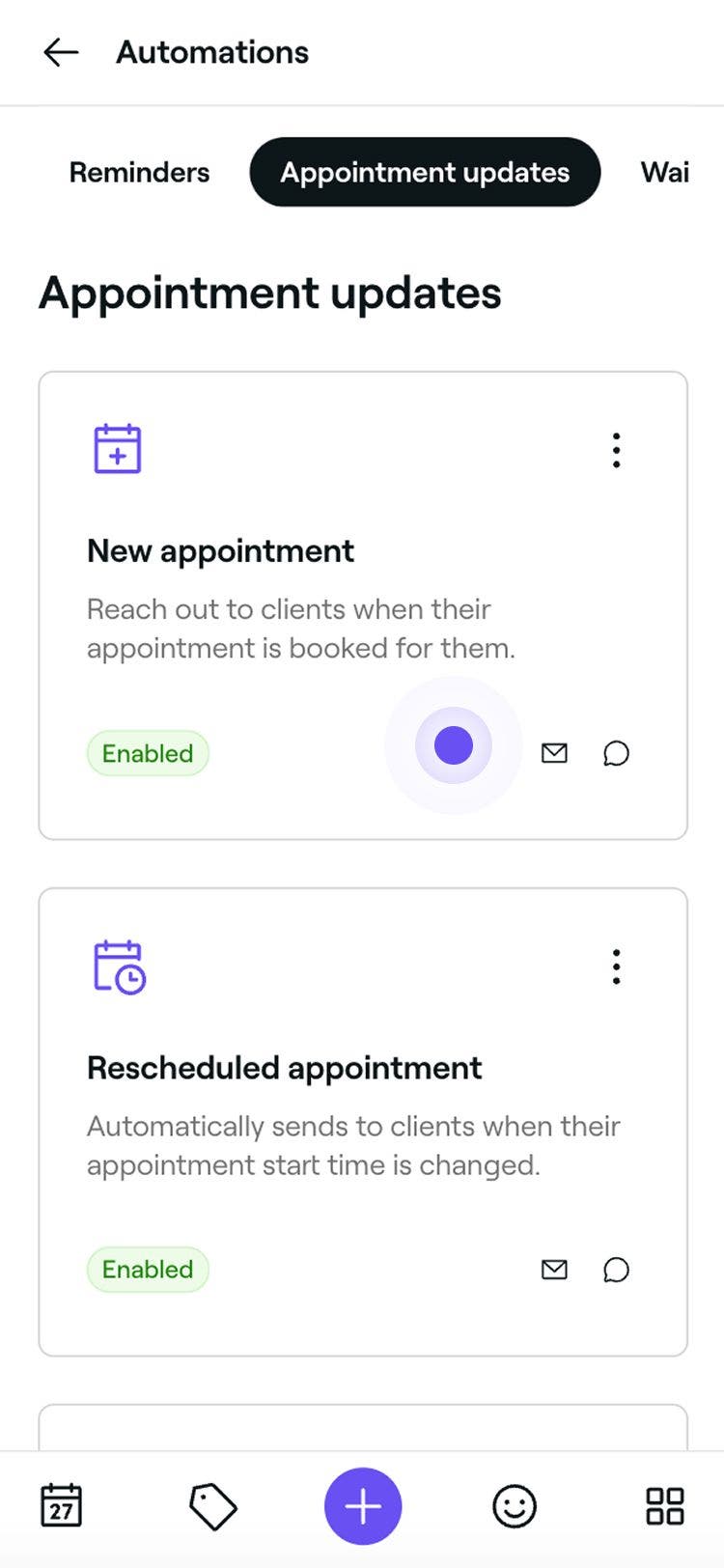
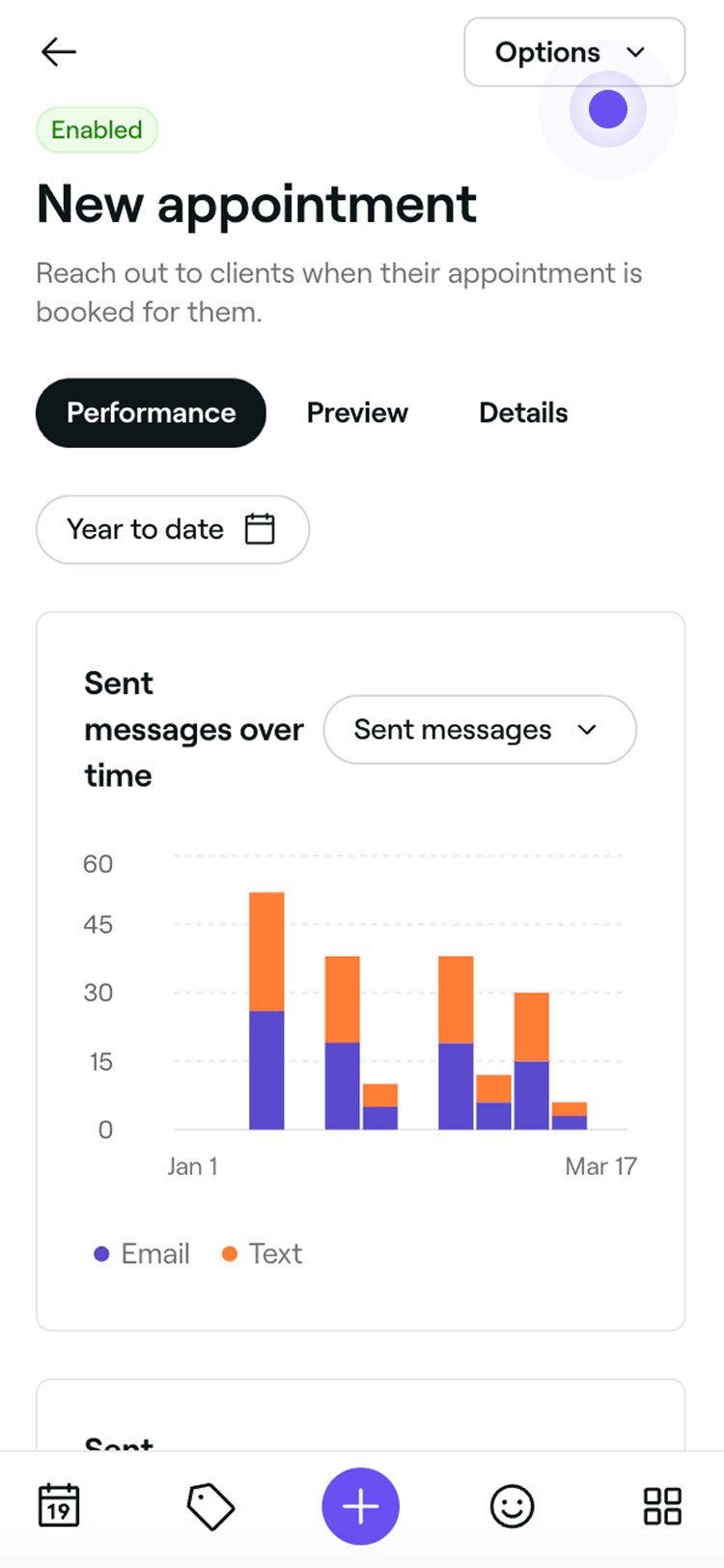
Cliquez sur une automatisation de notification de rendez-vous pour ouvrir son récapitulatif.
-
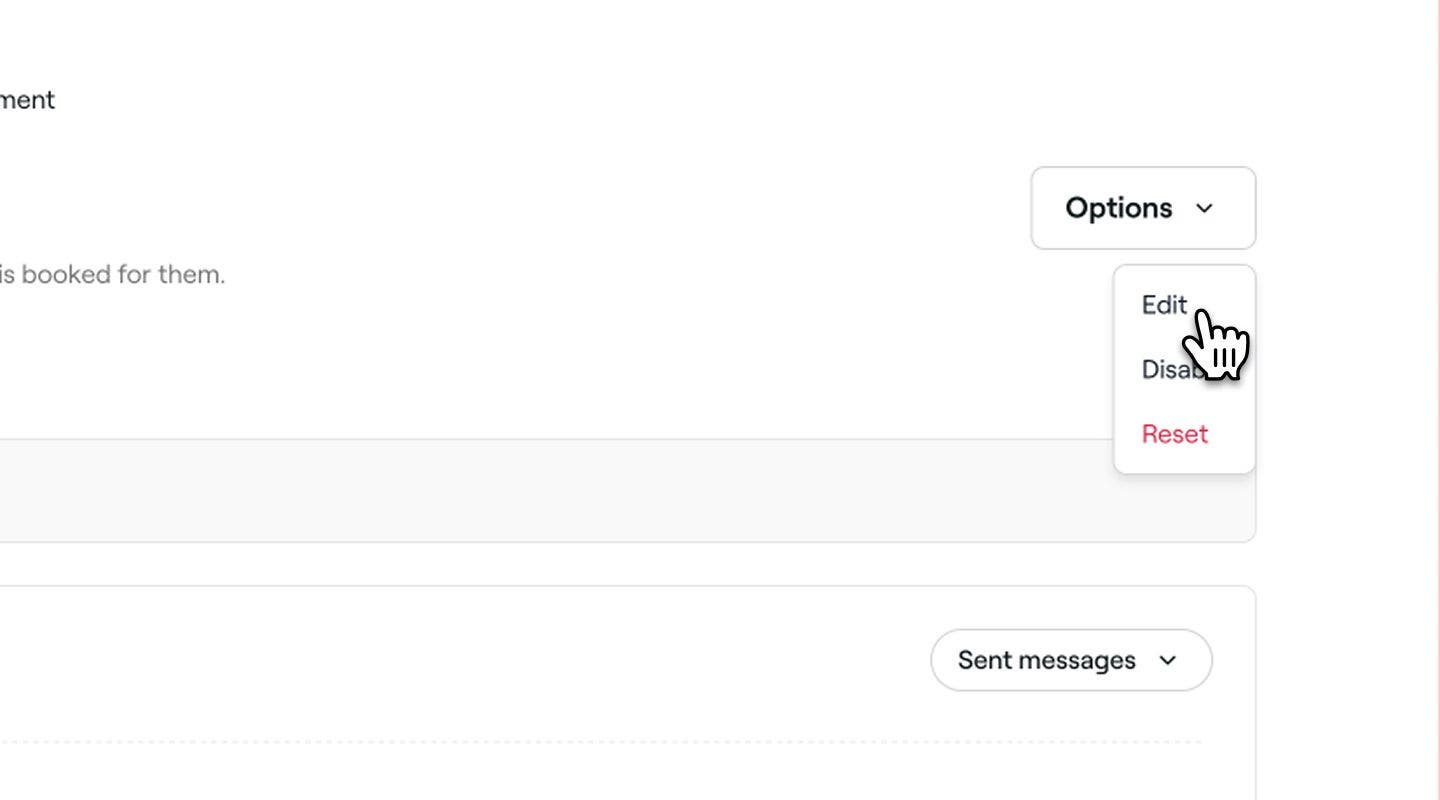
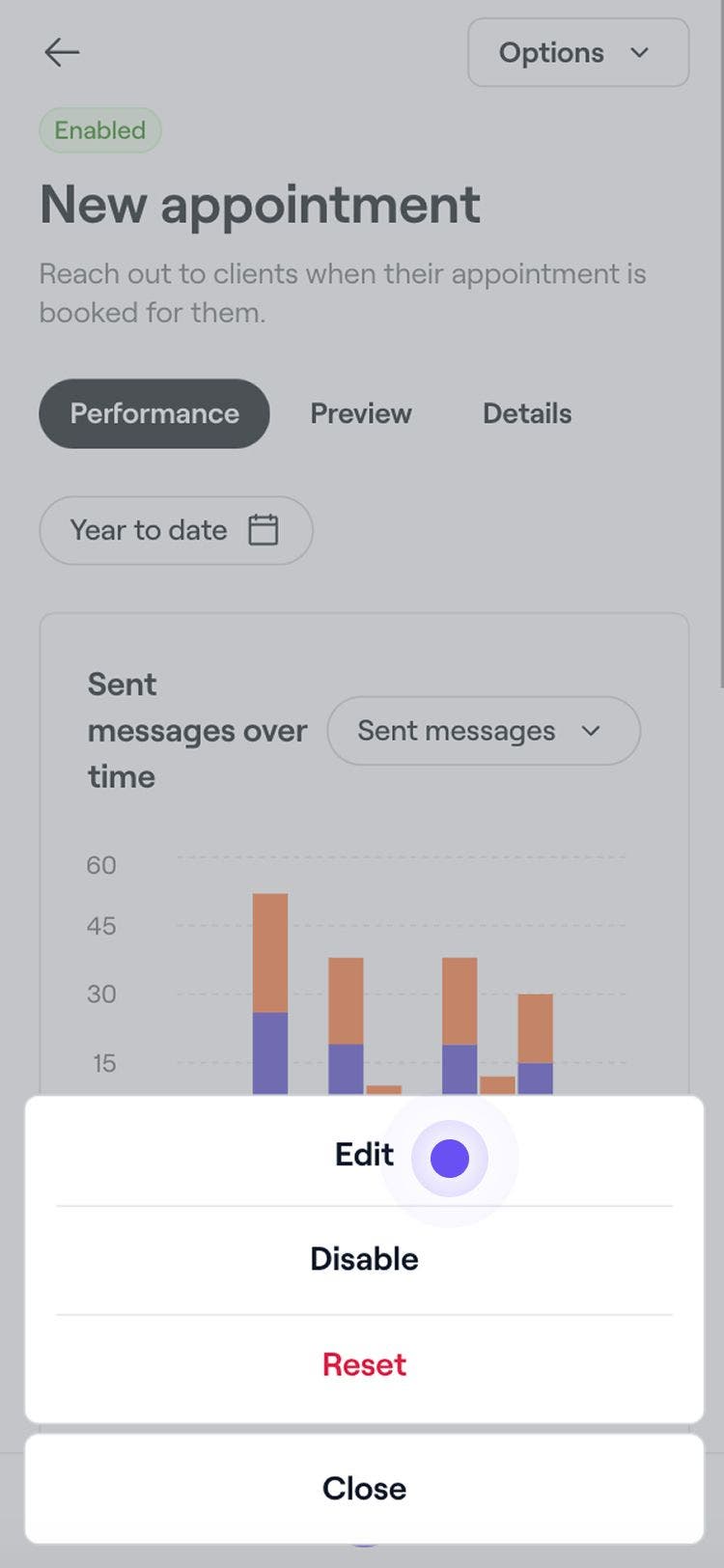
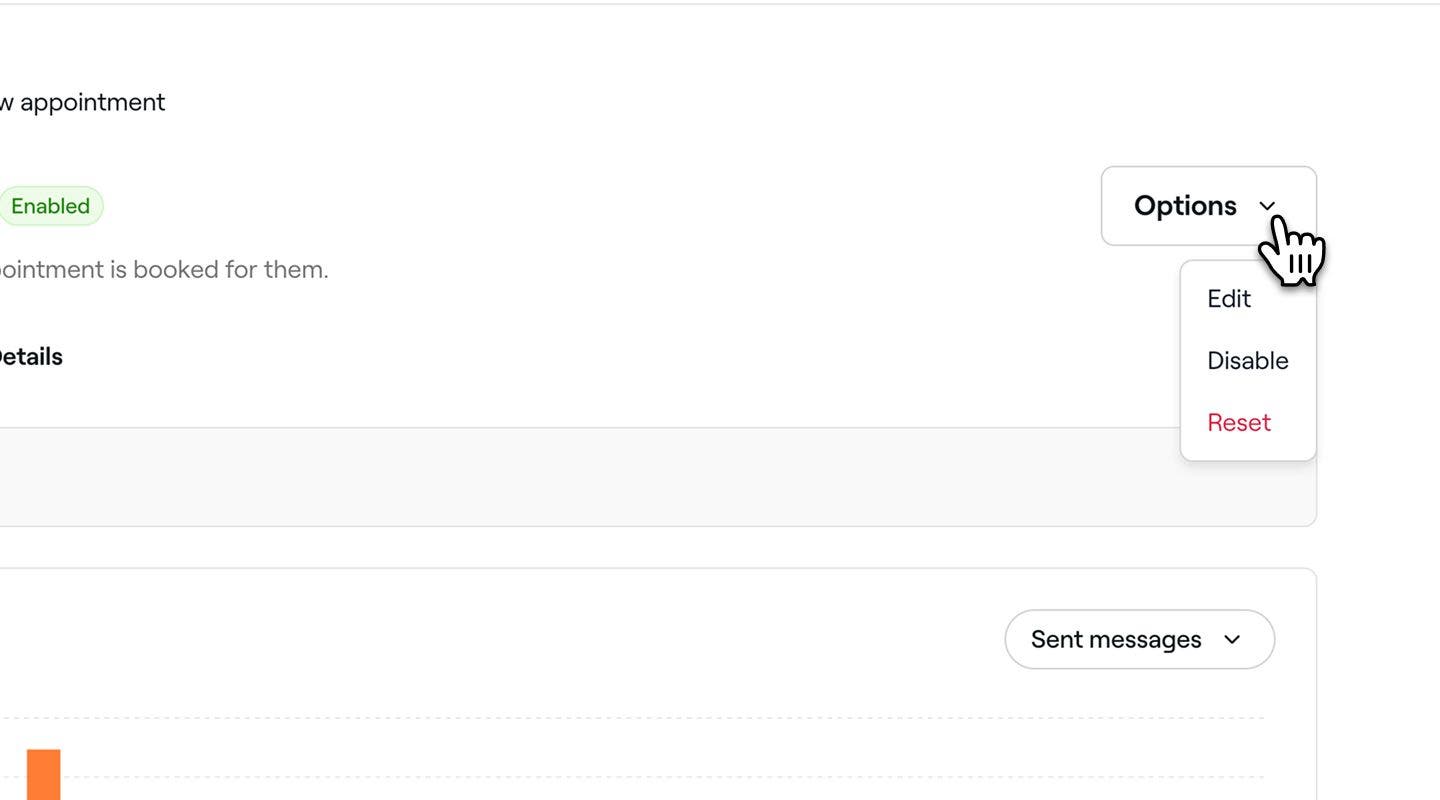
Dans le récapitulatif de la notification de rendez-vous, cliquez sur le bouton Options en haut à droite et sélectionnez Modifier dans le panneau.
-
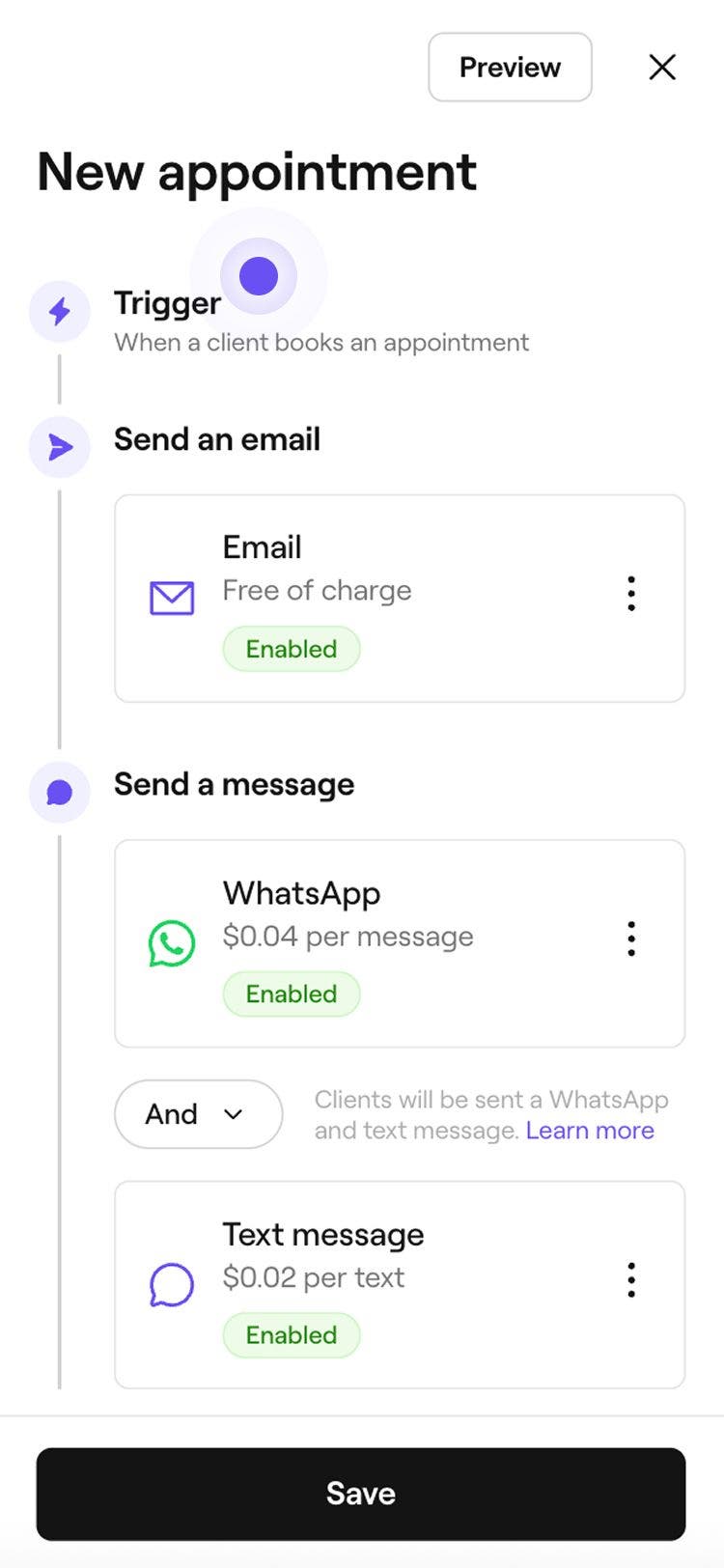
Le Déclencheur pour l'envoi de la notification de rendez-vous sera prédéfini. Par exemple, une mise à jour « Merci de votre visite » est envoyée à l'encaissement du rendez-vous d'un client.
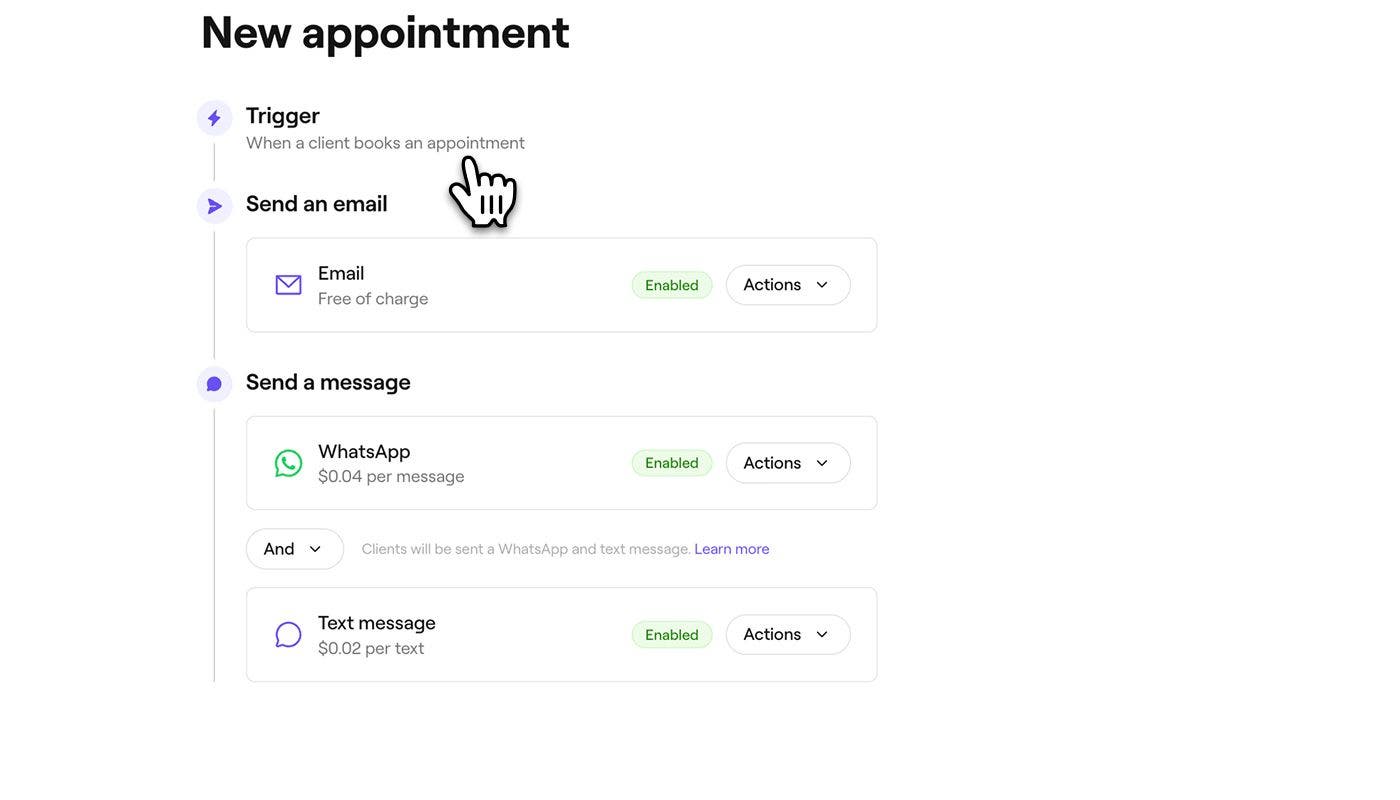
-
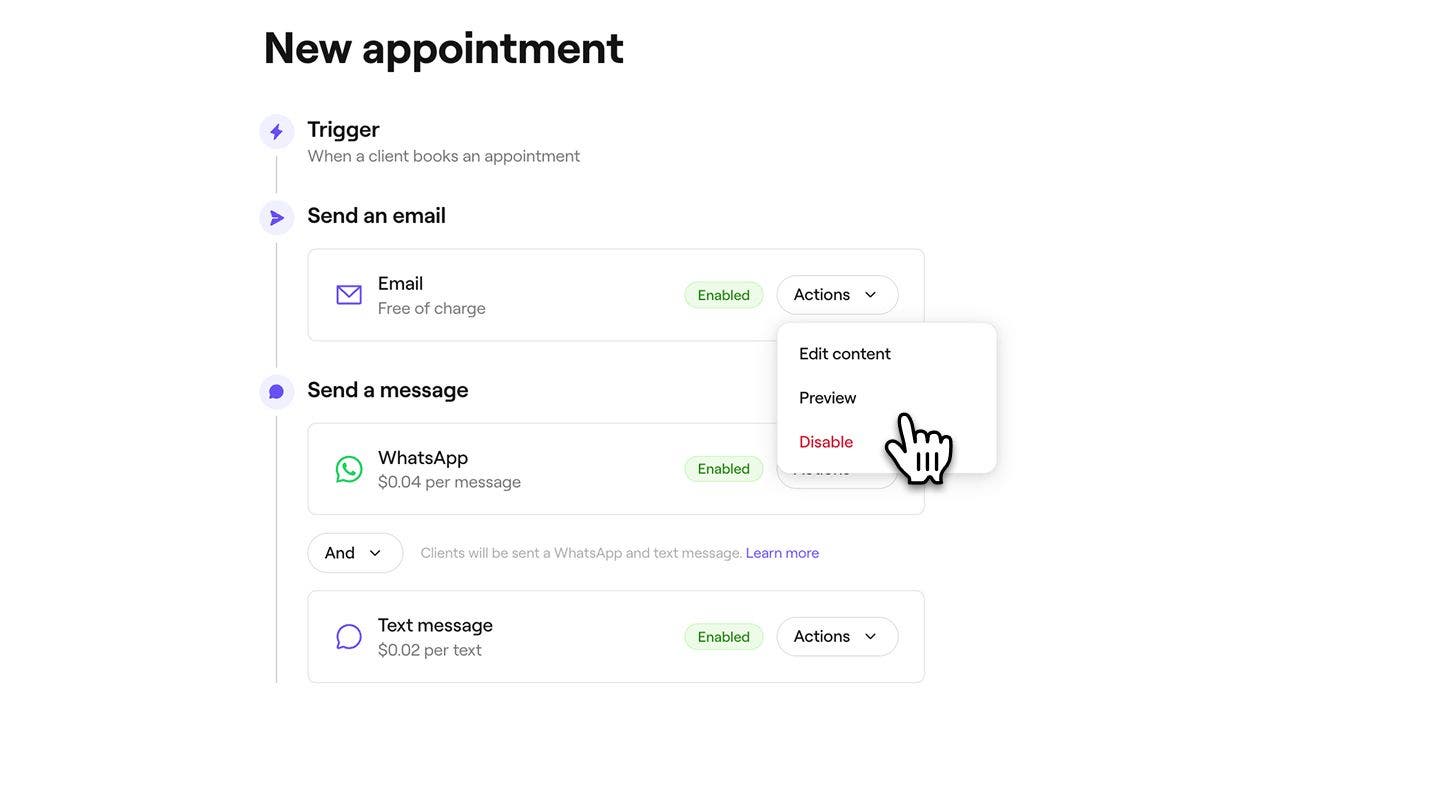
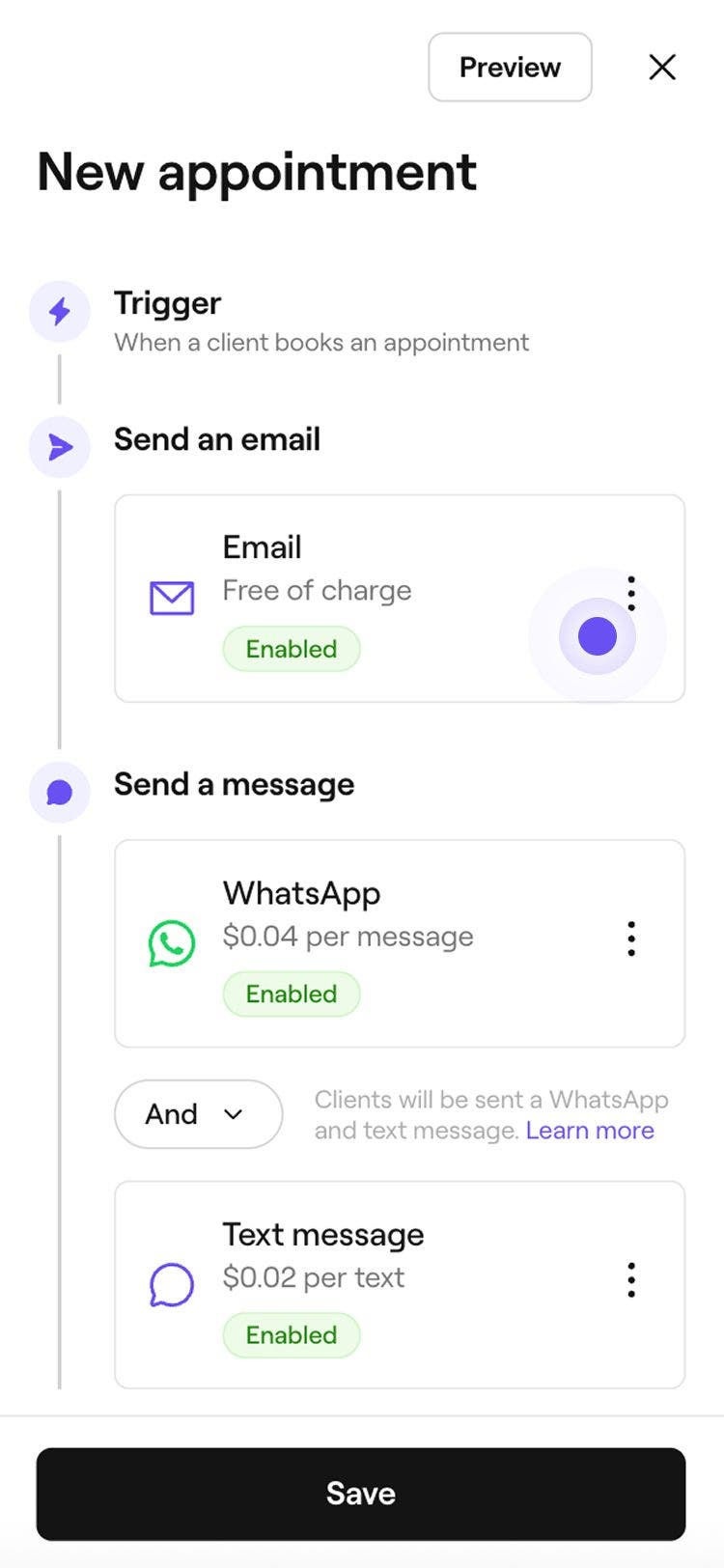
Sous Envoyer un e-mail, cliquez sur le bouton Actions pour gérer vos Paramètres de mise à jour par e-mail :
- Modifier le contenu : Sélectionnez Modifier le contenu pour ajouter des informations importantes à votre mise à jour. Vous pouvez cocher la case Afficher le prix de la prestation et ajouter des renseignements supplémentaires dans le champ Informations importantes. Cliquez sur Enregistrer en haut à droite pour appliquer vos modifications.
- Aperçu : découvrez les messages automatiques que vos clients recevront par e-mail en vous envoyant un e-mail de test.
- Désactiver : sélectionnez Désactiver si vous ne souhaitez pas que cette mise à jour soit envoyée par e-mail.
-
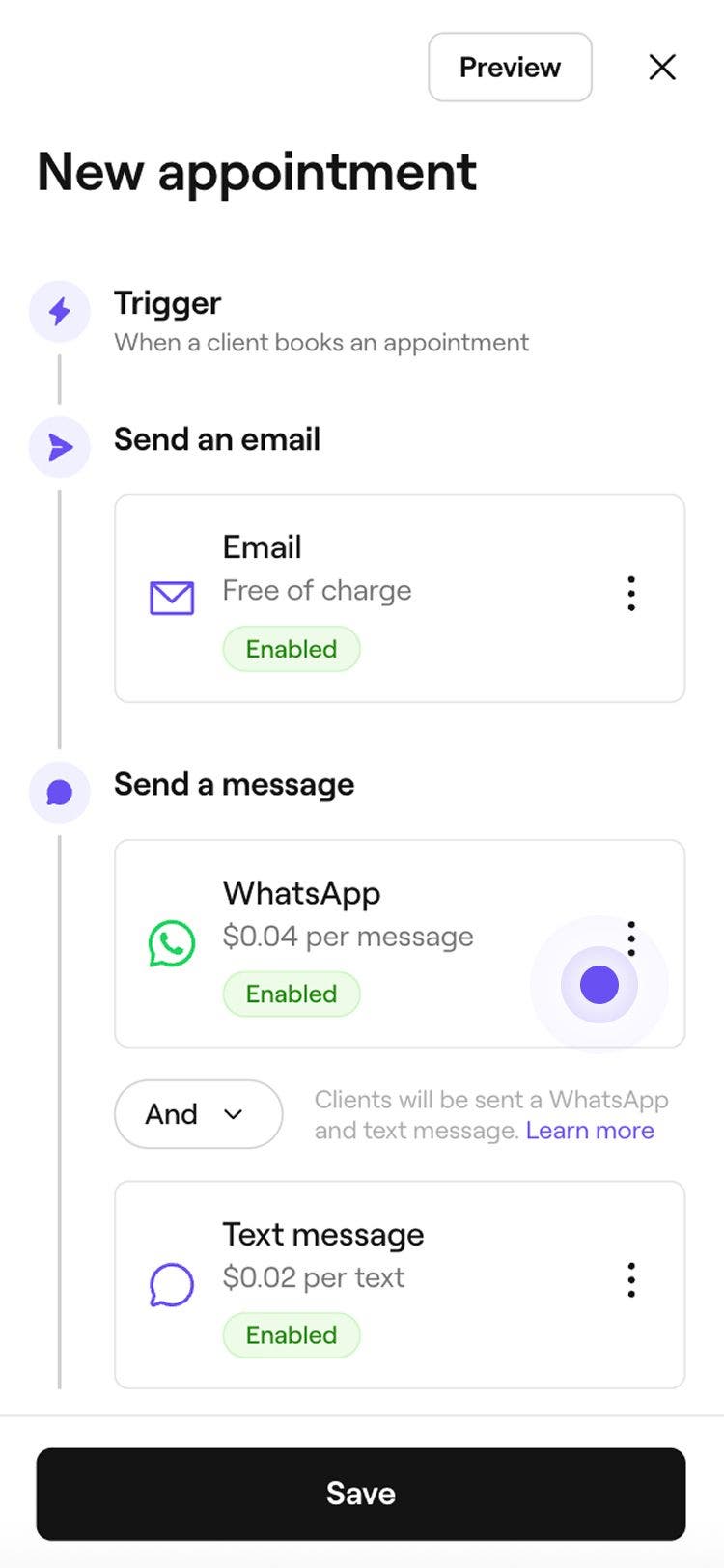
Sous Envoyer un message, choisissez d'envoyer la mise à jour via WhatsApp, SMS ou les deux.
- Pour gérer chaque canal, cliquez sur le bouton Actions à côté de WhatsApp ou SMS pour obtenir un Aperçu du message ou Désactiver ce canal.
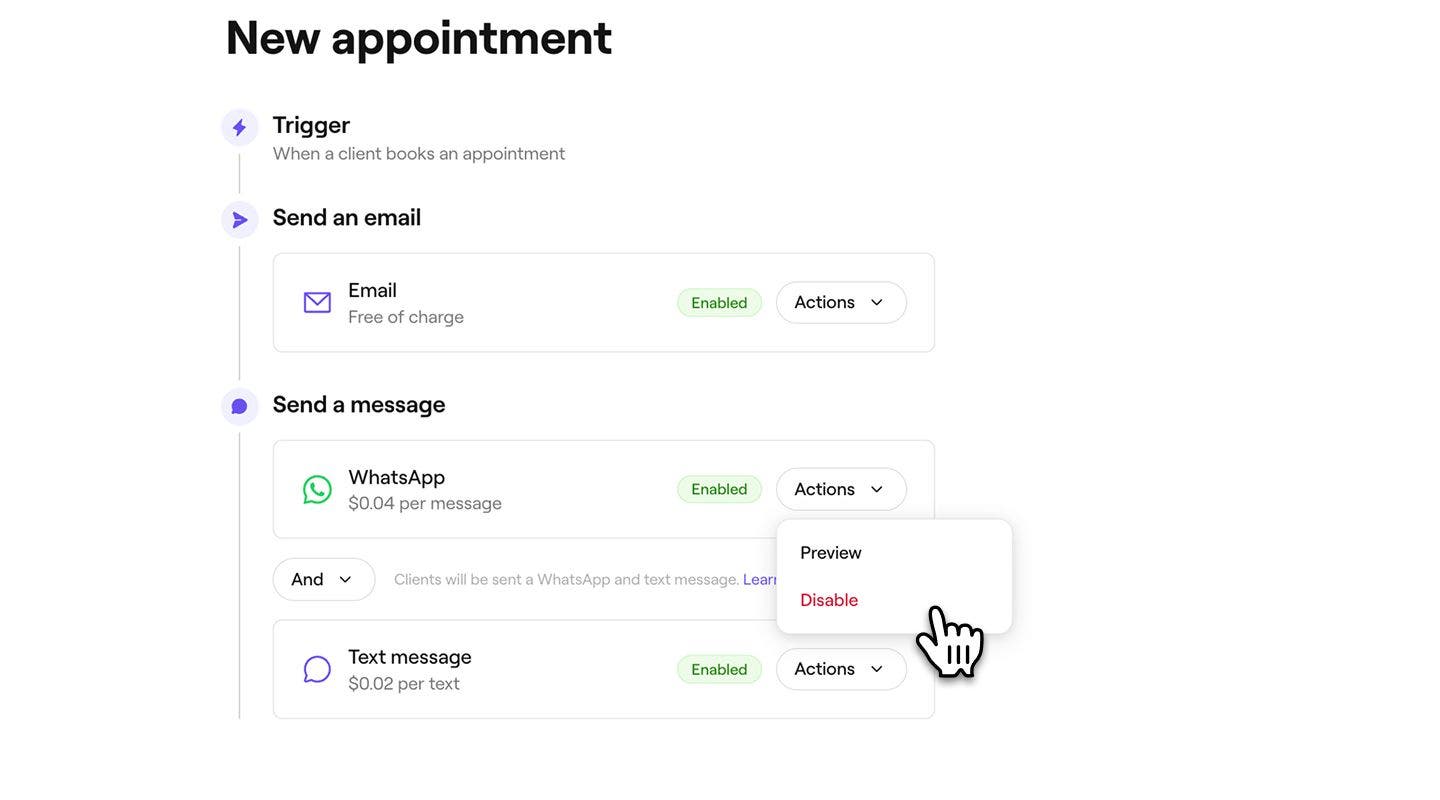
- Pour gérer chaque canal, cliquez sur le bouton Actions à côté de WhatsApp ou SMS pour obtenir un Aperçu du message ou Désactiver ce canal.
-
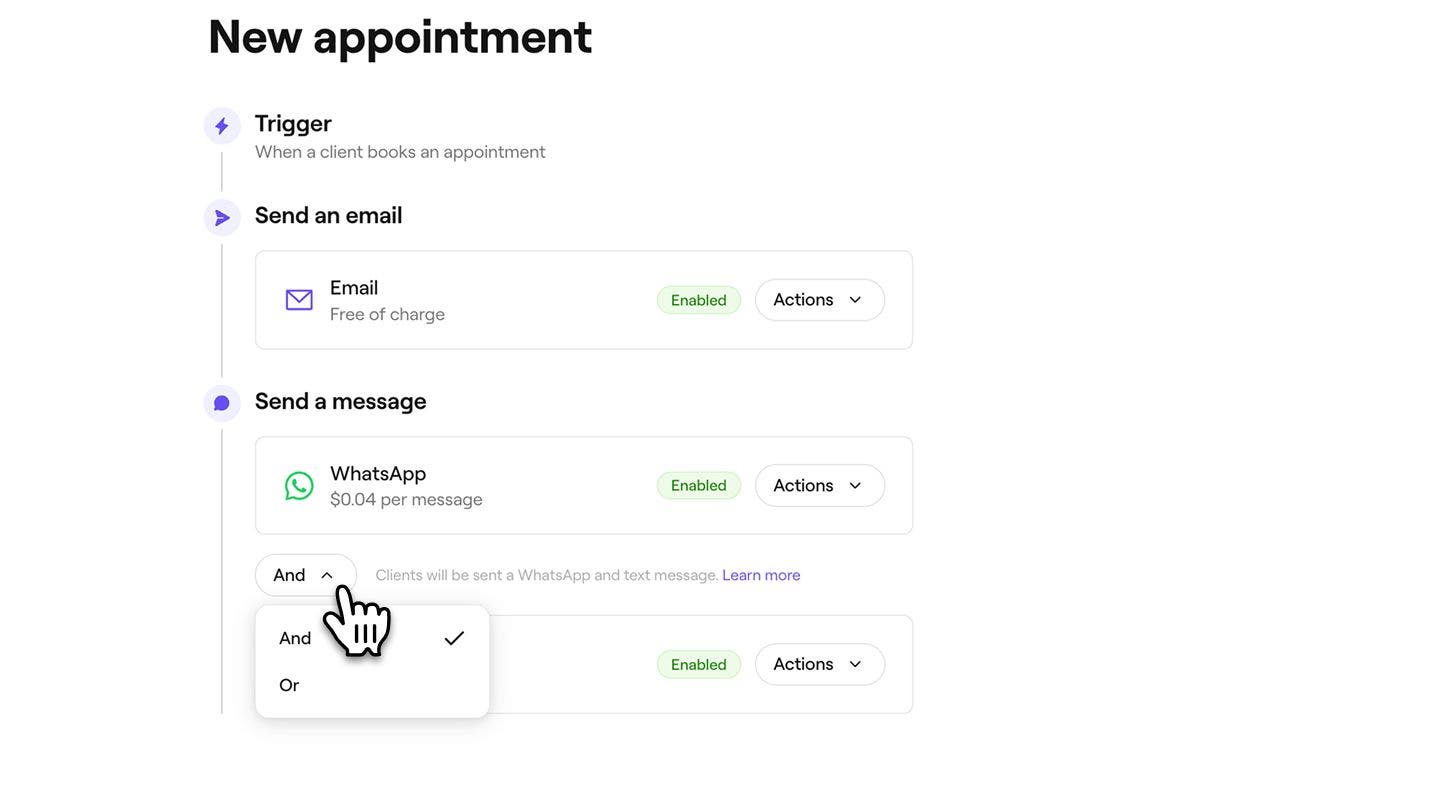
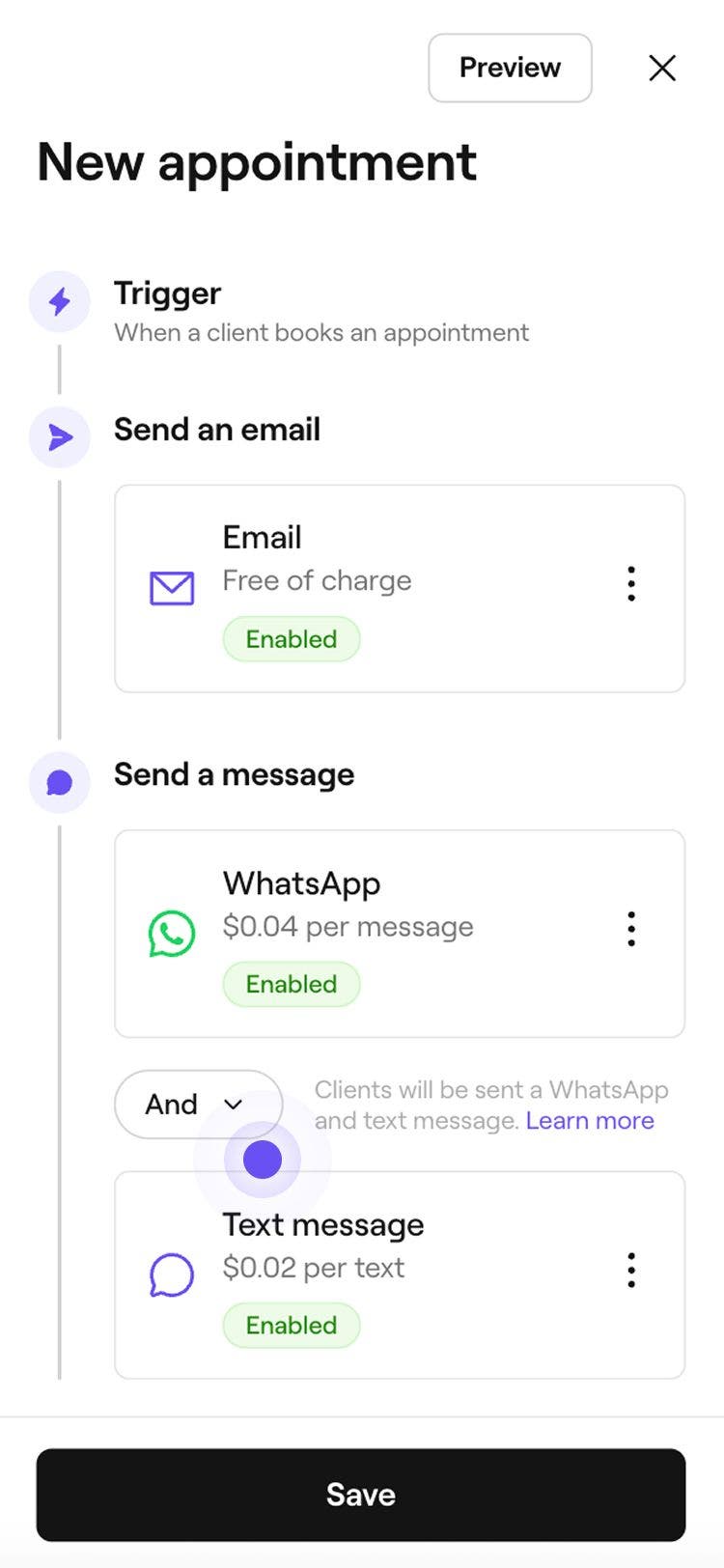
Utilisez le bouton Et/Ou pour basculer entre WhatsApp et SMS afin de contrôler le mode d'envoi du message :
- Et : la mise à jour sera envoyée à la fois par WhatsApp et par SMS, garantissant que le client la recevra via les deux canaux.
- Ou : l'envoi de la mise à jour sera d'abord tenté via WhatsApp. Si le client n'a pas WhatsApp ou si le message ne peut pas être délivré, il sera automatiquement envoyé par SMS. Vous ne serez facturé que pour les messages envoyés avec succès. Si l’envoi du message WhatsApp échoue et qu’un SMS est envoyé à la place, seuls les SMS vous seront facturés.
-
Cliquez sur le bouton Enregistrer en haut à droite pour créer la notification de rendez-vous.

Après la modification de l'Automatisation, les Notifications de rendez-vous seront automatiquement envoyées aux clients en fonction de vos préférences de notification mises à jour. Vous pouvez également gérer les suivis pour les avis et les pourboires.
Les notifications de rendez-vous sont déjà activées par défaut lorsque vous créez votre Espace de travail pour la première fois, ce qui signifie que les clients recevront automatiquement des confirmations de rendez-vous et des notifications en cas de reprogrammation, d'annulation ou de rendez-vous manqué.
Gérer les notifications de rendez-vous
-
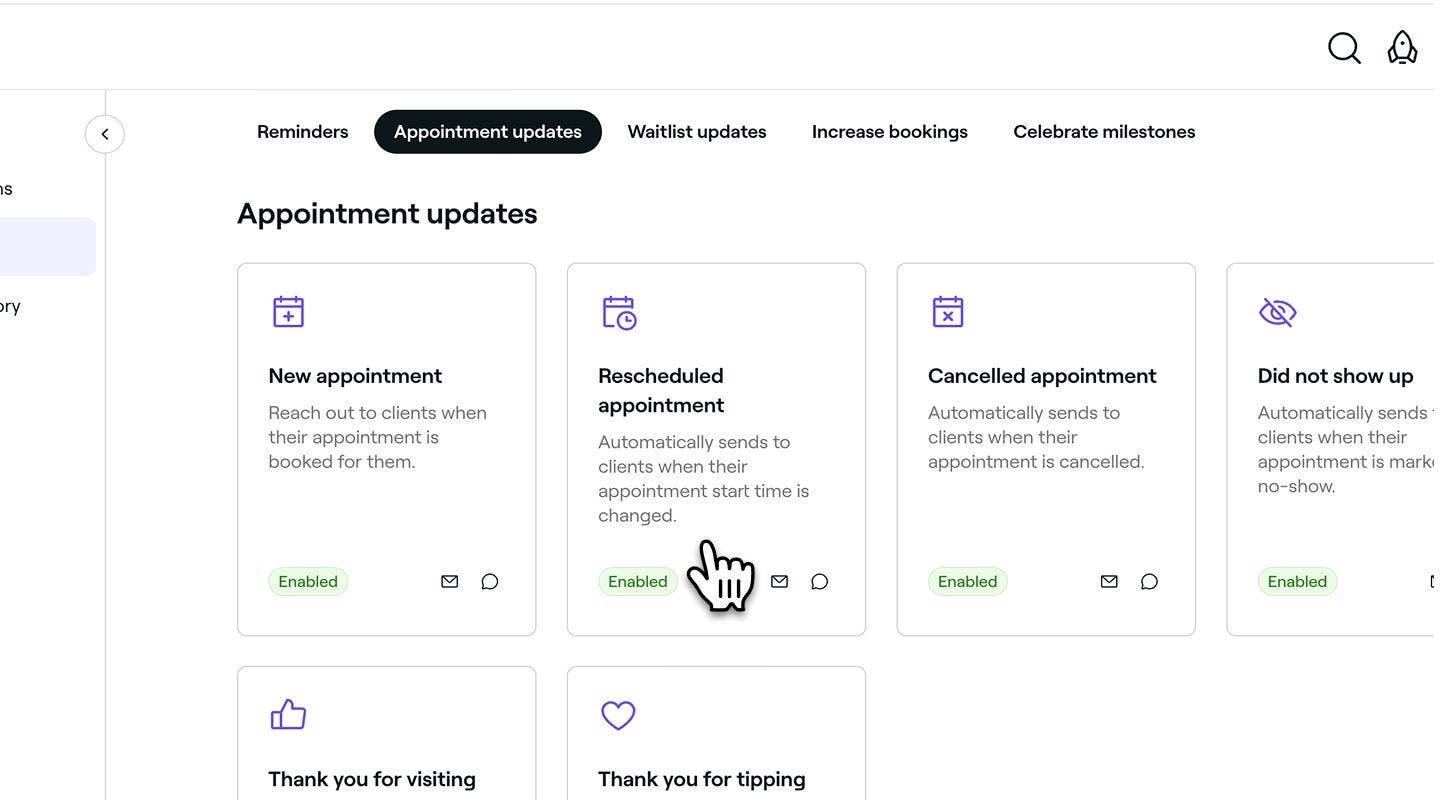
Ouvrez une notification de rendez-vous existante à partir de vos Automatisations.
-
Dans le récapitulatif de la notification de rendez-vous, cliquez sur le bouton Options en haut à droite et sélectionnez l'une des options suivantes dans le panneau :
- Activer : suivez les étapes pour activer la notification de rendez-vous, y compris les canaux par lesquels elle est envoyée. Cliquez sur le bouton Enregistrer en haut pour activer la notification de rendez-vous.
- Désactiver : arrêtez le déclenchement de la notification de rendez-vous en cliquant sur le bouton Désactiver dans la fenêtre contextuelle pour confirmer.
- Réinitialiser : rétablissez les Paramètres par défaut des notifications de rendez-vous en cliquant sur le bouton Réinitialiser dans la fenêtre contextuelle pour confirmer.
Aperçu des notifications de rendez-vous
Avant d'envoyer des notifications de rendez-vous automatiques, vous pouvez prévisualiser comment chaque message sera affiché à vos clients.
- Ouvrez une notification de rendez-vous existante à partir de vos Automatisations.
- Dans le récapitulatif de l'automatisation des notifications de rendez-vous, cliquez sur le bouton Options en haut à droite et sélectionnez Modifier dans le panneau.
- Cliquez sur le bouton Aperçu en haut à droite.
- Dans l'aperçu, cliquez sur chaque type de canal pour vérifier comment votre message apparaîtra dans l'e-mail, le SMS et WhatsApp.
- En haut à droite, cliquez sur l'une des Options suivantes :
- Envoyer un e-mail test : dans la fenêtre contextuelle, saisissez une adresse e-mail et cliquez sur Envoyer pour voir exactement comment il apparaîtra aux clients avant d'activer l'automatisation.
- Terminé : fermez l'aperçu du message.
FAQ
Les messages de remerciement automatisés sont envoyés après l'encaissement d'un rendez-vous, généralement dans les 24 heures suivant l'heure du rendez-vous. Les clients doivent avoir activé les notifications pour les recevoir.
Si un rendez-vous est encaissé plus de 24 heures après son heure programmée, les messages ne seront pas envoyés.
Vous pouvez personnaliser les notifications de rendez-vous en ajoutant des renseignements tels que des instructions de suivi post-soins, des politiques importantes ou des informations de suivi dans la rubrique Informations importantes. Ces informations apparaîtront dans les notifications de rendez-vous envoyées par e-mail, mais les SMS suivent un format défini et ne peuvent pas être personnalisés.
Si un client n'a pas reçu de message de mise à jour automatique, vérifiez que ses coordonnées sont correctes dans son profil client et qu'il a accepté de recevoir des messages dans ses paramètres de notification.
Les clients avec une facture non rémunérée ou partiellement payée recevront tout de même un message de remerciement après le paiement. Le message est déclenché par le processus d'encaissement, que la facture ait été payée en intégralité ou non.
Les messages de remerciement pour les pourboires sont uniquement envoyés par e-mail, quels que soient les Paramètres de notification. Cependant, les messages automatiques relatifs aux frais d'annulation tardive ou de rendez-vous manqué seront toujours envoyés, quelles que soient les préférences de communication de l'entreprise.
Les notifications de rendez-vous envoyées par e-mail sont toujours gratuites via Fresha. Les notifications de rendez-vous par SMS sont toutefois déduites de votre solde de SMS. Vous pouvez gérer votre solde de SMS dans Facturation.
Vous pouvez consulter les messages envoyés en vous rendant dans Marketing et en sélectionnant [Historique des messages](Vous pouvez consulter les messages envoyés en vous rendant dans Marketing et en sélectionnant Historique des messages. La liste de tous les messages automatiques envoyés aux clients s'affiche alors, et vous pouvez effectuer une recherche par nom de client, adresse e-mail ou référence de réservation. Pour consulter les messages d'un rendez-vous spécifique, ouvrez le rendez-vous, cliquez sur Actions (trois points) en bas de l'écran et sélectionnez Afficher l'historique du rendez-vous. Cela affichera une chronologie des messages liés à cette réservation.). La liste de tous les messages automatiques envoyés aux clients s'affiche alors, et vous pouvez effectuer une recherche par nom de client, adresse e-mail ou référence de réservation.
Pour consulter les messages relatifs à un rendez-vous spécifique, ouvrez le rendez-vous, cliquez sur Actions (trois points) en bas de la vue du rendez-vous, puis sélectionnez Afficher l'historique du rendez-vous. Une chronologie des messages liés à cette réservation s'affichera.
WhatsApp facture aux entreprises comme Fresha l'accès à son API WhatsApp Business, qui n'est pas une prestation gratuite. Nous avons intégré WhatsApp pour vous permettre de vous connecter plus facilement avec vos clients, mais les coûts d'utilisation sont déterminés par les Tarifs de WhatsApp pour la communication professionnelle. Vous pouvez les trouver sur notre page Tarifs.
Pour envoyer un e-mail de test pour un message automatisé, sélectionnez d'abord le message que vous souhaitez vérifier (par exemple, Automatisation de nouveau rendez-vous) pour ouvrir les renseignements. Cliquez sur Options en haut à droite et sélectionnez Modifier. Ensuite, dans la rubrique Envoyer un e-mail, cliquez sur Actions et choisissez Aperçu. Cela ouvre une fenêtre d'aperçu de l'e-mail dans laquelle vous pouvez vérifier le message automatique. Si vous souhaitez voir à quoi il ressemble dans votre boîte de réception, cliquez sur Envoyer un e-mail test en haut à droite. Dans la fenêtre contextuelle, mettez à jour l'adresse e-mail si nécessaire et sélectionnez Envoyer.
Les e-mails test sont uniquement envoyés à l'adresse e-mail indiquée et ne seront pas transmis à vos clients.