AccueilBase de connaissancesAcadémie Fresha
Effectuer des rendez-vous
Retour
  1. Base de connaissances•
  2. Calendrier et programme•
  3. Effectuer des rendez-vous

Effectuer des rendez-vous

Dans ce guide, vous apprendrez comment l'encaissement d'un rendez-vous le marque automatiquement comme terminé, garantissant ainsi des données précises pour les rapports, le marketing et plus encore.

Dans cet article

  • Terminer un rendez-vous en encaissant le règlement

Terminer un rendez-vous en encaissant le règlement

Les rendez-vous sont marqués comme Terminés lorsqu'ils sont enregistrés dans le terminal point de vente.

  1. Ouvrez le rendez-vous.
  2. Dans le panneau de droite de la vue Rendez-vous, cliquez sur le bouton Encaisser pour ouvrir le panier.
    raise_a_sale_web_2.jpg
  3. Sélectionnez un mode de paiement dans le panneau de gauche et cliquez sur le bouton Payer maintenant pour traiter la transaction. Raise_sale_web_4.jpg
  1. Ouvrez le rendez-vous.
  2. Dans la vue Rendez-vous, appuyez sur le bouton Paiements pour ouvrir le panier. Finalisez un rendez-vous en encaissant le règlement_mob.jpg
  3. Cliquez sur le bouton Continuer en bas.
  4. Sélectionnez un mode de paiement et appuyez sur le bouton Payer maintenant pour traiter la transaction.
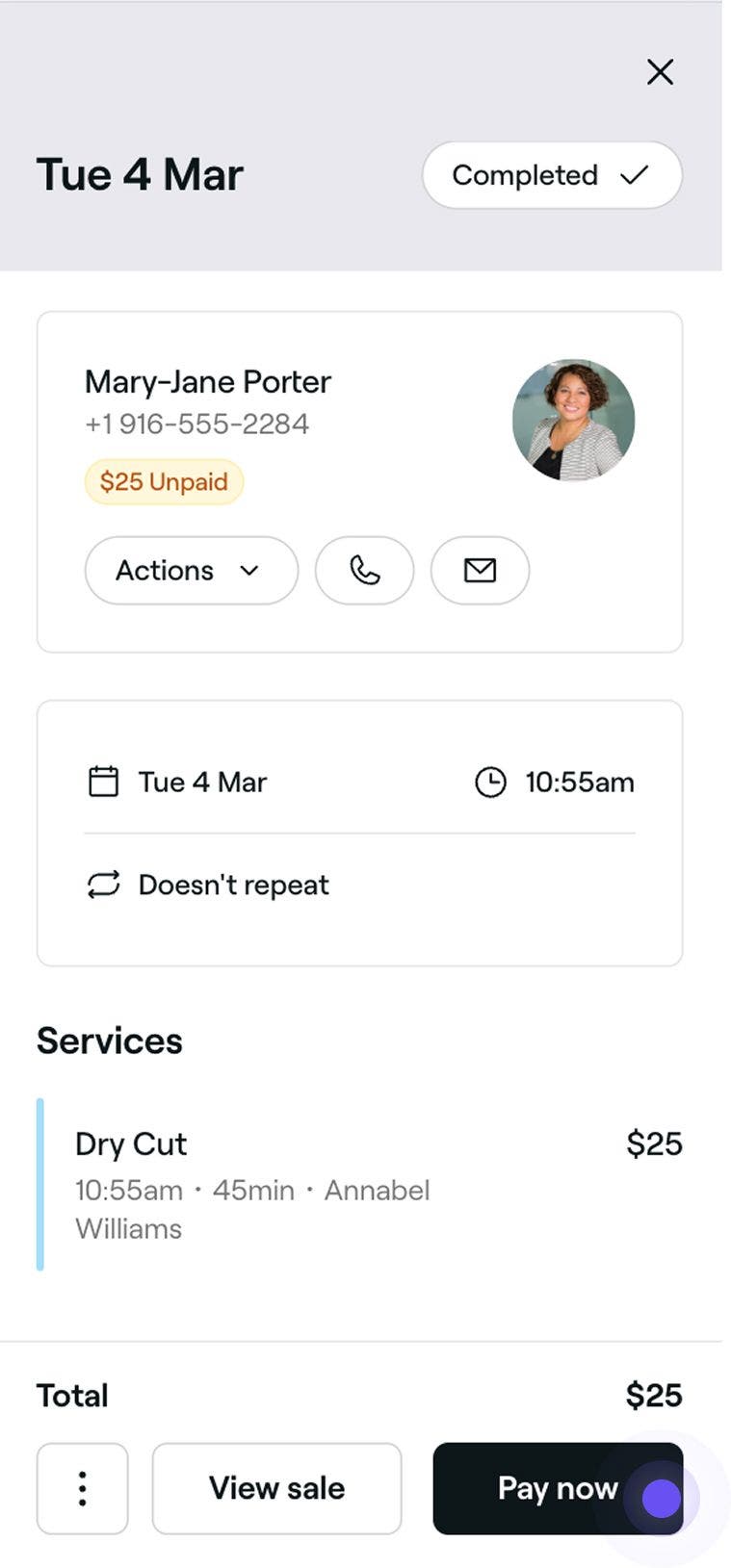
Une fois le paiement traité, le rendez-vous sera marqué comme Terminé dans votre Calendrier, votre Liste des rendez-vous et le Profil du client. Une vente sera créée. Vous pourrez la partager avec le client par e-mail ou l'imprimer. Conformément à vos Paramètres, un « message de remerciement » sera envoyé à vos clients, incluant l'option de laisser un avis.

Une fois qu'un rendez-vous est marqué comme Terminé, son statut ne peut pas être modifié.

FAQ

    • Vous pouvez enregistrer les rendez-vous à venir, mais le statut restera « Rendez-vous » jusqu'à l'heure de début programmée. Vous pouvez le marquer manuellement comme Finalisé en cliquant sur Finalisez maintenant dans la vue du Rendez-vous.

      Une fois qu'un rendez-vous est encaissé et terminé, aucune autre modification ne peut être apportée. Pour permettre une certaine flexibilité en matière de vente incitative, de modifications de dernière minute ou d'annulations, nous vous recommandons d'encaisser les rendez-vous lorsque le client arrive. Si un client souhaite payer à l'avance, vous pouvez accepter un acompte en magasin ou vendre une carte cadeau à utiliser le jour du rendez-vous.

      Oui, si les messages de remerciement sont activés, les clients recevront une notification après l'encaissement d'un rendez-vous, les invitant à laisser un avis.

      Oui, si vous avez des rendez-vous pour lesquels aucun paiement n'est requis, comme les consultations, vous devrez toujours enregistrer le rendez-vous dans le terminal point de vente pour marquer le rendez-vous comme terminé.

      À l'encaissement et à la clôture d'un rendez-vous, cela signifie que le client a reçu la prestation et effectué le paiement. Une fois qu'un rendez-vous est encaissé et terminé, aucune autre modification ne peut être apportée.

      Oui. Vous pouvez régler plusieurs rendez-vous à la fois en suivant ces étapes :

      1. Ouvrez le rendez-vous.
      2. Dans le panneau de droite de la vue Rendez-vous, cliquez sur le bouton Encaisser.
      3. En dessous de la prestation client, cliquez sur le bouton Ajouter au panier.
      4. Dans la vue du panier du panneau de gauche, ouvrez l'onglet Rendez-vous pour afficher la liste des rendez-vous disponibles.
      5. Sélectionnez tous les rendez-vous supplémentaires que vous souhaitez régler.
      6. Dans le panneau de droite de la vue Rendez-vous, cliquez sur le bouton Procéder au paiement pour finaliser l'encaissement.

Rendez-vous


Articles connexes

Ce guide a-t-il été utile ?

Rendez-vous

Créer des rendez-vous

Commencez à programmer des rendez-vous avec des informations détaillées sur les clients et les prestations.

Mettre à jour les statuts des rendez-vous

Suivez les rendez-vous dans votre calendrier en un coup d'œil en utilisant les statuts de rendez-vous.

Effectuer des rendez-vous

Finalisez l'encaissement de vos rendez-vous pour les marquer comme terminés, afin de disposer de rapports précis, de données marketing et bien plus encore.

Créer et gérer des rendez-vous de groupe

Programmez et gérez les réservations de groupe, permettant à plusieurs clients de participer ensemble.

Créer des rendez-vous récurrents

Programmez des rendez-vous récurrents pour les clients habituels afin qu'ils puissent réserver des créneaux spécifiques à chaque fois.

Reprogrammer les rendez-vous

Déplacez les rendez-vous vers d'autres créneaux horaires tout en conservant tous les autres renseignements inchangés.

Appliquer des offres et des réductions aux rendez-vous

Offrez aux clients les meilleures réductions en appliquant des offres directement au moment du paiement.

Mettre à jour les rendez-vous

Modifiez les renseignements relatifs au rendez-vous pour que votre calendrier reste exact et à jour.

Marquer les rendez-vous comme manqués

Suivez les rendez-vous manqués en marquant les clients comme absents lorsqu'ils ne se présentent pas après l'heure programmée.

Annuler les rendez-vous

Supprimez les réservations indésirables ou accidentelles de votre calendrier pour libérer des disponibilités.

Articles connexes

Reprogrammer les rendez-vous

Déplacez les rendez-vous vers d'autres créneaux horaires tout en conservant tous les autres renseignements inchangés.

Créer des rendez-vous

Commencez à programmer des rendez-vous avec des informations détaillées sur les clients et les prestations.

Créer des rendez-vous récurrents

Programmez des rendez-vous récurrents pour les clients habituels afin qu'ils puissent réserver des créneaux spécifiques à chaque fois.

Fresha
Télécharger l'app

À propos de Fresha

Carrières

Aide et assistance

Blog

Plan du site

Pour les professionnels

Pour les partenaires

Tarifs

Fonctionnalités

Planification

Point de vente

Paiements

Capital

Marketplace

Aide

Statut

Mentions légales

Politique de confidentialité

Conditions d'utilisation

Conditions d'utilisation

Retrouvez-nous sur les réseaux sociaux

Facebook
Linkedin
Instagram

© 2026 Fresha.com SV Ltd