Envoyer des rappels de rendez-vous
Dans ce guide, vous apprendrez à configurer et à gérer les notifications automatiques par SMS, WhatsApp et e-mail qui rappellent aux clients leurs rendez-vous à venir.
Dans cet article
Comment fonctionnent les rappels de rendez-vous
Les rappels de rendez-vous sont des messages automatiques envoyés aux clients avant leurs rendez-vous pour leur rappeler. Deux sont configurés par défaut et vous pouvez créer un rappel supplémentaire.
Modifier les rappels de rendez-vous
-
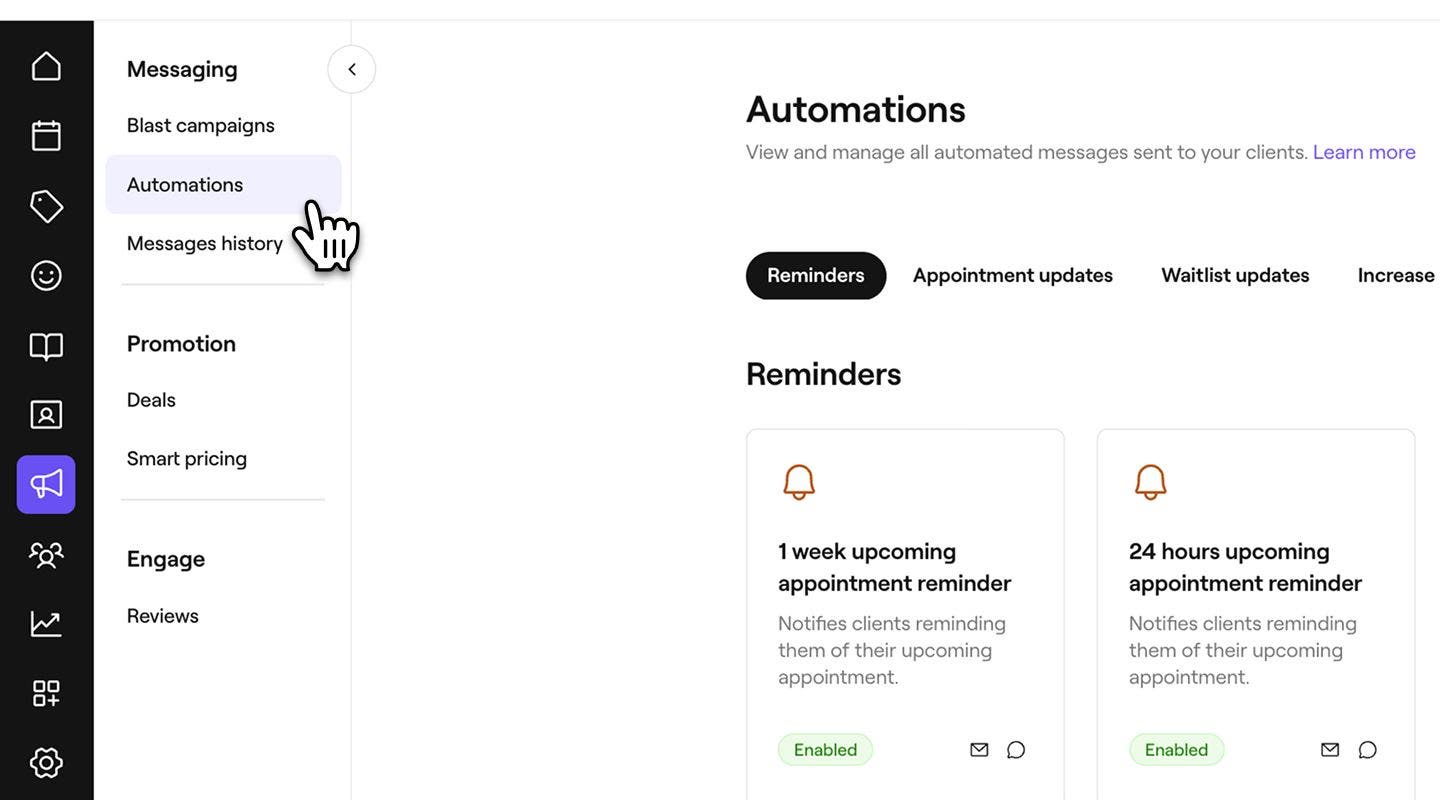
Dans le menu principal à gauche de votre écran, allez dans Marketing.
-
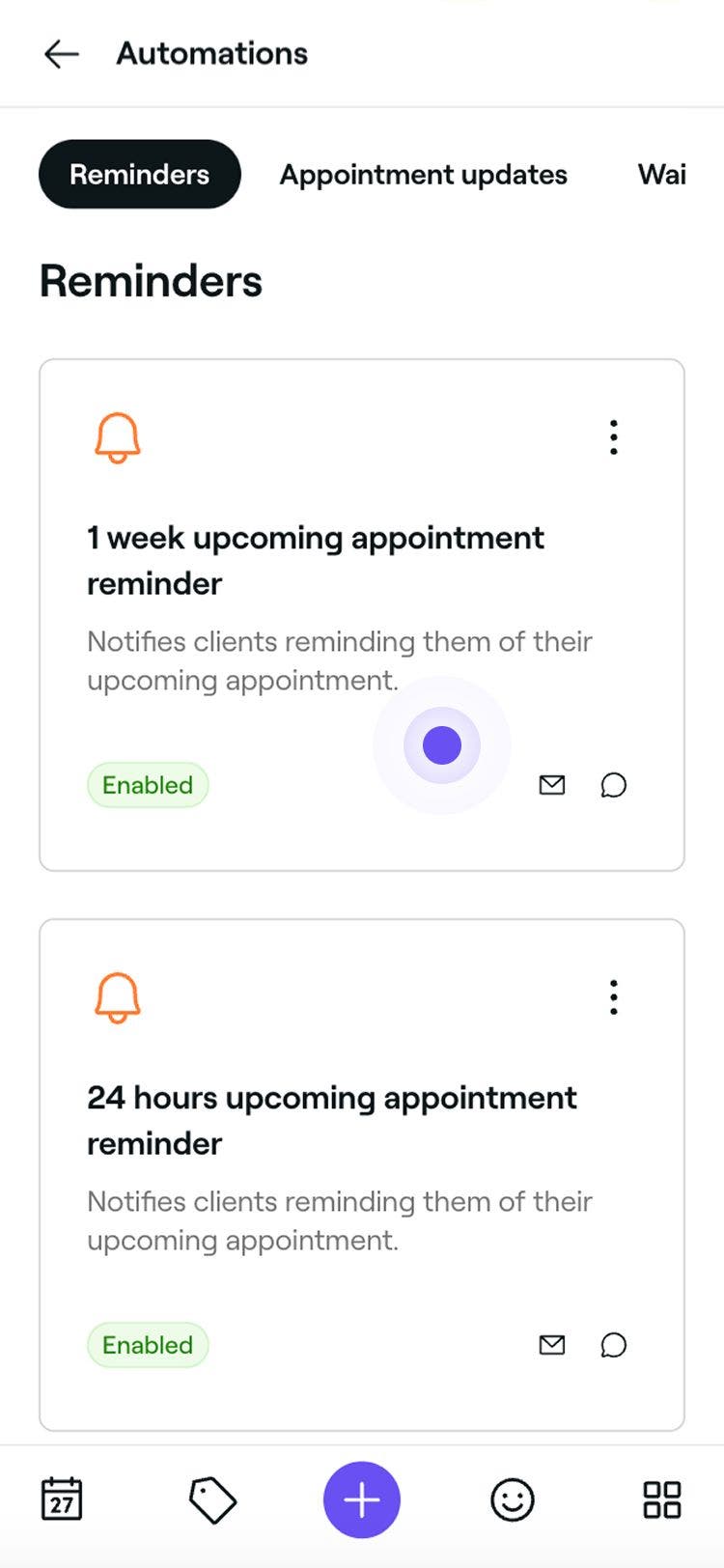
Dans le panneau de menu de gauche, sélectionnez Automatisations pour afficher et gérer les rappels de rendez-vous.
-
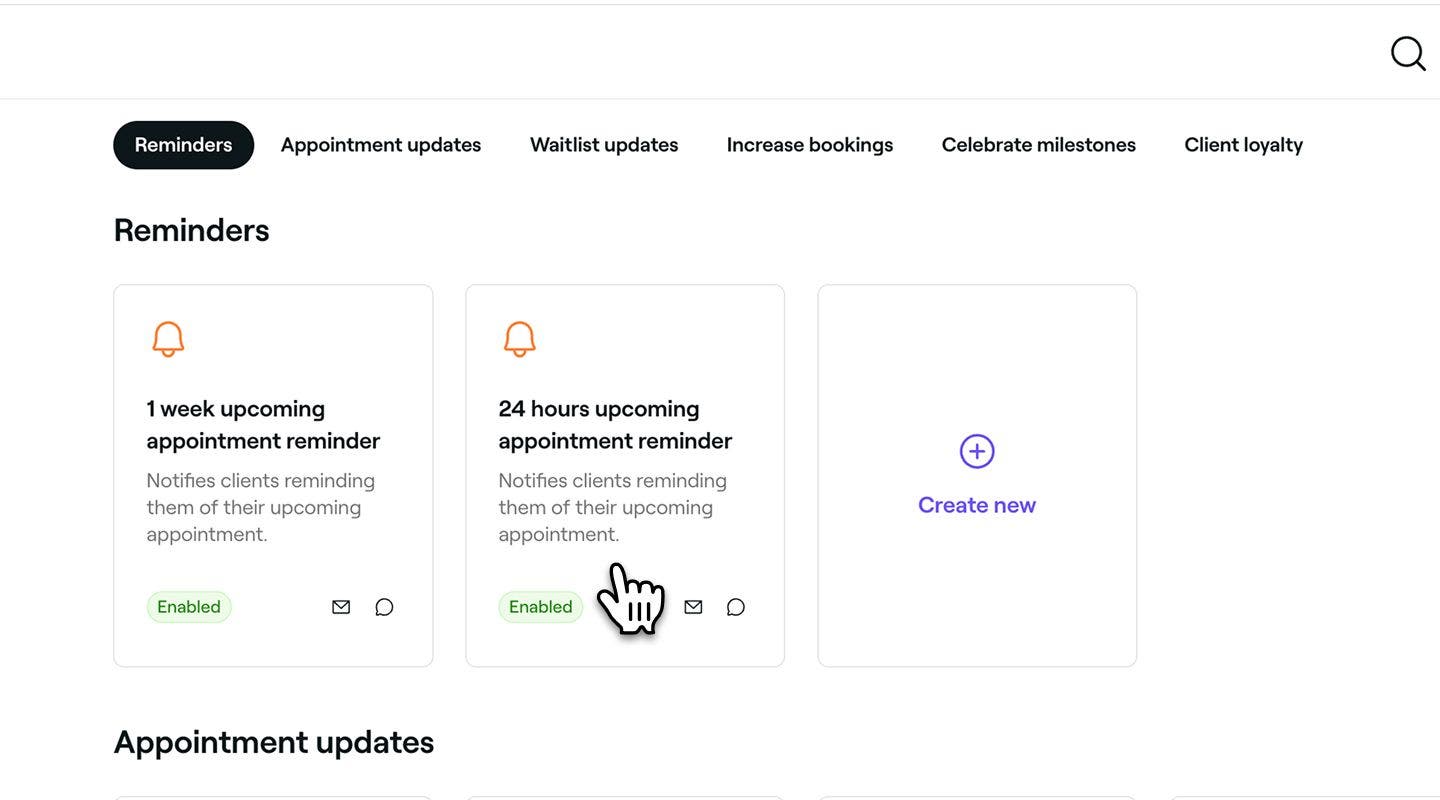
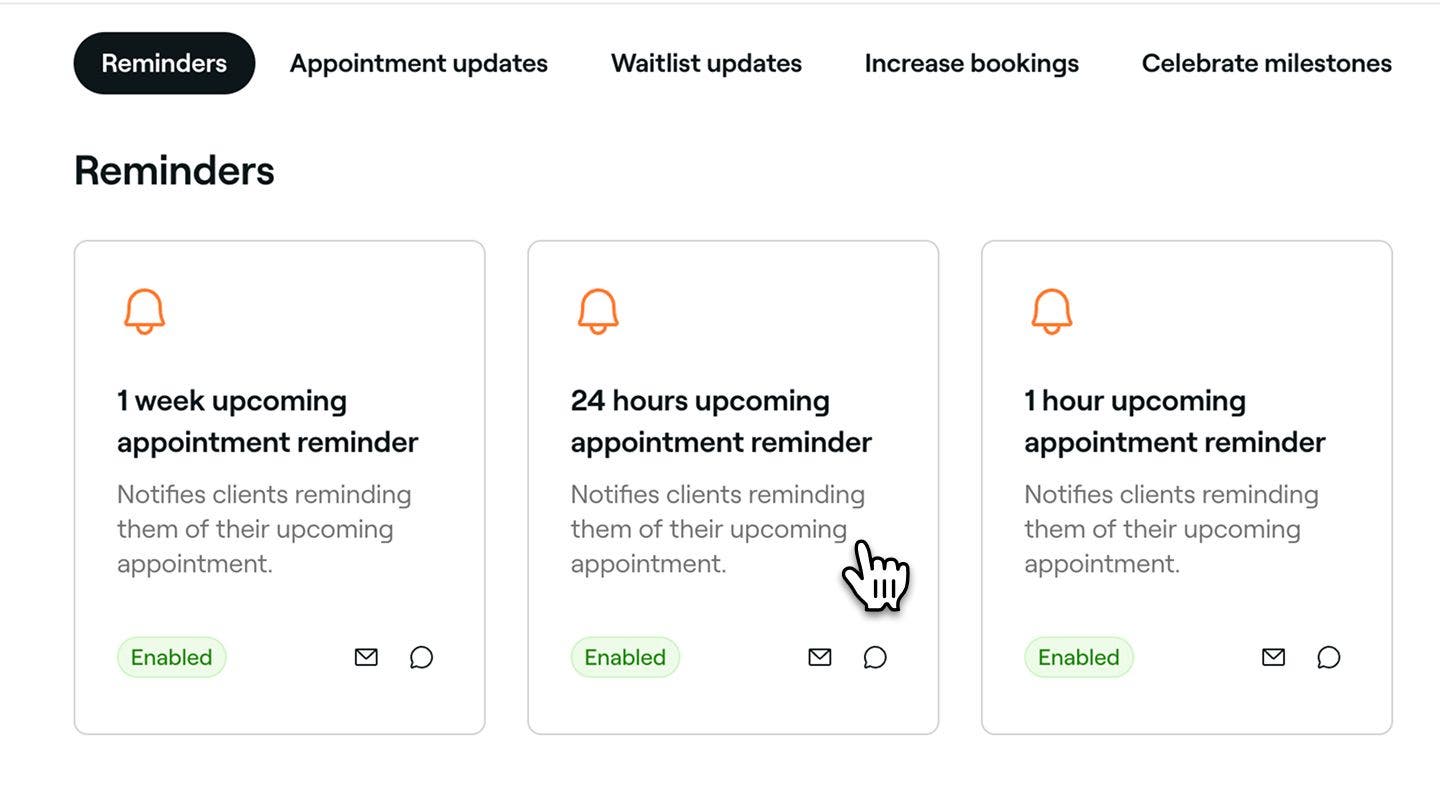
Cliquez sur une automatisation de rappel pour ouvrir son récapitulatif.
-
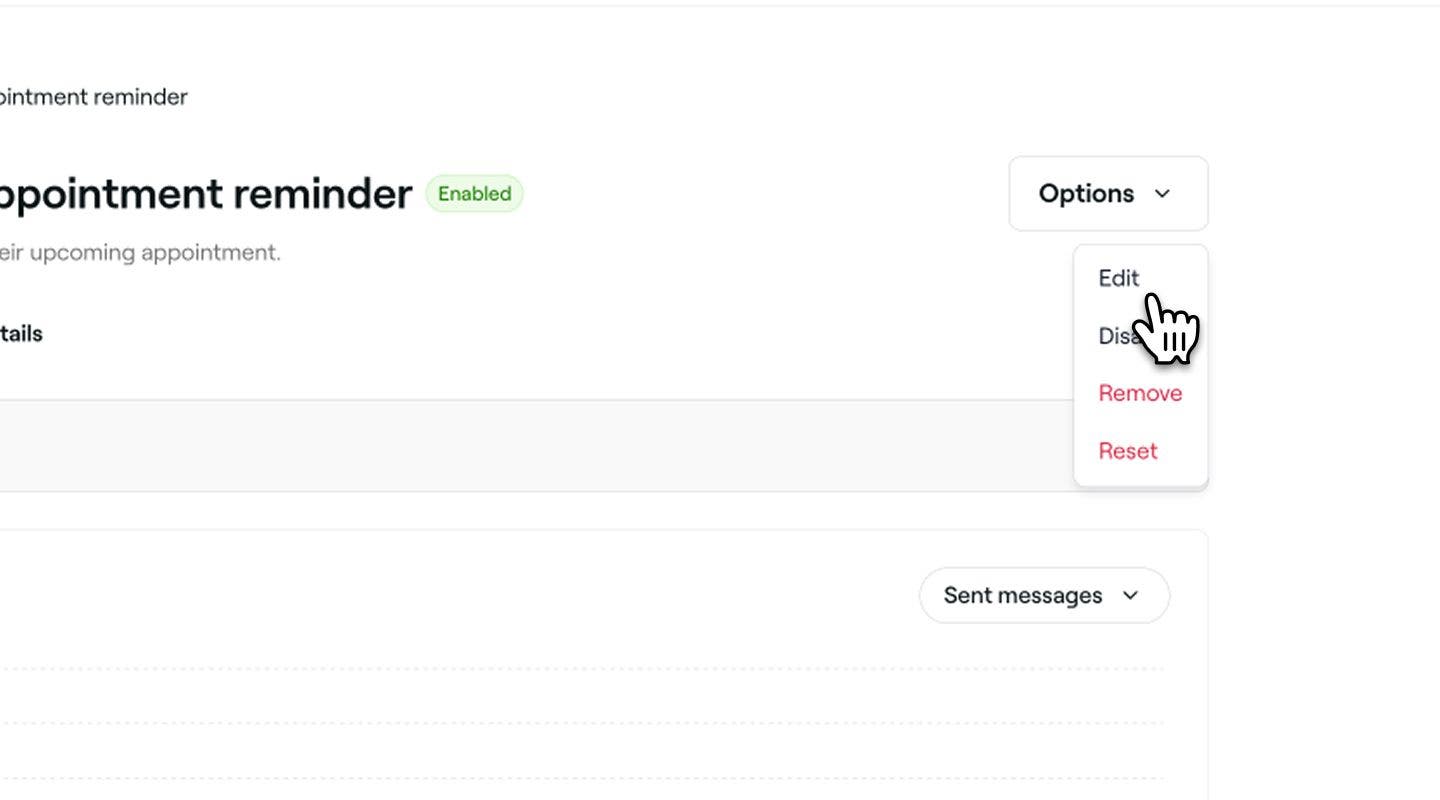
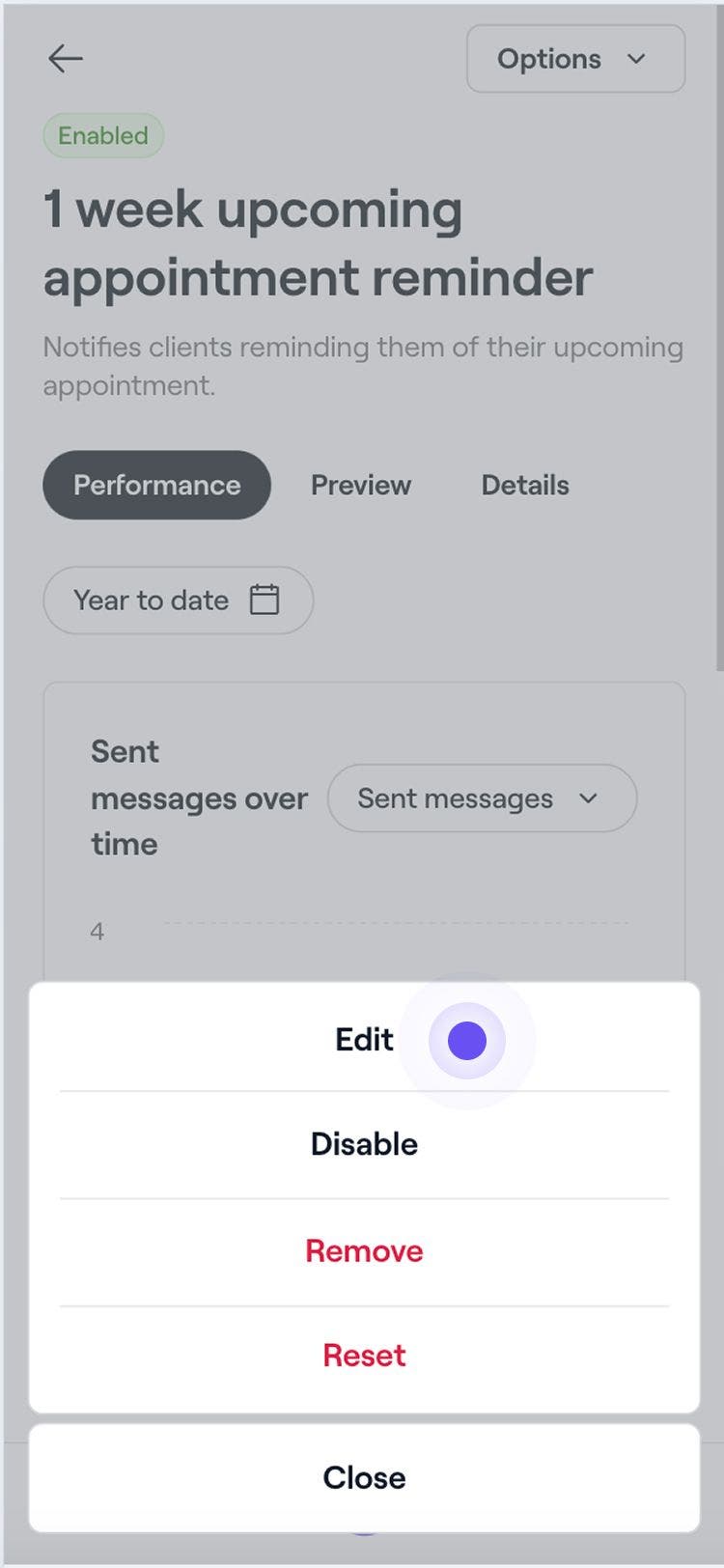
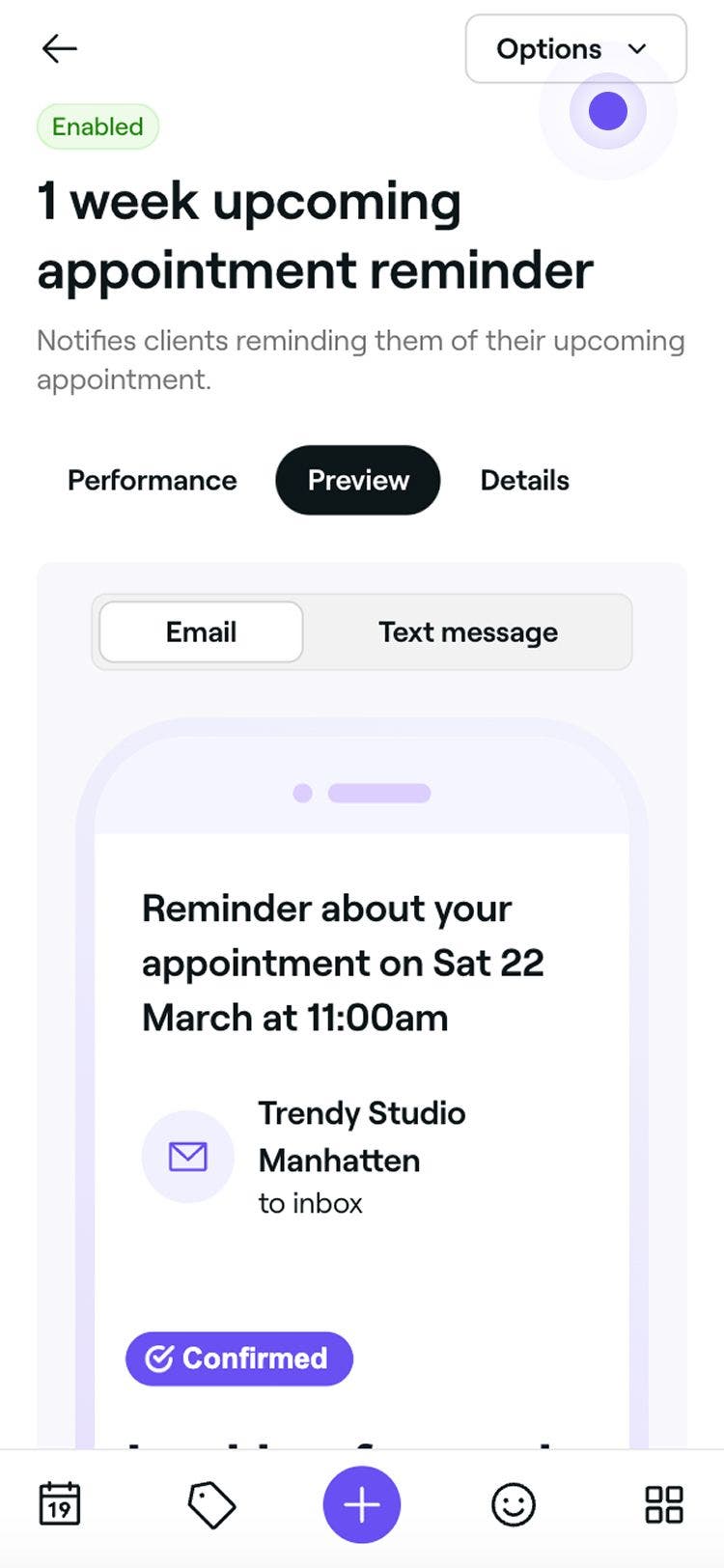
Dans le récapitulatif de l'automatisation des rappels, cliquez sur le bouton Options en haut à droite et sélectionnez Modifier dans le panneau.
-
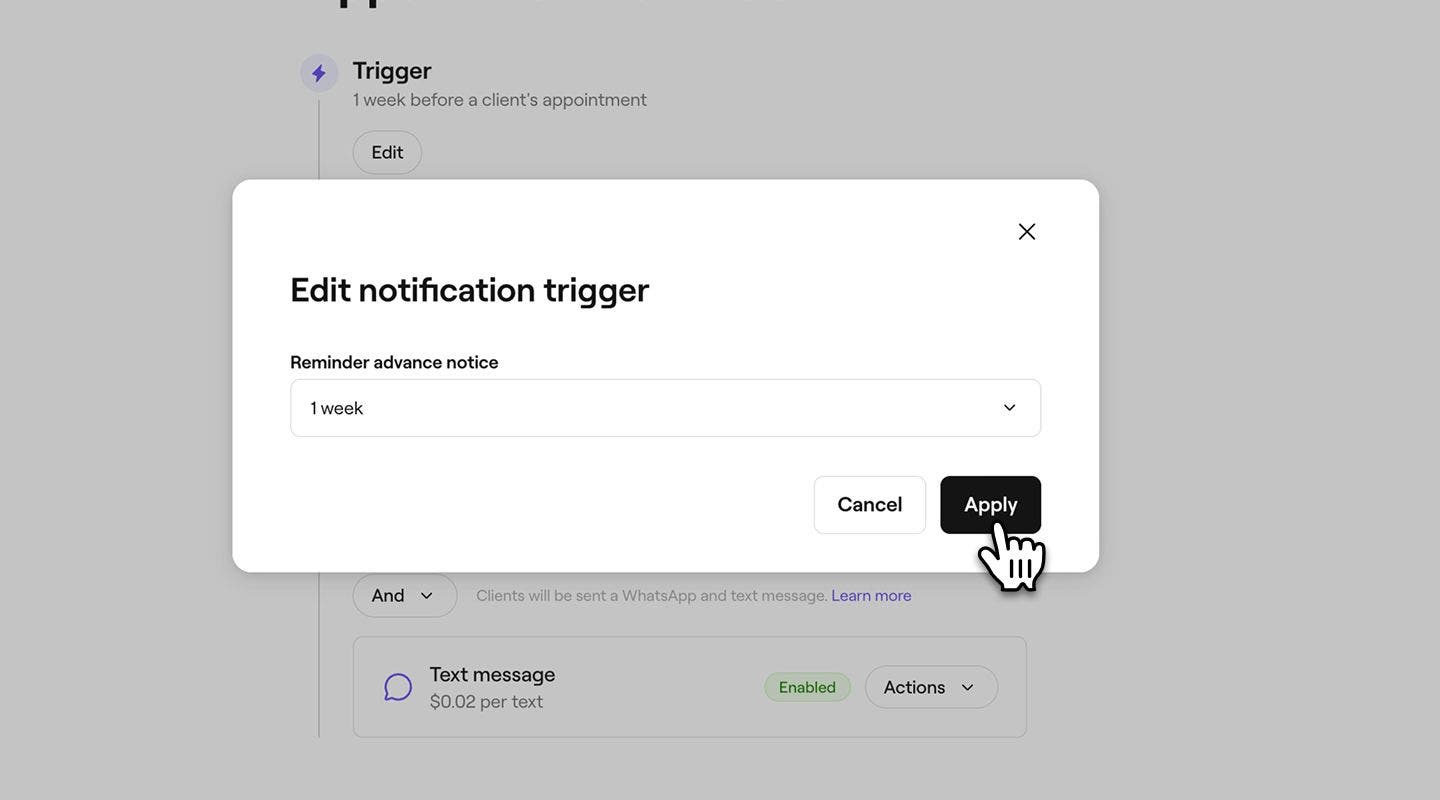
Sous Déclencheur, cliquez sur le bouton Modifier et définissez combien de temps à l'avance le rappel doit être envoyé dans la fenêtre contextuelle, puis sélectionnez Appliquer.
-
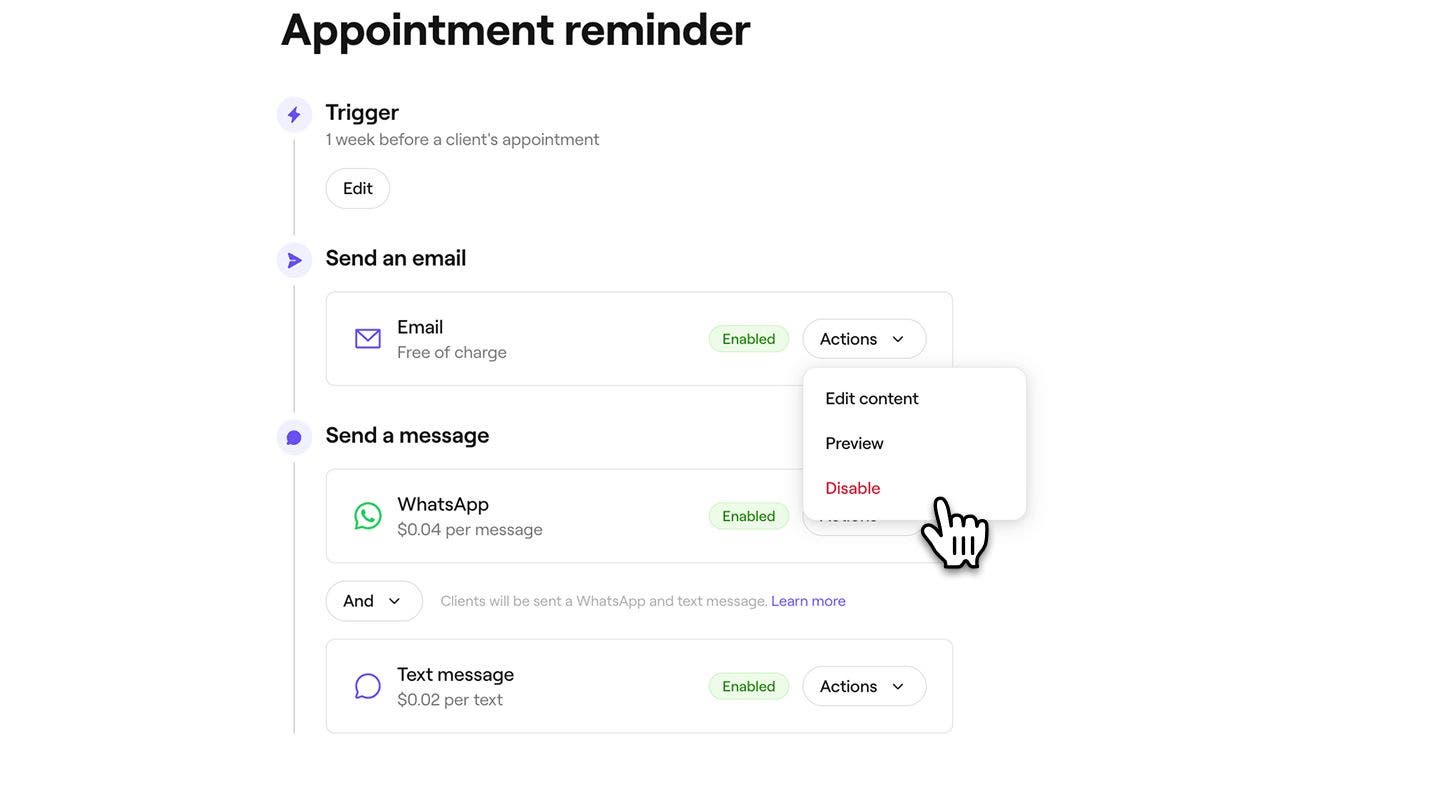
Sous Envoyer un e-mail, cliquez sur le bouton Actions pour gérer les Paramètres de vos rappels par e-mail :
- Modifier le contenu : sélectionnez Modifier le contenu pour ajouter des informations importantes à votre rappel. Vous pouvez cocher la case Afficher le prix de la prestation et ajouter des renseignements supplémentaires dans le champ Informations importantes. Cliquez sur Enregistrer en haut à droite pour appliquer vos modifications.
- Aperçu : découvrez quels messages e-mail automatiques vos clients recevront en vous envoyant un e-mail de test.
- Désactiver : sélectionnez Désactiver si vous ne souhaitez pas que ce rappel soit envoyé par e-mail.
-
Sous Envoyer un message, choisissez d'envoyer le rappel par WhatsApp, par SMS ou les deux.
- Pour gérer chaque canal, cliquez sur le bouton Actions à côté de WhatsApp ou SMS pour obtenir un Aperçu du message ou Désactiver ce canal.
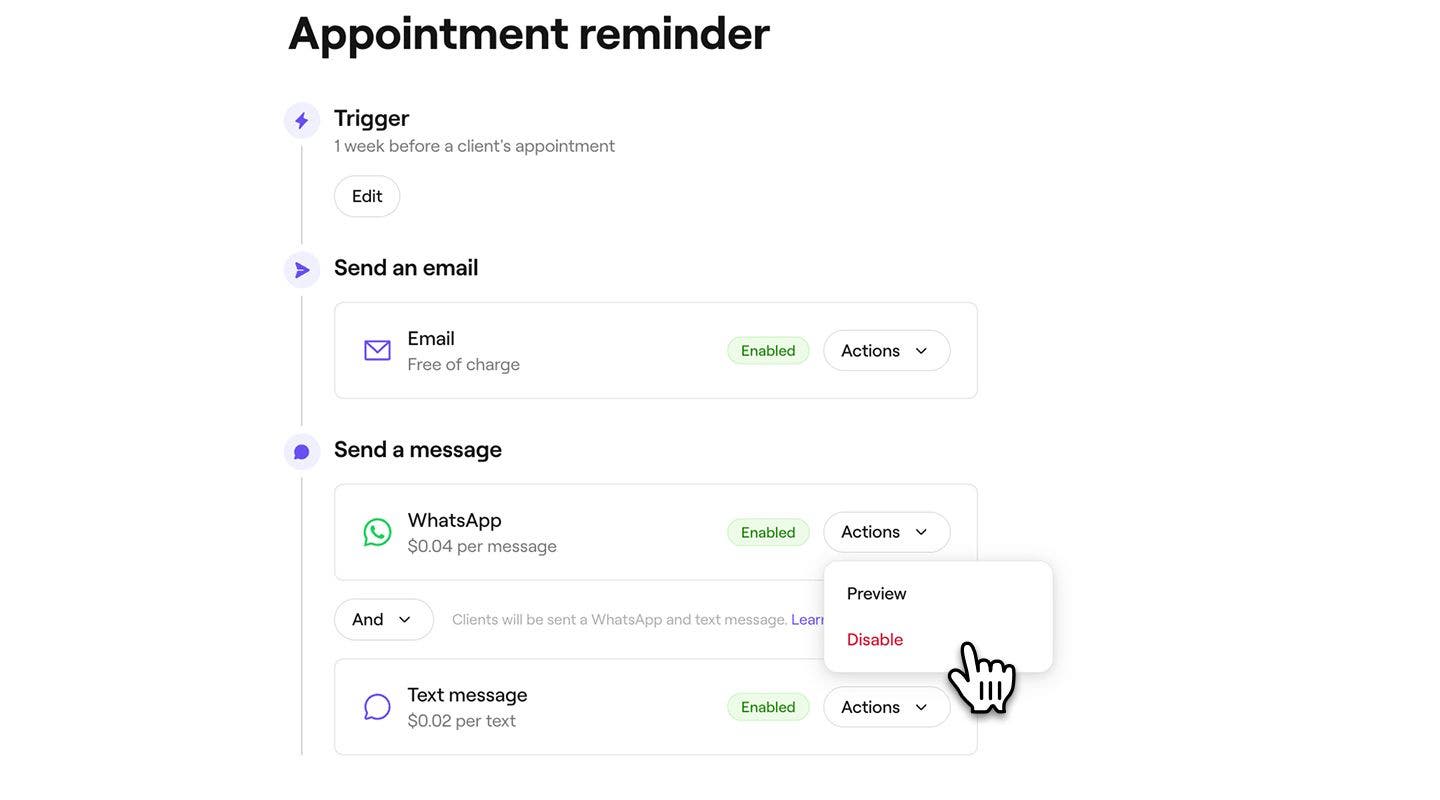
- Pour gérer chaque canal, cliquez sur le bouton Actions à côté de WhatsApp ou SMS pour obtenir un Aperçu du message ou Désactiver ce canal.
-
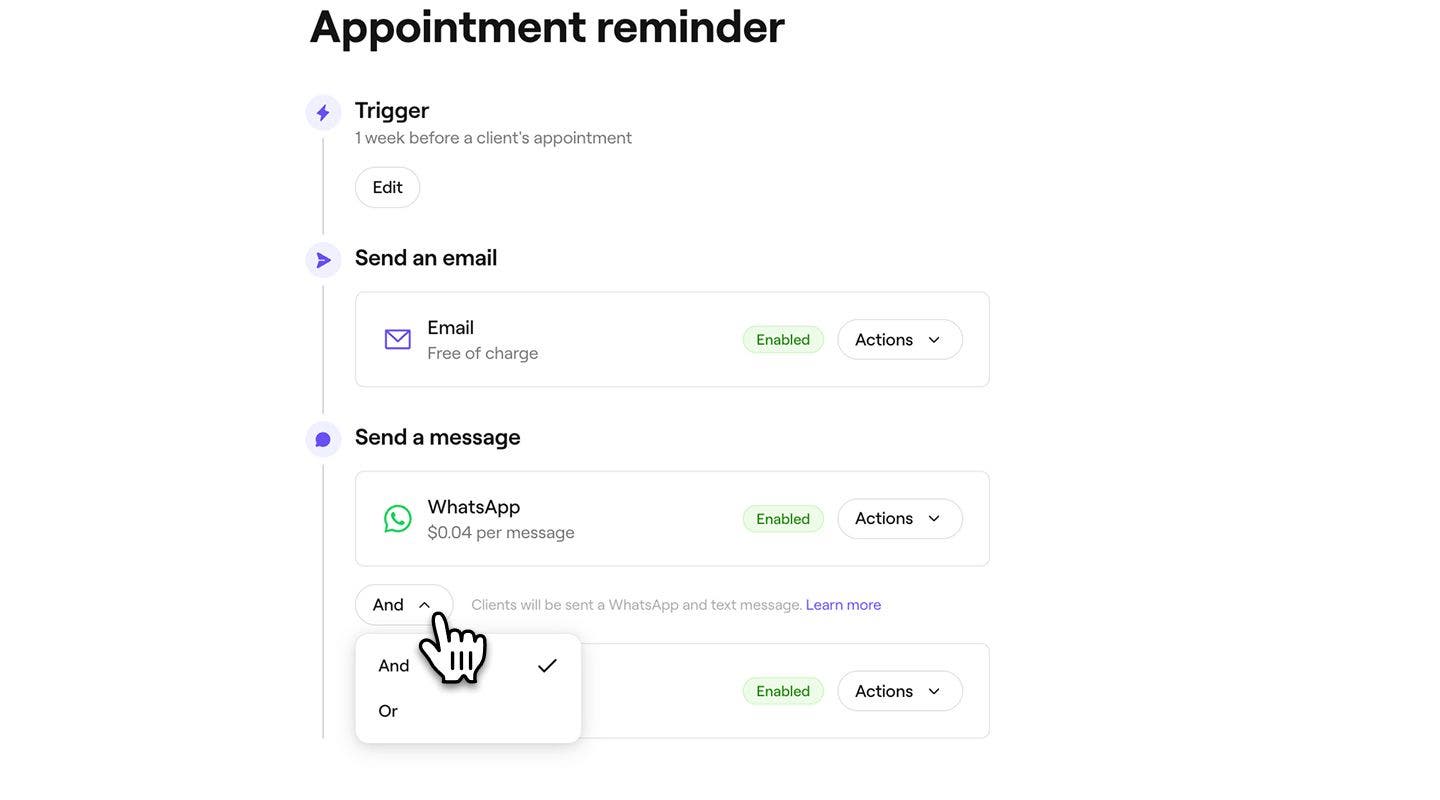
Utilisez le bouton Et/Ou pour basculer entre WhatsApp et SMS afin de contrôler le mode d'envoi du message :
- Et : le rappel sera envoyé à la fois par WhatsApp et par SMS, ce qui garantit que le client le recevra sur les deux canaux.
- Ou : l'envoi du rappel sera d'abord tenté via WhatsApp. Si le client n'a pas WhatsApp ou si le message ne peut pas être délivré, il sera automatiquement envoyé par SMS. Vous ne serez facturé que pour les messages envoyés avec succès. Si l’envoi du message WhatsApp échoue et qu’un SMS est envoyé à la place, seuls les SMS vous seront facturés.
-
Cliquez sur le bouton Enregistrer en haut à droite pour créer le rappel de rendez-vous.

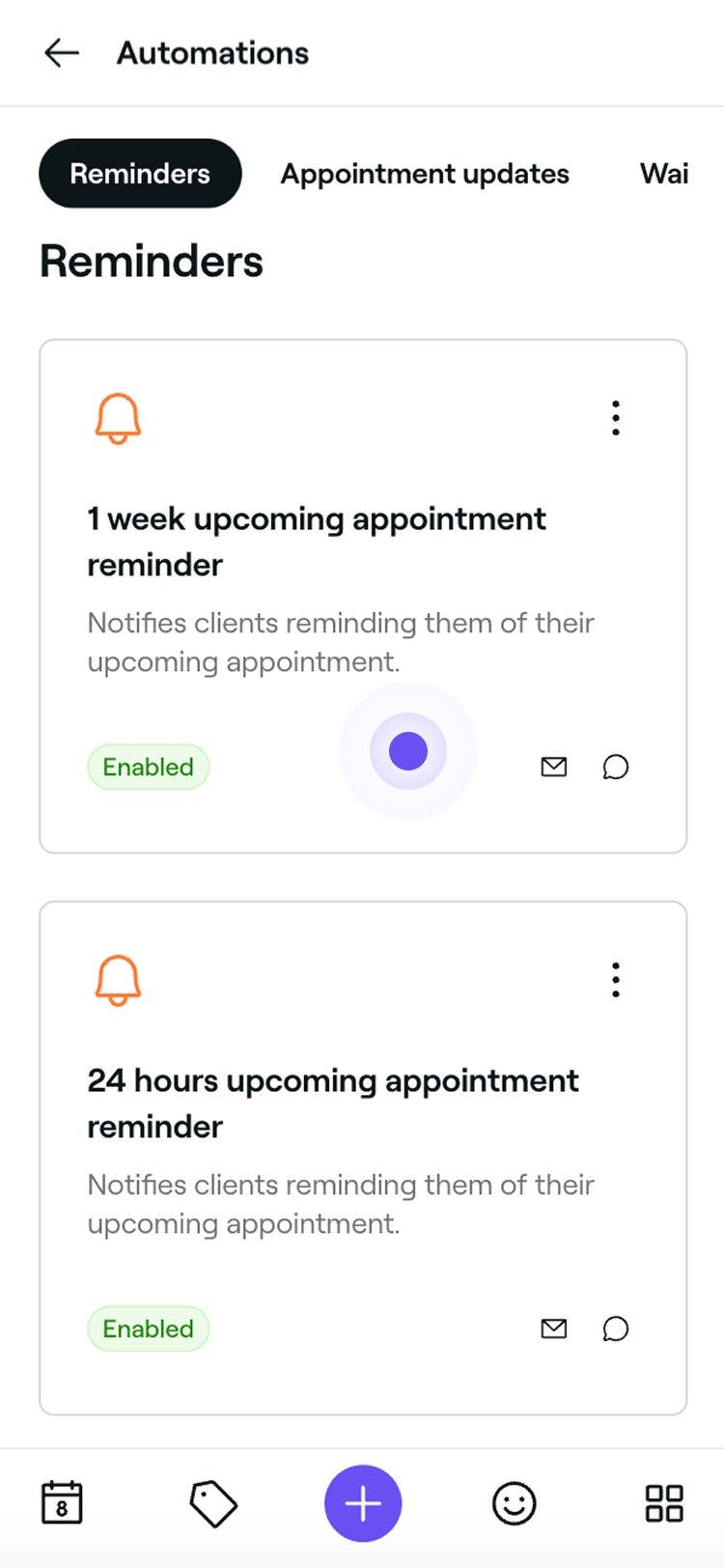
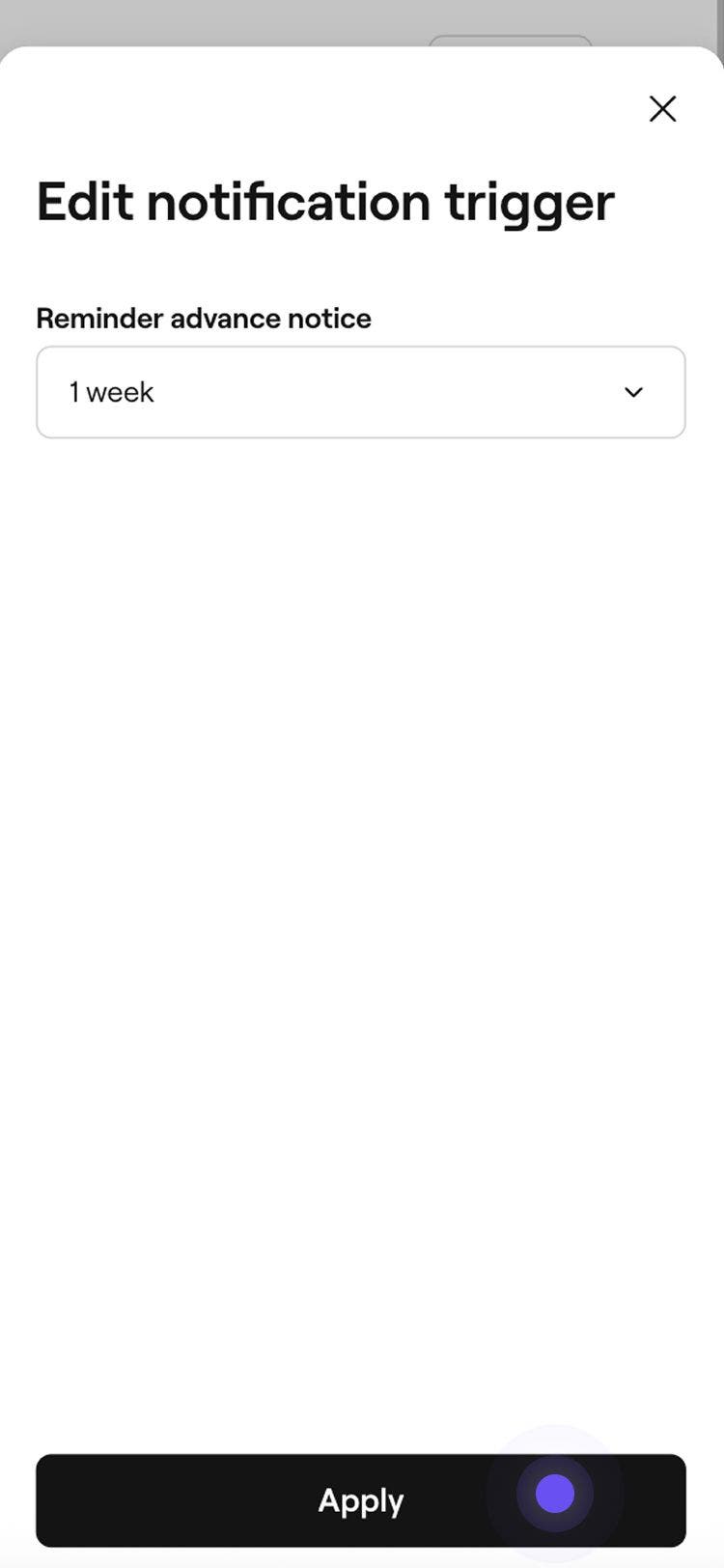
Le rappel de rendez-vous sera automatiquement envoyé aux clients en fonction du moment que vous avez choisi et de vos préférences en matière de notifications. Vous pouvez mettre à jour un rappel à tout moment en suivant les mêmes étapes et en cliquant dessus pour ouvrir la vue de modification.
Vous avez également la possibilité de créer un nouveau rappel de rendez-vous en sélectionnant Créer un nouveau dans votre liste de rappels de rendez-vous.
Gérer les rappels de rendez-vous
-
Ouvrez un rappel existant à partir de vos Automatisations.
-
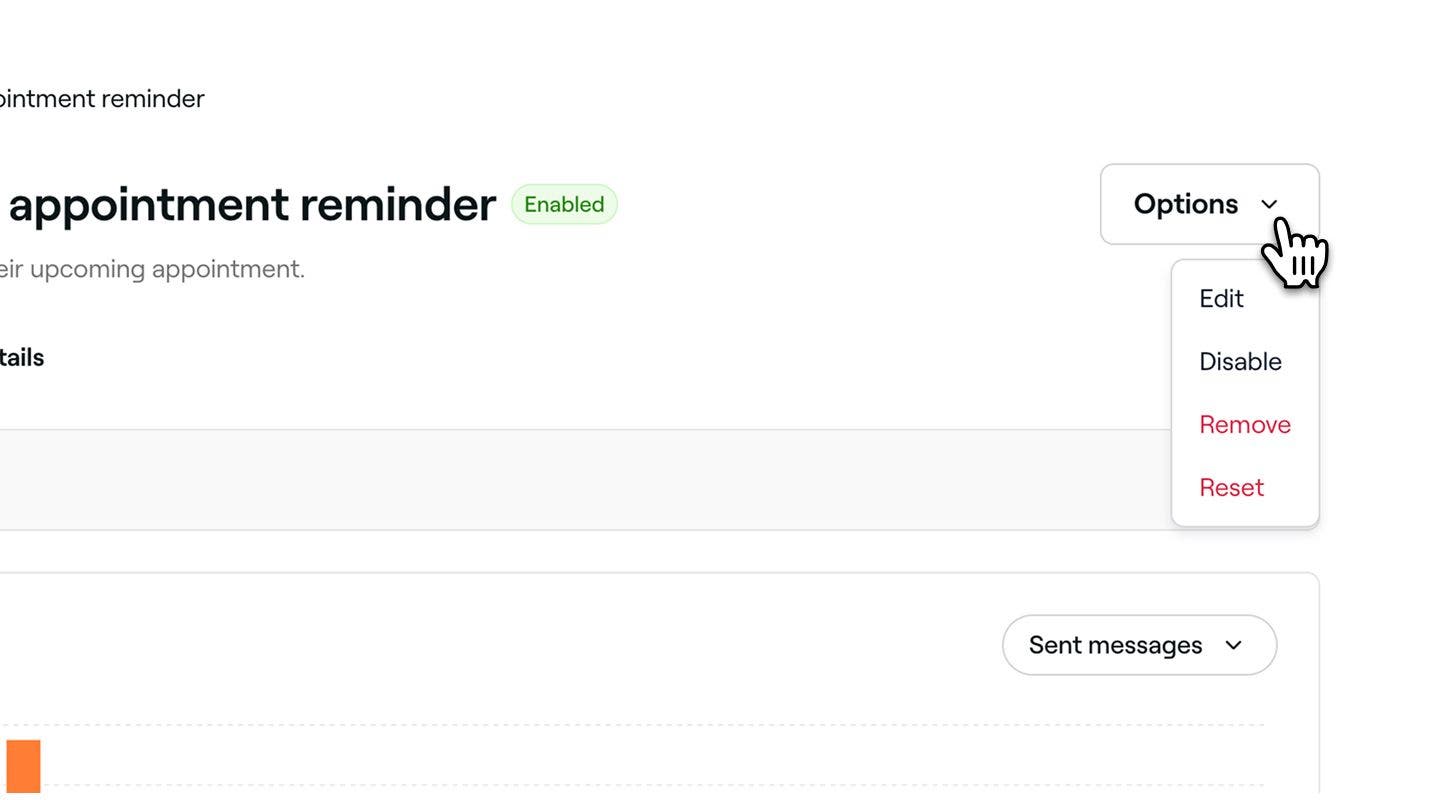
Dans le récapitulatif du rappel de rendez-vous, cliquez sur le bouton Options en haut à droite et sélectionnez l'une des options suivantes dans le panneau :
- Désactiver : arrêtez le déclenchement du rappel de rendez-vous sans le supprimer en cliquant sur le bouton Désactiver dans la fenêtre contextuelle pour confirmer.
- Supprimer : supprimez définitivement le rappel de rendez-vous en cliquant sur le bouton Supprimer dans la fenêtre contextuelle pour confirmer.
- Réinitialiser : restaurez les Paramètres par défaut du rappel de rendez-vous en cliquant sur le bouton Réinitialiser dans la fenêtre contextuelle pour confirmer.
Aperçu des rappels de rendez-vous
Avant d'envoyer des rappels automatisés, vous pouvez prévisualiser comment chaque message apparaîtra à vos clients.
- Ouvrez un rappel existant depuis vos Automatisations.
- Dans le récapitulatif de l'automatisation des rappels, cliquez sur le bouton Options en haut à droite et sélectionnez Modifier dans le panneau.
- Cliquez sur le bouton Aperçu en haut à droite.
- Dans l'aperçu, cliquez sur chaque type de canal pour vérifier comment votre message apparaîtra dans les e-mails, les SMS et WhatsApp.
- En haut à droite, cliquez sur l'une des Options suivantes :
- Envoyer un e-mail test : dans la fenêtre contextuelle, saisissez une adresse e-mail et cliquez sur Envoyer pour voir exactement comment il apparaîtra aux clients avant d'activer l'automatisation.
- Terminé : fermez l'aperçu du message.
FAQ
Vous pouvez choisir d'exclure le prix de la prestation et d'ajouter des renseignements supplémentaires à l'attention de vos clients en utilisant le champ Informations importantes lors de la modification des messages automatiques par e-mail. Cela vous permet d'ajouter des remarques utiles concernant la visite du client. Ces remarques sont affichées uniquement dans les e-mails. Les SMS et les messages WhatsApp ne peuvent pas être personnalisés et utilisent un format Standard pour assurer une communication claire et cohérente.
Tout autre contenu des messages automatiques est ajouté sur la base des renseignements du rendez-vous. Les conditions d'annulation et de non-présentation sont automatiquement générées à partir de la politique de paiement que vous avez configurée et ne peuvent pas être modifiées directement dans le rappel.
Oui, pour éviter de submerger les clients, vous pouvez envoyer jusqu'à trois rappels de rendez-vous par rendez-vous. Ces rappels peuvent être programmés à différents moments avant le rendez-vous pour garantir que les clients reçoivent des notifications en temps opportun.
Lorsqu'un client modifie ses préférences de notification, tous les futurs rappels de rendez-vous suivront automatiquement ses derniers Paramètres. S'il désactive les notifications par SMS ou par e-mail, les rappels de rendez-vous ne seront plus envoyés par ce moyen.
Les rappels par e-mail sont toujours gratuits via Fresha. Les rappels par SMS et par message WhatsApp sont toutefois déduits de votre solde de messagerie. Vous pouvez gérer votre solde de messagerie dans Facturation.
Tous les messages WhatsApp envoyés via Fresha proviendront d'un compte professionnel Fresha vérifié, avec le logo et le numéro de téléphone de Fresha. Actuellement, il n'est pas possible de personnaliser le nom de l'expéditeur, le numéro de téléphone ou la marque sur WhatsApp.
La communication par SMS et WhatsApp via Fresha est à sens unique. Les clients ne pourront pas répondre à ces messages. Tous les messages incluront une clause de non-responsabilité standard pour WhatsApp et SMS en bas.
Si un client bloque le numéro de Fresha sur WhatsApp, il cessera de recevoir des Notifications via ce canal. Pour reprendre la réception de messages, le client doit débloquer le numéro dans ses Paramètres WhatsApp.
Les clients reçoivent un rappel par rendez-vous. Si plusieurs prestations sont réservées ensemble dans un même rendez-vous, ils ne recevront qu'un seul rappel pour cette réservation. Si les prestations font l'objet de rendez-vous distincts, ils recevront un rappel séparé pour chacun d'eux.