Gérer les paramètres des réservations en ligne
Dans ce guide, vous apprendrez à configurer vos disponibilités de réservation en ligne afin que les clients puissent réserver vos prestations en ligne à l'heure qui leur convient.
Dans cet article
Gérer les Paramètres des disponibilités en ligne
Une fois que votre Profil sur la marketplace est activé, les clients peuvent prendre des rendez-vous avec vous en ligne en fonction des Disponibilités des membres de votre équipe. Vous pouvez ensuite gérer jusqu'à combien de temps à l'avance les clients peuvent réserver en ligne.
-
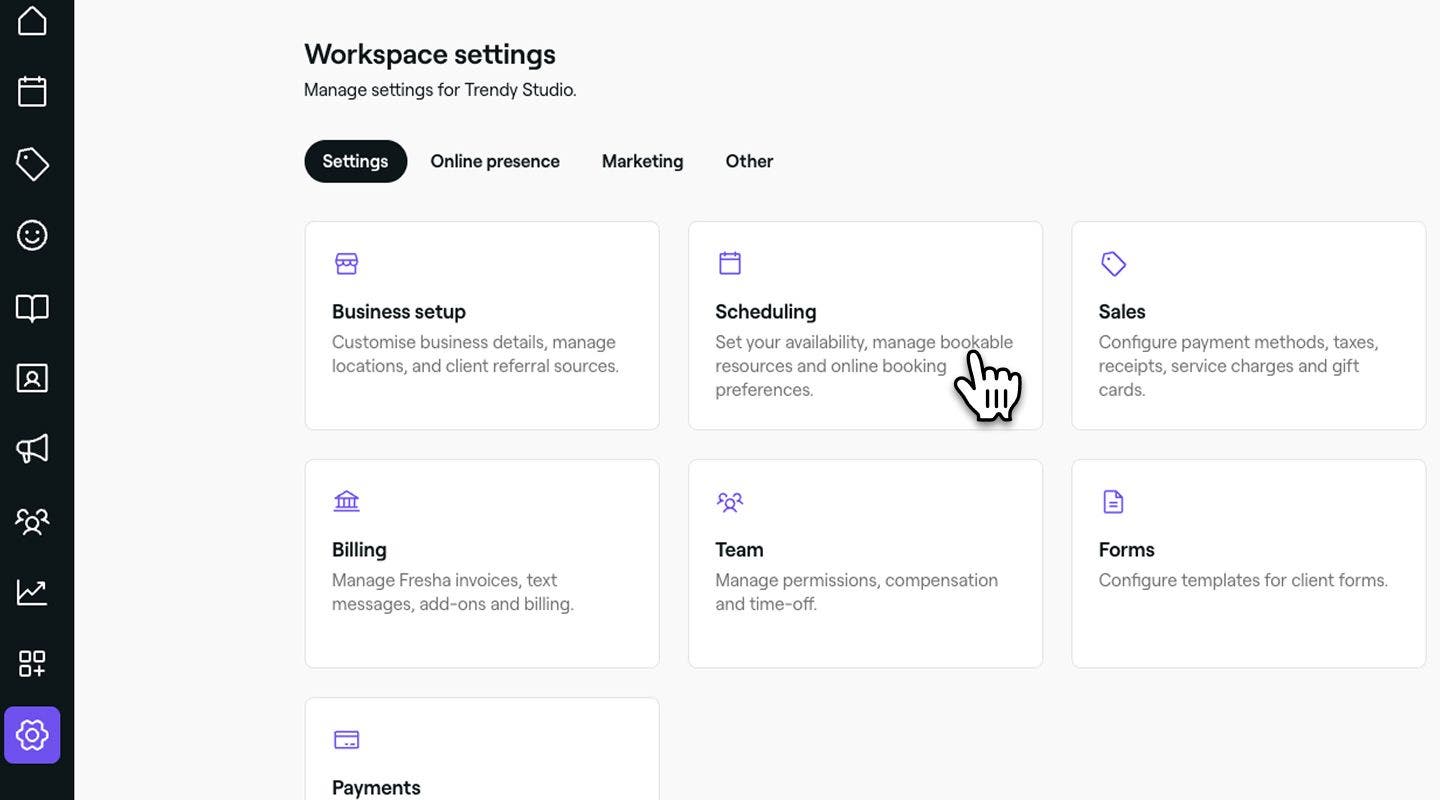
Dans le menu principal à gauche de votre écran, allez dans Paramètres.
-
Cliquez sur la catégorie Planification, puis sélectionnez Disponibilités dans le panneau de menu de gauche.
-
À côté de Plage de réservation, cliquez sur le bouton Modifier pour mettre à jour les Paramètres.

-
Dans la vue Plage de réservation, définissez jusqu'à combien de temps à l'avance les clients peuvent prendre des rendez-vous en ligne sous Disponibilités en ligne :
-
Configurez le délai minimum requis entre le moment où un client effectue une réservation et le début du rendez-vous. Vous pouvez choisir aucun délai de préavis ou une option allant d'immédiatement jusqu'à 2 semaines avant l'heure de début. Par exemple, si vous définissez un délai de préavis d'une heure, les clients ne verront que les créneaux de rendez-vous commençant une heure plus tard.
-
Décidez jusqu'à quand ils sont autorisés à prendre des rendez-vous à l'avenir. Par exemple, vous pouvez accepter des rendez-vous jusqu'à 12 mois à l'avance, ce qui signifie que les clients peuvent prendre rendez-vous avec vous pour l'année suivante dans un délai de 12 mois.

-
-
Sous Annulation et reprogrammation, définissez un délai durant lequel les clients peuvent annuler ou reprogrammer en ligne. Après cette date, ils devront contacter directement votre entreprise en modifiant votre Politique de paiement.

-
Cliquez sur le bouton Enregistrer en haut à droite pour appliquer les mises à jour.


Une fois mises à jour, vos préférences de réservation seront immédiatement mises à jour en ligne.
Ajoutez des informations importantes
Lorsque les clients prennent rendez-vous en ligne, vous pouvez fournir des informations importantes et des instructions relatives au salon pendant le processus de réservation, telles que les disponibilités de stationnement, les horaires d'arrivée prévus, les conditions d'âge ou d'autres instructions comme des conseils de préparation pour des prestations spécifiques.
-
Dans le menu principal à gauche de votre écran, allez dans Paramètres.
-
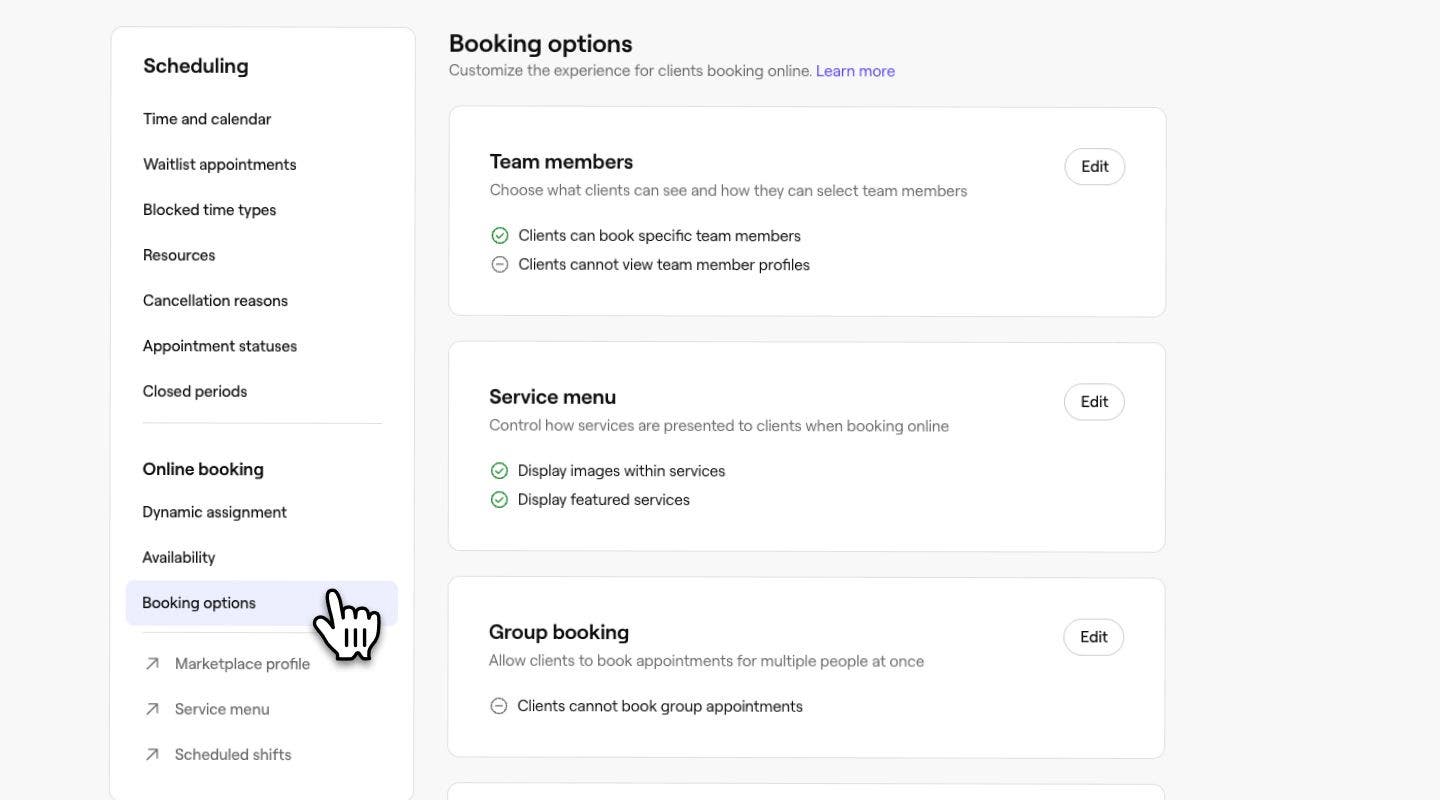
Sélectionnez l'onglet Paramètres en haut et cliquez sur Planification.

-
Dans le panneau de menu de gauche, sélectionnez Réservations en ligne.
-
À côté de Informations importantes, cliquez sur le bouton Ajouter.

-
Sur la page Informations importantes, ajoutez les informations clés que les clients doivent voir au moment du paiement lorsqu'ils prennent rendez-vous, achètent des cartes cadeaux ou souscrivent à des abonnements.
-
Cliquez sur le bouton Enregistrer en haut à droite pour appliquer vos mises à jour.


Une fois les informations ajoutées, elles seront instantanément visibles par vos clients au moment de leur réservation en ligne. Vos informations importantes peuvent être mises à jour à tout moment en suivant les mêmes étapes.
Choisissez l'affichage des renseignements de votre équipe
Vous pouvez personnaliser les informations que les clients voient en ligne au sujet des membres de votre équipe, telles que les notes et les images du portfolio.
-
Dans le menu principal à gauche de votre écran, allez dans Paramètres.
-
Cliquez sur la catégorie Planification pour voir vos Paramètres des réservations en ligne.
-
Dans le panneau de menu de gauche, sélectionnez Contenu du profil en ligne, cliquez sur le bouton Modifier pour mettre à jour les Paramètres.

-
Ensuite, cochez les cases suivantes pour personnaliser votre expérience de réservation en ligne pour les clients et autoriser ce qui suit :
- Afficher les notes en étoiles à côté des membres de l'équipe : affiche les notes en étoiles moyennes des membres de l'équipe lors de la réservation. Cette option est activée par défaut.
- Afficher les notes en étoiles et les profils des membres de l'équipe : affiche la note moyenne en étoiles de chaque membre de l'équipe et son profil, y compris sa biographie, ses langues, ses centres d'intérêt et ses liens vers les réseaux sociaux, le cas échéant.
- Afficher les images du portfolio des membres de l'équipe : autorisez les images du portfolio professionnel des membres de votre équipe à apparaître également dans la galerie d'images de votre établissement. Vous pouvez contrôler les images des membres de l'équipe qui sont affichées en cliquant sur Modifier et en désélectionnant des membres de l'équipe spécifiques dans vos paramètres de sélection.
- Les clients peuvent prendre rendez-vous en fonction du sexe du membre de l'équipe : affichez les Options pour prendre rendez-vous avec « n'importe quelle femme » et « n'importe quel homme », ainsi que les pronoms des membres de l'équipe.
-
Cliquez sur le bouton Enregistrer en haut à droite pour appliquer vos modifications.
Une fois que vous avez activé l'affichage des images du portfolio des membres de l'équipe sur votre Profil sur la marketplace, toutes les images téléversées par ces membres de l'équipe apparaîtront dans l'onglet Portfolio de l'équipe de votre galerie d'images.
Configurer les préférences de notification des membres de l'équipe
Lorsque les clients prennent des rendez-vous en ligne, vous pouvez choisir d'envoyer des notifications par e-mail aux membres de l'équipe lorsque des rendez-vous sont pris, reprogrammés ou annulés. Chaque membre de l'équipe peut gérer ses propres paramètres de notification personnels.
-
Dans le menu principal à gauche de votre écran, allez dans Paramètres.
-
Sélectionnez l'onglet Paramètres en haut et cliquez sur Planification.
-
Dans le panneau de menu de gauche, sélectionnez Réservations en ligne pour afficher et gérer vos Paramètres.
-
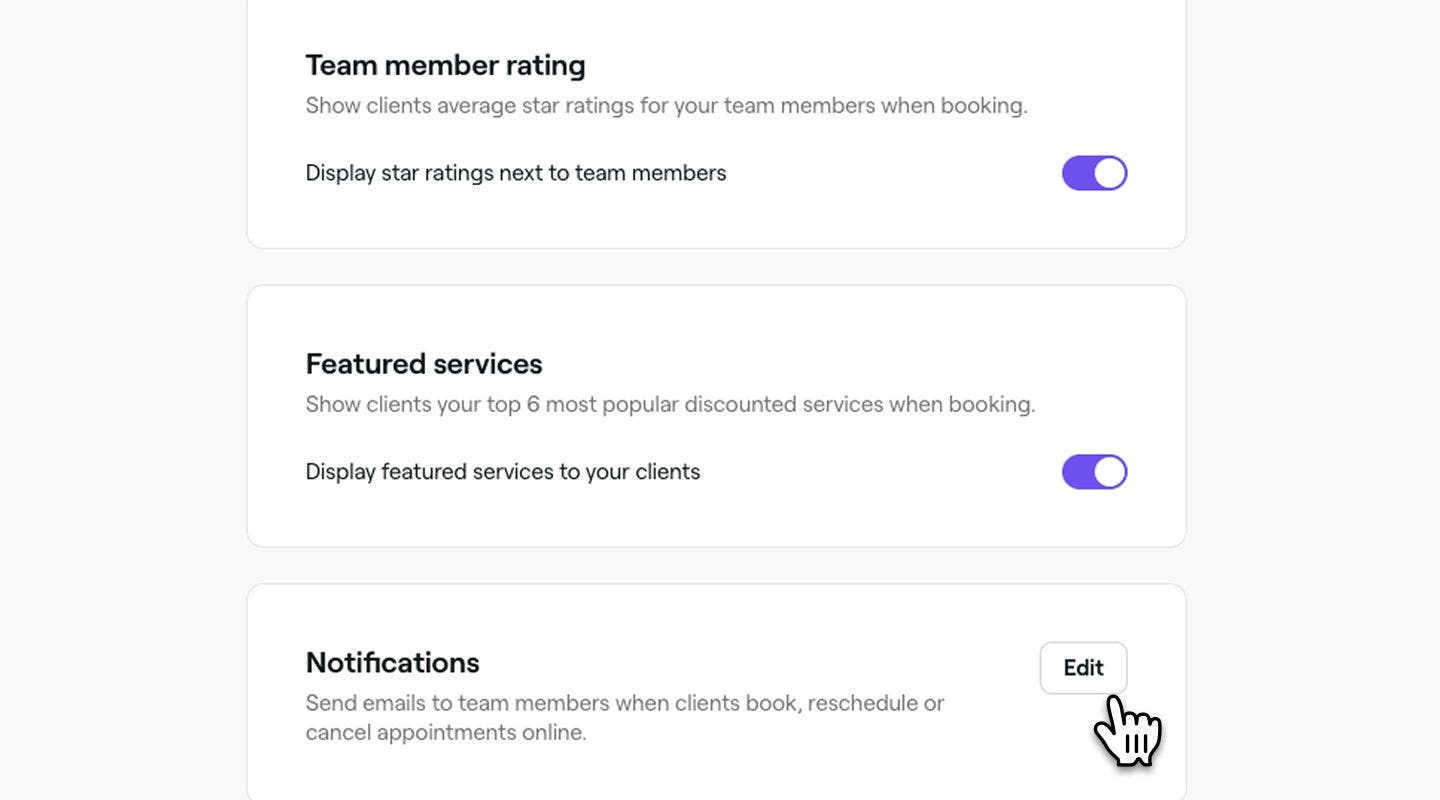
À côté de Notifications, cliquez sur le bouton Modifier.
-
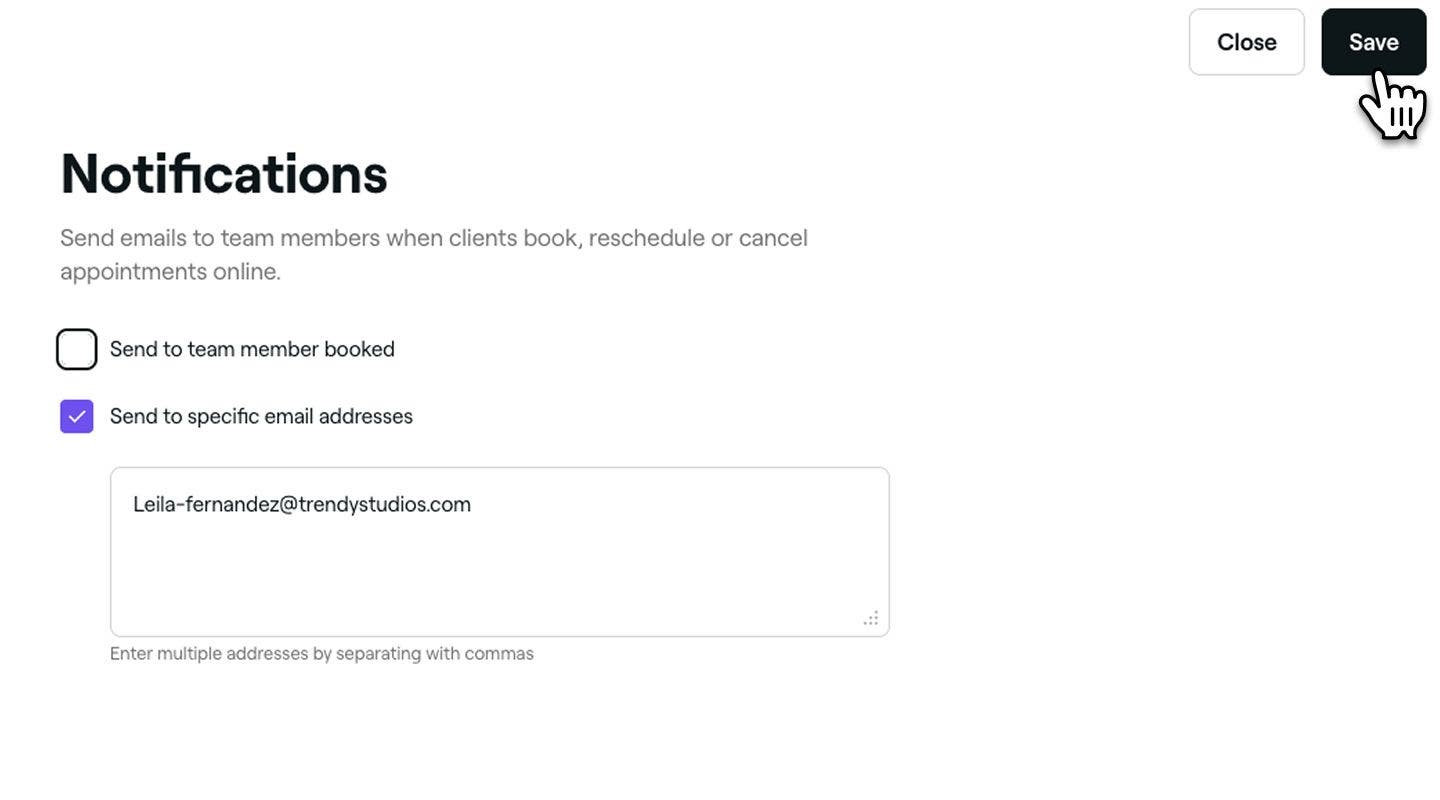
Sur la page Notifications, choisissez par quel moyen envoyer les notifications de rendez-vous à votre Équipe.
- Envoyer au membre de l'équipe réservé pour le rendez-vous : cochez cette case pour informer le membre de l'équipe auprès duquel le rendez-vous a été pris.
- Envoyer à une liste d'adresses e-mail spécifique : saisissez une ou plusieurs adresses e-mail, séparées par des virgules, pour envoyer des notifications à ces boîtes de réception.
-
Cliquez sur le bouton Enregistrer en haut à droite pour appliquer vos modifications.


Votre Équipe recevra désormais des notifications de réservation en fonction des préférences que vous avez sélectionnées pour les rendez-vous nouveaux, reprogrammés ou annulés.
FAQ
- Vérifiez que vos prestations prennent des réservations en ligne.
- Vérifiez que votre équipe a des plages horaires programmées.
- Vérifiez vos périodes de fermeture.
- Vérifiez vos Paramètres des réservations en ligne pour savoir jusqu'à combien de temps à l'avance vos clients peuvent prendre rendez-vous.
- Vérifiez que votre profil est répertorié en ligne.
Non, une fois les rendez-vous de groupe activés, ils s'appliquent à toutes les prestations, à tous les membres de l'équipe et à tous les établissements. Ce paramètre ne peut pas être limité à des éléments spécifiques.
Non, la rubrique Informations importantes ne peut pas être personnalisée pour des établissements, des prestations ou des membres de l'équipe individuels. Toutes les mises à jour effectuées s'appliqueront à l'ensemble de votre compte, y compris à tous les établissements, à toutes les prestations et à tous les membres de l'équipe.
La catégorie Prestations À la une est automatiquement générée en fonction de vos six prestations les plus populaires, à l'exclusion des forfaits, et ne peut pas être personnalisée. Cependant, si vous souhaitez masquer entièrement les Prestations à la une, vous pouvez les désactiver via vos Options de réservation en ligne dans les Paramètres de l'espace de travail. Cela supprimera les prestations À la une de la page de votre établissement et du flux de réservation.
La note d'un membre de l'équipe ne devient visible qu'après qu'il a reçu au moins 4 avis. S'il en a moins de 4, son évaluation n'apparaîtra pas sur la page de l'établissement ni sur la Marketplace. De plus, les avis sont liés à la fois au membre de l'équipe et à l'établissement dans lequel la prestation a été effectuée. Si un avis n'a pas été correctement attribué, il peut ne pas apparaître sous le profil du membre de l'équipe.
Si votre Profil sur la marketplace est Hors ligne, les clients ne pourront pas prendre de rendez-vous sur la Marketplace de Fresha, via « Réserver avec Google » ou par le biais de liens de réservation. Si vous ne l'avez pas désactivé, voici quelques points à vérifier :
Les Conditions générales des rendez-vous sont automatiquement générées en fonction de vos Paramètres de la politique de paiement, ce qui garantit que les conditions que vos clients voient et acceptent lors de la réservation d'un rendez-vous reflètent toujours vos règles d'annulation et de rendez-vous manqué en vigueur. Pour modifier les Conditions générales affichées pour vos clients, mettez à jour votre Politique de paiement.
Pour supprimer les prestations À la une de votre Profil sur la Marketplace de Fresha, accédez à vos Options de réservation en ligne et désélectionnez Afficher les prestations À la une pour votre clientèle. Une fois désactivées, les prestations À la une n'apparaîtront plus aux clients, nulle part, y compris sur la page de votre établissement, sur votre lien de réservation unique, sur les boutons « Réserver maintenant » et sur les QR codes.