AccueilBase de connaissancesAcadémie Fresha
Créer votre profil en ligne
Retour
  1. Base de connaissances•
  2. Présence en ligne •
  3. Créer votre profil en ligne

Créer votre profil en ligne

Apprenez comment lancer votre entreprise sur la Marketplace et commencer à accepter des réservations en ligne en créant et en mettant en ligne votre profil en ligne.

Dans cet article

  • Activer les réservations en ligne
  • Une fois que vous êtes en ligne sur la Marketplace

Activer les réservations en ligne

Configurez et mettez en ligne votre profil pour que votre entreprise prenne des réservations sur la Marketplace de Fresha.

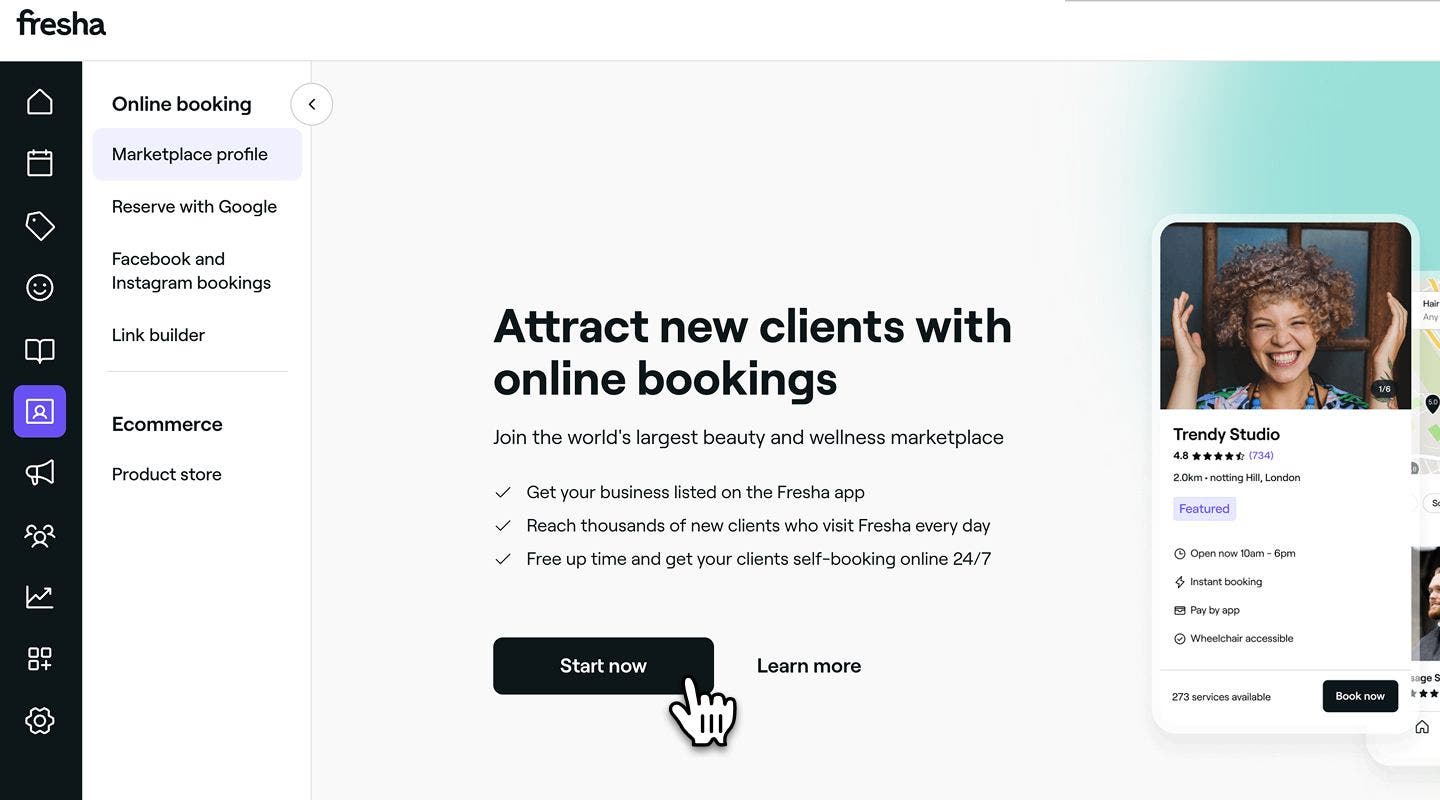
  1. Dans le menu principal à gauche de votre écran, allez dans Réservation en ligne.
  2. Sélectionnez Profil sur la marketplace dans le panneau de menu de gauche.
  3. Cliquez sur le bouton Démarrer maintenant pour commencer à configurer votre Profil sur la Marketplace. Groupe 283.jpg
  4. Dans le coin supérieur droit, cliquez sur le bouton Continuer pour passer à l'Étape suivante.
  5. Sur la page suivante, ajoutez les points importants sur votre établissement, tels que le nom affiché de votre entreprise, votre numéro de téléphone et votre adresse e-mail, afin que les clients puissent facilement vous contacter. Une fois les renseignements saisis, cliquez sur le bouton Continuer pour passer à l'Étape suivante. Group 200.jpg
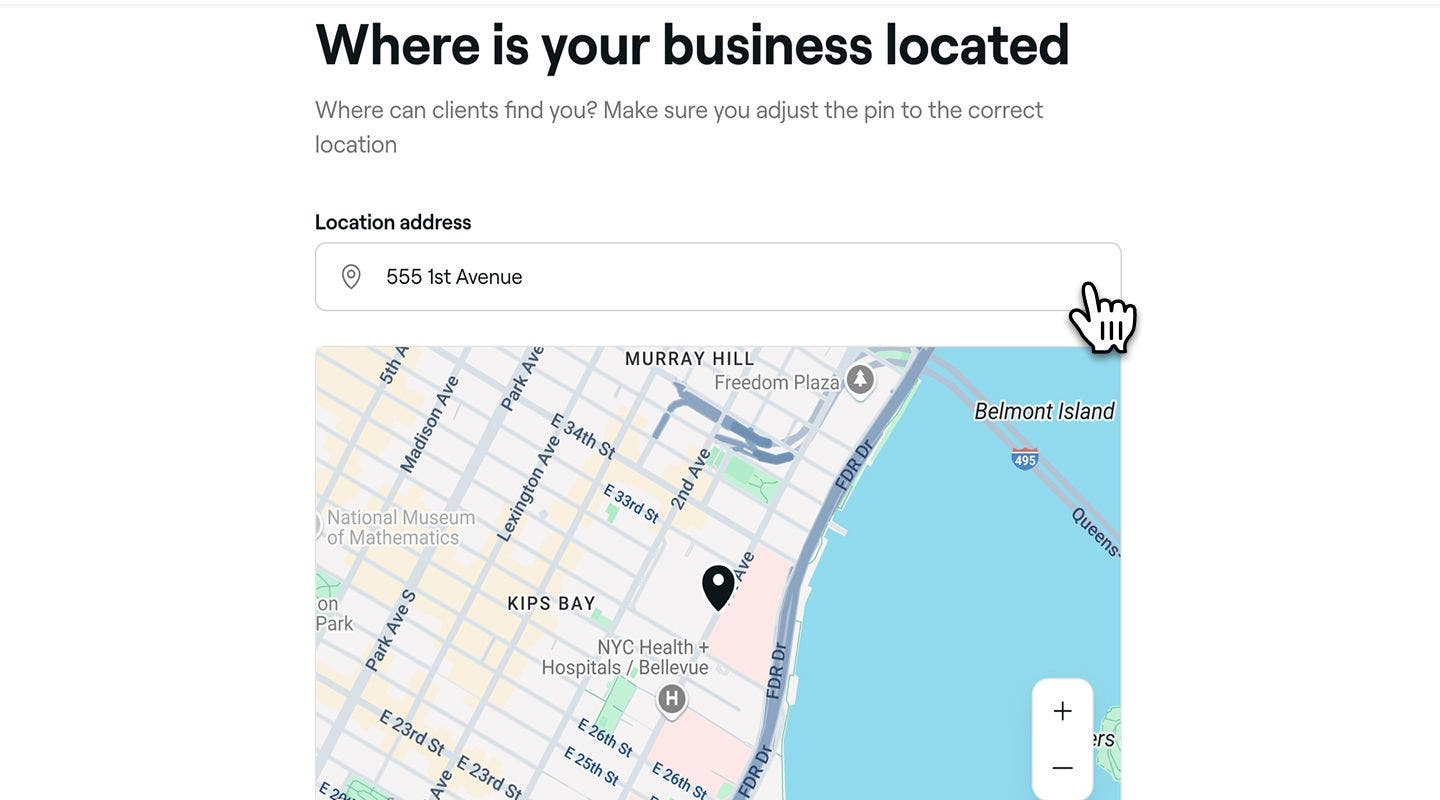
  6. Sur la Page suivante, définissez l'adresse de votre établissement et modifiez l'épingle sur la Carte pour qu'elle corresponde exactement à l'emplacement de votre entreprise. Cliquez ensuite sur le bouton Continuer pour passer à l'Étape suivante.
  7. Ajoutez une remarque facultative Directions avec des instructions à suivre par les clients. Par exemple : « Le code d'accès au parking est 1234 ». Group 201.jpg
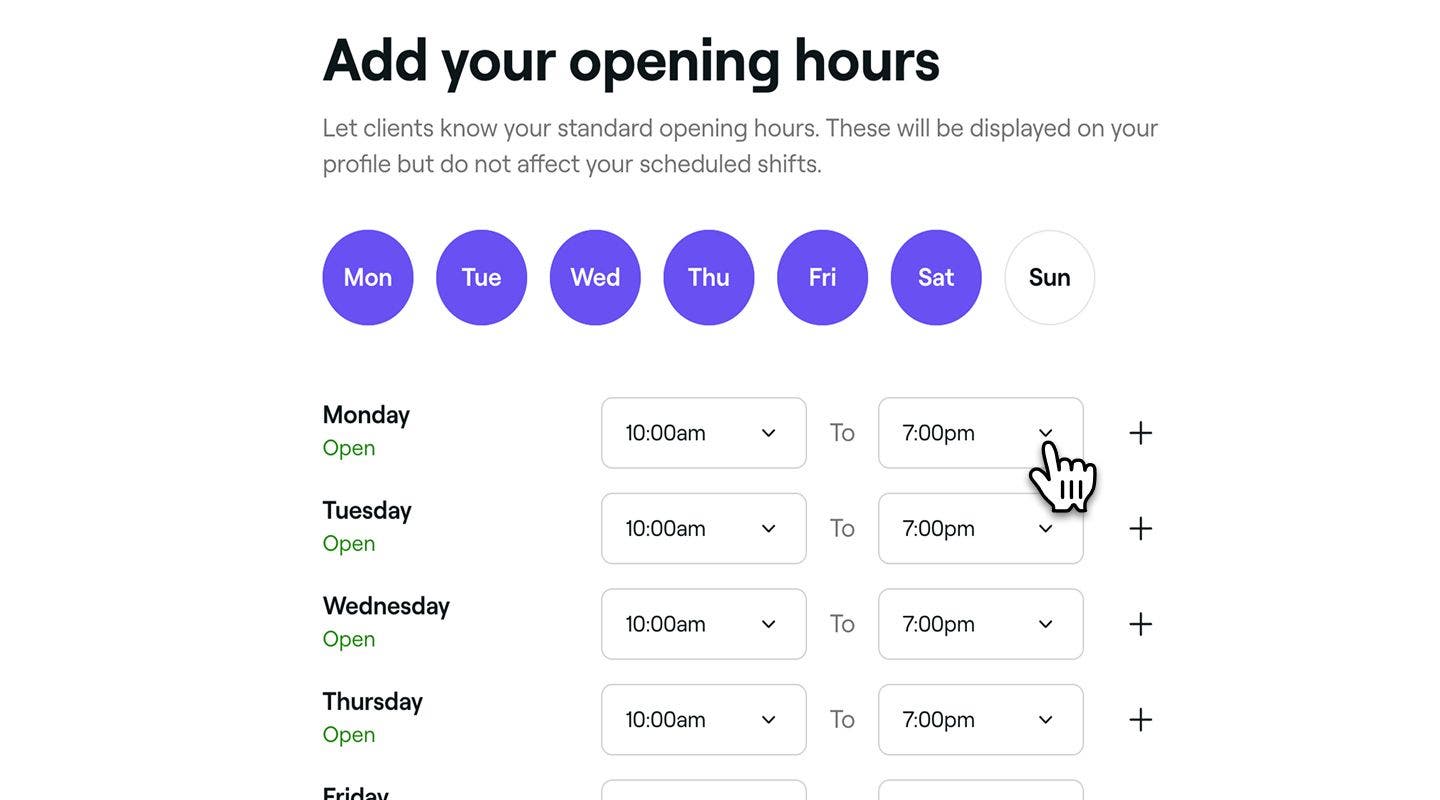
  8. Sur la page suivante, définissez les heures d'ouverture de votre entreprise en sélectionnant les heures dans le menu déroulant et cliquez sur le bouton Continuer pour passer à l'étape suivante. Ces heures apparaîtront sur votre profil public, mais n'auront aucune incidence sur les plages horaires programmées de votre équipe. Group 202.jpg
  9. Consultez les instructions relatives aux photos et cliquez sur le bouton Continuer pour téléverser les photos de votre établissement. 
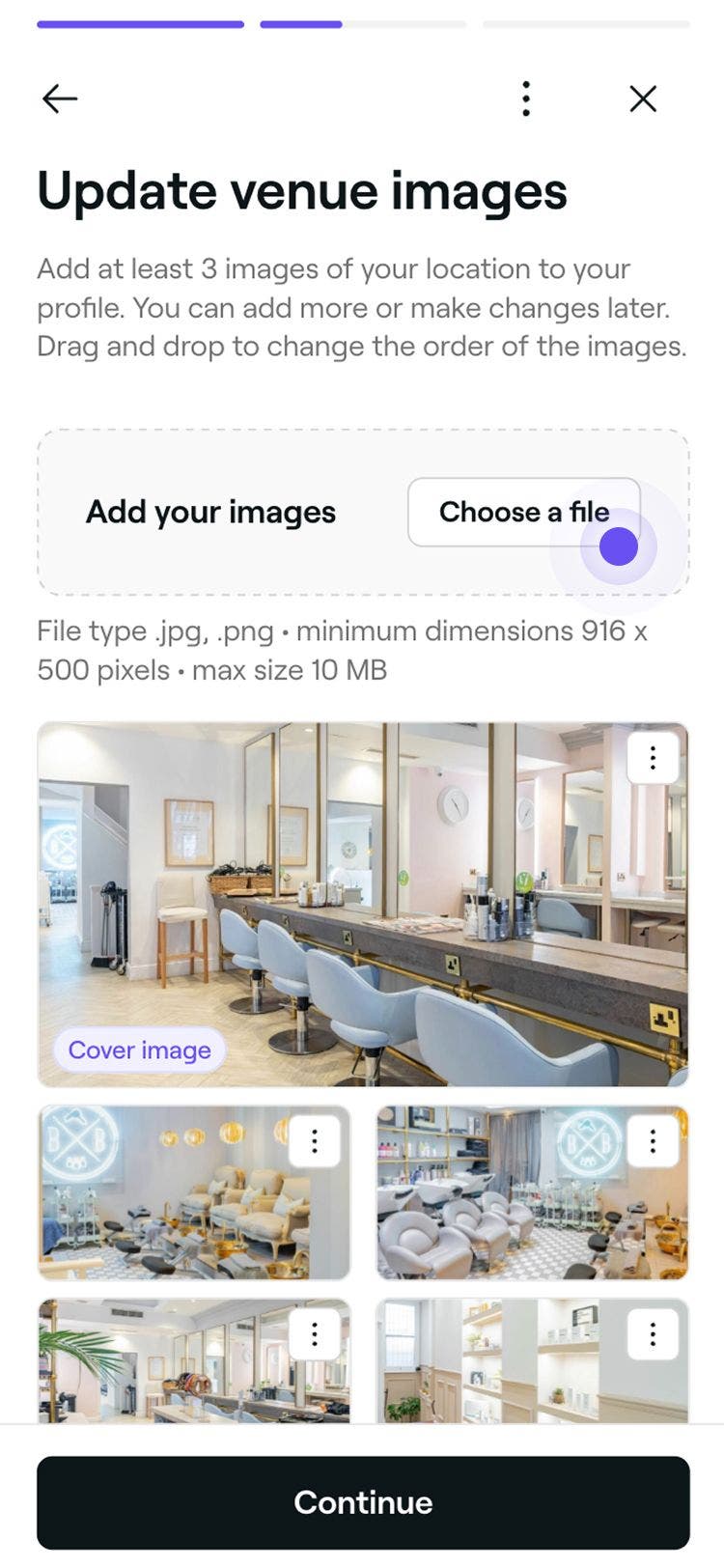
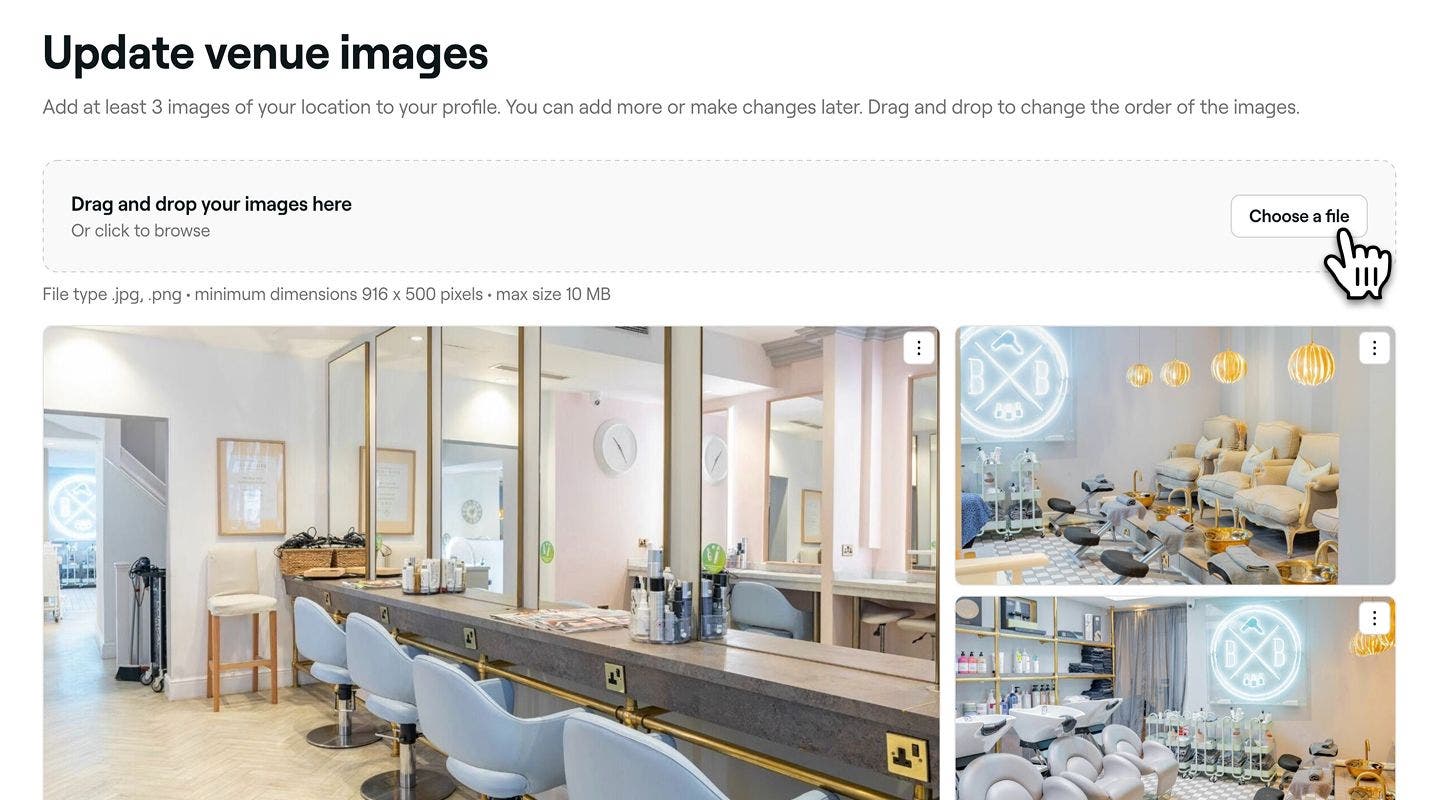
  10. Sur la page de téléversement, cliquez sur le bouton Choisir un fichier pour téléverser des images de votre établissement.  Glissez et déposez chaque image pour modifier l'ordre dans lequel elles sont affichées sur votre Profil. Vous pouvez ajouter et remplacer n'importe quelle Image à tout moment. Une fois que vous avez téléversé au moins trois photos de l'établissement, cliquez sur le bouton Continuer pour passer à l'étape suivante. Groupe 203 (1).jpg
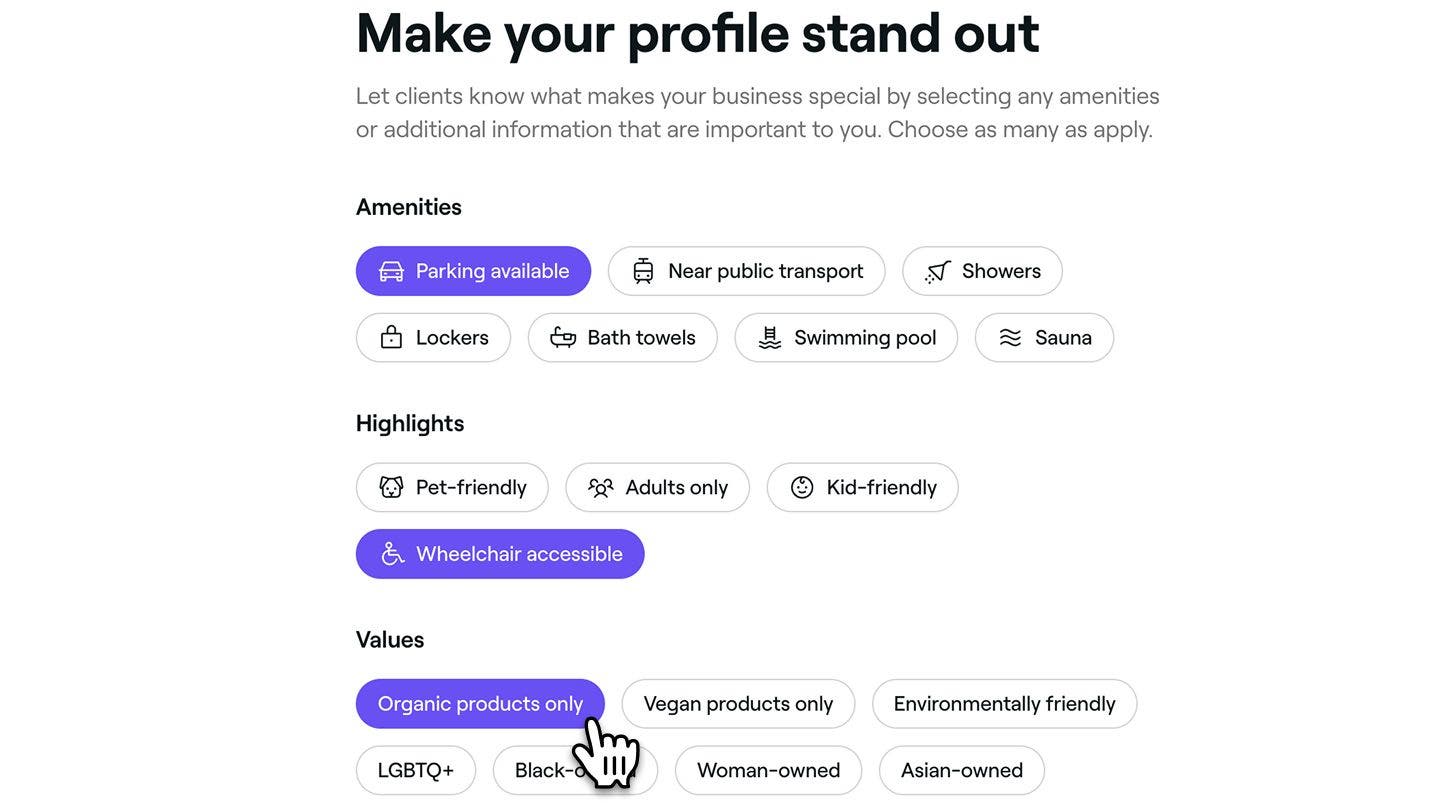
  11. Sélectionnez tous les Équipements, Points forts ou Valeurs applicables qui représentent votre entreprise, puis cliquez sur Continuer pour passer à l'étape suivante. Ces éléments seront mis à la une sur votre profil afin que vos clients puissent les voir. Group 206.jpg
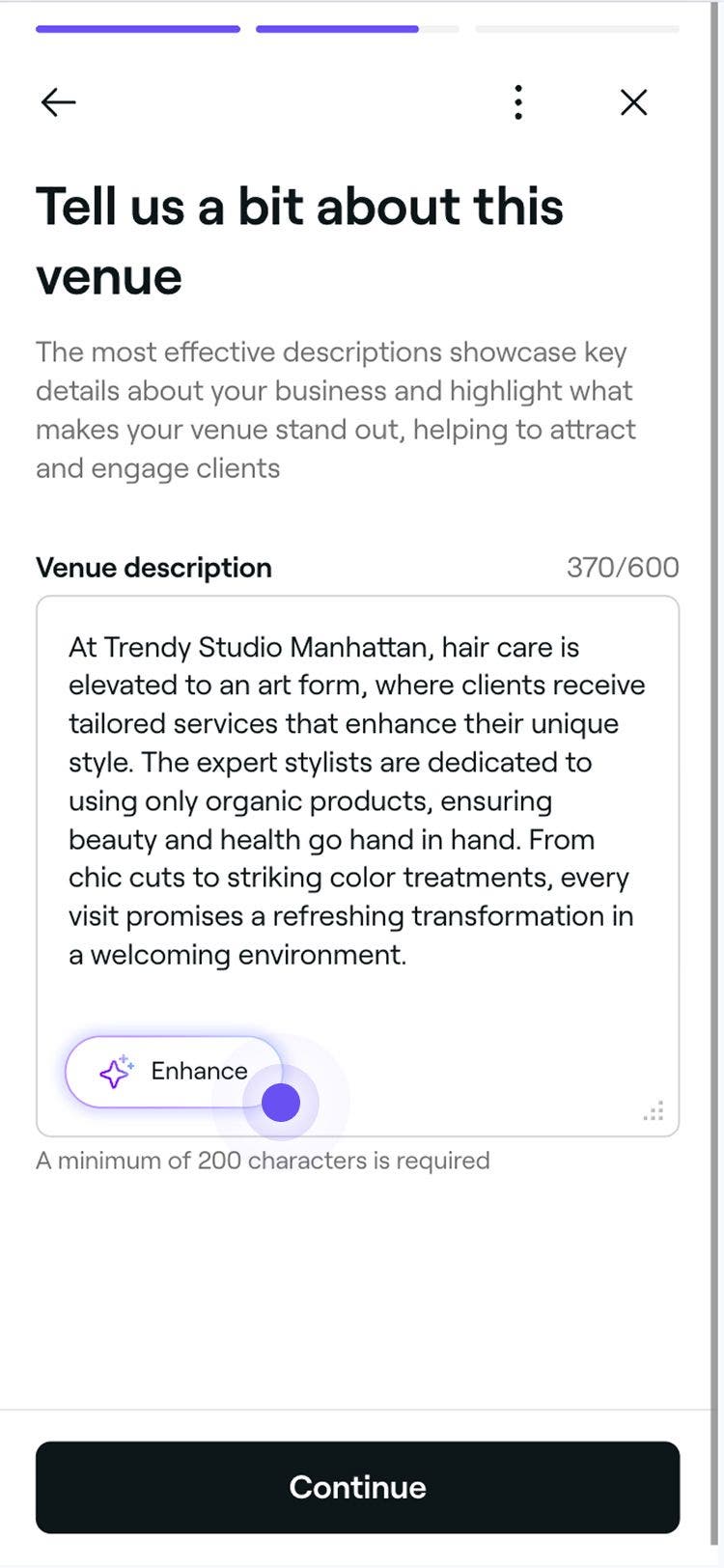
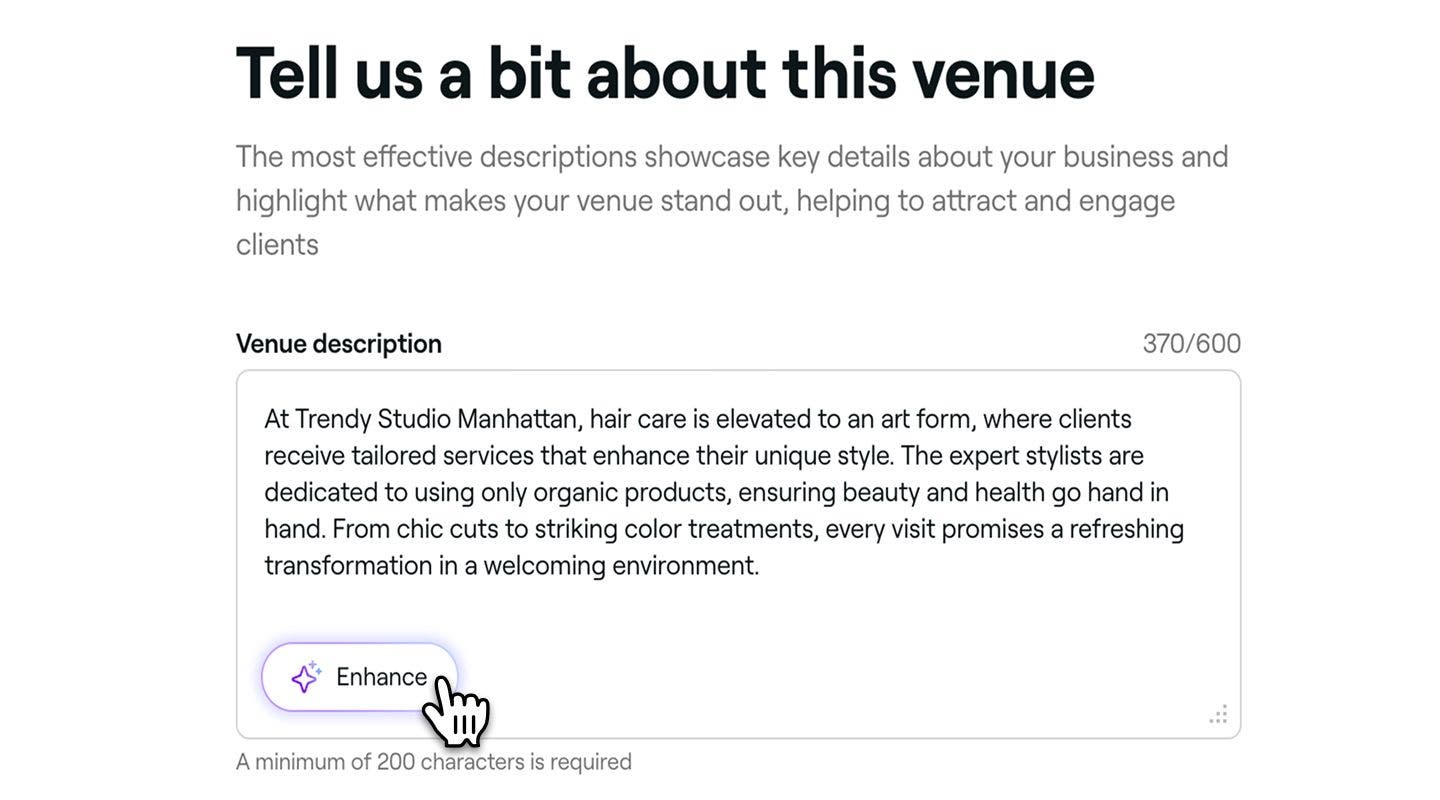
  12. Sur la page suivante, ajoutez une description de l'entreprise qui met en valeur ce que votre établissement offre et ce qui le rend unique. Reportez-vous à nos standards de rédaction pour créer une description d'entreprise percutante. Ensuite, cliquez sur le bouton Continuer pour passer à l'Étape suivante. Vous pouvez également cliquer sur le bouton Améliorer pour générer une version créée par l'IA à partir de vos renseignements existants. Group 207.jpg
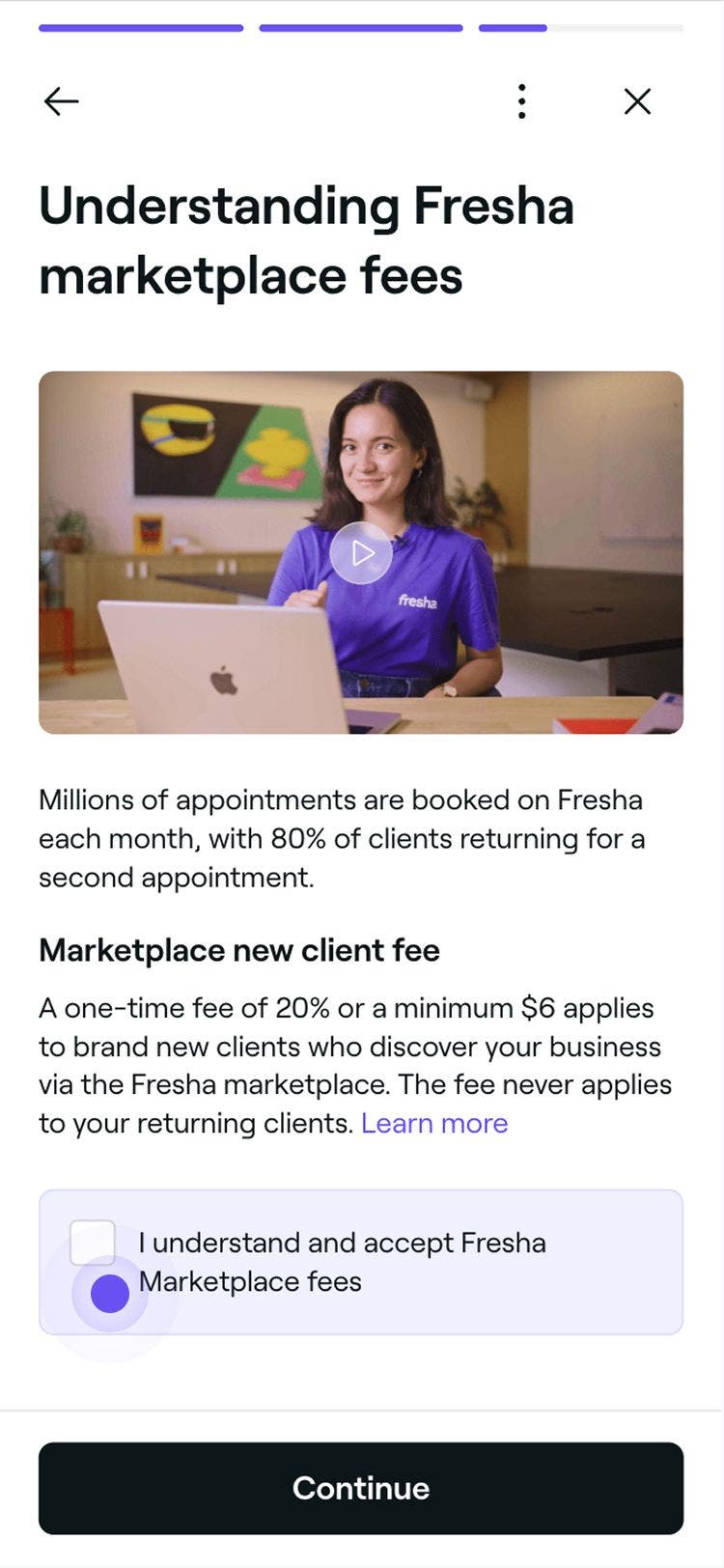
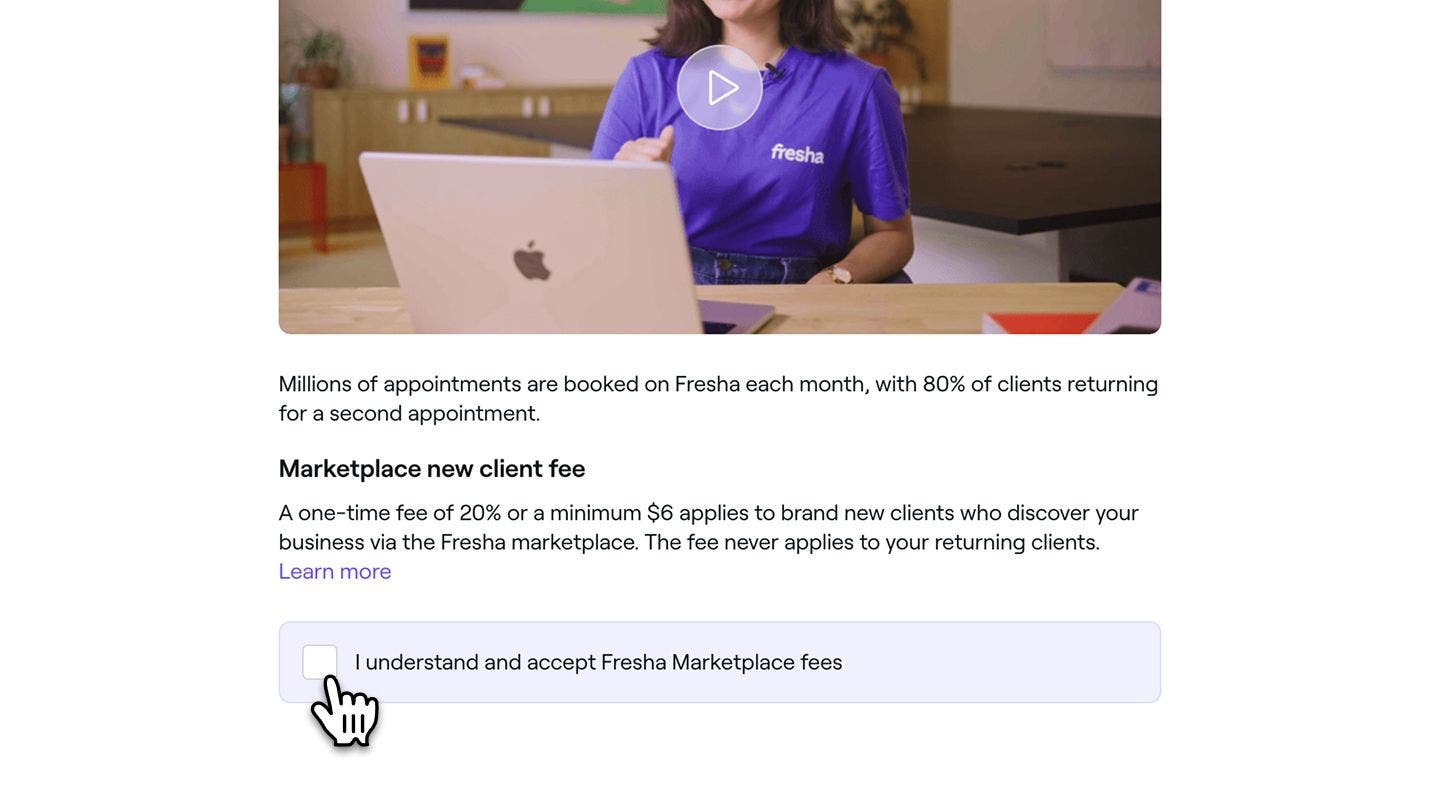
  13. Ensuite, consultez le fonctionnement des frais associés à la marketplace de Fresha en lisant les conditions et en regardant la courte vidéo, puis cochez la case pour confirmer avant de cliquer sur Continuer pour passer à la dernière étape. Group 286.jpg
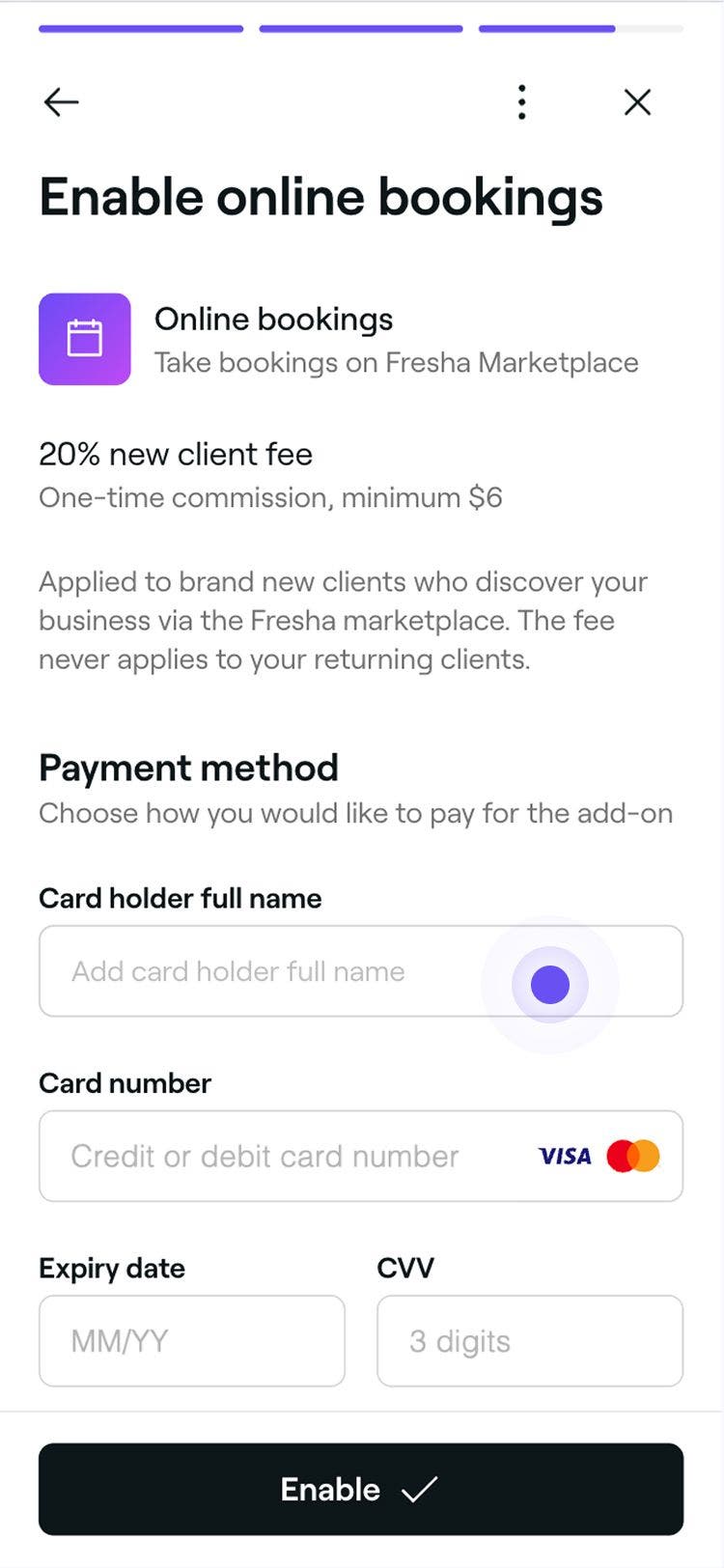
  14. Pour activer les réservations en ligne, ajoutez votre mode de paiement et vos informations de facturation. Group 288.jpg
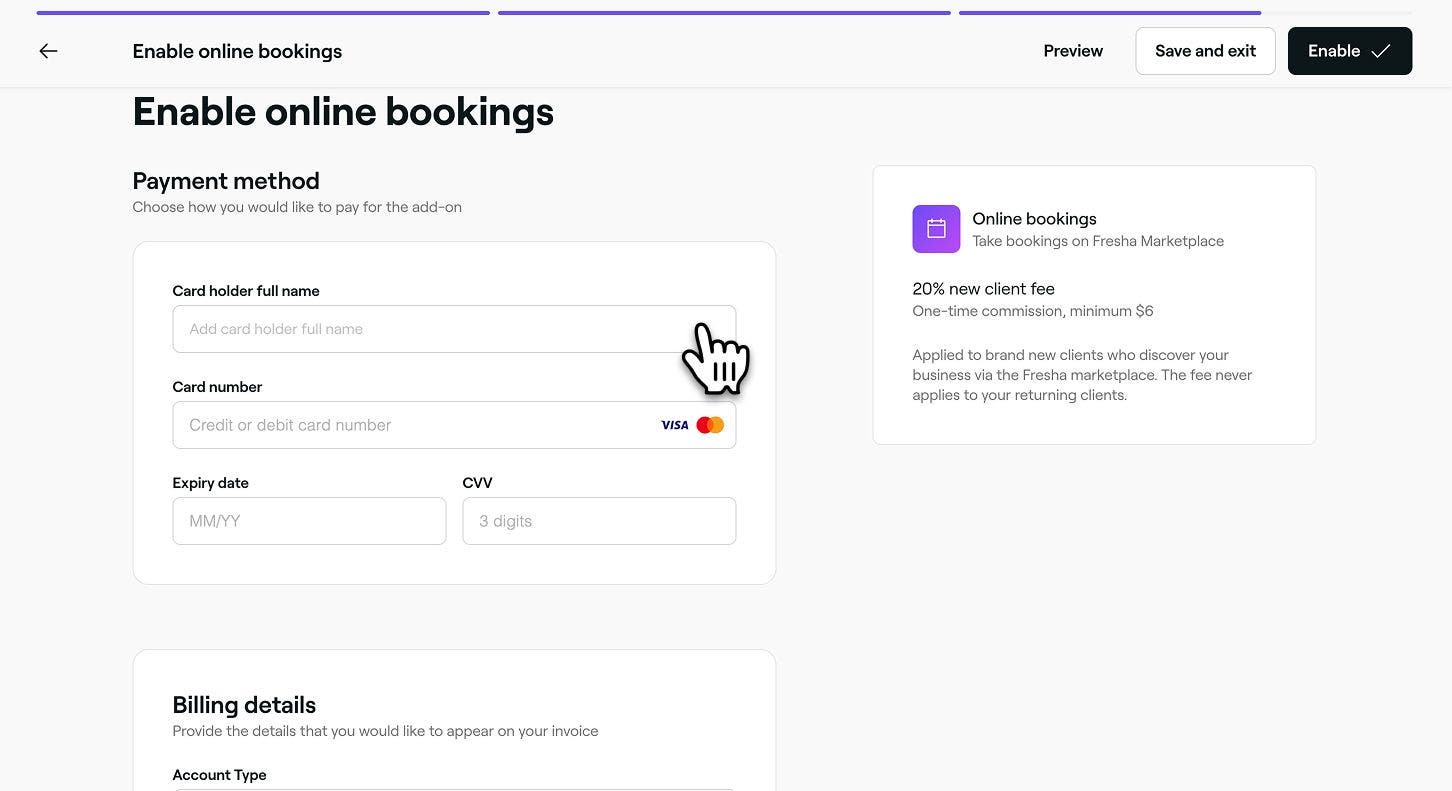
  15. Une fois la vérification effectuée, cliquez sur le bouton Activer pour mettre en ligne votre Profil sur la Marketplace et devenir visible en ligne via Fresha.
  1. Dans le menu principal en bas de votre écran, appuyez sur Plus (icône de grille) pour ouvrir plus d'Options.
  2. Ouvrez Réservation en ligne et appuyez sur l'onglet Profil sur la marketplace. Group 113.jpg
  3. Appuyez sur le bouton Commencer maintenant en bas de votre écran pour commencer à configurer votre Profil sur la Marketplace. Group 112.jpg
  4. Appuyez sur le bouton Continuer en bas pour passer à l'Étape suivante.
  5. Sur la page suivante, indiquez les Points importants sur l'établissement, notamment le nom affiché de votre entreprise, votre numéro de téléphone et votre adresse e-mail, afin que les clients puissent vous contacter. Une fois terminé, appuyez sur le bouton Continuer en bas de votre écran pour passer à l'Étape suivante. Group 111.jpg
  6. Sur la page suivante, sélectionnez l'adresse de votre entreprise et déplacez l'épingle sur la carte pour indiquer l'emplacement exact de votre établissement. Vous pouvez également ajouter une remarque facultative Directions avec des instructions supplémentaires pour les clients. Par exemple : « Le code d'accès au parking est 1234 ». Group 110.jpg
  7. Une fois l'adresse de votre entreprise indiquée sur la carte, appuyez sur le bouton Continuer en bas de votre écran pour passer à l'Étape suivante.
  8. Sur la page suivante, définissez les heures d'ouverture standard de votre entreprise en choisissant les heures dans le menu déroulant. Ces heures apparaîtront sur votre profil public, mais n'affecteront pas les plages horaires programmées de votre Équipe. Group 109.jpg
  9. Une fois vos heures d'ouverture définies, appuyez sur le bouton Continuer en bas de votre écran pour passer à l'Étape suivante.
  10. Après avoir consulté notre page d'Instructions pour l'établissement, appuyez sur le bouton Continuer pour téléverser les Photos de l'établissement.
  11. Sur la page de téléversement de l'image, appuyez sur le bouton Choisir un fichier pour téléverser des images de votre établissement. Vous pouvez ajouter et remplacer n'importe quelle Image à tout moment. Glissez et déposez chaque image pour modifier l'ordre dans lequel elles sont affichées sur votre Profil. Groupe 108.jpg
  12. Une fois que vous avez téléchargé un minimum de 3 Photos de l'établissement, appuyez sur le bouton Continuer en bas de votre écran pour passer à l'Étape suivante.
  13. Ensuite, vous avez la possibilité de sélectionner tous les équipements, points forts ou valeurs qui s'appliquent à votre entreprise. Ils apparaîtront sur votre Profil et seront visibles par les clients Group 107.jpg
  14. Appuyez sur le bouton Continuer en bas de votre écran pour passer à l'Étape suivante.
  15. Sur la page suivante, rédigez une description de votre entreprise pour mettre en évidence vos prestations et ce qui rend votre établissement unique. Vous pouvez également appuyer sur le bouton Améliorer pour générer une version basée sur l'IA à partir de vos Renseignements existants. Group 105.jpg
  16. Une fois la description de votre entreprise créée, appuyez sur le bouton Continuer en bas de votre écran pour passer à l'Étape suivante.
  17. Avant d'activer votre Profil pour les réservations en ligne, vérifiez les conditions d'activation des réservations en ligne et regardez la courte vidéo expliquant les frais associés à la Marketplace de Fresha. Une fois que vous vous êtes familiarisé(e), cochez la case en bas de la page pour indiquer que vous avez lu et que vous acceptez les frais associés à la Marketplace de Fresha. Group 135.jpg
  18. Appuyez sur le bouton Continuer en bas de votre écran pour passer à la dernière étape.
  19. Pour finaliser la configuration de votre Profil en ligne, saisissez votre mode de paiement et vos informations de facturation. Group 136.jpg
  20. Une fois la vérification effectuée, appuyez sur le bouton Activer en bas de votre écran pour mettre en ligne votre Profil sur la marketplace et devenir visible en ligne via Fresha.

Une fois votre profil en ligne activé, votre entreprise peut commencer à accepter des réservations en ligne.

Une fois que vous êtes en ligne sur la Marketplace

Dès que votre Profil en ligne a été créé et publié sur la Marketplace, nous vous recommandons les étapes suivantes pour maximiser votre succès :

  • Assurez-vous que votre liste de clients a été importée pour éviter tous frais pour les nouveaux clients de la Marketplace inutiles.
  • Créez une campagne de masse pour informer vos clients qu'ils peuvent désormais prendre rendez-vous chez vous en ligne.
  • Configurez les réservations Facebook et Instagram pour obtenir des rendez-vous via les Réseaux sociaux.
  • Ajoutez un bouton « Prendre rendez-vous » à votre site web pour une prise de rendez-vous directe.
  • Activez « Réserver avec Google » pour booster votre visibilité dans la recherche Google et Maps.
  • Configurez votre portefeuille de prestations pour présenter des photos de votre meilleur travail, transformant ainsi l'inspiration en réservations.

FAQ

    • Vous pouvez désactiver les réservations en ligne à tout moment en ouvrant votre Profil sur la marketplace dans votre compte Fresha, en cliquant sur Options (trois points) et en sélectionnant Déréférencer le profil. 

      Une fois votre profil non référencé sur la marketplace de Fresha, les clients ne pourront plus prendre de rendez-vous en ligne, et vos boutons « Réserver en ligne » et vos liens de réservation ne fonctionneront plus. Vous pouvez mettre en ligne votre profil sur la marketplace à tout moment pour recommencer à accepter les réservations en ligne.

      Lors de la configuration de votre Profil sur la marketplace, vous pouvez enregistrer votre avancement à tout moment et y revenir plus tard en cliquant sur Enregistrer et quitter dans le coin supérieur droit de la page de configuration. Par exemple, vous pouvez commencer la configuration de votre profil maintenant et la terminer une fois que les photos de votre établissement seront prêtes. 

      Vous pouvez modifier votre profil sur la marketplace à tout moment. Il ne sera mis en ligne sur notre marketplace de fresha qu'une fois toutes les étapes de configuration terminées et après avoir cliqué sur Mettre en ligne.

      La réservation en ligne est gratuite sur tous les forfaits Fresha. Pour mettre en ligne votre profil sur la Marketplace de Fresha, vous devez ajouter une carte bancaire dans vos fichiers, qui n'est utilisée que pour couvrir les frais que vous pourriez encourir.
      Une fois votre Profil mis en ligne sur notre Marketplace de Fresha, vous pouvez accepter des réservations en ligne illimitées.

      Selon votre établissement, les entreprises peuvent être tenues par la loi de fournir un numéro de téléphone valide. Fresha exige également qu'un numéro de téléphone professionnel valide soit ajouté et conservé dans les fichiers.

      Vos coordonnées peuvent être affichées pour les clients dans certaines situations. Par exemple, si un client essaie d'annuler un rendez-vous en dehors de votre délai d'annulation et que votre Politique de paiement est définie sur Enregistrer les renseignement de la carte bancaire, il est invité à contacter directement votre entreprise.


Profils en ligne


Articles connexes

Cours de l'Académie Fresha
Aperçu de la vidéo du cours

Accepter les réservations en ligne

6 leçons•13 min

Voir tous les cours

Ce guide a-t-il été utile ?

Profils en ligne

Récapitulatif de la Marketplace de Fresha

Découvrez comment la Marketplace de Fresha peut lancer votre entreprise en ligne en vous connectant à des clients à la recherche de soins de beauté et de bien-être près de chez vous.

Créez votre portfolio de prestations

Créez votre portfolio de prestations pour mettre en valeur vos soins et les résultats obtenus par vos clients, en offrant à ces derniers un moyen visuel d'explorer votre travail avant de réserver.

Créer votre profil en ligne

Gérez votre Profil sur la marketplace de Fresha pour attirer de nouveaux clients et mettre en valeur votre entreprise de manière efficace.

Vérifier votre profil en ligne

Faites-vous vérifier sur Fresha pour renforcer la confiance des clients, augmenter votre visibilité et commencer à accepter les cartes cadeaux Fresha.

Gérer votre profil sur la marketplace

Gérez facilement votre profil sur la marketplace en mettant à jour les informations de votre entreprise, en vous référençant et en vous déréférençant sur la Marketplace de Fresha.

Connecter votre fil d'actualité Instagram à votre profil en ligne

Découvrez comment connecter votre compte Instagram professionnel à votre profil en ligne afin que vos dernières publications apparaissent sur la page de votre établissement.

Consultez votre tableau de bord de la présence en ligne

Faites le suivi de la façon dont les clients vous découvrent et prennent rendez-vous chez vous pour mieux comprendre votre performance en ligne.

Articles connexes

Importez votre Liste des clients existants

Faites passer votre entreprise sur Fresha en important votre Liste des clients existants.

Frais pour les nouveaux clients de la Marketplace

Les frais pour les nouveaux clients de la Marketplace sont des frais uniques par nouveau client de la Marketplace.

Ajouter un bouton de réservation à votre site web

Augmentez vos rendez-vous en ajoutant un bouton « Prendre rendez-vous » à votre site web pour que vos clients puissent prendre rendez-vous directement.

Cours de l'Académie Fresha
Aperçu de la vidéo du cours

Accepter les réservations en ligne

6 leçons•13 min

Voir tous les cours
Fresha
Télécharger l'app

À propos de Fresha

Carrières

Aide et assistance

Blog

Plan du site

Pour les professionnels

Pour les partenaires

Tarifs

Fonctionnalités

Planification

Point de vente

Paiements

Capital

Marketplace

Aide

Statut

Mentions légales

Politique de confidentialité

Conditions d'utilisation

Conditions d'utilisation

Retrouvez-nous sur les réseaux sociaux

Facebook
Linkedin
Instagram

© 2026 Fresha.com SV Ltd