Configurer l'attribution d'un nouveau rendez-vous
Découvrez comment définir des règles pour les rendez-vous en ligne sans préférence de membre de l'équipe.
Dans cet article
Comment fonctionne l'attribution d'un nouveau rendez-vous
Lorsqu'un client réserve en ligne sans sélectionner un membre spécifique de l'équipe, Fresha lui en attribue automatiquement un. L'attribution de nouveaux rendez-vous vous permet de choisir à qui ils sont attribués, par exemple aux membres de l'équipe ayant le plus de disponibilités, le moins d'avis ou à votre propre liste personnalisée, afin que vos rendez-vous soient attribués de la manière la plus judicieuse pour votre équipe.
Configurer l'attribution d'un Nouveau rendez-vous
-
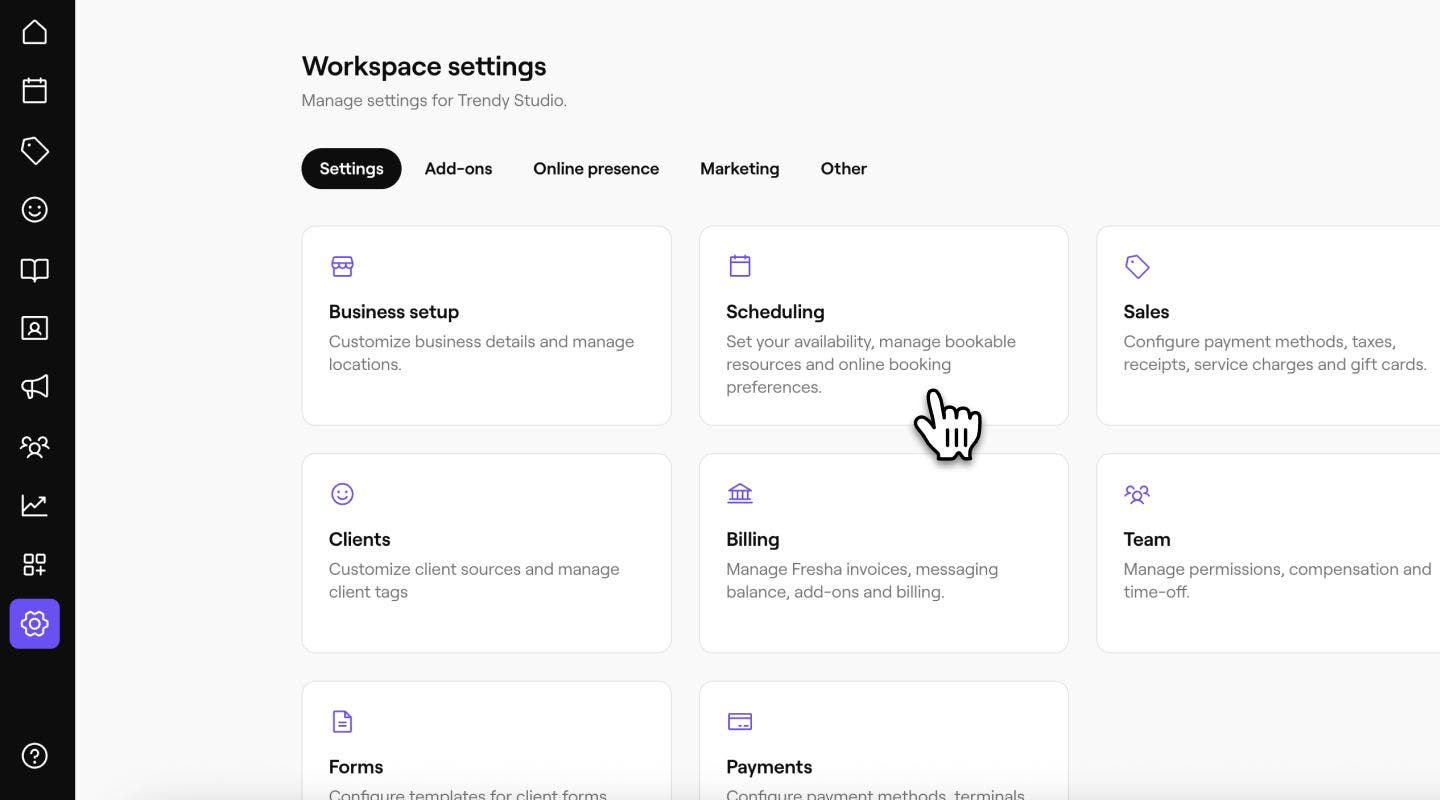
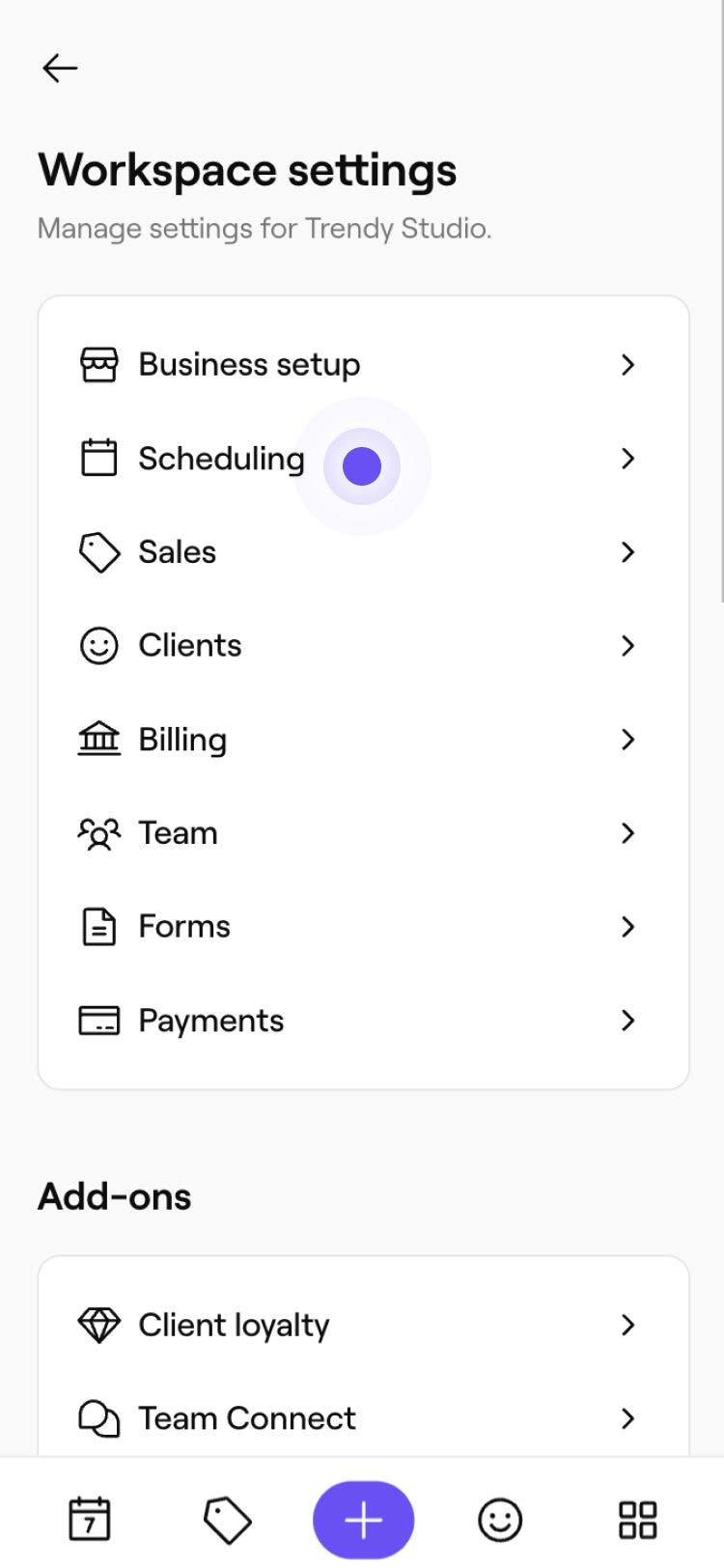
Dans le menu principal à gauche de votre écran, allez dans Paramètres et cliquez sur la catégorie Planification.
-
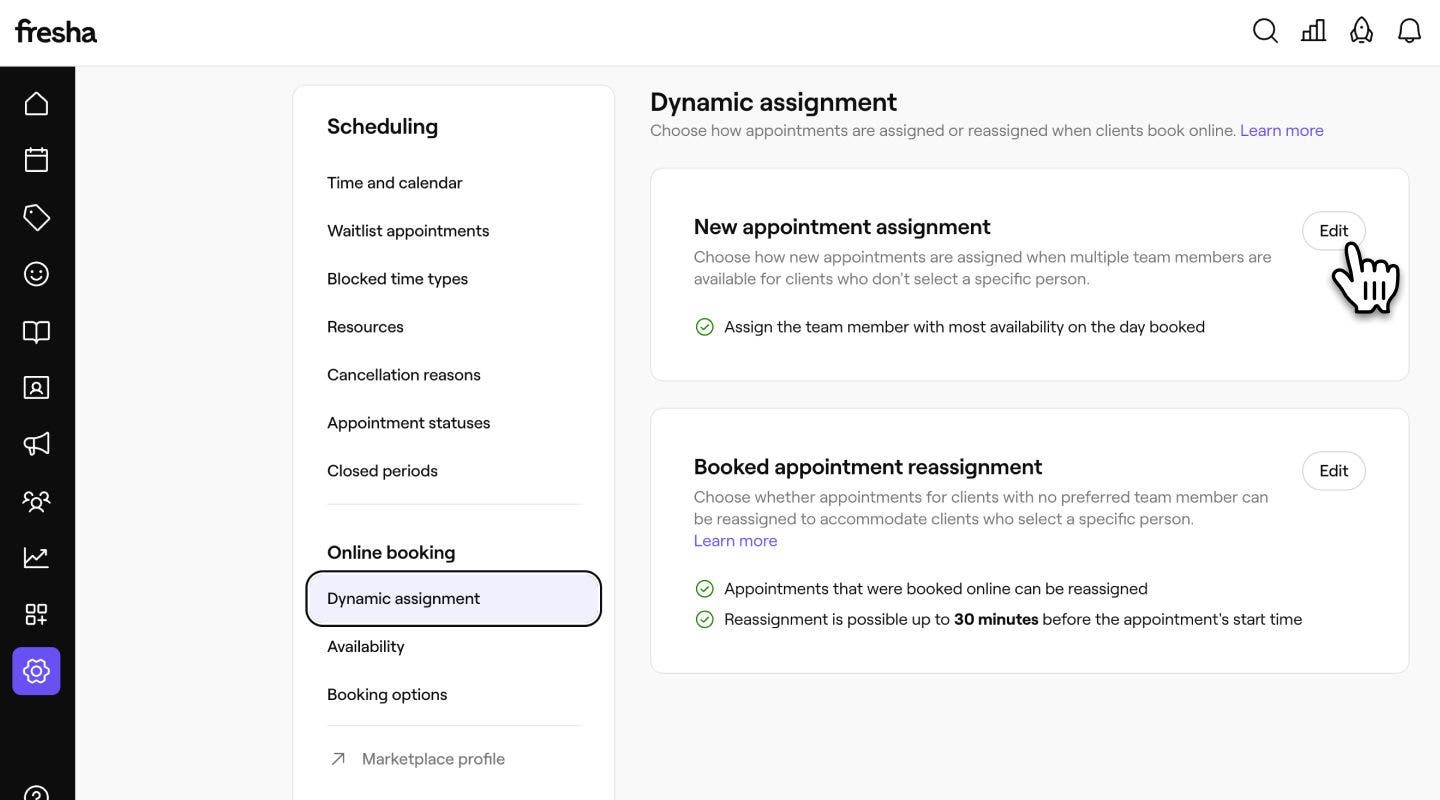
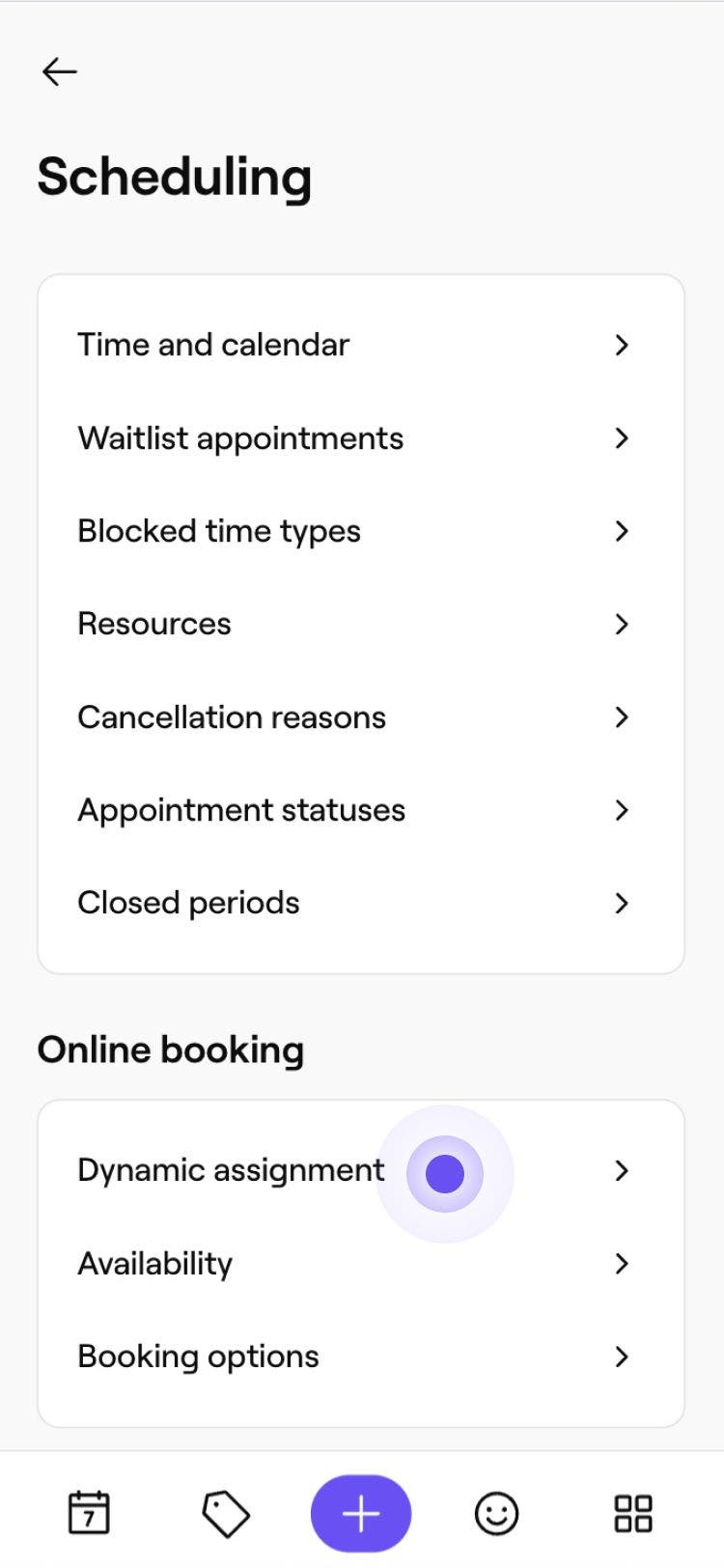
Ensuite, sélectionnez Assignation dynamique dans le panneau de menu de gauche.
-
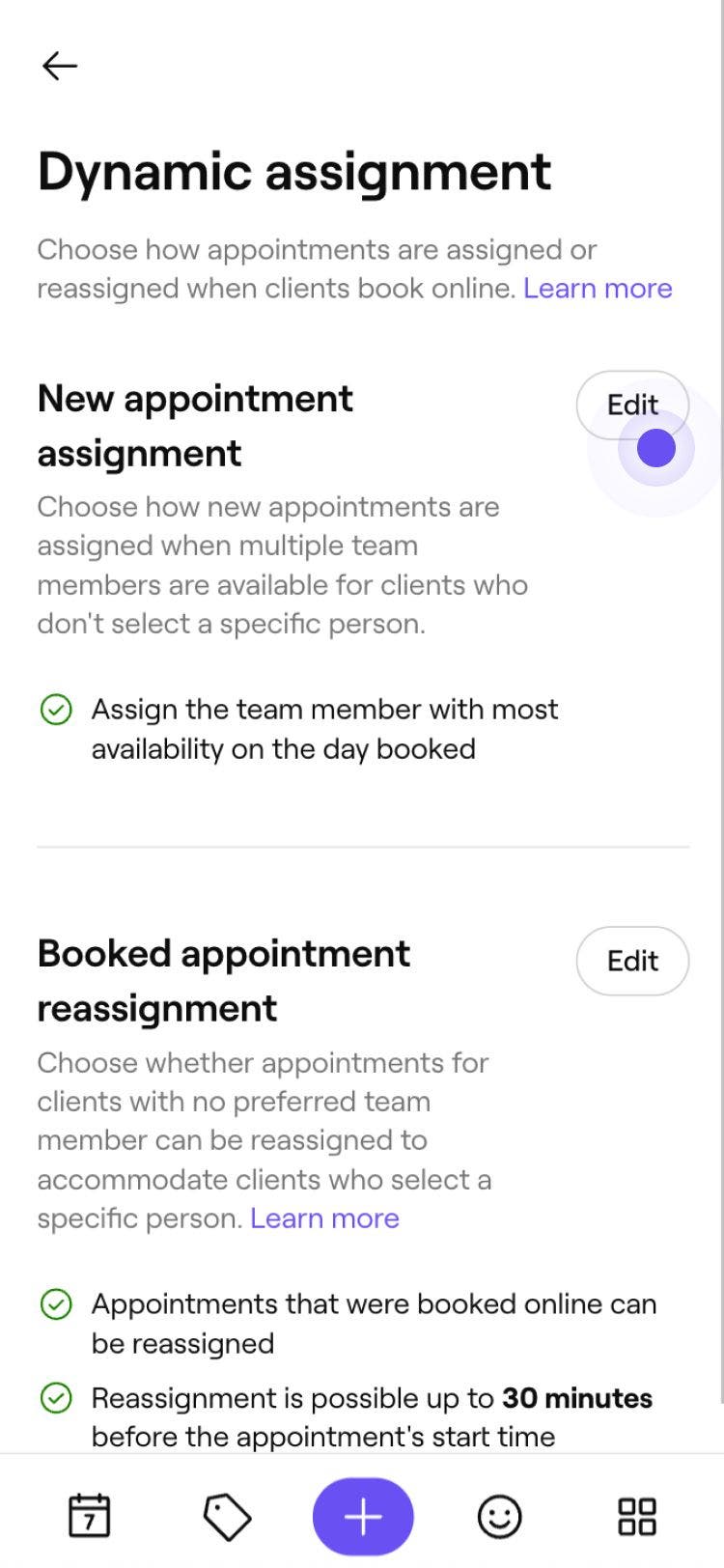
À côté de Nouvelle attribution de rendez-vous, cliquez sur le bouton Modifier pour mettre à jour les Paramètres.
-
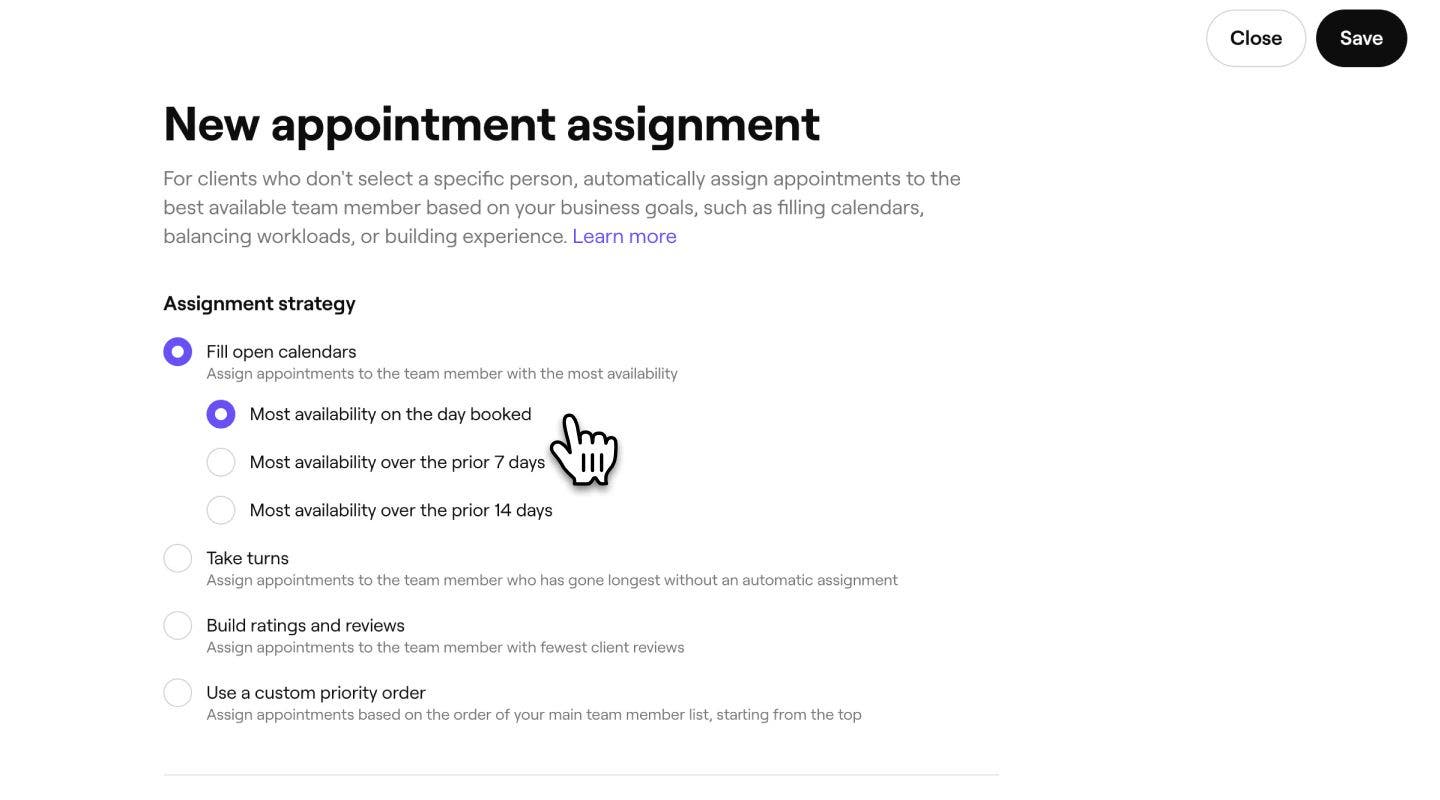
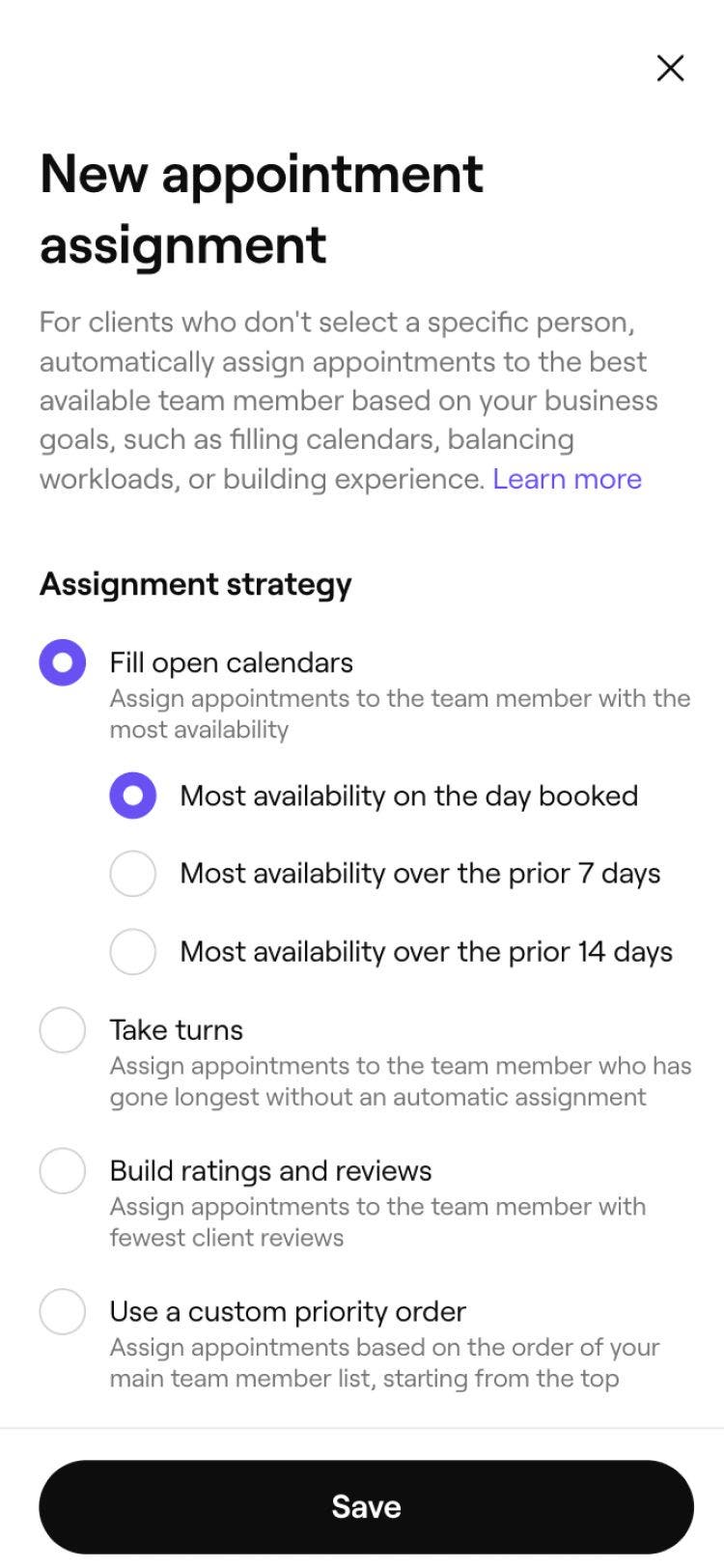
Choisissez votre stratégie d'assignation :
- Remplir les calendriers ouverts : attribuez les rendez-vous au membre de l'équipe qui a le plus de disponibilités, soit le jour du rendez-vous, soit au cours des 7 jours précédents, soit au cours des 30 jours précédents.
- À tour de rôle : attribuez les rendez-vous au membre de l'équipe qui est resté le plus longtemps sans attribution automatique.
- Obtenir des notes et des avis : attribuez les rendez-vous au membre de l'équipe qui a reçu le moins d'avis de clients.
- Utiliser un ordre de priorité personnalisé : attribuez les rendez-vous en fonction de l'ordre de votre liste principale des membres de l'équipe, en commençant par le haut.
-
Cochez la case à côté de Prioriser les membres de l'équipe avec les rendez-vous les plus récents pour attribuer en priorité les clients récurrents au membre de l'équipe avec lequel ils ont pris rendez-vous le plus récemment.
-
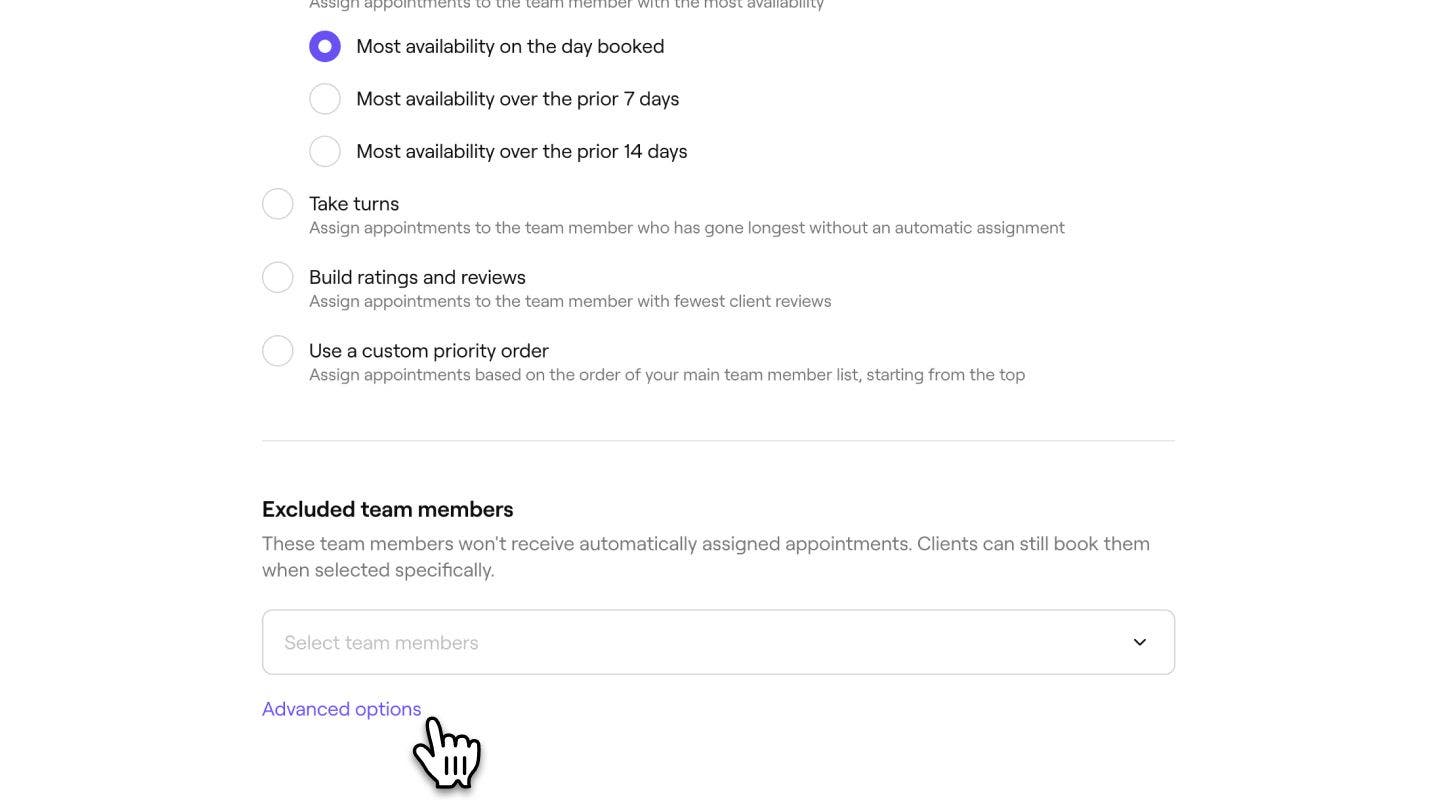
Pour définir des règles différentes pour différents établissements, sélectionnez Options avancées et sélectionnez la bonne stratégie d'attribution par établissement. Cliquez sur Enregistrer pour mettre à jour vos modifications.
-
Sous Membres de l'équipe exclus, utilisez le menu déroulant pour choisir les membres de l'équipe que vous souhaitez exclure de l'attribution des rendez-vous. Ils continueront de prendre des réservations en ligne lorsque les clients les sélectionneront spécifiquement.

-
Ci-dessous, utilisez le bouton pour Autoriser la répartition des rendez-vous multi-prestations entre les membres de l'équipe. Cela signifie que lorsqu'un client prend rendez-vous pour plusieurs prestations sans indiquer un membre spécifique de l'équipe, différents membres de l'équipe peuvent être affectés à chaque prestation.
-
Cliquez sur le bouton Enregistrer en haut à droite pour appliquer les mises à jour.

Vos nouvelles règles d'attribution de rendez-vous sont désormais actives. Lorsque les clients prennent rendez-vous sans sélectionner un membre spécifique de l'équipe, Fresha en attribue un automatiquement en fonction des règles que vous avez définies.
FAQ
L'attribution de nouveau rendez-vous ne s'applique que lorsqu'un client réserve en ligne sans sélectionner un membre spécifique de l'équipe. Si un client sélectionne directement un membre de l'équipe, son choix est toujours respecté. Les rendez-vous pris par votre équipe dans le calendrier ne sont pas concernés par ce paramètre.
Tout membre de l'équipe qui est disponible et qui propose la Prestation demandée à l'heure demandée est éligible. Vous pouvez exclure des membres spécifiques de l'équipe, par exemple un propriétaire d'entreprise ou un styliste senior que vous souhaitez garder disponible uniquement pour les demandes directes des clients. Les membres de l'équipe exclus apparaissent toujours dans le flux de réservation et peuvent toujours être choisis directement par les clients.
Si aucun membre de l'équipe n'est disponible pour prendre le rendez-vous, le créneau horaire ne sera pas proposé au client lors de la réservation en ligne. Les règles d'attribution ne s'appliquent que lorsqu'au moins un membre de l'équipe éligible est disponible.
Oui, exclure un membre de l'équipe de l'assignation automatique empêche uniquement qu'il soit sélectionné par Fresha lorsqu'un client prend un rendez-vous sans préciser de préférence. Il fait toujours partie de votre équipe et les clients peuvent toujours prendre directement rendez-vous avec lui s'ils le souhaitent.
Les modifications apportées à l'attribution de nouveaux rendez-vous ne s'appliquent qu'aux rendez-vous pris après l'enregistrement des paramètres mis à jour. Les Rendez-vous existants dans votre calendrier ne sont pas affectés.
La préférence pour les clients récurrents s'applique lorsque le membre de l'équipe avec lequel le client a déjà pris rendez-vous est disponible au moment de la réservation. Si ce membre de l'équipe n'est pas disponible, Fresha revient au type d'affectation que vous avez choisi.