Configurer la réattribution des rendez-vous
Découvrez comment configurer la réattribution des rendez-vous pour donner aux clients une meilleure chance de prendre rendez-vous avec le membre de l'équipe de leur choix.
Dans cet article
À propos de la réattribution de rendez-vous
Si un client a demandé un membre spécifique de l'équipe lors de la prise de rendez-vous en ligne, Fresha vérifie si des rendez-vous existants (pour lesquels le client n'a pas de préférence relative à un membre de l'équipe) peuvent être réattribués à un autre membre de l'équipe disponible. L'échange est effectué automatiquement, ce qui permet de réduire le nombre de réservations refusées.
Pour qu'un rendez-vous soit réattribué, le nouveau membre de l'équipe doit proposer la même prestation au même prix et pour la même durée, afin que vos clients ne soient jamais surpris par des changements inattendus au moment du paiement. Il n'y a pas de Limites au nombre de fois qu'un Rendez-vous peut être réattribué.
Par exemple, un client a pris un rendez-vous pour une coupe de cheveux à 14 h avec N'importe quel membre de l'équipe, qui est automatiquement attribué à la styliste Wendy. Si un nouveau client demande le même créneau et la styliste Wendy, le rendez-vous du premier client est automatiquement réattribué à un autre styliste disponible.
Configurer la réattribution de rendez-vous
-
Dans le menu principal à gauche de votre écran, allez dans Paramètres.
-
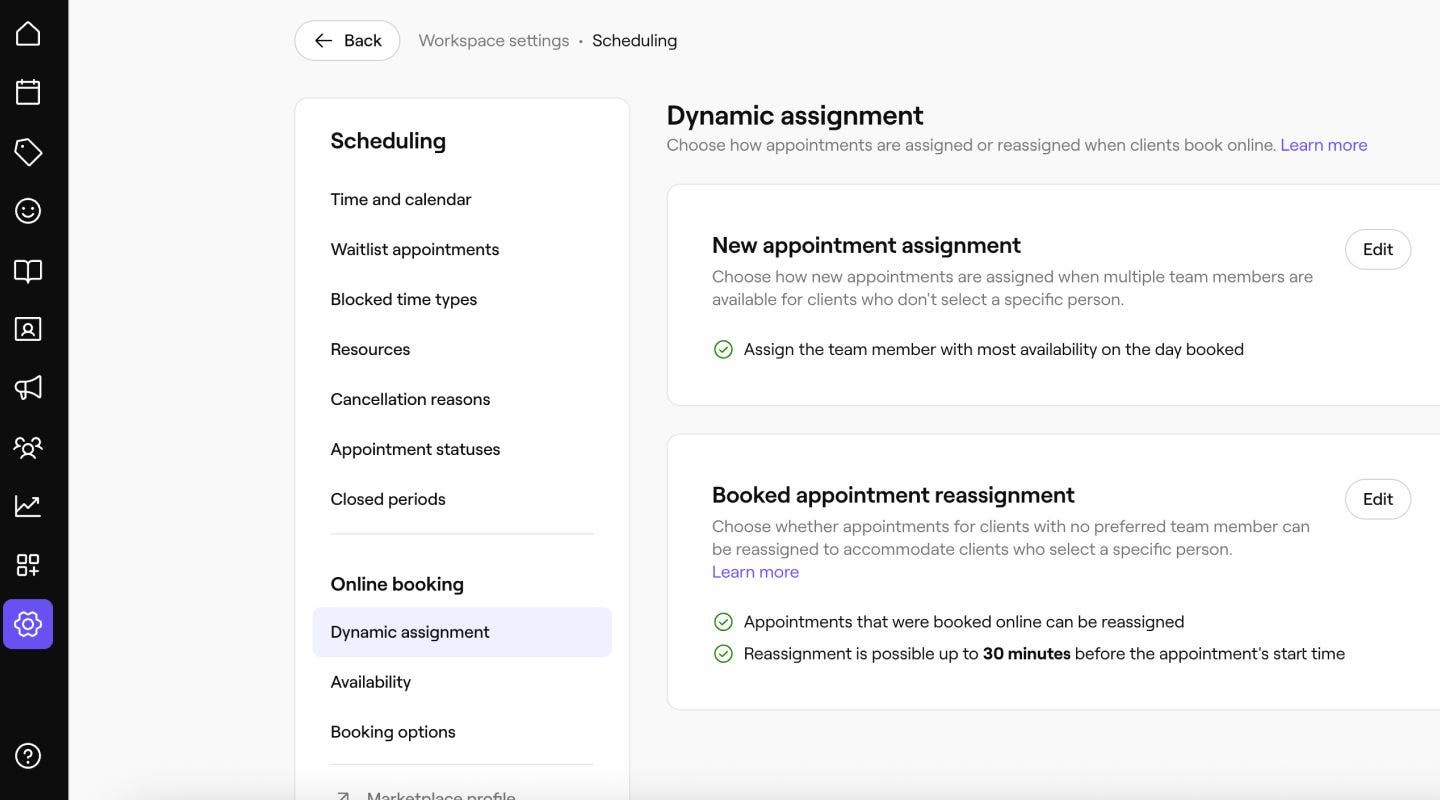
Cliquez sur la catégorie Planification, puis sélectionnez **Réservations en ligne dans le **panneau de menu de gauche.
-
À côté de Réattribution dynamique, cliquez sur le bouton Modifier pour mettre à jour les Paramètres.
-
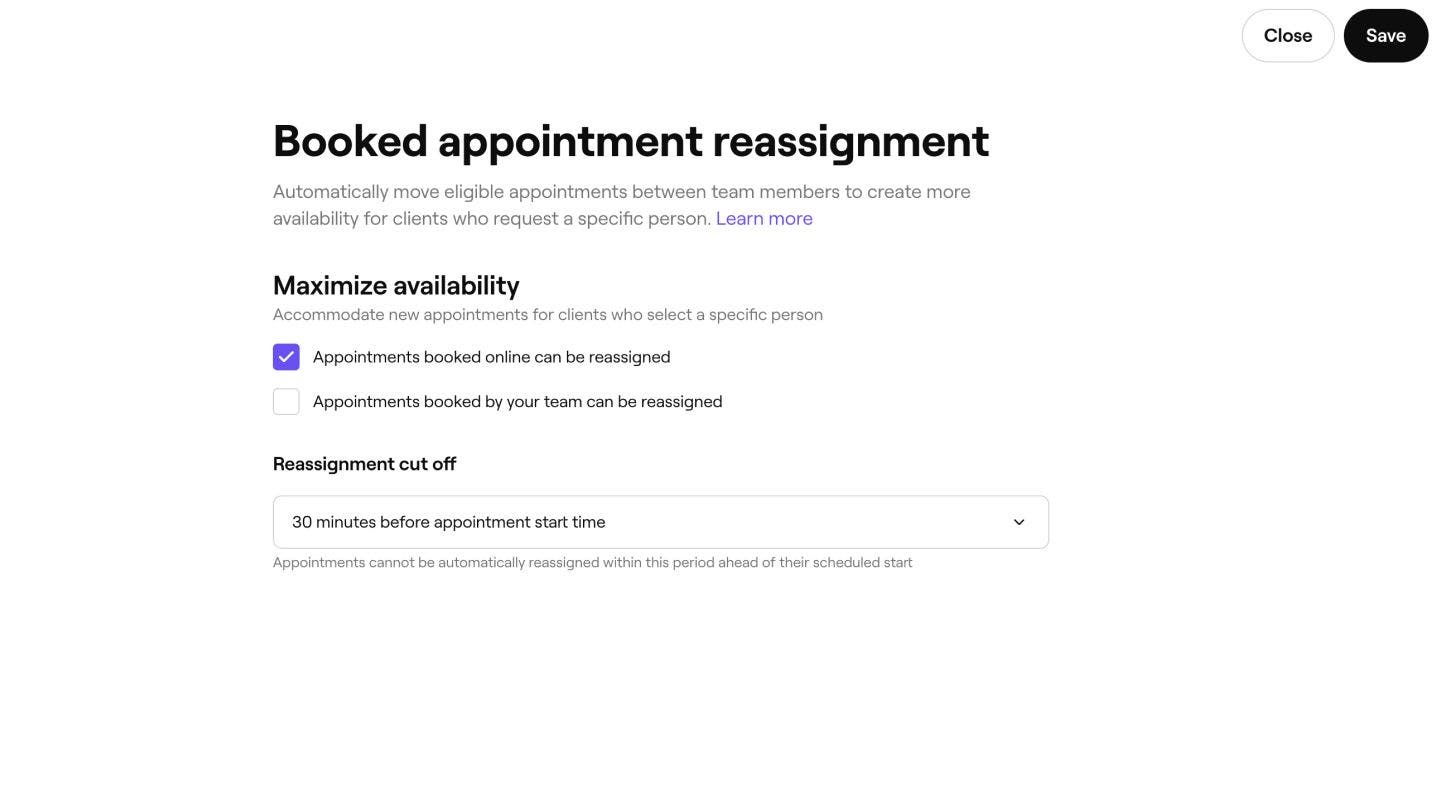
Choisissez les rendez-vous qui peuvent être attribués automatiquement en cochant les cases à côté des types de rendez-vous que vous souhaitez inclure :
- Rendez-vous pris en ligne : tous les rendez-vous que les clients ont pris en ligne, pour lesquels le client a sélectionné N'importe quel membre de l'équipe au moment de la réservation, peuvent être automatiquement réattribués.
- Rendez-vous pris par votre équipe : tout rendez-vous programmé en magasin peut être automatiquement réattribué à un autre membre de l'équipe.
-
Sous Délai de rendez-vous, utilisez le menu déroulant pour choisir à quel moment avant l'heure de début du rendez-vous les rendez-vous peuvent être réattribués.
- Les Rendez-vous compris dans cette période ne seront pas automatiquement réattribués.
- Les Rendez-vous compris dans cette période ne seront pas automatiquement réattribués.
-
Cliquez sur le bouton Enregistrer en haut à droite pour appliquer les mises à jour.
Une fois enregistrés, tous les rendez-vous pris après cette mise à jour seront éligibles pour être automatiquement déplacés afin de libérer de la place pour les clients qui demandent un membre spécifique de l'équipe. Un enregistrement de chaque réaffectation apparaît dans le journal d'activité du rendez-vous.
Vérifier l'activité de réaffectation
Lorsqu'un rendez-vous est automatiquement réaffecté, une entrée horodatée est ajoutée au journal d'activité du rendez-vous afin que vous disposiez toujours d'un enregistrement clair de ce qui a changé et pourquoi.
-
Dans le menu principal à gauche de votre écran, allez dans Calendrier.
-
Cliquez sur le rendez-vous que vous souhaitez consulter.
-
Dans le panneau de droite de la vue du rendez-vous, cliquez sur Actions (trois points) et sélectionnez **Historique des rendez-vous ** pour afficher un journal complet des modifications, y compris toutes les réaffectations effectuées par réaffectation dynamique.
-
Une notification de rendez-vous indiquera que le rendez-vous a été automatiquement réattribué à un nouveau membre de l'équipe pour libérer de la place pour un nouveau rendez-vous.

Chaque entrée de réaffectation indique le membre de l'équipe initial, le nouveau membre de l'équipe et le motif du changement.
FAQ
-
Aucune préférence relative à un membre de l'équipe n'est définie
- Pour les réservations en ligne, le client a sélectionné Aucune préférence
- Pour les réservations sur le calendrier, l'icône en forme de cœur n'est pas sélectionnée sur le rendez-vous
-
Il se situe en dehors de la plage de délai de réservation de rendez-vous. Il s'agit du délai minimum requis avant le début d'un rendez-vous pour qu'il soit automatiquement réattribué à un autre membre de l'équipe.
-
Un autre membre de l'équipe approprié est disponible et propose la même prestation au même prix et pour la même durée
Les clients ne sont pas informés du changement lorsqu'une réaffectation de rendez-vous transfère un rendez-vous à un nouveau membre de l'équipe. L'heure du rendez-vous, la prestation et le prix restent tous exactement les mêmes, de sorte qu'il n'y a rien d'inattendu pour le client à son arrivée.
Les membres de l'équipe reçoivent une notification lorsqu'un rendez-vous leur est attribué via la réaffectation de rendez-vous, de la même manière qu'ils sont informés de tout autre nouveau rendez-vous s'ils ont activé les notifications de rendez-vous dans leurs paramètres.
La réaffectation de rendez-vous n'annule ni ne supprime jamais un rendez-vous. Elle ne fait que transférer un rendez-vous éligible à un autre membre de l'équipe disponible. Tous les clients conservent leur rendez-vous au même moment, pour la même prestation et au même prix.
Vous pouvez choisir quels rendez-vous sont éligibles à la réattribution de rendez-vous : les rendez-vous pris en ligne, les rendez-vous pris par votre équipe. Si ces deux options sont sélectionnées, tous les rendez-vous programmés en magasin peuvent être réattribués, ainsi que tous les rendez-vous pris en ligne par les clients pour lesquels N'importe quel membre de l'équipe a été sélectionné.
La réattribution de rendez-vous peut être désactivée dans vos Paramètres des réservations en ligne en décochant les deux cases Rendez-vous pris en ligne et Rendez-vous pris par votre équipe.
Un rendez-vous peut être réattribué en utilisant la réattribution de rendez-vous si tous les critères suivants sont remplis :
Dès que la réattribution de rendez-vous est activée, elle peut s'appliquer à la fois aux rendez-vous existants et aux nouveaux rendez-vous. Cela inclut tous les rendez-vous déjà présents dans votre calendrier, même s'ils ont été pris avant l'activation de la fonctionnalité.
-