Gérer les périodes de fermeture de l'entreprise
Dans ce guide, vous apprendrez à définir et à gérer les périodes de fermeture de l'entreprise pour des occasions telles que les jours fériés, les événements spéciaux ou les travaux de rénovation, afin que les clients sachent toujours quand vous êtes ouverts ou fermés.
Dans cet article
Fonctionnement des périodes de fermeture de l'entreprise
Les périodes de fermeture vous permettent de bloquer les périodes pendant lesquelles l'ensemble de votre entreprise n'est pas disponible pour les rendez-vous. C'est utile lorsque vous devez suspendre toutes les réservations, par exemple lorsque vous faites une pause dans votre activité ou que vous fermez le salon pour un nettoyage en profondeur.
Alors que l'absence s'applique à chaque membre de l'équipe, les périodes de fermeture s'appliquent à tout le monde et empêchent la prise de rendez-vous pendant cette période.
Ajouter des périodes de fermeture de l'entreprise
- Dans le menu principal à gauche de votre écran, allez dans Paramètres.
- Sélectionnez l'onglet Paramètres en haut et cliquez sur Planification.
- Dans le panneau de menu de gauche, sélectionnez Périodes de fermeture.
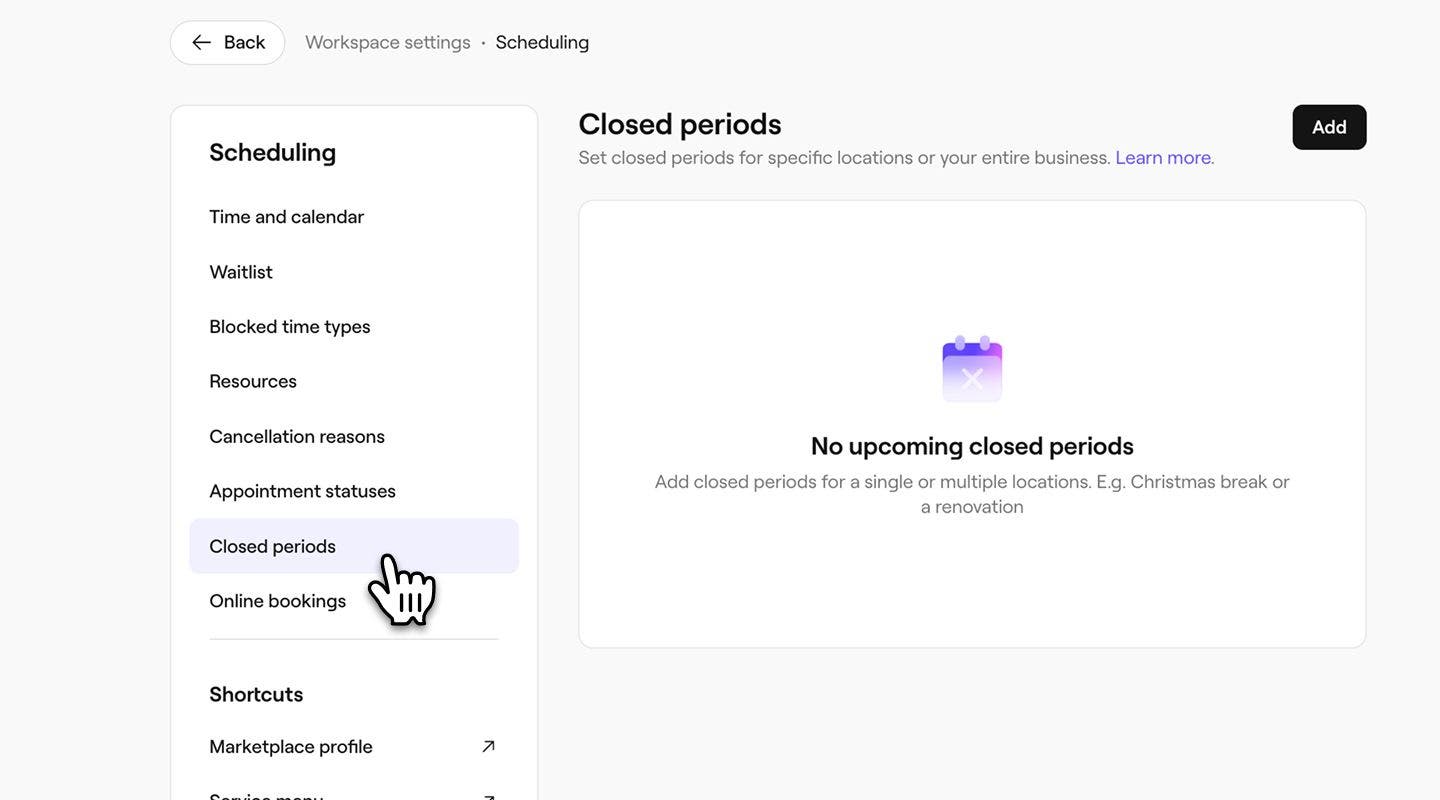
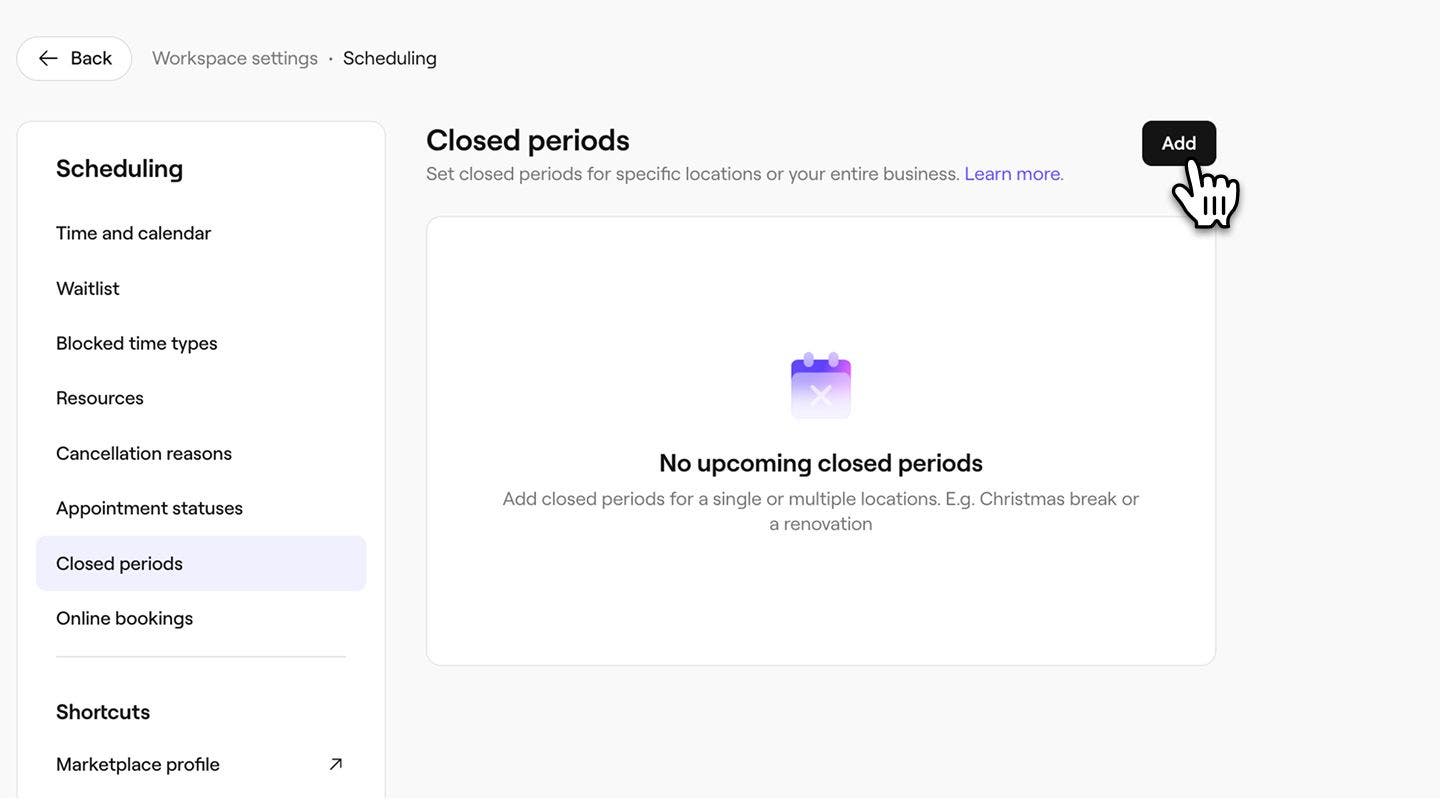
- Cliquez sur le bouton Ajouter en haut à droite pour créer une nouvelle période de fermeture.
- Dans la vue Ajouter une période de fermeture, ajoutez la Date de Début et de Fin, ainsi qu'une description de la fermeture.
- Si vous avez plusieurs établissements, utilisez le menu déroulant pour choisir les établissements auxquels cette période de fermeture s'applique.
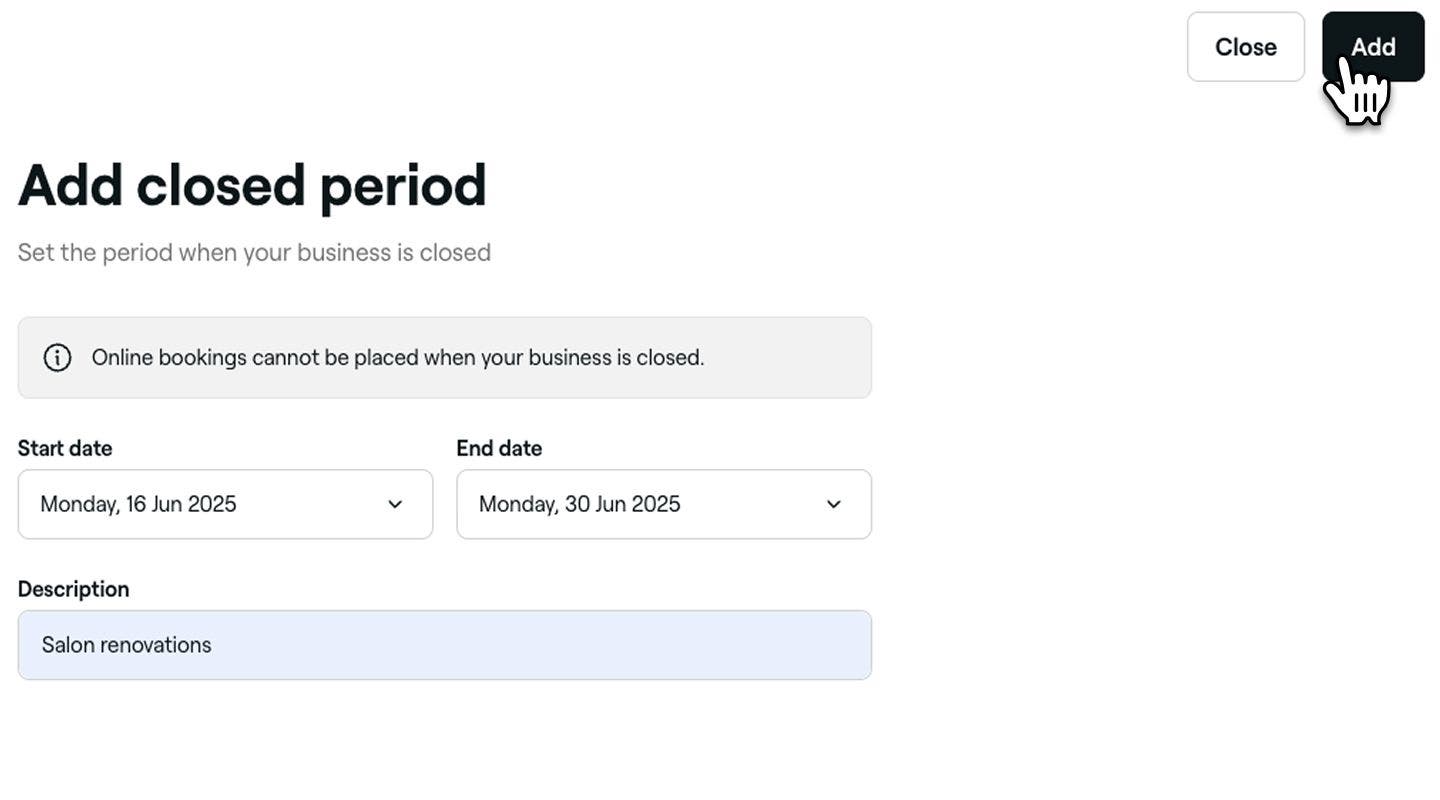
- Cliquez sur le bouton Ajouter en haut à droite pour ajouter la période de fermeture.

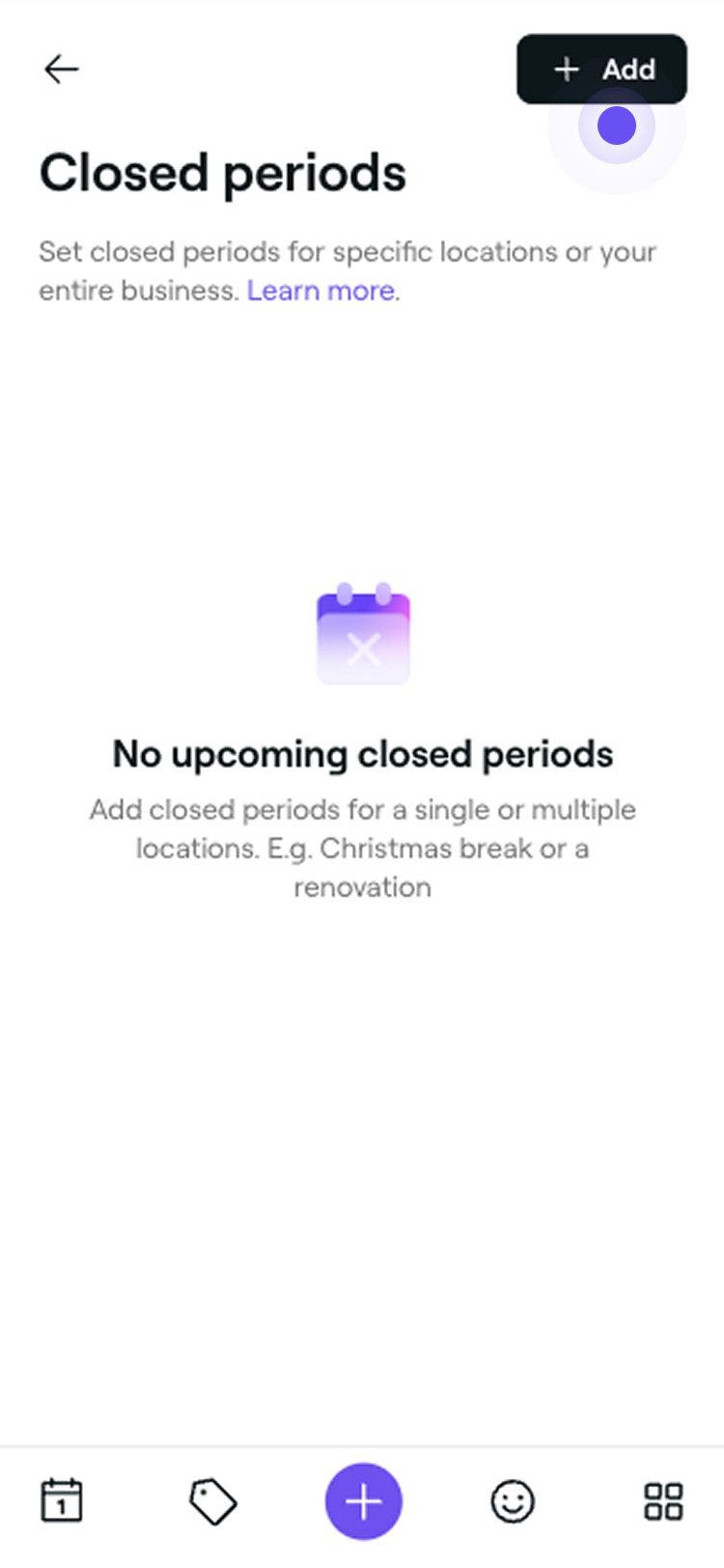

Votre entreprise sera affichée comme fermée pendant la période sélectionnée et les clients ne pourront pas prendre de rendez-vous en ligne pour ces dates. Les rendez-vous existants seront maintenus, sauf s'ils sont reprogrammés manuellement.
Gérer les périodes de fermeture de l'entreprise
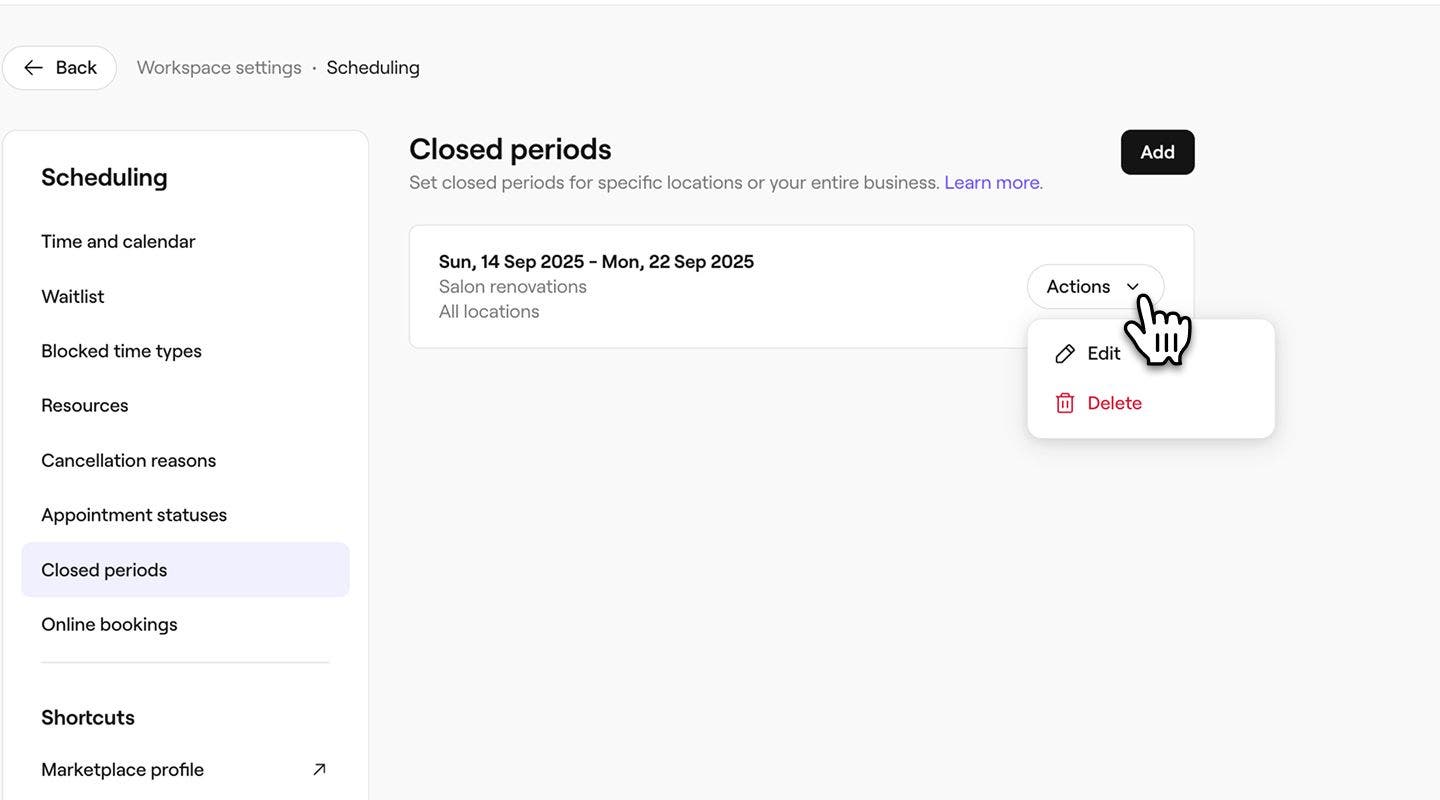
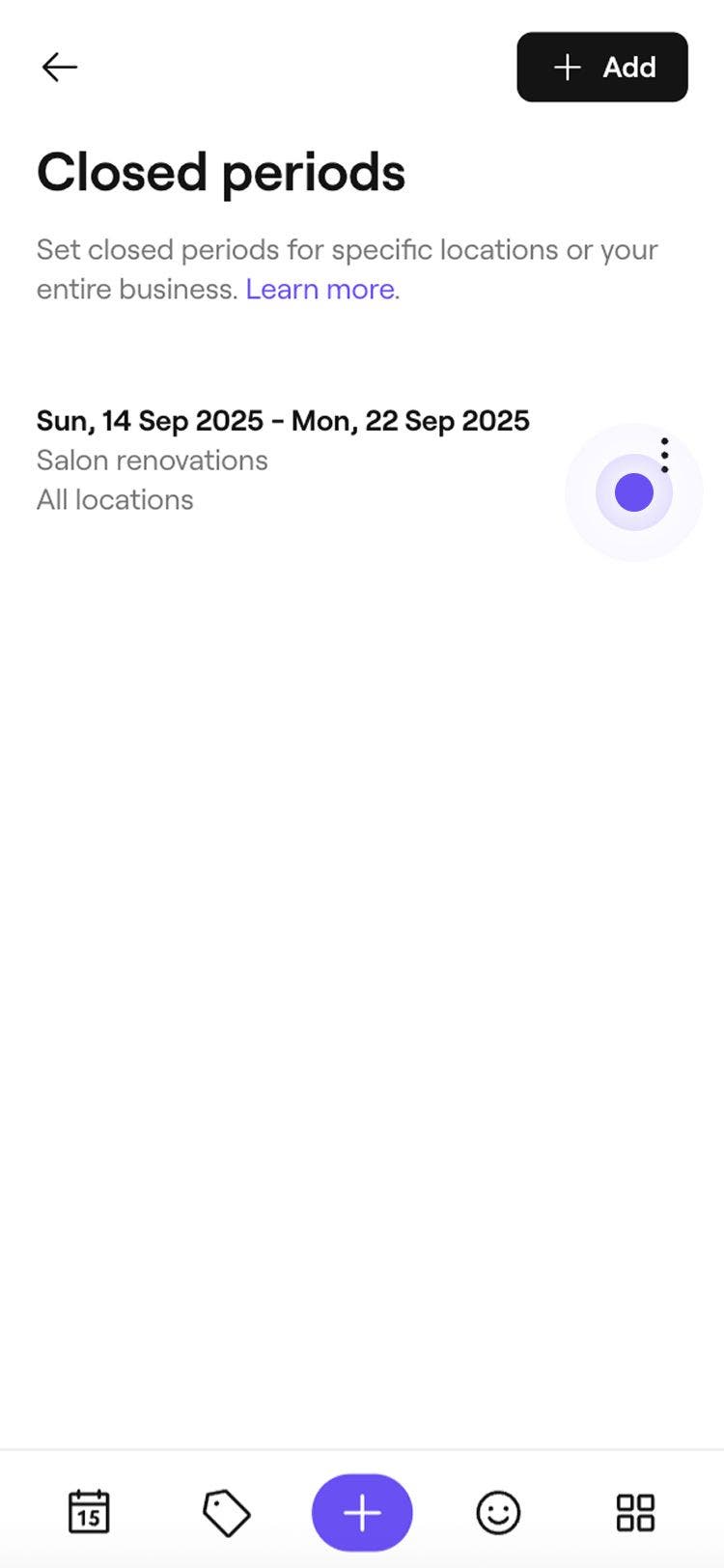
- Ouvrez vos Périodes de fermeture depuis les Paramètres.
- À côté de la période de fermeture que vous souhaitez modifier ou supprimer, cliquez sur Actions, puis choisissez l'une des Options suivantes dans le panneau :
- Modifier : Sélectionnez Modifier pour modifier la période de fermeture. Dans la vue Ajoutez une période de fermeture, mettez à jour les renseignements de la période de fermeture. Pour appliquer vos modifications, cliquez sur le bouton Enregistrer dans le coin supérieur droit.
- Supprimer : Sélectionnez Supprimer pour supprimer la période de fermeture. Dans la fenêtre contextuelle Supprimer la période de fermeture, cliquez sur le bouton Supprimer pour appliquer ces modifications.
FAQ
Lorsque vous définissez une période de fermeture de l'entreprise, votre calendrier est automatiquement mis à jour pour bloquer les disponibilités en ligne et en magasin, empêchant ainsi toute réservation pendant cette période. Pour éviter les perturbations, nous vous recommandons de définir ces périodes à l'avance dans la mesure du possible.
Mettez à jour les périodes de fermeture de votre entreprise dès que possible pour éviter de nouvelles réservations. Ensuite, avisez les clients concernés en utilisant votre méthode de communication préférée pour minimiser les désagréments.
Les périodes de fermeture de l'entreprise s'appliquent à l'ensemble de l'entreprise ou à un établissement spécifique. Pour bloquer les disponibilités d'un membre de l'équipe individuel, vous pouvez ajouter une absence ou modifier ses plages horaires programmées pour refléter les périodes où il ne travaille pas.
