Agrega miembros del equipo a tu espacio de trabajo
En esta guía, aprenderás cómo invitar a miembros del equipo a tu espacio de trabajo creando perfiles que almacenen todos sus datos en un solo lugar.
-
Desde el menú principal a la izquierda de la pantalla, ve a Equipo.
-
Selecciona Miembros del equipo en el panel del menú de la izquierda.
-
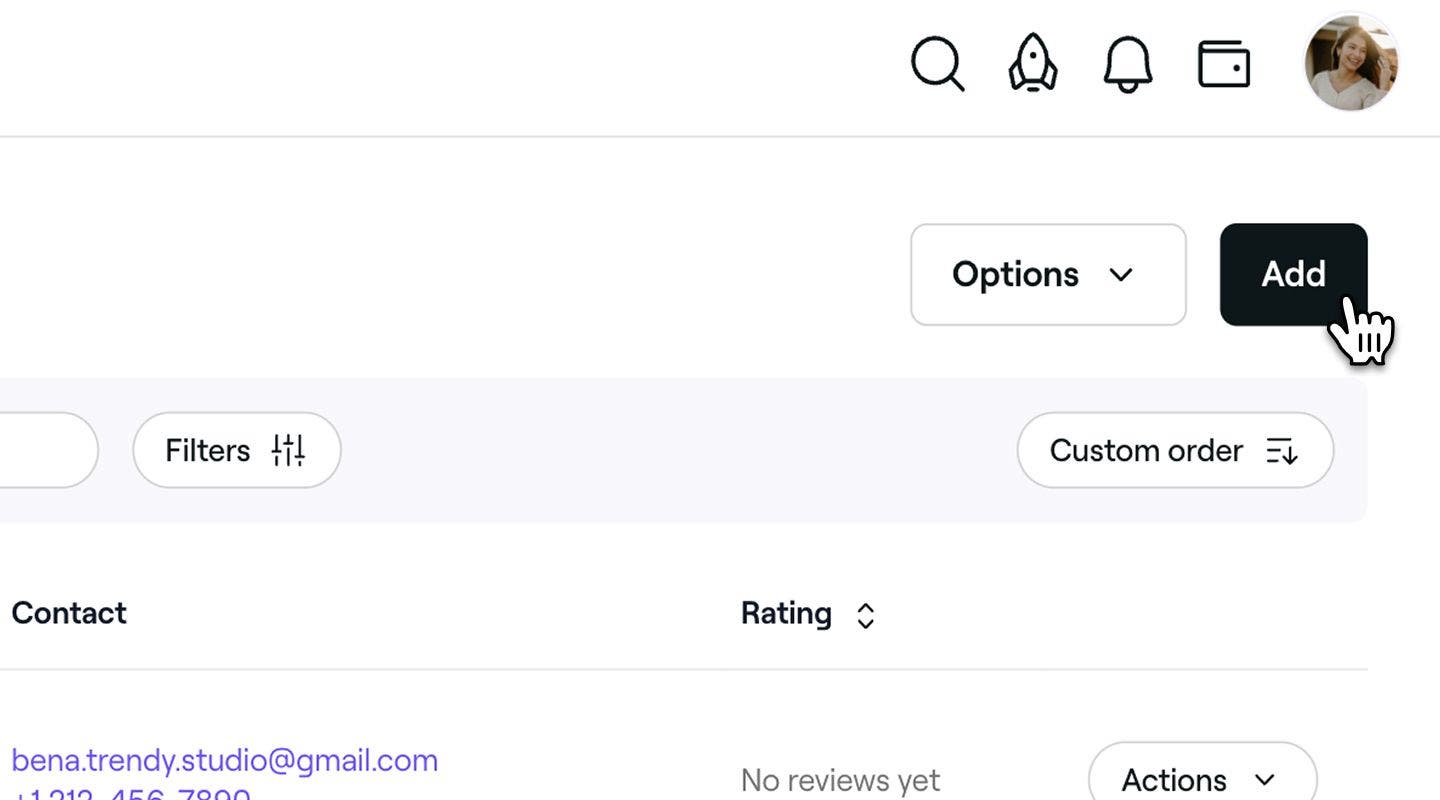
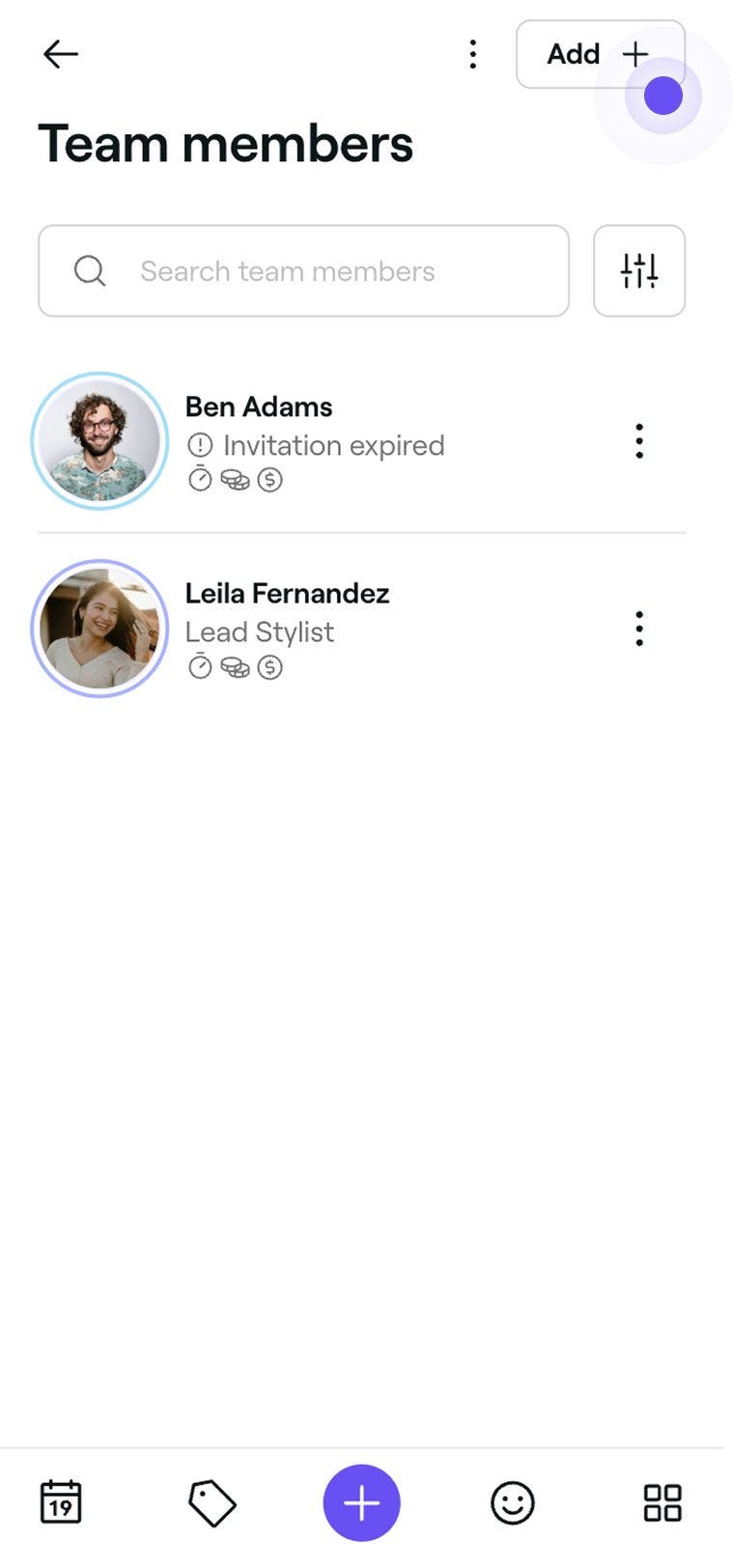
En la parte superior derecha de la lista de Miembros del equipo, haga clic en el botón Agregar para crear un nuevo perfil de miembro del equipo.
-
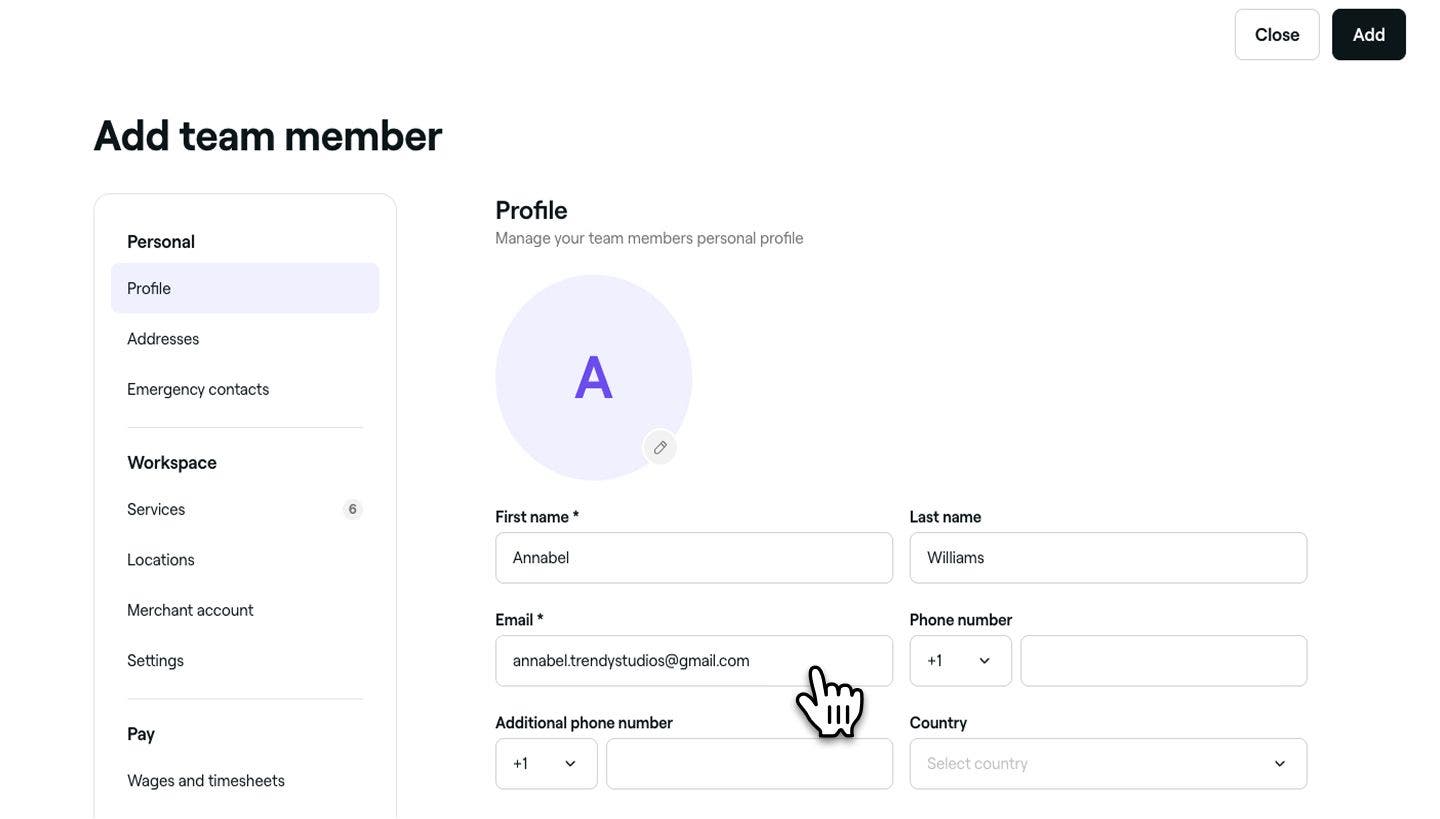
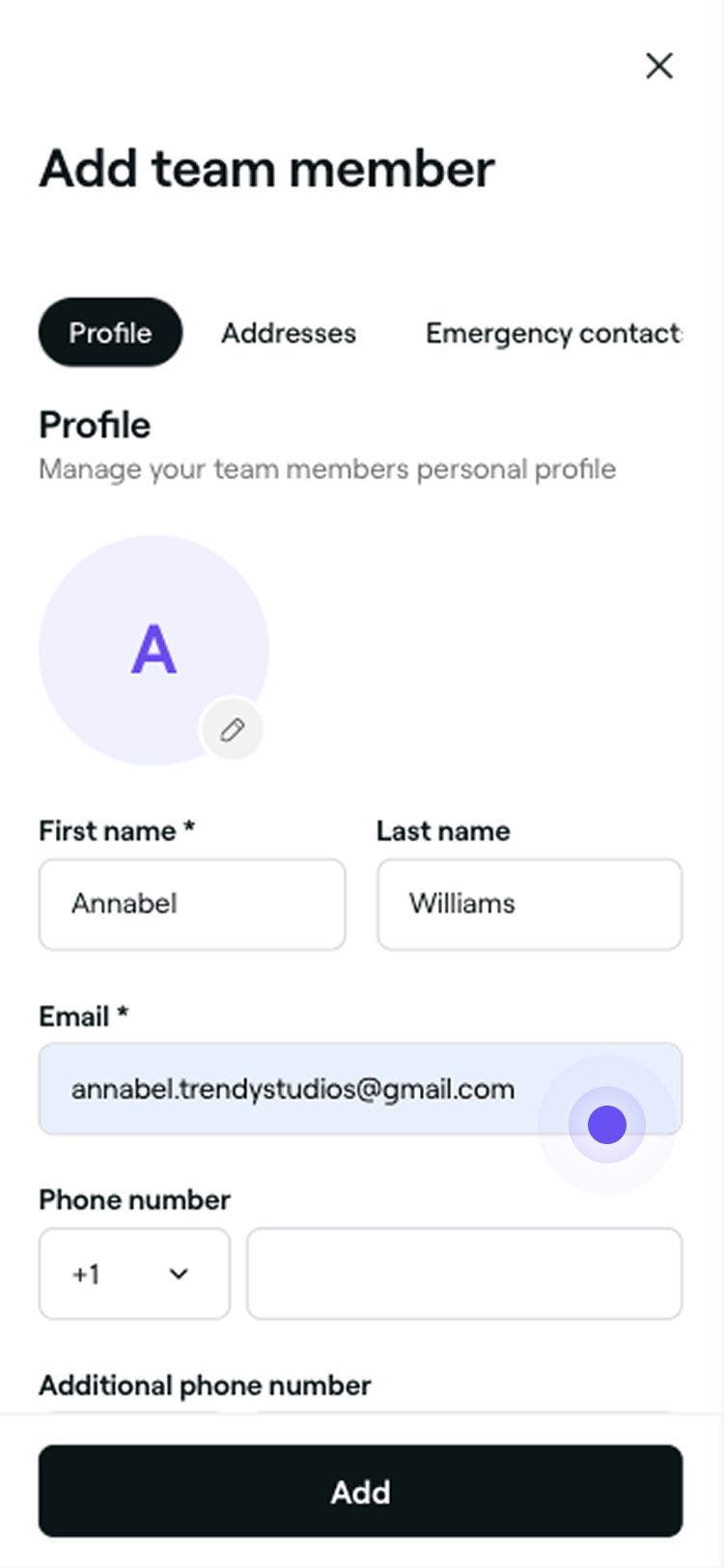
En la vista Agregar miembro del equipo, ingrese el nombre y la dirección de correo electrónico del miembro del equipo para crear un perfil básico.
-
Haga clic en el botón Agregar en la parte superior derecha de la vista para guardar el perfil del miembro del equipo.
Una vez creado el perfil del miembro del equipo, este recibirá una invitación por correo electrónico para unirse a su espacio de trabajo y configurar su perfil profesional.
Puedes actualizar el perfil de un miembro del equipo en cualquier momento, incluidos sus permisos, servicios y sucursales. De forma predeterminada, se les asigna a todos los servicios y sus horarios de turno se establecerán según el horario de atención de la sucursal.
Preguntas frecuentes
- El miembro del equipo no tiene citas próximas.
- Su nivel de permiso se ha cambiado a Sin acceso.
- Su perfil se ha archivado.
Los miembros del equipo pueden trabajar en varias sucursales dentro de un espacio de trabajo, pero no pueden pertenecer a varios espacios de trabajo separados. Para unirse a una nueva empresa, primero deben abandonar su espacio de trabajo actual.
Los miembros del equipo se pueden asignar a varias sucursales dentro de una misma empresa. Puedes optar por asignarlos a sucursales seleccionadas o a todas las sucursales a través de su perfil de miembro del equipo.
Sí, puede crear un perfil de miembro del equipo sin otorgar acceso al sistema. Durante la configuración en la sección Configuración, establezca los permisos en Sin acceso. Esto garantizará que no se envíe una invitación.
Puedes eliminar permanentemente el perfil de un miembro del equipo de tu espacio de trabajo. Antes de hacerlo, asegúrese de lo siguiente:
Una vez eliminado, el miembro del equipo se eliminará permanentemente de tu espacio de trabajo. Sin embargo, sus datos anteriores, incluidas las reseñas de los clientes y los informes, seguirán almacenados en sus registros.
El miembro del equipo seguirá teniendo acceso a su perfil profesional, donde podrá inscribirse en nuevos espacios de trabajo o volver a inscribirse en su espacio de trabajo, si se le invita.Si ya tienes la suscripción al plan de equipo, cualquier miembro nuevo del equipo que agregues se calculará en tu próximo ciclo de facturación.
Si eres un independiente que usa Fresha con solo un miembro del equipo que se puede reservar, agregar miembros adicionales del equipo que se puedan reservar requerirá cambiar a la suscripción del plan de equipo. Después de agregar el perfil del nuevo miembro del equipo, se te dirigirá a la página Cambia tu plan, donde se te pedirá que actualices tu suscripción para guardar al miembro del equipo que se puede reservar.
Para crear un miembro del equipo que no pueda recibir reservas en el calendario, simplemente desmarca Permitir reservas en el calendario en la pestaña Configuración del miembro del equipo.
Si un miembro del equipo no ha aceptado su invitación a tiempo y la invitación ha caducado, puedes reenviarla directamente desde su perfil sin necesidad de eliminarlo o volver a agregarlo. Solo tienes que ir a Equipo desde el menú principal a la izquierda de la pantalla, seleccionar el perfil del miembro del equipo y hacer clic en Reenviar invitación. Esto enviará una nueva invitación a la misma dirección de correo electrónico, lo que le permitirá unirse a tu espacio de trabajo sin afectar su perfil o sus citas existentes.
