CasaBase de conocimientosAcademia Fresha
Crea citas recurrentes
Regresar
  1. Base de conocimientos•
  2. Calendario y horario•
  3. Crea citas recurrentes

Crea citas recurrentes

En esta guía, aprenderás a configurar citas recurrentes para tus clientes habituales, para que siempre obtengan sus horarios preferidos.

  1. Puedes empezar por Crear una nueva cita o abrir una existente.

  2. En el panel derecho de la vista de la cita, haz clic en No se repite debajo de la fecha para abrir las Opciones de repetición.

  3. En las Opciones de repetición, actualiza los siguientes datos: 

    1. Frecuencia: elige con qué frecuencia debe repetirse la cita.
    2. Fecha de finalización: Establece una fecha de finalización o elige Nunca para que la secuencia continúe.

    web_create_group_appointments_lesson_3.jpg

  4. Haz clic en Aplicar cambios para confirmar.

  5. Se hizo clic en el botón Guardar en la parte inferior de la vista de la cita.

  1. Puedes comenzar creando una nueva cita o abriendo una existente.

  2. Debajo de la fecha y la hora en la vista de la cita, toca No se repite para abrir las Opciones de repetición. 

    app_create_repeat_appointment_lesson_2.jpg

  3. En las Opciones de repetición, actualiza los siguientes datos: 

    1. Frecuencia: elige con qué frecuencia debe repetirse la cita.
    2. Fecha de finalización: Establece una fecha de finalización o elige Nunca para que la secuencia continúe.
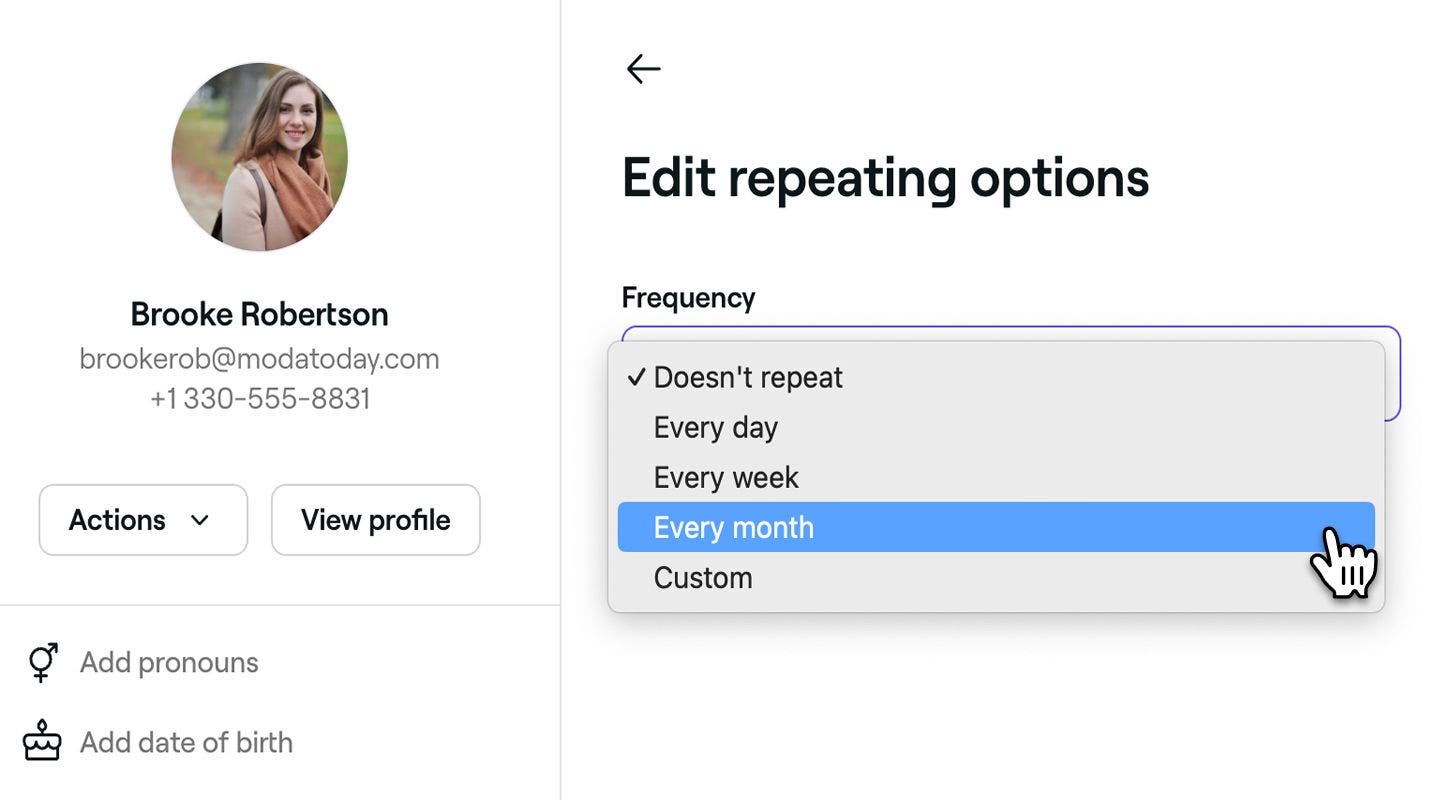
    app_create_repeat_appointment_lesson_3.jpg

  4. Toca Aplicar cambios para confirmar.

  5. Toca el botón Guardar en la parte inferior de la vista de la cita.

Una vez guardada, la serie de citas recurrentes se agregará a tu calendario. Los clientes recibirán una única confirmación para su próxima cita y un recordatorio antes de cada cita de la serie.

Las citas recurrentes están marcadas con un ícono de repetición en el calendario y se programan automáticamente con hasta 12 meses de anticipación.

Preguntas frecuentes

    • Las políticas de pago se aplican a cada cita de forma individual. Cuando se crea una serie de citas recurrentes, el cliente recibirá una notificación en la que se le pedirá que confirme su primera cita de la serie con una tarjeta o mediante un pago por adelantado.

      Las notas de cita son específicas de una cita, lo que significa que deben agregarse a cada cita individualmente. Si la misma nota se aplica a todas las citas futuras y quieres que los miembros de tu equipo la vean, considera agregar una alerta del personal al perfil del cliente. Esta alerta aparecerá en su perfil y será visible al ver todas sus citas.

      Sí, al actualizar o cancelar una cita recurrente, se te preguntará si deseas aplicar los cambios solo a esa cita o a toda la serie.

      Cuando creas una cita repetida sin fecha de finalización, estas se generarán automáticamente hasta con un año de anticipación. Esto te ayuda a administrar el rendimiento de tu calendario y evita que se creen demasiadas citas futuras de una sola vez. Sin embargo, si las citas se marcan como completadas diariamente, se seguirán generando nuevas citas, lo que garantiza que la serie permanezca activa sin saturar tu agenda.

      Sí, si una cita forma parte de una serie repetida, puedes cancelarla, actualizarla, o reprogramarla como de costumbre. Al realizar cambios, tendrás la opción de aplicarlos solo a esa cita o a toda la serie.


Citas


Artículos relacionados

Cursos de la Academia Fresha
Vista previa del vídeo del curso

Programar citas

6 lecciones•6 minutos

Ver todos los cursos

¿Le resultó útil esta guía?

Citas

Crear citas

Comienza a programar citas con información detallada del cliente y del servicio.

Crea citas recurrentes

Programe citas recurrentes para clientes habituales a fin de asegurar franjas horarias específicas en cada ocasión.

Crea y administra citas grupales

Programa y administra reservaciones grupales, lo que permite que varios clientes asistan juntos.

Reprogramar citas

Cambia las citas a otros espacios horarios sin modificar el resto de los detalles.

Completar citas

Marca las citas como completadas para que los informes, el marketing y más sean precisos.

Marcar citas como inasistencias

Lleva un registro de las citas perdidas marcando a los clientes como inasistentes cuando no se presentan después de la hora programada.

Cancelar citas

Elimina las reservaciones no deseadas o accidentales de tu calendario para liberar disponibilidad.

Aplicar ofertas y descuentos a las citas

Ofrece a los clientes los mejores descuentos aplicando ofertas directamente al momento del pago.

Actualizar citas

Edita los detalles de la cita para mantener tu calendario preciso y actualizado.

Actualizar los estados de las citas

Haz un seguimiento de las citas en tu calendario de un vistazo utilizando los estados de las citas.

Artículos relacionados

Crear citas

Comienza a programar citas con información detallada del cliente y del servicio.

Administra los turnos programados para los miembros del equipo

Aprende a usar la programación avanzada para crear turnos de equipo manejables.

Cursos de la Academia Fresha
Vista previa del vídeo del curso

Programar citas

6 lecciones•6 minutos

Ver todos los cursos
Fresha
Descarga la app

Acerca de Fresha

Carreras

Ayuda y soporte

Blog

Mapa del sitio

Para empresas

Para socios

Precios

Características

Programación

Punto de venta

Pagos

Capital

Marketplace

Soporte

Estado

Legal

Política de privacidad

Términos de servicio

Términos de uso

Encuéntranos en redes sociales

Facebook
Linkedin
Instagram

© 2026 Fresha.com SV Ltd.