Marcar citas como inasistencias
En esta guía, aprenderás a marcar las citas como inasistencias cuando un cliente no llega después de la hora de inicio programada.
- Abre una cita.
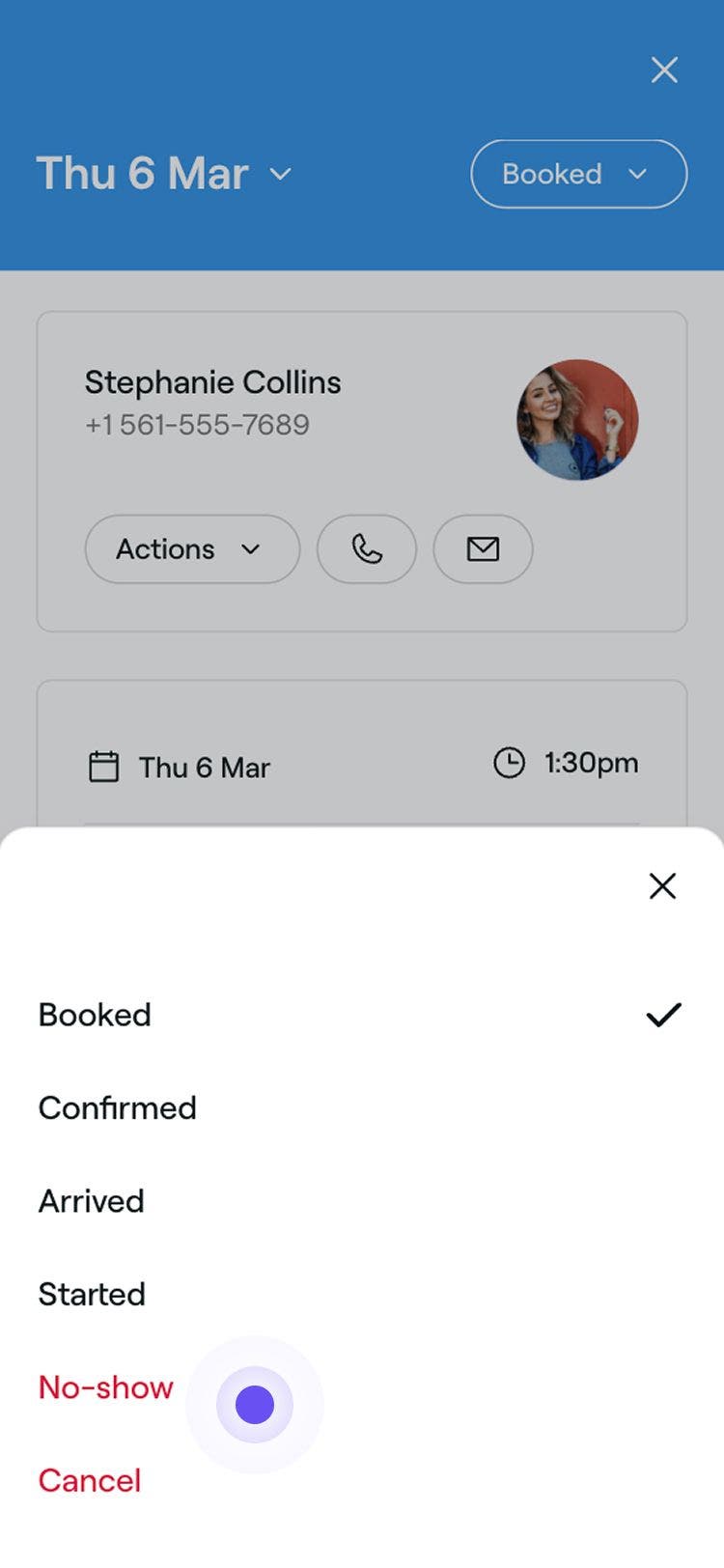
- En el panel derecho de la vista de la cita, se hace clic en Estado de la cita en la parte superior derecha y se selecciona Inasistencia.
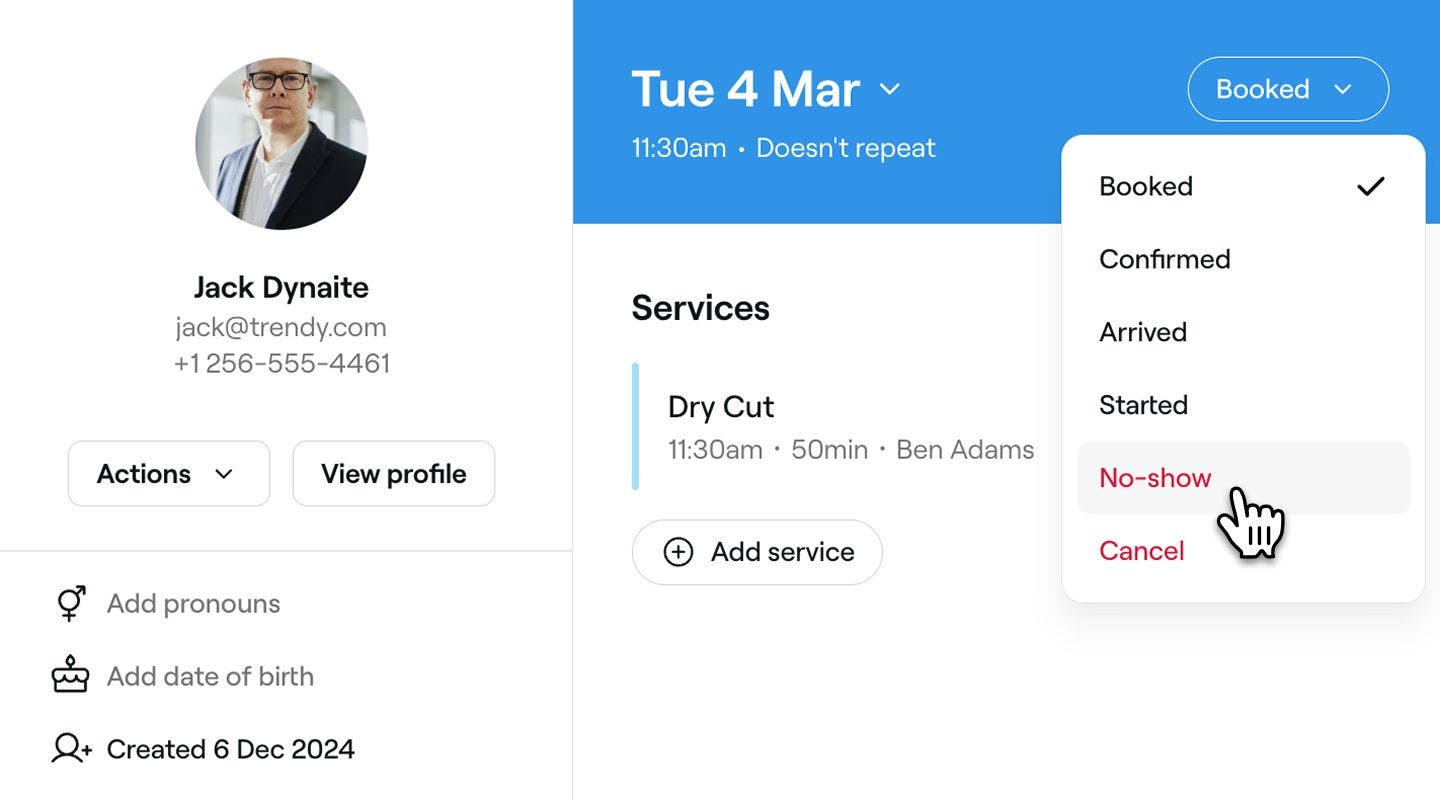
- Aparecerá una ventana de confirmación, donde puede:
- Administra las políticas de pago aplicadas a la cita.
- Enviar una Notificación para informar al cliente.
- Haga clic en el botón Establecer como inasistencia para confirmar.
El estado y el color de la cita se actualizarán en tu calendario y la inasistencia se registrará en el perfil del cliente para facilitar su consulta.
Las citas solo se pueden marcar como inasistencias después de que haya pasado la hora de inicio programada. Si un cliente te informa que no puede asistir a su próxima cita, puedes cancelar la cita en su lugar.
Preguntas frecuentes
- Para citas confirmadas con tarjeta: tendrás la opción de aplicar una penalización por inasistencia.
- Para citas con pago por adelantado: tendrás la opción de reembolsar o retener el depósito.
Sí, si seleccionas la casilla de notificación al cancelar una cita, tu cliente recibirá una actualización sobre la cancelación. Los clientes siempre serán notificados sobre las cancelaciones si reservaron su cita en línea.
Puedes hacer un seguimiento de las inasistencias de los clientes mediante el informe Resumen de cancelaciones de citas e inasistencias. Este informe te ofrece una visión general clara de las citas perdidas, lo que te ayuda a identificar patrones, administrar las políticas de reserva y tomar las medidas necesarias para reducir las inasistencias futuras. También puedes ver las cancelaciones y las inasistencias a través de tus citas.
Sí, puedes revertir una inasistencia haciendo clic en Estado de la cita en la esquina superior derecha de la vista de la cita y seleccionando Deshacer inasistencia.