CasaBase de conocimientosAcademia Fresha
Actualizar los estados de las citas
Regresar
  1. Base de conocimientos•
  2. Calendario y horario•
  3. Actualizar los estados de las citas

Actualizar los estados de las citas

Aprende a dar seguimiento a las citas en tu calendario de un vistazo y a mantener a tu equipo organizado durante todo el día utilizando los estados de las citas.

En este artículo

  • Cómo funcionan los estados de las citas
  • Actualizar el estado de una cita
  • Crear estados de citas personalizados
  • Editar o eliminar estados de cita

Cómo funcionan los estados de las citas

Actualizar los estados de las citas te ayuda a administrar tu flujo de trabajo y activa las notificaciones de citas para tus clientes.

Cada cita comienza con un estado predeterminado de Reservada y se actualiza a partir de ahí según lo que suceda a continuación. Puedes actualizar los estados de las citas manualmente o dejar que cambien automáticamente en función de las acciones de los clientes o de las ventas completadas. Estos están codificados por colores y son visibles en tu calendario, lista de citas y perfiles de clientes, para que siempre sepas en qué etapa se encuentra una reserva.

Los siguientes cambios de estado ocurren automáticamente:

  • Reservada: el valor predeterminado para cualquier cita nueva creada en el calendario por tu equipo. Si un cliente hace una reserva en línea y no se aplica ninguna política de pago, la cita se creará con este estado.
  • Confirmada: Se aplica cuando un cliente confirma su reserva. Puede ser establecido por tu equipo o automáticamente si el cliente confirma al aceptar tu política de pago.
  • Completada: se establece cuando la cita se registra como finalizada a través del punto de venta. Siempre tendrá una venta vinculada, pero el pago aún puede estar pendiente o parcialmente pagado.
  • Cancelada: Se establece cuando se cancela una cita. Las citas solo se pueden cancelar si la hora de inicio es en el futuro. Los clientes también pueden cancelar en línea, según la configuración de tu reserva en línea.

Administra tu flujo de trabajo actualizando manualmente los estados de las citas con: 

  • Estados personalizados: crea estados que se adapten a las necesidades de tu negocio, por ejemplo, "Llegó" o "Iniciada" para indicar que la cita está en curso.
  • Inasistencia: configúralo manualmente si el cliente no se presenta a la cita de inicio. Solo puedes aplicarlo después de que haya pasado la hora de inicio de la cita.

Actualizar el estado de una cita

Puedes actualizar el estado de una cita en cualquier momento desde el calendario.

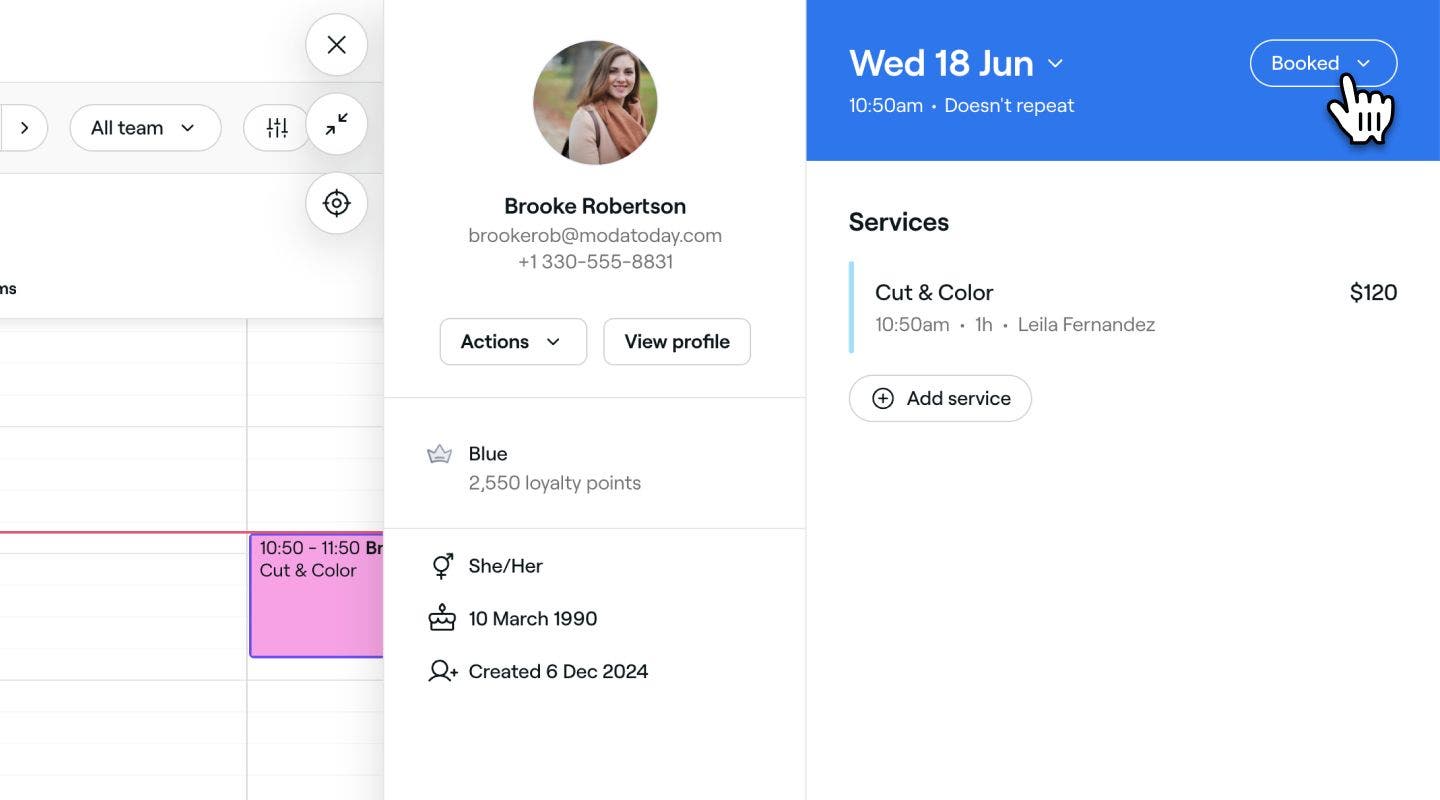
  1. Abre una cita.
  2. Se hace clic en el Estado actual en la parte superior derecha de la vista de la cita. Cita reservada Fresha.jpg
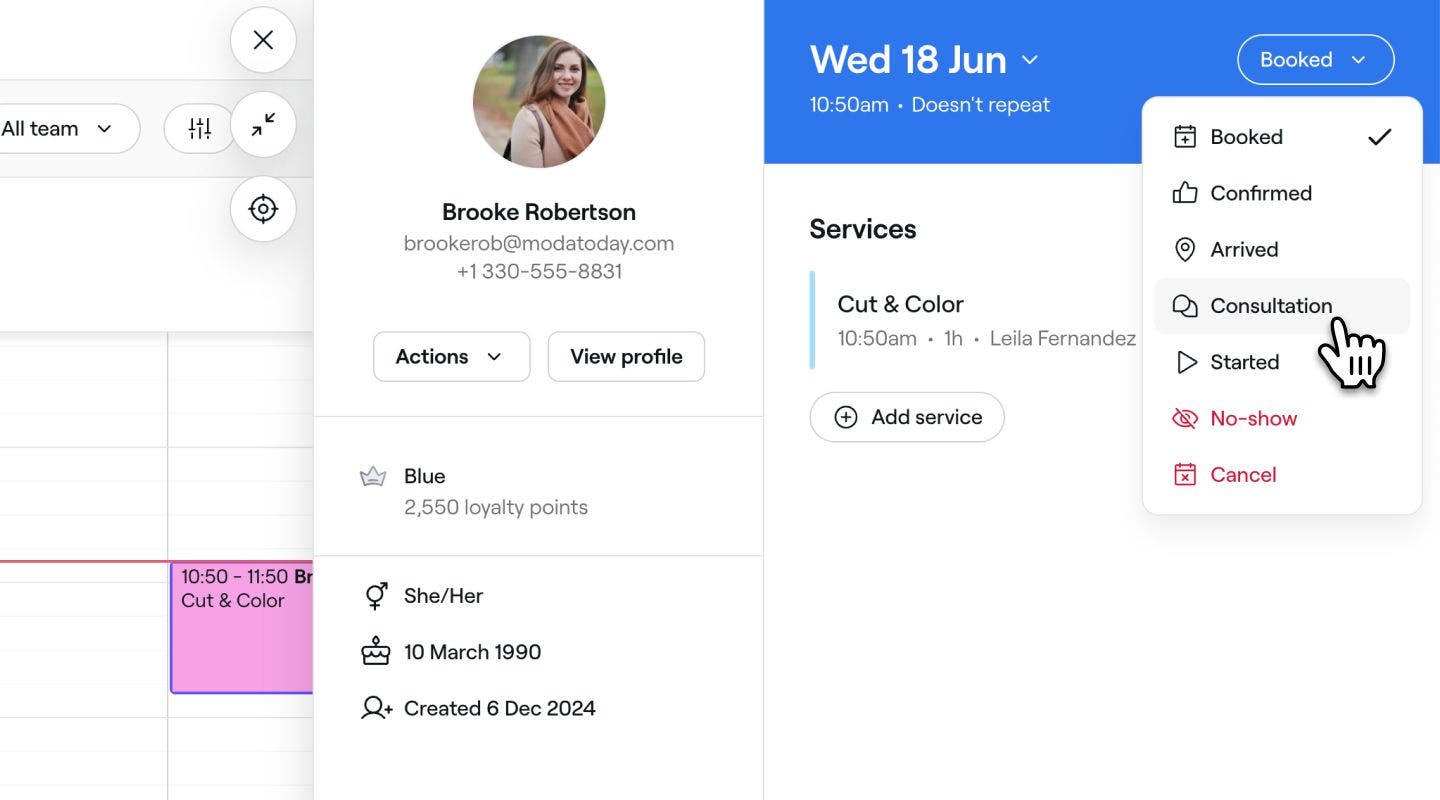
  3. Selecciona un nuevo estado en el menú desplegable para actualizar la cita. Actualizar el estado de la cita Fresha.jpg
  1. Abre una cita.

  2. Toca el Estado actual en la parte superior derecha de la vista de la cita. 

    Mobile_Booked cita Fresha.jpg

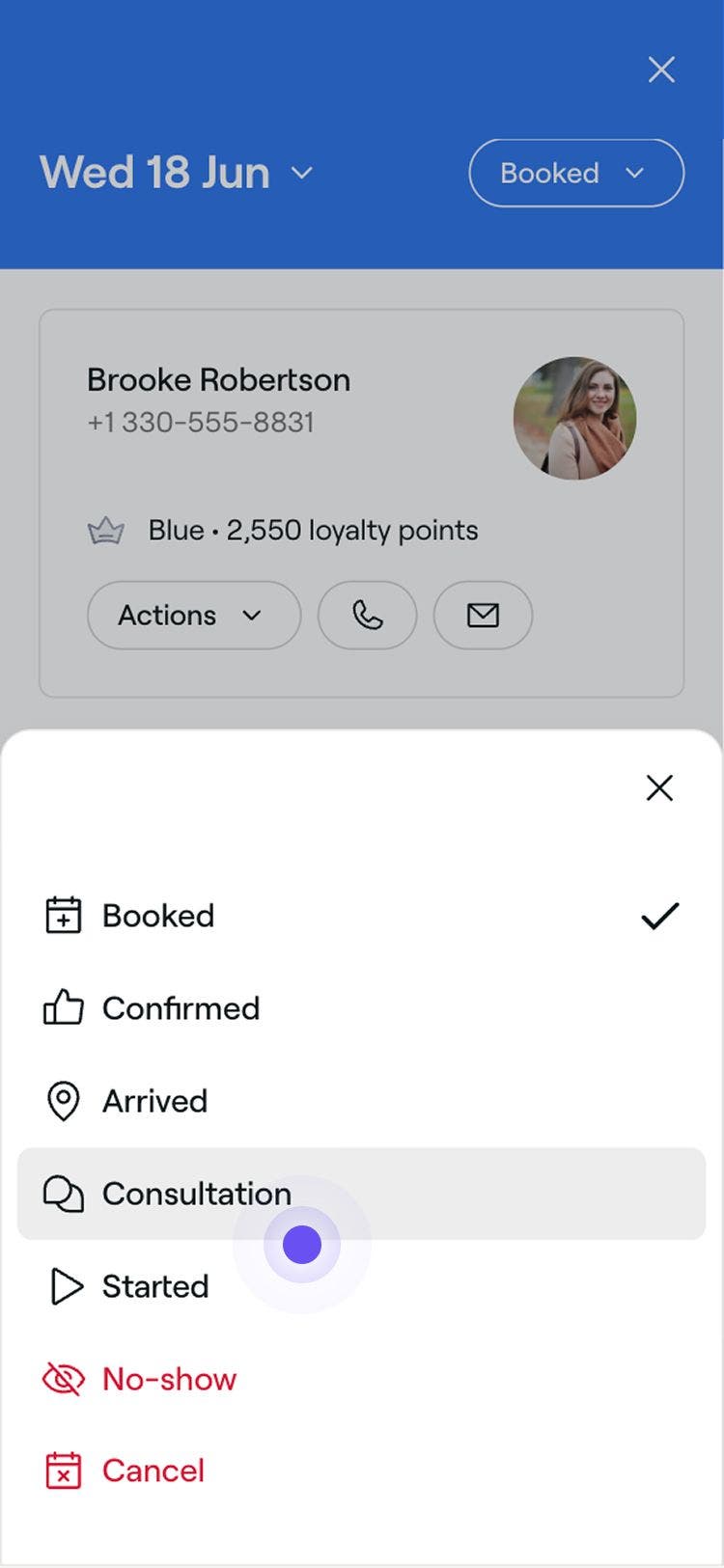
  3. Selecciona un nuevo estado en el menú desplegable para actualizar la cita.

    Mobile_Update appoint status Fresha.jpg

Los cambios de estado entran en vigor de inmediato y actualizarán el color de la cita en tu calendario.

Nuevo estado de cita Fresha.jpg

Crear estados de citas personalizados

Si tiene un flujo de trabajo específico, puede crear estados personalizados que reflejen las necesidades de su negocio.

  1. Desde el menú principal a la izquierda de la pantalla, ve a Ajustes.

  2. Haz clic en Programación para crear estados de cita personalizados.
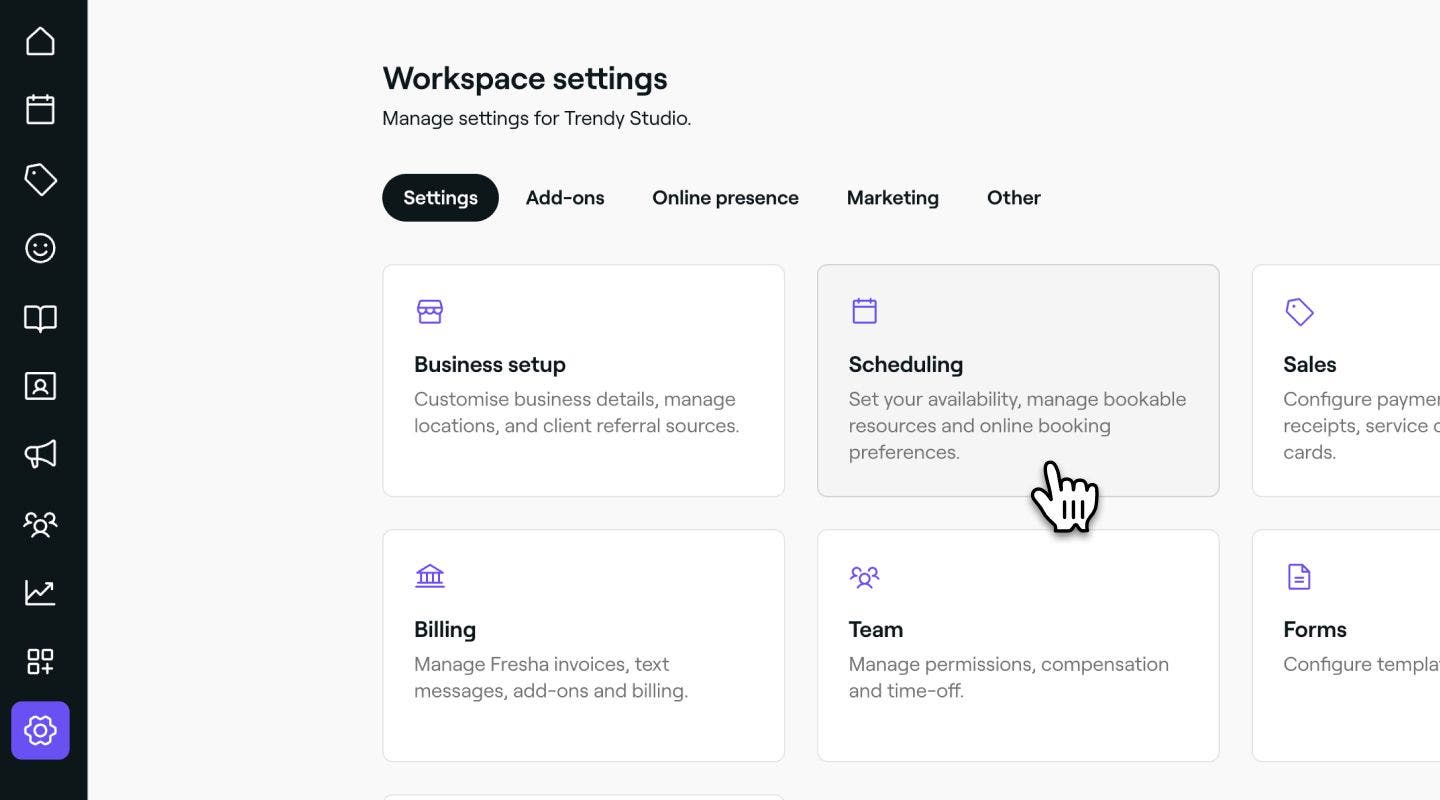
    Configuración de programación Fresha.jpg

  3. En el panel del menú de la izquierda, seleccione Estados de cita.
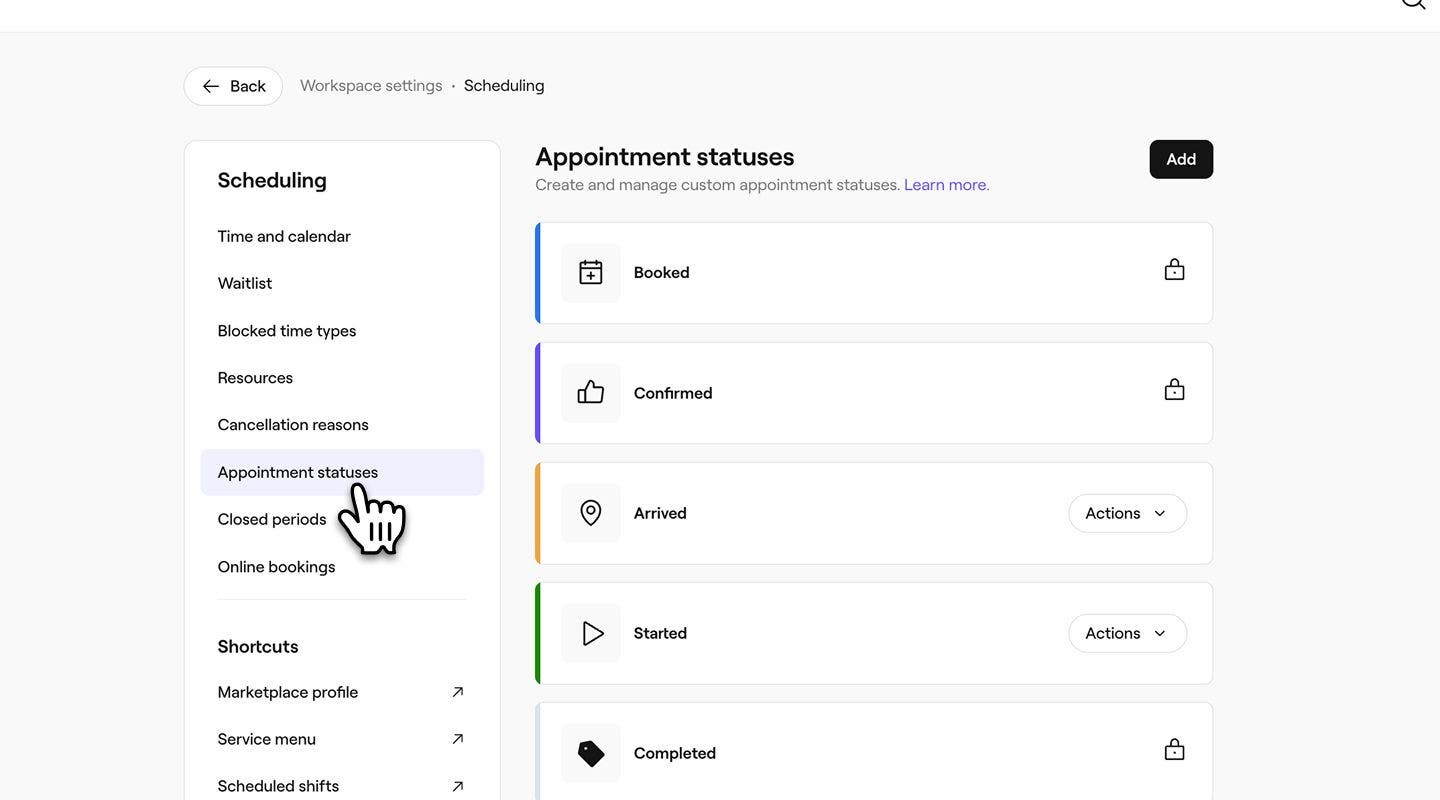
    update_appointment_status_web.jpg

  4. Se hace clic en el botón Agregar en la parte superior derecha para crear un nuevo estado.
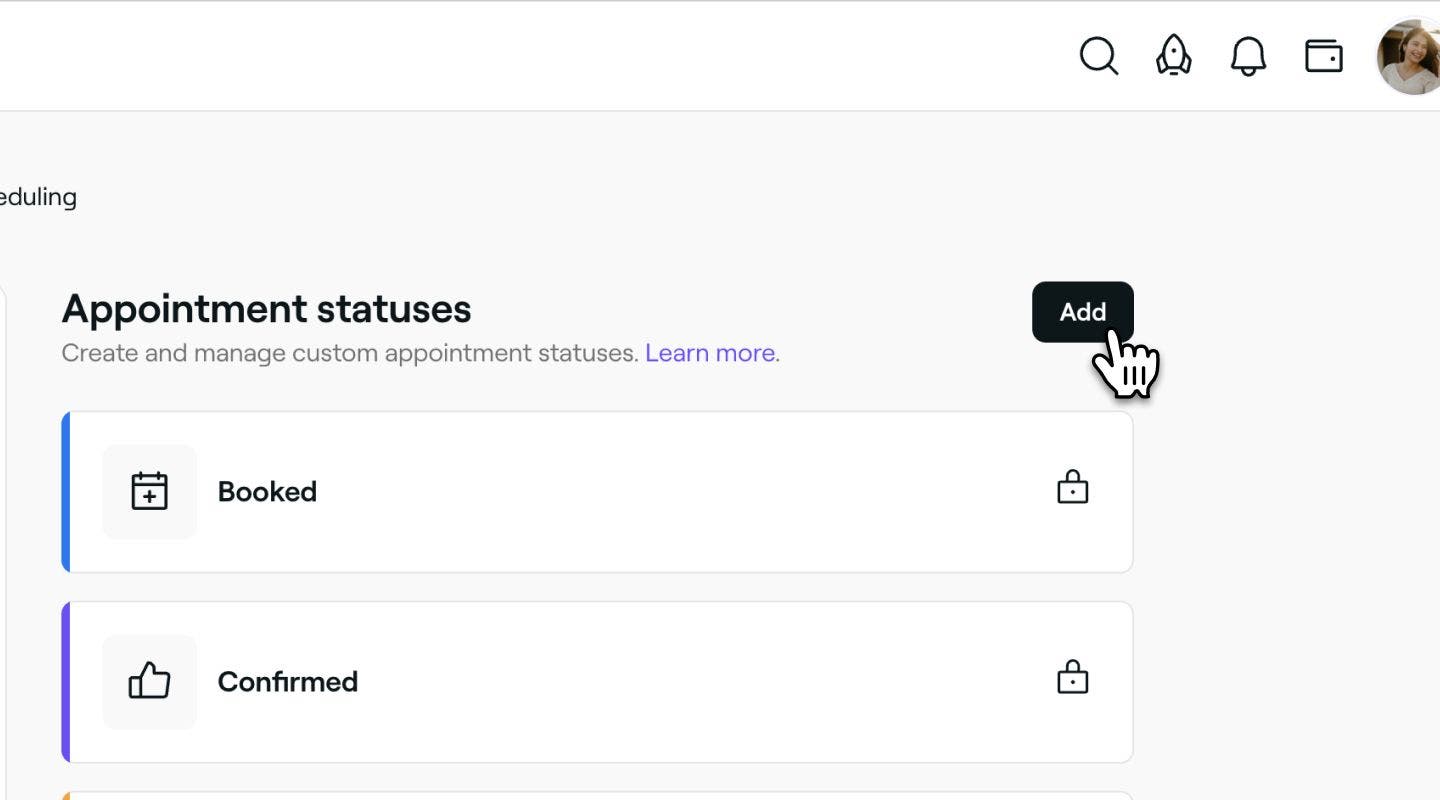
    Agregar nuevo estado de cita personalizado Fresha.jpg

  5. En la página del nuevo estado de cita, complete los siguientes datos:

    1. Nombre: agregue un título para el estado. Por ejemplo, “Consulta” o “Pretratamiento”.
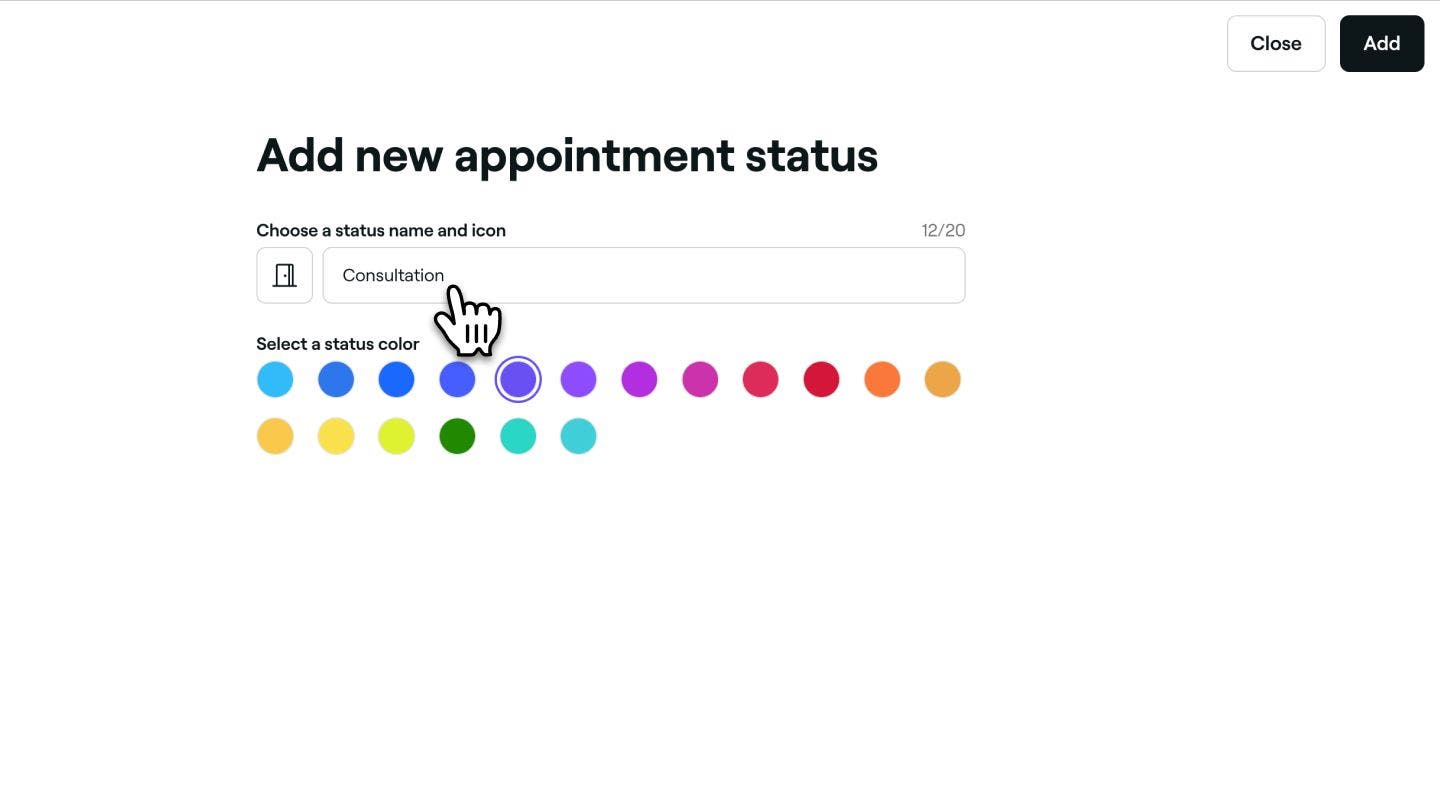
      Nuevo nombre de estado de cita personalizado Fresha.jpg

    2. Ícono: Se hizo clic en el ícono y se seleccionó uno nuevo que refleje el motivo del estado. Esto se mostrará en la cita en el calendario.
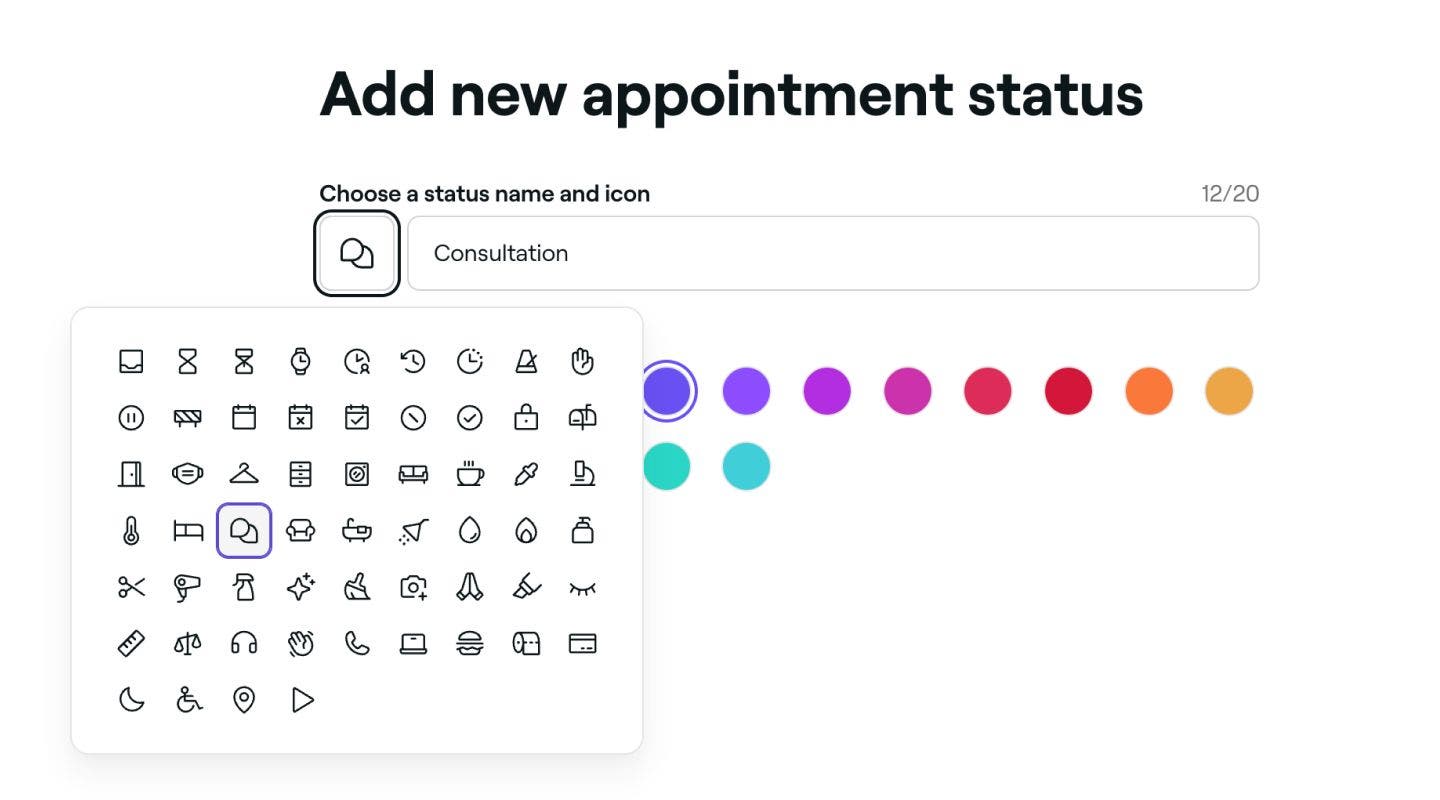
      Nuevo ícono de estado de cita personalizado fresha.jpg

    3. Color: elija un color que refleje el estado de la cita en el calendario.

      Nuevo color de estado de cita personalizado fresha.jpg

  6. Se hace clic en el botón Agregar en la parte superior derecha para guardar el nuevo estado de la cita.
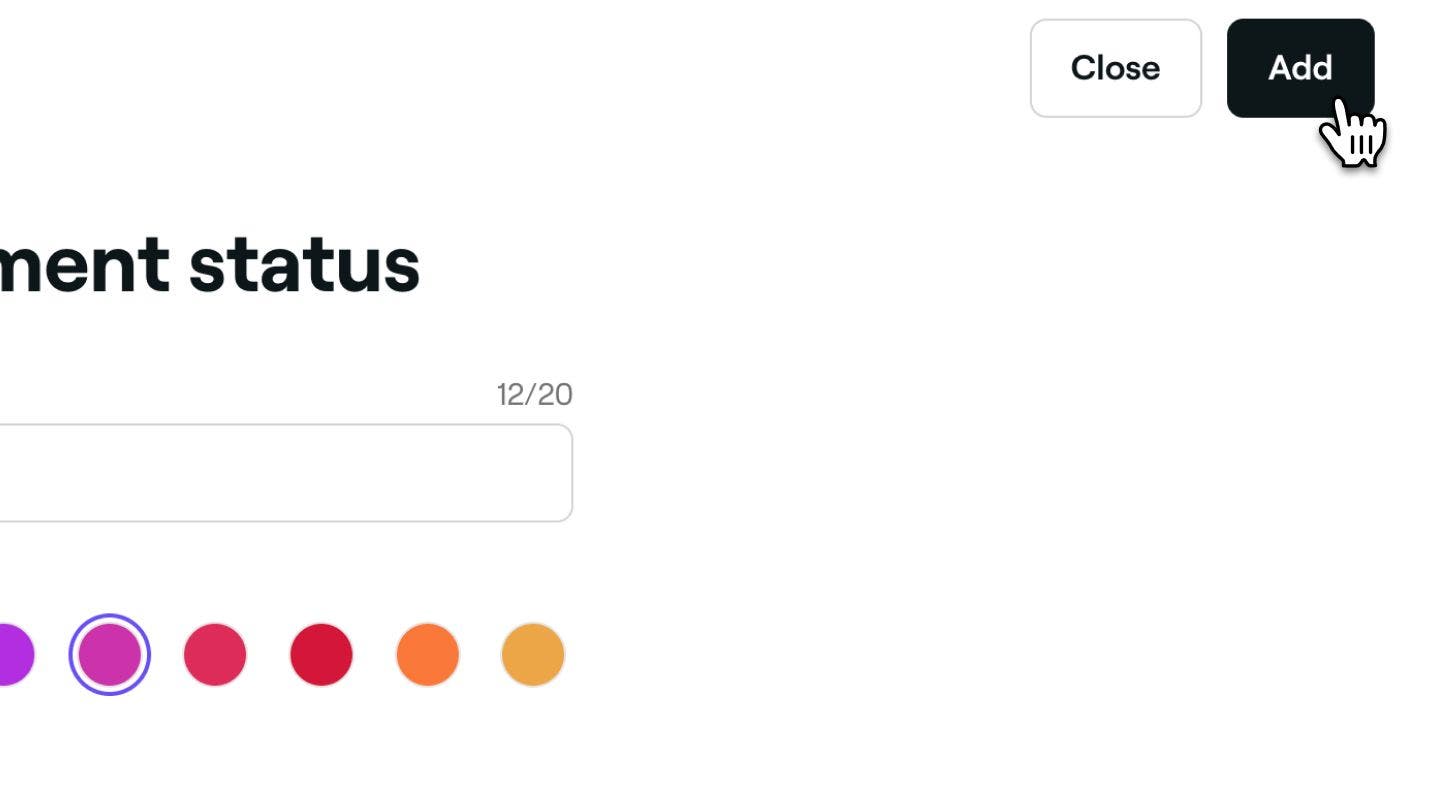
    Guardar nuevo estado de cita personalizado Fresha.jpg

  1. En el menú principal en la parte inferior de la pantalla, toque Más (ícono de cuadrícula) para abrir más opciones.

    Mobile_more options Fresha.jpg

  2. Selecciona Configuración en el menú y, a continuación, toca Programación en el menú Configuración del espacio de trabajo.

    Mobile_workspace settings Fresha.jpg

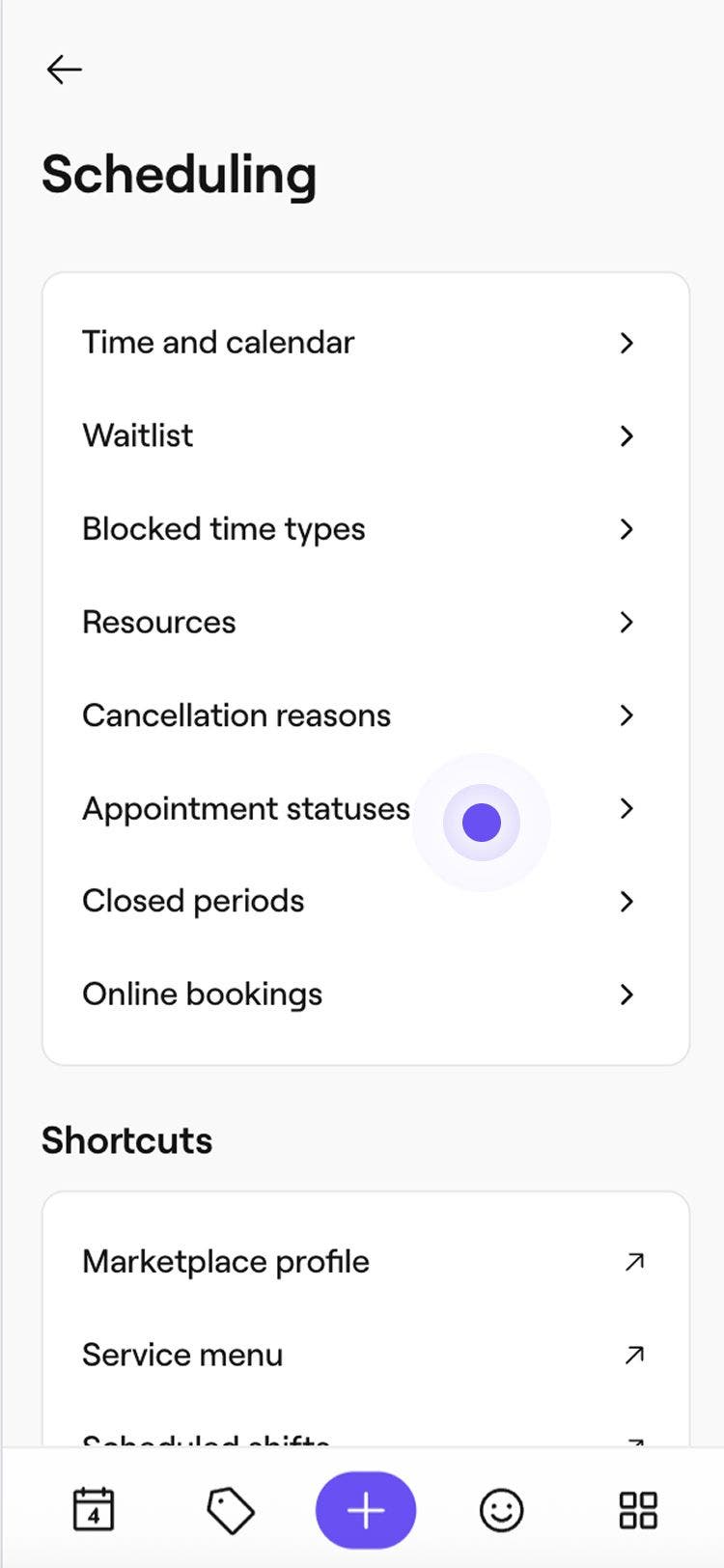
  3. En el menú Programación, toca Estatus de las citas.   

    update_appointment_status_mob.jpg

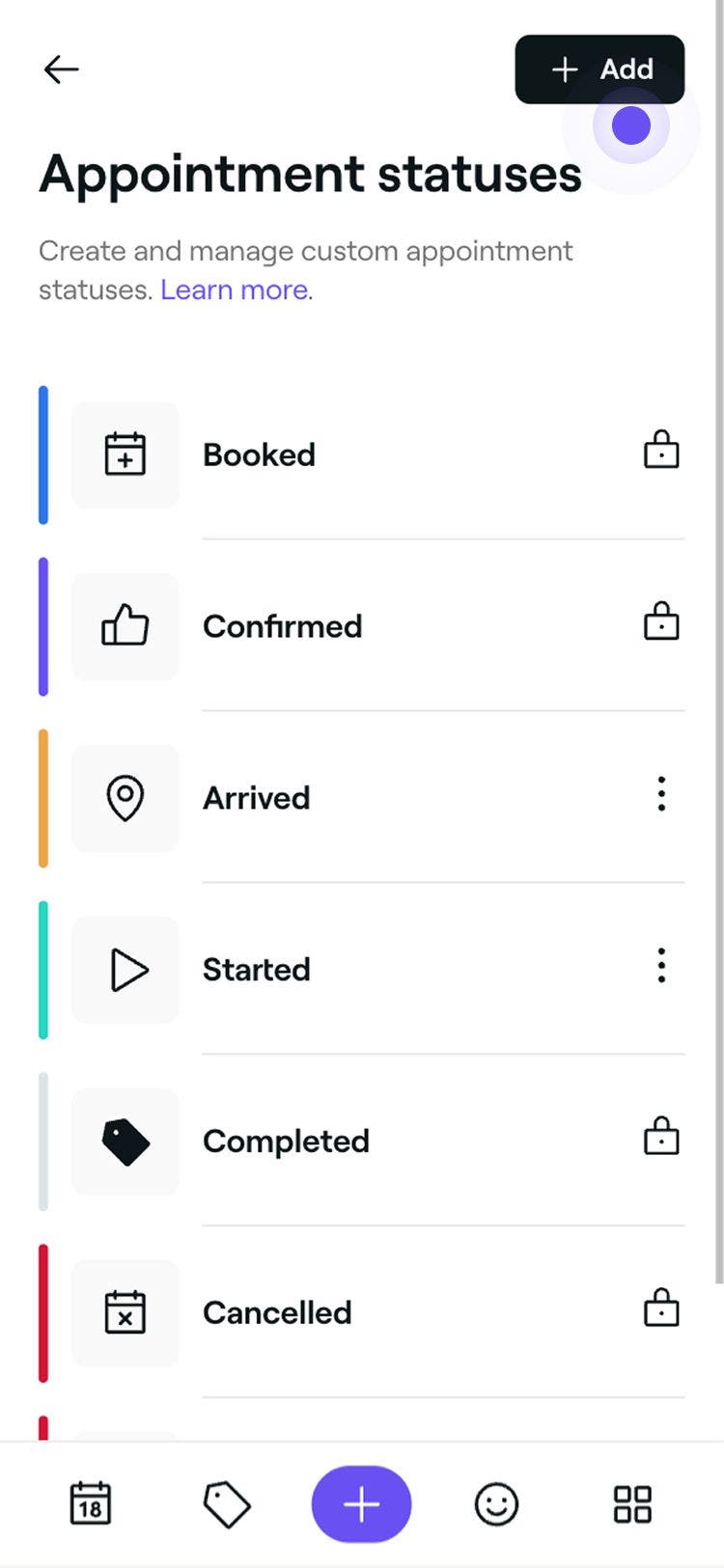
  4. Toque el botón Agregar en la parte superior derecha para crear un nuevo estado.

    Mobile_Add new custom appointment status Fresha.jpg

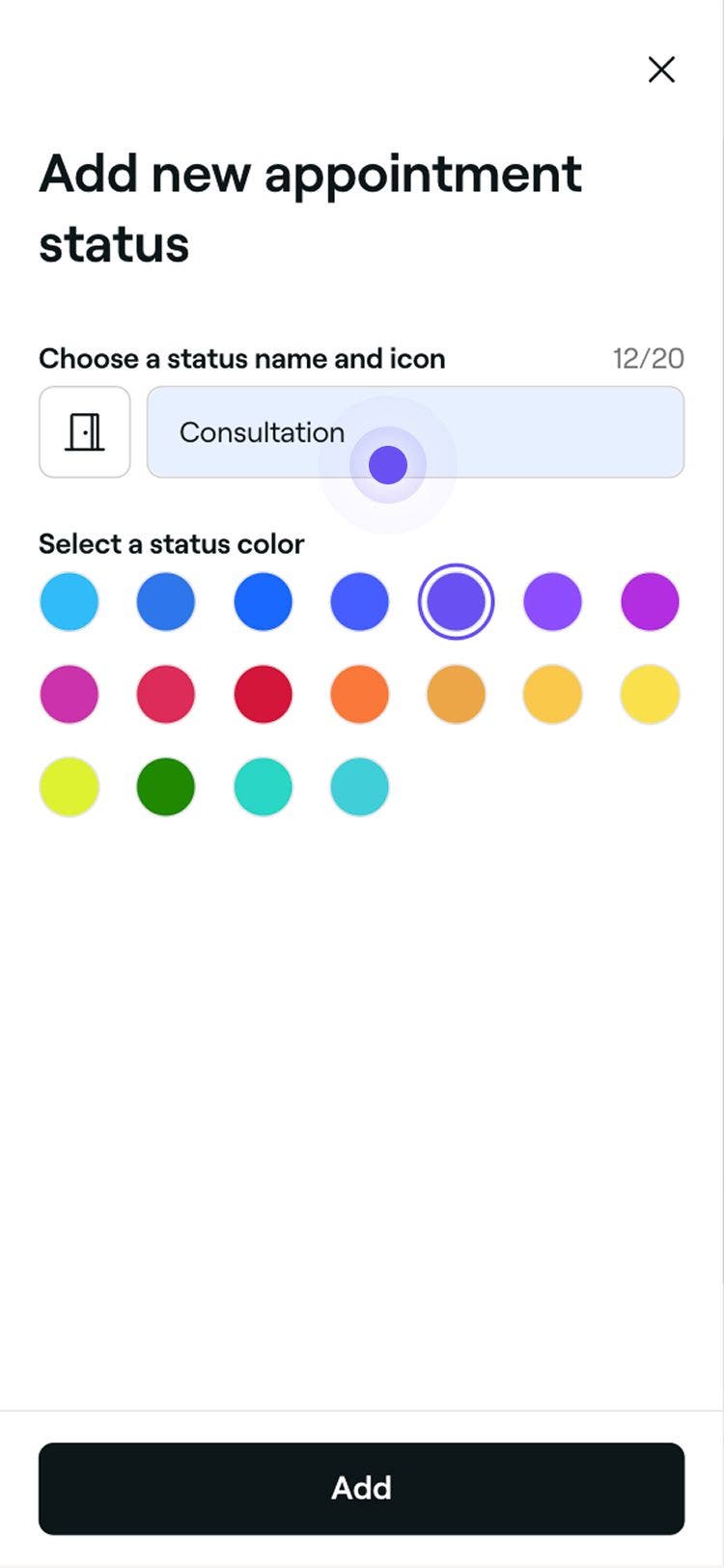
  5. En la página del nuevo estado de cita, complete los siguientes datos:

    1. Nombre: agrega un título para el estado. Por ejemplo, “Consulta” o “Pretratamiento”.

      Mobile_New custom appointment status name Fresha.jpg

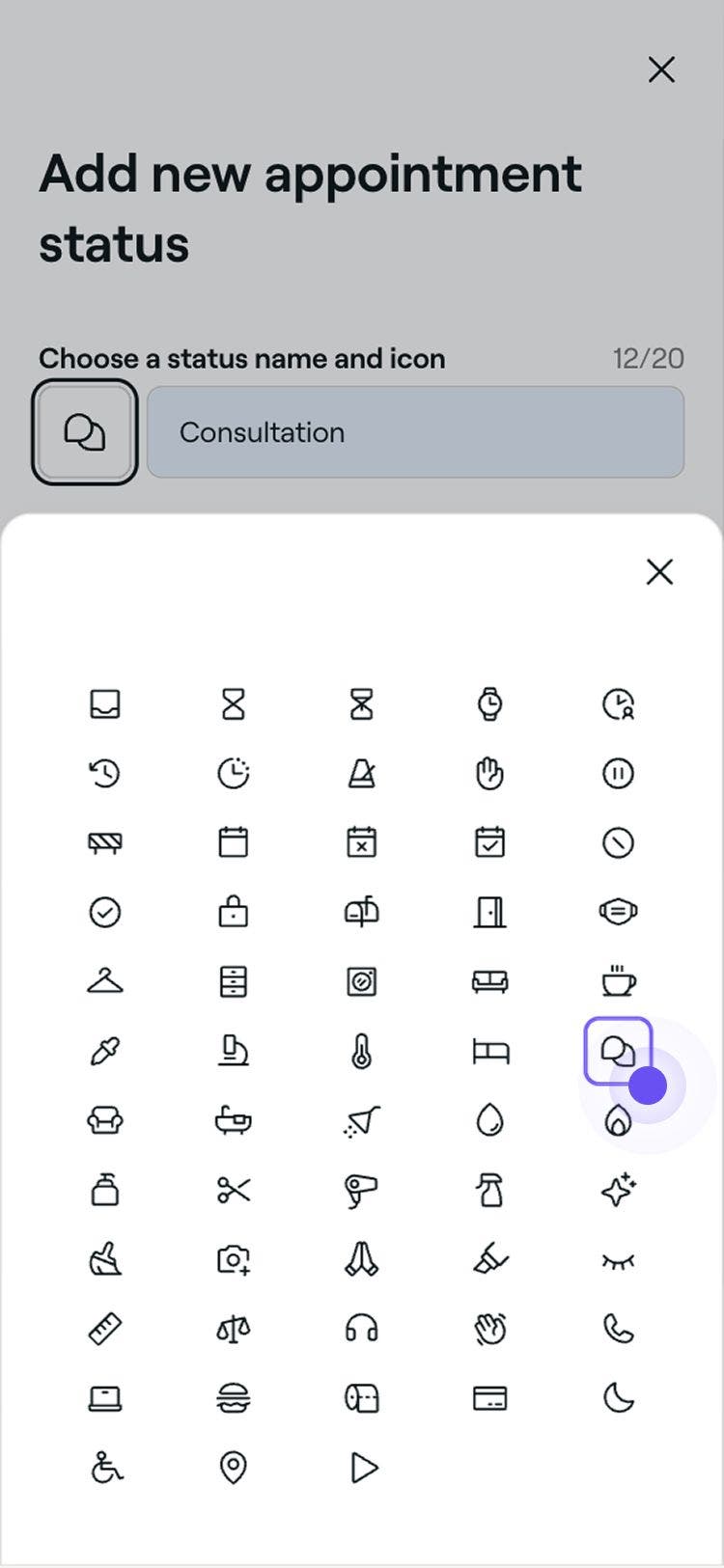
    2. Ícono: Toca el ícono y selecciona uno nuevo que refleje el motivo del estado. Esto se mostrará en la cita en el calendario. Mobile_New custom appointment status icon fresha.jpg

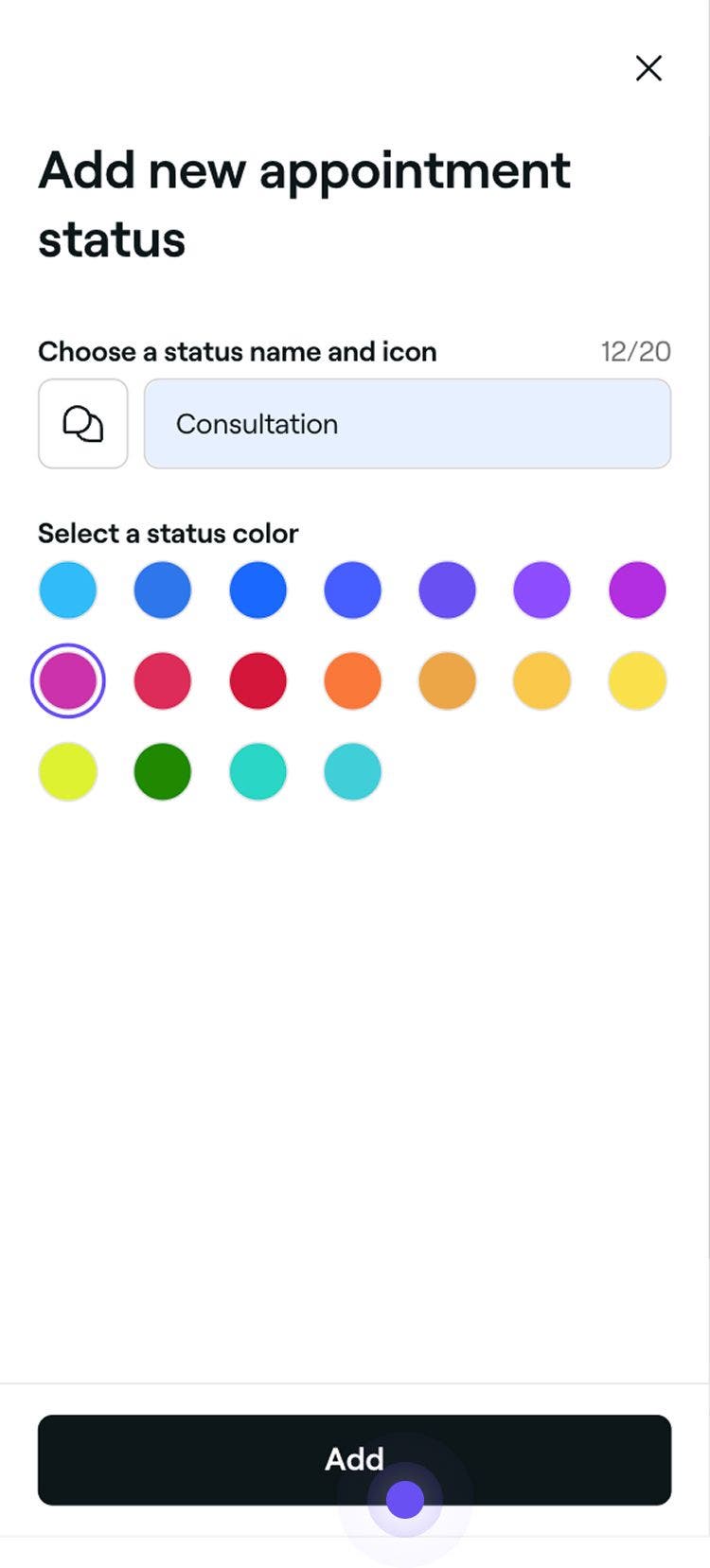
    3. Color: elija un color que refleje el estado de la cita en el calendario.

      Mobile_Nuevo color de estado de cita personalizado fresha.jpg

  6. Toque el botón Agregar en la parte inferior para guardar el nuevo estado de la cita. 

    Mobile_Save new custom appointment status Fresha.jpg

Una vez creados, sus estados personalizados aparecerán como opciones al actualizar el estado de una cita.

Editar o eliminar estados de cita

  1. En la lista de estados de las citas, haz clic en el botón Acciones junto al estado que deseas administrar. 
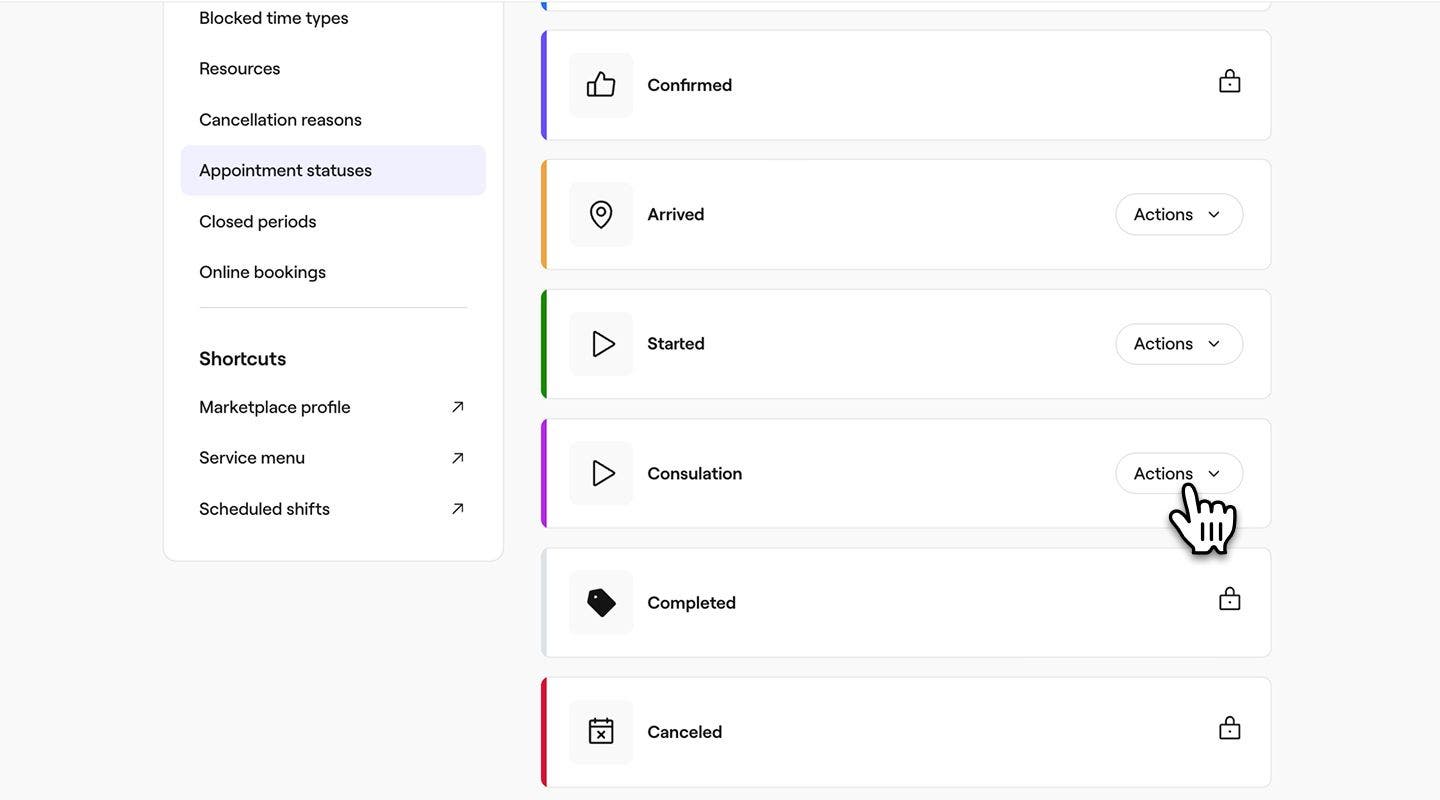
    update_appointment_status_web_1.jpg

  2. Elija una de las siguientes opciones del panel:

    1. Editar: actualice los detalles de la hora del estado, incluidos el Nombre, el Ícono y el Color. 
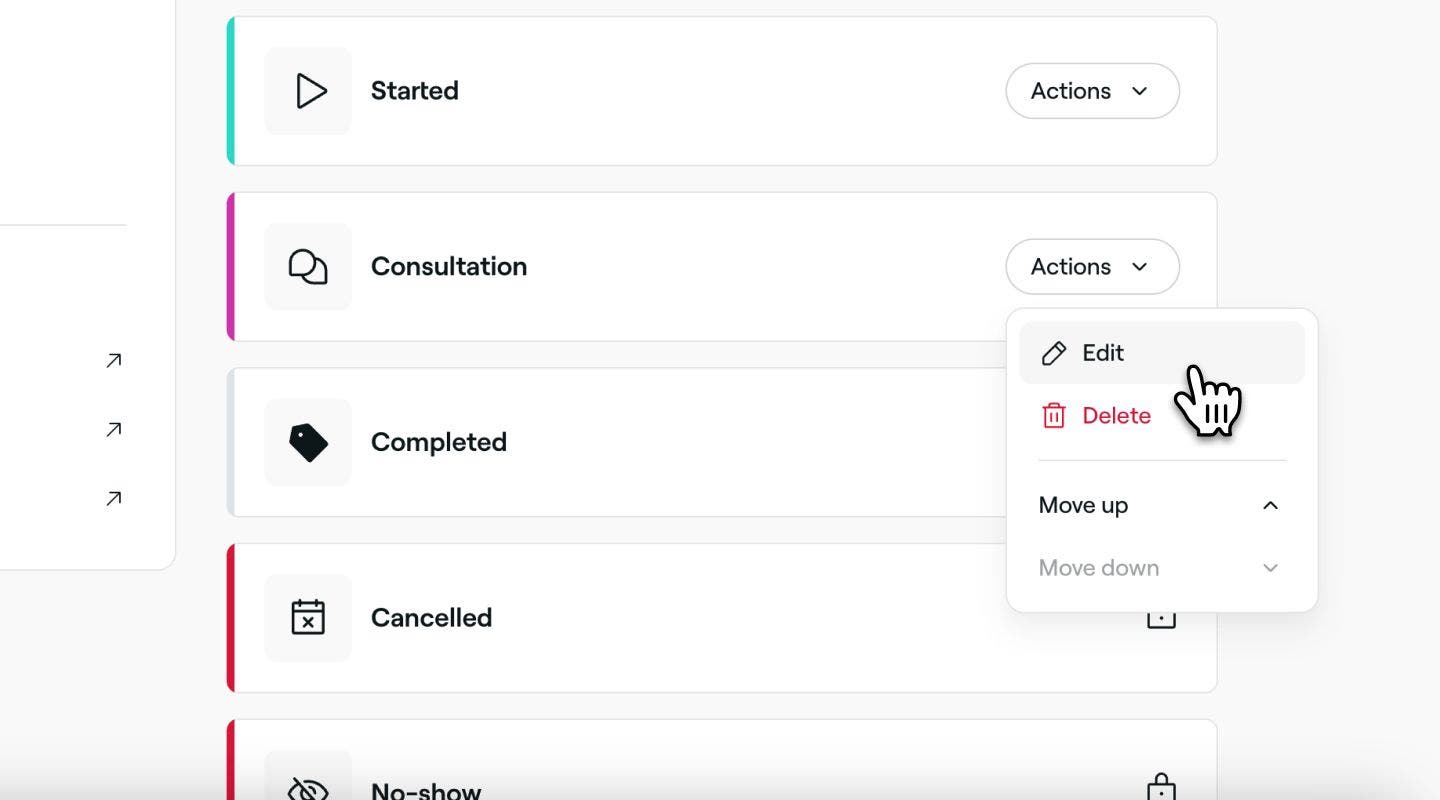
      Editar estado de cita personalizado Fresha.jpg

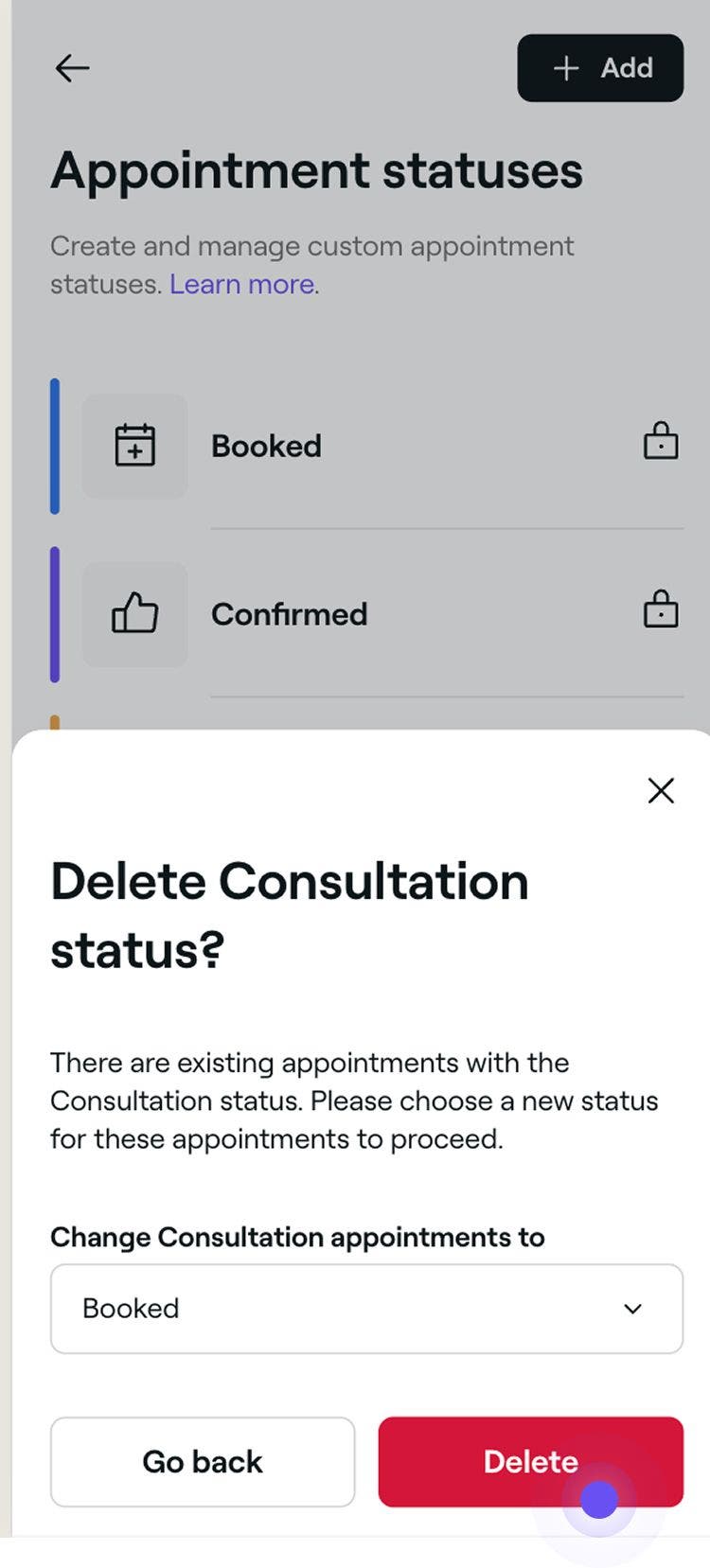
    2. Eliminar: elimina permanentemente el tipo de horario bloqueado. Aparecerá una ventana emergente de confirmación que le pedirá que vuelva a confirmar la eliminación. Eliminar estado de cita personalizado Fresha.jpg

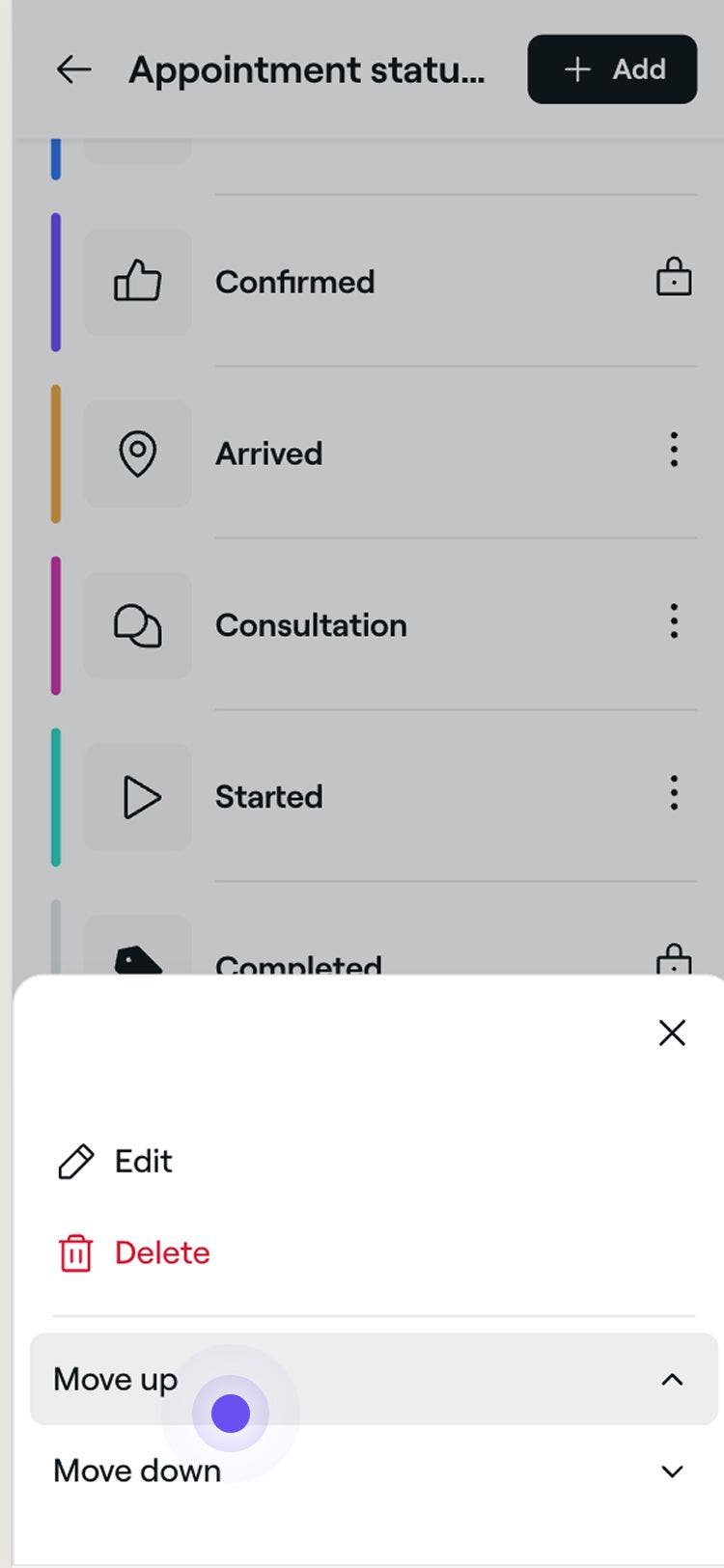
    3. Subir o Bajar: Cambie la posición del estado en la lista para controlar dónde aparece al actualizar el estado de una cita.

      Reorganizar el estado personalizado de la cita Fresha.jpg

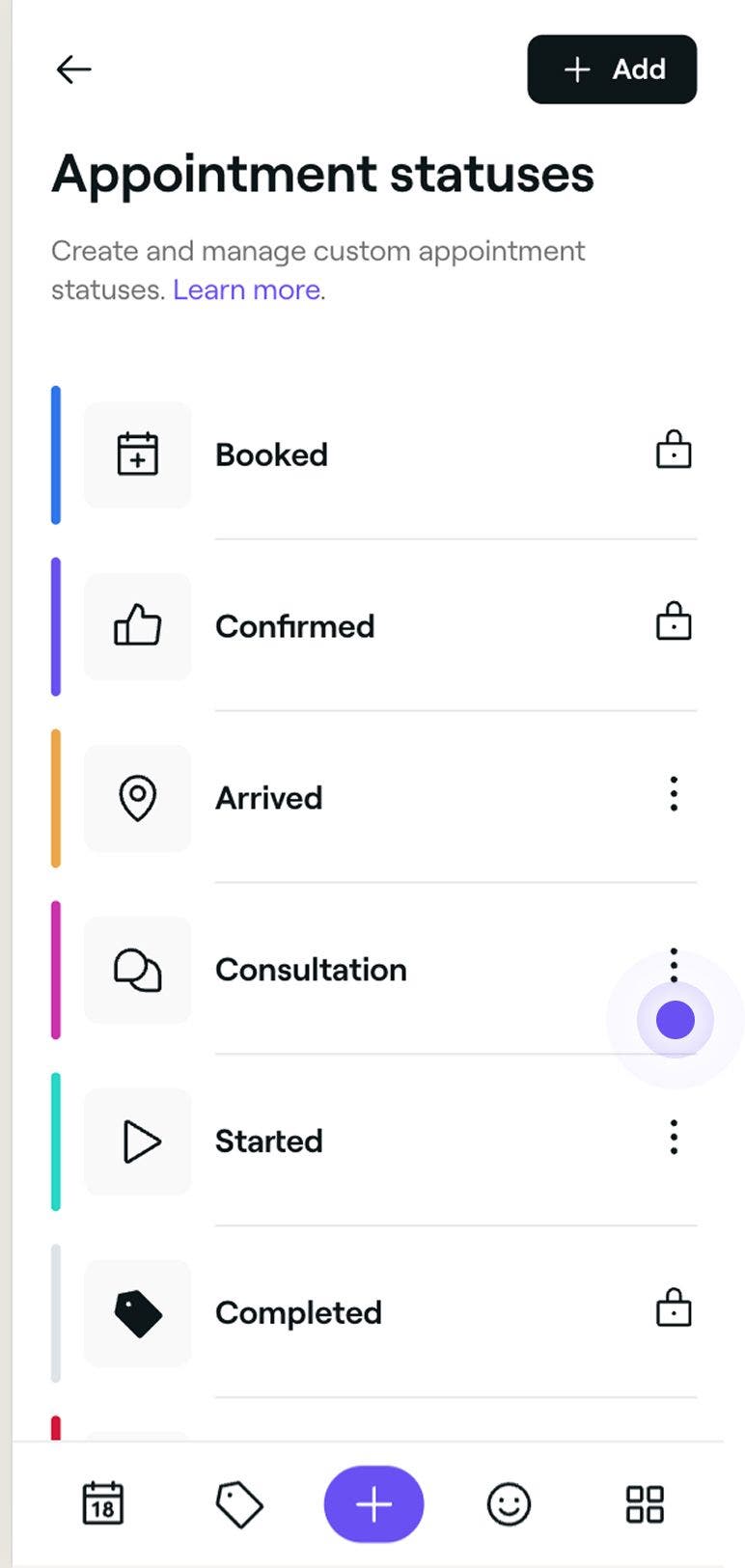
  1. En la lista de estados de cita, toca Acciones  (tres puntos) junto al estado que deseas administrar.

    Mobile_Existing custom appointment status Fresha.jpg

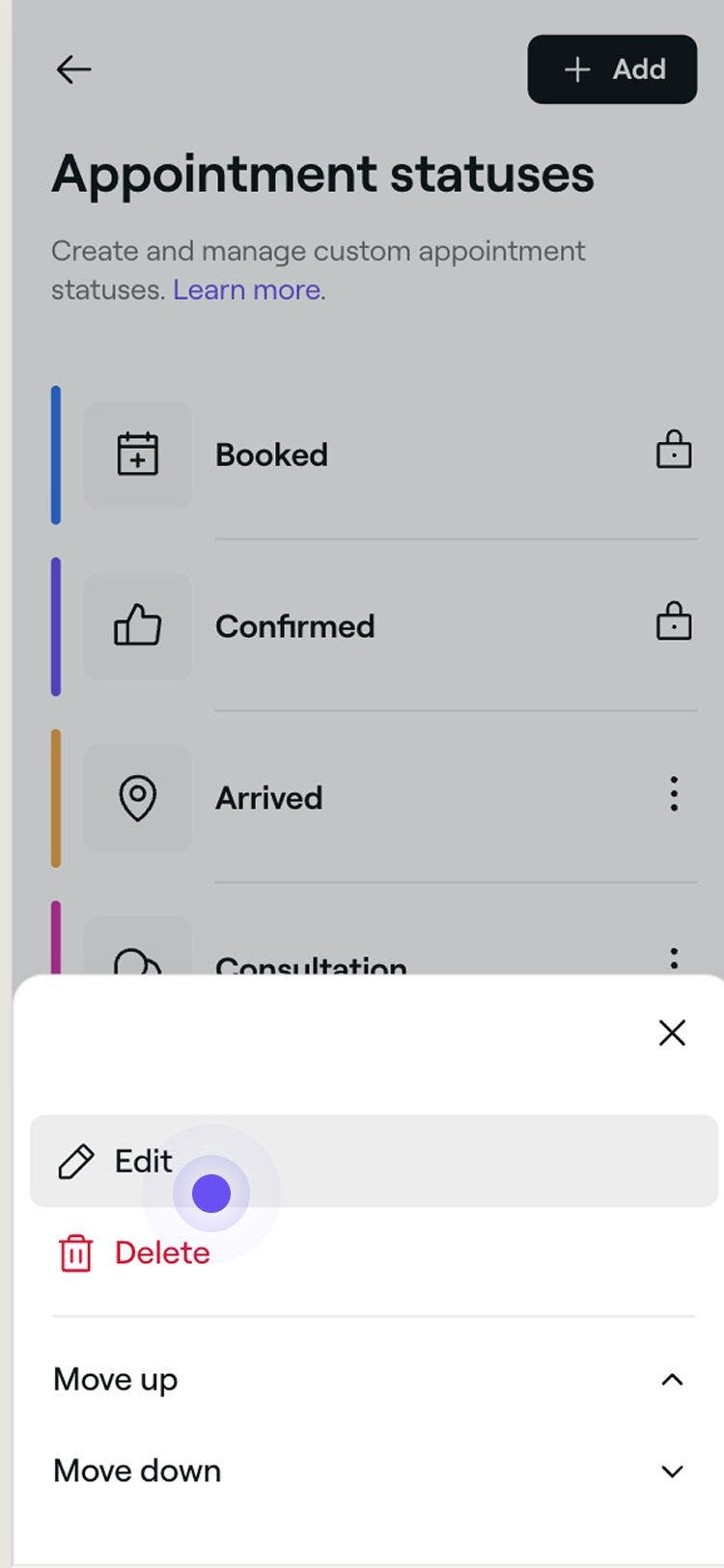
  2. Elija una de las siguientes opciones:

    1. Editar: actualice los detalles de la hora del estado, incluidos el Nombre, el Ícono y el Color. 

      Mobile_Edit custom appointment status Fresha.jpg

    2. Eliminar: Elimina permanentemente el tipo de horario bloqueado. Aparecerá una ventana emergente de confirmación que le pedirá que vuelva a confirmar la eliminación.
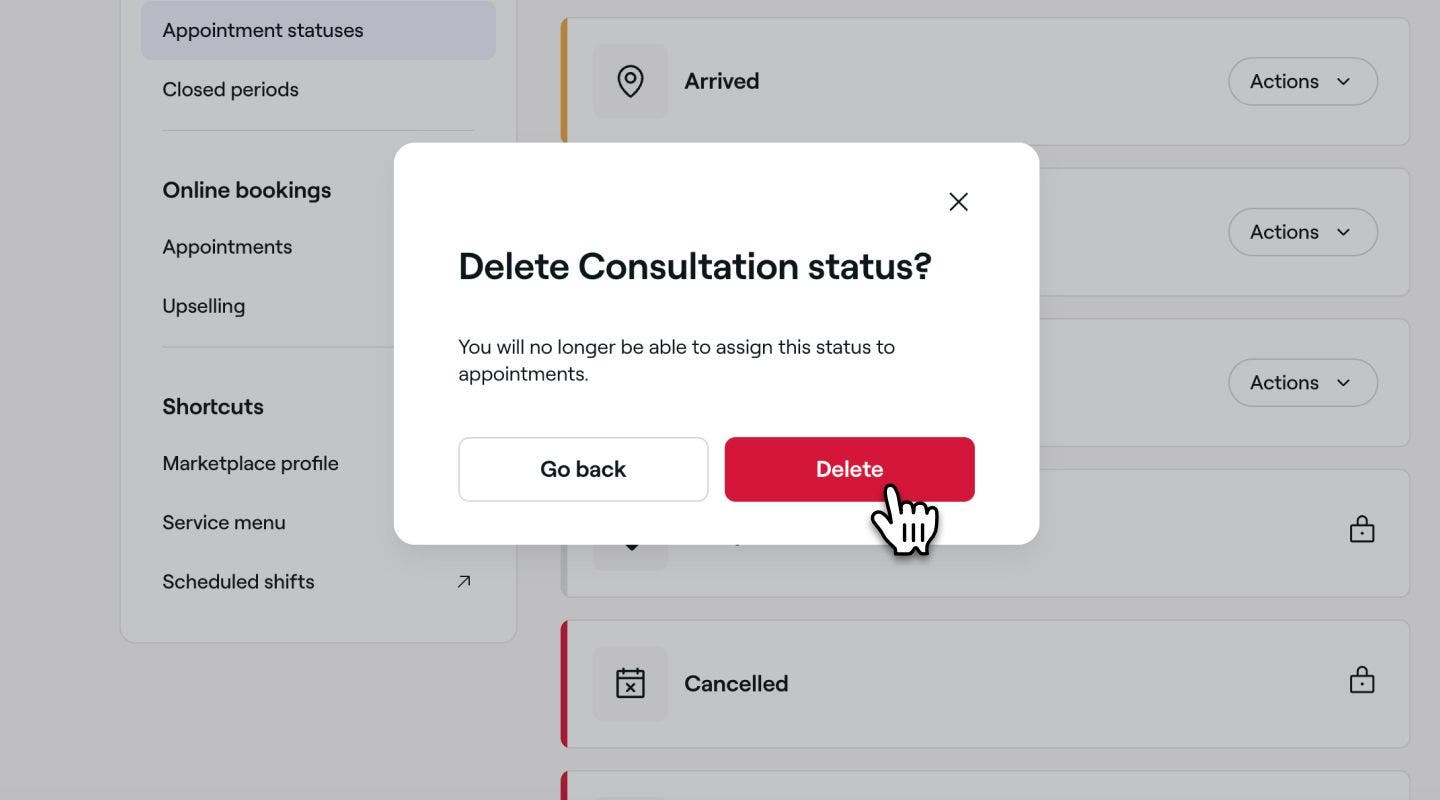
      Mobile_Delete custom appointment status Fresha.jpg

    3. Subir o Bajar: Cambie la posición del estado en la lista para controlar dónde aparece al actualizar el estado de una cita.
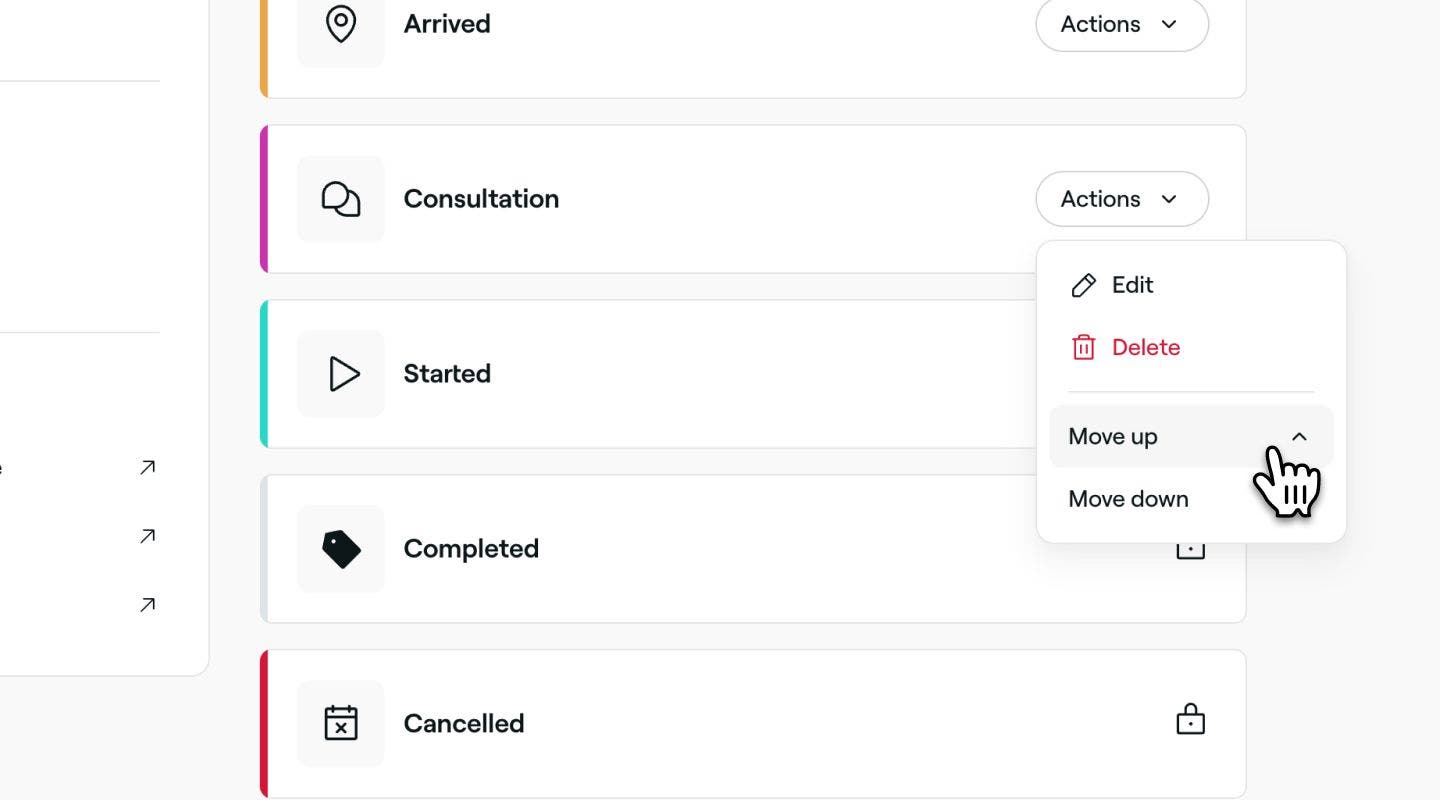
      Mobile_Rearrange custom appointment status Fresha.jpg

Cualquier cambio que se haga en un estado se reflejará al instante en todas las citas asociadas. Si eliminas un estado que está en uso, se te pedirá que selecciones un nuevo estado para reasignar esas citas.

Algunos estados son predeterminados del sistema y no se pueden editar, reordenar ni eliminar; estos incluyen Reservado, Confirmado, Completado, Cancelado e Inasistencia.

Preguntas frecuentes

    • Los estados personalizados de las citas son solo para uso interno. Los clientes seguirán viendo actualizaciones estándar como confirmaciones y recordatorios.

      Al eliminar un estado, este se eliminará inmediatamente si no está en uso. Si se está utilizando, deberás reasignar esas citas a otro estado personalizado. No podrás seleccionar Completada, Cancelada o Inasistencia.

      Sí, cada cita dentro de una cita grupal puede tener su propio estado. Puedes actualizar el estado individualmente para cada reserva dentro del grupo.

      Los estados de las citas se mostrarán en cada cita individual, incluidas las que forman parte de una cita grupal. También verás el estado en la Lista de citas en Ventas y en el perfil de cada cliente, en su historial de citas.


Citas

Cursos de la Academia Fresha
Vista previa del vídeo del curso

Domina tu calendario

7 lecciones•15 minutos

Ver todos los cursos

¿Le resultó útil esta guía?

Citas

Crear citas

Comienza a programar citas con información detallada del cliente y del servicio.

Crea citas recurrentes

Programe citas recurrentes para clientes habituales a fin de asegurar franjas horarias específicas en cada ocasión.

Crea y administra citas grupales

Programa y administra reservaciones grupales, lo que permite que varios clientes asistan juntos.

Reprogramar citas

Cambia las citas a otros espacios horarios sin modificar el resto de los detalles.

Completar citas

Marca las citas como completadas para que los informes, el marketing y más sean precisos.

Marcar citas como inasistencias

Lleva un registro de las citas perdidas marcando a los clientes como inasistentes cuando no se presentan después de la hora programada.

Cancelar citas

Elimina las reservaciones no deseadas o accidentales de tu calendario para liberar disponibilidad.

Aplicar ofertas y descuentos a las citas

Ofrece a los clientes los mejores descuentos aplicando ofertas directamente al momento del pago.

Actualizar citas

Edita los detalles de la cita para mantener tu calendario preciso y actualizado.

Actualizar los estados de las citas

Haz un seguimiento de las citas en tu calendario de un vistazo utilizando los estados de las citas.

Cursos de la Academia Fresha
Vista previa del vídeo del curso

Domina tu calendario

7 lecciones•15 minutos

Ver todos los cursos
Fresha
Descarga la app

Acerca de Fresha

Carreras

Ayuda y soporte

Blog

Mapa del sitio

Para empresas

Para socios

Precios

Características

Programación

Punto de venta

Pagos

Capital

Marketplace

Soporte

Estado

Legal

Política de privacidad

Términos de servicio

Términos de uso

Encuéntranos en redes sociales

Facebook
Linkedin
Instagram

© 2026 Fresha.com SV Ltd.