Zahlungsbedingungen einrichten
Erfahre, wie du Buchungen sicherstellst und Nichterscheinen reduzierst, indem du Zahlungsbedingungen einrichtest.
In diesem Artikel
So funktionieren die Zahlungsbedingungen
Wenn du Zahlungsbedingungen in Fresha einrichtest, gelten diese standardmäßig automatisch für alle vereinbarten Termine. Kunden müssen die Anforderungen der Richtlinie erfüllen, um ihren Termin bei dir zu bestätigen.
Du kannst auch benutzerdefinierte Zahlungsregeln für bestimmte Dienstleistungen, Kundengruppen oder Termineinnahmen erstellen. Dank dieser Flexibilität kannst du entscheiden, wann Vorauszahlungen erforderlich sind und wie sie angewendet werden.
Vorauszahlungen einrichten
- Gehe im Hauptmenü auf der linken Seite deines Bildschirms zu Einstellungen.
- Klicke auf die Kategorie Zahlungen, um deine Zahlungsbedingungen zu verwalten.

- Wähle neben Bedingungen für alle Buchungen die Schaltfläche Bearbeiten aus.

- Wählen Sie in der Ansicht Zahlungsbedingungen die Option Im Voraus zu bezahlende Reservierungsgebühr erheben aus.

- Wählen Sie unter Reservierungsgebühr aus, ob Sie einen Prozentsatz oder einen Fixbetrag der gesamten Termineinnahmen einziehen möchten, und geben Sie dann den Betrag ein.

- Wähle unter Erstattungsfähig bis aus, ob die Reservierungsgebühr nicht erstattungsfähig ist, oder lege einen Zeitraum fest, in dem Kunden absagen und eine Rückerstattung erhalten können.

- Um sich vor Nichterscheinen zu schützen, aktivieren Sie das Kontrollkästchen neben Gebühr für Nichterscheinen anwenden und geben Sie dann den Prozentsatz der Termineinnahmen ein, den Sie dem Kunden berechnen möchten. So kannst du das Geld behalten, wenn der Kunde nicht erscheint.

- Aktiviere das Kontrollkästchen neben Termine für Kunden, die keine Reservierungsgebühr bezahlt haben, automatisch absagen, um von Teammitgliedern gebuchte Termine abzusagen, wenn die Reservierungsgebühr nicht rechtzeitig bezahlt wird.
- Wähle im ersten Dropdown-Menü unter Wenn nicht bezahlt innerhalb von aus, wie lange Kunden Zeit haben, die Reservierungsgebühr zu bezahlen (1–72 Stunden).
- Wählen Sie im Dropdown-Menü auf der rechten Seite aus, ob die Zeit nach der Buchung des Termins oder vor der Beginnzeit des Termins zählt.
- Aktiviere unter Erweiterte Optionen die Kontrollkästchen, um anzupassen, wie deine Zahlungsbedingungen für bestimmte Dienstleistungen, Kunden oder Termineinnahmen gelten. Wenn keine erweiterten Optionen ausgewählt sind, werden die Bedingungen standardmäßig auf alle Buchungen angewendet:
- Passe die Einstellungen pro Dienstleistung an, indem du auf Bearbeiten klickst, um eine benutzerdefinierte Reservierungsgebühr oder Gebühr für Nichterscheinen auf bestimmte Dienstleistungen anzuwenden. Wähle dann Anwenden aus, um deine Änderungen zu speichern. Sobald deine Zahlungsbedingungen aktiv sind, kannst du auch direkt in den Einstellungen der einzelnen Dienstleistung verwalten, ob für eine Dienstleistung eine Reservierungsgebühr erforderlich ist, und eine benutzerdefinierte Reservierungsgebühr festlegen.

- Wenden Sie die Bedingungen auf ausgewählte Kundengruppen an, z. B. auf neue Kunden oder auf Kunden mit früheren Nichterscheinen oder Absagen. Um zu steuern, ob ein einzelner Kunde eine Reservierungsgebühr bezahlen muss, aktualisiere seine Profileinstellungen.
- Wenden Sie die Bedingungen auf Termine über einem bestimmten Wert an, indem Sie den Mindestbetrag eingeben.
- Passe die Einstellungen pro Dienstleistung an, indem du auf Bearbeiten klickst, um eine benutzerdefinierte Reservierungsgebühr oder Gebühr für Nichterscheinen auf bestimmte Dienstleistungen anzuwenden. Wähle dann Anwenden aus, um deine Änderungen zu speichern. Sobald deine Zahlungsbedingungen aktiv sind, kannst du auch direkt in den Einstellungen der einzelnen Dienstleistung verwalten, ob für eine Dienstleistung eine Reservierungsgebühr erforderlich ist, und eine benutzerdefinierte Reservierungsgebühr festlegen.
- Klicke oben rechts auf die Schaltfläche Speichern, um deine Zahlungsbedingungen zu aktualisieren.


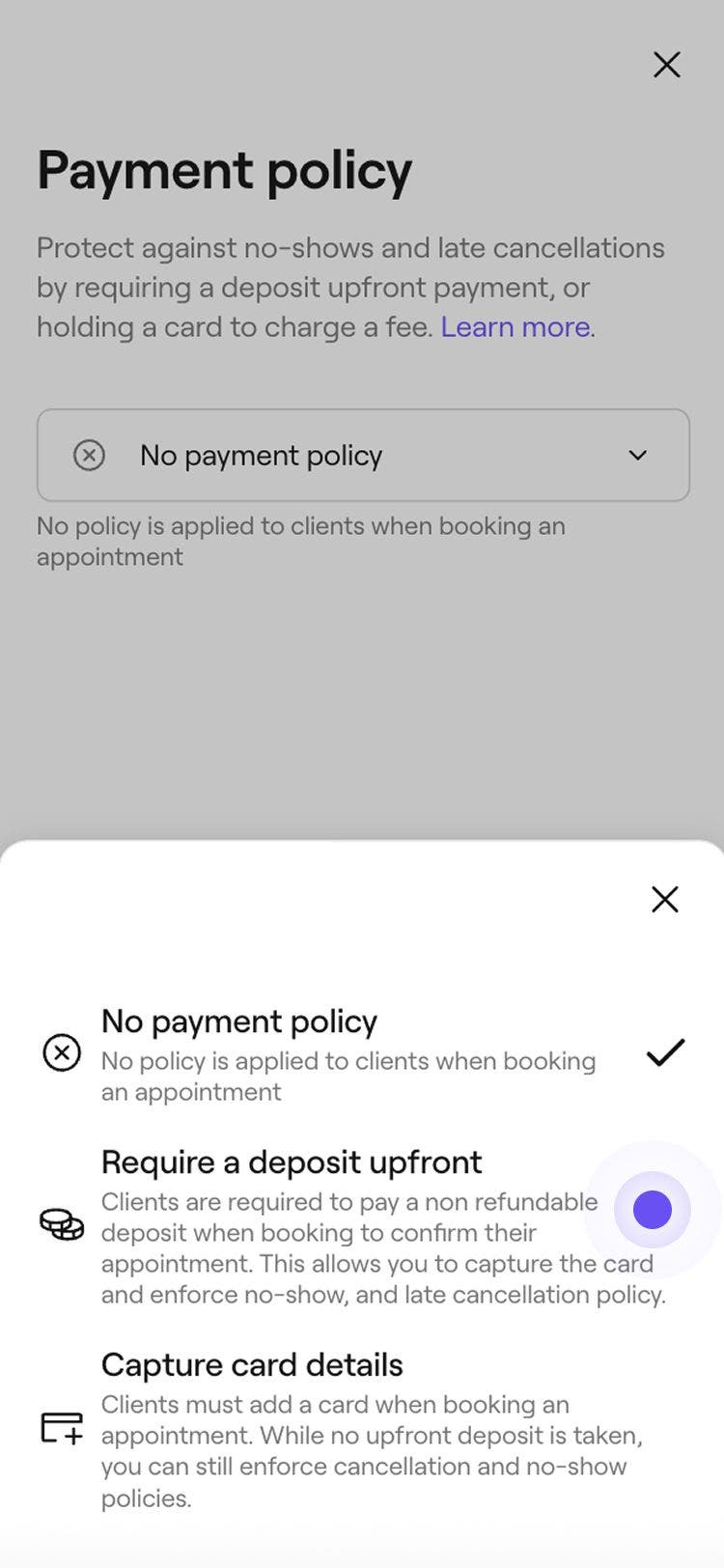
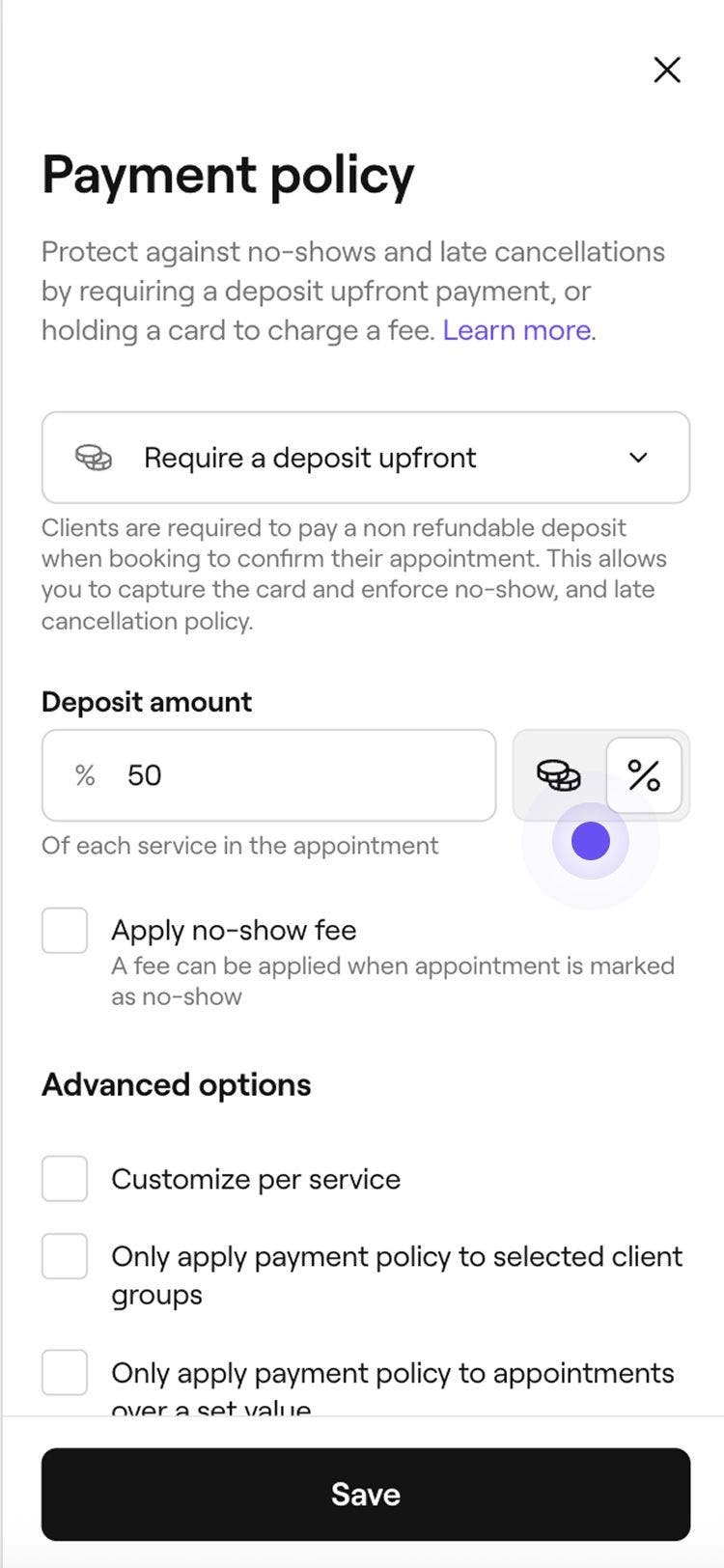


Sobald Reservierungsgebühren aktiviert sind, müssen Kunden eine Reservierungsgebühr bezahlen, um ihre Buchung zu bestätigen, wobei ihre Karte sicher in ihrem Wallet gespeichert wird. An der Kasse können sie den Restbetrag ganz einfach mit ihrer gespeicherten Karte bezahlen.
Erfassung von Kartendetails einrichten
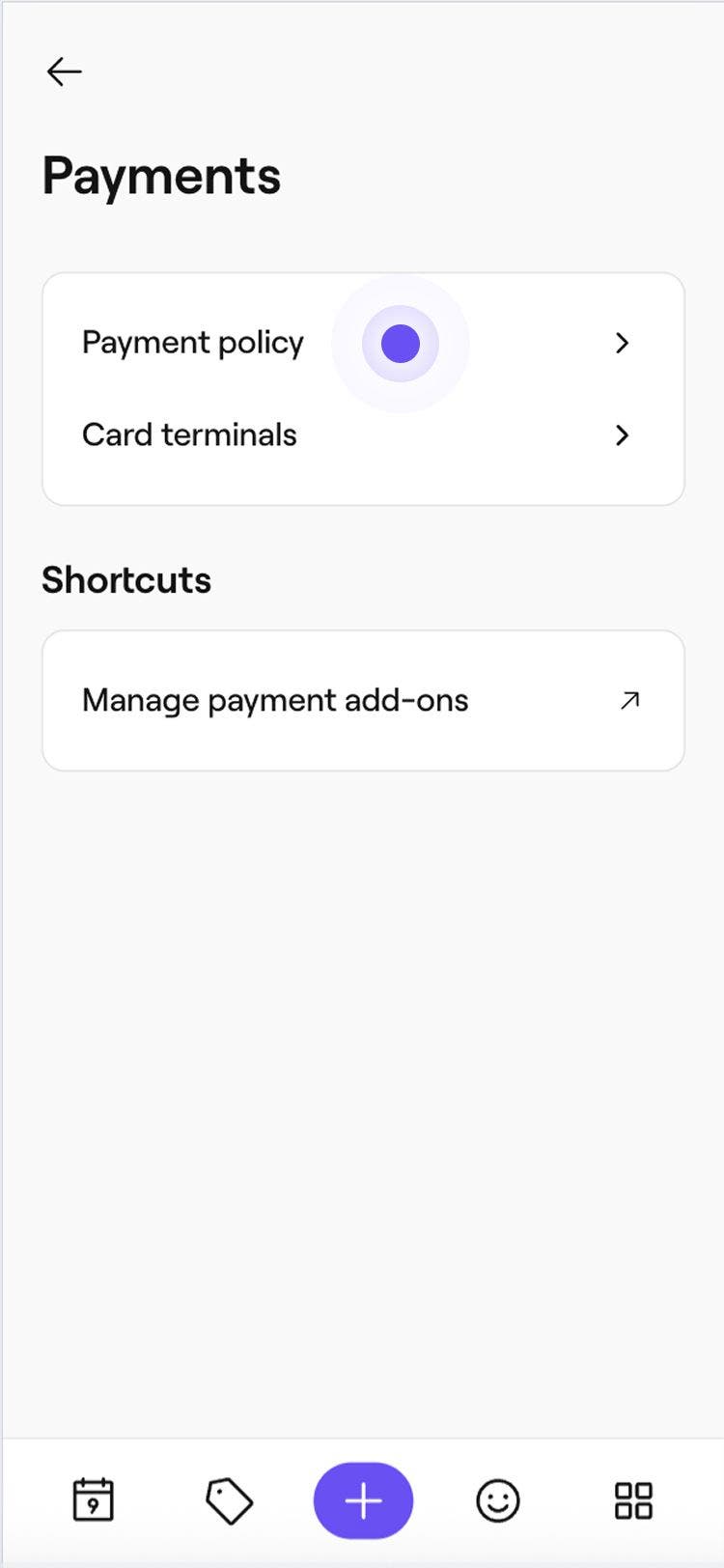
- Gehe im Hauptmenü auf der linken Seite deines Bildschirms zu Einstellungen.
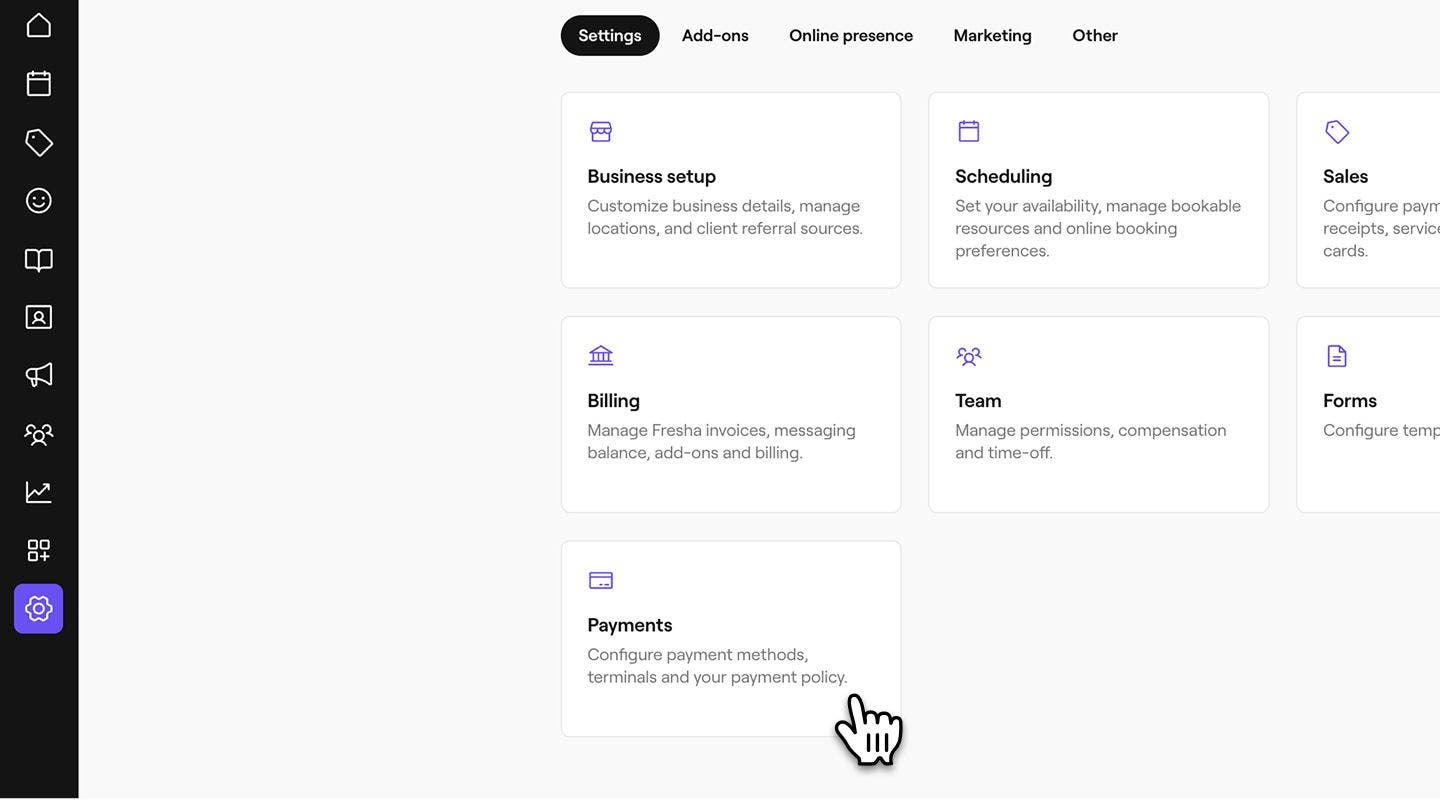
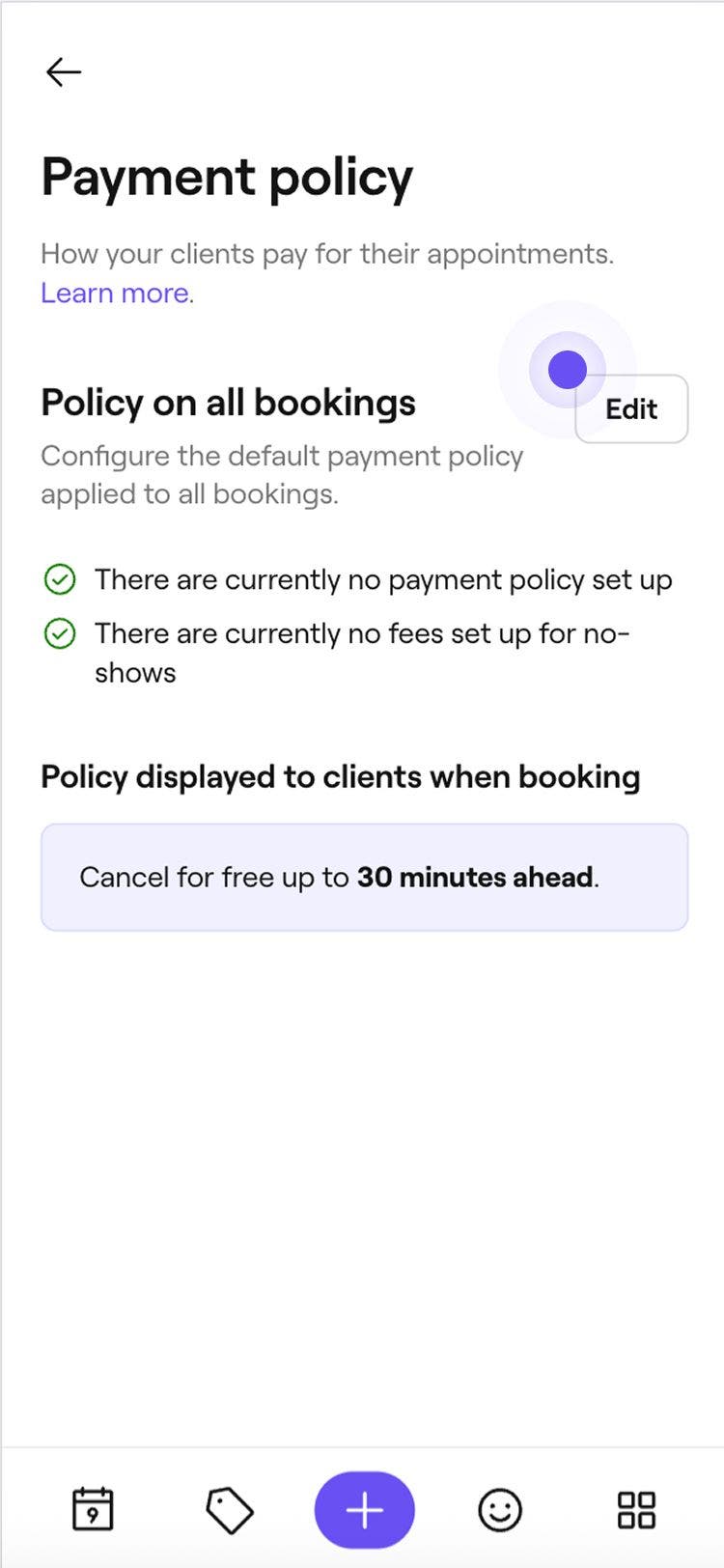
- Wählen Sie neben Bedingungen für alle Buchungen die Schaltfläche Bearbeiten aus.
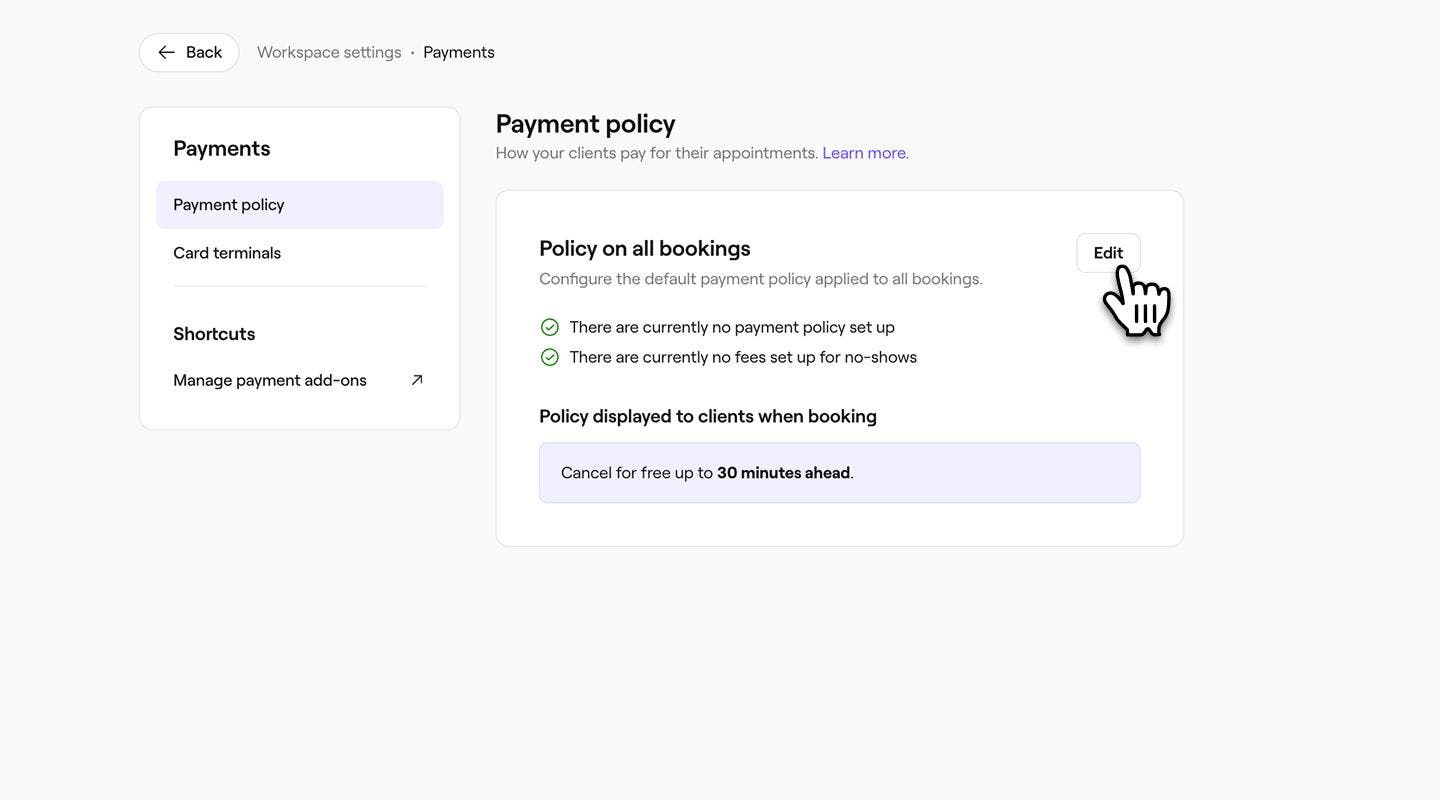
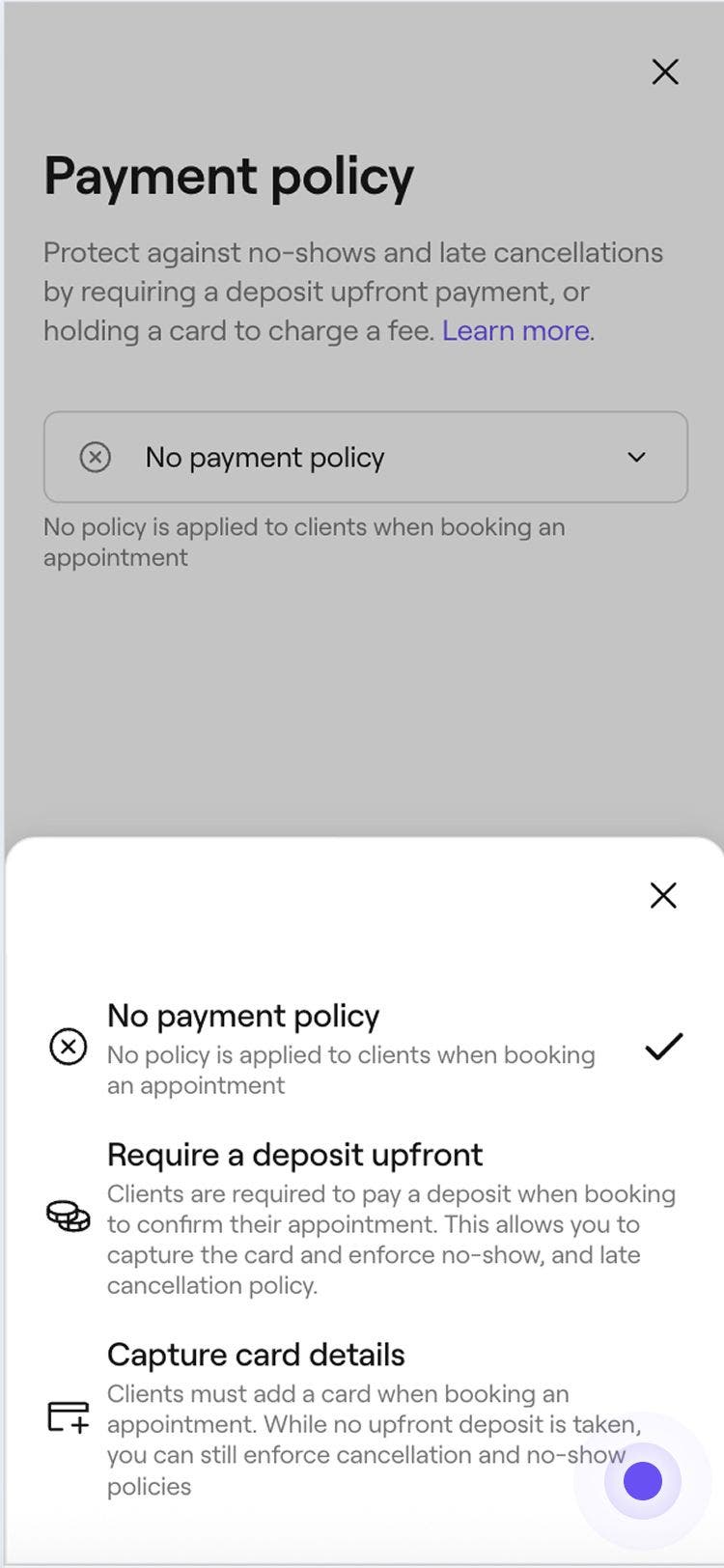
- Wählen Sie in der Ansicht Zahlungsbedingungen Kartendaten erfassen aus.
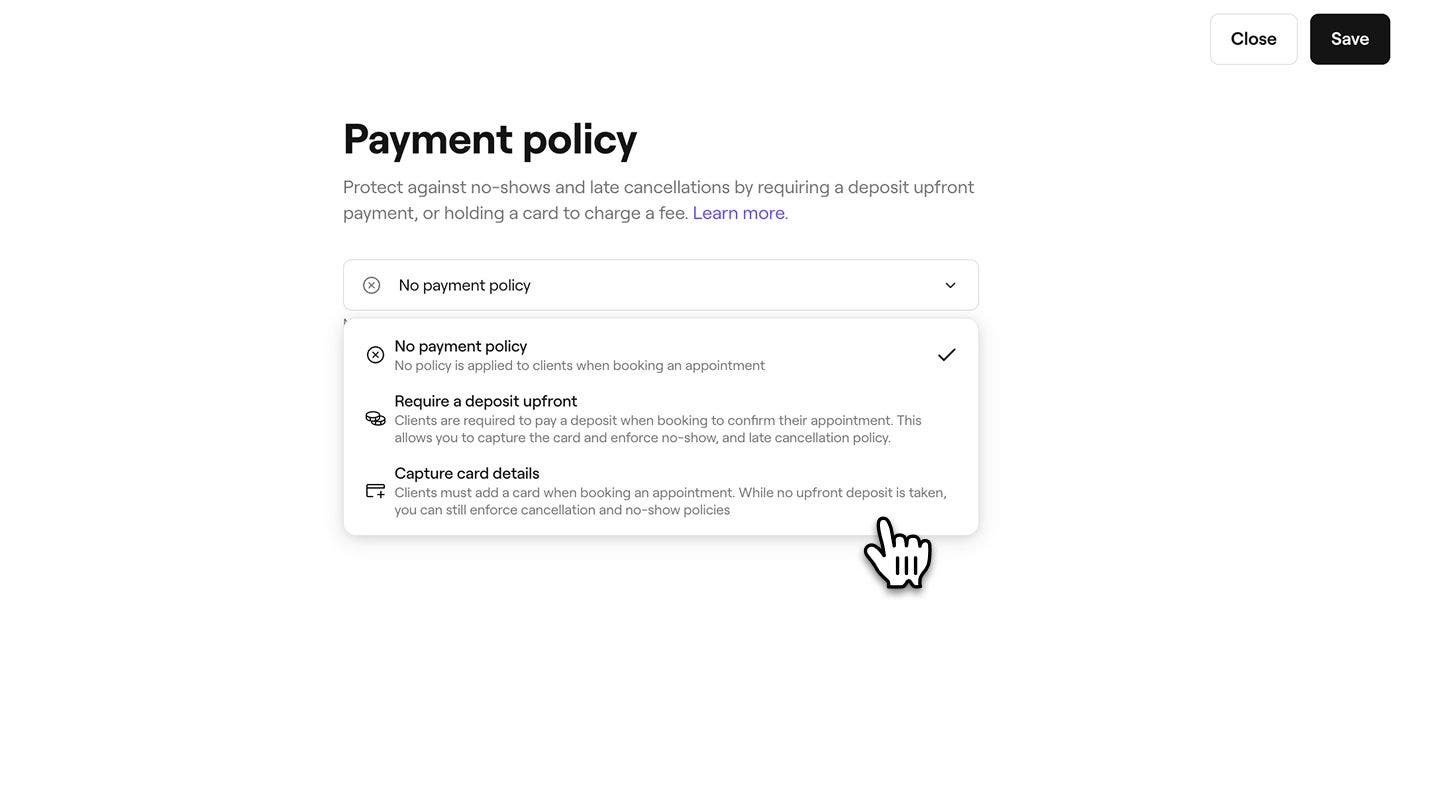
- Legen Sie unter Gebühr erheben bei Absage weniger als den Zeitraum fest, in dem Kunden absagen können, ohne dass eine Stornogebühr anfällt.
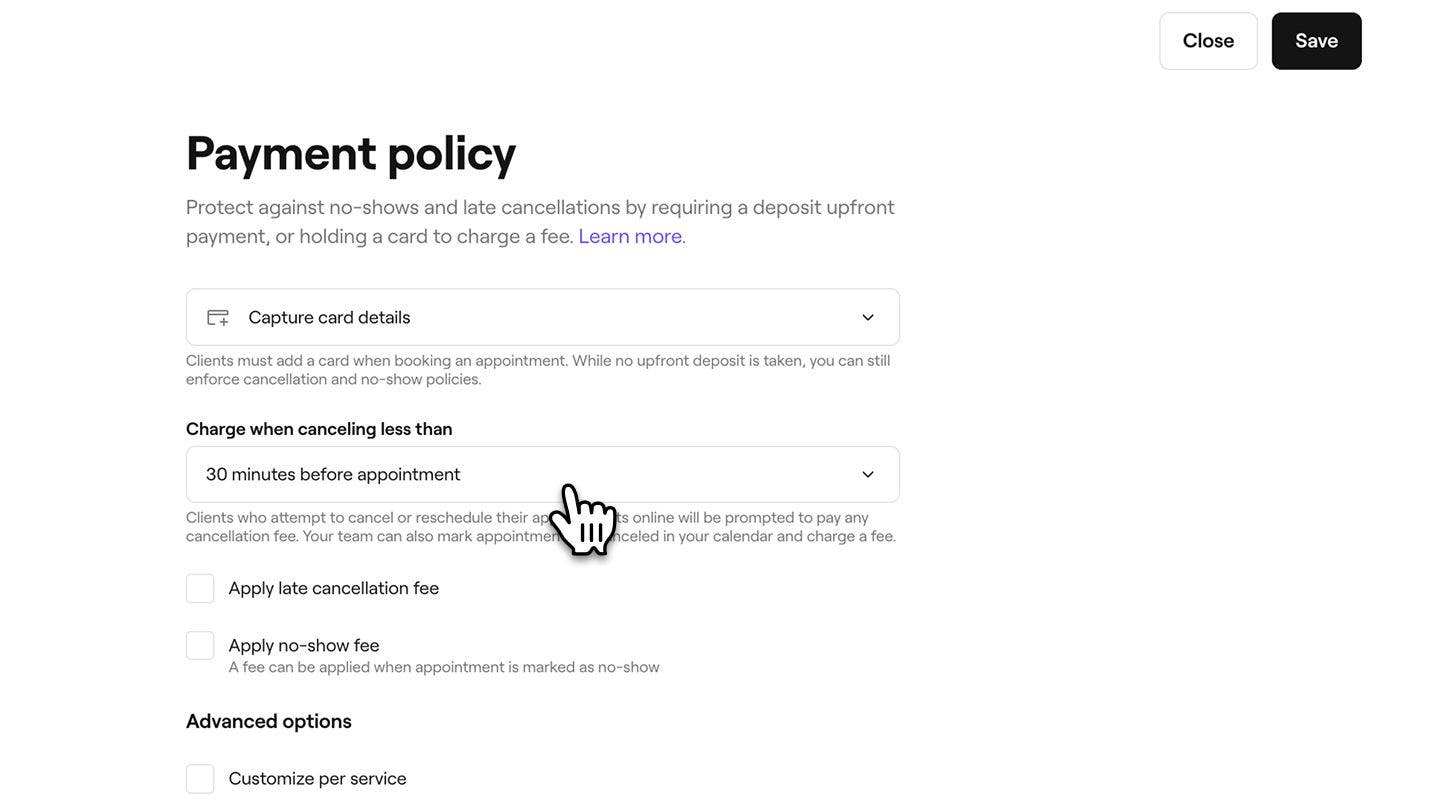
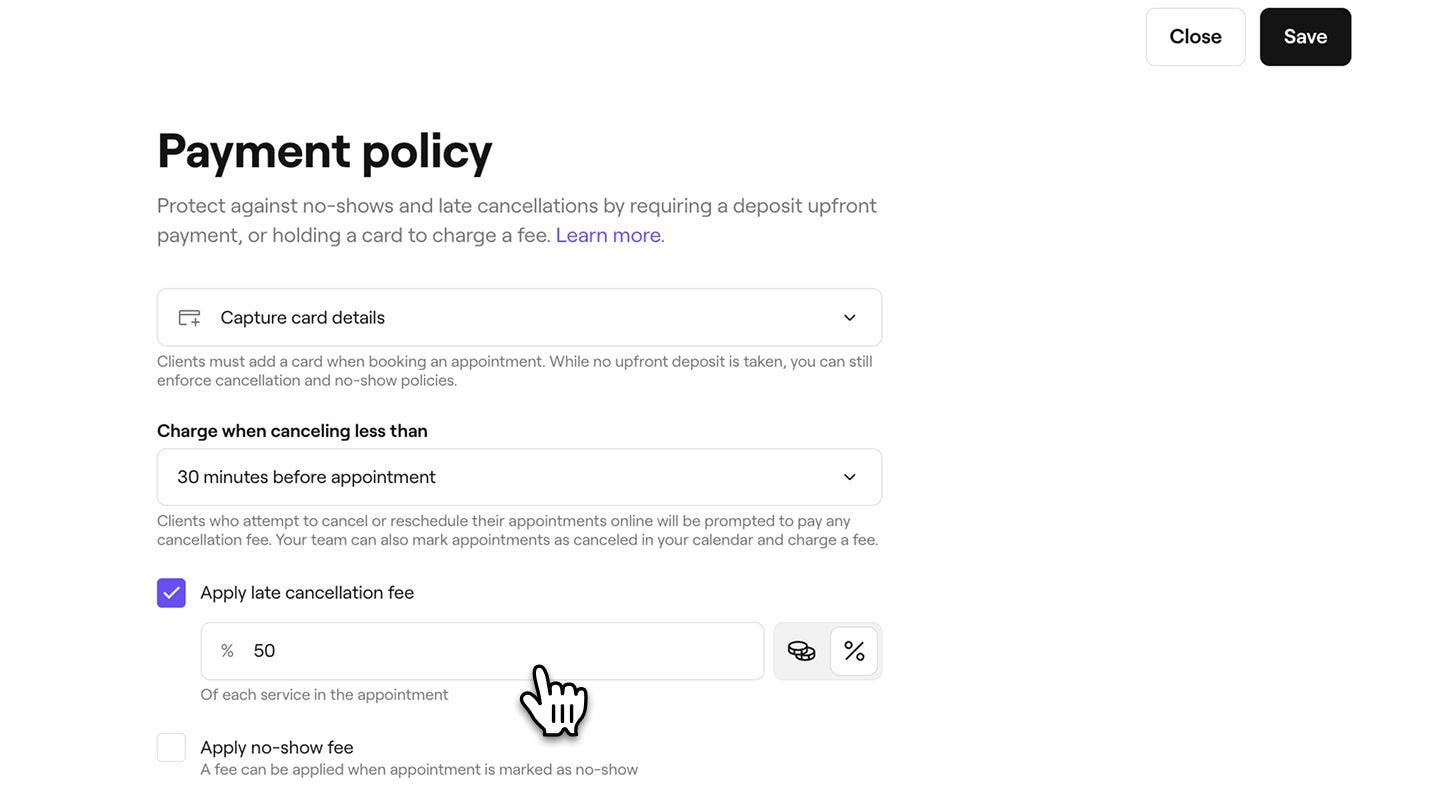
- Um sich vor verspäteten Absagen zu schützen, aktivieren Sie das Kontrollkästchen neben Gebühren für verspätete Absage erheben.** Wählen Sie aus, ob Sie einen Prozentsatz oder einen Fixbetrag der gesamten Termineinnahmen erheben möchten, und geben Sie dann den Betrag ein.
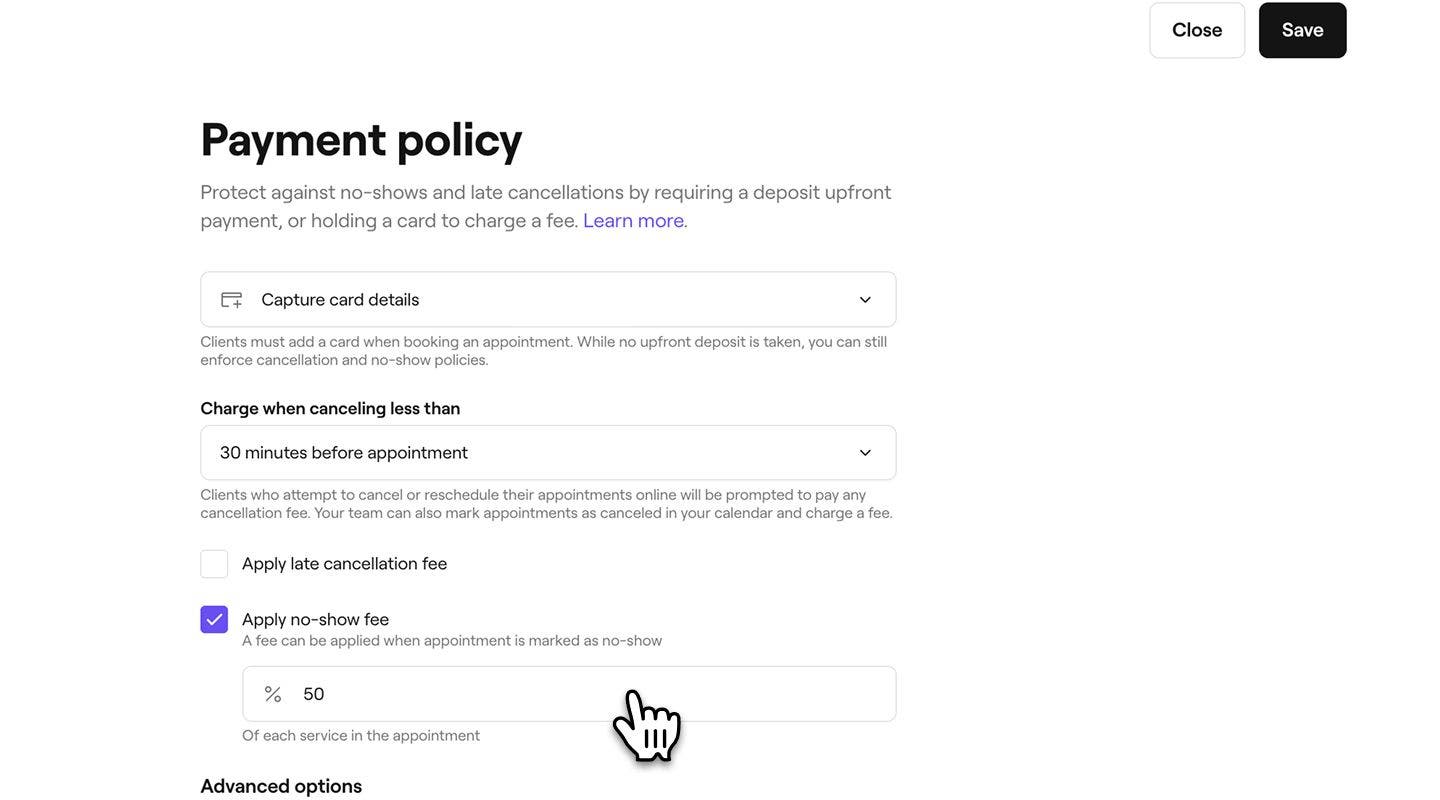
- Um sich vor Nichterscheinen zu schützen, aktivieren Sie das Kontrollkästchen neben Gebühr für Nichterscheinen anwenden und geben Sie dann den Prozentsatz der Termineinnahmen ein, den Sie dem Kunden in Rechnung stellen möchten, wenn er nicht erscheint.
- Aktiviere das Kontrollkästchen neben Termine für Kunden, die keine Reservierungsgebühr bezahlt haben, automatisch absagen, um von Teammitgliedern vereinbarte Termine abzusagen, wenn die Reservierungsgebühr nicht innerhalb der festgelegten Frist bezahlt wird.
- Wähle in der Dropdown-Liste auf der linken Seite unter Wenn nicht bezahlt innerhalb von aus, wie lange Kunden Zeit haben, die Reservierungsgebühr zu bezahlen (1–72 Stunden).
- Wählen Sie im Dropdown-Menü auf der rechten Seite aus, ob die Zeit nach der Buchung des Termins oder vor der Beginnzeit des Termins zählt.
- Aktiviere unter Erweiterte Optionen die Kontrollkästchen, um die Grenzen deiner Bedingungen festzulegen:
- Anpassen pro Dienstleistung: Klicke auf Bearbeiten, um eine benutzerdefinierte Gebühr für Absagen oder Nichterscheinen auf bestimmte Dienstleistungen anzuwenden, und wähle dann Anwenden, um deine Änderungen zu speichern. Sobald deine Zahlungsbedingungen aktiv sind, kannst du auch direkt in den Einstellungen der einzelnen Dienstleistung verwalten, ob für eine Dienstleistung die Erfassung von Kartendaten und eine benutzerdefinierte Absagegebühr erforderlich sind.
- Wende die Bedingungen auf bestimmte Kundengruppen an, z. B. auf neue Kunden oder auf Kunden mit früheren Nichterscheinen oder Absagen. Um zu steuern, ob ein Einzelkunde seinen Termin mit einer Kartenaktualisierung bestätigen muss, aktualisiere seine Profileinstellungen.
- Wenden Sie die Bedingungen auf Termine über einem bestimmten Wert an, indem Sie den Mindestbetrag eingeben.
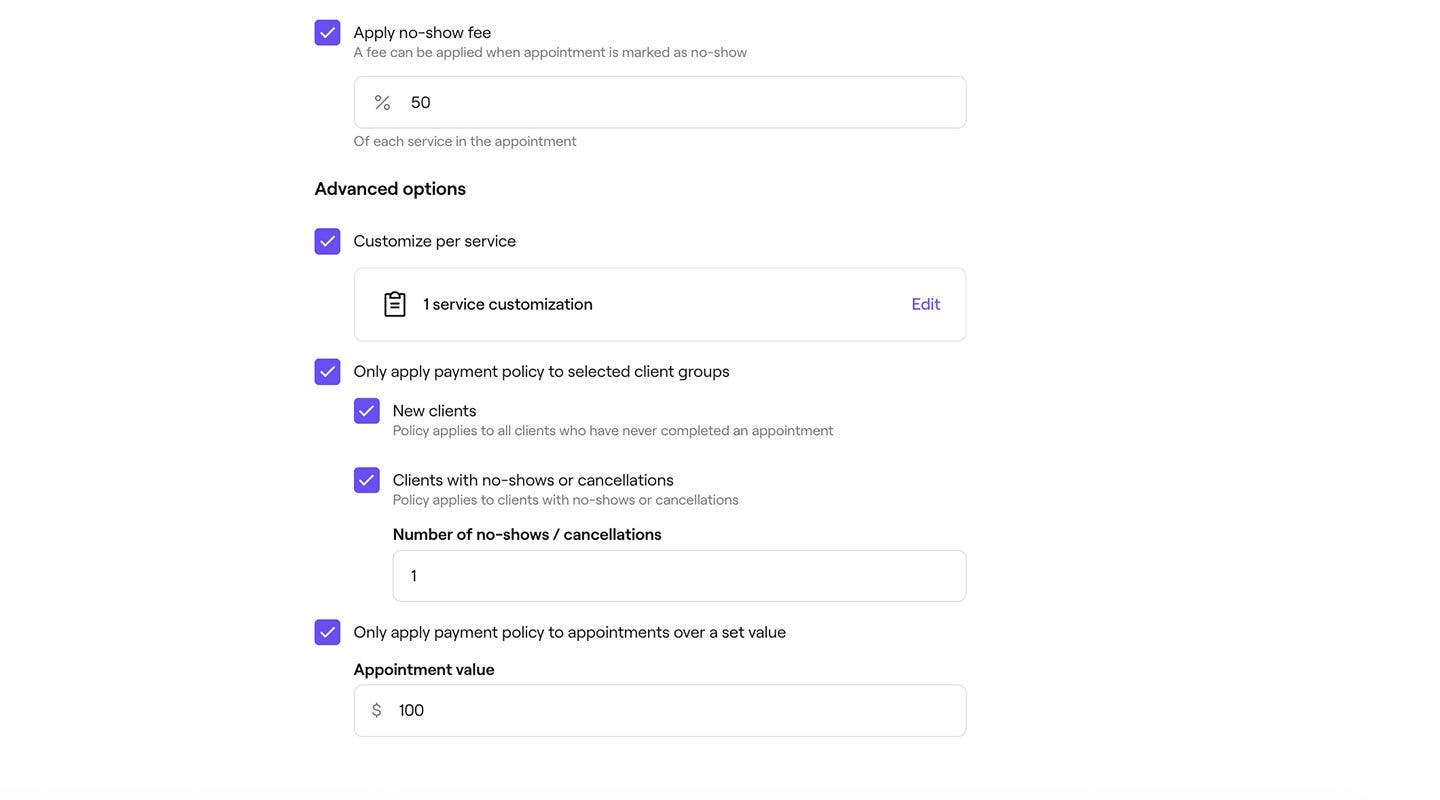
- Klicke oben rechts auf die Schaltfläche Speichern, um deine Zahlungsbedingungen zu aktualisieren.


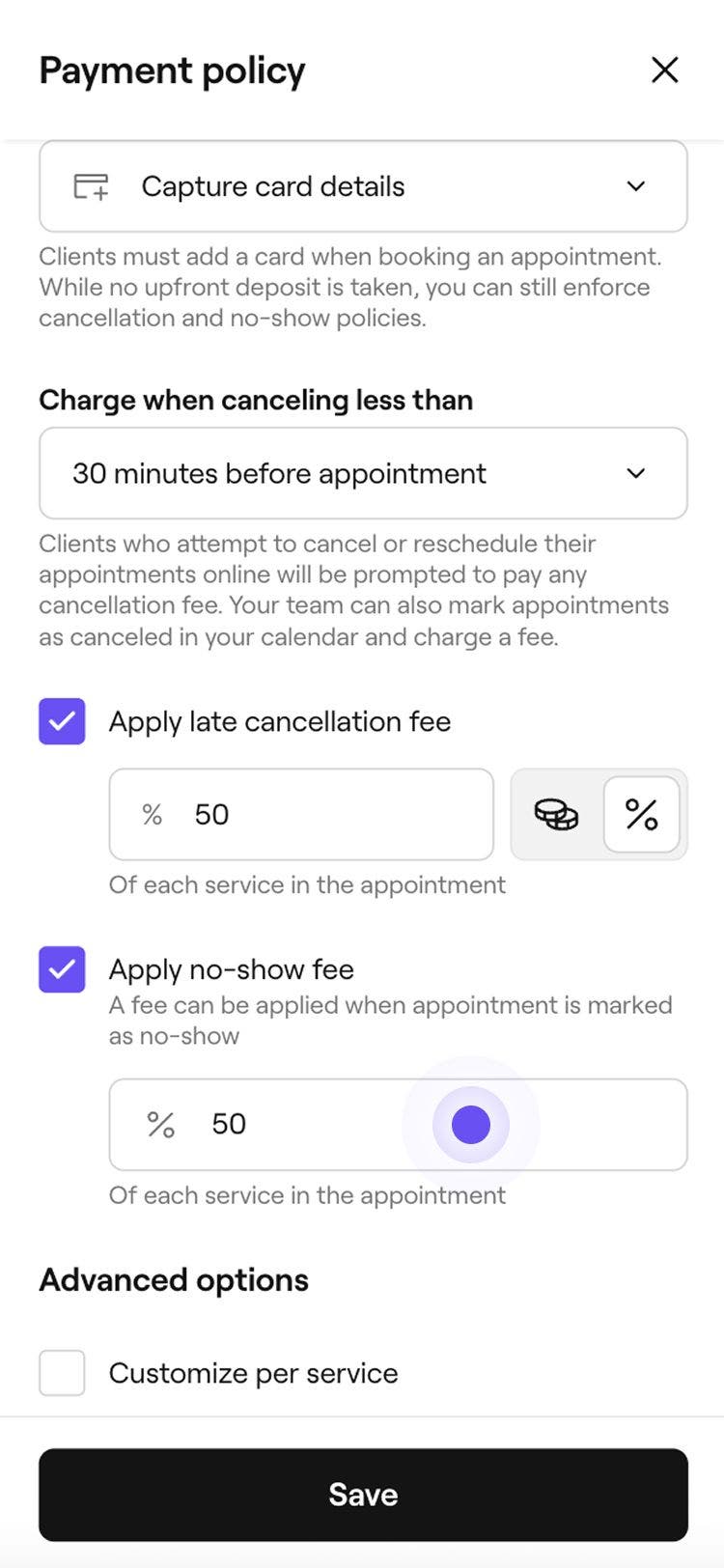
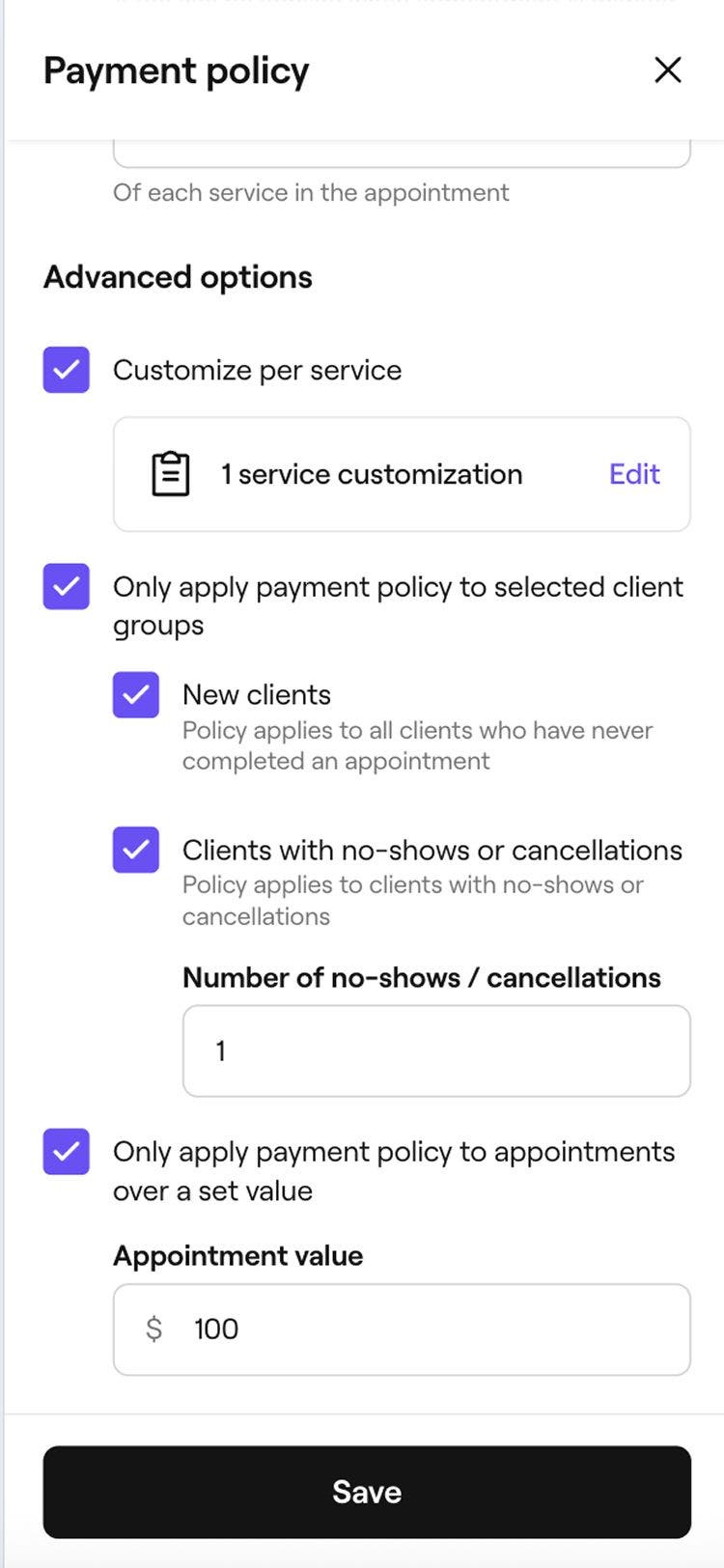
Sobald die Kartenerfassung aktiviert ist, müssen Kunden ihre Kartendetails hinzufügen, um ihre Buchung zu bestätigen, wobei ihre Karte sicher in ihrem Wallet gespeichert wird. An der Kasse können sie ihren Restbetrag ganz einfach mit ihrer gespeicherten Karte bezahlen.
Wenn ein Kunde eine Buchung mit seiner Karte bestätigt, wird für diesen Termin eine Gebühr für die Kartendatenerfassung erhoben. Wenn du die Zahlung über die Fresha Zahlungsabwicklung abwickelst, fällt die standardmäßige Transaktionsgebühr zuzüglich Mehrwertsteuer an. Wenn die Zahlung für den Termin nicht abgeschlossen wird oder eine andere Zahlungsmethode angewendet wird, fällt die pauschale Transaktionsgebühr zuzüglich Mehrwertsteuer an. Die Gebühr gilt pro Termin und trägt dazu bei, deine Buchungen zu schützen.
Häufig gestellte Fragen
- Als nicht bezahlt speichern, damit du später zurückkehren kannst, um es mit der gespeicherten Karte erneut zu versuchen oder die Zahlung auf andere Weise einzuziehen.
- Zurückgehen und die Zahlungsmethode bearbeiten, dann entweder einen erneuten Versuch mit derselben Karte unternehmen oder die Zahlung in bar einziehen.
Reservierungsgebühren und Zahlungen, die von der gespeicherten Karte eines Kunden abgebucht werden, werden wie jede andere Zahlung verarbeitet. Das bedeutet, dass je nach angewandter Methode die üblichen Zahlungsabwicklungsgebühren gelten. Wenn beispielsweise eine Reservierungsgebühr am Standort erhoben wird, gelten Ihre Standard-Zahlungsgebühren am Standort. Die vollständige Liste der Steuersätze findest du auf unserer Preisseite.
Die Marketplace-Neukundengebühr wird auf die gesamten Termineinnahmen berechnet, unabhängig davon, wie der Kunde bezahlt. Das bedeutet, dass die Gebühr gleich hoch ist, unabhängig davon, ob der Kunde den vollen Betrag im Voraus bezahlt, eine Reservierungsgebühr bezahlt oder den Restbetrag an der Kasse begleicht.
Kunden werden bei der Online-Terminvereinbarung möglicherweise aufgefordert, eine Zwei-Faktor-Authentifizierung (3D Secure) durchzuführen, da einige Banken diesen zusätzlichen Schritt verlangen, um die Sicherheit der Zahlungen zu gewährleisten. Kunden müssen die Zahlungen möglicherweise in ihrer Banking-App, per SMS oder per Telefonanruf genehmigen. Sobald die Verifizierung abgeschlossen ist, ist die Buchung bestätigt.
Für bestehende Termine, die vor der Aktualisierung der Bedingungen gebucht wurden, gelten die neuen standardmäßigen Zahlungsbedingungen nicht automatisch. Du kannst diesen Buchungen manuell Zahlungsbedingungen hinzufügen, indem du innerhalb des Termins auf Aktionen (drei Punkte) klickst und Zahlungsbedingungen hinzufügen auswählst.
Wenn die gespeicherte Karte nicht ausreichend gedeckt ist, wird die Zahlung abgelehnt, wenn eine Absagegebühr oder eine Gebühr für Nichterscheinen berechnet wird. In diesem Fall hast du einige Optionen:
So kannst du die Zahlung trotzdem einziehen, auch wenn die ursprüngliche Kartenbelastung fehlschlägt. Du kannst für zukünftige Buchungen Anzahlungen einrichten, um eine Zahlung im Voraus einzuziehen, um das Risiko abgelehnter Zahlungen zu verringern.
Es fallen Standardgebühren für Fresha-Zahlungen an, wenn du einen Termin durch Erfassung der Kartendetails bestätigst. Für jeden mit Karte bestätigten Termin wird eine fixe Gebühr erhoben, auch wenn der Termin nicht wahrgenommen wird. Wenn für den Termin mit Fresha Zahlungen bezahlt wird, fällt auch die prozentuale Gebühr an. Du kannst alle Gebühren auf unserer Preisseite einsehen.
Kunden können eine Reservierungsgebühr mit iDeal bezahlen, wobei die Zahlung zum Zeitpunkt der Terminvereinbarung sicher erfolgt. Da die iDeal-Kartendetails nicht gespeichert werden, kann die Karte nicht erneut für Gebühren für Nichterscheinen oder Absagen belastet werden. Reservierungsgebühren können auch mit unterstützten Karten wie Visa oder Mastercard bezahlt werden. Diese Karten können gespeichert und später für die Einziehung dieser Gebühren verwendet werden.
Derzeit können bei der Einrichtung von Zahlungsbedingungen mit Gebühren für Nichterscheinen nur ganze Prozentsätze eingegeben werden. Du kannst den nächstgelegenen ganzen Prozentsatz auswählen.
Kunden erhalten eine automatische Absagebenachrichtigung, wenn ihr Termin abgesagt wird, weil die Reservierungsgebühr nicht innerhalb des erforderlichen Zeitraums bezahlt wurde.
Die Bedingungen für Absagen und Nichterscheinen werden automatisch aus den Zahlungsbedingungen erstellt, die du für dein Unternehmen eingerichtet hast, und nicht manuell verfasst. Diese Bedingungen werden den Kunden während des Buchungsvorgangs in einem standardisierten Format angezeigt. Dies trägt dazu bei, dass die Informationen einheitlich sind, und stellt sicher, dass die Kunden verstehen, was gilt, bevor sie einen Termin bestätigen.
Wenn du manuell einen Termin für einen Kunden buchst, lautet die Standardrichtlinie für diese Buchung Keine Richtlinie angewendet, wodurch die automatische Stornierung deaktiviert wird.
Wenn du die Einstellung für die automatische Absage deaktivierst, werden Termine, die bereits mit dieser aktivierten Einstellung gebucht wurden, weiterhin wie geplant abgesagt.
Die Änderung gilt nur für neue Termine, die nach dem Deaktivieren der Einstellung gebucht werden. Bestehende Buchungen, die bei aktivierter Einstellung vorgenommen wurden, sind nicht betroffen.
