Einstellungen für Online-Buchungen verwalten
In dieser Anleitung erfährst du, wie du deine Verfügbarkeit für Online-Buchungen einrichtest, damit Kunden deine Dienstleistungen online zu einem für sie passenden Zeitpunkt buchen können.
In diesem Artikel
Einstellungen für die Online-Verfügbarkeit verwalten
Sobald dein Marktplatz-Profil online ist, können Kunden online Termine bei dir vereinbaren, basierend auf der Verfügbarkeit deiner Teammitglieder. Du kannst dann verwalten, wie weit im Voraus Kunden online buchen können.
-
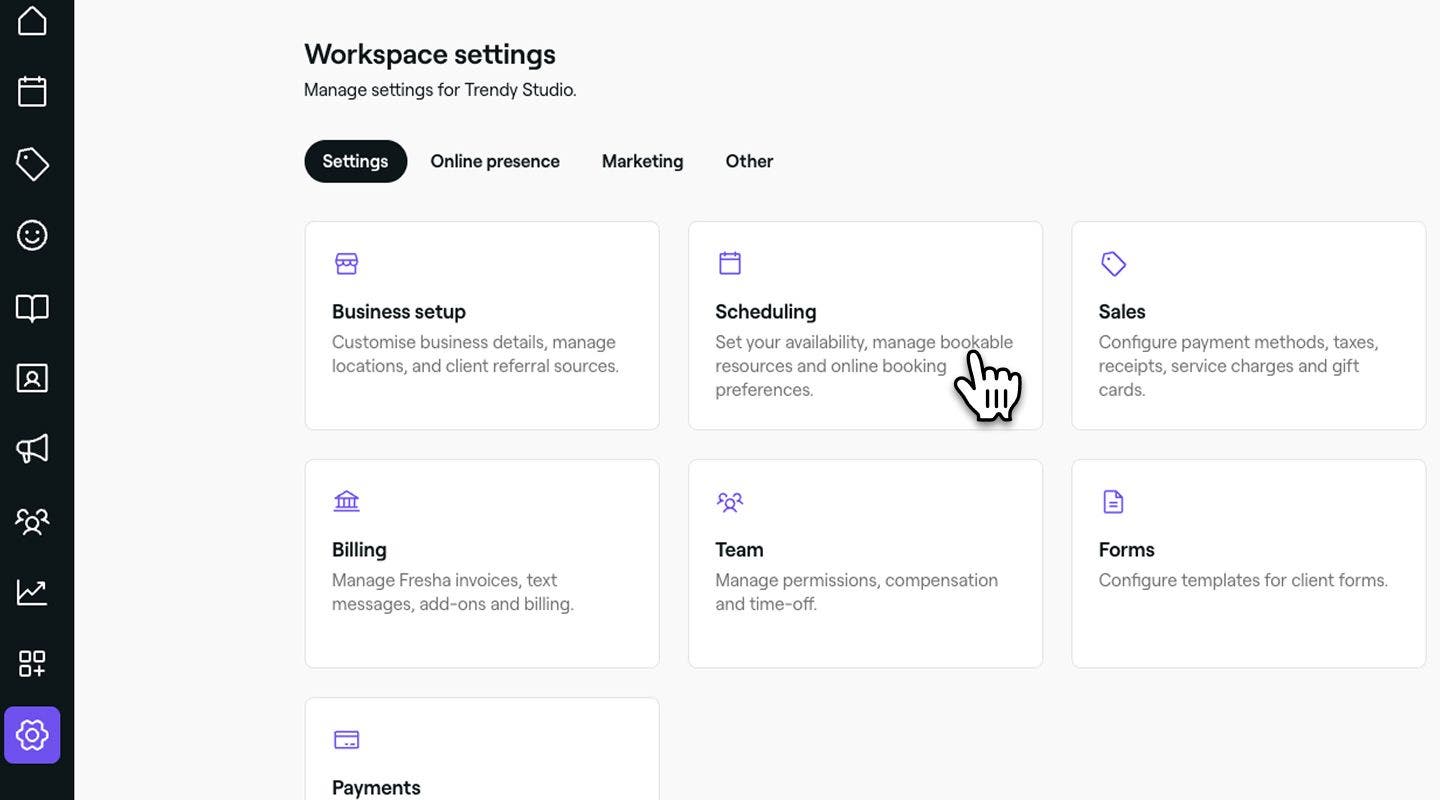
Gehe im Hauptmenü auf der linken Seite deines Bildschirms zu Einstellungen.
-
Klicke auf die Kategorie Terminplanung und wähle dann Verfügbarkeit im linken Menübereich aus.
-
Klicke neben Buchungsfenster auf die Schaltfläche Bearbeiten, um die Einstellungen zu aktualisieren.

-
Lege in der Ansicht Buchungsfenster unter Online-Verfügbarkeit fest, wie weit im Voraus Kunden Termine online buchen können:
-
Lege die Mindestzeit zwischen der Buchung eines Kunden und dem Beginn des Termins fest. Du kannst keine Vorlaufzeit oder eine Option von sofort bis zu 2 Woche(n) vor Beginn wählen. Wenn du beispielsweise eine Vorlaufzeit von 1 Stunde festlegst, werden Kunden nur Termine angezeigt, die 1 Stunde später beginnen.
-
Wähle aus, wie weit im Voraus sie buchen dürfen. Du kannst zum Beispiel Buchungen bis zu 12 Monate im Voraus annehmen. Das bedeutet, dass Kunden innerhalb des Zeitraums von 12 Monaten Termine für das folgende Jahr bei dir buchen können.

-
-
Lege unter Absagen und Terminverschiebungen eine Frist fest, bis zu der Kunden Termine online absagen oder verschieben können. Nach Ablauf dieser Frist müssen sie sich direkt an dein Unternehmen wenden, indem du deine Zahlungsbedingungen bearbeitest.

-
Klicke oben rechts auf die Schaltfläche Speichern, um die Aktualisierungen anzuwenden.


Nach der Aktualisierung werden deine Buchungspräferenzen sofort online aktualisiert.
Füge wichtige Informationen hinzu
Wenn Kunden Termine online buchen, kannst du während des Buchungsvorgangs wichtige Informationen und Salonrichtlinien bereitstellen, z. B. Parkplatzverfügbarkeit, erwartete Ankunftszeiten, Altersanforderungen oder andere Anweisungen wie Tipps zur Vorbereitung auf bestimmte Dienstleistungen.
-
Gehe im Hauptmenü auf der linken Seite deines Bildschirms zu Einstellungen.
-
Wähle oben die Registerkarte Einstellungen aus und klicke auf Terminplanung.

-
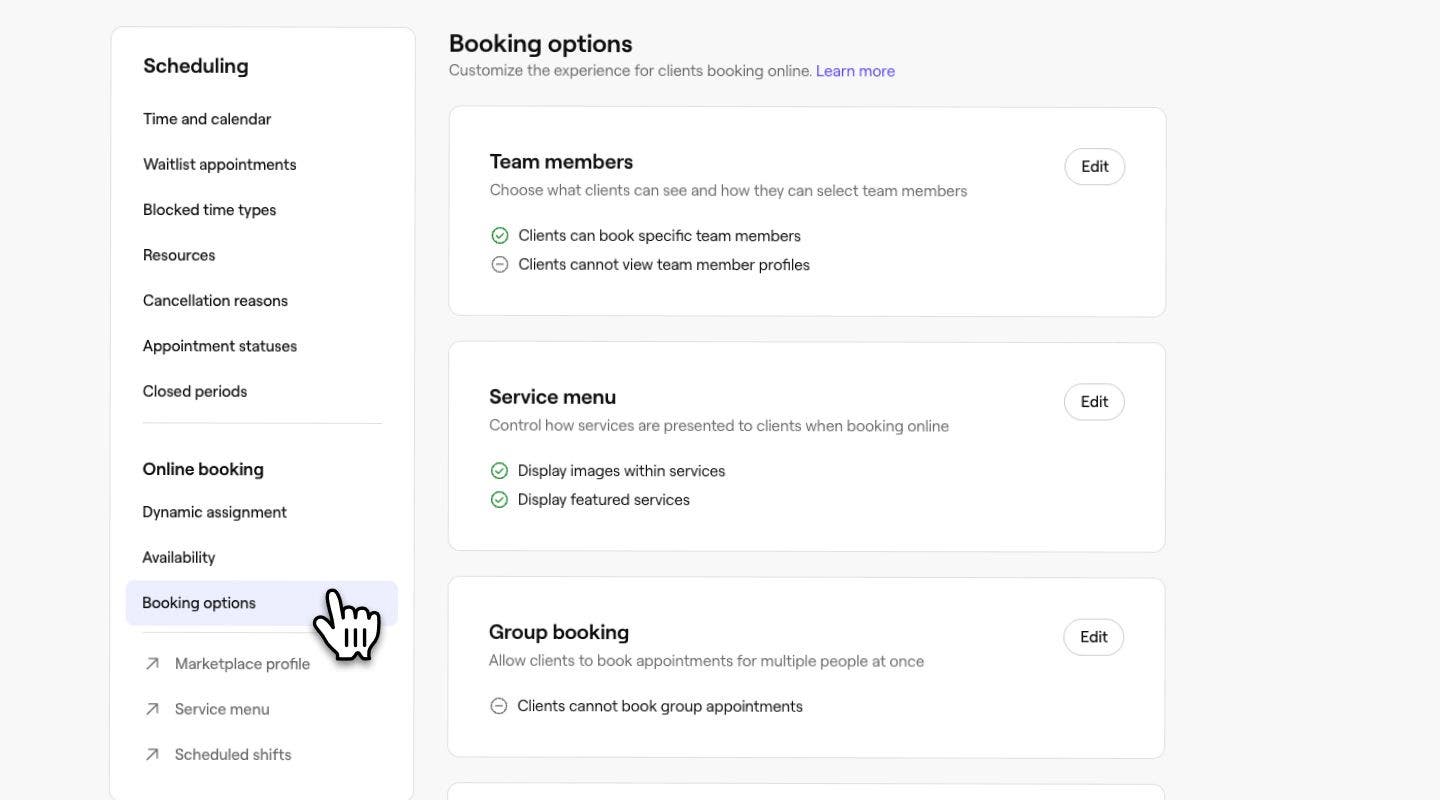
Wählen Sie im linken Menübereich Online-Buchungen aus.
-
Klicken Sie neben Wichtige Informationen auf die Schaltfläche Hinzufügen.

-
Füge auf der Seite Wichtige Informationen wichtige Informationen hinzu, die Kunden bei der Zahlung sehen sollen, wenn sie Termine buchen oder Geschenkgutscheine oder Mitgliedschaften kaufen.
-
Klicke oben rechts auf die Schaltfläche Speichern, um deine Aktualisierungen zu übernehmen.


Sobald die Informationen hinzugefügt wurden, werden sie deinen Kunden sofort angezeigt, wenn sie ihre Online-Buchung abschließen. Deine wichtigen Informationen kannst du jederzeit aktualisieren, indem du die gleichen Schritte ausführst.
Lege fest, wie die Details deines Teams angezeigt werden
Du kannst anpassen, welche Informationen Kunden online über deine Teammitglieder sehen, z. B. Bewertungen und Portfolio-Bilder.
-
Gehe im Hauptmenü auf der linken Seite deines Bildschirms zu Einstellungen.
-
Klicke auf die Kategorie Terminplanung, um deine Online-Buchungseinstellungen anzuzeigen.
-
Wähle im linken Menübereich Inhalt des Online-Profils aus und klicke auf die Schaltfläche Bearbeiten, um die Einstellungen zu aktualisieren.

-
Aktiviere als Nächstes die folgenden Kontrollkästchen, um dein Online-Buchungserlebnis für Kunden anzupassen und Folgendes zuzulassen:
- Sterne-Bewertungen neben Teammitgliedern anzeigen: Zeigt die durchschnittlichen Sterne-Bewertungen für Teammitglieder während der Buchung an. Dies ist standardmäßig aktiviert.
- Sternebewertungen und Profile für Teammitglieder anzeigen: Zeigt die durchschnittliche Sternebewertung jedes Teammitglieds und sein Profil an, einschließlich seiner Biografie, seiner Sprachen, seiner Interessen und seiner Social-Media-Links, falls verfügbar.
- Portfolio-Bilder von Teammitgliedern anzeigen: Erlaube, dass Bilder aus dem professionellen Portfolio deiner Teammitglieder auch in der Bildergalerie für deinen Veranstaltungsort angezeigt werden. Du kannst steuern, welche Bilder von Teammitgliedern angezeigt werden, indem du auf Bearbeiten klickst und die Auswahl für bestimmte Teammitglieder in deinen Auswahleinstellungen aufhebst.
- Kunden können nach dem Geschlecht des Teammitglieds buchen: Zeige Optionen an, um „ein beliebiges weibliches Teammitglied“ und „ein beliebiges männliches Teammitglied“ zu buchen, und zeige die Pronomen der Teammitglieder an.
-
Klicke oben rechts auf die Schaltfläche Speichern, um deine Aktualisierungen zu übernehmen.
Sobald du aktiviert hast, dass Portfolio-Bilder von Teammitgliedern in deinem Marktplatz-Profil angezeigt werden, werden alle von diesen Teammitgliedern hochgeladenen Bilder auf der Registerkarte Team-Portfolio deiner Bildergalerie angezeigt.
Benachrichtigungseinstellungen für Teammitglieder einrichten
Wenn Kunden online Termine buchen, kannst du festlegen, dass E-Mail-Benachrichtigungen an Teammitglieder gesendet werden, wenn Termine gebucht, verschoben oder abgesagt werden. Jedes Teammitglied kann seine eigenen persönlichen Benachrichtigungseinstellungen verwalten.
-
Gehe im Hauptmenü auf der linken Seite deines Bildschirms zu Einstellungen.
-
Wähle oben die Registerkarte Einstellungen aus und klicke auf Terminplanung.
-
Wähle im linken Menübereich Online-Terminvereinbarungen aus, um deine Einstellungen anzuzeigen und zu verwalten.
-
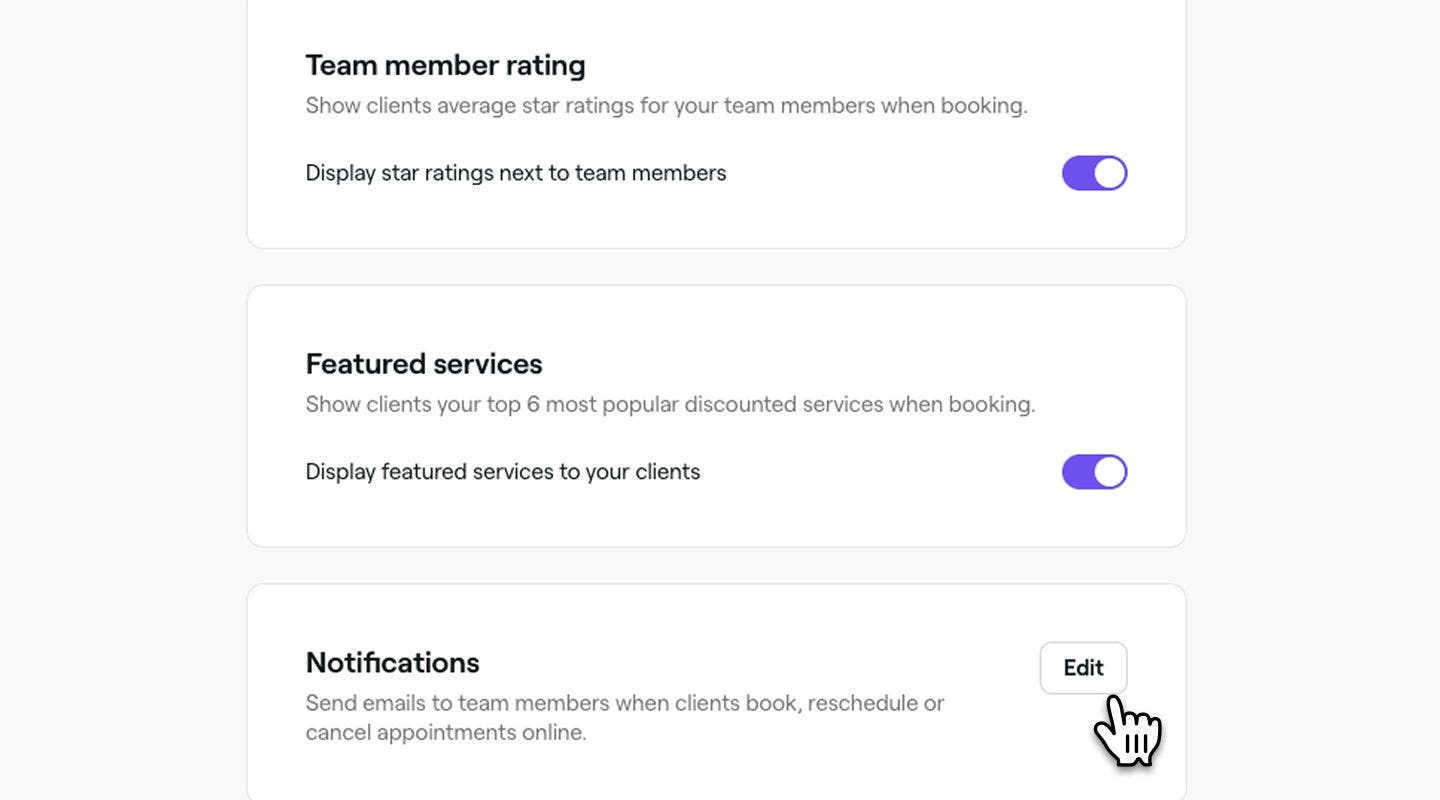
Klicken Sie neben Benachrichtigungen auf die Schaltfläche Bearbeiten.
-
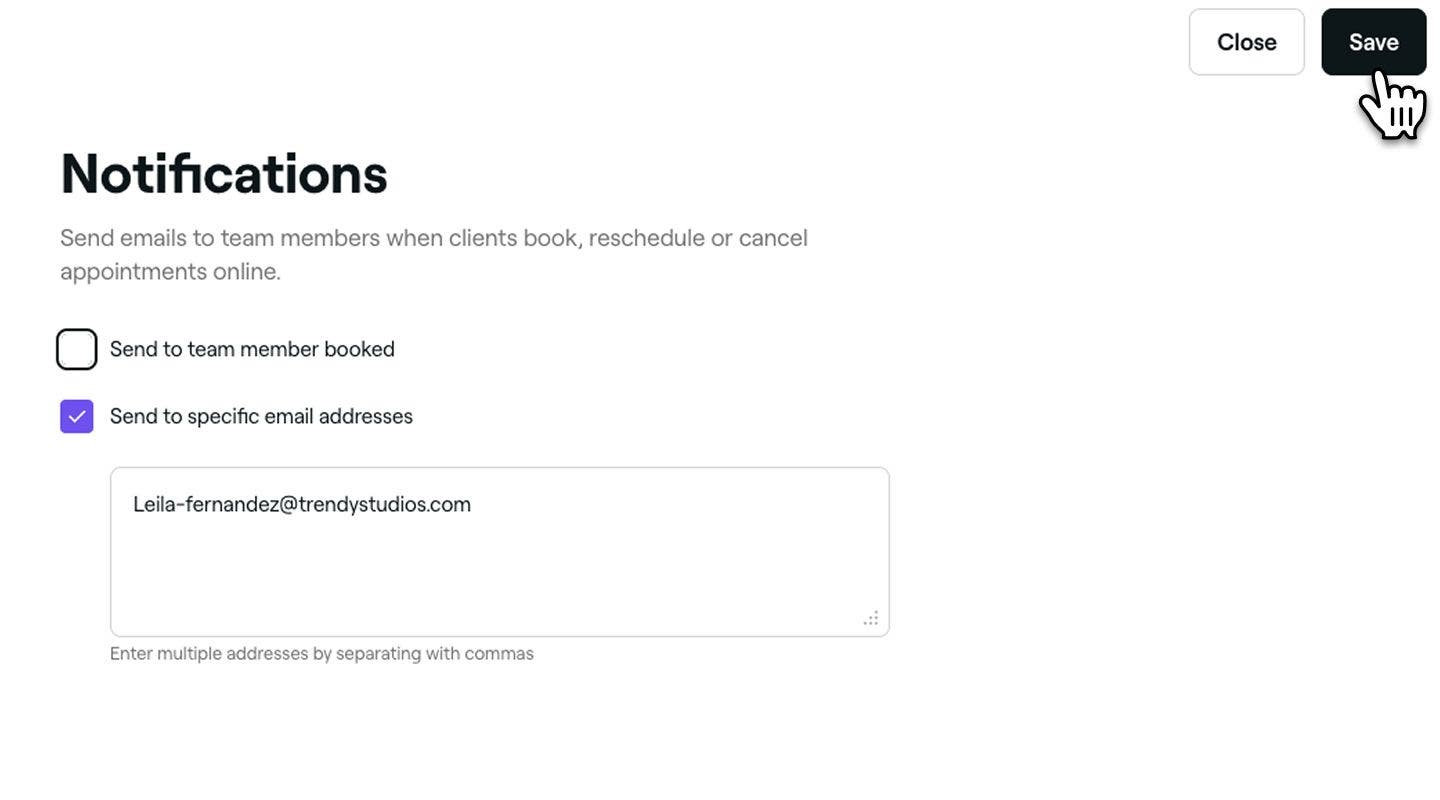
Lege auf der Seite Benachrichtigungen fest, wie Buchungsbenachrichtigungen an dein Team gesendet werden sollen.
-
An gebuchtes Teammitglied senden: Aktiviere dieses Kontrollkästchen, um das Teammitglied zu benachrichtigen, bei dem der Termin gebucht wurde.
-
An bestimmte E-Mail-Adressen senden: Geben Sie eine oder mehrere E-Mail-Adressen, durch Kommas getrennt, ein, um Benachrichtigungen an diese Posteingänge zu senden.
-
-
Klicke oben rechts auf die Schaltfläche Speichern, um deine Aktualisierungen zu übernehmen.


Dein Team erhält jetzt Buchungsbenachrichtigungen gemäß deinen ausgewählten Einstellungen für neue, verschobene oder abgesagte Termine.
Häufig gestellte Fragen
- Überprüfe, ob deine Dienstleistungen online buchbar sind.
- Überprüfe, ob dein Team geplante Dienste hat.
- Überprüfe deine Schließzeiten.
- Überprüfe deine Online-Buchungseinstellungen, um zu sehen, wie lange im Voraus deine Kunden buchen können.
- Überprüfe, ob dein Profil online aufgeführt ist.
Nein, sobald Gruppentermine aktiviert sind, gelten sie für alle Dienstleistungen, Teammitglieder und Standorte. Diese Einstellung kann nicht auf bestimmte beschränkt werden.
Nein, der Bereich „Wichtige Informationen“ kann nicht für einzelne Standorte, Dienstleistungen oder Teammitglieder angepasst werden. Alle vorgenommenen Aktualisierungen gelten für dein gesamtes Konto, einschließlich aller Standorte, Dienstleistungen und Teammitglieder.
Die Kategorie „Empfohlene Dienstleistungen“ wird automatisch auf der Grundlage deiner sechs beliebtesten Dienstleistungen generiert, wobei Bundles ausgeschlossen sind, und kann nicht angepasst werden. Wenn du jedoch die Empfohlenen Dienstleistungen vollständig ausblenden möchtest, kannst du sie über deine Online-Buchungsoptionen unter Workspace-Einstellungen deaktivieren. Dadurch werden die Empfohlenen Dienstleistungen sowohl von deiner Veranstaltungsort-Seite als auch aus dem Buchungsablauf entfernt.
Die Bewertung eines Teammitglieds wird erst sichtbar, nachdem es mindestens 4 Bewertungen erhalten hat. Wenn ein Teammitglied weniger als 4 Bewertungen hat, wird seine Bewertung weder auf der Standortseite noch auf dem Marketplace angezeigt. Darüber hinaus sind Bewertungen sowohl mit dem Teammitglied als auch mit dem Standort verknüpft, an dem die Dienstleistung angeboten wurde. Wenn eine Bewertung nicht korrekt zugeordnet wurde, wird sie möglicherweise nicht im Profil des Teammitglieds angezeigt.
Wenn dein Marktplatz-Profil offline ist, können Kunden nicht über den Fresha-Marktplatz, „Mit Google reservieren“ oder Buchungslinks buchen. Wenn du es nicht deaktiviert hast, solltest du Folgendes überprüfen:
Die Allgemeinen Geschäftsbedingungen für Termine werden automatisch auf der Grundlage deiner Einstellungen für die Zahlungsbedingungen generiert. Dadurch wird sichergestellt, dass die Bedingungen, die deine Kunden bei der Buchung sehen und denen sie zustimmen, immer deine aktuell geltenden Regeln für Nichterscheinen und Absagen widerspiegeln. Um Änderungen an den Allgemeinen Geschäftsbedingungen vorzunehmen, die deinen Kunden angezeigt werden, aktualisiere deine Zahlungsbedingungen.
Um empfohlene Dienstleistungen aus deinem Fresha-Marktplatz-Profil zu entfernen, gehe zu deinen Online-Buchungsoptionen und deaktiviere Zeige deinen Kunden empfohlene Dienstleistungen an. Nach der Deaktivierung werden Kunden die Empfohlenen Dienstleistungen nirgendwo mehr angezeigt, auch nicht auf deiner Veranstaltungsort-Seite, in deinem individuellen Buchungslink, in den „Jetzt buchen“-Schaltflächen und in den QR-Codes.