Gebühren für Nichterscheinen und Absagen berechnen
Erfahre, wie du Gebühren für verpasste oder abgesagte Termine verwaltest.
In diesem Artikel
Gebühr für Nichterscheinen zu einem Termin berechnen
Die Option, ein Nichterscheinen festzulegen, ist nur nach der Beginnzeit des Termins und bis zum Ende desselben Tages verfügbar.
- Öffne einen bestehenden Termin mit Zahlungsbedingungen aus deinem Kalender.
- Klicke oben im rechten Bereich auf den Terminstatus und wähle Nichterscheinen aus.

- Vergewissere dich auf dem Bestätigungsbildschirm, dass das Kontrollkästchen Gebühr für Nichterscheinen aktiviert ist. Gib den Betrag ein, der dem Kunden in Rechnung gestellt werden soll, bis zu der in deinen Zahlungsbedingungen vereinbarten Grenze.
- Überprüfe unter den Details zum Nichterscheinen, wie die Gebühr für Nichterscheinen auf der Grundlage der vom Kunden akzeptierten Zahlungsbedingungen berechnet wird.
- Wähle aus, ob du eine Gebühr basierend auf der Art der Bedingungen, denen dein Kunde zugestimmt hat, berechnen möchtest:
- Reservierungsgebühr: Wenn die Reservierungsgebühr die Gebühr abdeckt, ist keine zusätzliche Zahlung erforderlich. Wenn dies nicht der Fall ist, kannst du die Differenz berechnen oder dem Kunden eine Rückerstattung gewähren.

- Kartendaten erfassen: Belaste die gespeicherte Karte des Kunden mit der Gebühr für Nichterscheinen.
- Reservierungsgebühr: Wenn die Reservierungsgebühr die Gebühr abdeckt, ist keine zusätzliche Zahlung erforderlich. Wenn dies nicht der Fall ist, kannst du die Differenz berechnen oder dem Kunden eine Rückerstattung gewähren.
- Klicke auf die Schaltfläche Als Nichterscheinen markieren, um zu bestätigen und zu berechnen.


Sobald der Termin als Nichterscheinen markiert wurde, werden der Status und die Farbe des Termins in deinem Kalender aktualisiert und das Nichterscheinen wird im Profil des Kunden vermerkt.
Absagegebühr für einen Termin berechnen
- Öffne einen bestehenden Termin mit Zahlungsbedingungen aus deinem Kalender.
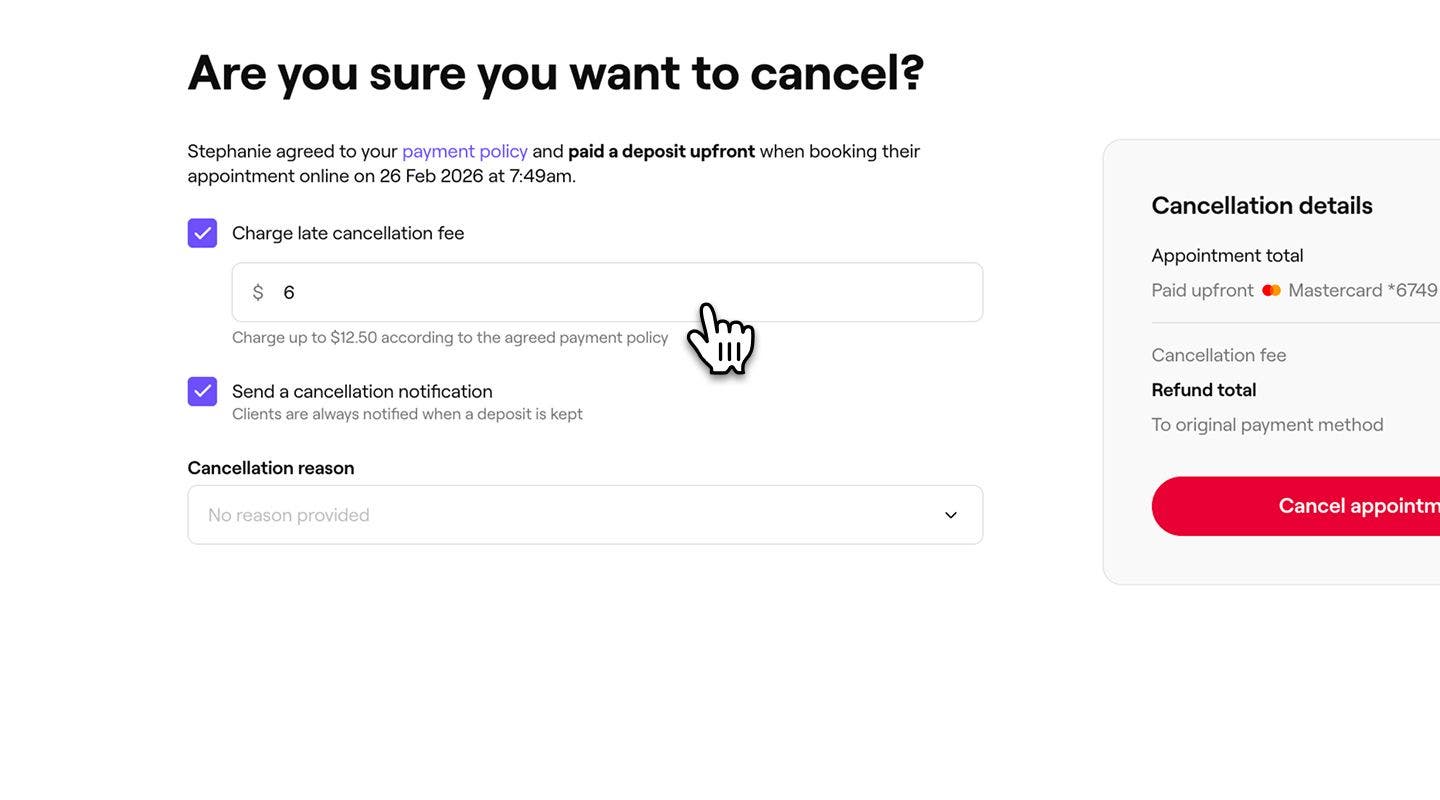
- Klicke oben im rechten Bereich auf den Terminstatus und wähle Absagen aus.

- Vergewissere dich auf dem Bestätigungsbildschirm, dass das Kontrollkästchen Gebühren für verspätete Absage aktiviert ist. Gib den Betrag ein, der dem Kunden in Rechnung gestellt werden soll, bis zu der in deinen Zahlungsbedingungen vereinbarten Grenze.
- Wähle unter Grund der Absage einen Grund für den abgesagten Termin aus.
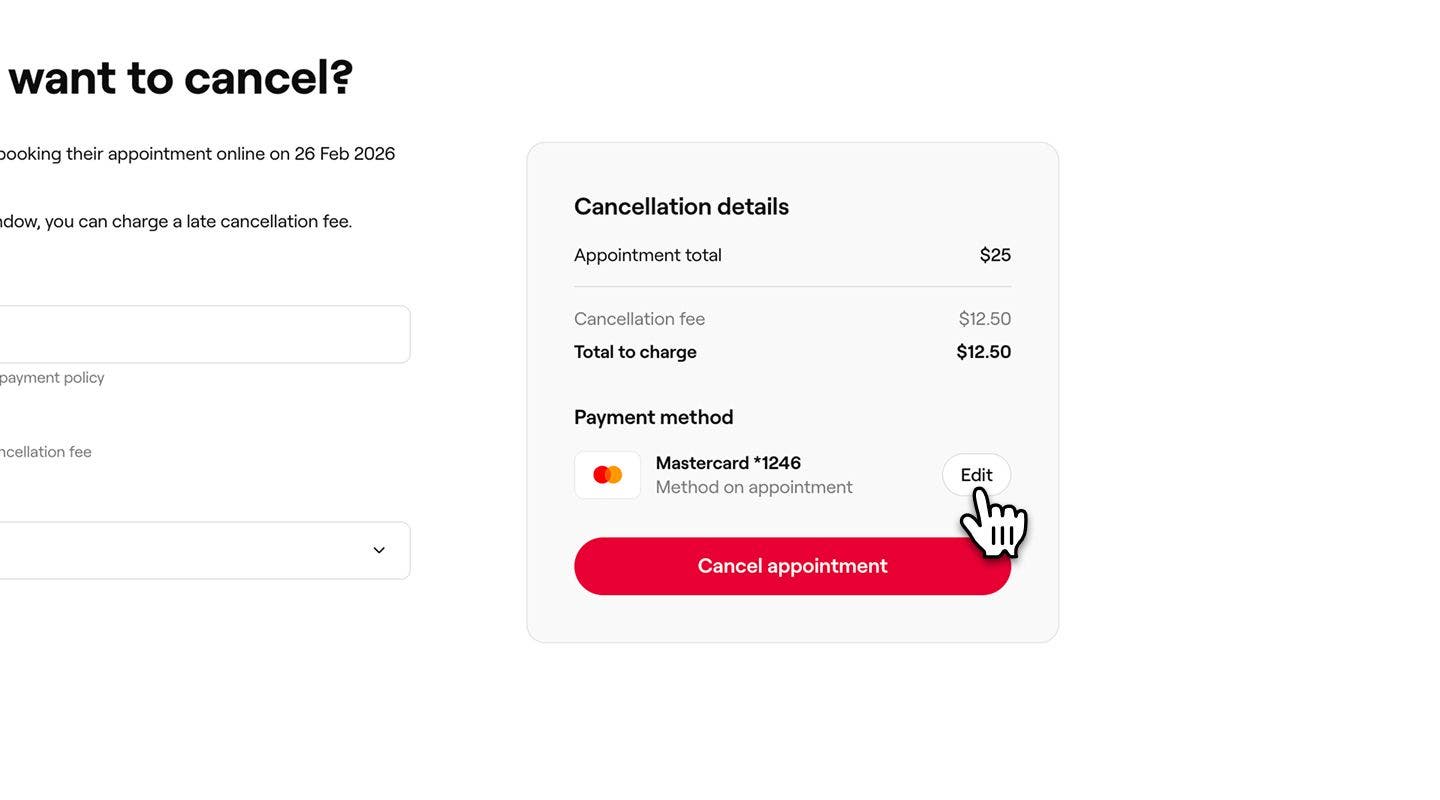
- Überprüfe unter den Absagedetails, wie die Absagegebühr auf der Grundlage der vom Kunden akzeptierten Zahlungsbedingungen berechnet wird.
- Wähle aus, ob du eine Gebühr basierend auf der Art der Bedingungen, denen dein Kunde zugestimmt hat, erheben möchtest:
- Reservierungsgebühr: Reservierungsgebühren werden nicht zurückerstattet und können einbehalten werden, wenn der Termin abgesagt wird.

- Kartendaten erfassen: Belaste die gespeicherte Karte des Kunden mit der Absagegebühr.

- Reservierungsgebühr: Reservierungsgebühren werden nicht zurückerstattet und können einbehalten werden, wenn der Termin abgesagt wird.
- Klicken Sie zur Bestätigung auf die Schaltfläche Termin absagen.


Nach der Markierung als Nichterscheinen werden Status und Farbe des Termins in Ihrem Kalender aktualisiert, und das Nichterscheinen wird im Profil des Kunden vermerkt.
Auf dem Bestätigungsbildschirm kannst du auswählen, ob der Kunde benachrichtigt werden soll. Wenn eine Gebühr für Nichterscheinen oder Absage erhoben wird, wird immer eine Benachrichtigung gesendet. Wenn keine Gebühr erhoben wird, kannst du diese Option deaktivieren.
Häufig gestellte Fragen
- Als nicht bezahlt speichern, damit du später zurückkehren kannst, um es mit der gespeicherten Karte erneut zu versuchen oder die Zahlung auf andere Weise einzuziehen.
- Gehe zurück und bearbeite die Zahlungsmethode, versuche es dann entweder erneut mit derselben Karte oder nimm die Zahlung in bar entgegen.
Die Marketplace-Neukundengebühr wird nicht erhoben, wenn Sie einen Termin am selben Tag als Nichterscheinen markieren. Wenn der Kunde erneut bucht, wird die Gebühr aufgeschoben und auf den nächsten Termin angewendet.
Wenn die gespeicherte Karte nicht ausreichend gedeckt ist, wird die Zahlung abgelehnt, wenn eine Absagegebühr oder eine Gebühr für Nichterscheinen erhoben wird. In diesem Fall hast du einige Optionen:
So kannst du die Zahlung trotzdem einziehen, auch wenn die ursprüngliche Kartenbelastung fehlschlägt. Du kannst für zukünftige Buchungen Anzahlungen einrichten, um eine Zahlung im Voraus einzuziehen, um das Risiko abgelehnter Zahlungen zu verringern.
Eine Gebühr für Nichterscheinen kann nicht rückgängig gemacht werden, sobald sie berechnet wurde. Der Termin bleibt abgesagt, da die Zahlungen bereits verarbeitet wurden.
Du kannst Absagegründe für Termine verwalten in deinen Termineinstellungen. Dort kannst du die Gründe, die angezeigt werden, wenn Termine abgesagt werden, überprüfen, bearbeiten oder hinzufügen.
Wenn Sie im Voraus eine Reservierungsgebühr einziehen und der Kunde nicht erscheint, können Sie den Termin als Nichterscheinen markieren und die Reservierungsgebühr behalten. Du kannst jedoch keine zusätzliche Gebühr für Nichterscheinen berechnen, es sei denn, eine solche wurde zuvor als Prozentsatz festgelegt.
Bei der Erfassung von Kartendetails für einen Gruppentermin wird die Karte sicher nur mit dem Profil des registrierten Kunden verknüpft. Gästetermine in der Gruppe werden als Laufkunden behandelt, sodass eine Nichterscheinens- oder Absagegebühr nur für den Termin des Hauptkunden gilt.
Bei Vorauszahlungen bezahlt der registrierte Kunde zum Zeitpunkt der Buchung eine Reservierungsgebühr, die alle Termine in der Gruppe abdeckt. Dadurch wird die gesamte Gruppenbuchung gesichert und die Reservierungsgebühr gilt für alle Termine in der Gruppe.
Wenn eine Gebühr für Nichterscheinen fehlschlägt, weil die Kundenkarte nicht ausreichend gedeckt ist, wird keine Zahlung vorgenommen und das System speichert die Belastung als Entwurf. Um den Termin als Nichterscheinen zu markieren, musst du zuerst diesen Entwurf absagen.
Um den vorläufigen Umsatz für die Gebühr für Nichterscheinen abzusagen, öffne das Profil des Kunden. Klicke im Kundenprofil-Menü auf Umsatz und wähle dann Entwürfe aus. Klicke auf den Entwurf, der für die Gebühr für Nichterscheinen erstellt wurde, klicke dann auf Aktionen (die drei) Punkte und wähle Entwurf absagen.
Sobald der Entwurf abgesagt ist, können Sie den Termin als Nichterscheinen markieren, ohne die Gebühr einzuziehen, und dann später, wenn genügend Guthaben vorhanden ist, erneut versuchen, die Nichterscheinensgebühr zu erheben, oder Sie senden dem Kunden einen Zahlungslink mit Quick Pay.
