StartseiteWissensdatenbankFresha Academy
Reservierungsgebühren vor Ort entgegennehmen
Zurück
  1. Wissensdatenbank•
  2. Zahlungen•
  3. Reservierungsgebühren vor Ort entgegennehmen

Reservierungsgebühren vor Ort entgegennehmen

Nützliche Informationen, wie du einen Termin bestätigst, indem du eine Reservierungsgebühr im Geschäft einziehst.

In diesem Artikel

  • Eine Reservierungsgebühr einziehen, wenn ein neuer Termin geplant wird
  • Reservierungsgebühr für einen Termin erheben, der noch bestätigt werden muss

Eine Reservierungsgebühr einziehen, wenn ein neuer Termin geplant wird

  1. Beim Planen eines Termins fügen Sie einen Kunden aus dem linken Bereich hinzu und wählen dann eine Dienstleistung aus dem rechten Bereich aus.
  2. Wählen Sie im rechten Bereich der Terminansicht unter Zahlungsbedingungen die Option Jetzt Reservierungsgebühr einziehen aus.
    collect_deposit_web_2.jpg
  3. Gib im Pop-up-Fenster den Betrag oder den Prozentsatz der Reservierungsgebühr ein. Klicke auf die Schaltfläche Hinzufügen, um die Reservierungsgebühr anzuwenden.
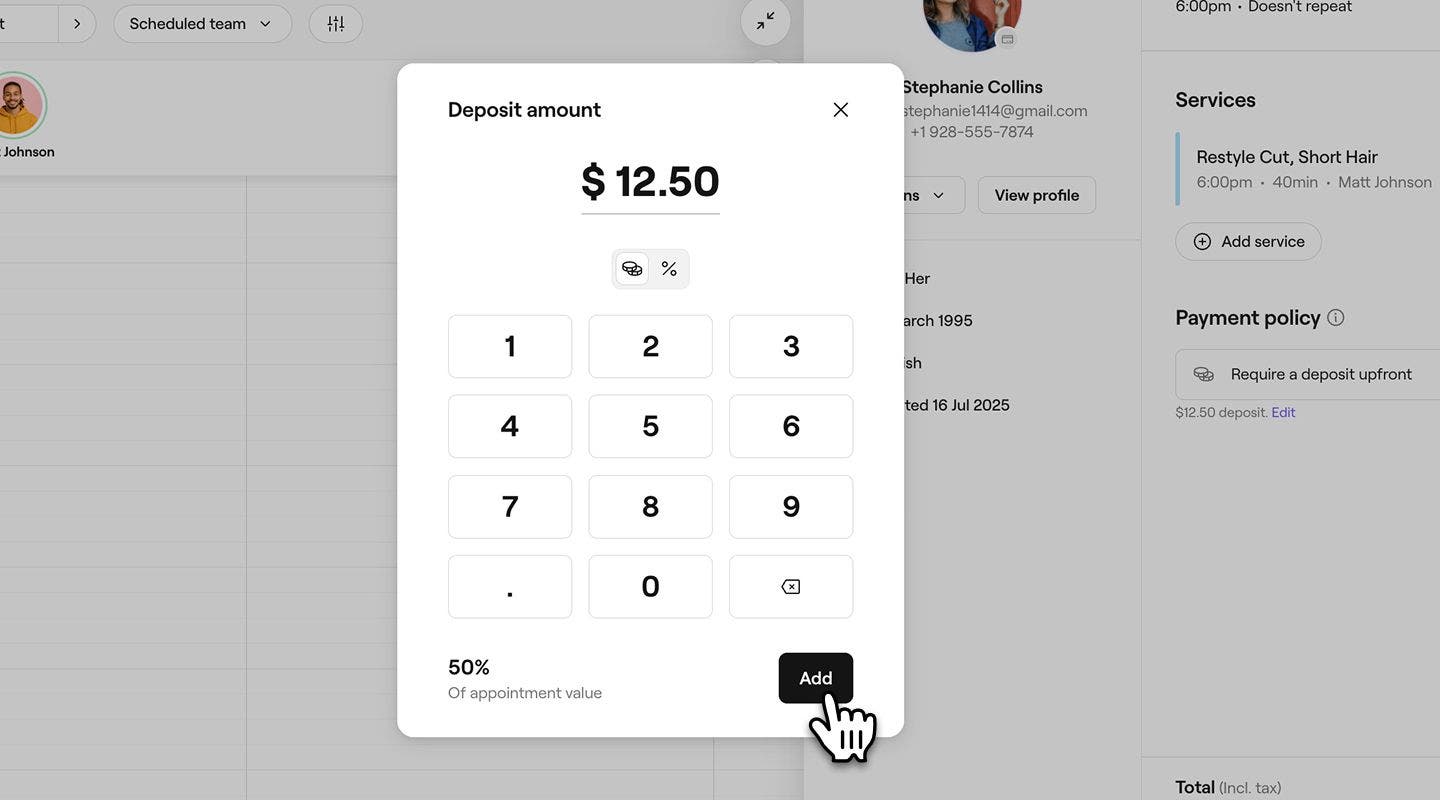
    collect_deposit_web_3.jpg
  4. Klicke auf die Schaltfläche Speichern und jetzt bezahlen unten in der Terminansicht.
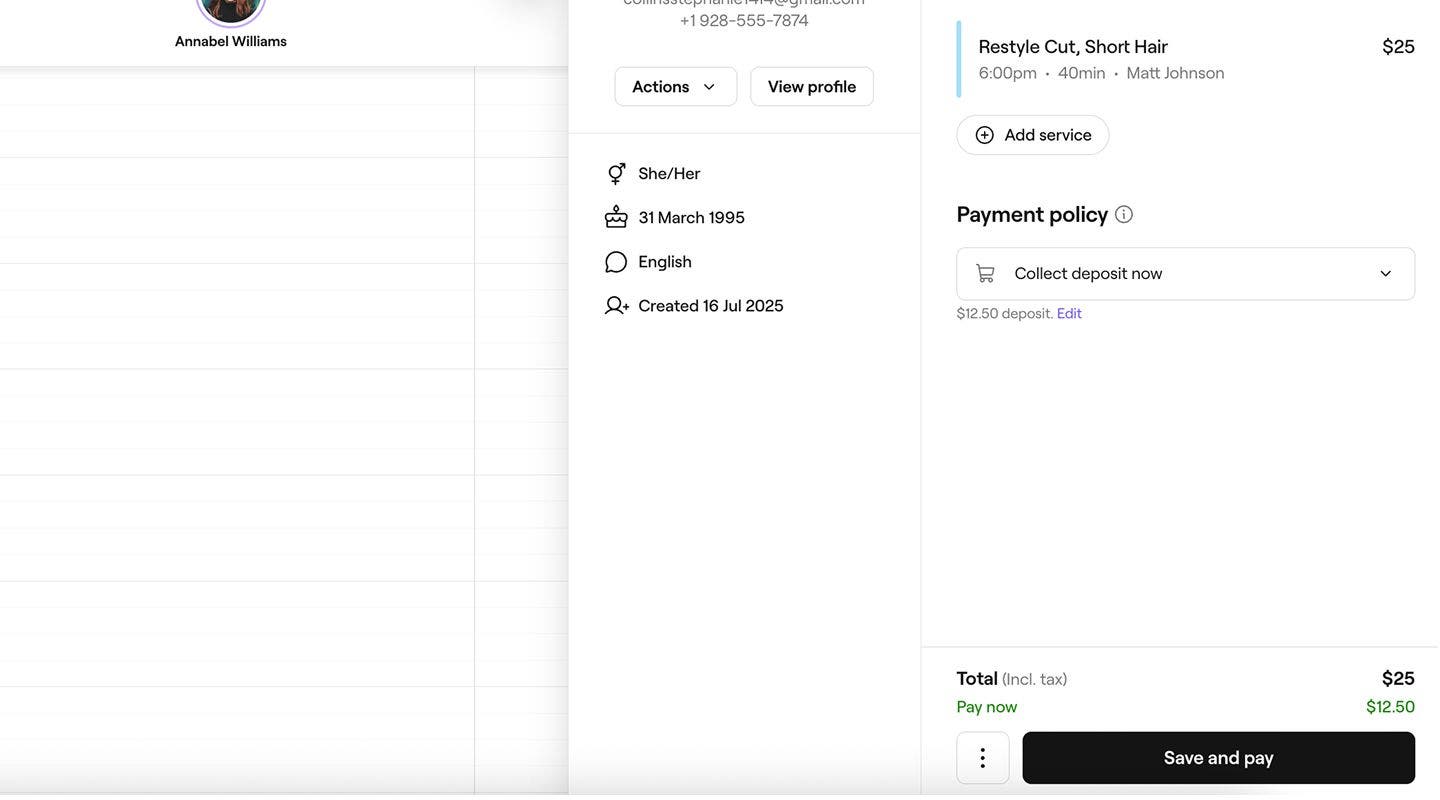
    collect_deposit_web_4.jpg
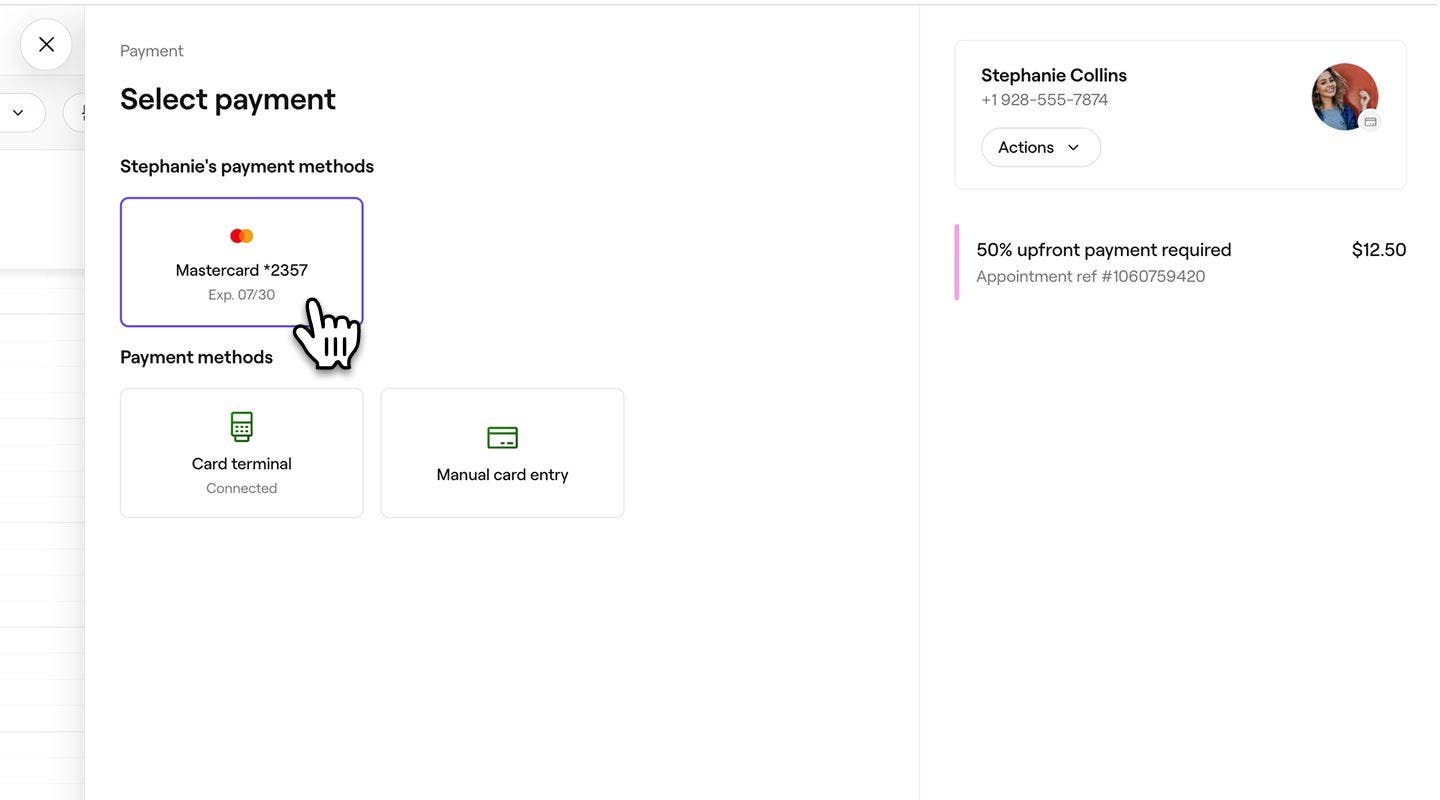
  5. Wähle eine Zahlungsmethode aus der Liste der verfügbaren Optionen aus.
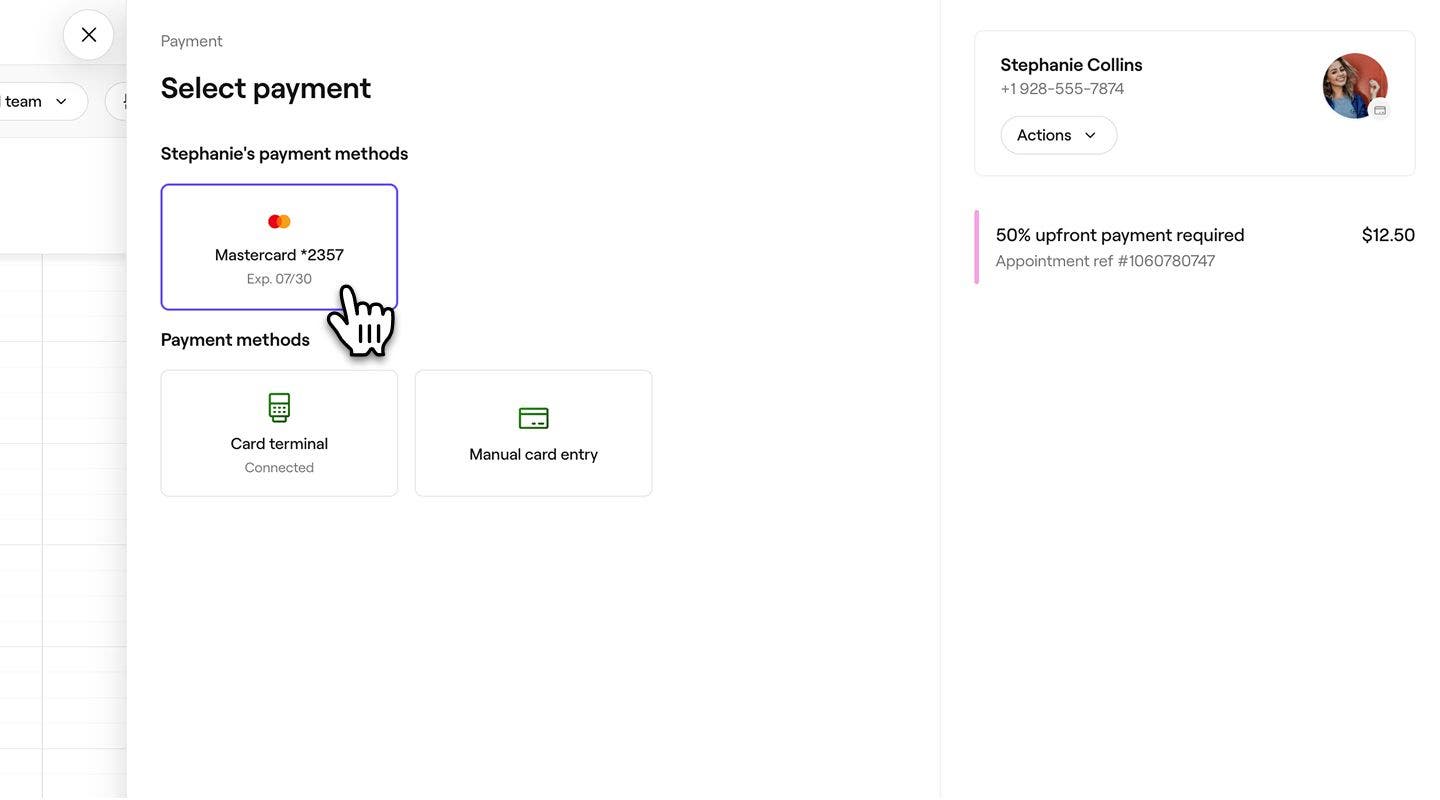
    collect_deposit_web_5.jpg
  6. Klicke auf die Schaltfläche Jetzt bezahlen, um die Zahlung zu verarbeiten.
  1. Wenn du einen Termin planst, füge in der Terminansicht einen Kunden hinzu und wähle dann eine Dienstleistung aus.
  2. Wähle in der Terminansicht unter Zahlungsbedingungen Jetzt Reservierungsgebühr einziehen aus. 
    collect_deposit_mob_2.jpg
  3. Gib im Pop-up-Fenster den Betrag oder den Prozentsatz der Reservierungsgebühr ein. Tippe dann unten auf die Schaltfläche Hinzufügen, um den Betrag der Reservierungsgebühr anzuwenden.
    collect_deposit_mob_3.jpg
  4. Tippen Sie unten auf die Schaltfläche Speichern und bezahlen.
    collect_deposit_mob_4.jpg
  5. Wähle aus den Optionen die Zahlungsmethode des Kunden aus.
    collect_deposit_mob_5.jpg
  6. Tippe auf die Schaltfläche Jetzt bezahlen unten in der Zahlungsansicht, um die Vorauszahlung zu verarbeiten.

Sobald die Reservierungsgebühr eingezogen wurde, ist der Termin bestätigt und die Zahlung wird in der Buchung des Kunden vermerkt.

Reservierungsgebühr für einen Termin erheben, der noch bestätigt werden muss

  1. Öffne einen Termin, der auf Bestätigung durch eine Reservierungsgebühr wartet. 
  2. Klicke im rechten Bereich der Terminansicht unten auf Aktion (drei Punkte) und wähle Jetzt Reservierungsgebühr einziehen aus.
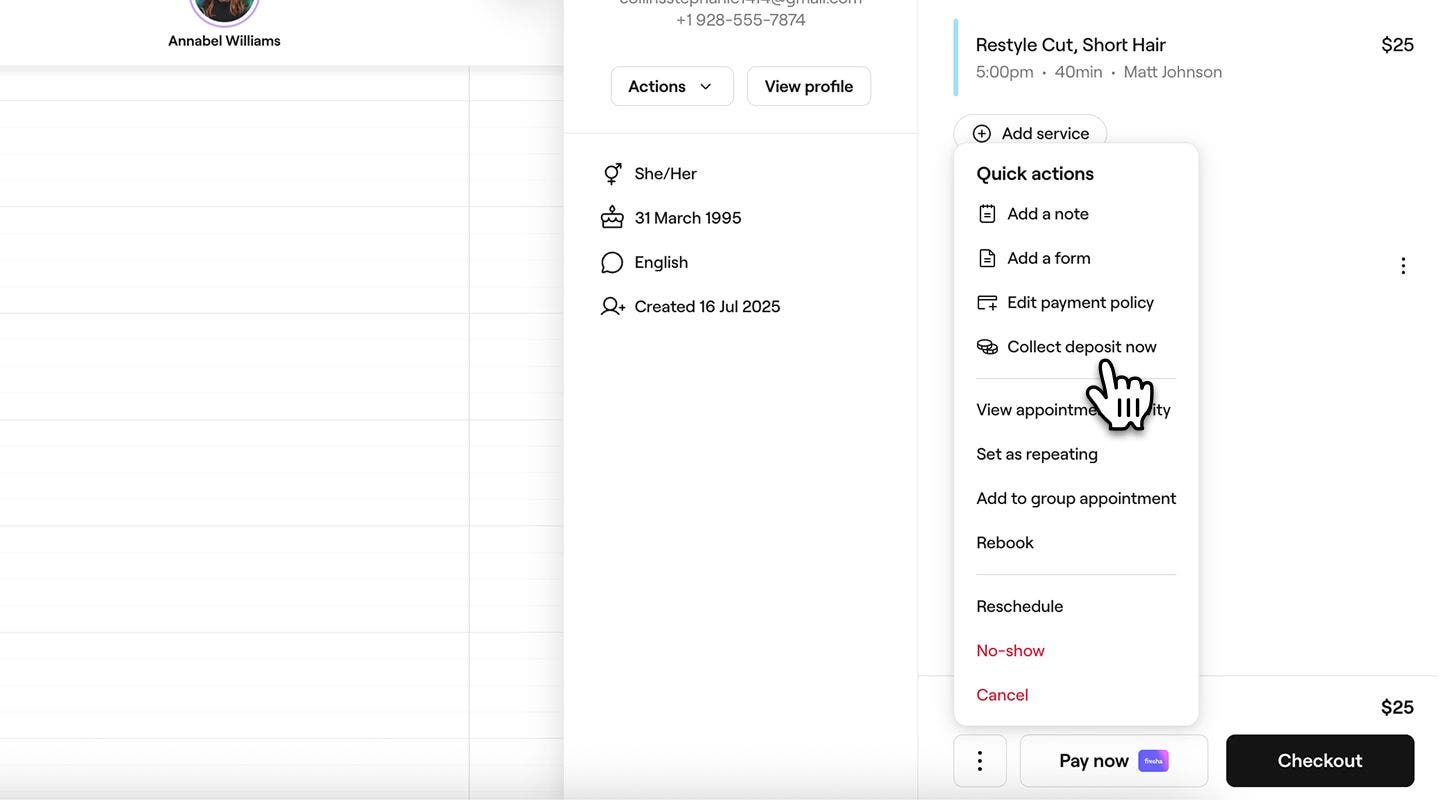
    collect_deposit_web_2.jpg
  3. Gib im Pop-up-Fenster den Betrag oder den Prozentsatz der Reservierungsgebühr ein. Klicke auf die Schaltfläche Hinzufügen, um die Reservierungsgebühr anzuwenden.
    collect_deposit_web_3.jpg
  4. Klicke auf die Schaltfläche Speichern und bezahlen unten in der Terminansicht.
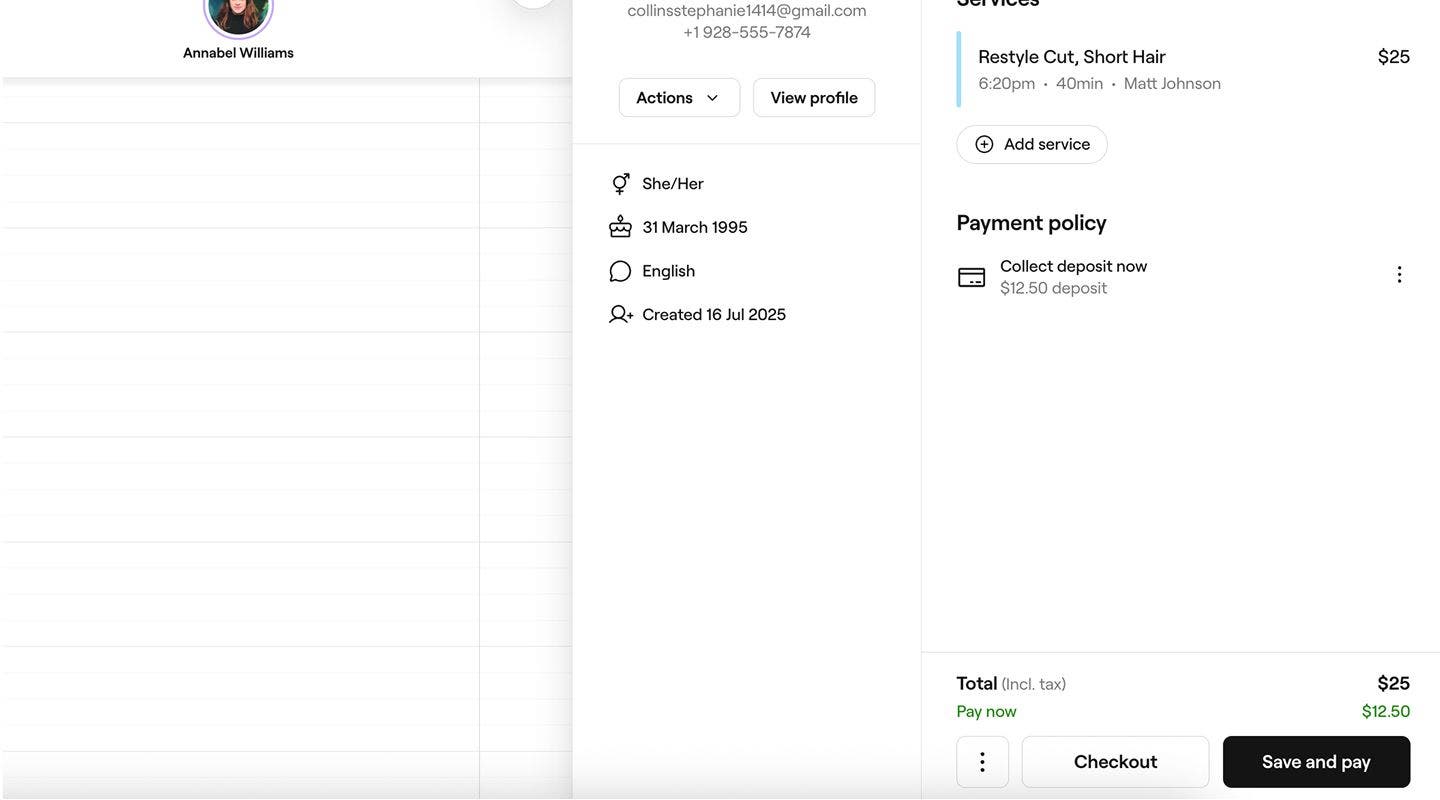
    collect_deposit_web_4.jpg
  5. Wähle eine Zahlungsmethode aus der Liste der verfügbaren Optionen aus:
    1. Gespeicherte Karte
    2. Kartenterminal
    3. Geschenkgutschein
    4. Tap to Pay
      collect_deposit_web_5.jpg
  6. Klicke auf die Schaltfläche Jetzt bezahlen, um die Zahlungen zu verarbeiten.
  1. Öffne einen Termin, der auf Bestätigung durch eine Reservierungsgebühr wartet. 
  2. Tippe in der Terminansicht unten auf Aktion (drei Punkte) und wähle Reservierungsgebühr jetzt einziehen.  
    collect_deposit_mob_2.jpg
  3. Gib im Pop-up-Fenster den Betrag oder den Prozentsatz der Reservierungsgebühr ein. Tippe dann unten auf die Schaltfläche Hinzufügen, um den Betrag der Reservierungsgebühr anzuwenden. 
    collect_deposit_mob_3.jpg
  4. Tippen Sie unten auf die Schaltfläche Speichern und bezahlen.  
    collect_deposit_mob_4.jpg
  5. Wähle eine Zahlungsmethode aus der Liste der verfügbaren Optionen aus:
    1. Gespeicherte Karte
    2. Kartenterminal
    3. Geschenkgutschein
    4. Tap to Pay
      collect_deposit_mob_5.jpg
  6. Tippe auf die Schaltfläche Jetzt bezahlen unten in der Zahlungsansicht, um die Vorauszahlung zu verarbeiten.

Wenn du einen geplanten Termin bestätigen möchtest, ohne eine Reservierungsgebühr zu erheben oder Kartendaten zu verlangen, kannst du den Status manuell von „Gebucht“ zu „Bestätigt“ ändern. Dadurch wird die Anforderung der Zahlungsbedingungen automatisch entfernt.

Häufig gestellte Fragen

    • Wenn Reservierungsgebühren vor Ort eingezogen werden, wird keine Gebühr für Nichterscheinen erhoben, da der Kunde der Gebühr bei der Terminvereinbarung zustimmen muss. Um Gebühren für Nichterscheinen zu erheben, sende eine Reservierungsgebühren-Anfrage, damit der Kunde im Voraus bezahlt und die Bedingungen bei Nichterscheinen annimmt.


Zahlungsbedingungen


Ähnliche Artikel


Empfohlene Artikel

Fresha Academy Kurse
Kursvideo-Vorschau

Zahlungen einrichten und erkunden

8 Unterrichtseinheiten•14 min

Alle Kurse anzeigen

War dieser Leitfaden hilfreich?

Zahlungsbedingungen

Gebühren für Nichterscheinen und Absagen berechnen

Schütze deinen Umsatz, indem du mit Zahlungsbedingungen Gebühren oder Rückerstattungen für Termine festlegst.

Reservierungsgebühr rückerstatten

Rückerstattung von Reservierungsgebühren oder Absage von Terminen mit gleichzeitiger Rückerstattung von Reservierungsgebühren an Kunden.

Übersicht über die Zahlungsbedingungen

Reduziere Nichterscheinen und schütze dein Unternehmen, indem du flexible Zahlungsbedingungen für deine Buchungen anwendest.

Zahlungsbedingungen einrichten

Sichere Buchungen und reduziere Nichterscheinen, indem du bei der Terminvereinbarung Reservierungsgebühren einziehst oder Kartendaten speicherst.

Optionale vollständige Vorauszahlungen aktivieren

Biete deinen Kunden bei der Online-Terminvereinbarung die Option, den vollen Betrag für ihren Termin im Voraus zu bezahlen.

Zahlungsbedingungen bei der Terminplanung anpassen

Schütze Buchungen, indem du Zahlungsbedingungen direkt auf einen Termin anwendest, bearbeitest oder entfernst.

Reservierungsgebühren vor Ort entgegennehmen

Nimm Reservierungsgebühren für bestimmte Termine vor Ort entgegen.

Zahlungsbedingungen für Termine verwalten, deren Bestätigung noch aussteht

Aktualisiere die Zahlungsbedingungen für bestehende Buchungen, sende eine Erinnerung oder veranlasse eine Rückerstattung.

Ähnliche Artikel

Termine erstellen

Beginne mit der Planung von Terminen mit detaillierten Kunden- und Dienstleistungsinformationen.

Zahlungen mit gespeicherten Kundenkarten annehmen

Beschleunige die Zahlung für Termine, indem du gespeicherte Karten von Kunden für Zahlungen verwendest.

Empfohlene Artikel

Termin-Updates senden

Halte deine Kunden auf dem Laufenden – mit automatisierten Termin-Updates für Buchungen, verschobene Termine oder Absagen.

Kundenverlauf anzeigen

Verfolge die Aktivitäten deiner Kunden ganz einfach, indem du dir ihre Termine, ihren Umsatz und die von ihnen gekauften Artikel ansiehst.

Erfahre, wie Kunden Termine online buchen

Entdecke die Wirkung eines starken Marktplatz-Profils, indem du erforschst, wie Kunden die Buchungsreise vom Beginn bis zum Ende erleben.

Fresha Academy Kurse
Kursvideo-Vorschau

Zahlungen einrichten und erkunden

8 Unterrichtseinheiten•14 min

Alle Kurse anzeigen
Fresha
Hol dir die App

Über Fresha

Karriere

Hilfe und Support

Blog

Sitemap

Für Unternehmen

Für Partner

Preise

Funktionen

Terminplanung

Point of Sale

Zahlungen

Capital

Marktplatz

Support

Status

Rechtliches

Datenschutzerklärung

Servicebedingungen

Nutzungsbedingungen

Folge uns auf Social Media

Facebook
Linkedin
Instagram

© 2026 Fresha.com SV Ltd