StartseiteWissensdatenbankFresha Academy
Reservierungsgebühr rückerstatten
Zurück
  1. Wissensdatenbank•
  2. Zahlungen•
  3. Reservierungsgebühr rückerstatten

Reservierungsgebühr rückerstatten

Nützliche Informationen zur Rückerstattung von Anzahlungen, die von Kunden bei der Buchung ihrer Termine eingezogen wurden.

In diesem Artikel

  • So funktioniert die Rückerstattung von Reservierungsgebühren
  • Reservierungsgebühr rückerstatten
  • Rückerstattung einer Reservierungsgebühr bei Absage eines Termins

So funktioniert die Rückerstattung von Reservierungsgebühren

Wenn ein Kunde eine Reservierungsgebühr bezahlt, um einen Termin zu bestätigen, steht in den Richtlinien, dass die Reservierungsgebühr nicht erstattungsfähig ist. Du hast jedoch weiterhin die Option, eine Rückerstattung zu veranlassen, entweder während der Termin noch geplant ist oder wenn du ihn stornierst oder als Nichterscheinen markierst.

Reservierungsgebühr rückerstatten

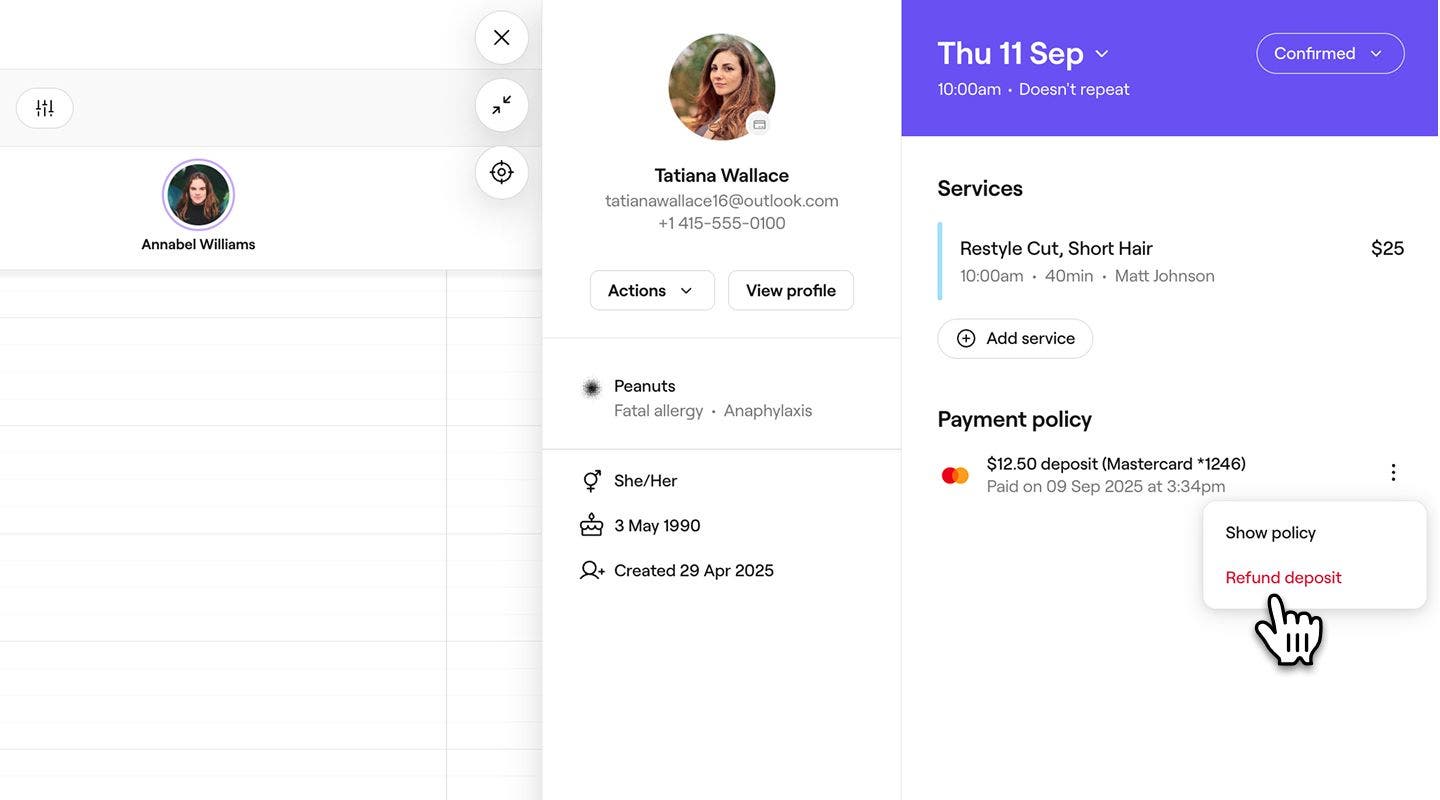
Du kannst die Reservierungsgebühr eines Kunden zurückerstatten, während sein Termin in deinem Kalender weiterhin als geplant angezeigt wird.

  1. Öffne einen bestehenden Termin mit Reservierungsgebühr aus deinem Kalender.
  2. Wählen Sie im rechten Bereich der Terminansicht Aktionen (drei Punkte) unter Zahlungsbedingungen aus und wählen Sie dann Rückerstattung aus.  
    refund_deposit_web_2.jpg
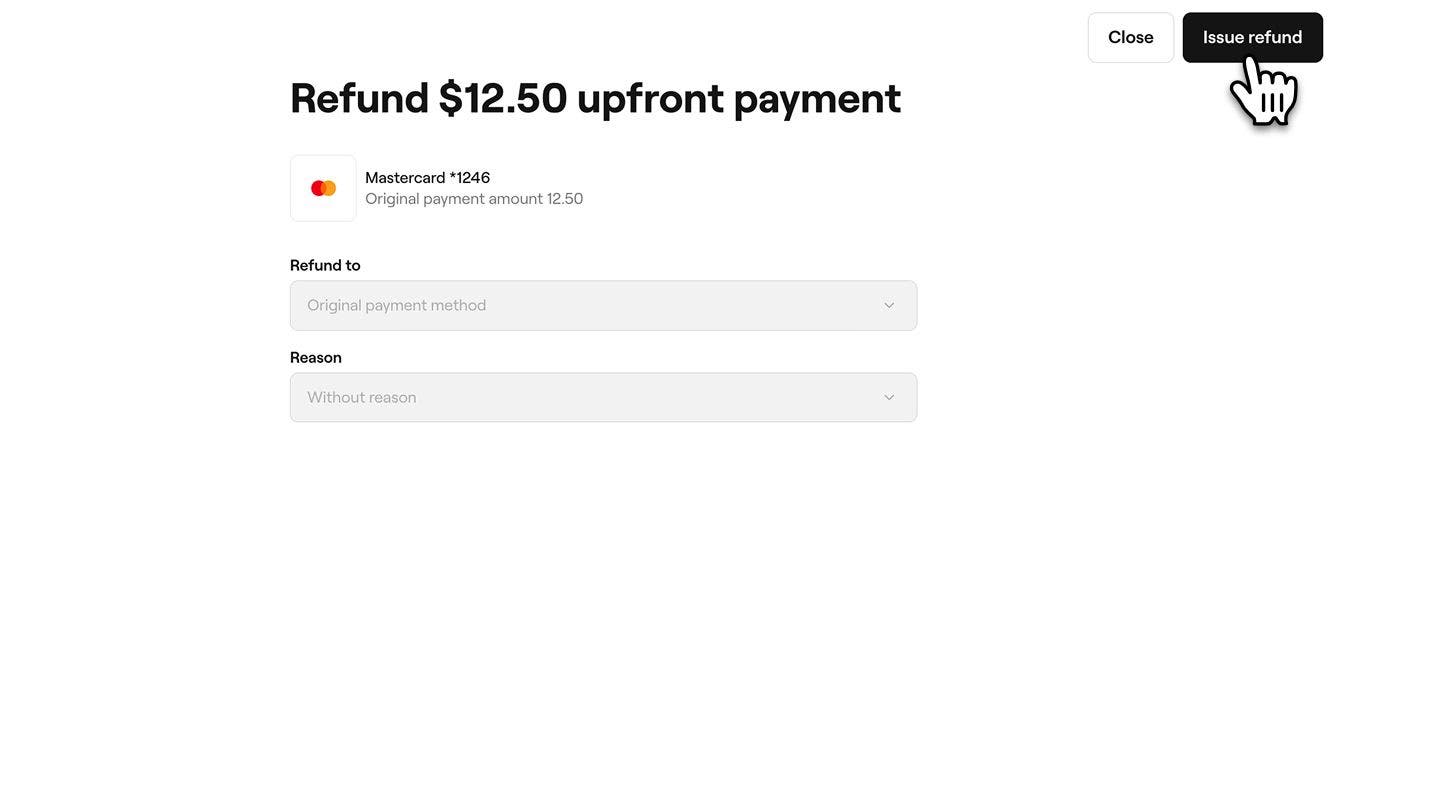
  3. Auf dem Bildschirm Rückerstattung wird die Reservierungsgebühr an die ursprüngliche Zahlungsmethode des Kunden retourniert und der Grund wird auf Ohne Grund gesetzt.
  4. Klicke auf die Schaltfläche Rückerstattung veranlassen auf der rechten Seite, um die Rückerstattung zu verarbeiten.
    refund_deposit_web_4.jpg
  1. Öffne einen bestehenden Termin mit Reservierungsgebühr aus deinem Kalender.

  2. Wählen Sie unter Zahlungsbedingungen Aktionen (drei Punkte) aus und tippen Sie dann auf Rückerstattung.

    refund_deposit_mob_2.jpg

  3. Auf dem Bildschirm Rückerstattung wird die Reservierungsgebühr an die ursprüngliche Zahlungsmethode des Kunden retourniert und der Grund wird auf Ohne Grund gesetzt.

  4. Tippe unten auf die Schaltfläche Rückerstattung veranlassen, um die Rückerstattung zu verarbeiten.
    refund_deposit_mob_4.jpg

Nach Abschluss wird die Rückerstattung innerhalb weniger Werktage auf die Zahlungsmethode des Kunden angewendet und der Termin bleibt in deinem Kalender.

Rückerstattung einer Reservierungsgebühr bei Absage eines Termins

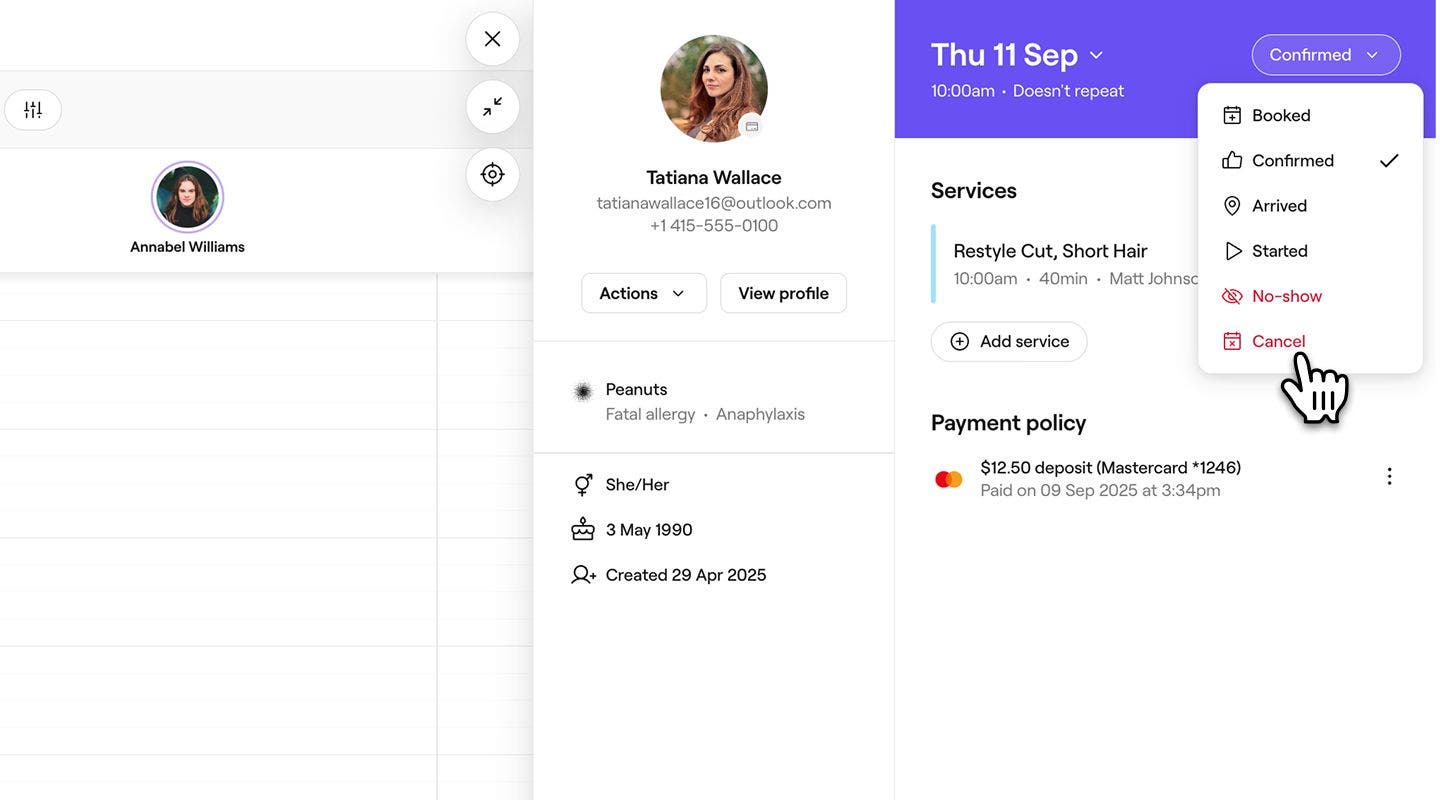
  1. Öffne einen bestehenden Termin mit Reservierungsgebühr aus deinem Kalender.
  2. Tippe im rechten Bereich der Terminansicht oben rechts auf den Terminstatus und wähle Absagen aus.
    refund_cancel_web_2.jpg
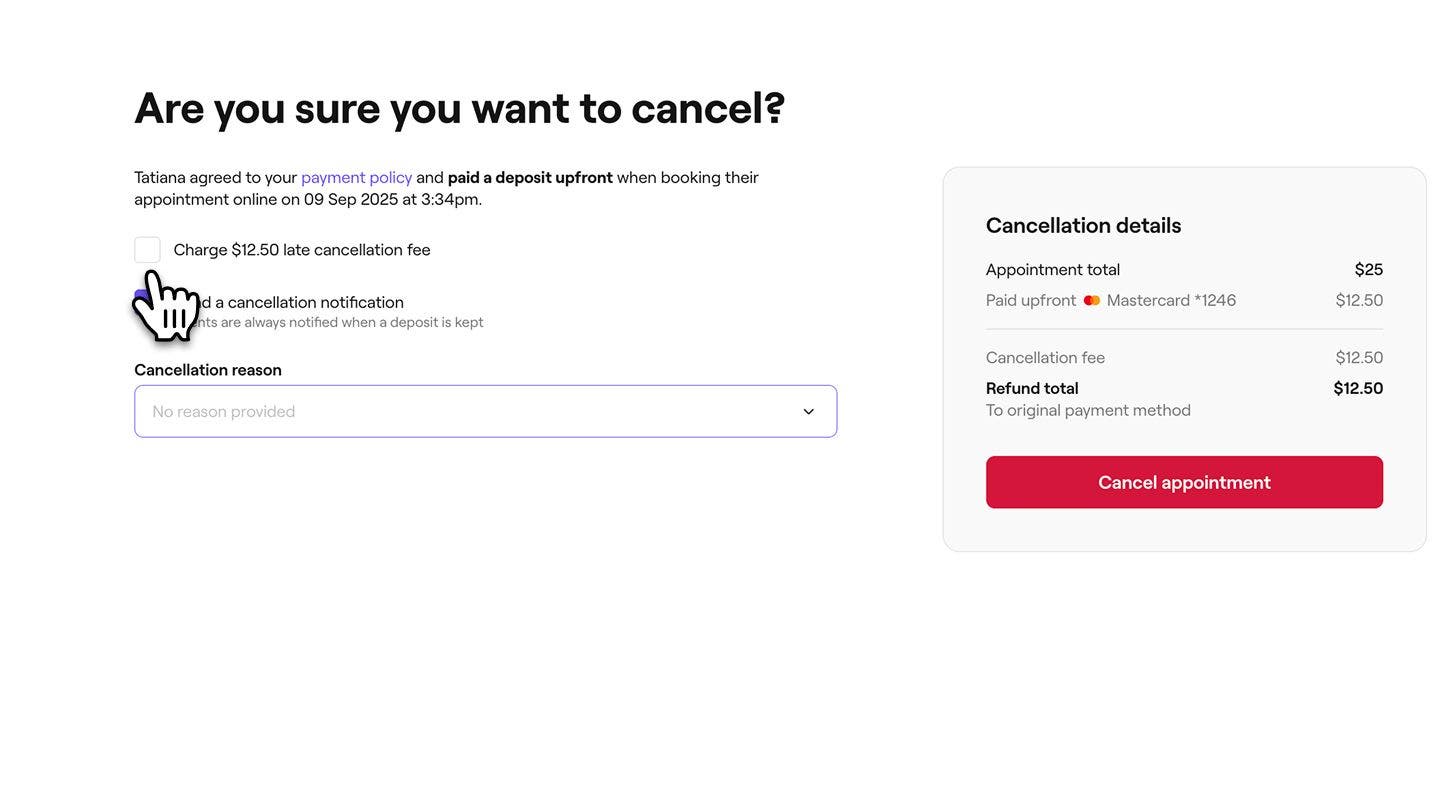
  3. Vergewissere dich auf dem Bestätigungsbildschirm, dass das Kontrollkästchen Gebühren für verspätete Absage nicht aktiviert ist.
    refund_cancel_web_3.jpg
  4. Wähle aus, ob du eine Absagebenachrichtigung an den Kunden senden möchtest, um ihn darüber zu informieren, dass sein Termin abgesagt wurde.
  5. Wähle unter Grund der Absage einen Grund für den abgesagten Termin aus. Du kannst auch neue Absagegründe erstellen – in deinen Einstellungen.
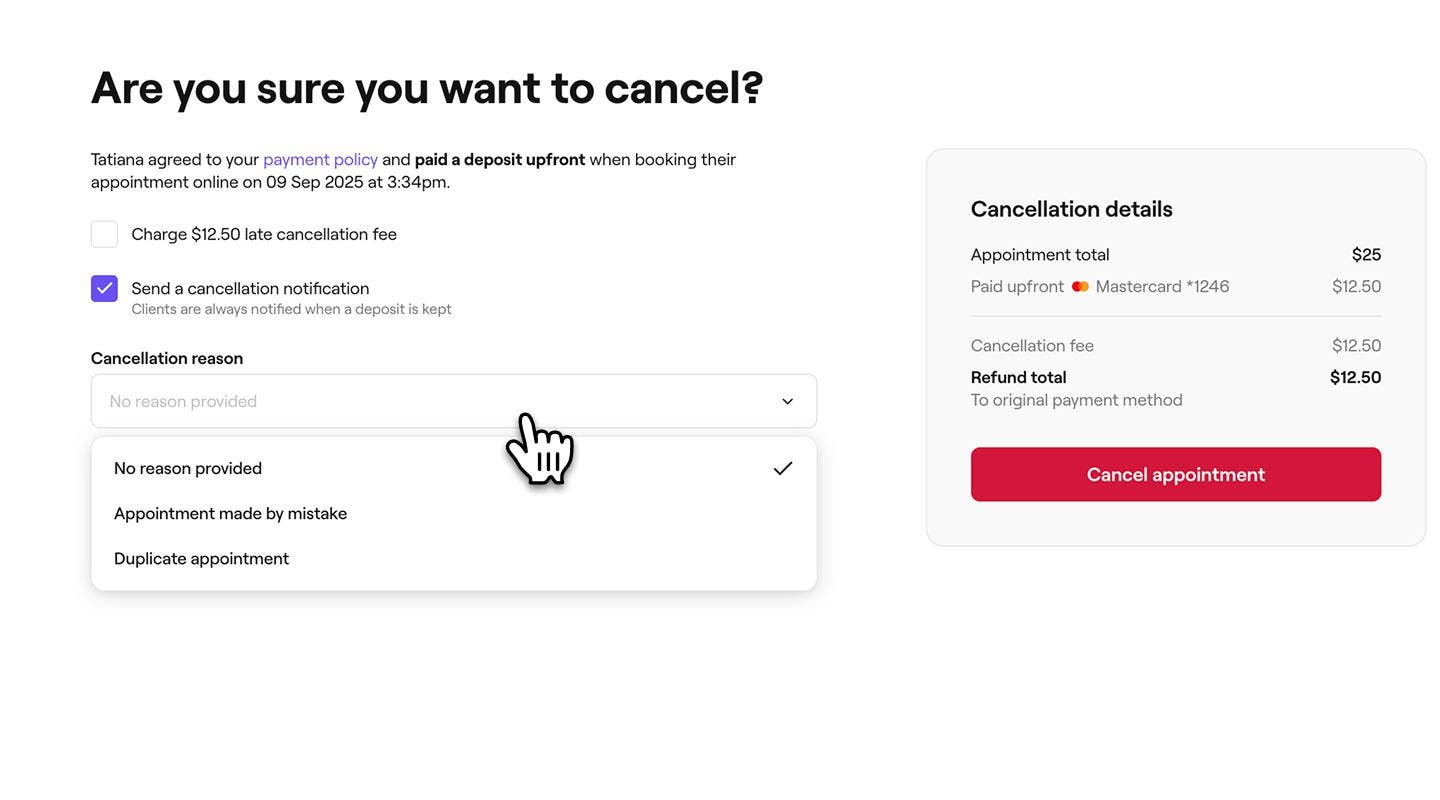
    refund_cancel_web_5.jpg
  6. Überprüfen Sie unter den Absagedetails den Gesamtbetrag der Rückerstattung an die ursprüngliche Zahlungsmethode des Kunden.
  7. Klicke zur Bestätigung auf die Schaltfläche Termin absagen auf der rechten Seite.
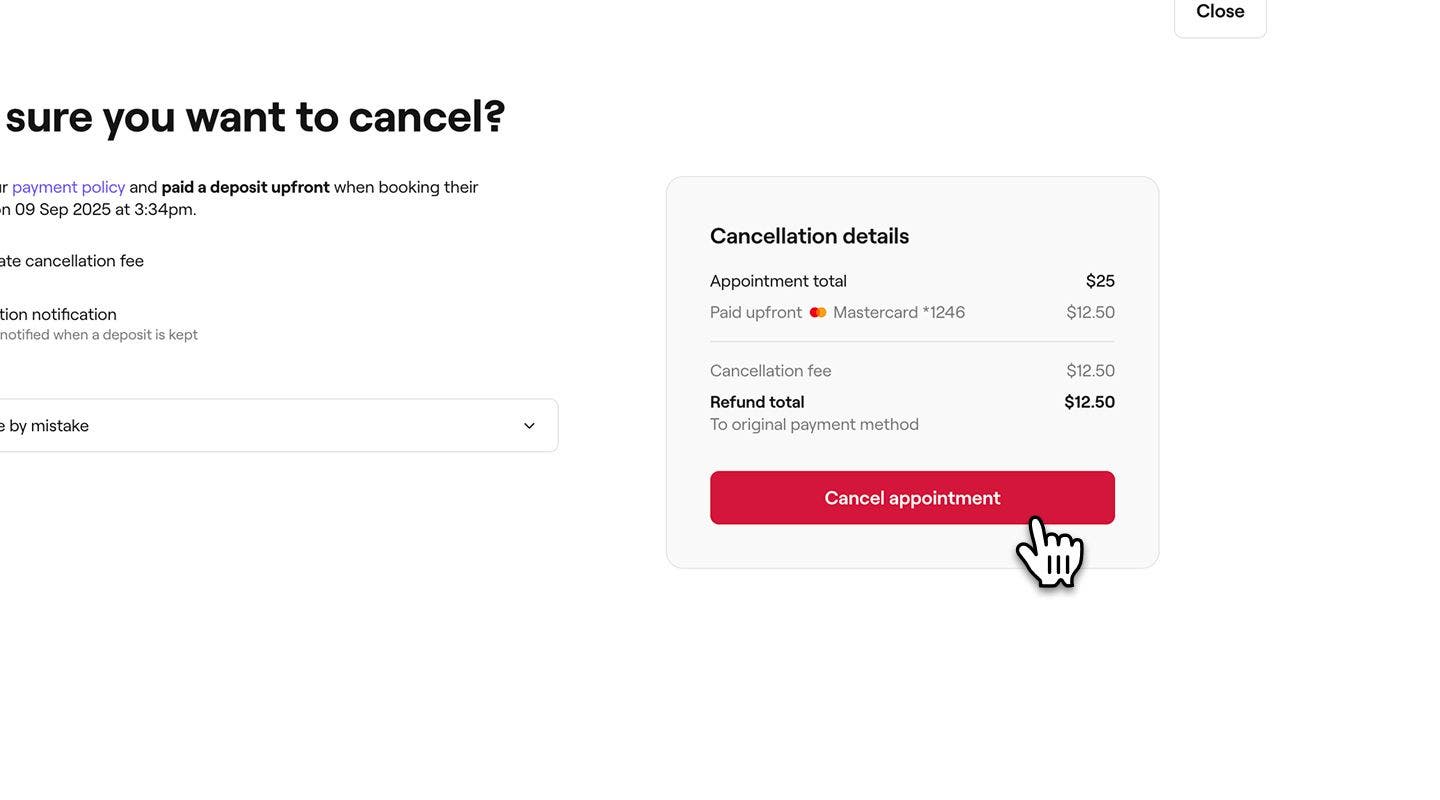
    refund_cancel_web_7.jpg
  1. Öffne einen bestehenden Termin mit Reservierungsgebühr aus deinem Kalender.
  2. Tippe in der Terminansicht oben auf den Terminstatus und wähle Absagen aus.
    refund_cancel_mob_2.jpg
  3. Vergewissere dich auf dem Bestätigungsbildschirm, dass das Kontrollkästchen Gebühren für verspätete Absage nicht aktiviert ist.
    refund_cancel_mob_3.jpg
  4. Wähle aus, ob du eine Absagebenachrichtigung an den Kunden senden möchtest, um ihn darüber zu informieren, dass sein Termin abgesagt wurde.
  5. Wähle unter Grund der Absage einen Grund für den abgesagten Termin aus. Du kannst auch neue Absagegründe erstellen – in deinen Einstellungen.
    refund_cancel_mob_5.jpg
  6. Überprüfen Sie unter den Absagedetails den Gesamtbetrag der Rückerstattung an die ursprüngliche Zahlungsmethode des Kunden.
  7. Tippe zur Bestätigung unten auf die Schaltfläche Termin absagen.
    refund_cancel_mob_7.jpg

Nach Abschluss wird die Rückerstattung innerhalb weniger Werktage auf die Zahlungsmethode des Kunden angewendet und der Termin wird aus deinem Kalender entfernt.

Häufig gestellte Fragen

    • Du kannst Absagegründe für Termine verwalten in deinen Termineinstellungen. Von dort aus kannst du die Gründe, die angezeigt werden, wenn Termine abgesagt werden, überprüfen, bearbeiten oder hinzufügen.

      Die Rückerstattung der Reservierungsgebühr wird wie jede andere Rückerstattung von Zahlungen verarbeitet. Das bedeutet, dass die Standard-Zahlungsabwicklungsgebühren gelten. Die vollständige Liste der Steuersätze findest du auf unserer Preisseite.


Zahlungsbedingungen


Ähnliche Artikel

Fresha Academy Kurse
Kursvideo-Vorschau

Zahlungen einrichten und erkunden

8 Unterrichtseinheiten•14 min

Alle Kurse anzeigen

War dieser Leitfaden hilfreich?

Zahlungsbedingungen

Gebühren für Nichterscheinen und Absagen berechnen

Schütze deinen Umsatz, indem du mit Zahlungsbedingungen Gebühren oder Rückerstattungen für Termine festlegst.

Reservierungsgebühr rückerstatten

Rückerstattung von Reservierungsgebühren oder Absage von Terminen mit gleichzeitiger Rückerstattung von Reservierungsgebühren an Kunden.

Übersicht über die Zahlungsbedingungen

Reduziere Nichterscheinen und schütze dein Unternehmen, indem du flexible Zahlungsbedingungen für deine Buchungen anwendest.

Zahlungsbedingungen einrichten

Sichere Buchungen und reduziere Nichterscheinen, indem du bei der Terminvereinbarung Reservierungsgebühren einziehst oder Kartendaten speicherst.

Optionale vollständige Vorauszahlungen aktivieren

Biete deinen Kunden bei der Online-Terminvereinbarung die Option, den vollen Betrag für ihren Termin im Voraus zu bezahlen.

Zahlungsbedingungen bei der Terminplanung anpassen

Schütze Buchungen, indem du Zahlungsbedingungen direkt auf einen Termin anwendest, bearbeitest oder entfernst.

Reservierungsgebühren vor Ort entgegennehmen

Nimm Reservierungsgebühren für bestimmte Termine vor Ort entgegen.

Zahlungsbedingungen für Termine verwalten, deren Bestätigung noch aussteht

Aktualisiere die Zahlungsbedingungen für bestehende Buchungen, sende eine Erinnerung oder veranlasse eine Rückerstattung.

Ähnliche Artikel

Termine absagen

Entferne unerwünschte oder versehentliche Buchungen aus deinem Kalender, um die Verfügbarkeit zu erhöhen.

Termine als Nichterscheinen markieren

Verfolge verpasste Termine, indem du Kunden als Nichterscheinen markierst, wenn sie nach der geplanten Zeit nicht erscheinen.

Terminstatus aktualisieren

Verfolge Termine in deinem Kalender auf einen Blick mithilfe von Terminstatus.

Fresha Academy Kurse
Kursvideo-Vorschau

Zahlungen einrichten und erkunden

8 Unterrichtseinheiten•14 min

Alle Kurse anzeigen
Fresha
Hol dir die App

Über Fresha

Karriere

Hilfe und Support

Blog

Sitemap

Für Unternehmen

Für Partner

Preise

Funktionen

Terminplanung

Point of Sale

Zahlungen

Capital

Marktplatz

Support

Status

Rechtliches

Datenschutzerklärung

Servicebedingungen

Nutzungsbedingungen

Folge uns auf Social Media

Facebook
Linkedin
Instagram

© 2026 Fresha.com SV Ltd