Zahlungsbedingungen bei der Terminplanung anpassen
Nützliche Informationen, wie du die Zahlungsbedingungen anpassen kannst, wenn du Termine im Geschäft planst.
Nachdem du deine Zahlungsbedingungen eingerichtet hast, werden sie standardmäßig auf alle neuen Termine angewendet. Du kannst die Bedingungen für einzelne Buchungen beim Erstellen von Terminen anpassen.
- Wenn Sie einen Termin planen, fügen Sie einen Kunden aus dem linken Bereich hinzu und wählen Sie dann eine Dienstleistung aus dem rechten Bereich aus.
- Unter Zahlungsbedingungen sind deine Standard-Zahlungsbedingungen ausgewählt, aber du kannst eine der folgenden Optionen auswählen:
- Keine Richtlinie angewendet: Entferne alle Anforderungen bezüglich Reservierungsgebühr oder Kartenerfassung für diesen Termin.
- Im Voraus zu bezahlende Reservierungsgebühr erheben: Ziehen Sie einen Teil der Kosten für die Dienstleistung im Voraus ein.
- Nur Kartendetails erfassen: Sichere die Buchung, indem du die Kartendetails des Kunden speicherst. So kannst du eine Gebühr für Nichterscheinen oder verspätete Absage erheben.
- Reservierungsgebühr jetzt einziehen: Sichere die Buchung, indem du vor Ort eine Reservierungsgebühr einziehst
- Standardeinstellungen für den Workspace bearbeiten: Aktualisiere deine standardmäßigen Zahlungsbedingungen.

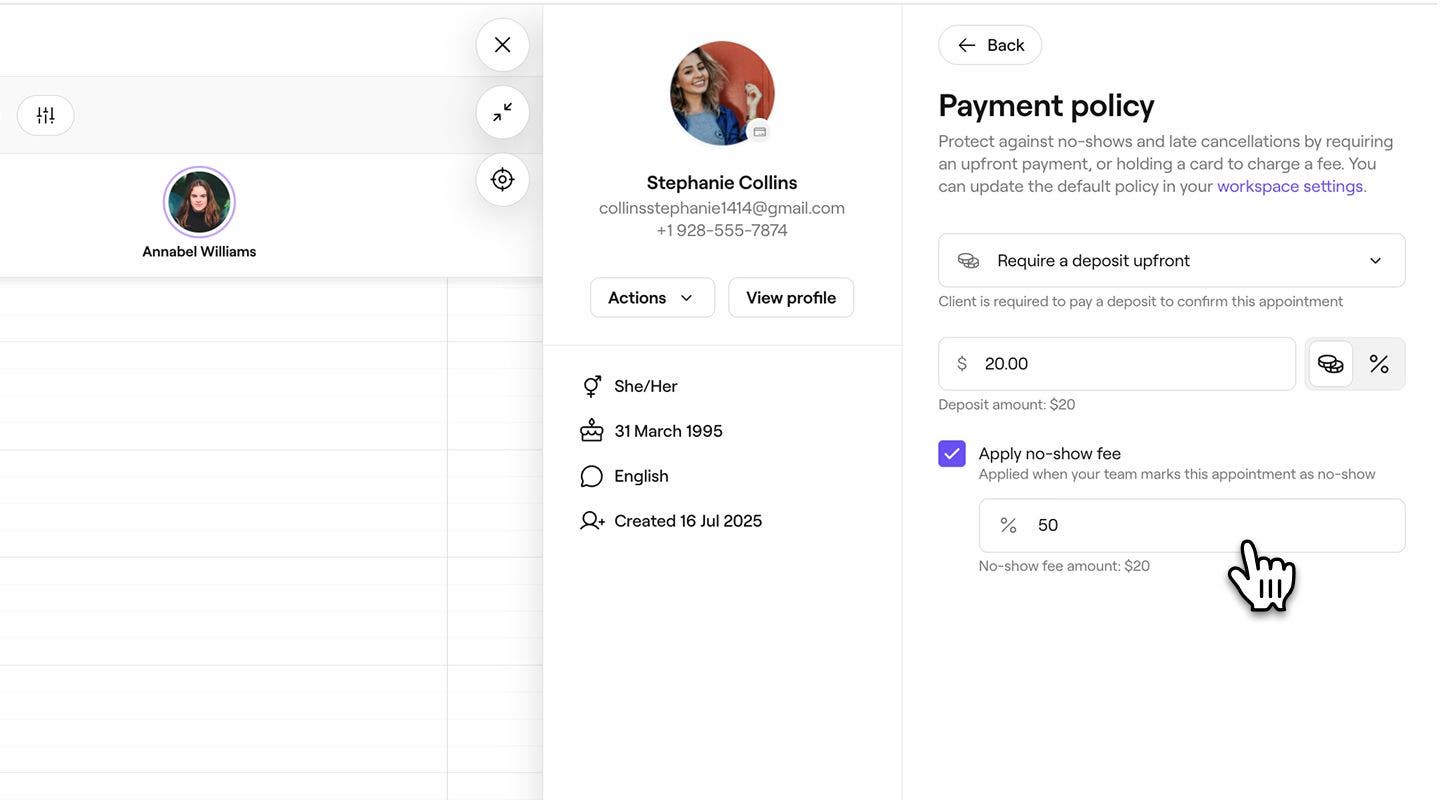
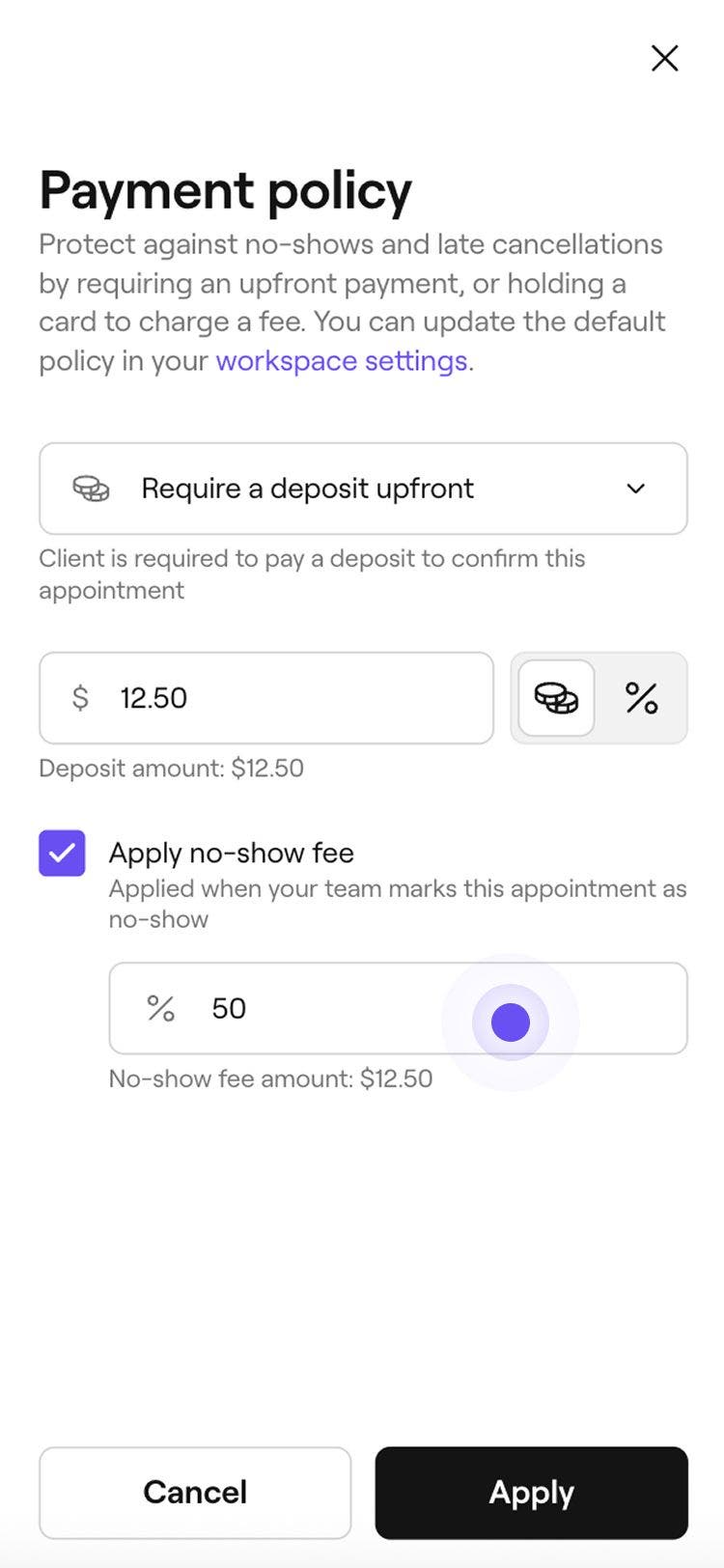
- Wenn du die Zahlungsart änderst, kannst du die Details der Bedingungen anpassen und dann auf die Schaltfläche Anwenden klicken, um die benutzerdefinierten Zahlungsbedingungen zu speichern:
- Im Voraus zu bezahlende Reservierungsgebühr erheben: Lege den Betrag oder den Prozentsatz der Reservierungsgebühr sowie den Prozentsatz der Gebühr für Nichterscheinen der Terminkosten fest.
- Nur Kartendaten erfassen: Lege die Höhe der Absagegebühr oder den Prozentsatz der Absagegebühr sowie den Prozentsatz der Gebühr für Nichterscheinen der Terminkosten fest.
- Klicke unten auf die Schaltfläche Speichern, um den Termin zu erstellen.

Nach dem Speichern zeigt der Termin unter den Zahlungsbedingungen ein benutzerdefiniertes Tag an, das du verwalten kannst, indem du eine Erinnerung sendest, es bearbeitest oder entfernst.
Wenn du einen Termin erstellst, kannst du auch die Anforderungen der Zahlungsbedingungen anpassen, indem du unter den Bedingungen Bearbeiten auswählst.
Häufig gestellte Fragen
Eine Rechnung wird generiert, nachdem der Termin bezahlt und abgeschlossen** wurde.** Die Reservierungsgebühr wird bei der Terminvereinbarung erfasst und in der Schlussrechnung ausgewiesen.
Kunden können ihren Termin innerhalb des zulässigen Verschiebungszeitraums online verschieben, auch wenn sie bereits eine Anzahlung bezahlt haben. Die Zahlung bleibt mit der aktualisierten Buchung verknüpft.
