Administrer ressourcer, der kan bookes
Få mere at vide om, hvordan du opretter og administrerer ressourcer, f.eks. rum og udstyr, der kan tildeles til tjenester.
I denne artikel
Sådan fungerer ressourcer
Ressourcer repræsenterer de lokaler, det udstyr eller de områder i din virksomhed, der bruges under aftaler. Når en ressource er tildelt en tjeneste, bliver den utilgængelig i aftalens varighed for at forhindre dobbeltbookinger.
En virksomhed kan f.eks. oprette ressourcer som "Massagebriks 1" og "Massagebriks 2". Når en kunde booker en massage, der er knyttet til en ressource, bliver et ledigt massagerum automatisk tildelt aftalen på baggrund af tilgængeligheden.
For at holde styr på dine ressourcer kan du gruppere lignende ressourcer i ressourcetyper. Du kan f.eks. oprette en ressourcetype, der hedder "Massagebrikse", og føje hver enkelt brikseressource til den type. Dette gør det nemmere at administrere ressourcer og se tilgængelighed i din kalender.
Opret en ressource
-
Fra hovedmenuen til venstre på skærmen skal du gå til Indstillinger.
-
Klik på kategorien Planlægning for at administrere dine ressourcer.
-
Vælg Ressourcer i menupanelet til venstre.
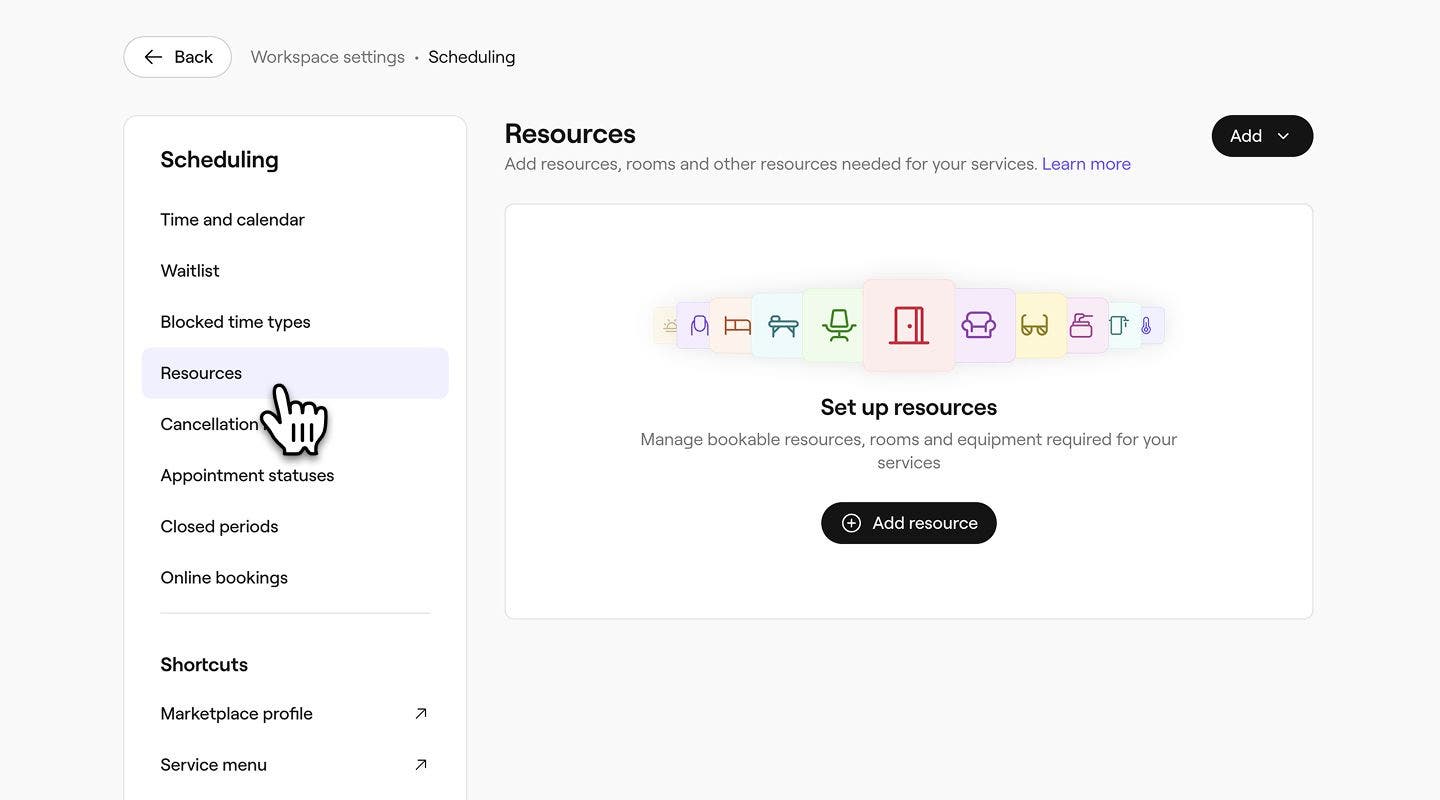
-
Klik på knappen Tilføj øverst til højre, og vælg derefter Ressource.
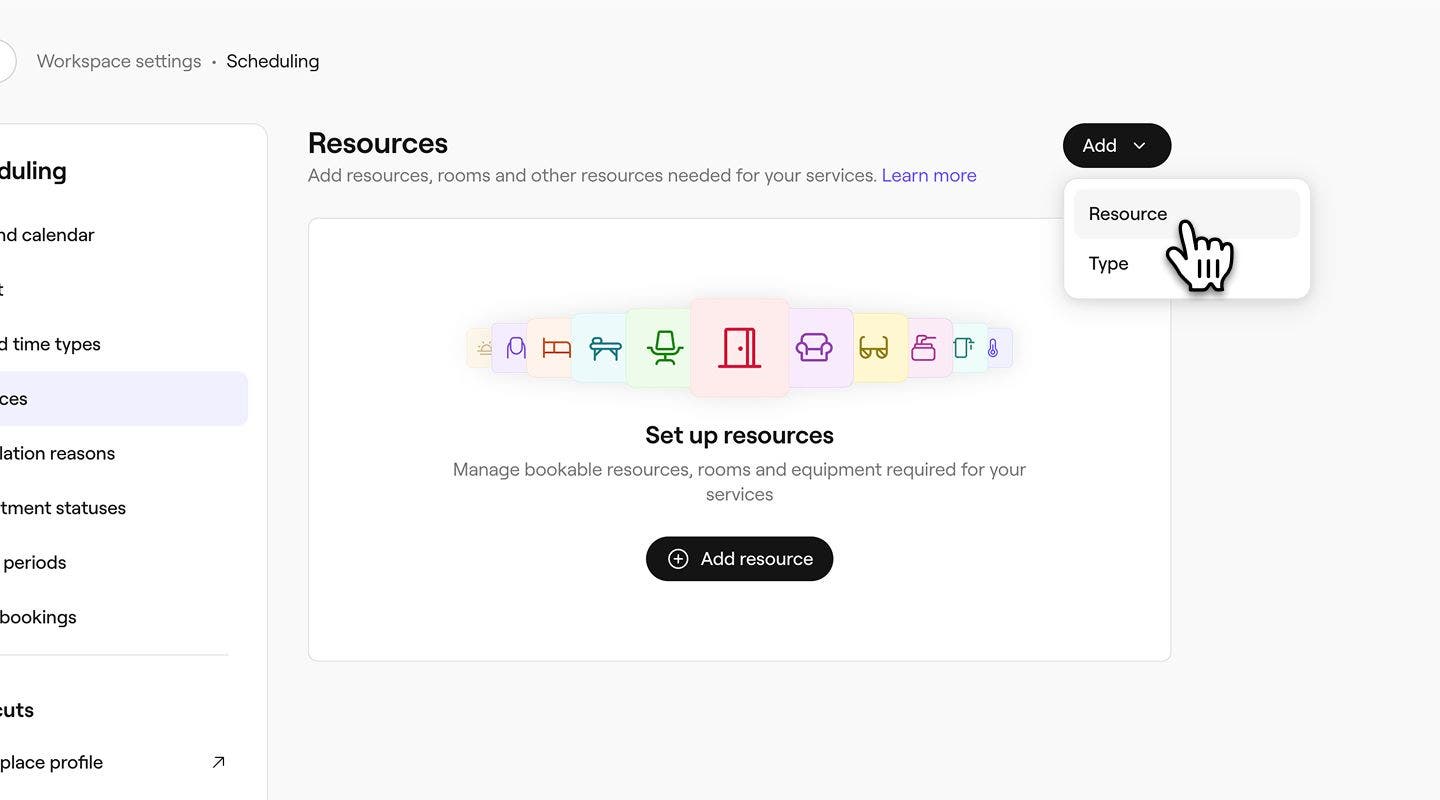
-
Under Grundlæggende oplysninger skal du indtaste Ressourcens navn, vælge en Ressourcetype og tilføje en valgfri Beskrivelse.

- Hvis du vil oprette en ny ressourcetype, mens du opretter en ressource, skal du klikke på rullemenuen Ressourcetype og vælge Tilføj en ny type. Indtast oplysningerne om typen i pop op-vinduet, og klik derefter på Tilføj.

-
Under Kapacitetsgrænse skal du vælge, om ressourcen kan bruges til Én aftale ad gangen, eller angive et Bestemt antal aftaler, der kan bruge ressourcen samtidigt, med mindst to aftaler.

-
Under Kalenderfarve skal du vælge den farve, som denne ressource skal vises i i din kalender.
-
Du kan eventuelt indtaste et Ressource-id til intern registrering.
-
Hvis du har flere lokationer, skal du klikke på Lokation i panelet til venstre og vælge den lokation, hvor denne ressource kan bookes.
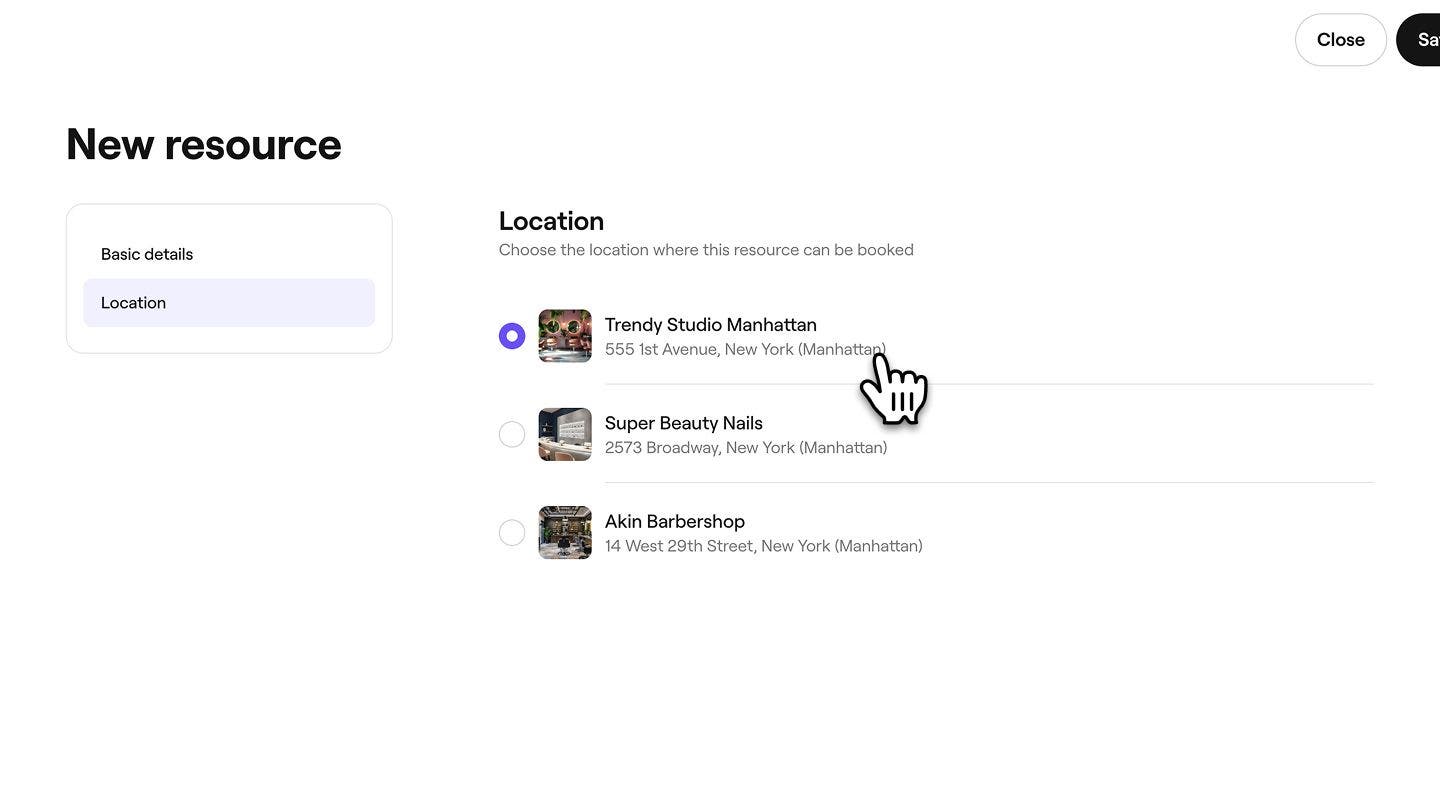
-
Klik på knappen Gem i øverste højre hjørne for at anvende dine ændringer.
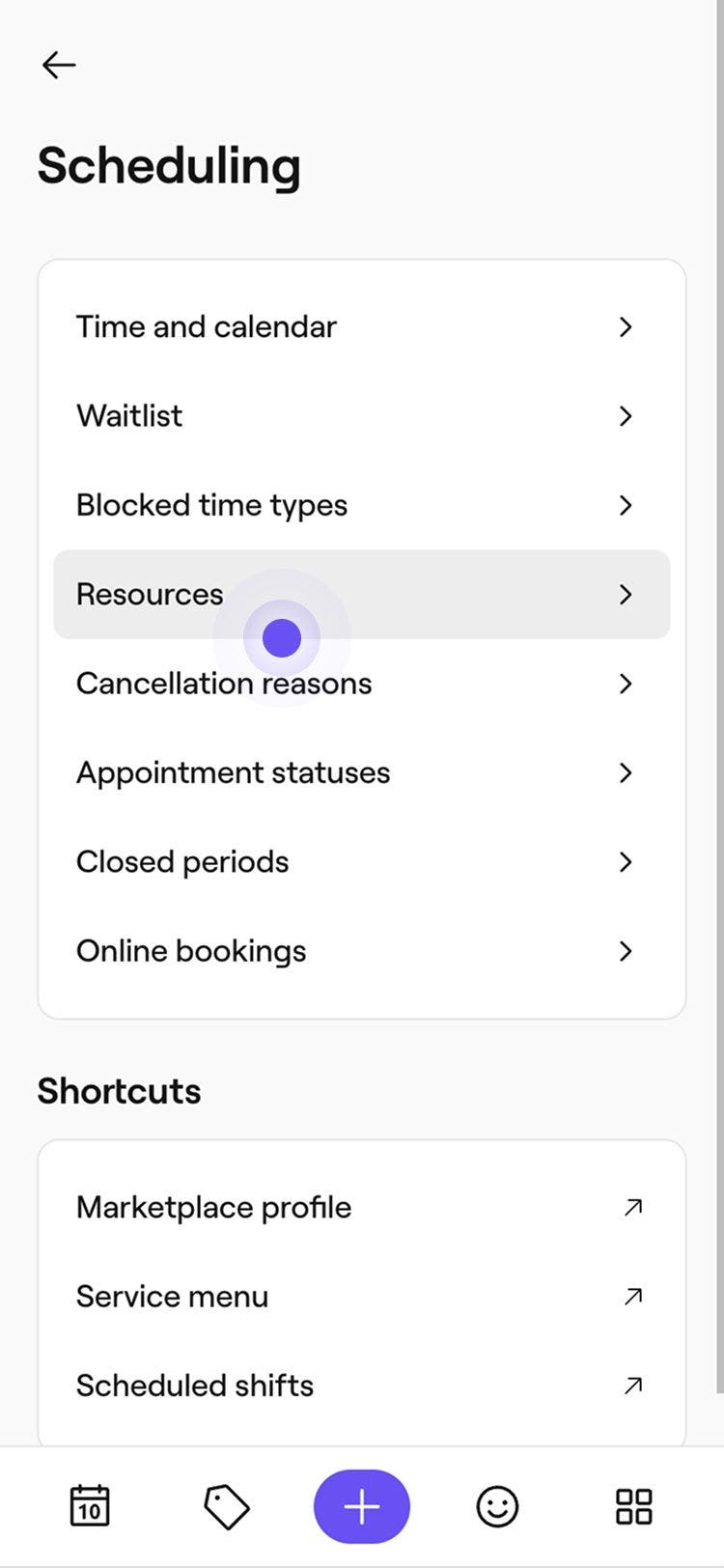
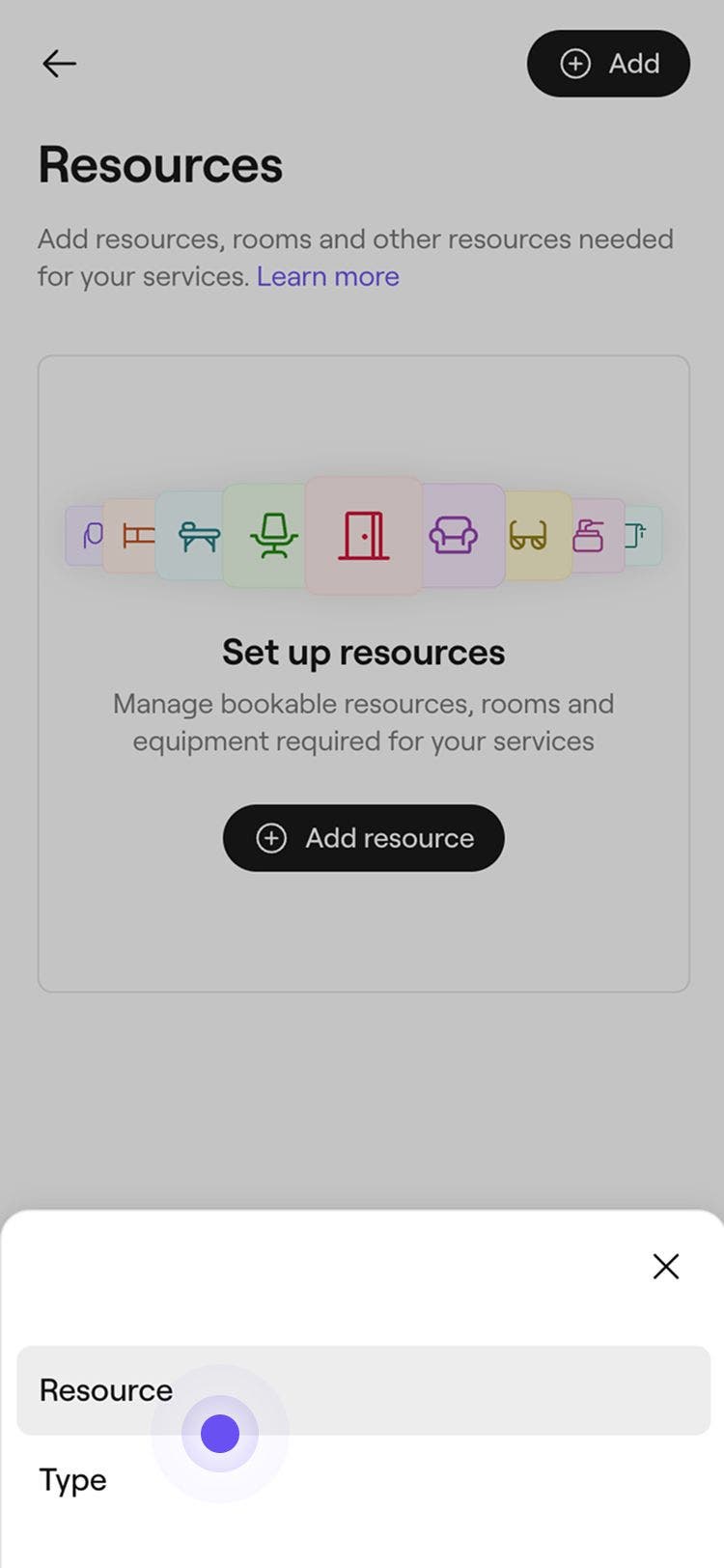
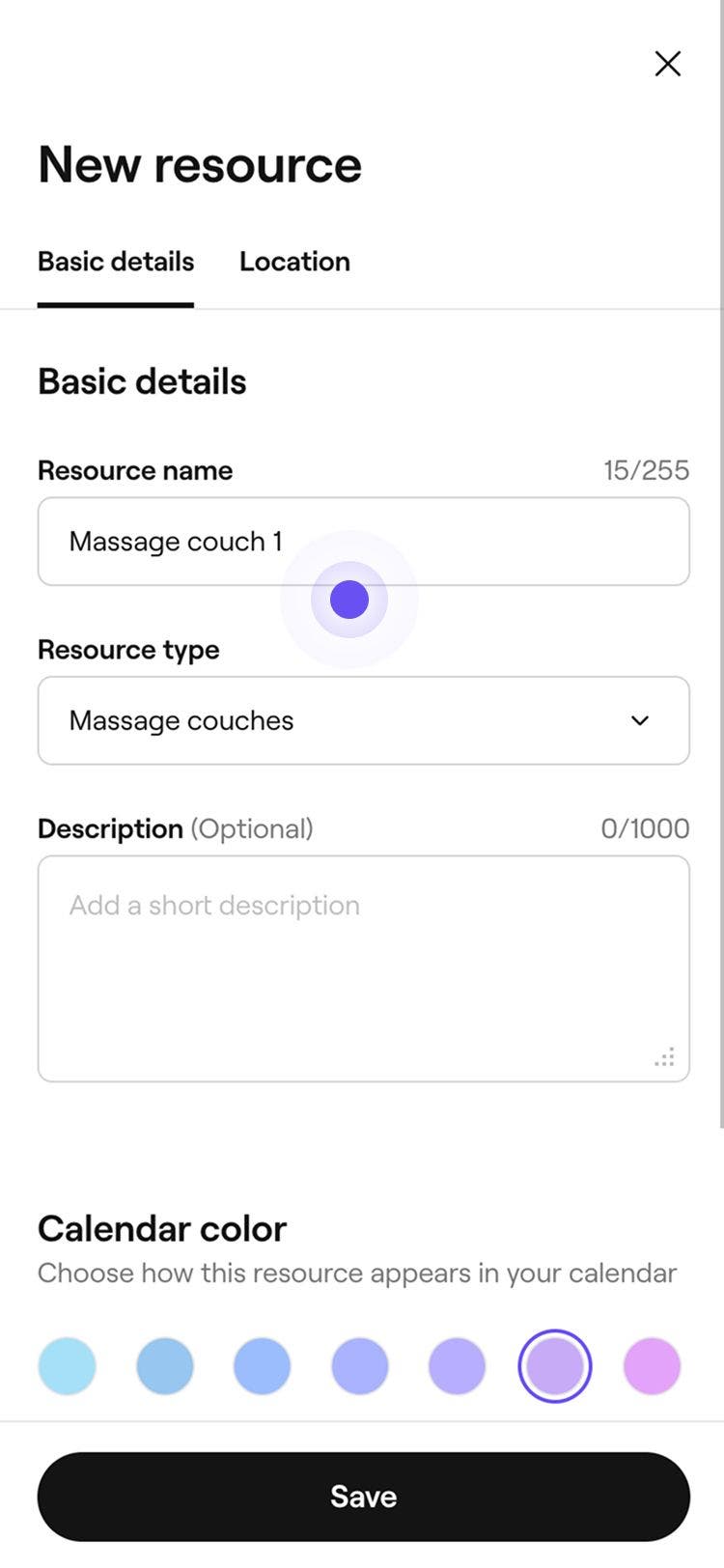

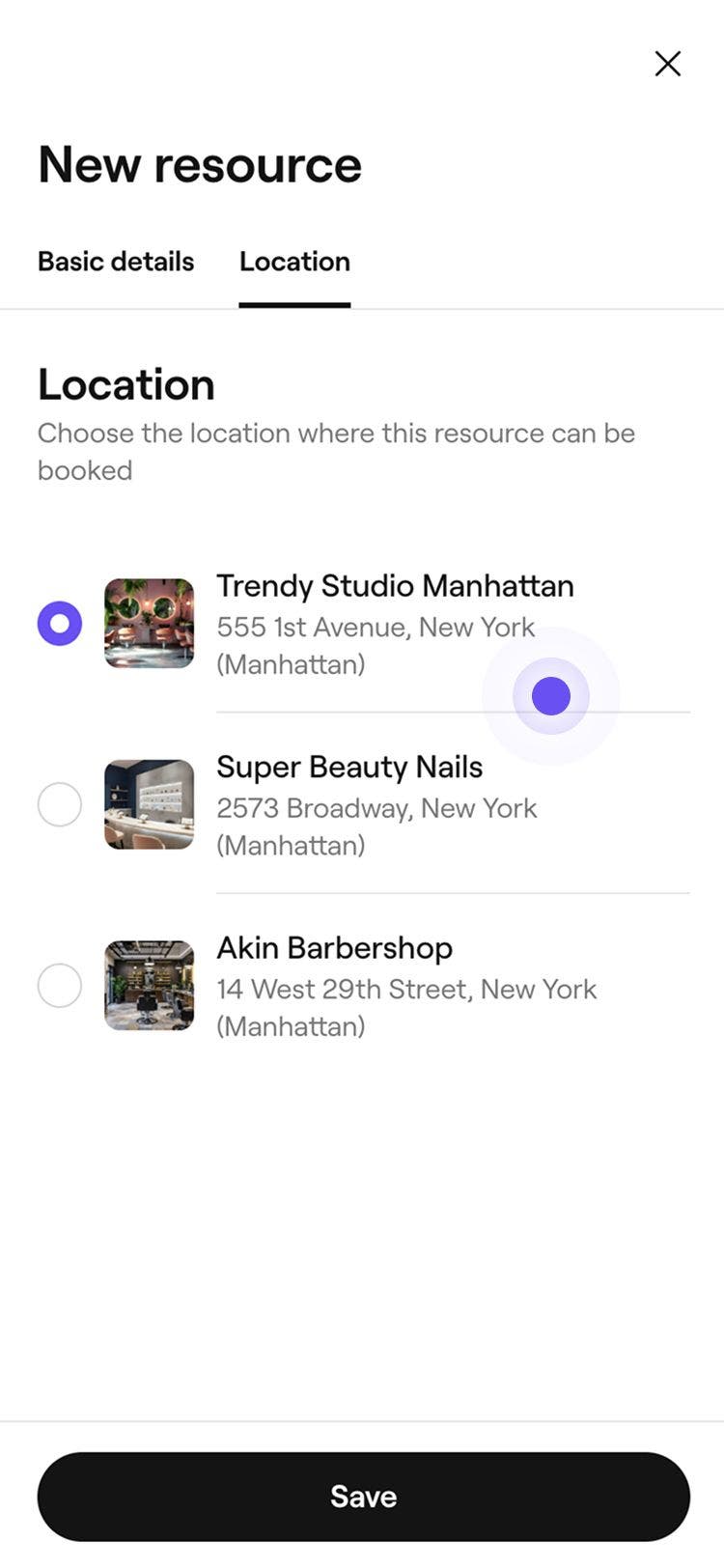
Når du har oprettet en ressource, vises den automatisk som en tilgængelig mulighed for alle tjenester i dit katalog. Du skal nu tildele dem til tjenester, hvor de er påkrævet.
Opret en ressourcetype
Organiser dine ressourcer i ressourcetyper. Ressourcetyper gør det nemmere at tildele ressourcer til tjenester og hjælper med at automatisere planlægningen af tjenester, der kræver lokaler, områder eller udstyr.
- Gå til Indstillinger fra hovedmenuen til venstre på skærmen.
- Vælg fanen Indstillinger øverst, og klik på Planlægning.
- Vælg Ressourcer i menupanelet til venstre.
- Klik på knappen Tilføj øverst til højre, og vælg derefter Type.
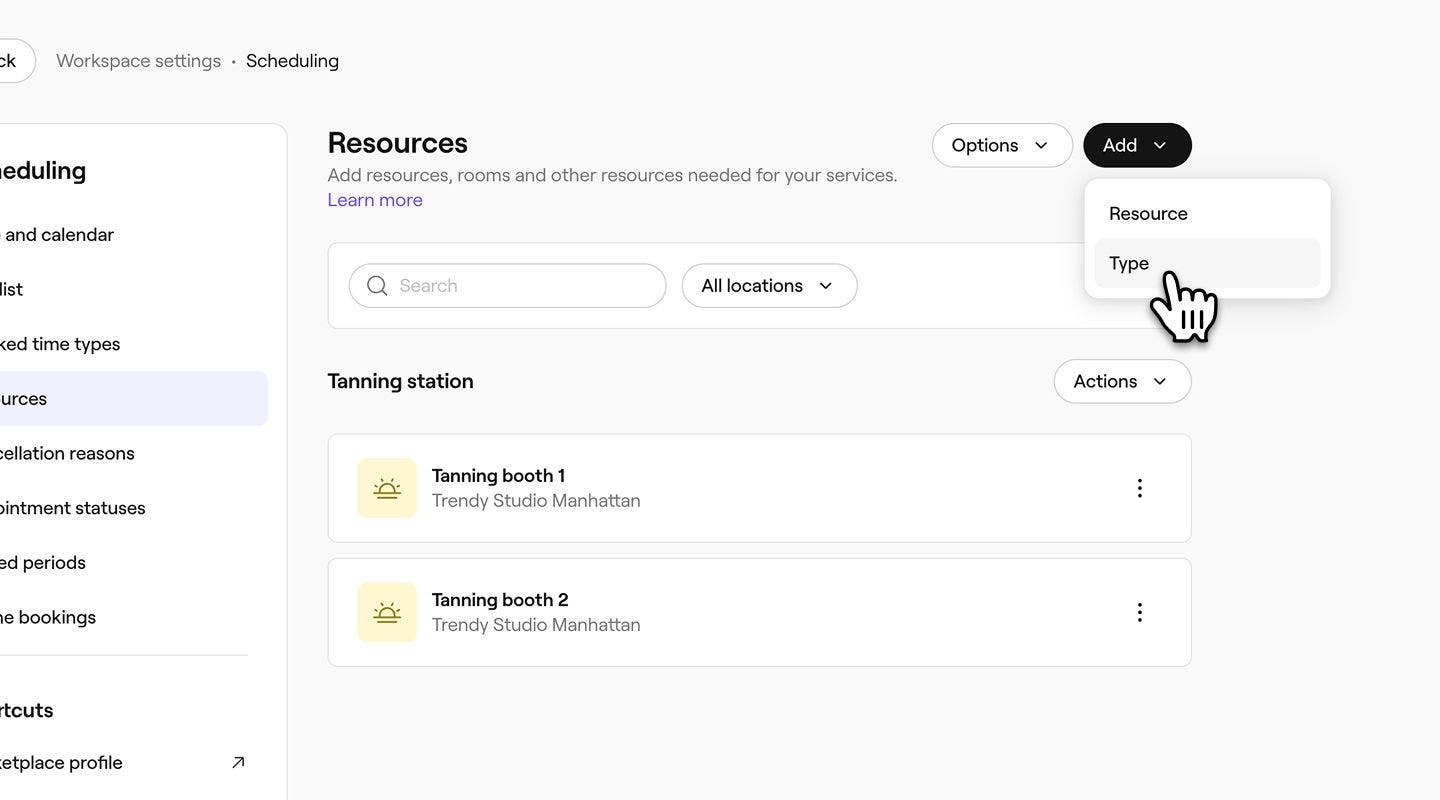
- I pop op-vinduet Ny ressourcetype skal du tilføje følgende oplysninger:
- Ikon: Klik på billedet, og vælg et logo, der skal repræsentere denne ressourcetype i din kalender.
- Navn: Vælg, hvad du vil kalde din ressourcetype.
- Beskrivelse: Indtast en valgfri beskrivelse af denne ressourcetype. Dette vil kun blive vist internt.
- Klik på knappen Tilføj nederst i pop op-vinduet for at gemme ressourcetypen.
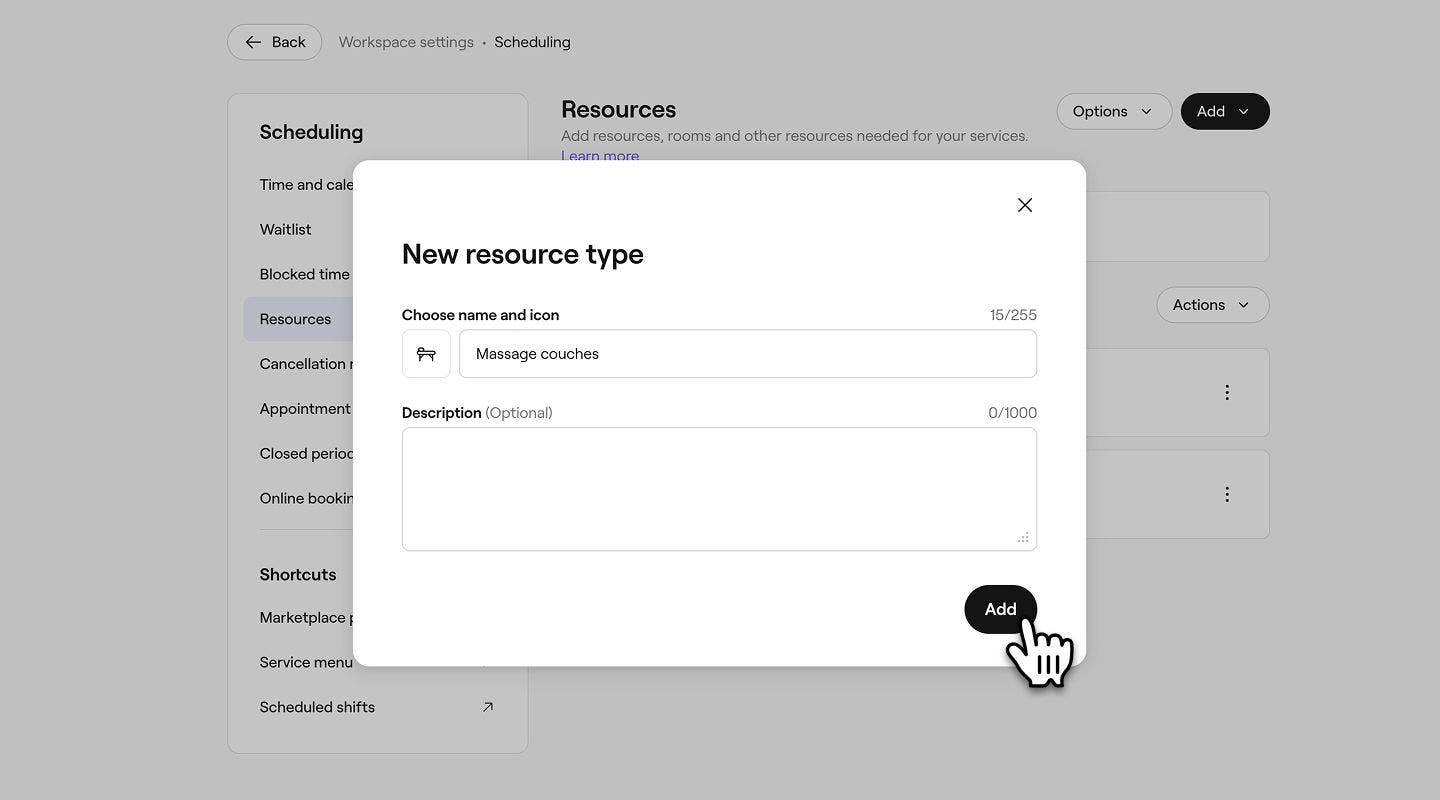


Når du har oprettet din ressourcetype, vises den automatisk på din Ressourceliste.
Angiv en grænse for en ressources tilgængelighed
Grænser for ressourcernes tilgængelighed giver dig mulighed for at kontrollere, hvornår en ressource kan bookes online, hvilket hjælper dig med at administrere planlægningen for bestemte tidspunkter, dage eller begivenheder.
-
Gå til Indstillinger fra hovedmenuen til venstre på skærmen.
-
Klik på kategorien Planlægning for at administrere dine ressourcer.
-
I menuen til venstre skal du vælge Ressourcer og derefter klikke på den ressource, du vil redigere.

-
Vælg Tilgængelighed i menuen til venstre.

-
Under Tilgængelighed skal du vælge, hvornår ressourcen er tilgængelig for booking:
- Altid tilgængelig: Ideelt til tjenester, der kræver både en medarbejder og en ressource.
- Kun tilgængelig på bestemte dage og tidspunkter: Begræns tilgængeligheden ved at vælge de dage og tidspunkter, hvor ressourcen kan bookes. Ideel til tjenester, der kun omfatter ressourcer, såsom solarier eller saunaer. Hvis du vil anvende det samme tidsinterval på alle valgte dage, skal du klikke på knappen Kopiér.

-
Under Begræns tjenestens tilgængelighed skal du markere afkrydsningsfeltet ved siden af specifikke datoer for at angive, hvornår en ressource starter eller stopper med at være tilgængelig for booking med en tjeneste:
-
Kan bookes fra: Vælg startdatoen for, hvornår ressourcen kan begynde at blive brugt til tjenester. Hvis du f.eks. introducerer en ny ressource i det nye år, skal du indstille startdatoen til 1. januar, så den kan bruges til tjenester fra den dato.
-
Kan bookes indtil: Vælg slutdatoen for, hvornår ressourcen ikke længere vil blive brugt til tjenester. Hvis du f.eks. tilbyder en sæsonbestemt ressource, der slutter før nytår, skal du angive slutdatoen til 31. december, så den ikke længere kan bruges til tjenester efter den dato. Hvis der ikke er angivet nogen slutdato, vil ressourcen fortsat være tilgængelig for tjenester på ubestemt tid.

-
-
Klik på knappen Gem øverst til højre for at gemme grænsen for ressourcetilgængelighed.
Når ressourcen er gemt, vil den være tilgængelig til booking på de datoer og tidspunkter, du har angivet.
Link relaterede ressourcer
Link ressourcer sammen for at administrere deres tilgængelighed som et par. Når den ene er booket, bliver den anden automatisk utilgængelig.
- Åbn kategorien Planlægning under Indstillinger.
- Vælg Ressourcer i menupanelet til venstre, og klik derefter på den Ressource, du vil redigere.
- Vælg Tilgængelighed i menuen til venstre.
- Under Begræns tjenestens tilgængelighed skal du sætte kryds i afkrydsningsfeltet ved siden af Link relaterede ressourcer og derefter klikke på knappen Link ressourcer.
- I pop op-vinduet skal du sætte kryds i afkrydsningsfeltet ved siden af hver ressource, du gerne vil forbinde, og derefter klikke på knappen Gem for at bekræfte dit valg.
- Klik på knappen Gem øverst til højre for at opdatere ressourcen.
Når de er gemt, bliver tilknyttede ressourcer automatisk utilgængelige, når en tilknyttet tjeneste bookes. For at fjerne linket til en ressource skal du klikke på ikonet Papirkurv ved siden af den.
Tildel ressourcer til tjenester
Knyt ressourcer til de tjenester, der kræver dem. Når du gør det, bliver den relevante ressource automatisk tildelt hver aftale, hvilket forhindrer onlinebookings, når der ikke er nogen ressourcer til rådighed.
- Fra hovedmenuen til venstre på skærmen skal du gå til Katalog.
- Vælg Servicemenu i menupanelet til venstre.

- Klik på en tjeneste fra Servicemenuen for at opdatere.

- I visningen Rediger tjeneste skal du vælge Ressourcer i menupanelet til venstre.

- Klik på knappen Handlinger ved siden af den lokation, hvor denne tjeneste kræver en ressource, og vælg Tilføj.

- Hvis du har flere lokationer, kan du vælge at tilføje ressourcerne enkeltvis eller vælge Kopiér til lokationer for at tildele de samme ressourcer samlet.
- I visningen Tilføj ressourcekrav skal du vælge en Ressourcetype i rullemenuen og derefter vælge en af følgende muligheder:
- Brug enhver ressource af denne type: Enhver ressource inden for den valgte ressourcetype kan bruges til at opfylde dette krav. Hvis du vælger denne mulighed, vil alle ressourcer, der fremover føjes til denne ressourcetype, også være tilgængelige for tjenesten.
- Vælg specifikke ressourcer: Vælg den eller de specifikke ressourcer, der kan bruges til at opfylde dette krav. Hvis der vælges flere ressourcer, kan en hvilken som helst af dem tildeles, når tjenesten bookes.

- Klik på knappen Tilføj øverst til højre.
- Gennemgå dine ressourcekrav, og klik derefter på Gem øverst til højre for at gemme dine ændringer.


Når en aftale bookes, bliver en ledig ressource automatisk tildelt hver tjeneste ud fra den rækkefølge, de er angivet i under dine Ressourceindstillinger. Hvis der er en egnet ressource til rådighed, reserveres den til aftalen. Hvis der ikke er nogen tilgængelige ressourcer, kan tjenesten ikke bookes online af kunder. Du kan stadig planlægge aftaler i butikken, men der vises en notifikation, der informerer dig om, at ressourcen ikke er tilgængelig.
For tjenester, der bruger en ressource uden en medarbejder, såsom en sauna eller en solarium, kan du fjerne medarbejdere. Åbn tjenesten, og slå Medarbejdere er påkrævet fra under Medarbejdere. Når denne indstilling er deaktiveret, kan tjenesten bookes døgnet rundt, medmindre du opretter en tidsplan i dine Indstillinger for onlinebooking eller begrænser ressourcernes tilgængelighed.
Rediger og slet ressourcer
- Åbn dine Ressourcer fra Planlægningsindstillinger.
- Ved siden af den ressource, du vil redigere eller slette, skal du klikke på Handlinger og derefter vælge en af følgende muligheder i rullemenuen:
- Rediger: Hvis du vil opdatere ressourcen, skal du vælge Rediger. I visningen Rediger ressource skal du opdatere ressourcens detaljer efter behov. Klik på knappen Gem øverst til højre for at gemme dine ændringer.

- Slet: For at slette ressourcen skal du vælge Slet permanent. Klik på knappen Slet igen for at bekræfte dine ændringer.

- Rediger: Hvis du vil opdatere ressourcen, skal du vælge Rediger. I visningen Rediger ressource skal du opdatere ressourcens detaljer efter behov. Klik på knappen Gem øverst til højre for at gemme dine ændringer.


Når en ressource slettes eller flyttes til en anden ressourcetype, fjernes den automatisk fra alle de tjenester, den var tildelt til. Hvis en ressourcetype, der er tilknyttet en tjeneste, ikke har nogen ressourcer, ignoreres ressourcekravet, og kunder kan stadig booke tjenesten online. Gennemgå og opdater dine tjenesteindstillinger efter at have foretaget ændringer i ressourcer for at undgå uventede bookinger.
Se ressourcers tilgængelighed
Du kan se tilgængelighed og kommende aftaler for alle eller en bestemt ressource via din kalender.
- Gå til Kalender i hovedmenuen til venstre på skærmen.
- I kalenderens værktøjslinje skal du klikke på Værktøjet til valg af team og ressourcer.

- I rullemenuen i panelet skal du finde listen Ressourcer og klikke på den eller de ressourcer, du vil se aftaler for.

- Klik på Dato-vælgeren i kalenderens værktøjslinje, og vælg derefter den dato, du vil se, eller brug genvejene til at springe 1-12 uger frem.
- Du kan tjekke tilgængeligheden af dine ressourcer og sikre dig, at intet er dobbeltbooket.


Ofte stillede spørgsmål
Ja, ressourcer kan vises efter Dag, 3 dage, Uge eller Måned. For at ændre din kalendervisning skal du åbne Kalender og klikke på Vælgeren for kalendervisning i kalenderens værktøjslinje. Vælg mellem en af visningerne, så opdateres kalenderen automatisk.
Du kan tilføje blokeret tid for ressourcer i din kalender. Når dette er tilføjet, vil tidsrummet ikke længere være tilgængeligt for kunder, så de kan booke online.
Kunder, der booker online, kan aldrig dobbeltbooke en ressource. I butikken kan du dog vælge at dobbeltbooke en ressource, hvis det er nødvendigt. Der vises en notifikation, der giver dig mulighed for at fortsætte eller aflyse den overlappende booking.
Hvis du har tilføjet ressourcer, efter du er startet med at tage imod bookinger, skal du manuelt tildele den relevante ressource til hver kommende aftale. Når de er tildelt, vil Fresha administrere tilgængeligheden og forhindre konflikter fremover.
Ja, du kan tildele flere ressourcer til en enkelt tjeneste via tjenesteindstillingerne. Når tjenesten er booket, reserverer Fresha automatisk de valgte ressourcer til den pågældende aftale.
