Създаване на запазени часове
В това ръководство ще научите как да записвате часове във вашия календар във Fresha. Има два начина за създаване на запазен час:
Създайте запазен час за конкретен час
-
От главното меню вляво на екрана отидете на Calendar.
-
Когато използвате изгледа Ден, кликнете директно върху времеви блок в календара и изберете Добавяне на час от изскачащия прозорец, за да отворите нов изглед за час.

-
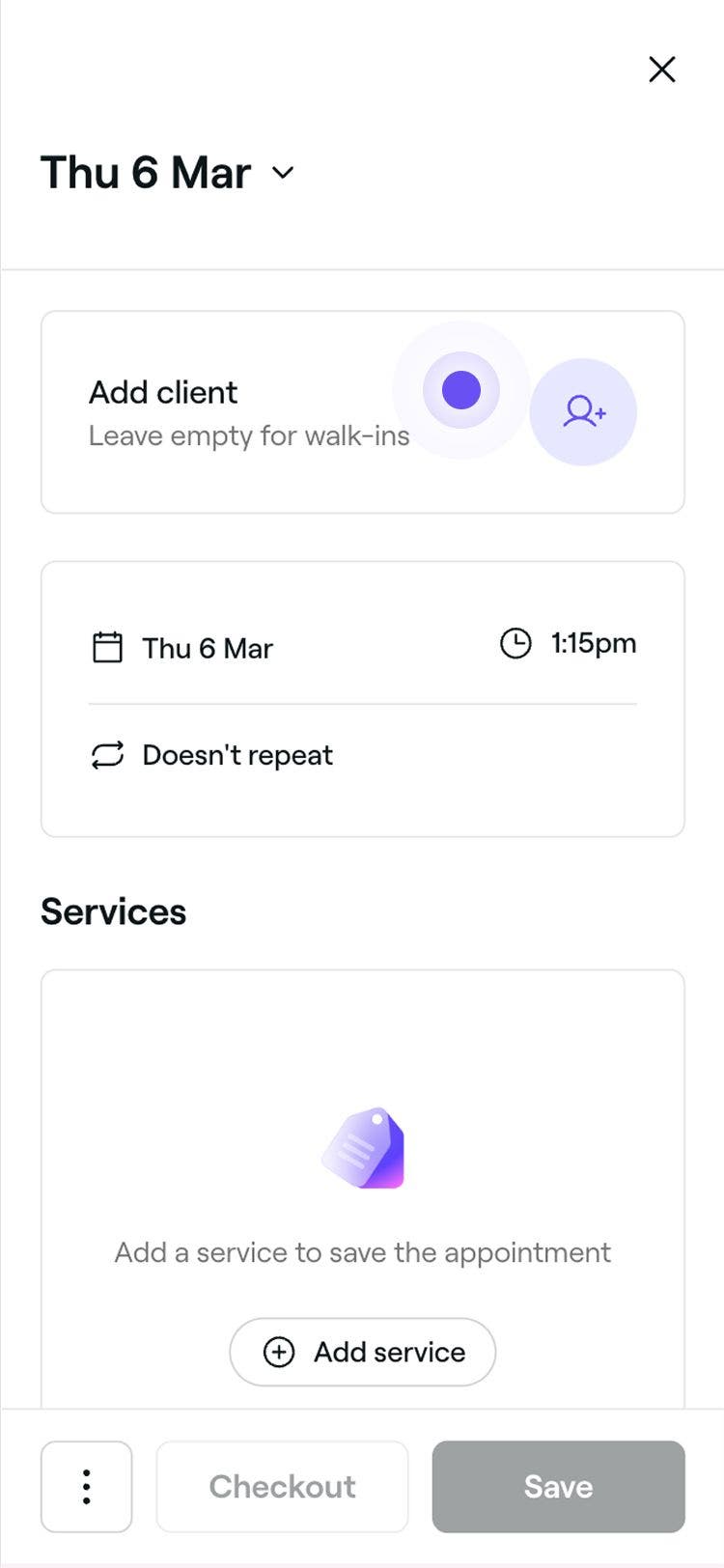
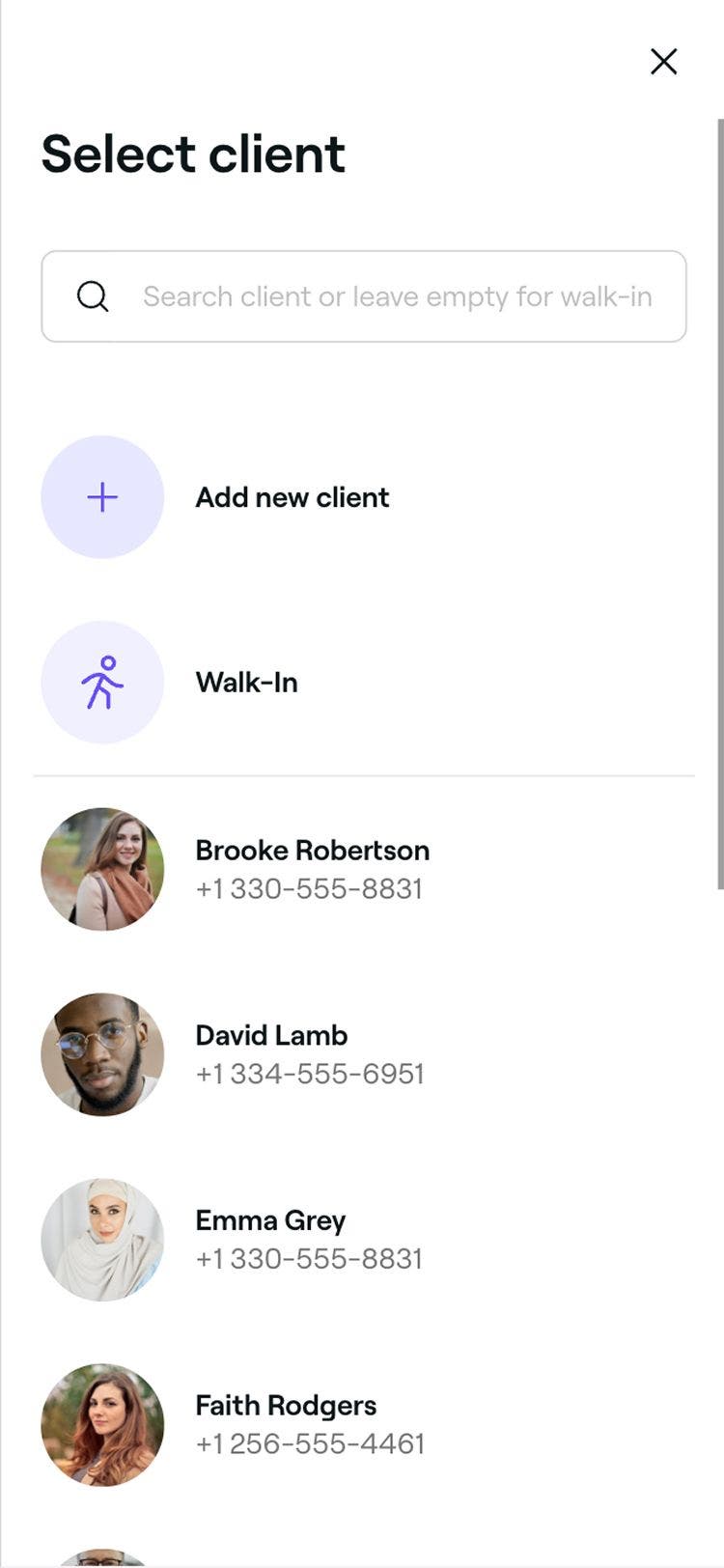
В левия панел на часа кликнете върху Добавяне на клиент, за да изберете Съществуващ клиент, да създадете Нов клиент или да оставите часа като клиент без резервация.

-
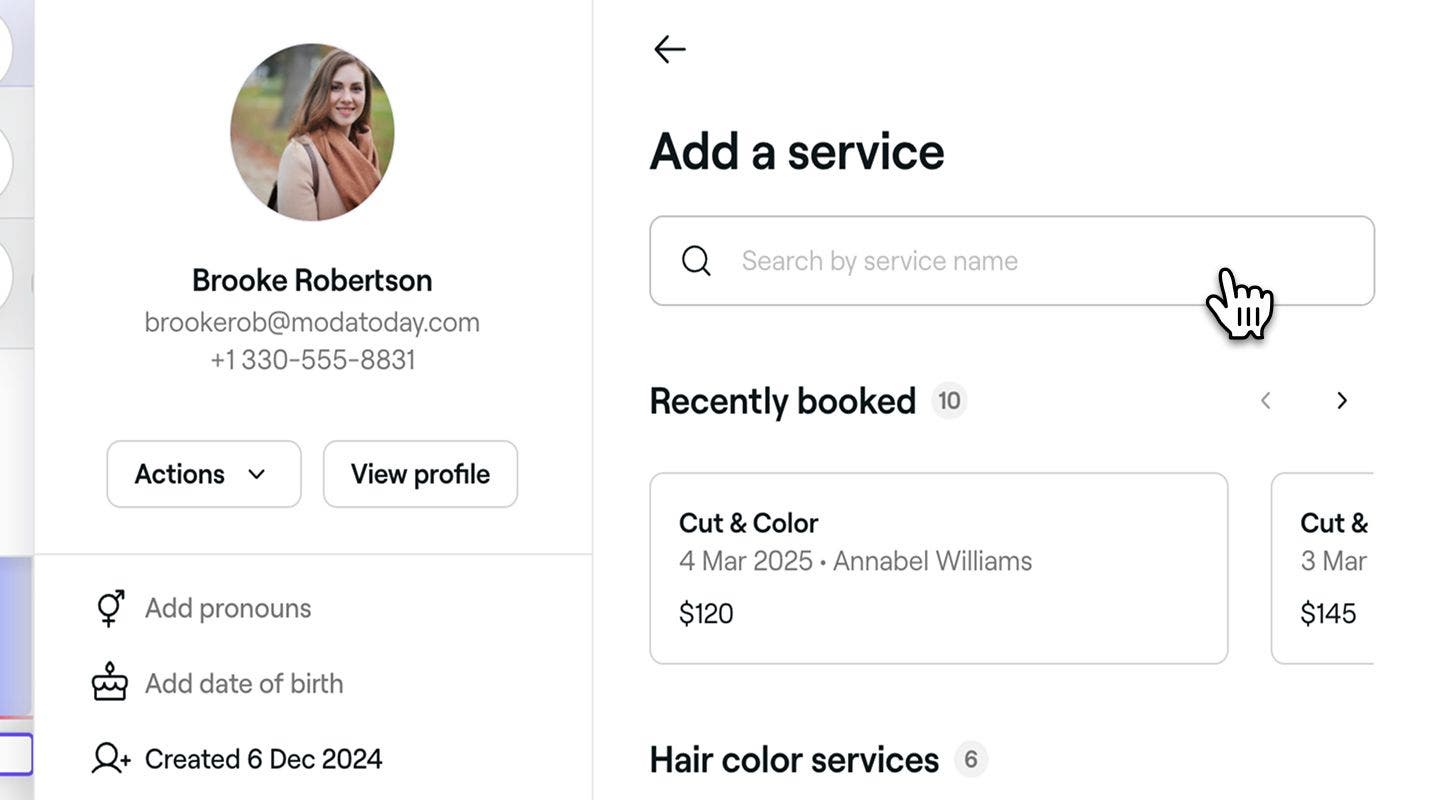
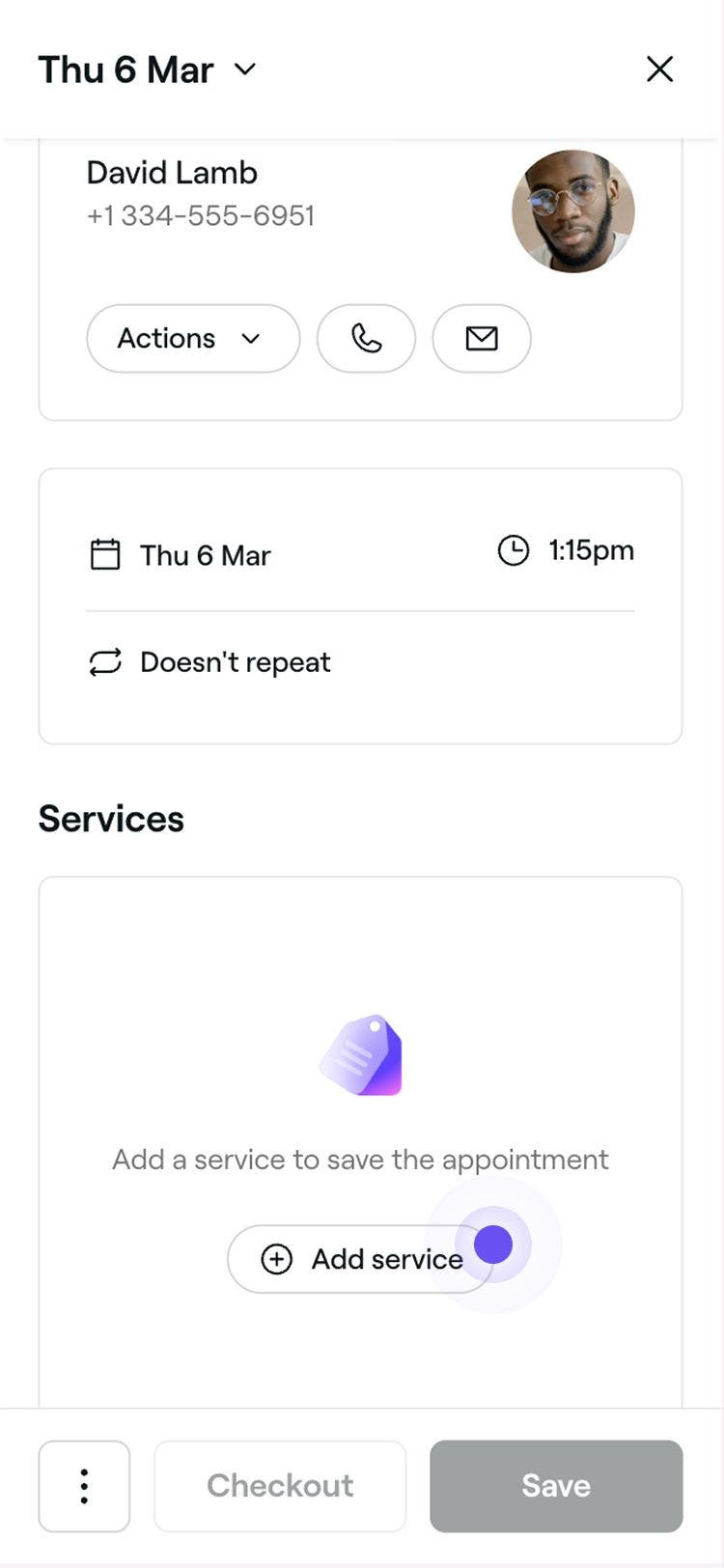
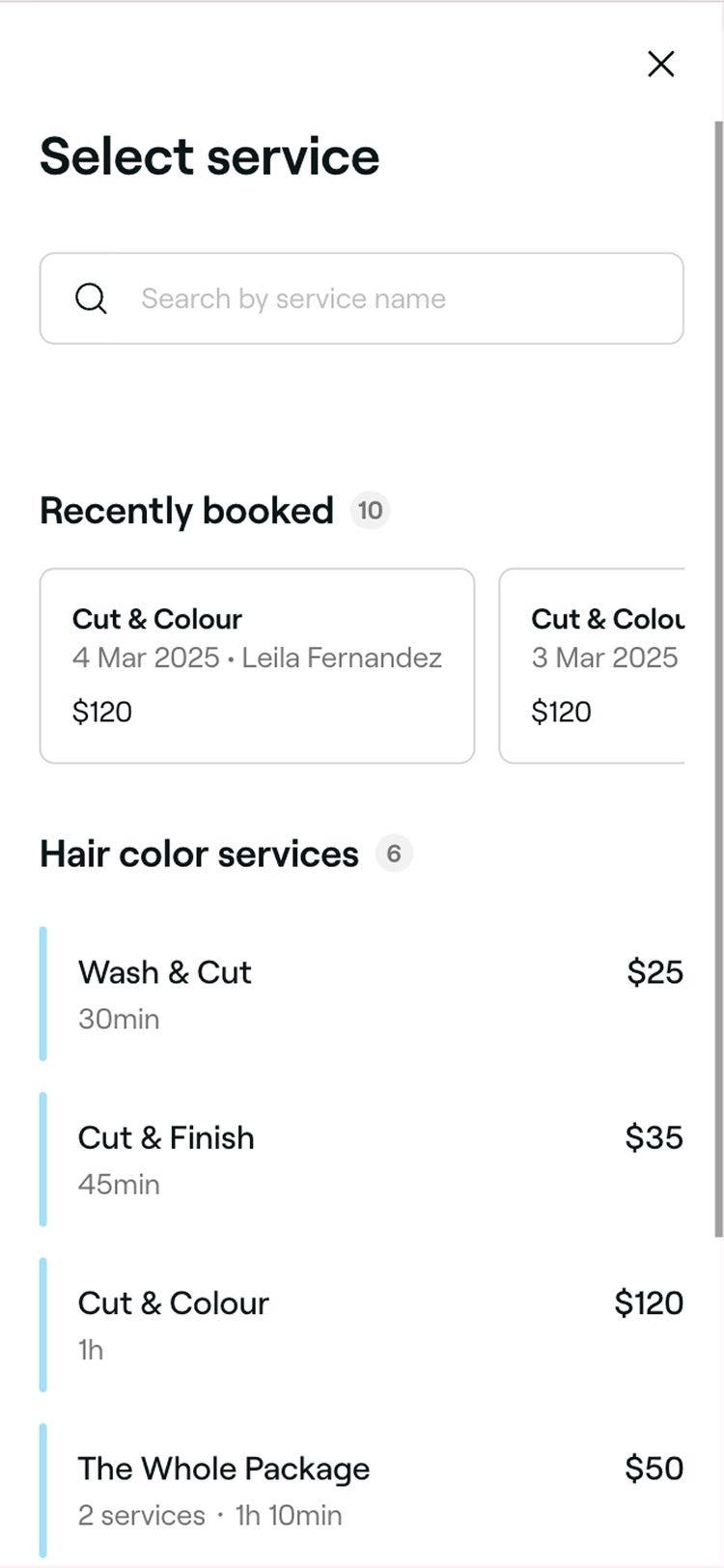
Потърсете или изберете услуга от списъка в десния панел, за да я добавите към запазения час.
- За да добавите още услуги към запазения час, кликнете върху бутона Добавете услуга.
- За да персонализирате подробностите за услугата, просто кликнете върху услугата.
-
Кликнете върху бутона Запазване в долната част, за да насрочите запазения час в календара си.

Клиентът ще получи съобщение за потвърждение въз основа на вашите настройки за известяване. Ако защитата на часа е активирана, клиентът ще трябва да направи предплата или да добави данните на картата си, за да гарантира резервацията.
За да добавите бележки, формуляри или да приложите политики за плащане към запазен час, кликнете върху Действия (три точки) в долната част на изгледа на часа.
Търсене на свободен час при запазване на час
-
От главното меню вляво на екрана ви отидете на Календар.
-
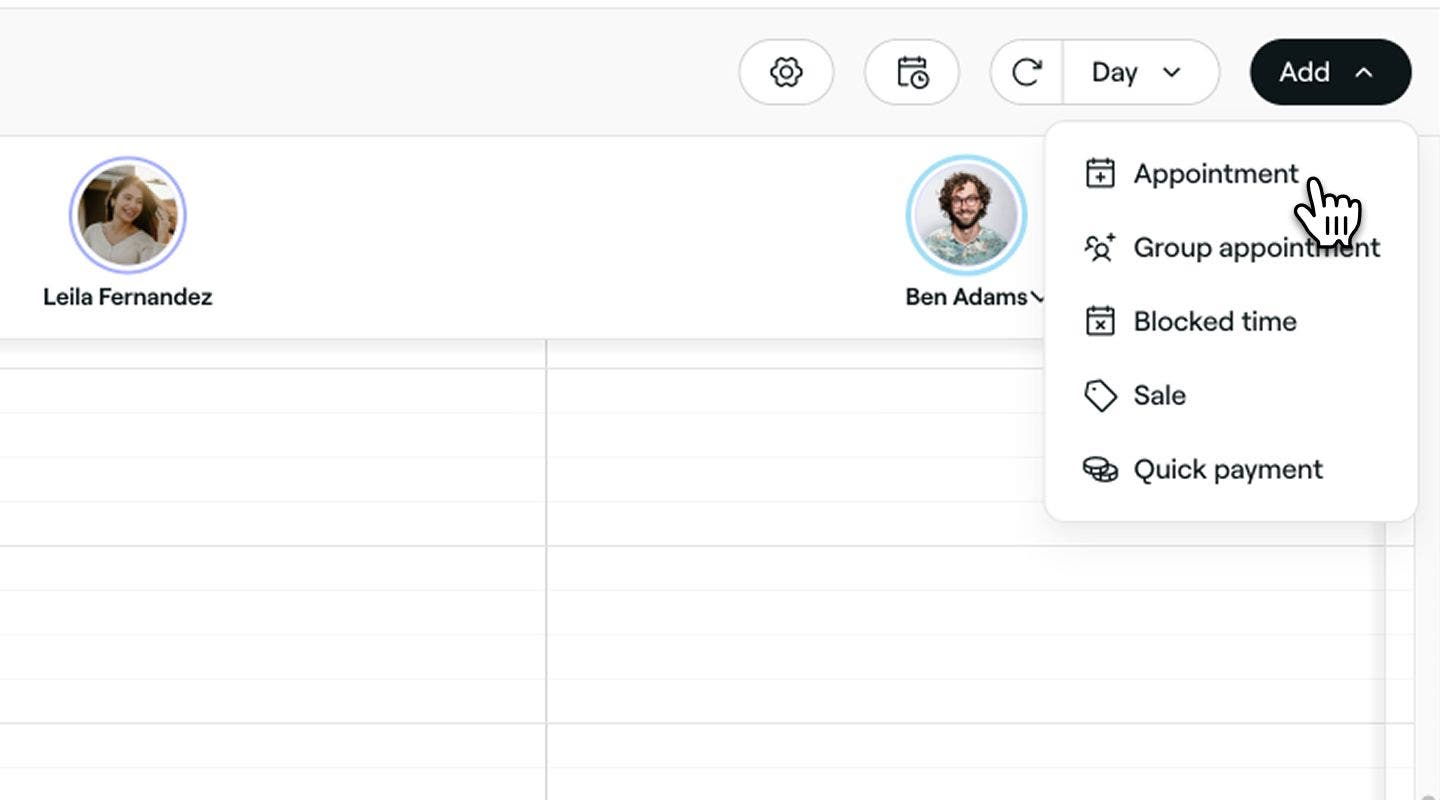
Кликнете върху бутона Добавяне в лентата с инструменти на календара и изберете Запазен час от панела.
-
В левия панел на изгледа на запазения час щракнете върху Добавяне на клиент, за да изберете Съществуващ клиент, да създадете Нов клиент или да оставите часа като Клиент без резервация.
-
Потърсете или изберете услуга от списъка в десния панел, за да я добавите към запазения час.
- За да добавите още услуги към часа, щракнете върху бутона Добавяне на услуга.
- За да персонализирате подробностите за услугата, просто кликнете върху услугата.
- Ако клиентът поиска конкретен служител, добавете или актуализирайте това директно в услугата.

-
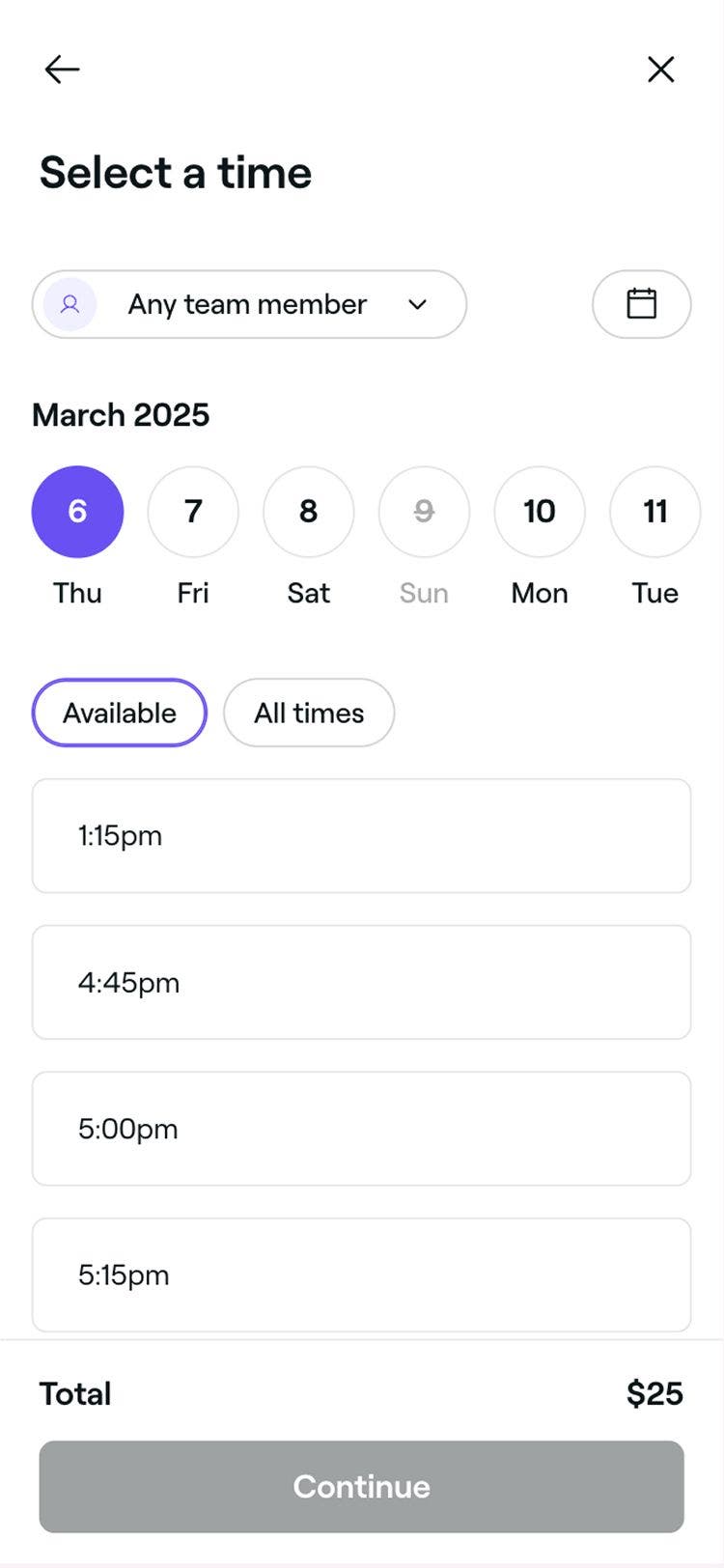
Кликнете върху бутона Продължаване в долната част, за да видите свободните времеви блокове.
-
Използвайте инструмента за избор на дата, за да намерите и изберете свободен час. Ако няма налични часове, опитайте следните опции:
- Кликнете върху Следваща налична дата, за да потърсите най-ранния свободен слот.
- Щракнете върху Проверка на всички специалисти, за да видите пълната заетост.
- Кликнете върху Присъединяване към списъка на чакащите, за да добавите часа към вашия списък на чакащите. Това е достъпно само ако е добавен клиент.
-
Кликнете върху бутона Продължаване в долната част на изгледа на запазения час, за да прегледате подробностите.
-
Кликнете върху бутона Запазване, за да насрочите запазения час в календара си.


Често задавани въпроси
Иконата със сърце на резервация показва, че клиентът е избрал своя предпочитан служител, който да предостави услугата за запазения час. Можете да добавите или актуализирате това, докато персонализирате данните за услугата в рамките на запазен час.
Когато планирате часове в календара си, ще можете да резервирате два часа в рамките на един и същ времеви блок.
Да, можете да насрочвате и управлявате групови запазени часове в календара си и да позволите на няколко клиенти да резервират заедно онлайн. За да настроите групови запазени часове в календара си, изберете или да създадете нов групов запазен час, или да групирате съществуващите запазени часове заедно.
Да, можете да създадете поредица от повторни часове за редовните си клиенти, така че те винаги да получават любимите си времеви блокове. Просто коригирайте честотата, като отворите запазен час и щракнете върху Не повтаря в горния десен ъгъл на изгледа на запазения час. Изберете колко често трябва да се повтаря часът и задайте крайна дата за поредицата. Кликнете върху Приложи промени, след което върху Запазване, за да потвърдите и създадете повтарящите се запазени часове. Те могат лесно да се управляват заедно или поотделно.
Можете да добавите три вида допълнително време към услугите. Време на работа, блокирано време или допълнително време на обслужване могат да се добавят към отделни услуги и групи или директно към запазени часове в календара ви. За да научите повече за тези видове допълнително време и как да ги добавите, прочетете повече в Добавяне на допълнително време към услуги и запазени часове.
Когато клиент избере „Всеки специалист“, Fresha автоматично определя часа на отговарящ на условията служител (служител, за когото може да се направи резервация онлайн, който е определен за услугата, който е на разположение в насрочения час и който работи в обекта). Ако няколко служители отговарят на условията, резервацията отива при служителя с най-много свободно време в този ден, като по този начин се осигурява балансирано разпределение на работното натоварване в целия ви екип.

