Управление на ресурси, които могат да се резервират
Научете как да създавате и управлявате ресурси, като например стаи и оборудване, които могат да бъдат свързани с услуги.
В тази статия
Как функционират ресурсите
Ресурсите представляват стаите, оборудването или помещенията във вашия бизнес, които се използват по време на запазените часове. Когато даден ресурс е определен за услуга, той става недостъпен за продължителността на записания час, за да се предотвратят двойни резервации.
Например бизнесът може да създаде ресурси като „Масажна кушетка 1“ и „Масажна кушетка 2“. Когато клиент резервира масаж, свързан с ресурс, към запазения час автоматично ще бъде определена свободна масажна стая въз основа на наличността.
За да поддържате ресурсите си организирани, можете да групирате подобни ресурси в видове ресурси. Например можете да създадете тип ресурс, наречен „Масажни кушетки“, и да добавите всеки ресурс „кушетка“ към този тип. Това улеснява управлението на ресурсите и прегледа на наличността в календара ви.
Създаване на ресурс
-
От главното меню вляво на екрана отидете на Настройки.
-
Кликнете върху категорията Планиране, за да управлявате ресурсите си.
-
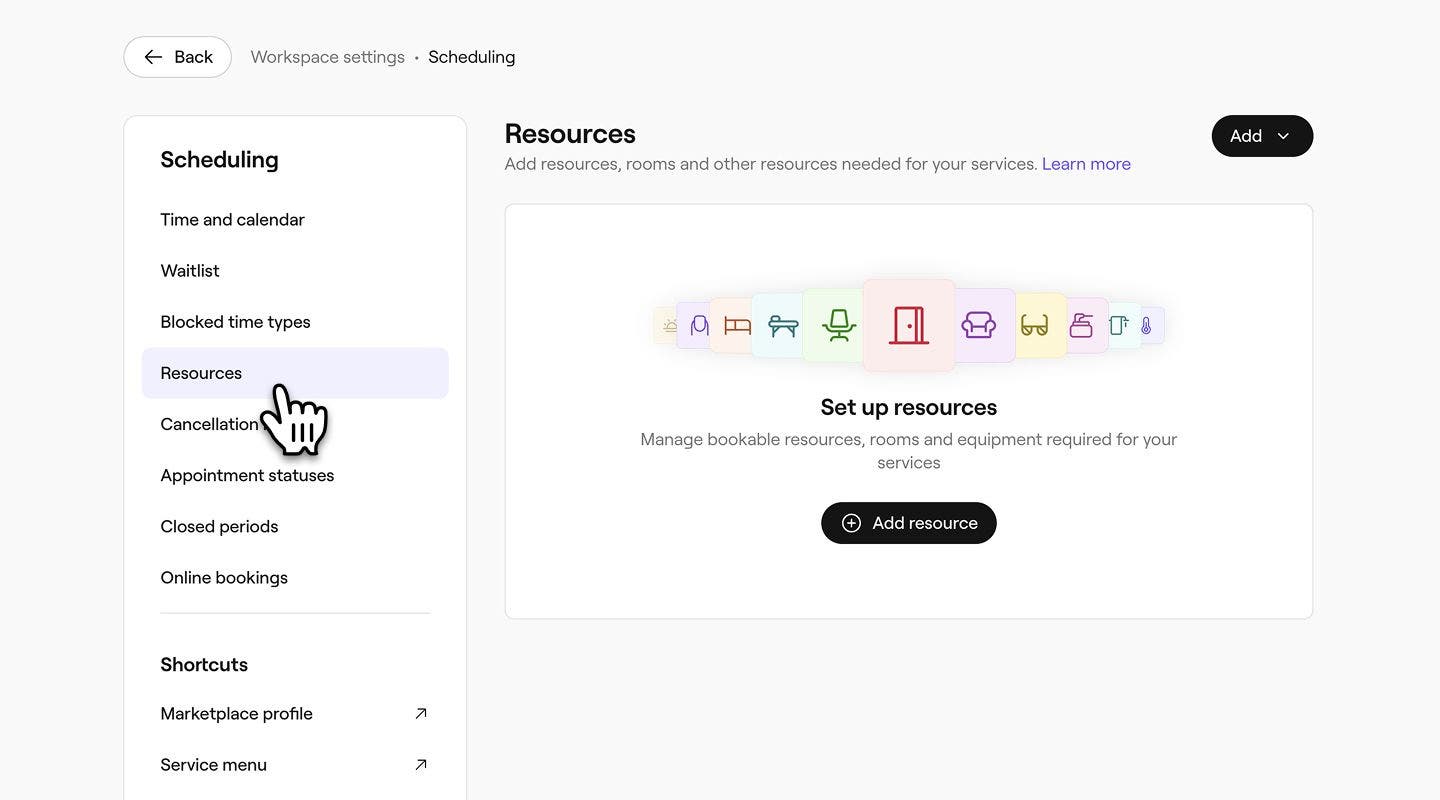
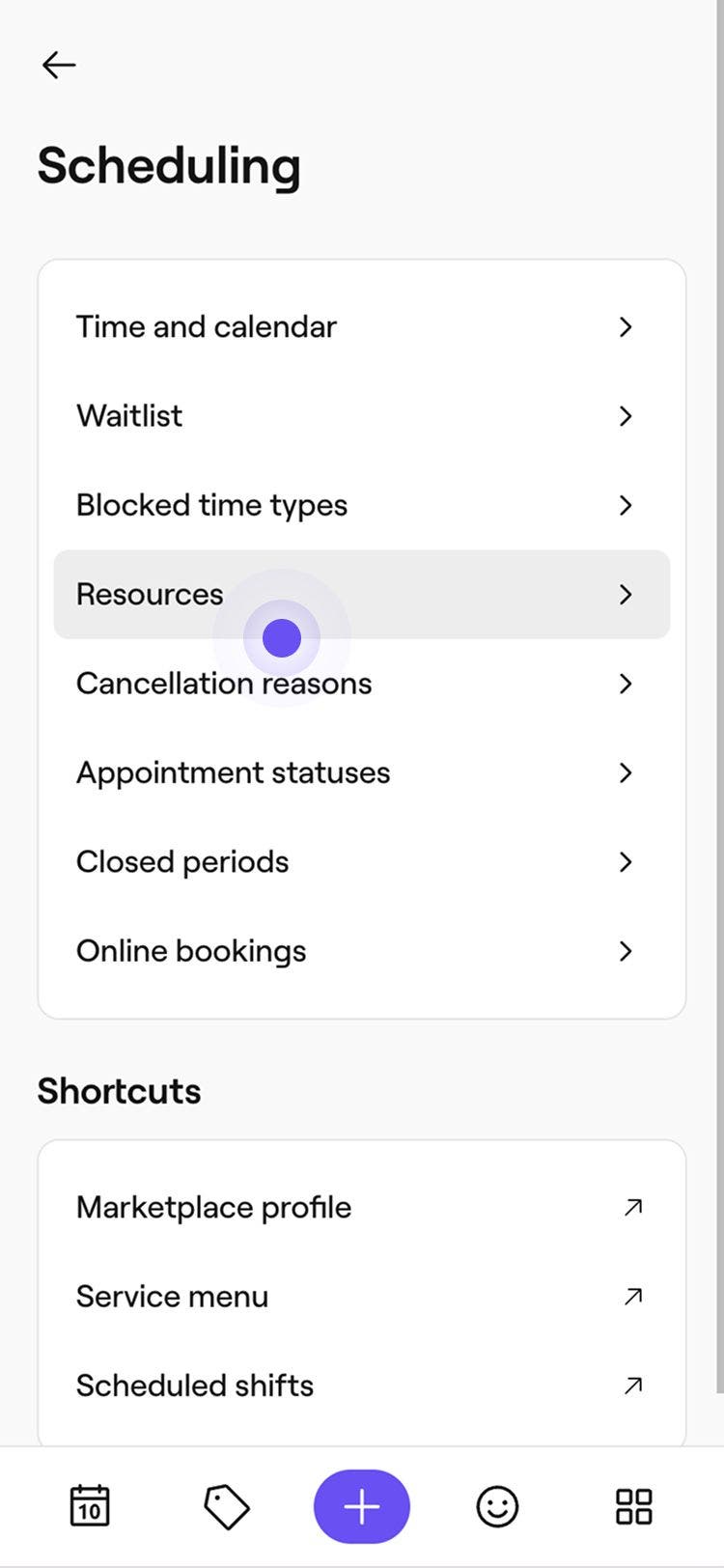
В левия панел на менюто изберете Ресурси.
-
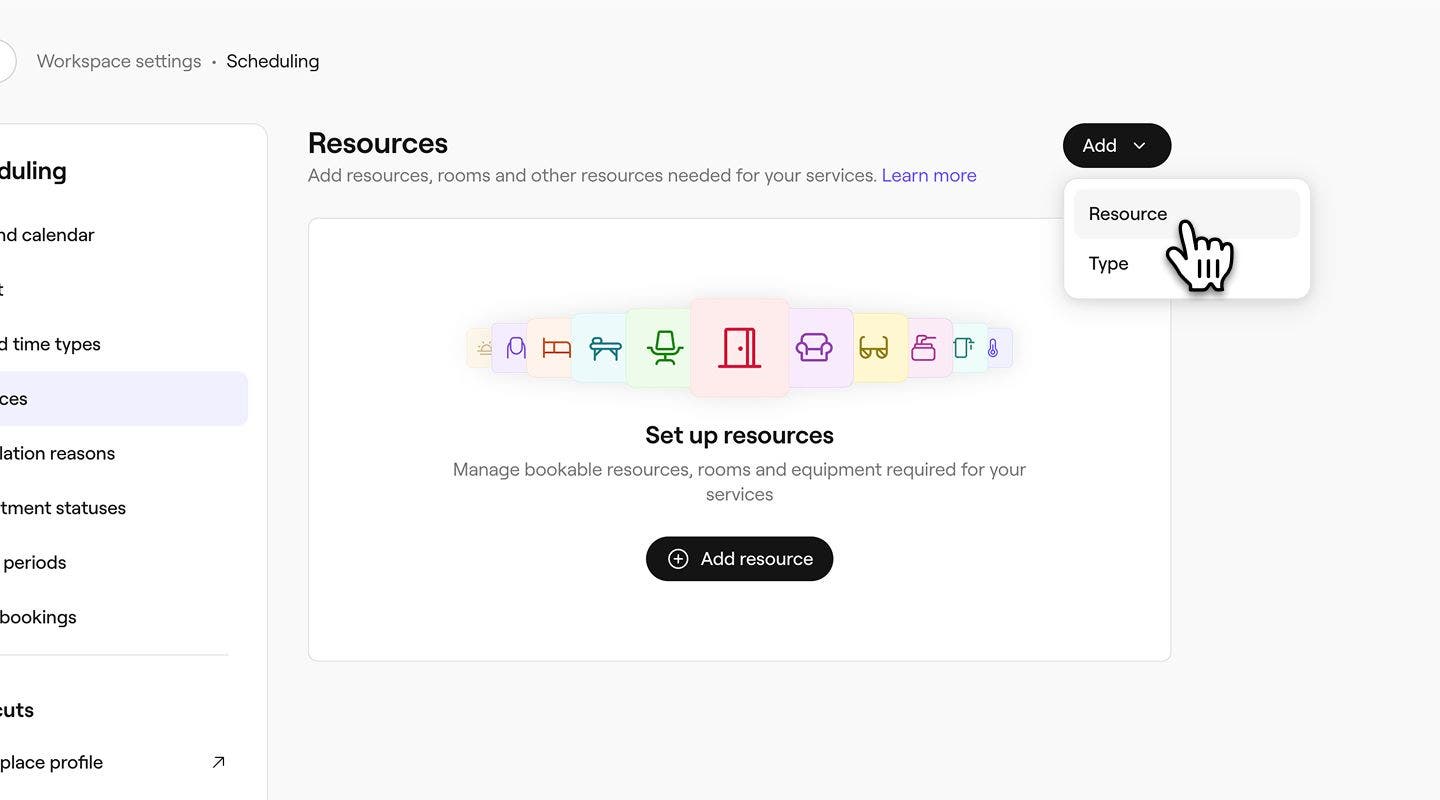
Кликнете върху бутона Добавяне в горния десен ъгъл, след което изберете Ресурс.
-
В раздел Основни данни въведете Име на ресурса, изберете Тип ресурс и добавете незадължително Описание.

- За да създадете нов тип ресурс при създаване на ресурс, кликнете върху падащото меню Тип ресурс и изберете Добавяне на нов тип. Въведете данните за типа в изскачащия прозорец, след което кликнете върху Добавяне.

-
В раздел Ограничение на капацитета изберете дали ресурсът може да се използва за Един час наведнъж или задайте Конкретен брой запазени часове, които могат да използват ресурса едновременно, като минимумът е два часа.

-
В раздел Цвят на календара изберете цвета, с който този ресурс ще се показва в календара ви.
-
По желание въведете Идентификатор на ресурса за вътрешно водене на документация.
-
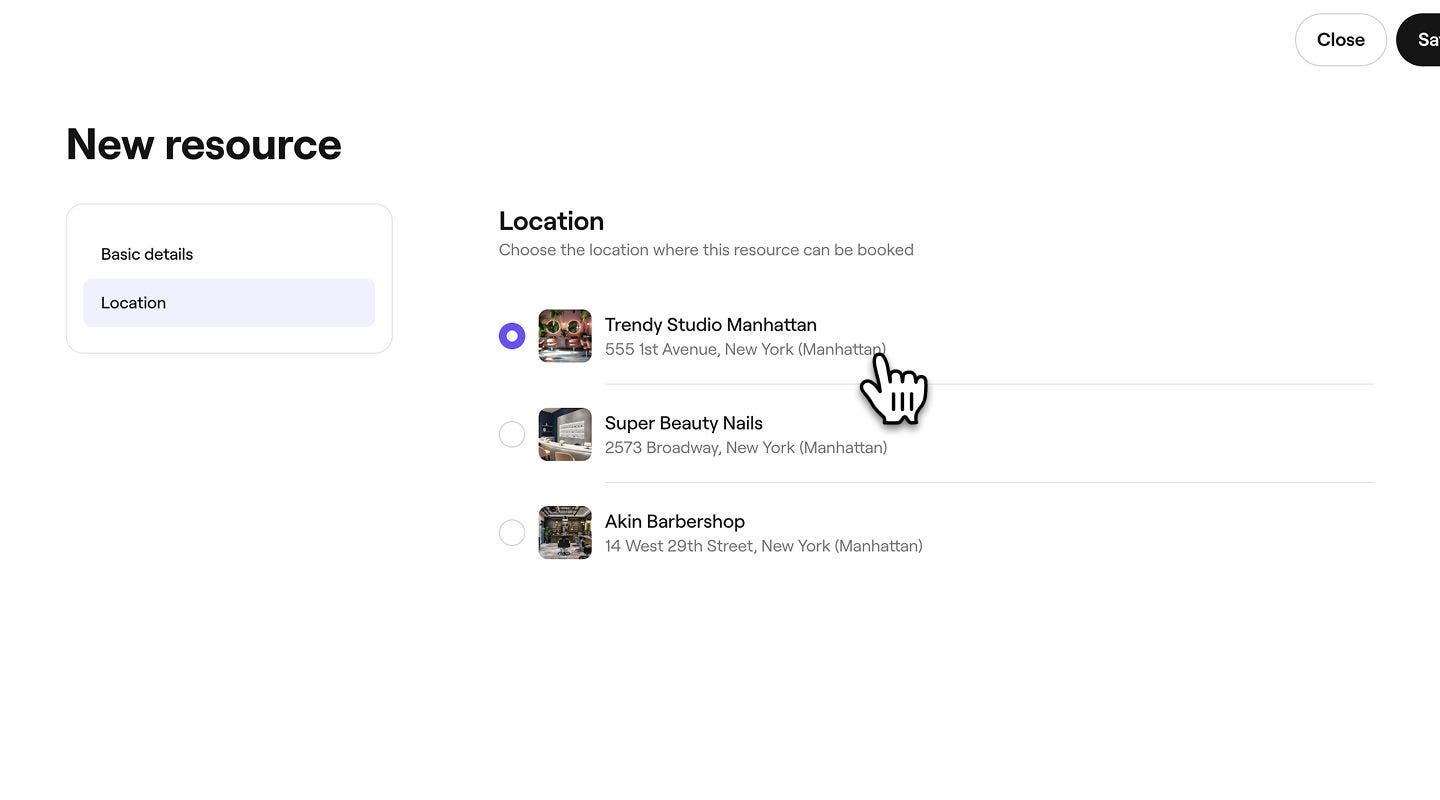
Ако имате няколко обекта, щракнете върху Обект в панела отляво и изберете обекта, където този ресурс може да бъде резервиран.
-
За да приложите промените си, кликнете върху бутона Запазване в горния десен ъгъл.
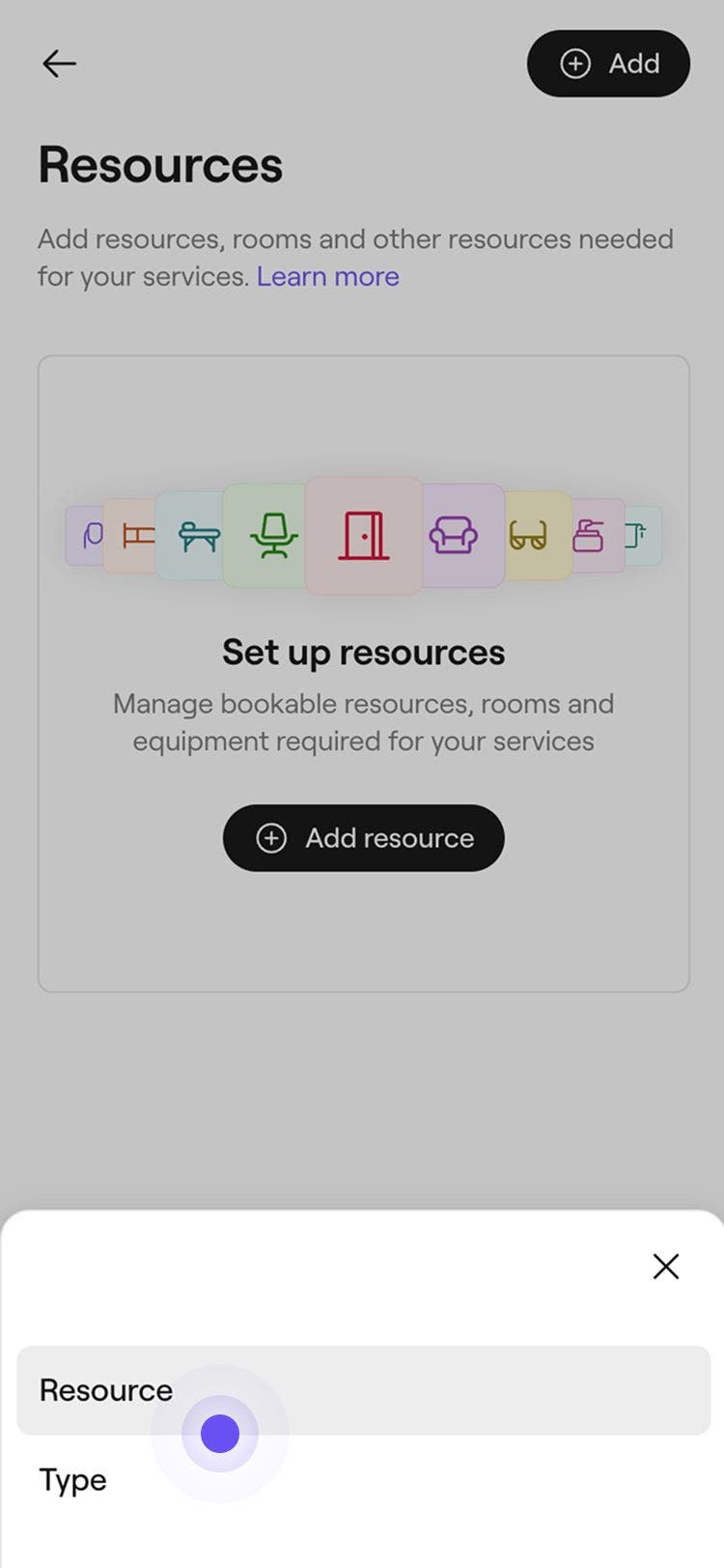
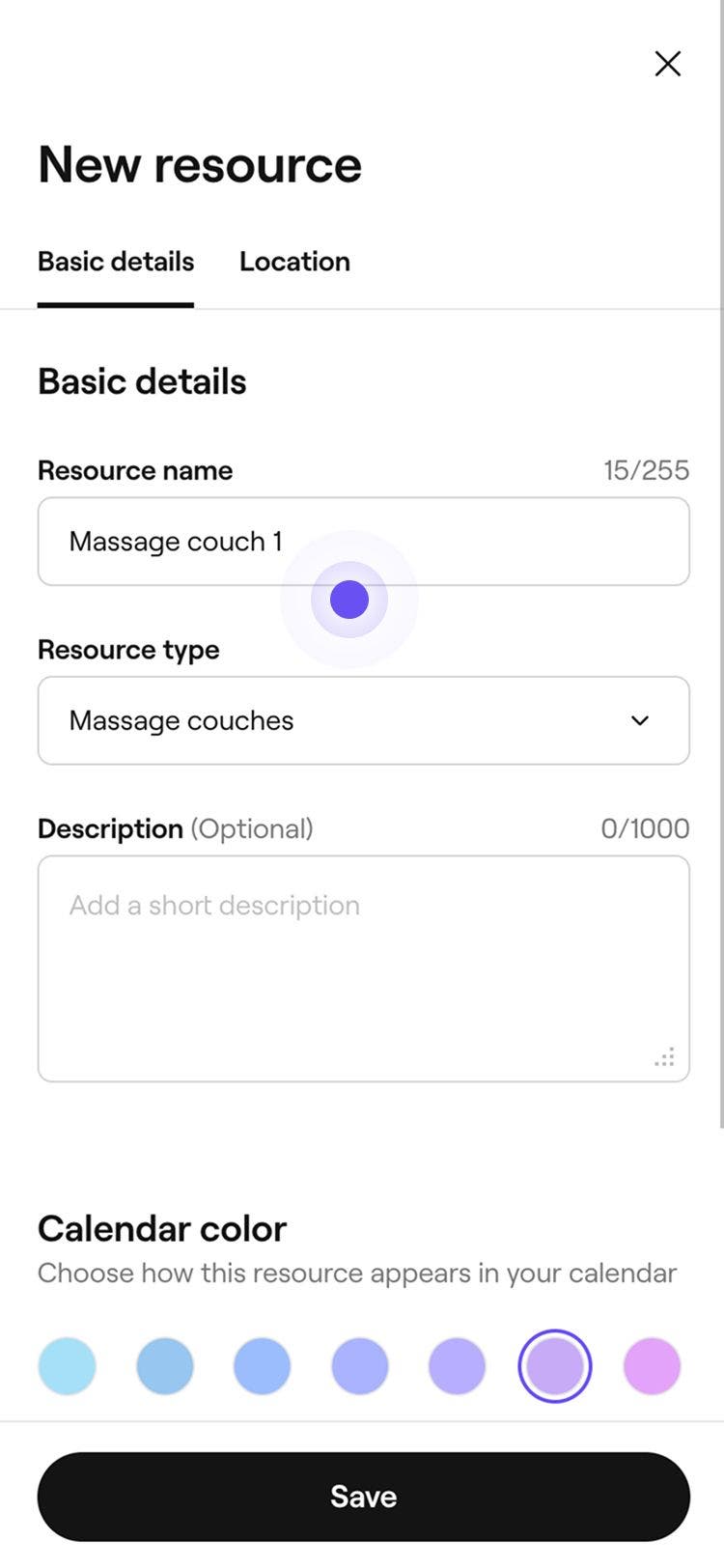

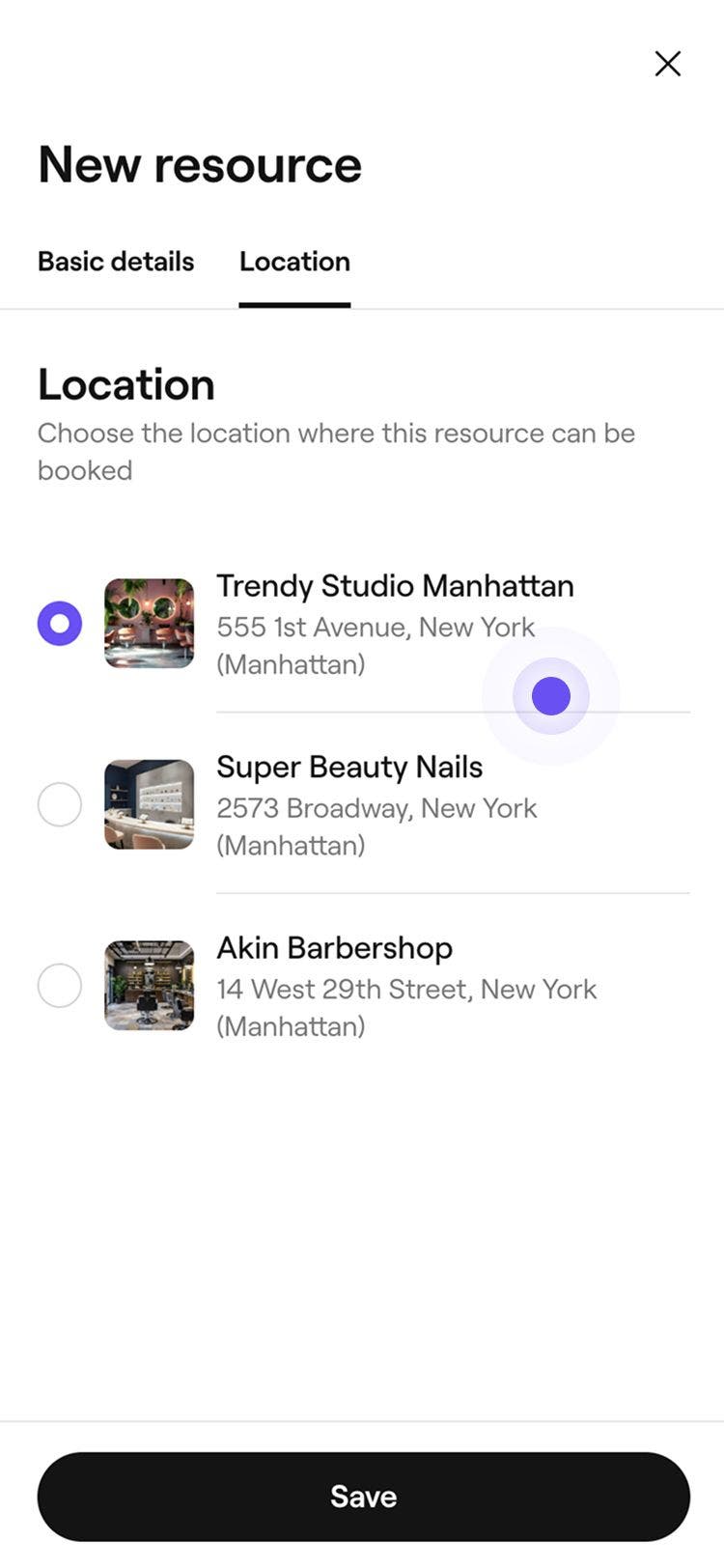
След като създадете ресурс, той автоматично ще се появи като налична опция за всички услуги във вашия каталог. Сега ще трябва да ги свържете с услуги, където са необходими.
Създаване на вид ресурс
Организирайте вашите ресурси във видове ресурси. Типовете ресурси улесняват свързването на ресурси с услуги и помагат за автоматизиране на планирането на услуги, които изискват стаи, помещения или оборудване.
- От главното меню вляво на екрана отидете на Настройки.
- Изберете раздела Настройки отгоре и кликнете върху Насрочване.
- В левия панел на менюто изберете Ресурси.
- Кликнете върху бутона Добавяне в горния десен ъгъл, след което изберете Въвеждане.
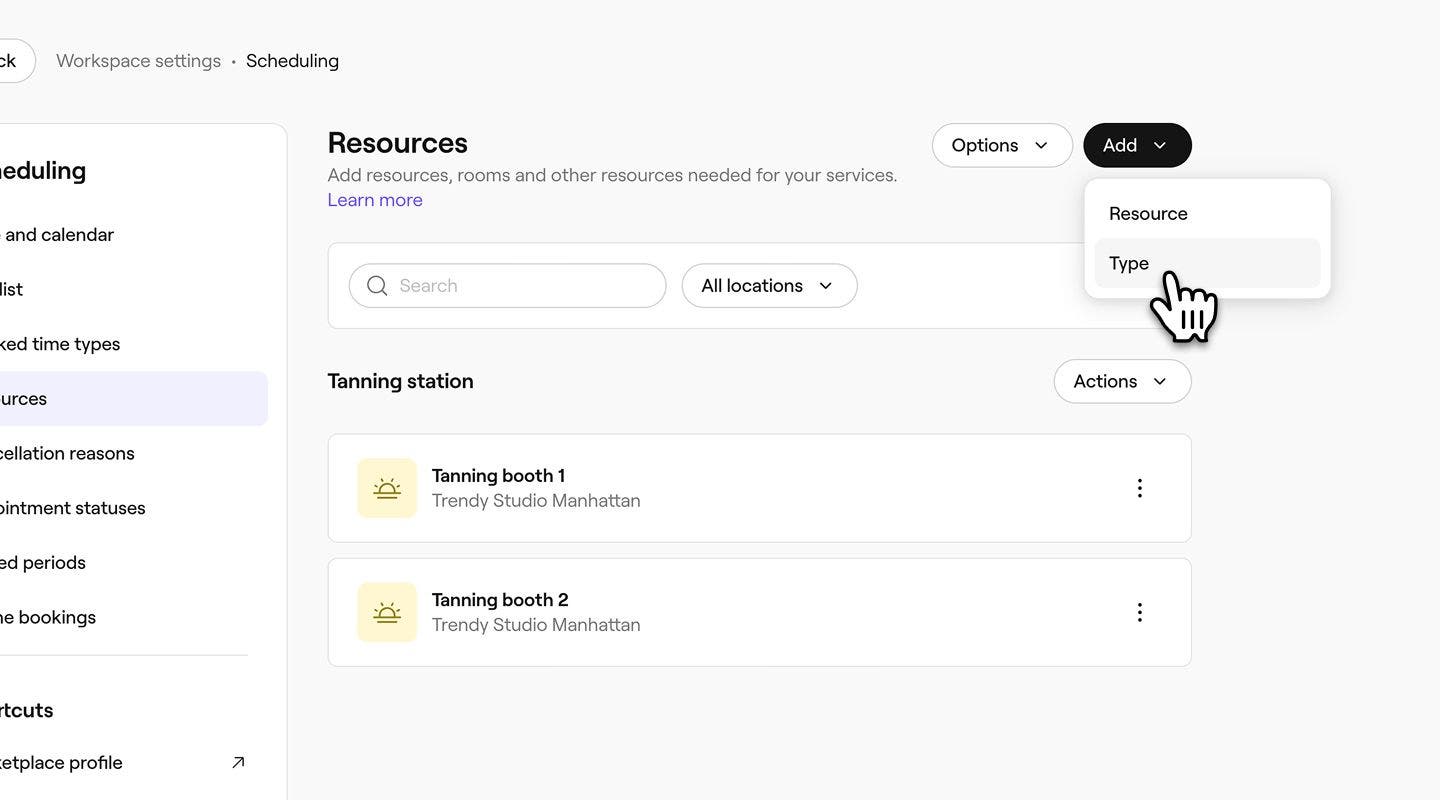
- В изскачащия прозорец Нов вид ресурс добавете следната информация:
- Икона: Кликнете върху изображението и изберете лого, което да представлява този тип ресурс в календара ви.
- Име: Изберете как искате да наречете типа ресурс.
- Описание: Въведете незадължително описание за този тип ресурс. То ще се показва само вътрешно.
- Кликнете върху бутона Добавяне в долната част на изскачащия прозорец, за да запазите типа ресурс.
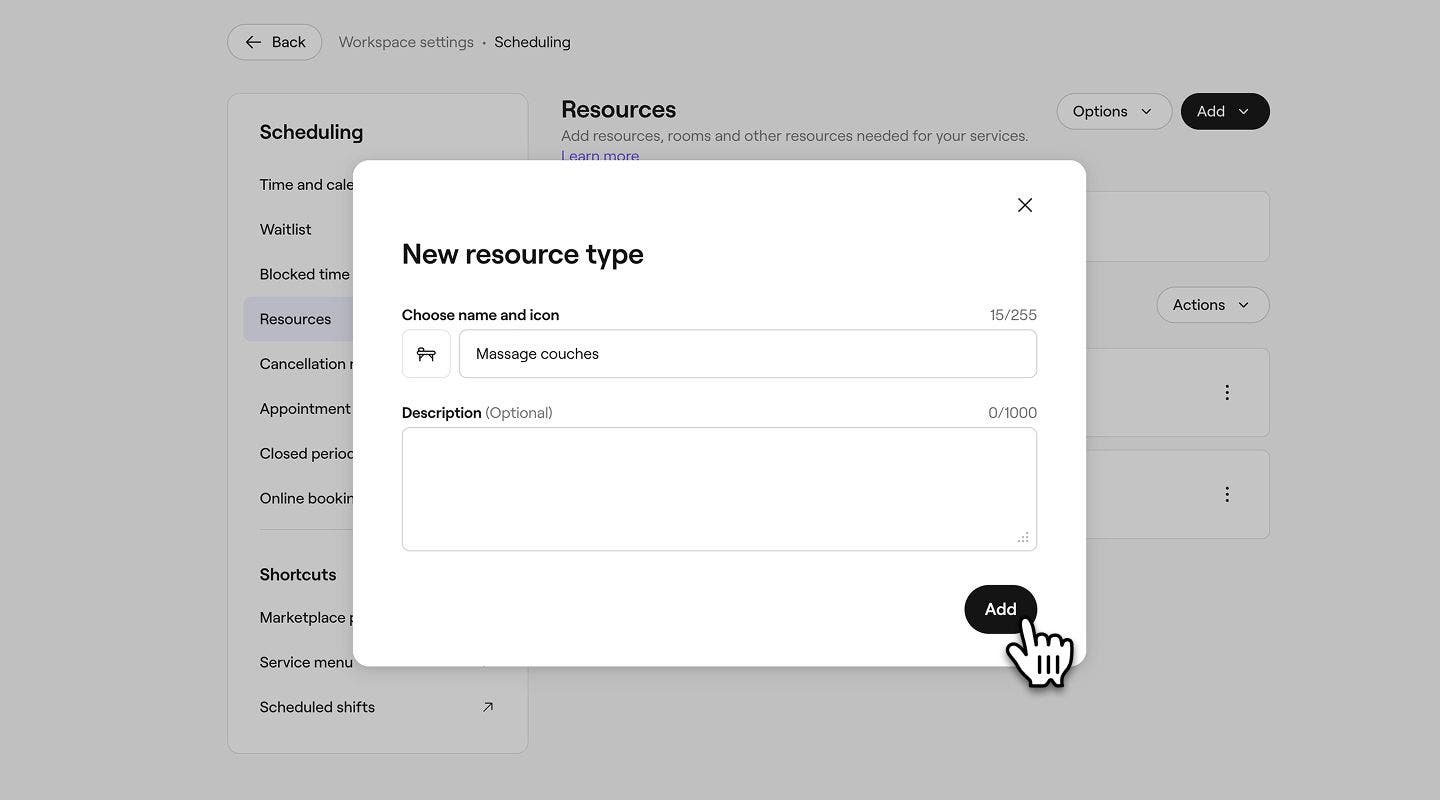


След като въведете типа на ресурса, той автоматично ще се появи във вашия Списък с ресурси.
Задайте ограничение на наличността на ресурсите
Ограниченията за наличност на ресурси ви позволяват да контролирате кога даден ресурс може да бъде резервиран онлайн, което ви помага да управлявате планирането за конкретни часове, дни или събития.
-
От главното меню вляво на екрана отидете на Настройки.
-
Кликнете върху категорията Планиране, за да управлявате ресурсите си.
-
В левия панел на менюто изберете Ресурси, след което кликнете върху ресурса, който искате да редактирате.

-
Изберете Наличност от панела с менюто вляво.

-
В Наличност изберете кога ресурсът е наличен за резервиране:
- Винаги налично: Идеално за услуги, които изискват както служител, така и ресурс.
- Наличен само в определени дни и часове: Ограничете наличността, като изберете дните и часовете, в които ресурсът може да бъде резервиран. Идеално за услуги само с ресурси, като например шезлонги или сауни. За да приложите едно и също зададено време за всички избрани дни, кликнете върху бутона Копиране.

-
В Ограничаване на наличността на услугата поставете отметка в квадратчето до конкретни дати, за да зададете кога даден ресурс започва или спира да бъде наличен за резервиране с услуга:
-
Наличен за резервиране от: Изберете началната дата, от която ресурсът може да започне да се използва за услуги. Например, ако въвеждате нов ресурс през Новата година, задайте началната дата на 1 януари, така че той да може да се използва за услуги от тази дата.
-
Наличен за резервиране до: изберете крайната дата, след която ресурсът ще спре да се използва за услуги. Например, ако предлагате сезонен ресурс, който приключва преди нова година, задайте крайната дата на 31 декември, така че след този ден той вече да не се използва за услуги. Ако не е зададена крайна дата, ресурсът ще продължи да бъде наличен за услуги за неопределено време.

-
-
Кликнете върху бутона Запазване в горния десен ъгъл, за да запазите ограничението за наличност на ресурса.
След като бъде запазен, ресурсът ще бъде наличен за резервиране през датите и часовете, които сте задали.
Свързване на свързани ресурси
Свържете ресурсите заедно, за да управлявате тяхната наличност като двойка. Когато единият е резервиран, другият автоматично става недостъпен.
- Отворете категорията Планиране от Настройки.
- В левия панел на менюто изберете Ресурси, след което кликнете върху Ресурс, който искате да редактирате.
- Изберете Наличност от левия панел на менюто.
- В Ограничаване на наличността на услугата поставете отметка в квадратчето до „Свързване на свързани ресурси“, след което кликнете върху бутона ** Свързване на ресурси**.
- В изскачащия прозорец поставете отметка в квадратчето до всеки ресурс, който искате да свържете, след което кликнете върху бутона Запазване, за да потвърдите избора си.
- Кликнете върху бутона Запазване в горния десен ъгъл, за да актуализирате ресурса.
След като бъдат запазени, свързаните ресурси автоматично ще станат недостъпни, когато бъде резервирана определена услуга. За да премахнете връзката с даден ресурс, кликнете върху иконата Кошче до него.
Разпределяне на ресурси към услуги
Свържете ресурсите с услугите, за които са необходими. Когато направите това, подходящият ресурс ще бъде автоматично зададен за всеки запазен час, като се предотвратяват онлайн резервации, когато няма налични ресурси.
- От главното меню вляво на екрана отидете на Catalog.
- Изберете Меню за услуги от панела с менюта вляво.

- Кликнете върху услуга от Меню за услуги, за да актуализирате.

- В изгледа Редактиране на услугата изберете Ресурси от левия панел на менюто.

- Кликнете върху бутона Действия до обекта, където тази услуга изисква ресурс, и изберете Добавяне.

- Ако имате няколко обекта, можете да изберете да добавите ресурсите поотделно или да изберете Копиране в обекти, за да зададете едни и същи ресурси наведнъж.
- В изгледа Добавяне на изискване за ресурс изберете Тип ресурс от падащото меню и след това изберете една от следните опции:
- Използване на всеки ресурс от този тип: Всеки ресурс в рамките на избрания тип ресурс може да се използва за изпълнение на това изискване. Ако изберете тази опция, всички ресурси, добавени към този тип ресурс в бъдеще, също ще бъдат налични за услугата.
- Избор на конкретни ресурси: Изберете конкретните ресурси, които могат да бъдат използвани за изпълнение на това изискване. Ако са избрани няколко ресурса, всеки от тях може да бъде зададен, когато услугата е резервирана.

- Кликнете върху бутона Добавяне в горния десен ъгъл.
- Прегледайте изискванията си за ресурси, след което кликнете върху Запазване в горния десен ъгъл, за да запазите промените си.


Когато бъде резервиран час, за всяка услуга автоматично ще бъде зададен наличен ресурс въз основа на реда, в който са изброени във вашите Настройки за ресурси. Ако има наличен подходящ ресурс, той се запазва за часа. Ако няма налични ресурси, услугата не може да бъде резервирана онлайн от клиенти. Все още можете да записвате часове в обекта, но ще се появи известие, което да ви информира, че ресурсът не е свободен.
За услуги, които използват ресурс без служител, като например сауна или солариум, можете да премахнете служителите. Отворете услугата и изключете Изискват се служители в Служители. Когато е деактивирана, услугата може да бъде резервирана денонощно, освен ако не създадете график в Настройки за онлайн резервации или не ограничите наличността на ресурсите.
Редактиране и изтриване на ресурси
- Отворете Ресурси от Настройки на графика.
- До ресурса, който искате да редактирате или изтриете, щракнете върху Действия и след това изберете една от следните опции от падащото меню:
- Редактиране: За да актуализирате ресурса, изберете Редактиране. От изгледа Редактиране на ресурс актуализирайте данните за ресурса, ако е необходимо. Кликнете върху бутона Запазване в горния десен ъгъл, за да запазите промените си.

- Изтриване: За да изтриете ресурса, изберете Окончателно изтриване. Кликнете отново върху бутона Изтриване, за да потвърдите промените си.

- Редактиране: За да актуализирате ресурса, изберете Редактиране. От изгледа Редактиране на ресурс актуализирайте данните за ресурса, ако е необходимо. Кликнете върху бутона Запазване в горния десен ъгъл, за да запазите промените си.


Когато ресурс бъде изтрит или преместен в друг тип ресурс, той автоматично се премахва от всички услуги, към които е бил разпределен. Ако за даден вид ресурс, определен за услуга, няма ресурси, изискването за ресурс се игнорира и клиентите все още могат да резервират услугата онлайн. Прегледайте и актуализирайте настройките на услугата си след като направите промени в ресурсите, за да избегнете неочаквани резервации.
Преглед на наличността на ресурсите
Можете да проверите наличността и да прегледате предстоящите запазени часове за всички или за конкретен ресурс чрез вашия календар.
- От главното меню вляво на екрана отидете на Calendar.
- В лентата с инструменти на календара кликнете върху Избор на персонал и ресурси.

- От падащото меню на панела намерете списъка Ресурси и кликнете върху ресурса(ите), за който(ито) искате да видите запазените часове.

- Кликнете върху Избор на дата в лентата с инструменти на календара, след което изберете датата, която искате да видите, или използвайте преките пътища, за да преминете напред с 1 – 12 седмици.
- Можете да проверите наличността на ресурсите си и да се уверите, че нищо не е резервирано два пъти.


Често задавани въпроси
Да, ресурсите могат да се показват по Ден, 3 дни, Седмица или Месец. За да промените начина на показване на календара, отворете Календар и кликнете върху Избор на начин на показване на календара в лентата с инструменти на календара. Изберете някой от изгледите и календарът ще се актуализира автоматично.
Можете да добавите блокирано време за ресурси в календара си. Когато това бъде добавено, слотът вече няма да бъде достъпен за клиентите, за да могат да резервират онлайн.
Клиентите, които резервират онлайн, никога няма да могат да резервират ресурс два пъти. Въпреки това, в салона можете да изберете да направите двойна резервация на ресурс, ако е необходимо. Ще се появи известие, което ще ви даде опцията да продължите или да анулирате припокриващата се резервация.
Ако сте добавили ресурси след началото на приемането на резервации, ще трябва ръчно да зададете подходящия ресурс за всеки предстоящ час. След като бъде зададен, Fresha ще управлява заетостта и ще предотвратява конфликти занапред.
Да, можете да зададете няколко ресурса към една услуга чрез Настройки на услугата. Когато услугата е резервирана, Fresha автоматично ще резервира избраните ресурси за този час.
